Как установить SIM-карту в смартфон с несъемным аккумулятором
Дата последнего обновления :
Чтобы совершать звонки, отправлять сообщения или пользоваться мобильным интернетом, в смартфон или планшет нужно установить SIM-карту.
В данной статье мы подробно разберем, как установить SIM-карту в смартфон с несъемным аккумулятором.
Функция Несколько устройств на Samsung Galaxy
Дата последнего обновления :
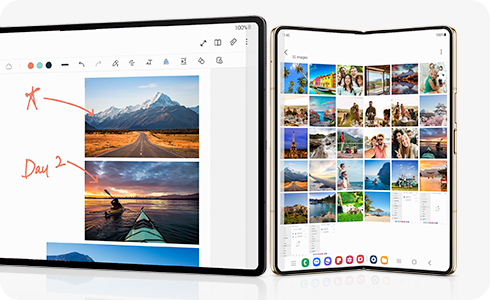
Функция Несколько устройств позволяет подключать планшет Galaxy к телефону Galaxy при одновременном выполнении нескольких задач. Вы можете перемещаться и управлять своим телефоном и планшетом с помощью мыши и клавиатуры Bluetooth, а также беспрепятственно передавать данные и изображения между устройствами.
Примечание. Некоторые функции могут быть недоступны при использовании определенных моделей устройств и приложений.
Дата последнего обновления :
Технология USB On-The-Go на мобильных устройствах
Дата последнего обновления :
Технология USB On-The-Go (USB на ходу) призвана стереть барьер в виде компьютера или ноутбука при коннекте двух разных по назначению устройств, например цифрового фотоаппарата и планшета или USB-гирлянды с телефоном. Такое изящное решение, как USB OTG, — это не только прикольная фича, но и очень полезный помощник в самых разных сферах деятельности. Что это, зачем в действительности нужно, как этим пользоваться? Обо всем по порядку.
Развиваясь, операционные системы присылают обновления через уведомления. Но бывают ограничения, заставляющие искать способ, как обновить Андроид на планшете. К примеру, в настройках устройства отключена функция автообновлений. Или техника работает много лет, имея мощность ниже, чем требуется для новых компонентов. В случае с первой причиной есть способы, помогающие обновить Андроид вручную. Со второй — есть дополнительные варианты перепрошивки планшета.
Полезно: Что делать, если не включается планшет – 2 возможные проблемы и 3 способа их решения
Дата последнего обновления :
Подключение планшета к компьютеру с помощью Samsung Flow
Дата последнего обновления :
С помощью сервиса Samsung Flow вы можете подключить свой планшет Galaxy Tab к компьютеру, чтобы обмениваться файлами, делиться экраном или синхронизовать уведомления.
Если вы хотите узнать, как подключить планшет к компьютеру, следуйте рекомендациям ниже.
- Когда активно подключение планшет – компьютер, подключение смартфон – планшет невозможно.
- Некоторые функции в Samsung Flow могут быть ограничены при подключении планшета к компьютеру.
- USB-соединение между планшетом и компьютером доступно только на устройствах с Android 12 и выше.

Что такое USB OTG
Для того чтобы понять назначение USB OTG, необходимо вспомнить, что из себя представляет классический вариант технологии. USB — это интерфейс для соединения главного вычислительного устройства (ПК, ноутбук) и устройства периферийного типа (флешка, телефон, настольный вентилятор). При классическом варианте для того, чтобы сбросить данные с той же флешки на смартфон, сперва необходимо подключить FLASH-накопитель к ПК, скинуть забавные фотокарточки на жесткий диск, затем подключить смартфон и передать данные уже на него. Слишком много действий, да и компьютер не всегда под рукой. Но USB OTG кабель позволит подключить флешку напрямую к телефону или планшету без дополнительных хабов.
Обновлено 23 января 2024 г. Андреа Вилла
Планшеты отлично подходят для просмотра фотографий. Они большие, и вы действительно можете увидеть все детали. Хотя просмотр фотографий с ними доставляет удовольствие, становится неинтересно, когда у вас больше не хватает места для ваших фотографий. Что ж, хорошо то, что вы можете перенести некоторые свои фотографии на USB-накопитель, чтобы освободить место. Да! Вы правильно прочитали. Флэш-накопители могут показаться несовместимыми с планшетами, в отличие от компьютеров, но они все равно могут служить альтернативным внешним хранилищем, если вы знаете, как перенести на них свои фотографии.
Помимо нехватки места для хранения, существуют и другие ситуации, которые могут вынудить вас перенести фотографии с планшета на USB-накопитель. Возможно, вы хотите сделать резервную копию важных фотографий или типография потребовала от вас сохраните их на USB-накопитель.
Независимо от причины, вам может быть интересно, как перенести фотографии с планшета на USB-накопитель. Итак, в этой статье мы покажем вам 3 разных способа сделать это. Читай дальше!


Основные характеристики
Продавец этого товара:
Рейтинг продавца:
Обзор Переходник с телефона на флешку OTG USB – Type-C 3945 black
Переходник OTG USB – Type-C — это адаптер с определенным интерфейсом, с которого осуществляется передача данных между разными цифровыми устройствами, одно из которых обычно персональный компьютер. Необходимость синхронизации данных регулярно возникает у каждого пользователя, что означает, что потребность в дата-кабеле, с помощью которого можно наладить взаимодействие различных электронных устройств, возникает регулярно.
Кабель – переходник – адаптер для смартфонов и планшетов
Кабель – переходник – адаптер обеспечивает обмен данными между планшетом или телефоном и внешними устройствами (принтер, клавиатура, мышка, флэш-накопители, 3G-модемы, GPS модули и т.д.). Если планшет, телефон поддерживает функцию OTG (On-The-Go), то при помощи переходника, к нему можно подключить вышеперечисленные устройства. Сразу после соединения телефон опознает устройство и начнет с ним работу.
Кабель обладает надежной защитной оболочкой, хорошо противостоит влаге, морозостойка, при перепадах температуры сохраняет свои физические свойства.
Характеристики:
- Состояние: Новое
- Цвет: Черный
- Тип: Кабель
| Основные | |
| ———————– | ———————- |
| Тип кабеля | Адаптеры (переходники) |
| Гарантия | |
| ———————- | ———————————————————————————————————————————– |
| Дополнительно | Характеристики и комплектация товара могут быть изменены производителем без уведомления. |
| Обмен и возврат товара | Обмен и возврат товара осуществляется в течение 14 дней после покупки, согласно закону Украины О защите прав потребителей Украины |
Современные флеш-накопители могут вмещать в себя огромное количество информации, чей вес будет доходить до 256 Гб и даже больше. Вот только из-за отсутствия нужного разъема проблематично синхронизироваться со смартфоном, и на помощь приходят переходники. Сегодня мы выясним, как подключить USB флешку к Андроиду через OTG и что для этого понадобится.
Что такое OTG
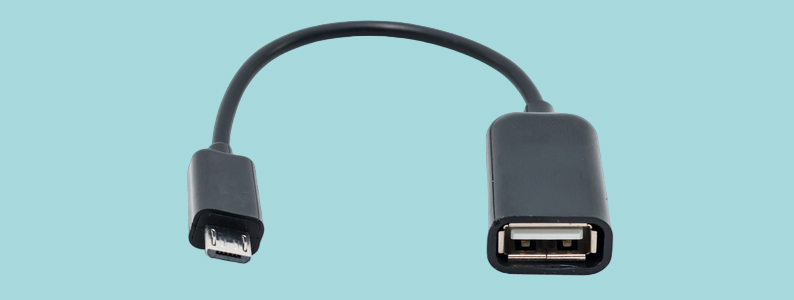
OTG-кабель представляет собой специальный адаптер, позволяющий подключать к телефонам и планшетам девайсы, имеющие стандартный USB-разъем. Словом, это переходник, один конец которого подсоединятся к смартфону, а во второй вставляется аксессуар.
Приобрести адаптер можно в любом магазине, который специализируется на электронике и гаджетам к ней. Также отмечаем, что в комплекте к некоторым телефонам уже идет OTG. Например, данная деталь была замечена у смартфонов Samsung и Sony.
Как проверить совместимость Андроида и OTG

К сожалению, не все смартфоны могут похвастаться поддержкой OTG-протокола. Но как же узнать заранее, сможет ли девайс распознать дополнительный гаджет? Самое простое – это зрительное определение. Если телефон имеет стандартный microUSB, скорее всего, и к переходнику в таком случае он подключится без проблем.
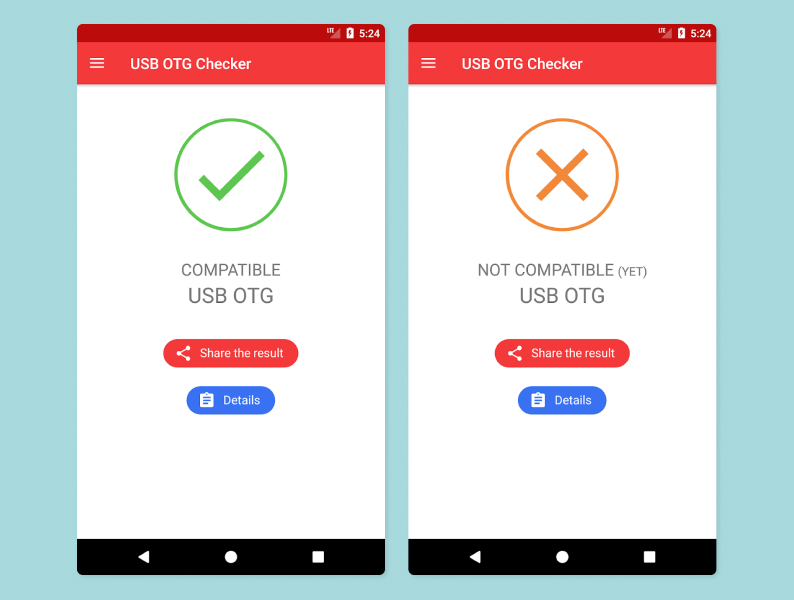
Но для более качественного теста рекомендуем использовать специальную программу, а именно USB OTG Checker. Это очень полезное приложение с минимум функций, отлично выполняющее основную опцию – распознавание поддержки OTG или ее отсутствия у Андроид-смартфона.
Приложение USB OTG Cheker

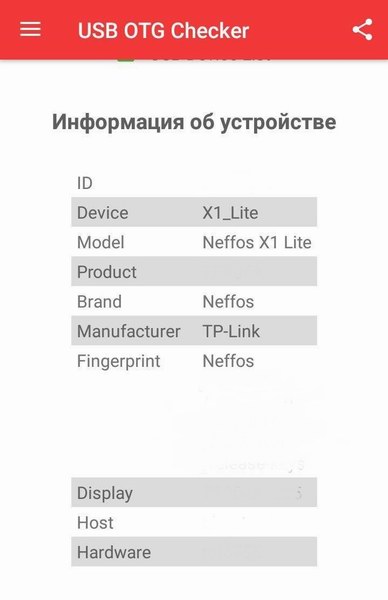
Не хотите тратить деньги? Не отчаивайтесь, есть и бесплатная альтернатива – приложение StickMout, запрашивающее рут-права. Если вы уже Суперпользователь, то сможете без труда приспособиться к программе, а вот в противном случае придется либо покупать инструмент, либо получать root, иначе никак не сможете работать с флешкой.
![[root] StickMount](https://lh3.googleusercontent.com/aMNNZHafLd4wTUZtiX0npnke8A8GGIcv9Xj6orV9VsoCmvgZKqqNpSdfGI4_bRIcWz0=s180)
Возможные проблемы, почему телефон/планшет не видит флешку через OTG
Вы купили переходник, скачали необходимый файловый менеджер, с радостью подключаете флешку, но она не читается устройством – в чем же причина? Давайте обсудим самые частые факторы, мешающие успешной синхронизации:
- Неверный формат флеш-накопителя. Android не читает файловые системы NTFS и ExFat. Подходит только FAT32.
- Неподходящее программное обеспечение или операционная система. Дело может быть и в прошивке, и в специальных драйверах, и в версии Андроид. Чтоб избежать подобных неприятностей – заранее проверьте телефон через USB OTG Charge.
- Загрязненные разъемы, из-за которых не происходит контакта. Сюда же можно отнести неисправную флешку или адаптер.
- Флешка вмещает в себя слишком много информации. Например, если вы подключаете накопитель объемом 256 Гб к смартфону, где всего 4-8 Гб постоянной памяти – возможны проблемы. Аналогично и с оперативной памятью меньше 1 Гб.
Видео-инструкция: как подключить USB к смартфону без поддержки OTG
Как видим, достаточно легко подключить USB-флешку к Андроиду через OTG, для этого понадобится лишь четко следовать инструкции и иметь под рукой необходимые инструменты. Успехов!
Если удастся понять как это сделать у lenovo
Пока что,единственный способ на этом девайсе попасть в bios/uefi,сделать даунгрейд с лолипопа на киткат!
Есть мнение, что для этой платформы доступ в биос присутствует всегда
Да,у всех baytrail на андроиде уже установлен биос изначально!на asus me176cx попадают через F2+enter,у меня Acer(андроид) вход в биос через ESC.
Уважаемый гуру, существует ли решение этой задачи?
Единственное что важно-это знать разрядность uefi,что на asus-e,что на acer(может и на других)uefi идет 64bit и поставить на него windows 32bit очень проблематично(а как пишут некоторые и не возможно)вот наши эксперименты:Установка сторонних ОС на x86 планшеты и смартфоны (Пост Olegaslav #42503393)
PS Ну и вы наверное видели в сети видосы, про "Change my software 7 Edition"
Размышляю над покупкой данного планшета именно на Windows.
Основная цель – работа с MS Office (на работе ноут, а этот необходим для чтения и редактирования файлов). В связи с эти есть несколько вопросов:
1. Насколько стабильно (без зависания, например) работает пакет Офис.
2. Как я понимаю там доступен Офис 365. Это абсолютно одинаковая версия , что и на ПК?
3. Офис 365 активируется на год. А что потом? Необходимо обязательно потом покупать? Сторонний офис реально установить?
4. Можно ли устанавливать сторонние приложения/программы? Работает как обычный Windows?
5. Если купить переходник, нет ли проблем с чтением флешек?
Раздумываю что покупать: этот планшет или какой нетбук. Планшет удобнее что можно с собой брать в дорогу, а нетбук мощнее и, соответственно, производительнее за те же деньги или даже дешевле.
Спасибо за ответы
1. Стабильно
2. Одинаковая
3. Потом покупать – продление подписки сразу на год или помесячная оплата. Реально установить любой офис для виндовс, но не все будут ориентированы на использование пальцами.
4. Можно, это обычная винда, такая же как и на ПК.
5. Проблем нет, OTG переходник.
пожалуйста)
про офис 365 еще – можно поставить на 3 устройства (у меня на планшете и на домашний пк поставил) + дается 1 террабайт в облаке.
Ребят , а какой антивирус лучше ставить и стоит ли вообще. Думаю на днях покупать планшет.
Ребят , а какой антивирус лучше ставить и стоит ли вообще.
Полагаю в 99% случаев достаточно встроенного Windows defender.
Ребят , а какой антивирус лучше ставить и стоит ли вообще. Думаю на днях покупать планшет.
Ребят , а какой антивирус лучше ставить и стоит ли вообще. Думаю на днях покупать планшет.
В 10-ке вполне годный встроенный – windows defender.
Нет в нём ничего годного, есть в сети материалы, где сравнивают антивири, этот Защитник далеко внизу.
пожалуйста)
про офис 365 еще – можно поставить на 3 устройства (у меня на планшете и на домашний пк поставил) + дается 1 террабайт в облаке.
На 10-ке кстати можно запустить совершенно легально бесплатный Office Starter.
Добрый день .
Уважаемые пользователи данного девайса помогите с решением проблемы . :blush:
Стал обладателем Lenovo 1051L /
И столкнулся с тем что мне в Рейм надо записать много фильмов программ и так далее
Был в нескольких магазинах и пытались подключить Хард диски обьемом на 1тб
В итоге не чего не получалось перепробывали штук 10 разных.
Так вот :
Нуждаюсь в вашей подсказке как реализовать подключение и какова Хард диска.
Изучая тему были такие варианты .
- Преобрести Хард диск с кабелем так называемым YКабель типа Y
один ЮСБ через ОТг в планшет другой который на питание в Павер банк он как раз выдает 5в.
- Приобрести ЮСБ ХаБ с питанием под ЮСБ что бы в дароге можно было подключать к павер Банку и небыть привязынным к розетке
Первый вариант как бы устраивает но незнаю будет ли он так работать и Хард диска не могу найти с кабелем Y
Второй вареант тоже не могу найти ЮСБ хаб что бы был с кабелем ЮСБ под питание .
Может вы что то посоветуете ???
Некоторые говорят что подходят приделанные Хар диски но также не смог разыскать таких

Может вы что то посоветуете ???
Вы все правильно предположили, нужен хаб или Y-кабель плюс power-bank, желательно выдающий 2А.
Хабу в принципе безразлично подключен ли банк или питание, соотв. можно выбирать любой активный хаб (т.е. с подключением к розетке) у
которого питание идет через USb-разъем
, а вот power-bank подойдет не всякий, лучше проверить в магазине.
Сообщение отредактировал Telserg – 05.10.15, 18:34
Причина редактирования: дополнил
Приобрел планшет. Пока идпт устновка офиса.
Первые впечатления очень положительные
Сейчас стоит выбор SD карты. Какого производителя лючше взять для данного планшета? Есть проверенные карты?
Сейчас стоит выбор SD карты.
Учитывая что у нас сильно тормозной кардридер, то с выбором карты можно не заморачиваться – IMHO подойдет любая 32gb class10.
Я так понимаю, что выше 10 класса совсем нет смысла брать?
А с картами 64 Гб хорошо работает?
Работает карта памяти на 128Гб
И какие скорости демонстрирует на планшете?
Может вы что то посоветуете ???
HDD WD myPassport работет без доп питания на lenovo yoga 2
И да, русский язык определенно подтянуть вам стоит, а то ощущение что вы не в Рейм собираетесь, а обратно домой в Таджикистан после удачного сезона, полного укладки плиток и прочей черновой работы.
Поймите правильно то как вы написали:
Тяжело и не очень приятно читать
"Албанский" и коверкание языка прямо запрещен правилами форума 4PDA (пункт 3.4. Надуманные ошибки и преднамеренное злостное несоблюдение правил русского языка (в том числе злоупотребление т. н. "падонковским языком") ЗАПРЕЩЕНЫ. За чрезмерное употребление т. н. "албанизмов" может последовать бан!)
Сообщение отредактировал Vosakur – 06.10.15, 02:43
Товарищи, не могу понять одну вещь, в Андроид-планшетах все просто: поработал на планшете, нажал кнопку выключения и он ушел в спящий режим, нажал еще раз – загорелся экран.
А как тут быть??? Shut down – полное выключение. А как делать, чтобы он просто "засыпал" и быстро посыпался?
Также еще хочу спросить: установил одну программу (база данных), но руские буквы прописываются какими-то иероглифами, хотя на моем ноубуке все номрально. (на планшете винду/офис оставил на на англ. языке, выбрал Регион Беларусь)
А есть альтернатива этому планшету на виндовсе ? Интересует время просмотра фильмов.
Интересует время просмотра фильмов.
Купили мощный павербанк, примотали его скотчем к любому китайскому планшету, вот и "альтернатива"!
😀
Как подключить планшет к компьютеру через Samsung Flow
Требования к устройствам:
Компьютер: Windows 10 с обновлением Creators update (v1703, патч 15063.413) или новее, Bluetooth, Wi-Fi.
Планшет: Android 7 или новее.
Убедитесь, что выбранный способ подключения работает корректно:
USB – кабель плотно подсоединен к планшету и компьютеру;
Bluetooth – на планшете и компьютере включен Bluetooth;
Wi-Fi – планшет и компьютер подключены к одной сети Wi-Fi.
Запустите приложение Samsung Flow на обоих устройствах.
В приложении на планшете выберите опцию Подключить к компьютеру.
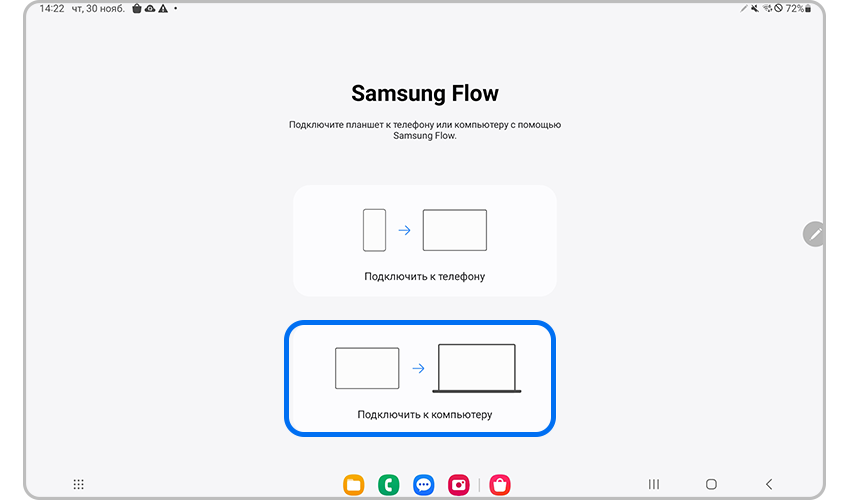
В приложении на компьютере нажмите Запустить.

Начнется поиск устройств. Найдите название вашего планшета и нажмите на него, затем выберите способ подключения: Wi-Fi или LAN или Bluetooth.

В окне приложения на обоих устройствах появится шестизначный ключ доступа. Подтвердите его – для этого нажмите ОК.
Готово. Планшет будет зарегистрирован в списке устройств Samsung Flow на компьютере.
В следующий раз процедуру сопряжения проивзодить не придется, достаточно запустить приложение Samsung Flow на обоих устройствах.
Перенос фотографий с планшета на USB-накопитель через MobileTrans
Традиционные методы могут быть довольно медленными, особенно если вы переносите много фотографий на USB-накопитель. Ну, это больше не будет иметь место, если вы используете MobileTrans. Это мощная программа для переноса данных с телефона на USB-накопитель, которая может автоматически находить и сортировать фотографии и перенести их в одним щелчком мыши. Насколько это удобно? Вам не придется тратить время на поиск фотографий. Кроме того, вы можете передавать их оптом.

Универсальный перевод по телефону
Передача данных с телефона и ПК в один клик
(iOS и Android) Передача данных с одного телефона на другой
Резервное копирование телефона Android в Компьютер (ПК/Mac), Один щелчок для переноса обратно
Массовый выбор и перенос с помощью удобных шагов
Когда дело доходит до передачи фотографий, в MobileTrans лучше всего то, что он не снижает качество изображений. Он сохраняет разрешение, размер, детализацию, четкость и формат каждой передаваемой фотографии. Кроме того, это поддерживает различные форматы изображений такие как RAW, JPG, JPEG, PNG, HEIC, GIF и другие сложные форматы и типы. Да! Вы не пропустите ни одну картинку при выборе из-за ее широкой поддержки.
Однако вам необходимо убедиться, что ваш планшет работает на Android 2.1 или позже. В противном случае вам необходимо сначала обновить ее до последней версии, прежде чем вы сможете полноценно использовать эту программу.
Конечно, MobileTrans предназначен не только для передачи фотографий. Это также может экспортировать другие данные планшета например голосовые заметки, электронные книги, документы, видео, музыкальные файлы, Сообщения, календарь и событияи т. д. Действительно! Это отличный инструмент для перевода, который всегда готов удовлетворить все ваши потребности в переводе.
Действия по переносу фотографий с планшета на флэш-накопитель через MobileTrans
Когда вы доберетесь до главного экрана, нажмите на вкладка «Передача по телефону». Там, укажите Экспортировать на компьютер из опций. Затем, прикреплять USB-накопитель, а также планшет к компьютеру.

Там, удар папку или значок «Изображение», и вы увидите, что все фотографии на планшете отсортированы. Затем, выберите те, которые вы хотите экспортировать, и нажмите на кнопку Экспортировать. Выберите USB-накопитель в качестве целевого местоположения.

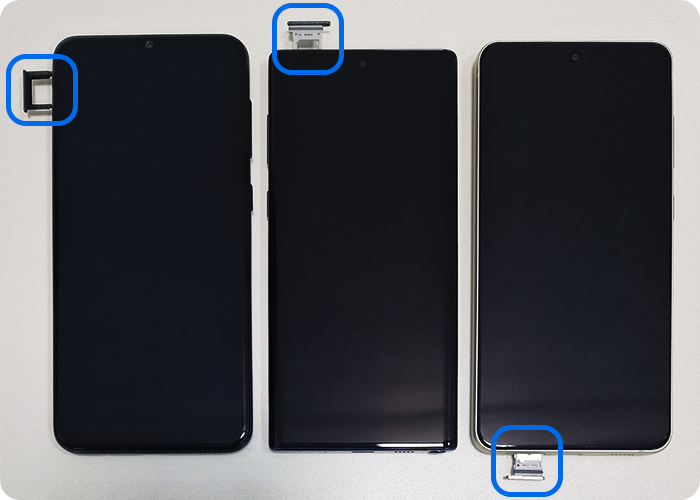
Где располагается разъем для SIM-карты
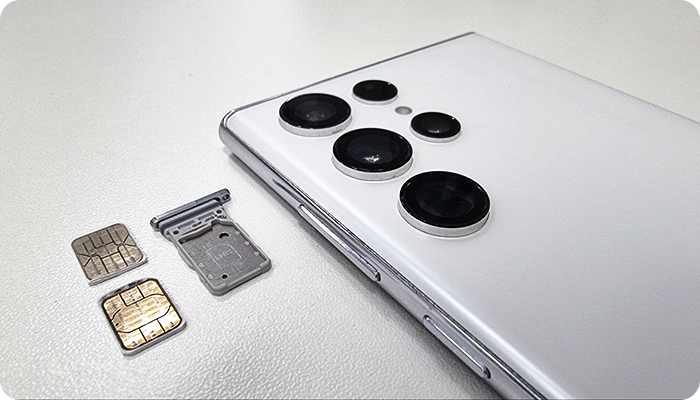
Разъем для SIM-карты в зависимости от модели Samsung Galaxy располагается на одной из граней телефона: слева, сверху или снизу.
Какие смартфоны имеют функцию On-The-Go
К сожалению, не все гаджеты обладают способностью подключать адаптеры USB OTG по умолчанию, хотя почти все современные телефоны делать это уже умеют. В теории все смартфоны под управлением ОС Android выше версии 2.3 поддерживают OTG, но на практике некоторые производители сознательно не включают эту способность в дефолтные настройки — например, ради экономии энергии батареи. Как правило, у старых и самых бюджетных моделей технология OTG отсутствует, но начиная со среднего ценового сегмента с этим уже все в порядке.
Как проверить, поддерживает ли телефон OTG
Как узнать, есть ли функция USB OTG на вашем смартфоне? Проще всего загрузить бесплатное приложение USB OTG Checker из Play Market. Оно проверит железо и ПО гаджета, после чего ответит на вопрос. Если с OTG все в порядке — хорошо. Если ее нет — можно рутировать устройство, то есть получить права суперпользователя. Но данный вариант подходит только опытным юзерам, осознающим все риски. Стоит помнить, что рутирование смартфонов некоторых производителей (например, Samsung) приводит к необратимому аннулированию гарантии.
Как перенести фотографии с планшета на USB-накопитель через кабель OTG
USB On-The-Go, или OTG, представляет собой небольшой кабель, позволяющий переносить фотографии с USB-накопителя. без использования ноутбука или компьютера. Кроме того, OTG доступен независимо от того, используете ли вы iPhone или устройство Android. OTG можно приобрести в ближайших торговых центрах или даже в Интернете. Вот как это работает:
Свяжитесь кабель OTG к планшету и подключать USB-накопитель на другой стороне. Затем USB-накопитель можно использовать для передачи фотографий и мультимедиа.

На планшете, go в «Диспетчер файлов» (для Android) или «Файлы» (для iPad) и найдите папку со своими фотографиями. Long-пресс и выберите фотографии, которые хотите перенести, затем укажите вариант «Копировать или переместить». Процесс передачи начнется немедленно.
После завершения процесса передачи go на панель уведомлений и удар Прежде чем извлекать флэш-накопитель, извлеките его.
Современные планшеты поддерживают подключение USB OTG, особенно те, которые работают на Android 5.0 и до, в то время как старые планшеты этого не делают. Если у вас старый планшет, попробуйте получить на нем root-права, чтобы аннулировать гарантию. Однако даже это не гарантирует успеха.
Универсальный перевод по телефону
Передача данных с телефона и ПК в один клик
(iOS и Android) Передача данных с одного телефона на другой
Резервное копирование телефона Android в Компьютер (ПК/Mac), Один щелчок для переноса обратно
Массовый выбор и перенос с помощью удобных шагов
Требования к функции "Несколько устройств"
Пожалуйста, ознакомьтесь со следующими требованиями, прежде чем использовать функцию "Несколько устройств" с вашими устройствами Galaxy:
Функция "Несколько устройств" доступна только на планшетах Galaxy (One UI 5.1 и выше) и телефонах Galaxy (One UI 5.1 и выше).
На обоих устройствах должна быть включена настройка функции "Несколько устройств". Хотя эта функция включена по умолчанию при входе в учетную запись Samsung, вы можете проверить ее, перейдя в раздел Настройки > Подключенные устройства > Несколько устройств.
Bluetooth должен быть включен на обоих устройствах.
На обоих устройствах необходимо войти в одну и ту же учетную запись Samsung и подключиться к одной и той же сети Wi-Fi. (рекомендуется Wi-Fi 5 ГГц.)
Клавиатура или мышь Bluetooth должны быть подключены к планшету.
Как включить функцию OTG на Android
Этот способ поможет, если на устройстве уже есть поддержка USB OTG. На самом же деле ничего сложного нет, никаких дополнительных действий в данном случае производить не придется.
Достаточно взять специальный кабель OTG — например, со входами USB и Type-C, — затем подключить одной стороной к смартфону, а в другой, например, вставить флешку. Далее на экране гаджета появится оповещение об обнаруженном устройстве, после чего достаточно воспользоваться стандартным или скачанным из Play Market файловым менеджером, отыскать в нем папку USB Storage (название может отличаться) и пользоваться на свое усмотрение.
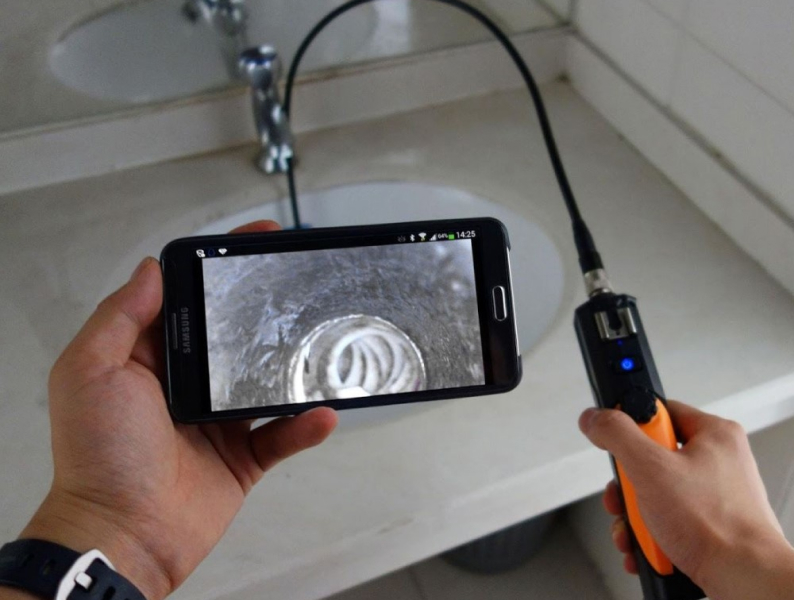
Да, это эндоскоп для смартфона. Обнаружить засор в трубе теперь стало проще некуда при помощи устройств с USB OTG
Как обновить версию Android на планшете вручную
Если программное обеспечение не позволяет автоматически обновить Android, можно это сделать самостоятельно. Следующие рекомендации подскажут, как обновить версию Android на планшете вручную.
Если производитель уже не дает доступа к обновлениям, возможно, модель планшета устарела для этого. Тогда можно самостоятельно прошить планшет, запустив обновления. Прошивается планшет через приложение ROM Manager. Также есть способ, когда прошивку закачивают на карту памяти. И дальше подключают к планшету.
Новая прошивка сделает систему еще функциональней. Но она также может удалить системные данные, которые воспримет как лишние для работы. Желательно перед этим создать резервные копии важных файлов.
Обновление Андроида важно для полноценной работы планшета. Устанавливать обновления можно автоматически, выбрав соответствующий пункт в настройках. Или настраивать вручную тогда, когда захочется пользователю при наличии готового программного обеспечения. Но даже если разработчик начал ограничивать модели планшета, перестав присылать обновления, есть альтернатива. Это перепрошивка планшета через специальные приложения и системные файлы, которые можно найти в интернете под модель своего планшета.
Между прочим: Как быстро подключить флешку к планшету — гайд на 4 пункта
Можно ли подключить USB OTG кабель к Apple iPhone
К счастью, да, но не ко всем моделям. Как правило, технология OTG поддерживается на устройствах Apple, имеющих разъем Lightning 8-pin, — это все устройства начиная с 2012 года выпуска. Более старые, к сожалению, подключить к OTG не выйдет. Но есть и еще одно ограничение: гаджет должен управляться операционной системой iOS 9 или выше, так что минимальная дата выпуска для iPhone, совместимых с USB OTG, поднимается до 2015 года.Функционал OTG для устройств под управлением Android и iOS идентичен.
Настройка автоматического обновления Андроида на планшете
Если позволяет оперативная память, лучше сразу установить автообновление системы. Так каждый апдейт запустится автоматически после подключения к интернету. В настройках можно выбрать загрузку через Wi-Fi. Это поможет сэкономить мобильный трафик.
Шаги, как обновить версию Андроид на планшете:
в настройках снова зайти в меню;
выбрать «Обновление системы»;
дальше пункт — «Обновлять автоматически»;
поставить галочку при желании обновлять даже через мобильный интернет.
Останется лишь следить за оповещениями в планшете после обновлений. И дальше тестировать новую версию Android. Если она в чем-то не понравится, то через системное меню можно откатиться к предыдущей версии. Для этого есть функция Backup.
Читайте еще: Как сделать скриншот на планшете — гайд для 5 разных моделей
Как установить SIM-карту
Чтобы достать слот для SIM-карты из корпуса смартфона, используйте штифт (скрепку). Скрепка идёт в комплекте со смартфоном.
Вставьте штифт (скрепку) в отверстие SIM-лотка, чтобы достать его.
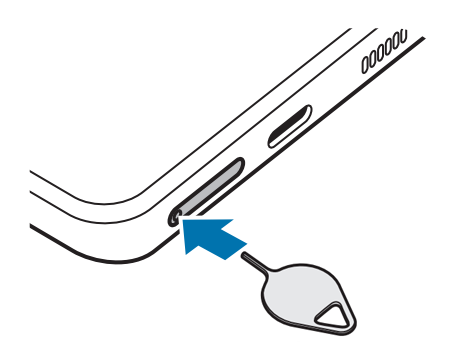
У некоторых моделей смартфонов лоток для SIM-карты располагается рядом с выходом микрофона. Например, у смартфонов серии Galaxy S21. За счет конструкции корпуса, вы не повредите микрофон, если случайно вставите штифт не в то отверстие.
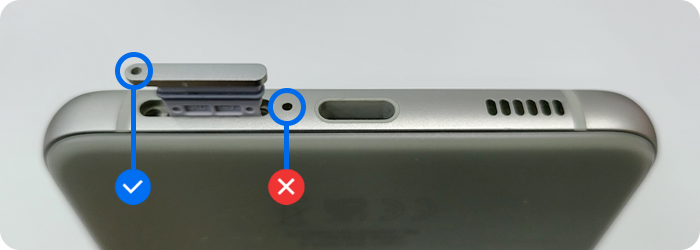
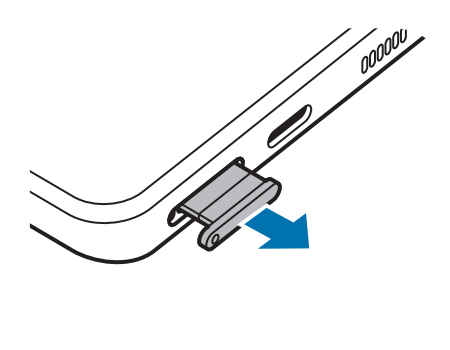
Аккуратно достаньте лоток.
Разместите SIM-карту на лотке. Аккуратно нажмите на карту, чтобы надежно зафиксировать ее в лотке.
Для того чтобы использовать несколько телефонных номеров на одном смартфоне, вы можете установить две SIM-карт. Наличие двух слотов зависит от модели устройства Galaxy.


Лоток на одну SIM-карту.
Установите SIM-карту позолоченными контактами вниз.
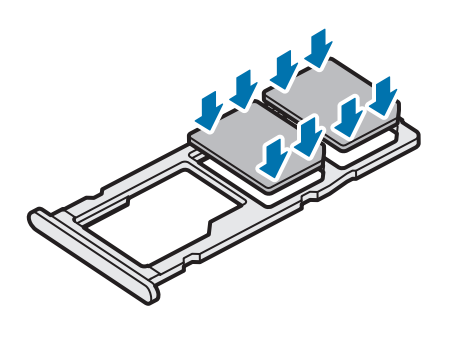
Лоток на две SIM-карты и Micro-SD.
Установите SIM-карты позолоченными контактами вниз.


Лоток Dual SIM.
Установите SIM-карты позолоченными контактами вниз.
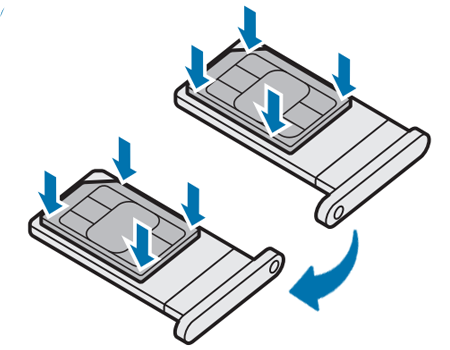
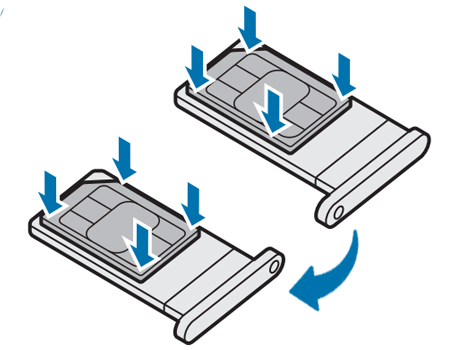
Лоток на две SIM-карты, двухсторонний.
Установите SIM-карты позолоченными контактами наружу.
Лоток Dual SIM имеет два слота: слот для Nano-SIM и универсальный слот. В универсальный слот можно установить либо вторую Nano-SIM, либо карту памяти microSD. Использовать два вида карт одновременно в универсальном слоте нельзя.
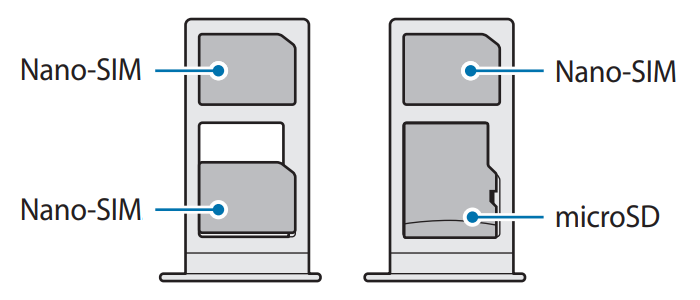
Вставьте лоток обратно в слот до упора.

Вставляете штифт в отверстие SIM-лотка перпендикулярно отверстию, чтобы не повредить устройство.
Если SIM-карта неплотно вставлена в лоток, она может выпасть.
Если SIM-карта ненадежно зафиксирована в лотке, SIM-карта может не работать или не распознаваться.
Не вставляете влажный или мокрый лоток в ваше устройство, оно может быть повреждено.
Вставляйте лоток в слот полностью, чтобы предотвратить попадание жидкости внутрь устройства.
Какие устройства можно подключить к смартфону через USB OTG
Самое очевидное — таким образом можно соединить два смартфона. Первое, что стоит уточнить: технология OTG работает так же, как и обычный USB. Есть устройство-хост, а есть периферийные устройства. При подключении друг к другу двух мобильных гаджетов один из них будет основным, а второй — периферийным. Таким образом, второй смартфон можно будет зарядить от первого или передать с него какие-то данные, если по какой-то причине под рукой не оказалось мобильной сети или ее использование почему-то недоступно.
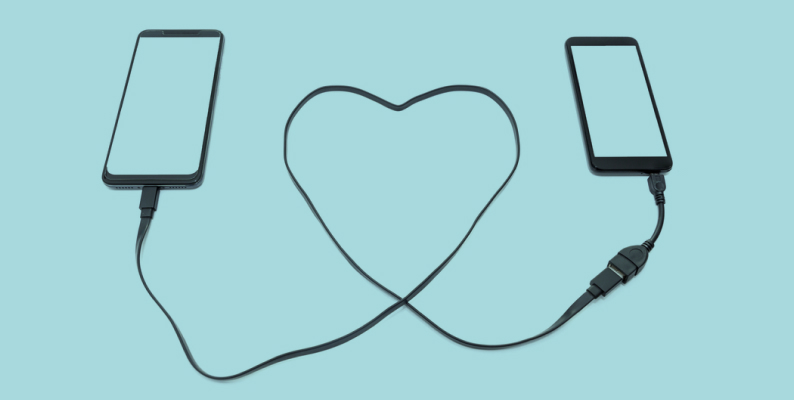
В случае, если под рукой нет ноутбука, через специальный переходник к смартфону можно подключить флешки, карты памяти и внешние жесткие диски. Использование будет аналогично таковому на обычном компьютере: можно перемещать данные туда и обратно без каких-либо ограничений. А если на устройстве нет MicroSD-разъема, то кардридер можно подключить к нему напрямую через USB OTG кабель.
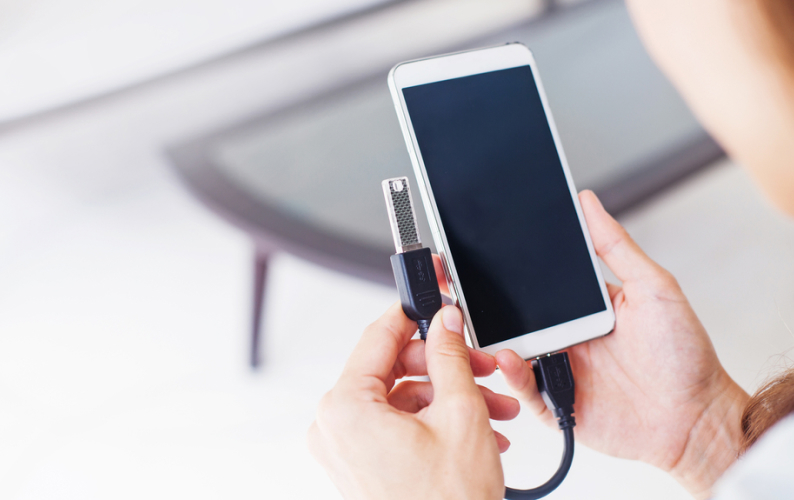
Если копнуть в сторону менее очевидных вещей, окажется, что функции USB OTG не ограничиваются только вышеописанными банальностями. Например, если фронтальная камера имеет низкое качество изображения или она просто не работает, через USB OTG в телефоне можно с легкостью подключить внешнюю камеру. Это же касается внешних LED-светильников, обдувающих пользователя вентиляторов, гирлянд, портативных колонок, охлаждающих устройство кулеров и даже принтеров с мобильными модемами. А эстеты могут соединить смартфон с полноценными клавиатурами и компьютерными мышками, превратив тем самым мобильный гаджет в карманный мини-ПК.
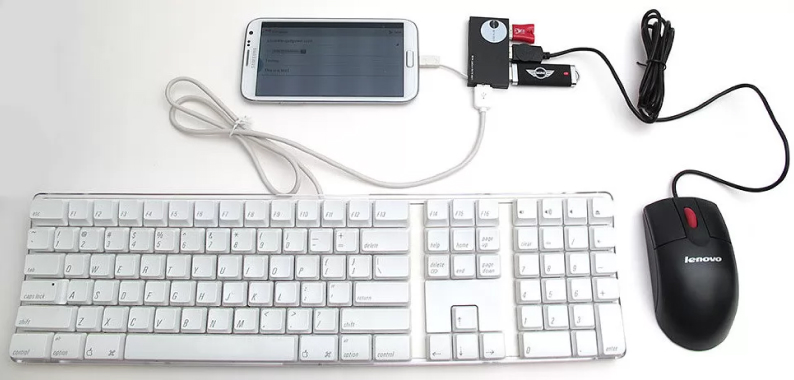
На самом же деле вопрос не в том, что можно подключить к смартфону через USB OTG, а чего к нему подключить нельзя. Гарнитуру и геймпад? Пожалуйста. Микрофон с колонками? Без проблем. MIDI-клавиатуру для музыкантов? Раз плюнуть. Ethernet-кабель от роутера напрямую в телефон, если плохо ловит Wi-Fi? Конечно, да.
Зачем нужны обновления
Операционная система обновляется, чтобы улучшить работу предыдущих версий. Так устройство быстрее запускает приложения, получает новый функционал или дизайн.
Обновление Андроида на планшете может изменить:
работу некоторых системных компонентов,
доступ к сервисам Google,
технологии безопасности,
в целом работу системы.
Важно понимать, что обновить Android можно в пределах двух или трех поколений. Если до этого у девайса была 8-я версия, то обновить его традиционным способом получится до 10-й, максимум до 11-й.
Кстати: ТОП бюджетных планшетов: 5 моделей, заслуживающих внимания
Как узнать версию Android на планшете
Вся информация о работе устройства находится в настройках. Чтобы проверить свою версию Android, нужно выполнить действия:
Зайти в настройки девайса.
Пролистать меню до пункта «О планшете».
Зайти в него и найти строку «Версия Android».
Там же можно посмотреть последние обновления. Они находятся в меню «Система» и подпункте «Обновления системы».
Иногда в настройках не пишут о наличии обновлений. Тогда придется самостоятельно разобраться, как обновить Андроид на планшете, если нет обновлений.
Важно знать: Топ-10 способов, как ускорить работу планшета
Перенос фотографий с планшета на USB-накопитель через компьютер
Классический способ переноса фотографий с планшета на USB-накопитель — использование компьютера под управлением Windows. Все, что вам нужно сделать, это использовать USB-кабель для передачи данных вашего планшета и подключить его к компьютеру. Затем используйте Для Windows File Explorer для переноса фотографий на целевой USB-накопитель. Этот метод работает на всех планшетах Android независимо от версии ОС.
Подключите планшет к компьютеру с помощью совместимого USB-кабеля для передачи данных. Затем разрешите передачу файлов через USB, когда будет предложено предоставить компьютеру доступ к внутренней памяти планшета.

После этого перейдите в проводник на своем компьютере и перейдите в раздел «Этот компьютер». Там вы должны увидеть запоминающее устройство планшета. Нажмите на нее и найдите папку и фотографии. Найдя его, подключите USB-накопитель к ПК.
Затем продолжайте выбирать фотографии, которые хотите перенести, и щелкните правой кнопкой мыши на одном из них, когда закончите. Выберите Скопируйте и вернитесь на этот компьютер. Там откройте USB-накопитель, щелкните правой кнопкой мыши по пустому месту и нажмите на Вставить.
Однако этот метод может занять много времени так как вам придется вручную найти папку и фотографии.
Настройка и использование функции "Несколько устройств"
Функция "Несколько устройств" позволяет использовать Bluetooth-клавиатуру и мышь для управления телефоном и планшетом Galaxy. Вы можете открывать приложения, вводить сообщения, отправлять электронные письма и подготавливать документы, как если бы вы использовали ПК, или даже перетаскивать видео, фотографии и другие файлы с одного устройства на другое. Перед запуском убедитесь, что клавиатура или мышь Bluetooth подключены к планшету Galaxy.
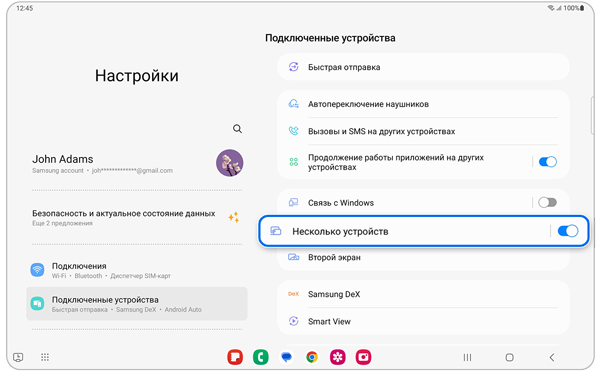
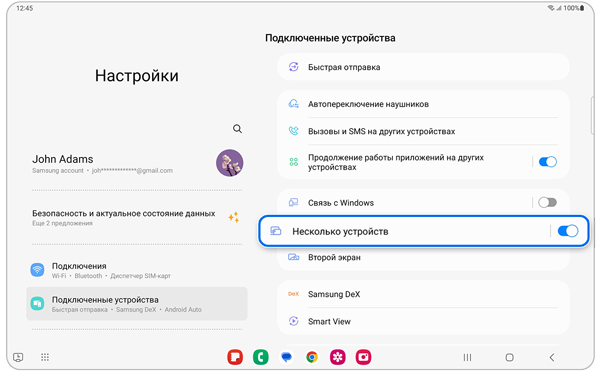
Шаг 1. На планшете перейдите в раздел Настройки > Подключенные устройства > Несколько устройств.
Примечание: если эта функция еще не включена по умолчанию, коснитесь переключателя, чтобы включить ее.


Шаг 2. Нажмите Подключение телефона.


Шаг 3. Выберите свой телефон в списке телефонов поблизости.


Шаг 4. Ваш телефон и планшет будут подключены. Нажмите Местоположение телефона, чтобы изменить порядок отображения.


Шаг 5. Выберите вариант местоположения.
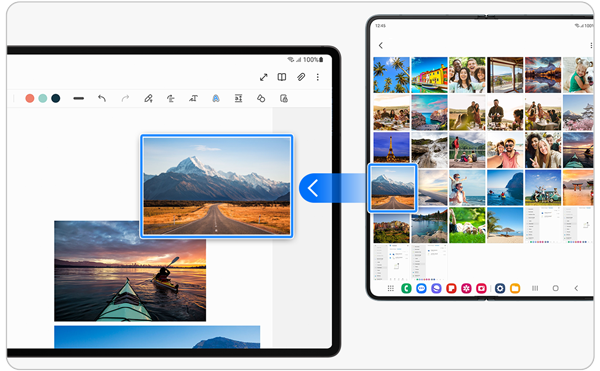
Шаг 6. Теперь вы можете использовать мышь и клавиатуру Bluetooth для копирования и вставки текста, а также для перетаскивания изображений с одного устройства на другое.
Заключение
Мы очень рады представить вам MobileTrans. Мы настоятельно рекомендуем вам использовать это приложение, поскольку оно обладает функциями и качествами, которые вы ищете в инструменте для передачи данных. Поэтому надеемся, что смогли помочь вам перенести фотографии с планшета на флешку.
Часто задаваемые вопросы
Как перенести фото с планшета на флешку без компьютера?
Переносить фотографии с планшета на флэшку можно без компьютера, используя USB OTG. Все, что вам нужно сделать, это подключить кабель OTG к планшету. Затем подключите USB-накопитель с другой стороны, найдите свои фотографии и выберите фотографии, которые вы хотите перенести на USB-накопитель.
Вредит ли мой телефон вирус с USB-накопителя?
Телефоны Android или iPhone могут никогда не быть заражены традиционным вирусом, но гораздо больше вероятность того, что ваше устройство будет заражено другими видами вредоносных программ или угроз.
Подведем итоги
В этом материале мы выяснили, что такое USB OTG в смартфоне и как этой технологией пользоваться. Несомненно, большинство функций персонального компьютера или ноутбука заменить в мобильном гаджете нельзя. Но с USB OTG можно сильно облегчить себе жизнь, не прибегая к сложным техническим изощрениям: подключить к смартфону видеокамеру, клавиатуру с мышью или просто флешку — все это полезные и удобные мелочи, с которыми учиться, работать или заниматься хобби станет легче.
Кстати, рекомендуем ознакомиться с примером, как энтузиаст при помощи USB OTG переходников собирает из своего смартфона самый настоящий игровой компьютер и играет на нем в Minecraft.
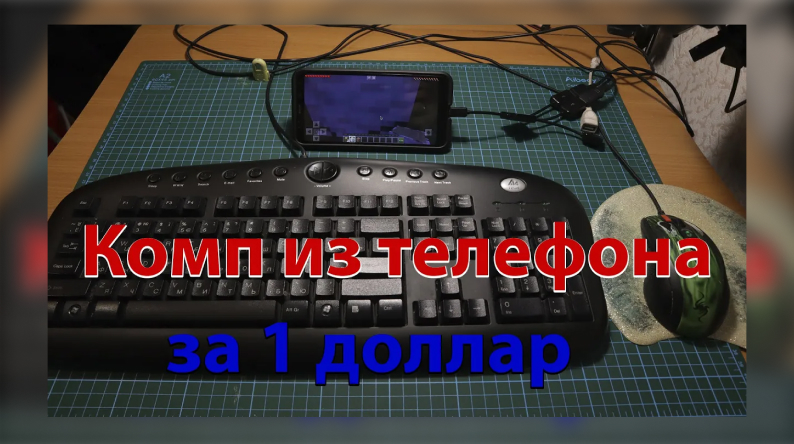
Присылайте нам свои обзоры техники и получайте до 1000 бонусов на карту «Эльдорадости»!
Благодарим за отзыв!
Справка и поддержка по продукту Справка и поддержка по продукту
Навигация по телефону и планшету Galaxy с помощью функции "Несколько устройств" Навигация по телефону и планшету Galaxy с помощью функции "Несколько устройств"
Благодарим за отзыв!
Справка и поддержка по продукту Справка и поддержка по продукту
Как подключить планшет Galaxy Tab к компьютеру с помощью Samsung Flow Как подключить планшет Galaxy Tab к компьютеру с помощью Samsung Flow
Благодарим за отзыв!
Справка и поддержка по продукту Справка и поддержка по продукту
Как вставить SIM-карту в Samsung Galaxy Как вставить SIM-карту в Samsung Galaxy
Дополнительно о техподдержке
 Как посмотреть удаленные сообщения в ватсапе на андроиде 4 способа
 Какая скорость интернета считается нормальной в 2024 году
 Преодоление препятствий при доставке SMS: советы по отказу от получения сообщений (10 слов, 80 символов)
 Горячая линия Минздрава в Туле
 Руководство по устранению неполадок Почему мой телефон не подключается к телевизору через Wi-Fi?
 Избегайте разочарований: как запретить телевизору Samsung постоянно включаться и выключаться
 Настройка cups
 Телефон диспетчера Яндекс Такси, горячей линии круглосуточно для клиентов