CUPS: открытая система печати
CUPS – это стандартная система печати с открытым исходным кодом, разработанная Apple Inc. для MacOS® и других UNIX®-подобных операционных систем.
Установка CUPS
Установите пакет cups. Если вы планируете печатать в формате PDF, необходимо также установить пакет cups-pdf. По умолчанию файлы PDF сохраняются в /var/spool/cups-pdf/имя_пользователя.
Запуск CUPS
Включите и запустите службу cups.service. systemd предоставляет юнит cups.socket, который позволяет systemd слушать сокеты CUPS и запускать службу по необходимости.
Обнаружение принтера
- Для обнаружения USB-принтера запустите:
lpinfo -v
- Для принтеров с параллельным портом требуются модули ядра
lp,parportиparport_pc.
Общий доступ к принтерам
Для использования DNS-SD/mDNS настройте разрешение имени
.localчерез Avahi и перезапуститеcups.service.Для общего доступа с помощью Samba установите пакет
cups-pk-helper.
Драйверы для принтеров
Драйверы для принтеров можно получить из различных источников. Рекомендуется посетить список принтеров на OpenPrinting для получения рекомендаций и файлов PPD.
Фильтры OpenPrinting для CUPS
Рабочая группа OpenPrinting предоставляет cups-filters – бэкэнды, фильтры и другие файлы для CUPS, которые ранее были частью платформы Apple. Они доступны в пакете cups-filters.
С CUPS вы можете легко настроить и управлять печатными устройствами в UNIX-подобных системах. Следуйте этим инструкциям для успешной настройки CUPS на вашем компьютере.
Рабочая группа foomatic в OpenPrinting
В Linux Foundation рабочая группа foomatic предоставляет PPD для многих драйверов принтеров, как свободных, так и проприетарных.
Для получения дополнительной информации о работе foomatic, смотрите Обзор foomatic от разработчиков.
Установка и использование foomatic
Для использования foomatic необходимо установить по крайней мере один из следующих пакетов:
- Пакет 1
- Пакет 2
- Пакет 3
Для PPD foomatic могут потребоваться дополнительные фильтры, такие как AUR.
Проект Gutenprint
Проект Gutenprint предоставляет драйвера для Canon, Epson, Lexmark, Sony, Olympus, и принтеров PCL для использования с CUPS и GIMP.
Установите и обновите пакеты.
Примечание:
Когда пакет Gutenprint обновится, принтеры, использующие драйвера Gutenprint, будут остановлены до выполнения команды cups-genppdupdate от суперпользователя и перезапуска CUPS.
Команда cups-genppdupdate обновит файлы PPD для всех настроенных принтеров. Дополнительную информацию можно найти здесь.
Специфика производителя
Многие производители принтеров предоставляют свои собственные драйверы для Linux, доступные в официальных хранилищах Arch или в AUR.
Дополнительные шаги для ручного создания URI могут потребоваться для некоторых принтеров или драйверов.
Распространенные URI включают:
- USB-принтеры
- Сетевые принтеры
- URI для удаленных серверов печати
Управление CUPS
CUPS можно контролировать с помощью инструментов командной строки (CLI) из пакетов lp* и cups*.
Также доступен веб-интерфейс и несколько приложений с GUI для управления CUPS.
Решение проблем
Для решения проблем с сетью, USB-принтерами, или другими проблемами с настройкой CUPS, обратитесь к документации:
Управление принтерами в CUPS
Примечание: Нельзя сгруппировать переключатели командной строки
This article or section needs language, wiki syntax or style improvements. See Help:Style for reference.
Reason: Нестандартное использование списков определений, комментариев в командной строке. (Discuss in Talk:CUPS (Русский))
Настройка принтера
Поиск URI с использованием SNMP
lpinfo -v /usr/lib/cups/backend/snmp ip_address
Просмотр доступных моделей принтеров
lpinfo -m
Добавление нового принтера
Имя принтера зависит от вас. Например:
lpoptions -d printer_name
Установка параметров принтера
lpoptions -p printer_name -l # Список параметров
lpoptions -p printer_name -o option=value # Установка параметра
lpoptions -p HP_DESKJET_940C -o PageSize=A4
Проверка состояния принтера
lpstat -s
lpstat -p printer_name
cupsdisable printer_name
cupsenable printer_name
Настройка принтера для приема заданий
cupsaccept printer_name
cupsreject printer_name
Удаление заданий
lpq
lpq -a # во всех очередях
lprm # удаляет только последнюю запись
lprm - # удаляет все записи
Управление через веб-интерфейс
Сервер CUPS можно управлять через веб-интерфейс по адресу http://localhost:631/. Для административных задач требуется аутентификация.
Изменение настроек принтеров
Чтобы изменить существующие принтеры, перейдите на вкладку Принтеры и выберите нужный принтер.
Приложения с GUI
Если у вашего пользователя нет прав администратора, приложения будут запрашивать пароль root. Чтобы предоставить пользователям права администратора без доступа root, смотрите #Настройка.
Настройка сервера CUPS
Настройки сервера CUPS находятся в /etc/cups/cupsd.conf и /etc/cups/cups-files.conf. После изменений в этих файлах, перезапустите cups.service. Настройки по умолчанию подходят для большинства пользователей.
Группы с правами администрирования принтера определены в SystemGroup в /etc/cups/cups-files.conf. Пакет собран с поддержкой формата бумаги Письмо для libpaper. Отредактируйте /etc/papersize для задания размера бумаги по умолчанию.
Для дополнительной информации, обратитесь к соответствующей документации.
## Настройка журналов CUPS
По умолчанию все журналы отправляются в файлы в /var/log/cups/. Изменив значения директив AccessLog, ErrorLog и PageLog в /etc/cups/cups-files.conf на syslog, то CUPS сможет отправлять логи в журнал systemd. Смотрите вики-страницу fedora для получения информации об исходном предложенном изменении.
This article or section is out of date.
Reason: cups-browsed.service не требуется для обнаружения принтеров, объявленных через DNS-SD, что делается сейчас через cups.service. Служба требуется только для обнаружения принтеров на сервере LDAP и тех, которые используют устаревший протокол CUPS (серверы CUPS ≤ 1.5). (Discuss in Talk:CUPS (Русский))
CUPS может использовать Avahi для обнаружения неизвестных общих принтеров в вашей сети. Это может быть полезно в крупных сетях, где сервер неизвестен. Чтобы использовать эту функцию, настройте разрешение .local hostname и запустите службы avahi-daemon.service и cups-browsed.service. Задания отправляются непосредственно на принтер без какой-либо обработки, поэтому созданные очереди могут не работать, однако для принтеров, не требущих драйверов, такие как те, которые поддерживают IPP Everywhere или AirPrint все должно работать из коробки.
### Серверы печати и удаленное администрирование
PolicyKit можно настроить так, чтобы пользователи могли настраивать принтеры с помощью графического интерфейса без пароля администратора.
Примечание: Возможно, вам понадобится установить для работы с этими правилами.
Вот пример, который позволяет членам группы wheel управлять принтерами без пароля:
### Без локального сервера CUPS
CUPS можно настроить для прямого подключения к удаленным серверам принтеров вместо запуска локального сервера печати. Для этого потребуется установить пакет . Некоторым приложениям по-прежнему потребуется пакет для печати.
Чтобы использовать удаленный сервер CUPS, установите переменную окружения CUPS\_SERVER в printerserver.mydomain:port. Например, если вы хотите использовать другой сервер печати для одного экземпляра Firefox (замените printserver.mydomain:port на имя/порт своего сервера печати):
$ CUPS\_SERVER=printserver.mydomain:port firefox
Для получения дополнительной информации смотрите CUPS/Решение проблем.
## Подключение принтера в режиме Прямое
Обновлено 14/07/2023 12:04
Рассмотрим пример подключения USB-принтера в режиме Прямое (Direct).
Для начала выполните подключение принтера по инструкции Подключение принтера. По умолчанию используется подключение принтера по протоколу CIFS, но если ваш принтер не печатает, измените тип подключения на Прямое.
1. На странице Приложения можно управлять подключенными принтерами. Нажмите по записи подключенного принтера.
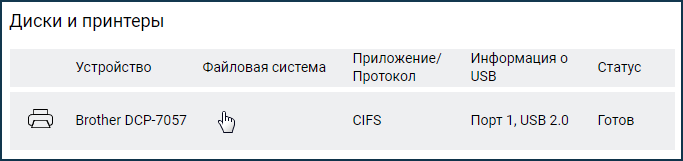
В появившемся окне Настройка принтера в поле Тип подключения установите значение Прямое. Для этого типа подключения по умолчанию используется порт с номером 9100. Без необходимости, мы не рекомендуем менять предустановленное значение номера порта.
NOTE: Важно! Убедитесь, что брандмауэр (сетевой экран) на компьютере не блокирует работу принтера (обращение процесса спулера печати spoolserv.exe к порту 9100 интернет-центра). Подробнее об этом можно узнать, обратившись к производителю используемого на вашем компьютере брандмауэра.
Порт 9100 используется протоколом RAW по умолчанию и может быть изменен. Порт, используемый вашим принтером, можно посмотреть в свойствах принтера в вашей операционной системе.
2. Выполните установку принтера в операционной системе Windows.В нашем примере выполним установку принтера Brother DCP-7057R в операционной системе Windows.
2.1. Запустите "Параметры", зайдите в меню "Устройства" в раздел "Принтеры и сканеры". Нажмите "Добавить принтер или сканер" для запуска мастера, помогающего установить принтер.
Появится окно мастера установки принтера. Укажите "Добавить локальный или сетевой принтер с параметрами, заданными вручную".
TIP: Примечание: В ОС Windows 7 в окне "Выбор типа устанавливаемого принтера" нажмите на "Добавить сетевой, беспроводной или Bluetooth-принтер".
2.2. Выберите "Создать новый порт" и в поле "Тип порта" установите значение "Standard TCP/IP Port" (Стандартный порт TCP/IP).
2.5. Далее появится окно установки драйвера принтера. Выберите из предлагаемого списка нужного изготовителя и модель вашего принтера, а если нужный принтер отсутствует в списке, установите драйвер с диска.
Нажмите "Готово" для завершения работы мастера установки принтера.
3. Убедитесь, что в разделе "Принтеры и сканеры" был добавлен принтер.
Обратитесь к свойствам принтера. Откройте вкладку "Порты". Для просмотра дополнительных параметров нажмите кнопку "Настроить порт".
В операционной системе Mac OS и Linux выполнить установку сетевого принтера можно соответственно по инструкциям: "Подключение сетевого USB-принтера в Mac OS" и "Пример подключения к USB-принтеру в операционной системе Linux"
Если ваш USB-принтер, подключенный к интернет-центру Keenetic, так и не удалось настроить для печати, обратитесь к статье "Не печатает USB-принтер, подключенный к интернет-центру. Диагностика и руководство к действию
TIP: Совет: Обращаем ваше внимание, что интернет-центр Keenetic не поддерживает принтеры самостоятельно. Он только обеспечивает мост между установленном на компьютере драйвером принтера и драйвером USB LP на роутере по протоколу TCP/IP с использованием технологии JetDirect или сетевой файловой системы CIFS от Microsoft. Поддержка печати реализуется именно драйвером принтера, а Keenetic лишь передает сформированные им команды на принтер.
Операционная система Astra Linux – российская разработка, созданная на базе Linux. Цель ее создания – появление альтернативы зарубежному программному обеспечению, а также использование в информационных системах и государственных организациях, где критически важна высокая степень надежности и защиты данных.

Astra Linux отличается высоким уровнем безопасности, что соответствует государственным стандартам. Широкие возможности кастомизации помогают настраивать продукт под свои нужды и устанавливать только необходимые пакеты и программы.
Отметим какими еще преимуществами обладает Astra Linux:
Как добавить принтер через графический инструмент fly-admin-printer

Как добавить принтер через web-интерфейс службы печати CUPS

Автоматическое добавление сетевых принтеров в Astra Linux
Добавление сетевых принтеров автоматически возможно с помощью пакета cups-browsed. Cups-browsed – это компонент CUPS, который автоматически обнаруживает доступные принтеры в локальной сети и добавляет их в систему.
Выполните следующие шаги, чтобы настроить автоматическое добавление оборудования:
sudo apt install cups-browsed
sudo systemctl start cups-browsed
Для использования автоматических добавленных принтеров откройте веб-интерфейс CUPS (введите веб-адрес http://localhost:631 в адресной строке браузера). Войдите в CUPS с правами администратора. На вкладке Принтеры вы увидите список доступных принтеров, добавленных cups-browsed.
Вы можете использовать автоматически добавленные сетевые принтеры в системе. Они будут доступны в приложениях, их можно использовать для печати документов без необходимости вручную настраивать каждый принтер.
Как в Astra Linux предоставить общий доступ к принтерам
После завершения этих шагов, принтеры будут доступны для всех пользователей, подключенных к серверу Astra Linux.
Важно убедиться, что настройки безопасности сервера печати соответствуют требованиям организации. Также следует обеспечить настроек сервера печати для возможности быстрого восстановления в случае сбоя.
Подключение к принтерам на сервере CUPS
Чтобы подключиться к принтеру на сервере печати CUPS вам потребуется выполнить несколько шагов:
Для работы ОС Astra Linux вам подойдет любой VDS-сервер от RU-CENTER. Выбирайте подходящую конфигурацию из широкой тарифной линейки.
Если вам необходима помощь при выборе тарифа, обратитесь за помощью в нашу службу поддержки.
Установка и настройка принтера в ОС Astra Linux представляют собой простой и интуитивно понятный процесс, который не требует особых навыков и знаний. Пользователи могут использовать графический интерфейс установки принтера или командную строку для более продвинутых настроек. Astra Linux предоставляет удобные инструменты для подключения и настройки принтера, обеспечивая удобство и гибкость в использовании.
Настройка возможности сбора аудита с серверов печати Настройка централизованного назначения группам пользователей устройств печати Копирование печатаемых файлов Журналирование печати
На нашем Youtube-канале вы можете ознакомиться с примерами установки и подключения принтеров и драйверов для них, просмотрев видео Подключение принтеров в РЕД ОС, а также найти много другой полезной информации.
Настройка возможности сбора аудита с серверов печати
По умолчанию логи работы Cups отправляются в syslog. Для того, что бы логи Cups стали доступны в панели администрирования Cups (по умолчанию панель администрирования Cups находится по адресу http://localhost:631/), требуется изменить файл:
Приводим строки к виду:
ErrorLog /var/log/cups/error_log PageLog /var/log/cups/page_log AccessLog /var/log/cups/access_log
Добавьте в файл /etc/cups/cupsd.conf параметр PageLogFormat:
И измените значение LogLevel:
Описание возможных уровней ведения лога:
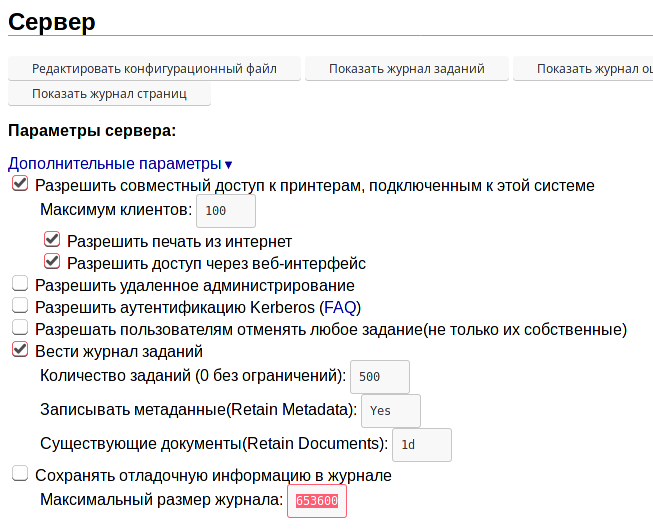
В параметре (MaxLogSize), отвечающем за максимальный размер файла, измените значение с "0" на нужное.
Пример настроек через веб-интерфейс http://localhost:631/ :
Настройка централизованного назначения группам пользователей устройств печати
После создания группы нажмите "Управление группами", в выпадающем списке "Администрирование" выберите список разрешенных пользователей.
Впишите нужных пользователей, которым требуется разрешить доступ к группе устройств.
Копирование печатаемых файлов
В РЕД ОС поддерживается функция теневого копирования файлов при использовании системы печати CUPS.

В примере будет использоваться виртуальный принтер Cups-PDF для наглядной демонстрации печати, а также расположения печатаемого файла и его копии.
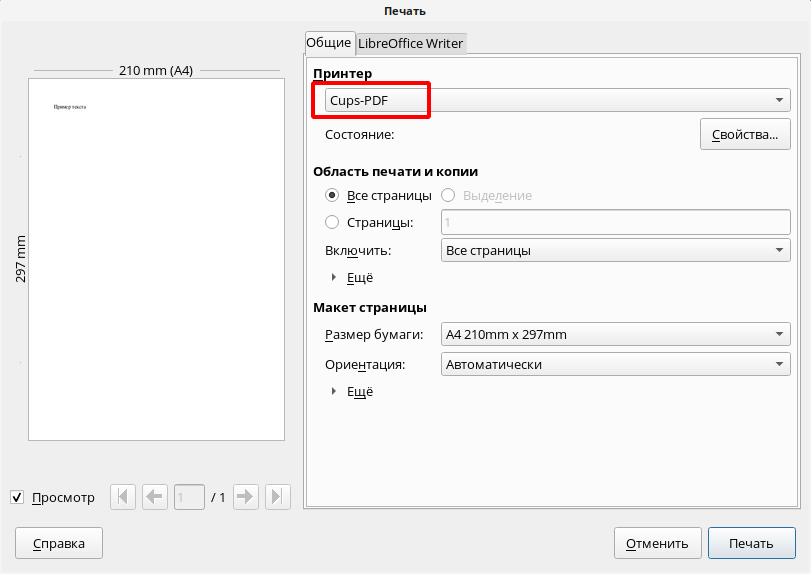
По умолчанию распечатанный с помощью виртуального принтера файл отправляется в каталог /var/spool/cups-pdf//.
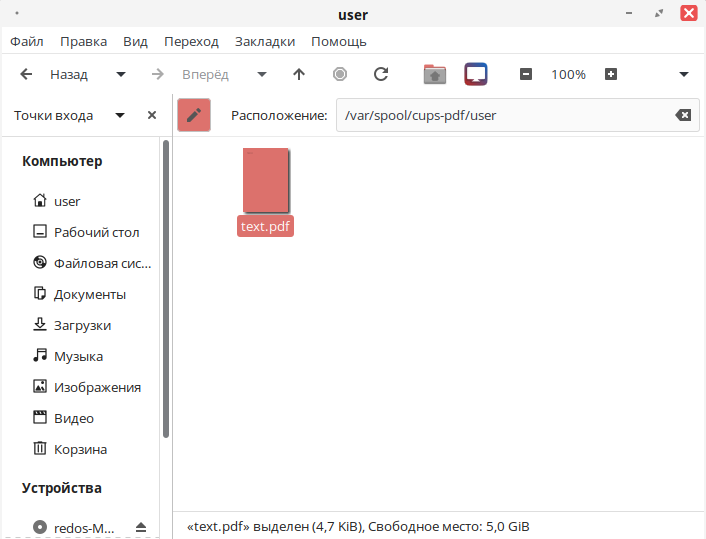
Распечатанный на обычном принтере файл будет располагаться в каталоге /var/spool///.
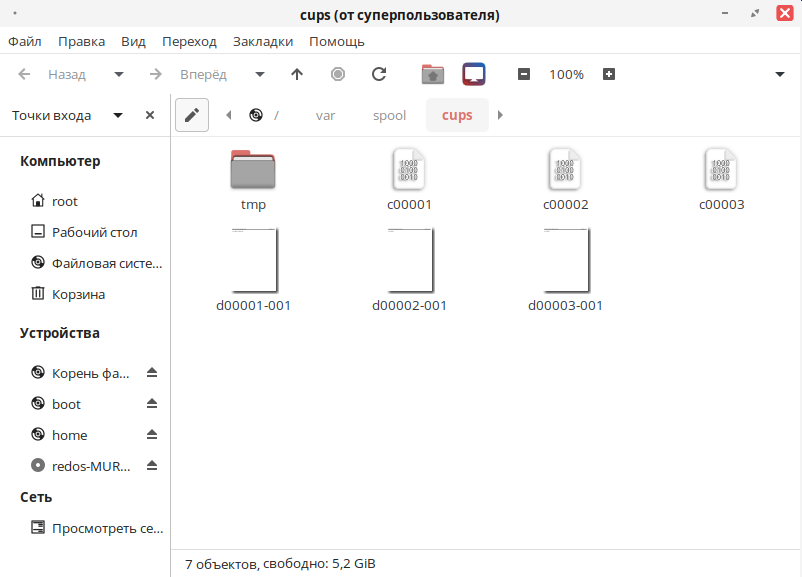
Также, при использовании принтера, сервис CUPS автоматически создает рабочие файлы в каталоге /var/spool/cups/. Для доступа к данному каталогу требуются права суперпользователя. Проверку прав доступа можно осуществить командой:
В каталоге хранятся файлы двух типов:
Управляющие файлы представляют собой сообщения, передаваемые принтеру с командами для печати, а файлы данных — это исходные файлы печати, отправленные на печать.
Файлы управления обычно очищаются после отправки 500-го задания, а файлы данных удаляются сразу после успешной печати задания.
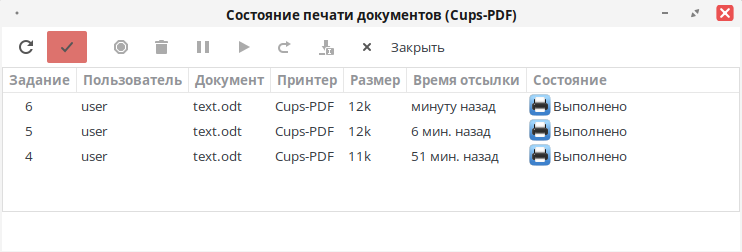
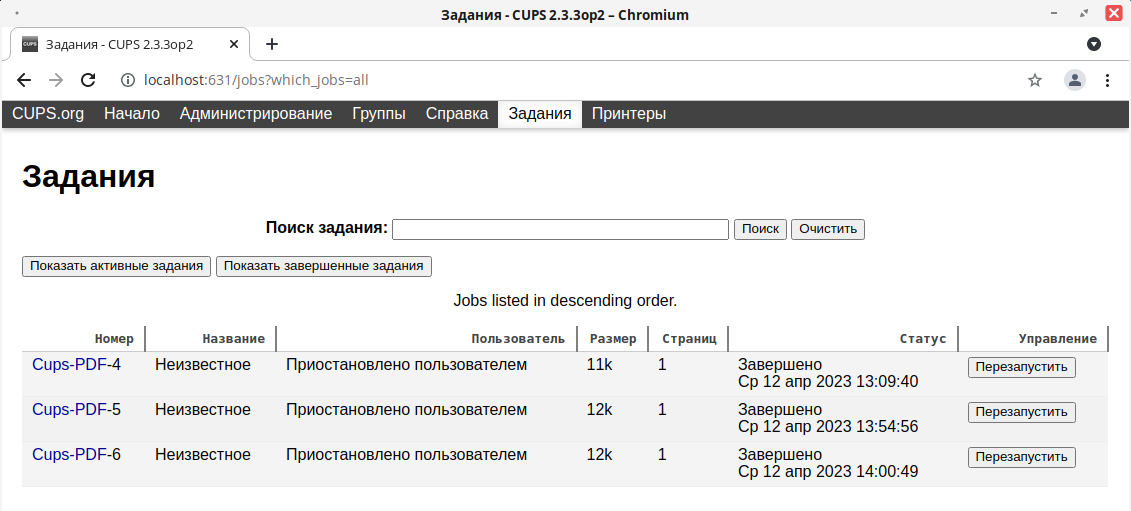
Узнать ID заданий или процессов можно как локально в настройках CUPS системы, так и с помощью веб-формы.
Журналирование печати
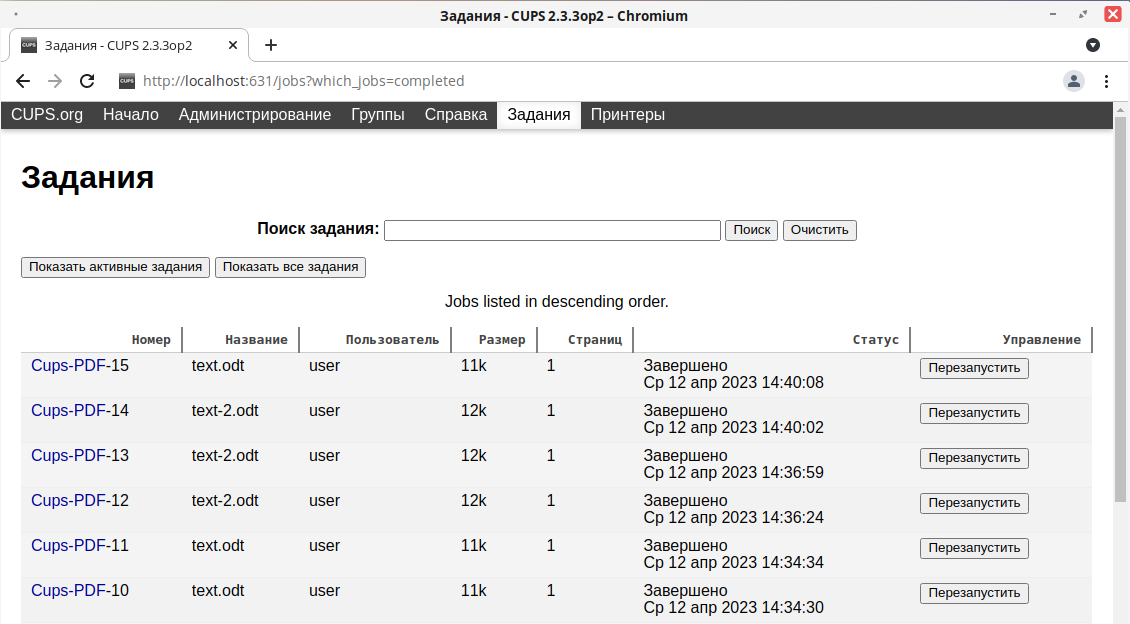
В системе предусмотрено автоматическое журналирование печатаемых файлов. Активные и завершенные задания можно посмотреть в веб-интерфейсе во вкладке «Задания» (см. рисунок выше) или с помощью консольных команд:
lpstat -W completed
lpstat -W not-completed
В выводе отображаются данные вида:
Для принятия изменений необходимо перезагрузить систему.
После перезагрузки список заданий будет отображаться следующим образом:
Эта информация оказалась полезной? ДА НЕТ
Дата последнего изменения: 02.10.2023
Если вы нашли ошибку, пожалуйста, выделите текст и нажмите Ctrl+Enter.
Foxconn N-270 с доработанной системой охлаждения
В этой статье я расскажу, как создать принт-сервер из старого неттопа. Зачем нужен принт-сервер? Предположим, у вас есть принтер, который находится в кабинете или квартире, и вам необходимо обеспечить доступ к нему всем пользователям в этом помещении (офисе, квартире). Если принтер имеет Ethernet или Wi-Fi возможности, вы можете подключить его к сети стандартным способом. Однако, если принтер поддерживает только USB или даже LPT порт, в этом случае требуется использовать принт-сервер.
Что нужно для превращения принтера в сетевое устройство?
В моём случае, я выбрал Debian 11, так как она соответствует техническим требованиям моего неттопа. При выборе операционной системы, вам также следует выбрать подходящую для вашего устройства. После выбора системы, вы легко сможете найти руководство по её установке.
У меня есть неттоп Foxconn N-270, у которого вышел из строя вентилятор. Я приобрел этот неттоп на Авито за 450 рублей. Он оснащен процессором Intel Atom N-270, который работает на тактовой частоте 1.6 GHz и имеет одно ядро. Кроме того, в этом неттопе установлена 1-гигабайтная планка оперативной памяти и 60-гигабайтный жесткий диск. Я рекомендую использовать SSD-диск или даже флешку, если неттоп может нормально загружаться с USB-накопителя.
Важно отметить, что система должна быть установлена без графического интерфейса, то есть только с использованием командной строки. Также при установке системы вам понадобится включить SSH.
Вход в систему
Для входа в систему вам понадобится монитор и клавиатура. Процедура входа в систему выполняется под пользователем root.
Установка принт-сервера CUPS:
Обновите Debian и все дополнительные пакеты до последней версии, используя команду:
(при возникновении ошибки bash: sudo – команда найдена. Просто уберите sudo из каждой команды).
sudo apt-get update
sudo apt-get upgrade
Установите необходимые пакеты для сервера печати CUPS и связанные компоненты, вводя следующую команду:
sudo apt-get install cups avahi-daemon avahi-discover
Дополнительно установите Foomatic, который облегчит настройку принтеров в Debian и других операционных системах:
sudo apt-get install foomatic-db foomatic-db-engine
Настройка конфигурационного файла CUPS.
Для разрешения доступа к веб-интерфейсу управления CUPS с любого устройства в локальной сети, выполните следующие шаги:
Откройте конфигурационный файл CUPS в текстовом редакторе nano:
sudo nano /etc/cups/cupsd.conf
Найдите строку "Listen localhost:631" и удалите ее или закомментируйте символом "#" в начале строки.
# Only listen for connections from local machine. #Listen localhost:631 Port 631
Для открытия доступа к админ-панели CUPS через локальную сеть, выполните следующие изменения в конфигурационном файле:
Сохраните изменения и закройте файл.
Для сохранения в редакторе nano необходимо нажать Ctrl+x.
Перезапустите службу CUPS, чтобы применить настройки:
sudo service cups restart
Если эта команда не сработает попробуйте:
(посмотреть адрес неттопа можно в админеке роутера, командой ifconfig
или ip addr show)
Добавление и настройка принтера в CUPS
В веб-интерфейсе CUPS в разделе "Администрирование" выполните следующие шаги:
Таким образом, вы добавите принтер и разрешите совместный доступ к принтерам, подключенным к системе, в веб-интерфейсе CUPS.
В веб-интерфейсе CUPS, после нажатия на кнопку "Добавить принтер", будет отображен список подключенных принтеров в системе. Выберите необходимый принтер из этого списка.
После нажатия кнопки "Добавить принтер" в веб-интерфейсе CUPS, возможно будет выведено предупреждение о том, что сайт не использует защищенное соединение HTTPS. В этом случае, следуйте инструкции ниже:
После успешной аутентификации вы сможете продолжить процесс добавления принтера в систему через веб-интерфейс CUPS.
Выберите ваш принтер.
Затем, можно изменить Название и Описание принтера, не забывая установить флажок для Разрешения совместного доступа к данному принтеру.
Наиболее захватывающее момент заключается в указании драйвера для принтера. Если нашей модели не найдено, мы выбираем аналогичную по параметрам. Если возникают проблемы или ошибки при печати, мы повторяем все шаги по добавлению принтера.
После настройки типа бумаги и разрешения печати мы видим успешное добавление принтера в систему.
Для установки сетевого принтера в Windows 10, выполните следующие шаги:
После завершения этих шагов сетевой принтер будет добавлен в систему Windows 10 и будет доступен для печати.
Если вам необходимо использовать принтер на более ранних версиях Windows например win7 то вам понадобится адрес принтера его можно найти в адресной строке в разделе принтеры.
В моём случае Canon_MP230_series это название принтера.
Благодарю вас за то, что дочитали эту статью, и надеюсь, что она была полезной для вас. Важно продолжать совершенствовать свои навыки в администрировании Linux и Windows.
Печать осуществляется с помощью CUPS (ранее это было сокращение от Common Unix Printing System). Это популярная система печати с открытым исходным кодом, используемая в большинстве дистрибутивов Linux благодаря простоте использования.
Установка программного обеспечения принтера
Сначала установите пакет manjaro-printer с помощью вашего любимого менеджера пакетов или с помощью команды:
Обратите внимание, что Вам может понадобиться добавить себя в группу sys. Для этого используйте команду:
Некоторые принтеры HP требуют использования запатентованных программных технологий для обеспечения полного доступа к функциям и производительности принтера. К сожалению, эти технологии не могут быть открыты компанией HP, но для решения этой проблемы HP использует скомпилированный плагин для своих принтеров. Он не предустановлен в Manjaro, так как в настоящее время существует только в виде пользовательского пакета Arch, не поддерживаемый Manjaro.
Список затронутых принтеров HP см. на странице разработчиков HP.
Включение возможностей печати
После установки необходимого программного обеспечения для запуска и включения возможности печати введите следующие команды:
Если необходимо простое обнаружение сетевых принтеров (не во всех редакциях установлен и работает avahi), можно установить и запустить следующую службу:
На этом этапе вы должны быть готовы к настройке принтера
Управление принтерами с помощью HP Device Manager
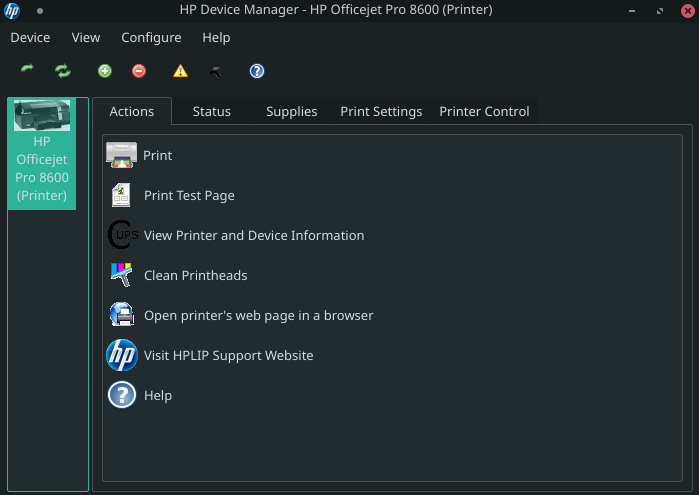
Если у вас есть принтер производства HP – проще всего управлять им с помощью диспетчера устройств HP (hp-toolbox). Он основан на мастере подключения и обеспечивает автоматическое обнаружение и настройку принтера локально или по сети.
Его можно запустить, выбрав HP Device Manager в меню или командой hp-toolbox.
Управление принтерами через CUPS
Другой способ добавить принтер – использовать CUPS напрямую. Если CUPS был включен (и запущен) – при подключении принтера он должен быть автоматически обнаружен и настроен для использования. Сам процесс займет всего около минуты. Однако если автоматическое обнаружение и настройка не сработали – принтер можно легко настроить вручную. Это можно сделать двумя способами:
Интерфейс веб-страницы CUPS
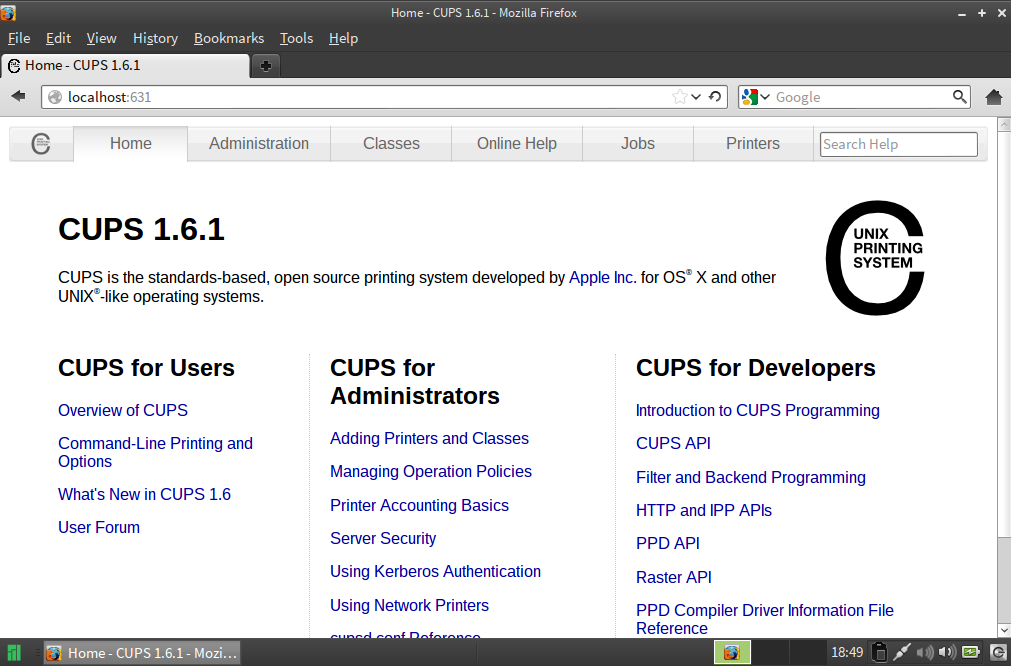
Для доступа к веб-интерфейсу выберите Управление печатью в меню рабочего стола. Интерфейс автоматически откроется в веб-браузере по умолчанию. Кроме того, Вы можете открыть выбранный вами веб-браузер и ввести в адресную строку следующее:
Вы также можете просто щелкнуть по указанному выше адресу, чтобы получить доступ к веб-интерфейсу CUPS!
Настольный интерфейс CUPS Часть 1
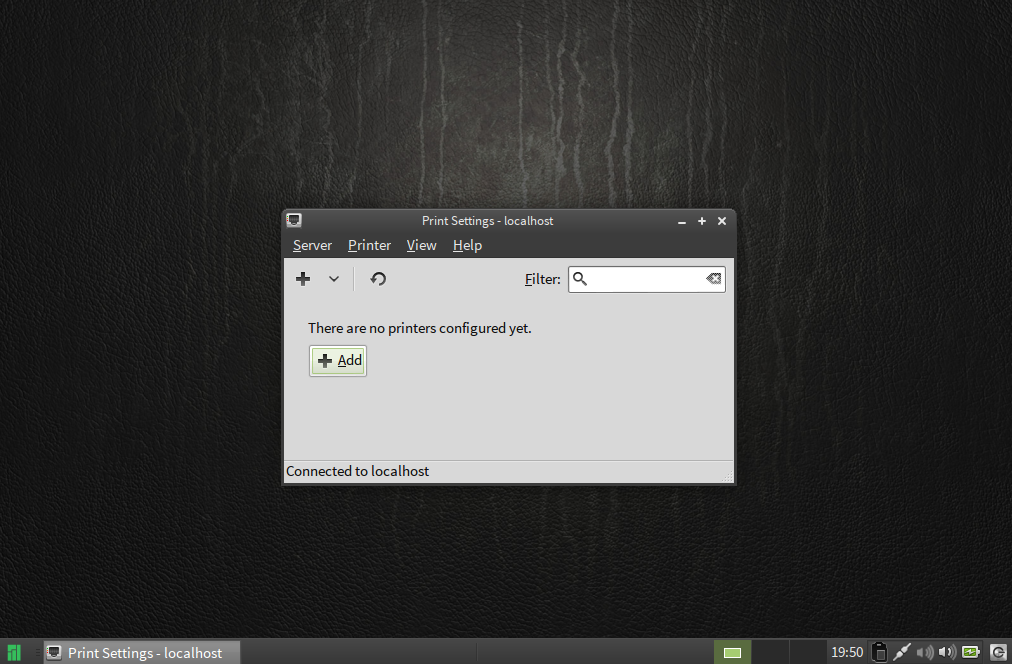
1. Добавьте свой принтер. Убедившись, что принтер правильно подключен и включен, выберите Настройки принтера в меню рабочего стола. Когда откроется окно Настройки принтера, нажмите + Добавить, чтобы добавить новый принтер.
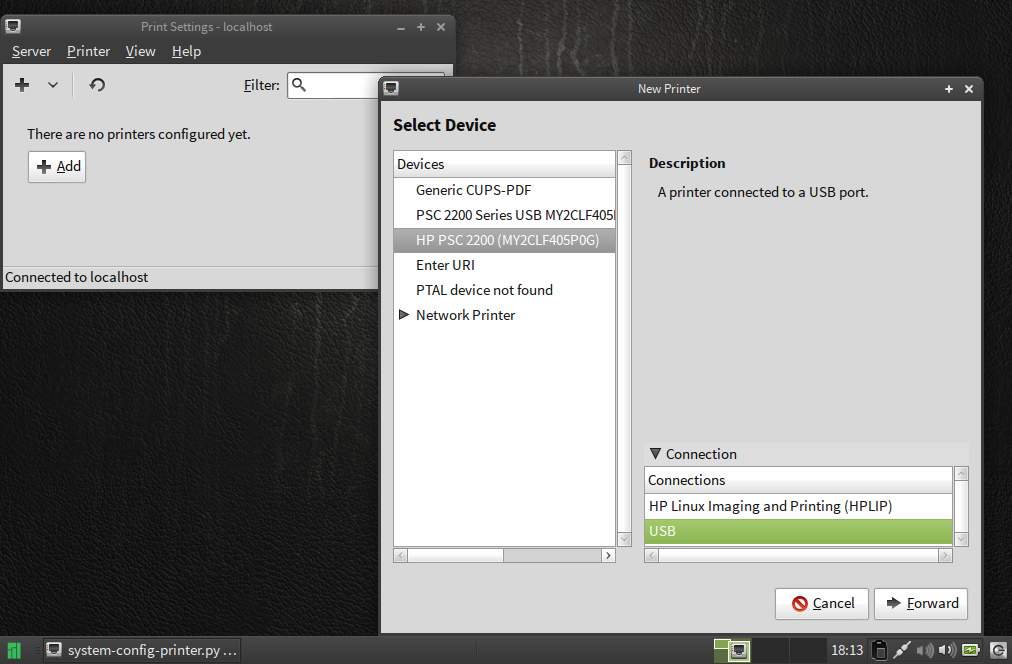
2. Выберите название для вашего принтера. Когда откроется окно Новый принтер, под заголовком Выберите устройство найдите имя вашего принтера и щелкните, чтобы выделить его. Если ваш принтер указан в списке несколько раз, проверьте описание справа, чтобы убедиться, что ваш выбор не относится к другой функции, например, сканированию или отправке факса.
3. Выберите способ подключения принтера. Под заголовком Соединение щелкните, чтобы выделить способ подключения вашего принтера. Как показано на рисунке, обычно это всегда "USB".
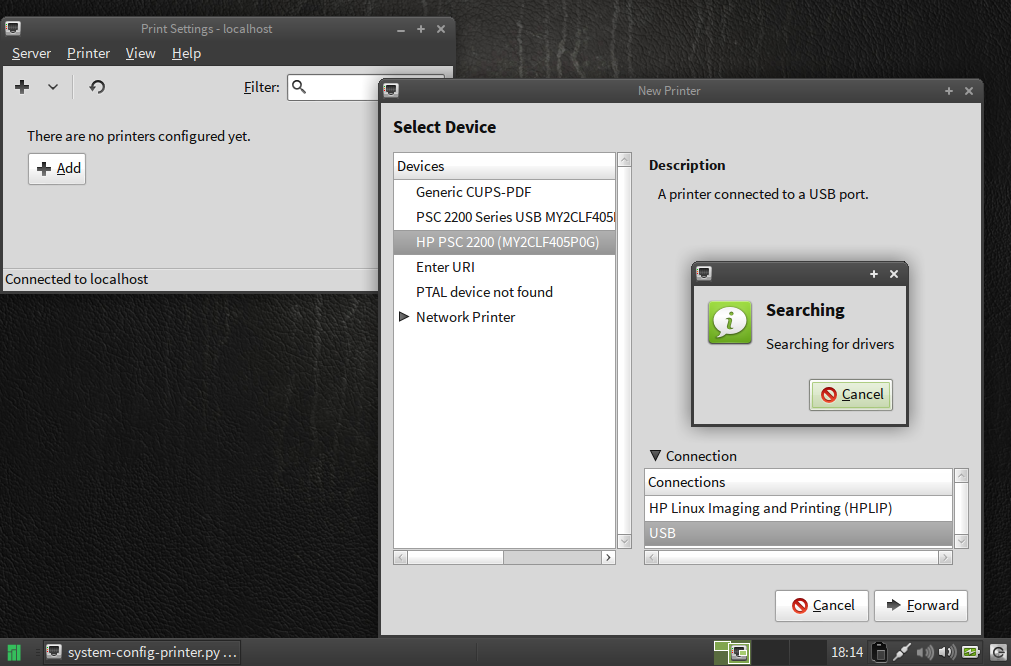
4. Установите драйвер принтера. Выделив название принтера и подключение, нажмите кнопку Вперед и CUPS автоматически выполнит поиск доступных драйверов для него. В большинстве случаев, как только подходящий драйвер будет найден – он будет автоматически установлен и процесс настройки будет завершен.
В противном случае, если процесс не увенчался успехом, необходимо будет снова нажать кнопку вперед, чтобы самостоятельно выбрать подходящий драйвер.
Настольный интерфейс CUPS Часть 2
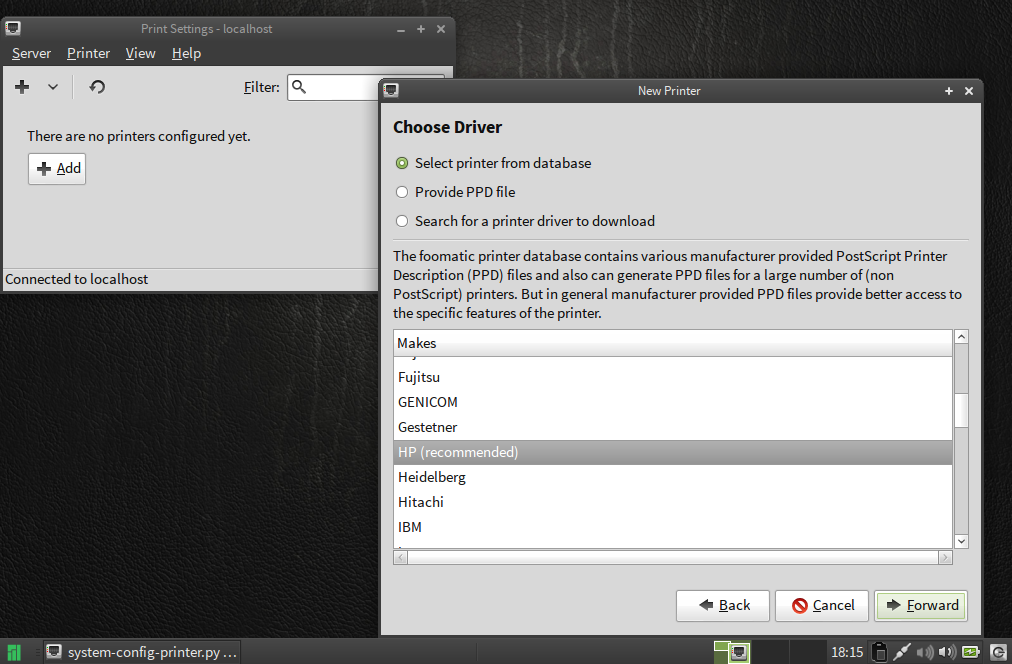
CUPS обычно помогает Вам, показывая рекомендуемые варианты для каждого шага.
1. Выберите марку вашего принтера. Если автоматический метод не позволил автоматически найти и установить подходящий драйвер для вашего принтера, то при повторном нажатии кнопки вперед появится окно Выберите драйвер. Первым шагом будет выбор марки вашего принтера. Как показано на рисунке, поскольку необходимо установить принтер HP, рекомендуемый выбор HP был выделен щелчком мыши.
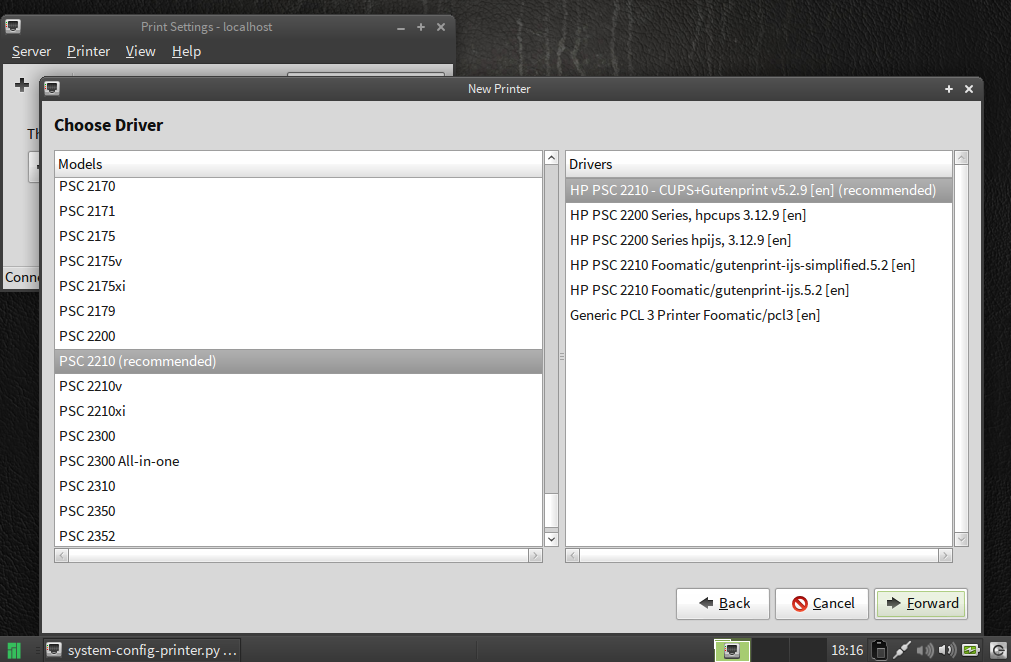
2. Выберите модель своего принтера. Под левым заголовком Модели выберите конкретную модель принтера. Как показано на рисунке, поскольку модель принтера, который будет установлен в данном случае, является моделью 2210, рекомендуемый выбор PSC 2210 был выделен щелчком мыши.
3. Выберите драйвер принтера. Наконец-то! Под правым заголовком Драйверы выберите подходящий драйвер для своего принтера. Как показано на рисунке, рекомендуемый драйвер принтера был выделен щелчком мыши. Советуем вам также выбрать любой драйвер, рекомендованный для Вас.
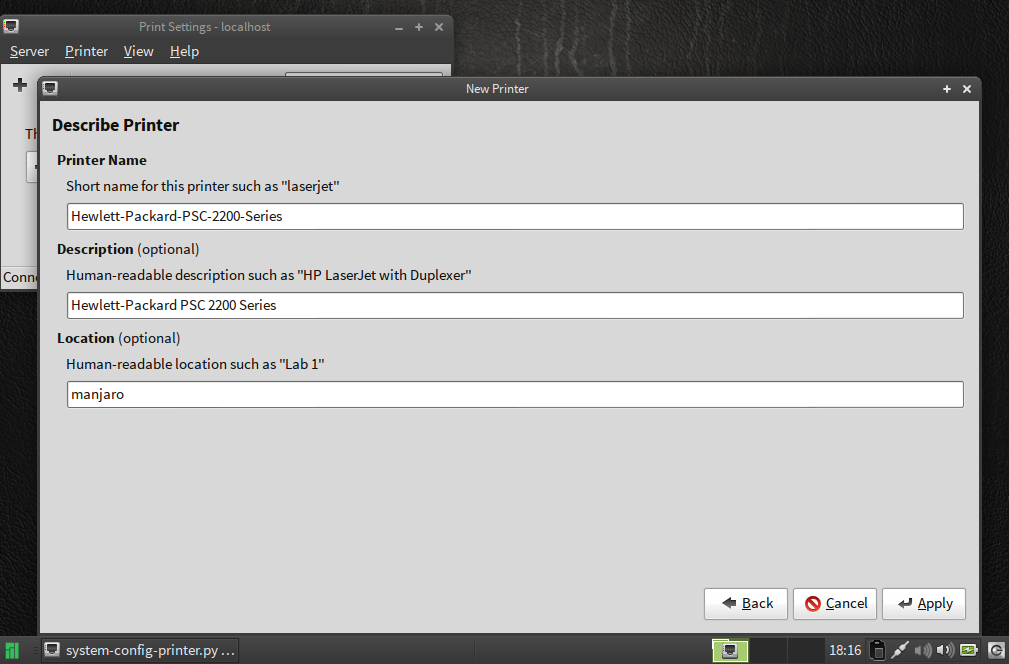
4. Выберите название для принтера, описание (необязательно) и Расположение (необязательно). Если вы не хотите ничего менять, то здесь не потребуется вносить никаких изменений.
Если Вы удовлетворены предоставленной информацией или внесли необходимые изменения – нажмите кнопку Применить для завершения процесса.
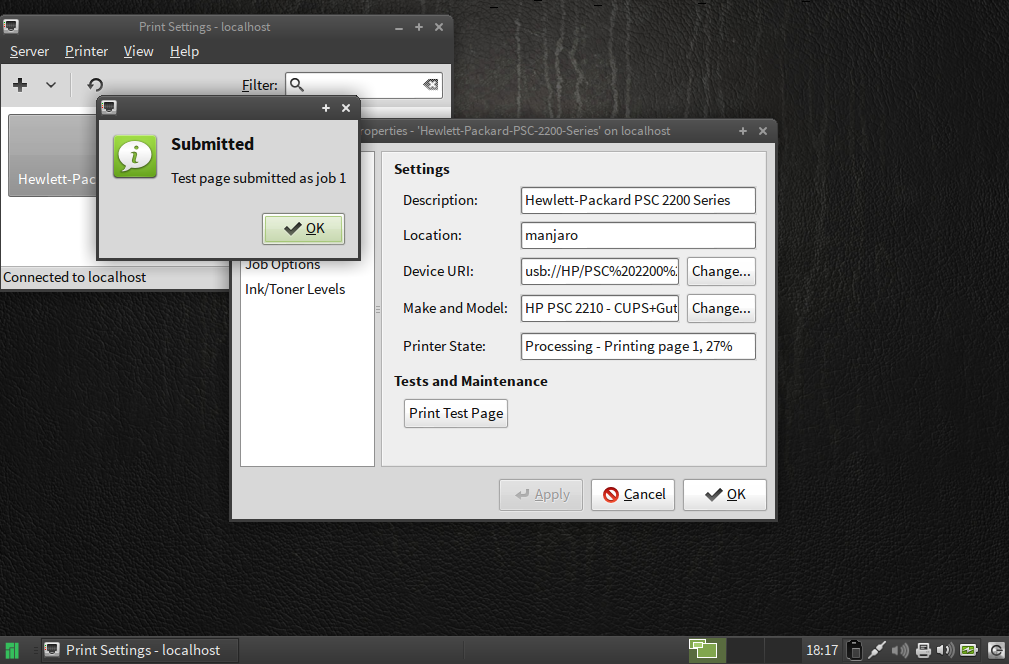
5. Настройте принтер. После нажатия кнопки Применить на предыдущем шаге отобразятся свойства вашего принтера. Выбирая категории в правой части, Вы можете просматривать информацию и изменять настройки принтера по своему усмотрению. Стандартные настройки подойдут большинству людей, поэтому, если у вас нет особых пожеланий, Вам ничего не нужно делать.
6. Протестируйте свой принтер. Хотя этот шаг необязателен – он настоятельно рекомендуется! Нажмите кнопку Напечатать пробную страницу, чтобы убедиться, что ваш принтер настроен и работает правильно.
Свойства принтера можно открыть и изменить в любое время, выбрав в меню пункт Настройки принтера, а затем дважды щелкнув на значке принтера.
Вот и все! Теперь нажмите кнопку OK чтобы закрыть окно и начать использовать настроенный принтер.
Изменение установленного принтера
Чтобы настроить установленный принтер в любое время:
1. выберите опцию Настройки принтера в меню рабочего стола, и
2. дважды щелкните значок принтера.
Появится окно конфигурации. Выберите любую из категорий в левой части окна чтобы просмотреть соответствующую информацию и внести необходимые изменения. После завершения нажмите кнопку Применить и затем OK, чтобы подтвердить и сохранить изменения, или нажмите кнопку Отмена чтобы закрыть окно без внесения изменений.
Удаление установленного принтера
Если по какой-либо причине вы хотите удалить принтер (например, чтобы переустановить его), выберите в меню пункт Настройки принтера, щелкните правой кнопкой мыши значок принтера и выберите Удалить. Вам нужно будет подтвердить свое решение об удалении принтера, а также ввести пароль для завершения задачи.
Отключение возможностей печати
Если по какой-либо причине Вы хотите отключить CUPS (например, чтобы использовать альтернативную систему печати) – откройте терминал и введите следующую команду:
Конкретные принтеры/сканеры, которые, как известно, работают
Бренд Тип Печать Сканирование Описание как настроить Проблемы и решения Доп. информация
Canon mp 280 Да, через сеть Да, только локально CUPS и manjaro-printer Удаленное сканирование
Canon PIXMA TR4522 Требуется: cnijfilter2 или cnijfilter2-bin из AUR пост на форуме
Canon PIXMA TS5120 Да Да Сканер, похоже, работает после CUPS и manjaro-printer, для печати требуется cnijfilter и выбор драйверов серии Canon TS5100 Требуется: cnijfilter2 или cnijfilter2-bin из AUR
Canon Pixma Pro-100 Да, через сеть и локально Нет возможности manjaro-printer Для начала печати требуется некоторое время, просто наберитесь терпения
Canon ISensys LBP223dw Да пост на форуме
Canon Pixma E4270 Да, через сеть не тестировалось Требуется: cnijfilter2 или cnijfilter2-bin из AUR пост на форуме
Canon Pixma G2100 Да Да Подключи и используй пост на форуме
Canon PIXMA MG3650 Дап Пост на форуме
Epson ET-M1120 Да, через сеть Не поддерживается manjaro-printer и system-config-printer Требуется: epson-inkjet-printer-escpr и epson-inkjet-printer-escpr2 в AUR а затем установить патч из pacman
Epson WF-3825 driver Требуется: epson-inkjet-printer-escpr2 AUR Пост на форуме
Таблица составлена на основе предложенной здесь
Дополнительно о техподдержке
 Упрощение создания контактов через учетную запись Google
 Понимание проблемы с питанием телевизора Samsung: быстрые исправления и решения
 Как настроить удаленное подключение к видеорегистраторам uniarch из мобильного приложения или приложения для пк
 7 лучших приложений стриминга для заработка денег 2024 года
 Опубликованы телефоны главврачей энгельсских поликлиник | Саратов 24
 Не работает интернет по сетевому кабелю от роутера
 Срочно! Работа электромонтер, актуальные вакансии 2022 в Ростове-на-Дону в компании “акционерное общество “донэнерго””
 Роспотребнадзор Курган – телефон горячей линии, адрес и официальный сайт