Решение проблем с подключением к интернету: проверка материнской платы
Прежде чем решить проблему с Интернетом, мы должны проверить, вызваны ли проблемы материнской платой или интернет-оборудованием (модем / интернет-кабель / беспроводное совместное устройство) или поставщиками интернет-услуг.
Поиск и устранение неисправностей материнской платы
Этот поиск и устранение неисправностей предлагает только решение проблем с подключением к Интернету, вызванных материнской платой. По другим вопросам об интернет-оборудовании / услугах, пожалуйста, свяжитесь с поставщиками для получения дополнительной информации.
Решение проблем при использовании проводного интернет-подключения
Предположим, что у вас есть материнская плата (A) и компьютер (B), и вы подключаете их к Интернет-сети по проводной сети, а не по беспроводному Интернету.
Проблемы, которые могут возникнуть при использовании проводной сети:
- Убедитесь, что интернет-кабель исправен
- Проверьте диспетчер устройств и исправность драйверов
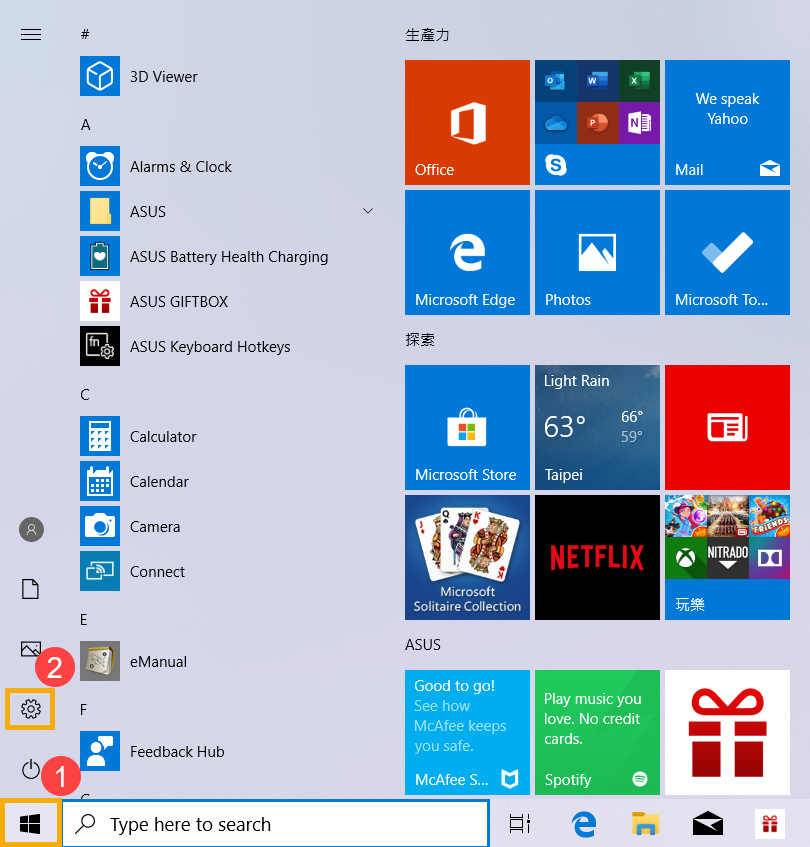
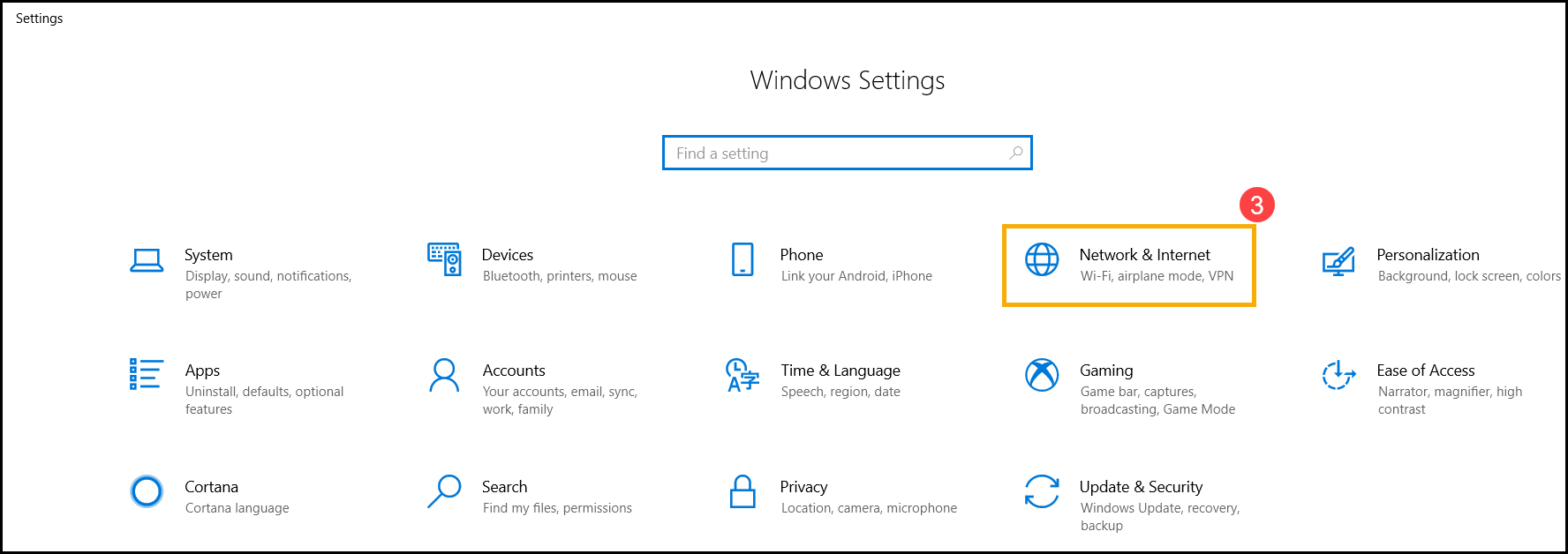
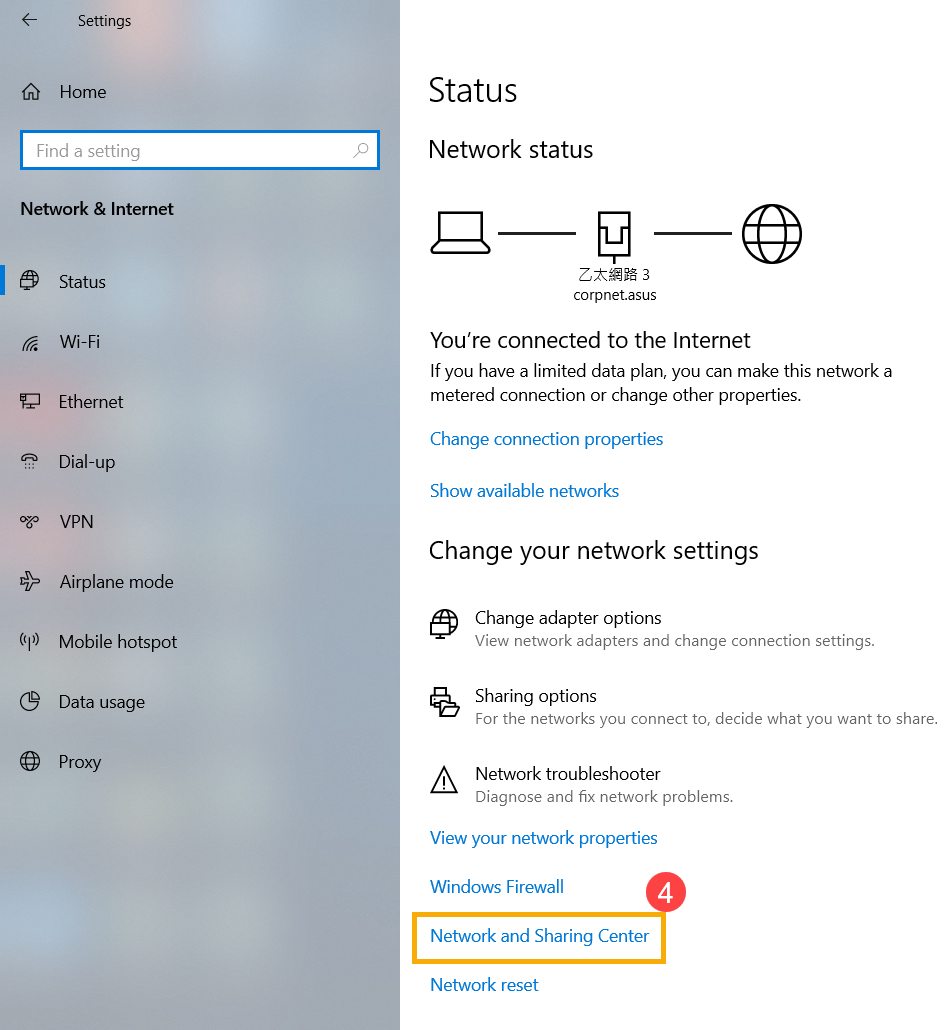
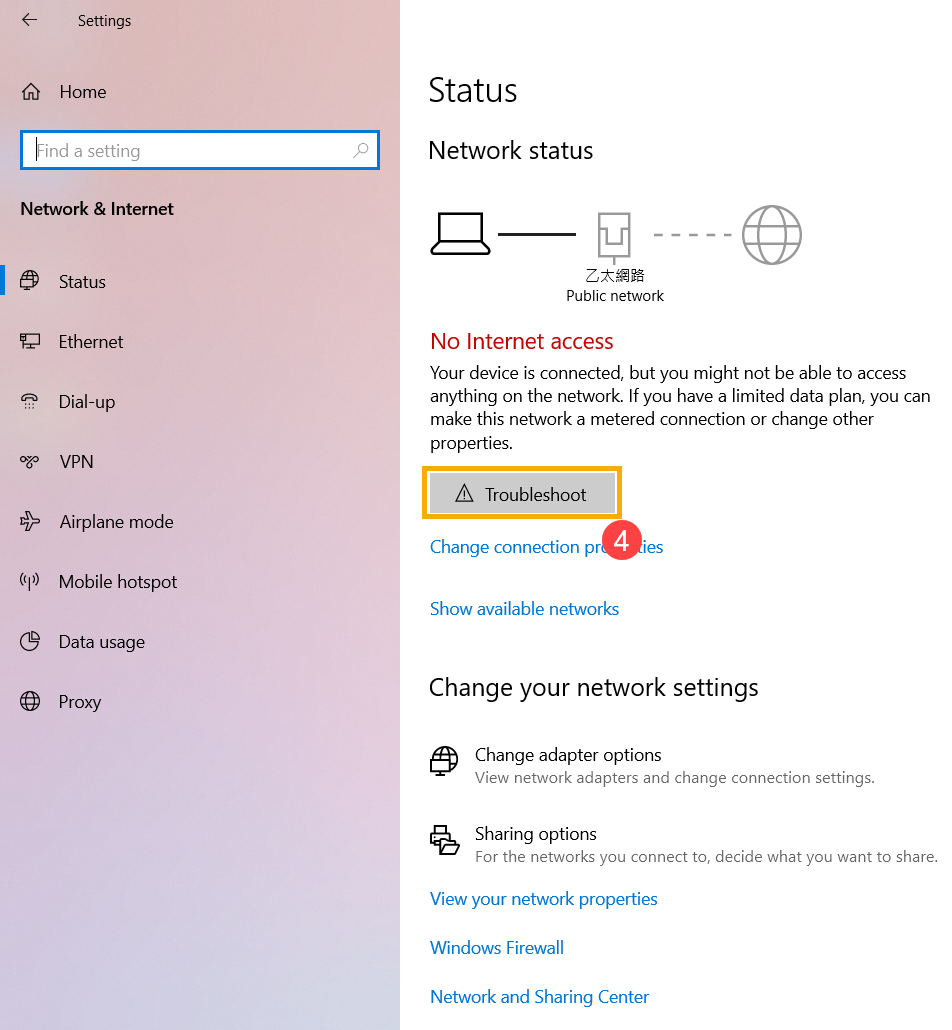
- Войдите в Сеть и Интернет для устранения неполадок
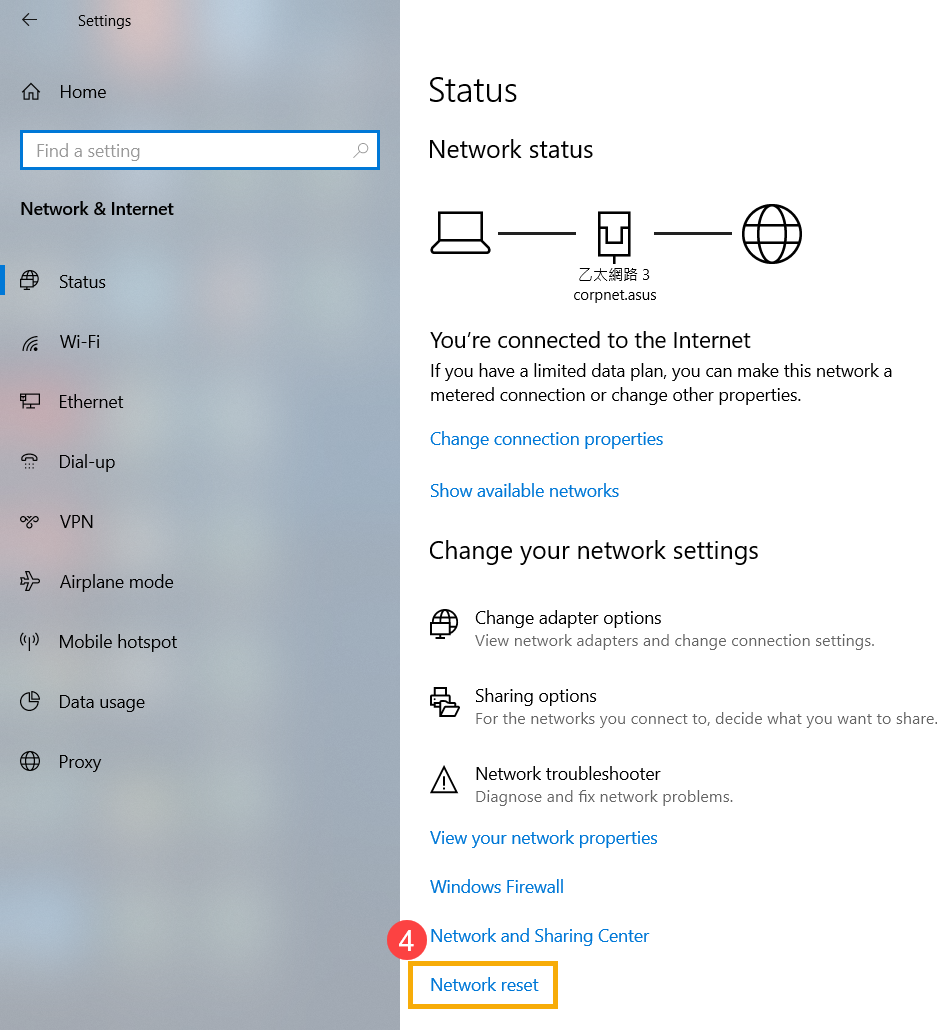
- Сбросьте по умолчанию параметры сети
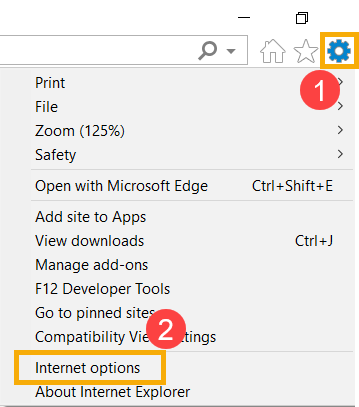
- Нет возможности выйти в Интернет из-за браузера
- Решение проблемы со связью в Windows
Убедитесь, что интернет-кабель надежно подключен:
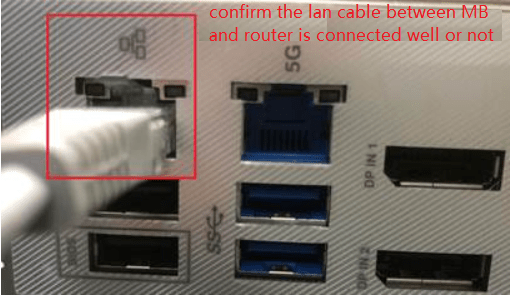
- Проверьте, не застряло ли что-нибудь в разъеме для сетевого кабеля. Если есть, это может быть плохой контакт сетевого кабеля.
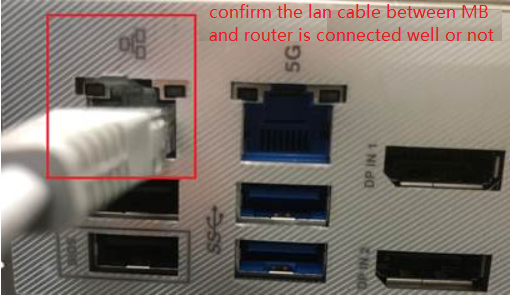
- Проверьте, не сломана ли защелка в слоте для интернет-кабеля, и сломанная ли она может ослабить кабель. Если он обнаружен незакрепленным, попробуйте и проверьте с помощью нового интернет-кабеля.
Проверьте, не работает ли сетевое устройство в диспетчере устройств:
- Проверьте, отображаются ли сетевые адаптеры с восклицательным знаком.
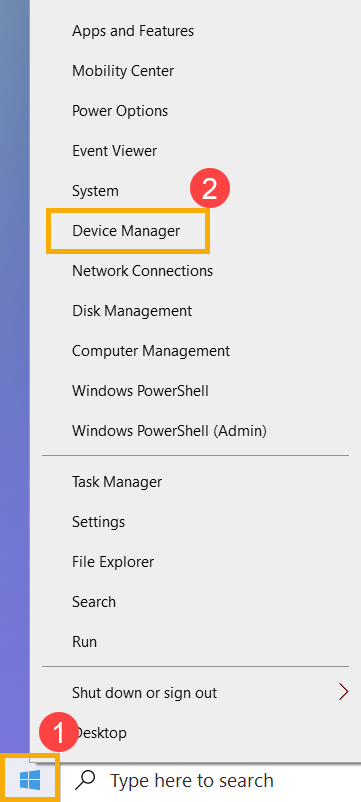
Если на устройстве есть восклицательный знак, вы можете загрузить последнюю версию драйвера для сетевого адаптера на сайте ASUS.
Войдите в сеть и Интернет для устранения неполадок:
Отсутствие восклицательного знака в диспетчере устройств означает нормальную работу сетевого адаптера. Проблема с сетью может быть вызвана настройками системы или другими подключениями к Интернету.
Настройки Интернета по умолчанию:
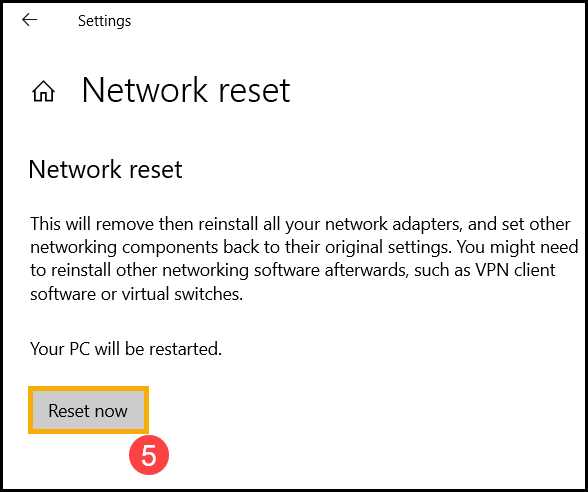
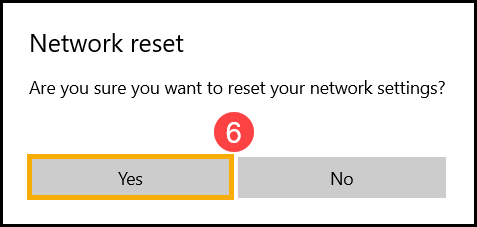
Невозможно получить доступ к Интернету из-за браузера
Если вам не удается подключиться к Интернету через браузер, но приложение для чата работает нормально, вы можете попробовать сбросить настройки браузера или по умолчанию, чтобы решить эту проблему.
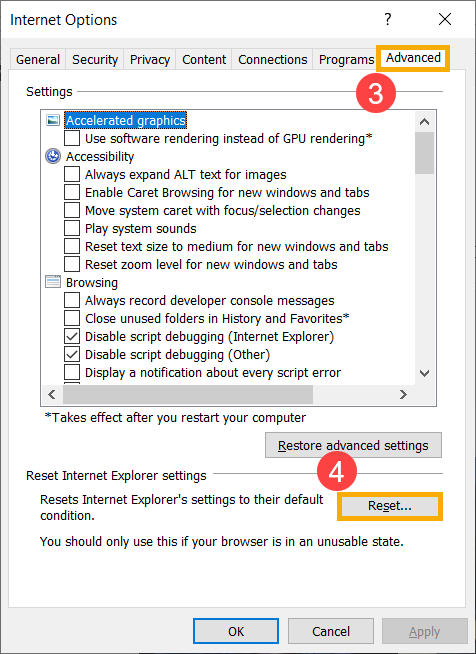
Сбросить систему
Windows 10 – Как сбросить систему с удалением данных
Windows 10 – Как сбросить систему и сохранить данные
Не работает интернет по сетевому кабелю от роутера
В последнее время мы много описывали решения разных проблем, связанных с подключением к беспроводным сетям Wi-Fi. Теперь пришло время немного уделить внимание и проблемам, с которыми можно столкнуться при использовании кабельного подключения к интернету. Хотя здесь и намного реже возникают разные ошибки и трудности, но все равно иногда приходится разбираться с непонятными проблемами.
В сегодняшней статье мы ознакомимся с основными проблемами и способами их решения, которые появляются, при кабельном подключении компьютера к интернету, через роутер. Мы будем рассматривать случай именно при подключении через это устройство. Если Вы подключены по кабельной сети напрямую от провайдера, то это уже немного другое и сегодня такую тему мы не затрагиваем.
Такой вид подключения часто используют если нужно организовать сеть Wi-Fi, но при этом, имеются стационарные компьютеры, нужно провести и к ним интернет. А у таких компьютеров, обычно, нет беспроводного адаптера. Конечно, есть выход из такой ситуации без лишнего протягивания проводов — нужно приобрести специальный адаптер Wi-Fi, подключаемый через USB.
Поиск и устранение проблемы с подключением интернета по сетевому кабелю от роутера
Но мы пока подробнее рассмотрим тему нашей статьи. Если соединив компьютер кабелем с роутером, не появляется интернет, то необходимо посмотреть на такие важные вопросы:
- Подключен ли правильно кабель к компьютеру и роутеру?
- Есть ли активное сетевое соединение?
- Возможно ли, что проблема в самом кабеле?
В зависимости от того, какой ответы будет на эти вопросы, мы и будем определять причину неполадки.
Компьютер не видит подключенный кабель LAN
В этом случае, при подключении сетевого кабеля, не появляется никаких сообщений и активности со стороны последнего. Значок сетевых подключений перечеркнут красным, а если навести на него курсор, то появится надпись Нет подключения. Все выглядит точно так же, как если бы кабель и вовсе не был подключен.
Здесь проблема может прятаться в трех местах: как в роутере или компьютере, так и причиной может быть поврежденный кабель. Для начала проверим исправность самого компьютера.
Подключите к нему кабель без роутера, напрямую. Если статус подключения к сети поменялся, то по всей видимости ПК тут не при чем. Или можно наоборот проверить, подключив кабель через роутер к другому ПК.
Если компьютер продолжает не видеть подключаемые к нему кабеля, независимо от их источников, то по всей видимости у нас проблемы с сетевой картой. В случае необходимости всегда можно приобрести и установить другую, тем более она не дорого стоит. Но для начала, убедитесь в том, что на компьютере действительно есть драйвер сетевой карты. Проверить это можно зайдя в диспетчер устройств и развернув список сетевых адаптеров. Убедитесь, есть ли там ваша карта. Ее название может отличатся от того, что показано на рисунке ниже.
Проверка сетевого кабеля и разъемов
Иногда можно столкнуться с тем, что разъем, для подключения сетевого кабеля, на роутере перегорел, или как то поврежден. На маршрутизаторах очень часто имеется несколько таких разъемов, по этом попытайтесь подключить кабель в другие. Возможно все заработает.
Проблемы с роутером и настройками
Проблема может быть и в самом роутере, это проверяется подключением его к нескольким разным компьютерам. Если во всех случаях соединение с интернетом так и не появилось, то очевидно, что виновник маршрутизатор. Не обязательно это может быть физическая неисправность, возможно просто что-то в настройках сбито. Сбросьте на нем настройки и выполните перезапуск, затем снова проверьте.
Проверка кабеля и настроек компьютера
При этом надо быть уверенным что сам кабель исправен. Он ведь тоже может где-нибудь переломиться, либо иметь плохой контакт. Можно поискать другой и проверить его. Но проблема может быть связанна с настройками на компьютере. В некоторых случаях на ПК может быть отключена локальная сеть. Тут нужно, через Панель управления, зайти в раздел Сети и Интернета, открыть Сетевые подключения. В случае, когда под значком подключения по локальной сети будет статус Отключено, то сделайте по нему клик правой кнопкой и включите.
Проблемы с идентификацией сети
Теперь посмотрим, что можно сделать, если компьютер замечает подключение сетевого кабеля, но к интернету все равно не удается подключиться. Например, подключили кабель и появился статус сети Идентификация. Вроде все круто и сеть должна скоро появится! Но проходит время и ничего не меняется.
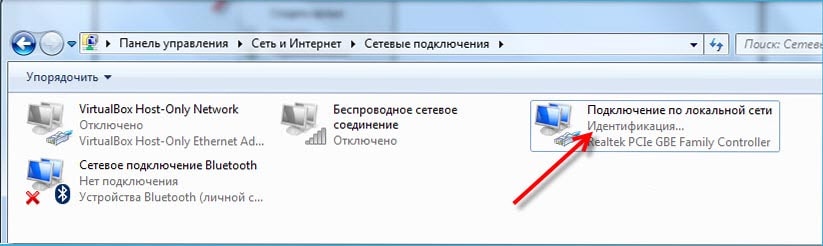
Другой случай, когда компьютер не опознает сеть и показывает соответствующий статус.
Обычно, такие ошибки связанны напрямую с получением адреса IP. На компьютере может быть отключено автоматическое определение сетевых настроек, или вместо этого записан конкретный статический IP адрес. К примеру, он может остаться от предыдущего подключения. Но для роутера он является не корректным и вы не сможете установить соединение с интернетом. На самом роутере может не работать DHCP, который автоматически выдает адреса всем устройствам. Опять же, нужно зайти в настройки и включить эту функцию, либо вручную ввести все необходимые адреса на своем компьютере.
Как настроить автоматическое определение IP и DNS адресов
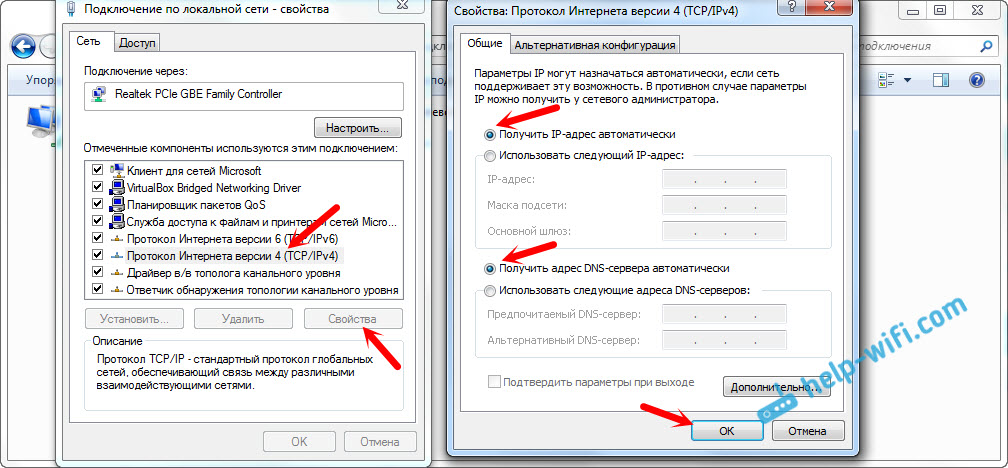
Чтобы включить автоматическое определение адресов IP и DNS, следуйте простым инструкциям:
- Откройте Панель управления
- Перейдите в раздел Сети и Интернет
- Выберите Сетевые подключения
- Найдите и кликните правой кнопкой мыши по Подключению локальной сети
- Выберите Свойства
- Отсоедините и снова подключите сетевой кабель к компьютеру
Теперь интернет должен начать нормально работать.
Вручную указать адреса IP и DNS
Чтобы указать адреса IP и DNS вручную, следуйте этим шагам:
- Активируйте Использование следующего IP
- Определите адрес, по которому доступны настройки роутера
- Введите адрес IP, например, если настройки роутера 192.168.1.1, то адрес должен быть похож на 192.168.1.60
- Укажите DNS адреса: 8.8.8.8 и 8.8.4.4
Как решить проблемы с доступом к интернету
Если у вас проблемы с доступом к интернету, следует выполнить следующие действия:
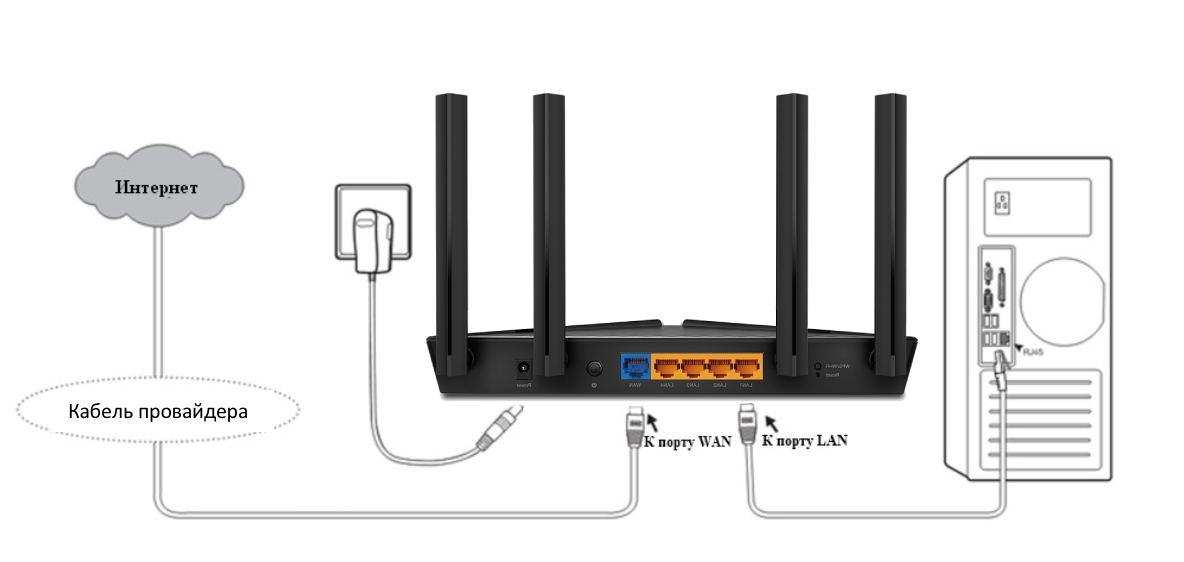
- Проверьте подключение кабелей: убедитесь, что кабель провайдера подключен к порту WAN роутера
- Проверьте индикацию: убедитесь, что индикатор Интернет на роутере горит
Если проблема не решена, свяжитесь с вашим провайдером для уточнения дальнейших действий.
Автор статьи: Сергей
Images:

Зайдите в «Панель управления» – «Сеть и интернет» – «Центр управления сетями и общим доступом» – «Изменение параметров адаптера».
1. Если вы используете кабельное соединение между компьютером и роутером, то найдите в списке «Ethernet» или «Подключение по локальной сети»
1.1 Если вы видите на нём красный крестик – значит кабель не подключён, проверьте соединение, переподключите кабель как со стороны компьютера, так и со стороны роутера.
2. Проверка беспроводного подключения
2.1. Если вы используете Wi-Fi, найдите в списке «Беспроводная сеть»
2.2. Если вы видите на нём красный крестик – значит вы не подключились к Wi-Fi, откройте список беспроводных сетей, выберете вашу и подключитесь
2.3. В списке нет вашей сети? Проверьте индикатор Wi-Fi на роутере. Если не горит, нажмите кнопку Wi-Fi на задней стороне роутера

3. Проверка соединений от провайдера.
3.1. Если ваш провайдер использует PPPoE, PPTP или L2TP, то в списке подключений может отображаться дополнительное подключение. Это соединение должно быть обязательно отключено.

DHCP включён – Да
Адрес IPv4 – 192.168.X.Y, где X – 0 или 1, а Y – обычно 100
Шлюз по умолчанию – 192.168.X.1, где X – 0 или 1

- Проверить настройки в веб-интерфейсе роутера
С компьютера или ноутбука (на крайний случай – с планшета) открываем браузер

Мы рекомендуем Google Chrome, Mozilla Firefox, Safari, Internet Explorer.
В адресной строке (не в поиске, а именно в строке адреса)

Или просто переходим по ссылке: http://192.168.0.1/
Если не открывается, то попробуйте: http://192.168.1.1/
В открывшемся меню вводим имя пользователя и пароль. Стандартные значения:

После этого откроется меню настройки роутера.
Классический Бирюзовый интерфейс (или старый зелёный):
Заходим слева Сеть – WAN

Если Новый синийголубой интерфейс:
Заходим сверху «Дополнительные настройки» – слева «Сеть» – «Интернет».

Самый важный шаг:
Также стоит уточнить нет ли у провайдера привязки по MAC-адресу, если есть, то попросить их проверить привязку вашего роутера, корректный ли MAC-адрес видят они.
Если уверены, что данные верные:
Если ваш провайдер Билайн, то этот оператор мог перевести вас на новый тип подключения и по какой-то причине не проинформировать вас об этом. Тогда это будет выглядеть так:


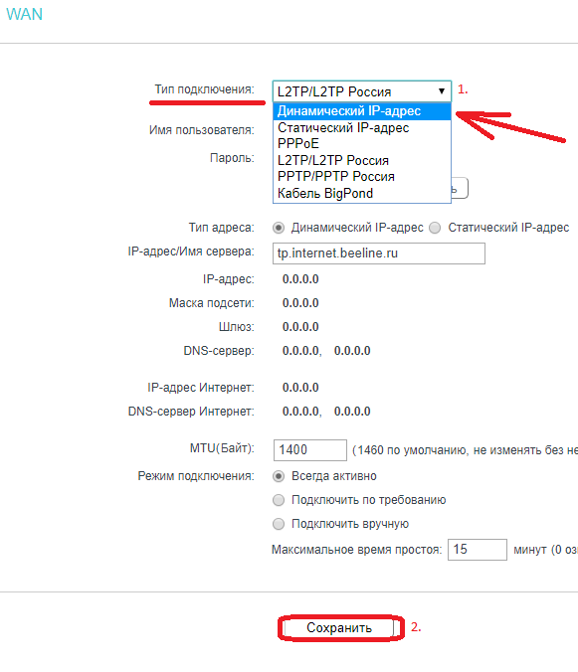
Для всех провайдеров:
Если в момент проблемы в меню «Состояние» – таблица «WAN» (Интернет) вы видите там ip: 0.0.0.0

Значит роутер потерял связь с провайдером. В большинстве случаев в таких ситуациях проблема на стороне провайдера. В этом случае обязательно нужно проверить работу интернет без роутера. Для этого выключаете роутер, подключаете кабель провайдера напрямую в ПК, или ноутбук.


Мы изучим системный журнал и ответим по почте в течение рабочих суток.
Если вы подключаетесь к интернету через роутер, то делаете это скорее всего по кабелю, или по Wi-Fi сети. По сравнению с Wi-Fi соединением, подключение по кабелю является самым стабильным, надежным, и простым. Но, даже не смотря на это, очень часто при подключении компьютера к маршрутизатору с помощью сетевого кабеля, интернет на компьютере не работает. Компьютер может просто не реагировать на подключение сетевого кабеля от роутера, отображать статус "неопознанная сеть", или же установить соединение с роутером, но без доступа к интернету.
Именно в этих проблемах, мы попробуем сегодня разобраться. Выясним, в чем причина неполадок: в компьютере, роутере, или кабеле. Проверим, есть ли сетевой адаптер, и нормально ли он работает. Все решения я буду показывать на примере ноутбука с Windows 7. Но, если у вас Windows 10, или Windows 8, то решения будут точно такими же. Каких-то существенных отличий там нет. Кстати, если у вас Windows 10, то посмотрите эту статью: не работает интернет в Windows 10 после подключения сетевого кабеля. Там я писал о проблеме на примере Windows 10, когда мой ноутбук не реагировал на подключение сетевого кабеля.
Что нужно сделать в первую очередь:
Ну а если эти простые советы не помогли, то давайте рассмотрим несколько других решений.
Сетевой кабель не подключен. Красный крестик и нет доступных подключений
Ситуация следующая. Мы подключаем сетевой кабель к маршрутизатору, и к компьютеру, а компьютер вообще никак не реагирует на подключение сетевого кабеля. Значок подключения на панели уведомлений в виде компьютера с красным крестиком. А если нажать на него, то увидим статус соединения: "Нет подключения – нет доступных подключений".
Кстати, можете из этого окна запустить "Диагностику". В некоторых случаях помогает. Если у вас такая проблема, то скорее всего, что отключен адаптер, нет драйвера на сетевую карту, или сетевая карта вообще не рабочая. Они просто часто сгорают.
Сейчас мы все проверим. Зайдите в "Сетевые подключения". Вот так:
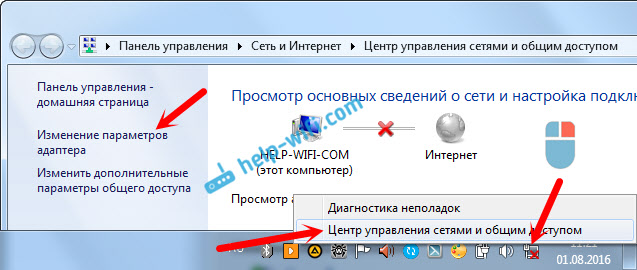
В новом окне вы должны увидеть адаптер "Подключение по локальной сети", или "Ethernet" (в Windiws 10). Это и есть сетевая карта. Если он в статусе "Отключено", то нажмите на него правой кнопкой мыши, и выберите "Включить".

Если такого адаптера вы там не увидите, то скорее всего не установлен драйвер на сетевую карту, или она не рабочая. В любом случае, драйвер обновить попробуйте.
Как проверить сетевую карту в диспетчере устройств
Зайдите в диспетчер устройств, и перейдите на вкладку "Сетевые адаптеры". Там вы должны увидеть сетевую карту. В ее названии будет "LAN", или что то типа "PCIe GBE Family Controller". Посмотрите, какой значок возе названия. Нет ли там ничего лишнего. Все должно выглядеть примерно так:
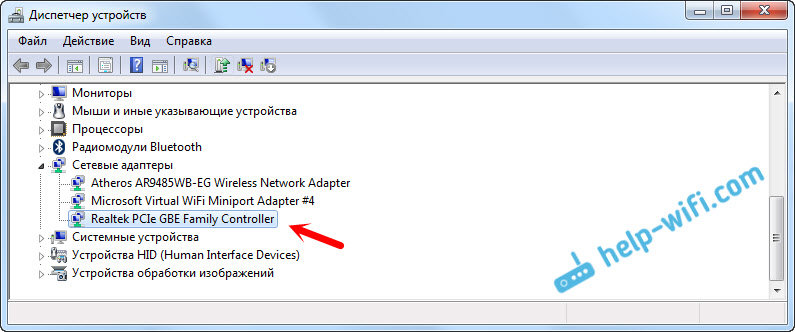
Если сетевой карты вы не обнаружите, но есть хотя бы одно неизвестное устройство с желтым значком, то пробуйте устанавливать драйвера. Если у вас ноутбук, то ищите на официальном сайте производителя, для своей модели. А если у вас стационарный компьютер, то ищите на сайте производителя вашей материнской платы.
Ну и не нужно забывать о том, что сетевая карта может быть сломана. Поэтому, интернет по кабелю не работает. Если ничего не помогает, то можно просто купить и установить отдельную сетевую карту. Если у вас стационарный компьютер. А для ноутбуков есть сетевые карты, которые подключаются в USB порт. Но, нужно убедится, что проблема именно в компьютере.
Ошибки "Непознанная сеть", "Идентификация", и "Без доступа к интернету"
Давайте рассмотрим еще одно решение, которое должно помочь, если вы видите статус соединения "Идентификация", "Непознанная сеть", или "Без доступа к интернету", после подключения сетевого кабеля.

В таком случае, нам нужно проверить настройки IP и DNS. Выставить их автоматическое получение. Скорее всего, вы уже знаете как это сделать. Зайдите в сетевые подключения , нажмите правой кнопкой мыши на адаптер "Подключение по локальной сети", или "Ethernet", и выберите "Свойства".
Выделите пункт "Протокол интернета версии (TCP/IPv4)", и нажмите на кнопку "Свойства". Выставьте автоматическое получение адресов.
Если у вас ошибка "Ограничено", или "Без доступа к интернету" с желтым значком, то смотрите статью подключение "Ограничено" в Windows 10.
Дополнительно о техподдержке
 Устранение неполадок с кодом ошибки 0xc0000001 Windows 10 | Исправьте проблему с загрузкой вашего компьютера
 Страховая компания «МАКС», каско и ОСАГО, отзывы клиентов – Выберу.ру
 Что делать если не приходит смс от сбермегамаркета
 Решите проблемы с Wi-Fi: пошаговое руководство по проверке Hertz
 Как удалить номер из черного списка для сообщений на samsung galaxy
 Руководство по устранению неполадок Почему Skype не открывается на компьютере с Windows 10?
 Шаг за шагом: подключение принтера Canon MG3640 стало проще
 Псковичам назвали телефоны колл-центров, по которым можно получить консультации и помощь по вопросам здравоохранения : Центр Деловой Информации. Бизнес-новости Пскова и области. / ЦДИ.