
Как вывести видео на телевизор через Wi-Fi
В этой статье я покажу простой способ, с помощью которого вы сможете вывести фильм, или другое видео, фото, музыку со своего компьютера, или ноутбука на телевизор.
Подготовка к передаче контента
Для начала следует убедиться, что ваш Smart TV телевизор и компьютер подключены к одной Wi-Fi сети через один маршрутизатор.
Технология DLNA
Этот способ основан на технологии DLNA, которая позволяет передавать медиаконтент с одного устройства на другое. Эта технология поддерживается в современных телевизорах со Smart TV и в операционных системах Windows.
Удобная передача контента
Вы сможете легко воспроизвести видео, музыку, или посмотреть фото, которые находятся на вашем компьютере, на экране телевизора без лишних проводов и сложных схем подключения.
Простые шаги для вывода контента
Чтобы вывести контент на телевизор, откройте папку с файлами на компьютере, нажмите правой кнопкой мыши на нужный файл и выберите Передать на устройство. В списке появится ваш телевизор, выберите его и контент будет передан на экран.
Практическое применение
Эта функция особенно удобна для просмотра фильмов, показа фотографий в большой компании и прослушивания музыки на телевизоре.
Заключение
С помощью данного метода вы сможете легко и быстро передавать контент с компьютера на телевизор через Wi-Fi. Попробуйте этот удобный способ и наслаждайтесь просмотром вашего любимого контента на большом экране.
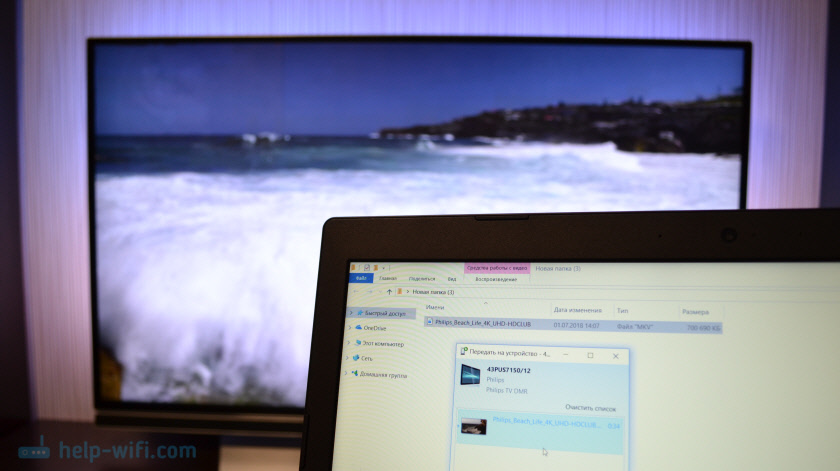
Как передать фильм на телевизор через Wi-Fi
Если у вас есть телевизор с поддержкой потокового воспроизведения, вы можете легко передавать видео и другие мультимедийные файлы с компьютера на телевизор через Wi-Fi. Давайте рассмотрим, как это сделать.
Добавление файлов в список воспроизведения
Можно добавлять другие файлы в список воспроизведения (перетащив их туда), удалять их, ставить на паузу, перематывать, регулировать звук и т. д. То есть, весь процесс воспроизведения фильма на телевизоре мы можем контролировать с компьютера.

Начало воспроизведения на телевизоре
На телевизоре автоматически начнется воспроизведение видео, фото или музыки. Возможно, после выбора телевизора появится соответствующее окно, где нужно нажать на кнопку Включить потоковую передачу мультимедиа.

Передача файлов на телевизор
После нажатия кнопки Включить потоковую передачу мультимедиа убедитесь, что напротив вашего телевизора стоит галочка возле Разрешено и нажмите Ok. Попробуйте еще раз передать файл на телевизор. В дальнейшем это окно не должно появляться.

Проигрывание фильмов через Кино и ТВ в Windows 10
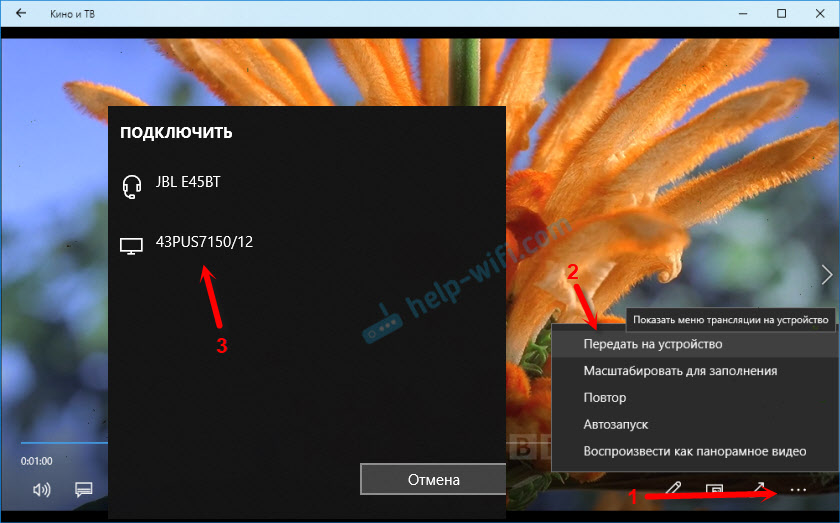
Если вы смотрите фильм через Кино и ТВ в Windows 10, то можно воспроизвести на телевизор сразу оттуда. Откройте меню, нажмите на Передать на устройство и выберите свой телевизор.
Решение проблем
Если у вас возникают проблемы с передачей файлов на телевизор, попробуйте настроить DLAN другим способом. Для этого вы можете использовать следующие инструкции:
Если компьютер не видит телевизор или не воспроизводится видео
Схема передачи файлов через Wi-Fi в Windows проста, но иногда могут возникать проблемы. Различные устройства могут требовать разные настройки. Поделитесь своим опытом и проблемами в комментариях.
Успешной передачи файлов на телевизор! 📺

Функциональность телевизора Mi TV
Mi TV предлагает широкий спектр функций для разнообразного использования. Вот некоторые из них:
Просмотр кабельного телевидения
Mi TV поддерживает просмотр кабельного телевидения, включая аналоговые и цифровые сигналы.
Онлайн развлечения
Смотрите онлайн-видео, фильмы (в том числе в формате 3D), телевизионные драмы, варьете, анимацию и записи.
Аудио развлечения
Слушайте музыку, наслаждайтесь различными радиостанциями и другими аудиофайлами.
Трансляция изображений и видео
Вы можете транслировать изображения и видео с устройств Xiaomi, iPhone, iPad, iPod, компьютеров и других устройств на телевизор Xiaomi. Также можно использовать мобильные устройства в качестве пультов дистанционного управления.
Воспроизведение локальных видео
Mi TV имеет USB-порт для прямого воспроизведения локальных видео с U-диска или внешнего жесткого диска.
Подключение игровых приставок
Игровые приставки и проигрыватели изображений и видео могут быть подключены к телевизору через HDMI или композитный кабель для установки игр и других приложений.
Почему Xiaomi TV — игровой автомат для Android?
Xiaomi TV базируется на Android 4 и предоставляет возможность запуска большинства игр, доступных для системы Android. Однако из-за различий в разрешении и других параметрах, некоторые игры могут не работать оптимально.
AirPlay, DLNA, Miracast и MHL: что это?
AirPlay: Беспроводная технология Apple для передачи изображений, аудио и видео с устройств iOS на устройства, поддерживающие AirPlay по Wi-Fi.
DLNA: Технология межсоединений для беспроводной доставки фотографий и видео.
Miracast: Позволяет делиться содержимым телефона Xiaomi на телевизоре.
MHL: Использует HDMI для отображения изображений с мобильного телефона на телевизоре Xiaomi.
Пульт дистанционного управления и приложение
Собственный пульт дистанционного управления Xiaomi TV и приложение обладают многими одинаковыми функциями. Приложение поддерживает различные режимы управления и позволяет удобно контролировать телевизор.
Неисправный светодиодный индикатор?
В случае неисправности светодиодного индикатора на передней панели телевизора, можно использовать физический кнопочный переключатель на задней панели в качестве временной замены. Важно связаться со службой поддержки Xiaomi для дальнейших инструкций.
Если у вас возникли дополнительные вопросы или проблемы с вашим Mi TV, не стесняйтесь обращаться к нам для помощи и поддержки.
Проблема: Трансляция со смартфона или компьютера на телевизор не работает
Эта статья будет полезна только для определенных продуктов, поэтому убедитесь, что вы используете соответствующие устройства.
Шаг 1: Перезагрузите все устройства
Перезапустите свой смартфон, компьютер и телевизор. Иногда простая перезагрузка помогает исправить проблемы с трансляцией.
Шаг 2: Проверьте подключение к Wi-Fi
Убедитесь, что все устройства подключены к одной Wi-Fi сети. Слабый сигнал Wi-Fi может быть причиной неработающей трансляции.
Шаг 3: Обновите приложение или программу
Убедитесь, что у вас установлена последняя версия приложения или программы, которую вы используете для трансляции. Некоторые устаревшие версии могут вызывать проблемы с соединением.
Шаг 4: Проверьте настройки трансляции
В некоторых приложениях есть специальные настройки для трансляции на устройство, убедитесь, что они правильно настроены.
Если после выполнения всех вышеуказанных шагов проблема с трансляцией со смартфона или компьютера на телевизор все еще остается, возможно, вам следует обратиться за помощью к специалисту или производителю устройства.
Номер статьи: 00124543
Последнее изменение: 07.09.2023
ВАЖНО. Для Google TV™ функция трансляции недоступна, если телевизор находится в базовом режиме (т. е. если вы не вошли в учетную запись Google).
Возможные неполадки
Следующие шаги зависят от параметров меню телевизора. ПРИМЕЧАНИЯ.
Убедитесь, что встроенное приложение Chromecast или приложение Google Cast Receiver не отключены.
Следуйте следующей инструкции для удаления обновлений Android System WebView и встроенного приложения Chromecast.
Настройки. Как открыть окно Настройки
Выполните аналогичные действия для встроенного приложения Chromecast. После удаления обновлений отключите кабель питания телевизора от сети, подождите 30 секунд и подключите его к сети повторно. После сброса настроек обновите два вышеуказанных приложения до последней версии с помощью магазина Google Play.
Дополнительно о техподдержке
 Что делать, если загрузка WhatsApp не удалась: быстрые решения
 Отключение глушения вызовов на iPhone: упрощенное руководство по устранению неполадок
 Отключите телеметрию в Windows 10. Пошаговое руководство по повышению вашей конфиденциальности
 Покупки в Familia
 Быстрые исправления неисправностей кнопок клавиатуры ноутбука
 Простое руководство по перепрошивке телефона: шаг за шагом в домашних условиях
 Устранение неполадок Wi-Fi на iPhone. Общие сведения о распространенных проблемах и решениях
 ББР Банк в Москве – адреса и телефоны 2 отделений, режим работы