Схема:
I. Введение
– Краткое объяснение важности удаления вирусов с компьютера с Windows 10
II. Понимание вирусов
А. Определение и типы компьютерных вирусов
Б. Распространенные способы заражения вирусами компьютеров с Windows 10
III. Симптомы вирусных инфекций
A. Низкая производительность и сбои системы
Б. Необычные всплывающие окна и сообщения об ошибках.
C. Отключено антивирусное программное обеспечение.
D. Несанкционированное изменение настроек
IV. Меры предосторожности
А. Установка надежного антивирусного программного обеспечения
Б. Поддержание актуальности операционной системы и программного обеспечения.
C. Как избежать подозрительных писем и загрузок
D. Использование надежных паролей и включение двухфакторной аутентификации
V. Действия по удалению вирусов
А. Шаг 1. Отключите компьютер от Интернета.
Б. Шаг 2. Загрузитесь в безопасном режиме.
C. Шаг 3. Запустите полное сканирование системы с помощью антивирусного программного обеспечения.
D. Шаг 4. Удалите обнаруженные вирусы и вредоносные программы.
E. Шаг 5. Очистите временные файлы и файлы cookie.
F. Шаг 6. Обновите все программное обеспечение и драйверы.
G. Шаг 7. Измените пароли и включите двухфакторную аутентификацию
VI. Дополнительные советы по профилактике вирусов
А. Регулярное резервное копирование важных файлов
Б. Будьте осторожны при работе в Интернете
C. Использование брандмауэра и надежного блокировщика рекламы
D. Избегание подозрительных веб-сайтов и загрузок
VII. Заключение
– Краткое изложение важности удаления и профилактики вирусов
VIII. Часто задаваемые вопросы
1. Как часто мне следует запускать проверку на вирусы на моем компьютере с Windows 10?
2. Может ли антивирусное программное обеспечение гарантировать полное удаление вирусов?
3. Стоит ли мне беспокоиться о вирусах, если я пользуюсь только проверенными веб-сайтами?
4. Могу ли я удалить вирусы с компьютера с Windows 10 вручную?
5. Достаточно ли бесплатных антивирусных программ для защиты от вирусов в Windows 10?
Как удалить все вирусы с компьютера с Windows 10
В современном подключенном мире обеспечение безопасности нашей информации и поддержание производительности наших компьютеров приобрели решающее значение. Одной из основных угроз бесперебойной работе компьютера с Windows 10 является наличие вирусов. Эти вредоносные программы представляют угрозу целостности данных и системы. В этой статье мы рассмотрим методы и шаги для эффективного удаления всех вирусов с компьютера с Windows 10.
Что такое вирусы:
Прежде чем углубляться в процесс удаления, важно понять, что такое вирусы и как они заражают компьютеры. Компьютерные вирусы — это вредоносные программы, предназначенные для репликации и заражения компьютерной системы. Они могут проникнуть на компьютер с Windows 10 различными способами, например, через вложения электронной почты, загрузки зараженного программного обеспечения или взломанные веб-сайты.
Симптомы вирусных инфекций:
Обнаружение вируса на вашем компьютере с Windows 10 может оказаться сложной задачей, поскольку многие вирусы действуют скрытно. Однако есть некоторые общие симптомы, которые могут указывать на вирусную инфекцию. К ним относятся:

Низкая производительность и сбои системы. Если вы заметили внезапное снижение скорости вашего компьютера, частые зависания или неожиданные сбои, это может быть связано с вирусами.
Необычные всплывающие окна и сообщения об ошибках. Вирусы часто отображают раздражающие всплывающие рекламные окна или ложные сообщения об ошибках, чтобы заставить пользователей принять меры.
Отключено антивирусное программное обеспечение: если установленное антивирусное программное обеспечение внезапно становится неактивным или не обновляется, это может указывать на наличие вируса.
Несанкционированные изменения настроек: вирусы могут изменять настройки системы, изменять домашние страницы браузера или изменять конфигурации безопасности без вашего согласия.
Меры предосторожности:
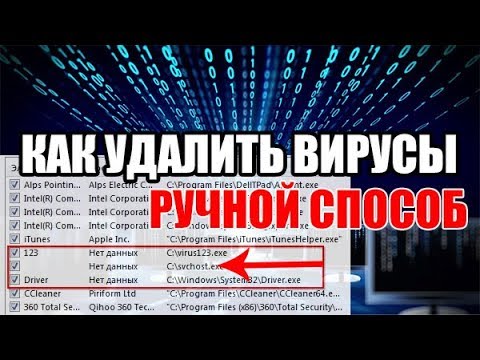
Когда дело касается вирусов, профилактика всегда лучше, чем лечение. Принятие следующих мер предосторожности может значительно снизить риск заражения вирусами вашего компьютера с Windows 10:
Установка надежного антивирусного программного обеспечения: выберите надежное и актуальное антивирусное программное обеспечение, обеспечивающее защиту в режиме реального времени от вирусов и вредоносных программ.
Поддержание актуальности операционной системы и программного обеспечения: регулярно устанавливайте обновления для операционной системы Windows 10 и других программных приложений для устранения уязвимостей безопасности.
Избегайте подозрительных электронных писем и загрузок. Будьте осторожны, открывая вложения к электронной почте или загружая программное обеспечение из непроверенных источников, поскольку они могут содержать вирусы.
Использование надежных паролей и включение двухфакторной аутентификации. Пароли должны быть уникальными и сложными, а включение двухфакторной аутентификации добавляет дополнительный уровень безопасности.
Шаги по удалению вирусов:
Если вы подозреваете, что ваш компьютер с Windows 10 заражен вирусами, выполните следующие действия, чтобы эффективно удалить их:
Шаг 1. Отключите компьютер от Интернета:
Чтобы вирус не связался со своим источником и не распространился дальше, отключите компьютер от Интернета.
Шаг 2. Загрузитесь в безопасном режиме:
Перезагрузите компьютер с Windows 10 и нажмите соответствующую клавишу (обычно F8 или Shift+F8), чтобы войти в безопасный режим, который позволяет провести тщательную проверку на вирусы.
Шаг 3. Запустите полное сканирование системы с помощью антивирусного программного обеспечения:

Запустите установленное антивирусное программное обеспечение, обновите его до последних определений вирусов и выполните полное сканирование системы для обнаружения и идентификации любых присутствующих вирусов.
Шаг 4. Удалите обнаруженные вирусы и вредоносное ПО:
После завершения сканирования следуйте инструкциям, чтобы удалить обнаруженные вирусы и вредоносные программы с вашего компьютера. В некоторых случаях вам может потребоваться перезагрузить компьютер, чтобы завершить процесс удаления.
Шаг 5. Очистите временные файлы и файлы cookie:
Используйте встроенный инструмент «Очистка диска» в Windows 10, чтобы удалить временные файлы, файлы cookie и другие ненужные данные, которые могут быть связаны с вирусами.
Шаг 6. Обновите все программное обеспечение и драйверы:
Убедитесь, что все программные приложения, включая вашу операционную систему, обновлены с последними обновлениями безопасности и исправлениями ошибок.
Шаг 7. Измените пароли и включите двухфакторную аутентификацию:
В качестве дополнительной меры безопасности смените все свои пароли, в том числе пароли к учетным записям в социальных сетях, онлайн-банкингу и электронной почте. Рассмотрите возможность включения двухфакторной аутентификации для дополнительной защиты.
Дополнительные советы по профилактике вирусов:

Помимо удаления вирусов, принятие профилактических мер может значительно снизить риск заражения вашего компьютера с Windows 10 в будущем. Примите во внимание следующие советы:
1. Регулярное резервное копирование важных файлов:
Создайте резервную копию важных файлов и сохраните их на внешнем жестком диске или в облачном хранилище. Это гарантирует, что даже если ваш компьютер заразится, ваши данные останутся в безопасности.
2. Будьте осторожны при работе в Интернете:
Не нажимайте на подозрительные ссылки и не загружайте файлы с ненадежных веб-сайтов. Будьте осторожны с попытками фишинга и всегда проверяйте подлинность посещаемых вами веб-сайтов.
3. Использование брандмауэра и надежного блокировщика рекламы:
Включите встроенный брандмауэр Windows или используйте сторонний брандмауэр для мониторинга сетевой активности и блокировки несанкционированного доступа. Кроме того, установите надежный блокировщик рекламы, чтобы не нажимать на потенциально опасные объявления.
4. Как избежать подозрительных веб-сайтов и загрузок:
Соблюдайте осторожность при посещении веб-сайтов, на которых может размещаться или распространяться вредоносное программное обеспечение. Придерживайтесь надежных источников для загрузки программного обеспечения, следите за цифровыми подписями и отзывами пользователей.
Удаление вирусов с компьютера с Windows 10 важно как для безопасности данных, так и для производительности системы. Следуя шагам, упомянутым в этой статье, и приняв профилактические меры, вы сможете эффективно устранить вирусы и защитить свой компьютер с Windows 10 от будущих заражений.
Часто задаваемые вопросы
:
Как часто мне следует запускать проверку на вирусы на моем компьютере с Windows 10?
- Рекомендуется запускать полную проверку вашего компьютера с Windows 10 на вирусы не реже одного раза в неделю, чтобы обеспечить раннее обнаружение и удаление любых потенциальных угроз.
Может ли антивирусное программное обеспечение гарантировать полное удаление вирусов?
- Хотя надежное антивирусное программное обеспечение может эффективно обнаруживать и удалять большинство вирусов, 100%-ная гарантия удаления не дается. Важно регулярно обновлять программное обеспечение и соблюдать правила безопасного просмотра.
Стоит ли мне беспокоиться о вирусах, если я пользуюсь только проверенными веб-сайтами?
- Доверенные веб-сайты по-прежнему могут быть взломаны, и хакеры могут внедрить вредоносный код или рекламу. Всегда разумно установить антивирусное программное обеспечение и следовать рекомендациям по обеспечению безопасности в Интернете.
Могу ли я вручную удалить вирусы с компьютера с Windows 10?
- Удаление вируса вручную не рекомендуется, если вы не опытный пользователь. Удаление вирусов вручную может быть сложным и может привести к непредвиденным последствиям, таким как повреждение системы или неполное удаление.
Достаточно ли бесплатных антивирусных программ для защиты от вирусов в Windows 10?
- Хотя бесплатные антивирусные программы могут обеспечить базовую защиту, платные версии часто предлагают дополнительные функции и более продвинутые возможности обнаружения угроз. Оцените свои потребности и рассмотрите возможность приобретения надежного антивирусного программного обеспечения для комплексной защиты.
Дополнительно о техподдержке
 Быстрые и простые шаги: экспорт контактов из учетной записи Google
 Улучшение яркости дисплея в Windows 10 — быстрые решения и советы
 Устранение неполадок Canon Wi-Fi Почему мой телефон не обнаруживает принтер?
 Что делать, если на вашем iPhone пропал Интернет | Советы экспертов и методы устранения неполадок
 Hermes Management Ltd — личный кабинет: вход / официальный сайт
 Аэропорт Ростов-на-Дону Платов ROV, онлайн табло прилёта и вылета, адрес где находится Rostov-on-Don Airport
 Исправьте ошибку обновления 800f0831 Windows 10 с помощью советов экспертов — решение проблем с установкой
 Все, что вам нужно знать о форматах дисков для установки Windows 10