Схема:
Введение
- Обзор подключения колонок к компьютеру с Windows 10
Проверьте подключения динамиков
- Убедитесь, что динамики включены
- Проверьте соединения аудиокабеля
- Проверьте уровни громкости динамиков и компьютера
Подключите динамики с помощью аудиоразъема 3,5 мм
- Найдите аудиоразъем на компьютере или звуковой карте
- Вставьте один конец аудиокабеля в аудиовход динамика
- Подключите другой конец кабеля к аудиовыходу компьютера
.
Подключите колонки с помощью Bluetooth
- Убедитесь, что динамики поддерживают подключение Bluetooth
- Включите Bluetooth на компьютере с Windows 10
- Сопряжение и подключение динамиков к компьютеру
.
Настройка динамиков с помощью USB-подключения
- Проверьте, поддерживают ли ваши колонки подключение USB
- Подключите USB-кабель от динамиков к USB-порту компьютера
Настройка параметров динамиков в Windows 10
- Откройте настройки звука в Windows 10
- Выбор динамиков в качестве аудиоустройства по умолчанию
- Отрегулируйте настройки звука для оптимизации качества звука
Устранение распространенных проблем с подключением динамиков
- Проверьте наличие обновлений драйверов
- Перезагрузите компьютер и колонки
- Проверьте совместимость динамиков с Windows 10
- При необходимости обратиться за технической поддержкой
Заключение
- Успешное подключение динамиков к компьютеру с Windows 10
Как подключить колонки к компьютеру с Windows 10

Вы хотите улучшить качество звука на своем компьютере, подключив динамики к ПК с Windows 10? В этой статье мы шаг за шагом покажем вам, как подключить колонки к компьютеру с Windows 10. Независимо от того, есть ли у вас традиционные колонки с аудиоразъемом 3,5 мм или современные с возможностью подключения Bluetooth или USB, мы предоставим вам все необходимое.
1. Проверьте подключения динамиков

Прежде чем приступить к процессу подключения динамиков к компьютеру с Windows 10, важно убедиться, что все необходимые подключения выполнены. Вот что вам нужно сделать:
Сначала убедитесь, что ваши динамики включены. Проверьте, горит ли индикатор питания.
Еще раз проверьте соединения аудиокабеля. Убедитесь, что кабель надежно подключен как к динамикам, так и к аудиовыходу компьютера.
Убедитесь, что уровень громкости динамиков и компьютера не установлен на слишком низкий уровень и не отключен звук. Отрегулируйте их соответствующим образом.
2. Подключите динамики с помощью аудиоразъема 3,5 мм
Если у вас есть динамики с традиционным аудиоразъемом 3,5 мм, выполните следующие действия, чтобы подключить их к компьютеру с Windows 10:
Найдите аудиоразъем на компьютере или звуковой карте. Обычно он помечен значком наушников или динамика.
Вставьте один конец аудиокабеля в аудиовход динамиков. Порт обычно имеет зеленую маркировку.
Подключите другой конец аудиокабеля к аудиовыходу компьютера. Опять же, порт обычно зеленый и помечен значком наушников или динамика.
3. Подключите динамики с помощью Bluetooth
Если ваши колонки поддерживают подключение Bluetooth, вы можете легко подключить их к компьютеру с Windows 10 по беспроводной сети. Вот как:
Убедитесь, что ваши колонки находятся в режиме сопряжения и готовы к подключению.
На компьютере с Windows 10 включите Bluetooth, перейдя в Настройки
и выбрав Устройства
вариант. Переведите переключатель Bluetooth в положение «Вкл.».
После включения Bluetooth нажмите Добавить Bluetooth или другое устройство
.
кнопка. Выбрать Bluetoothи выберите колонки из доступных устройств.
Следуйте инструкциям на экране, чтобы завершить процесс сопряжения. После сопряжения ваши колонки будут подключаться автоматически всякий раз, когда они находятся в зоне действия вашего компьютера.
4. Настройка динамиков с помощью USB-подключения
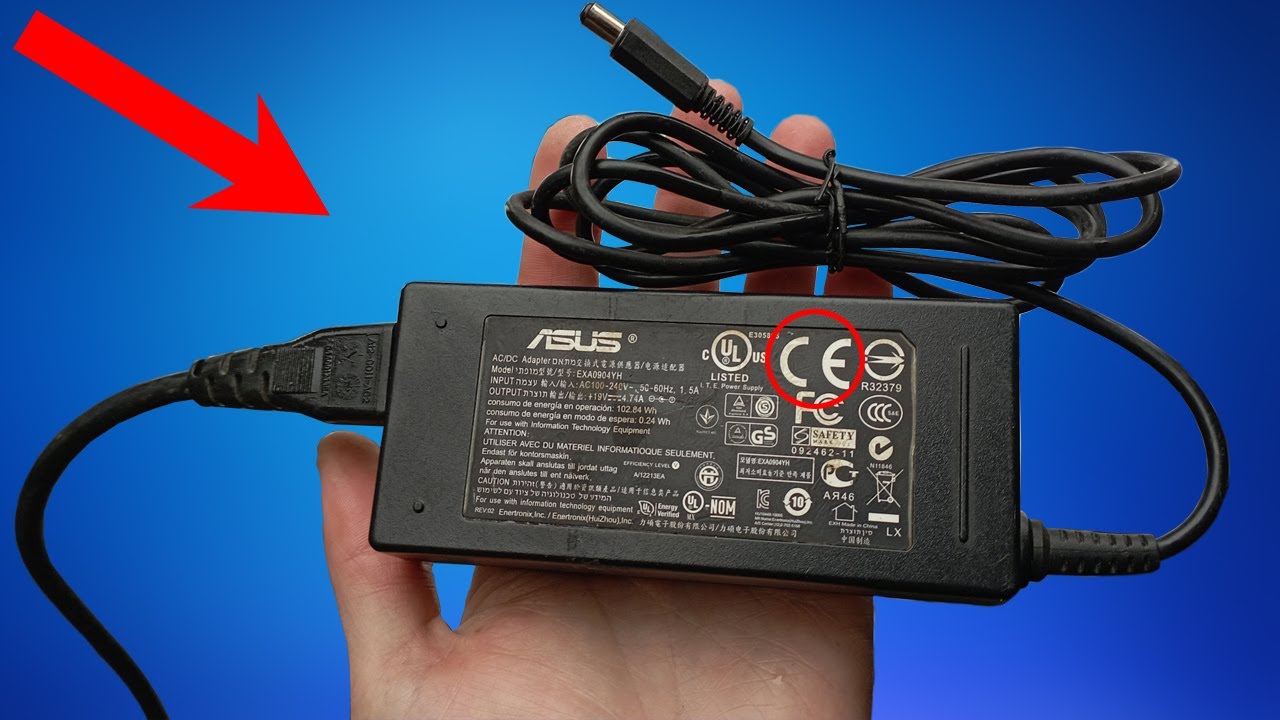
Для динамиков, поддерживающих подключение USB, подключить их к компьютеру с Windows 10 очень просто. Вот что вам нужно сделать:
Проверьте, есть ли у ваших динамиков вход USB для подключения.
Подключите USB-кабель динамиков к свободному USB-порту компьютера. Windows 10 автоматически распознает и установит необходимые драйверы для динамиков.
5. Настройте параметры динамиков в Windows 10
Чтобы обеспечить бесперебойную работу динамиков с компьютером под управлением Windows 10, выполните следующие действия для настройки параметров динамиков:
Откройте настройки звука на компьютере с Windows 10. Вы можете сделать это, щелкнув правой кнопкой мыши значок звука на панели задач и выбрав Открыть настройки звука
.
.В настройках звука в разделе Выход
разделе выберите динамики в качестве аудиоустройства по умолчанию. Это гарантирует, что весь аудиовыход вашего компьютера будет направлен на динамики.
Отрегулируйте настройки звука, такие как уровни громкости, параметры эквалайзера и пространственный звук, в соответствии со своими предпочтениями и оптимизируйте качество звука.
6. Устранение распространенных проблем с подключением динамиков
Если у вас возникнут какие-либо проблемы в процессе подключения динамика, вот несколько советов по их устранению:

Проверьте наличие обновлений драйверов для ваших динамиков. Посетите веб-сайт производителя или воспользуйтесь Центром обновления Windows, чтобы убедиться, что у вас установлены последние версии драйверов.
Попробуйте перезагрузить компьютер и колонки. Иногда простой перезапуск может решить проблемы с подключением.
Проверьте совместимость ваших динамиков с Windows 10. Проверьте, предоставляет ли производитель конкретные драйверы или инструкции для совместимости с Windows 10.
Если вы по-прежнему испытываете трудности, обратитесь за помощью в службу технической поддержки производителя вашего динамика.
Заключение

Выполнив действия, описанные в этой статье, теперь вы сможете без проблем подключить колонки к компьютеру с Windows 10. Независимо от того, выберете ли вы аудиоразъем 3,5 мм, Bluetooth или USB, процесс относительно прост. Наслаждайтесь лучшим качеством звука и погрузитесь в любимую музыку, фильмы и игры с помощью недавно подключенных динамиков.
Часто задаваемые вопросы
Могу ли я подключить несколько динамиков к компьютеру с Windows 10?
- Да, большинство компьютеров с Windows 10 поддерживают подключение нескольких динамиков. Вы можете подключить их с помощью разветвителя или через несколько портов аудиовыхода.
Что делать, если мои динамики не обнаруживаются Windows 10?
- Сначала убедитесь, что динамики включены и правильно подключены. Попробуйте перезагрузить компьютер и колонки. Если проблема не устранена, проверьте наличие обновлений драйверов и при необходимости обратитесь за технической поддержкой.
Могу ли я подключить беспроводные колонки без Bluetooth?
- Да, вы можете подключить беспроводные колонки без Bluetooth, используя такие технологии, как Wi-Fi или набор аудиопередатчик/приемник. Однако эти методы могут потребовать дополнительного оборудования.
Как проверить вывод звука после подключения динамиков?
- Вы можете проверить вывод звука, воспроизведя звуковой или музыкальный файл на своем компьютере. Вы должны слышать звук через подключенные динамики, если все настроено правильно.
Почему из моих недавно подключенных динамиков нет звука?
- Убедитесь, что уровень громкости не установлен слишком низко и не отключен звук как на компьютере, так и на динамиках. Убедитесь, что вы выбрали правильное устройство вывода звука в настройках звука Windows 10. Кроме того, проверьте разъемы, кабели и блок питания динамиков.
Дополнительно о техподдержке
 Ватсап на телефон
 Застряли в исправлении? Изучите варианты, когда не можете внести изменения
 Решения для мигающего экрана телефона, который не включается
 Минздрав в Самарской области – адреса, телефоны, отзывы
 Улучшите сигнал Wi-Fi вашего телефона Android с помощью этих простых шагов
 Мини двухкамерный холодильник indesit tt 85 001 белый
 Решение проблемы отсутствия рабочего стола в Windows 10: быстрые и простые решения
 Три лучших решения удаленного управления android без присутствия персонала