
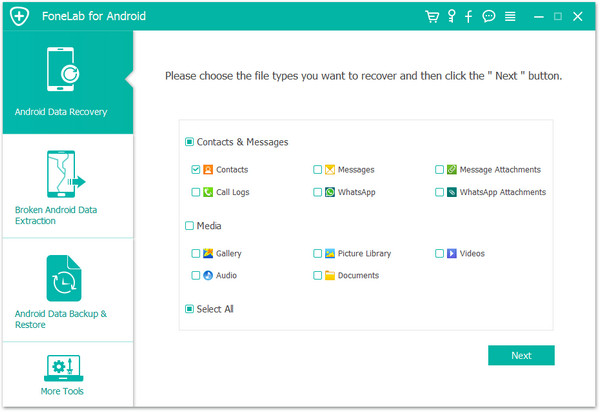
Выберите тип данных для восстановления: контакты
Нажмите кнопку Сканировать, чтобы начать поиск удаленных контактов на вашем телефоне Android.
Решение 2: Восстановление контактов через Google Аккаунт
Если вы синхронизировали контакты на свой телефон Android с Google Аккаунтом, то восстановление удаленных контактов может быть проще. Вам просто нужно войти в свой Google Аккаунт на новом устройстве Android или через веб-браузер на компьютере, чтобы восстановить удаленные контакты. Вот простые шаги для восстановления контактов через Google Аккаунт:
Откройте Google Контакты на вашем компьютере или устройстве Android.
Войдите в свой Google Аккаунт, который был синхронизирован с вашим устройством Android.
В меню слева нажмите на Восстановление контактов.
Выберите нужный период времени для восстановления контактов.
Нажмите Восстановить и подтвердите свой выбор.
Новые контакты будут автоматически синхронизироваться с вашим устройством Android.
Таким образом, вы можете легко восстановить удаленные контакты через свой Google Аккаунт, если они были синхронизированы.
Решение 3: Восстановление контактов через облачное хранилище
Многие пользователи Android используют облачные хранилища, такие как Dropbox, OneDrive, Google Drive, для хранения и синхронизации данных. Если вы сохранили свои контакты в облачное хранилище, то восстановление удаленных контактов станет проще. Вам просто нужно войти в свою учетную запись облачного хранилища на новом устройстве или компьютере и восстановить свои контакты. Вот простые шаги для восстановления контактов через облачное хранилище:
Откройте облачное хранилище, в котором были сохранены ваши контакты.
Войдите в свою учетную запись и найдите раздел Контакты или Синхронизированные данные.
Найдите нужный файл с контактами и восстановите его на устройство.
Проверьте, что контакты были успешно восстановлены на вашем устройстве Android.
Таким образом, через облачное хранилище можно легко восстановить удаленные контакты на Android устройстве.
В итоге, если у вас возникла проблема с удалением контактов на вашем устройстве Android, не паникуйте. С помощью этих трех решений – использование программного обеспечения для восстановления данных, восстановление через Google Аккаунт или облачное хранилище, вы сможете быстро и без проблем восстановить все свои важные контакты.
Восстановление удаленных контактов на Android: Пошаговое руководство
Перед восстановлением необходимо выбрать тип(ы) для восстановления. Это приложение также позволяет вам получать удаленные текстовые сообщения или восстанавливать потерянные фотографии / видео на вашем телефоне Android.
Шаг 1: Выбор типа восстановления
Просто выберите тип восстановления и нажмите кнопку. На этом этапе вам потребуется установить приложение FoneGo и предоставить разрешение, позволяющее этому программному обеспечению автоматически сканировать данные вашего телефона и рутировать ваш телефон Android. Если вы не хотите рутирования, вы можете узнать, как восстановить файлы Android без рутирования.
Шаг 2: Сканирование и восстановление
Бесплатный инструмент восстановления контактов Android займет несколько секунд, чтобы отсканировать контакты. Нажмите и вы можете найти все контакты в вашем телефоне. Удаленные контакты будут отмечены красным. Отметьте нужные контакты и нажмите кнопку, скоро вы вернете удаленные контакты на свой компьютер.
Шаг 3: Получить удаленные контакты на Android из резервной копии контактов Google
Если у вас есть учетная запись Google и вы всегда создаете резервные копии контактов Android на Google Диске, вам повезло восстановить контакты Android, синхронизировав Gmail с Android.
Ситуация 1:
Если вы удалили свои контакты Android и не синхронизировали телефон Android с учетной записью Google, вы можете восстановить потерянные или удаленные контакты Android из Gmail следующим образом:
- Подключите телефон Android к ПК через USB-кабель.
- Перетащите экспортированный файл контактов VCF из Gmail на телефон.
Ситуация 2:
Если вы удалили контакты на телефоне Android и при этом включили кнопку синхронизации учетной записи Google, но также удалили свои контакты Android из резервной копии Gmail, повторите те же шаги, чтобы восстановить удаленные контакты из Gmail на Android.
Часто задаваемые вопросы о восстановлении удаленных контактов на Android
Почему я вдруг потерял все свои контакты?
Это случается время от времени. Возможно, вы ошиблись в настройке отображения ваших контактов. Например, вы настроили отображение только контактов на SIM-карте, а контакты, хранящиеся в другом месте, скрыты.
Как мне получить все мои контакты Android на моей SIM-карте?
Как перенести контакты на SIM-карту
Если вы хотите перенести контакты с вашего устройства на SIM-карту, выполните следующие шаги:
- Перейдите в приложение Контакты на главном экране.
- Нажмите на меню и выберите пункт Импорт / Экспорт контактов.
- Выберите опцию Экспорт на SIM-карту.
- Выберите контакты, которые вы хотите перенести на SIM-карту, и нажмите Экспорт.
Обычно SIM-карты могут хранить до 250 контактов, некоторые новые модели могут хранить до 500 контактов. Пожалуйста, учтите это при переносе ваших контактов.
Восстановление удаленных контактов на iPhone
Если вы случайно удалили контакт на iPhone, вам следует знать, что удаление контакта не удаляет вашу историю сообщений или звонков с этим контактом. Удаленный контакт по-прежнему будет отображаться в вашей истории сообщений как номер без имени.
Если вы сделали резервную копию контактов в Google Contacts или на облачном сервисе, таком как iCloud, вы можете легко восстановить контакты. В противном случае, вам придется воспользоваться инструментом для восстановления данных.
Что делать, если не сохраняются контакты в телефоне
Сохранение контактов в телефоне может иногда вызывать проблемы. В случае, если вы не можете сохранить контакт в телефоне из-за ошибки, вот что можно попробовать:
Как сохранить контакт на Android
- При сохранении контакта рекомендуется указывать имя и фамилию отдельно.
- После сохранения вы увидите уведомление Сохранено.
- Можно добавить фотографию контакта для лучшей идентификации.
- Кроме того, номера можно добавить к существующему контакту.
Куда сохраняются контакты
В процессе сохранения контакта, обратите внимание на опцию Сохранить в, где вы можете выбрать место сохранения контакта. Неправильный выбор места сохранения может быть причиной проблемы с добавлением контакта, поэтому выбирайте аккуратно.
При правильном сохранении контактов в вашем телефоне, вы сможете легко управлять своей адресной книгой и быть в курсе всех ваших контактов.
Как сохранить контакты на телефоне Android
Существует несколько способов сохранения контактов на телефоне Android. Одним из самых оптимальных и удобных является добавление контактов в ваш аккаунт Google. Этот способ обеспечит доступ к вашим контактам на любом устройстве, просто авторизовавшись в учетной записи Google. Вот пошаговая инструкция:
- Откройте приложение Контакты на вашем устройстве Android.
- Нажмите на значок + или Добавить контакт.
- Введите данные контакта: имя, номер телефона, адрес электронной почты и другую информацию.
- Нажмите на Сохранить и выберите Google в качестве места сохранения контакта.
- Если у вас нет учетной записи Google, вам будет предложено создать ее.
- После сохранения контакта, он будет синхронизирован с вашим аккаунтом Google и доступен на других устройствах.
Почему контакты не сохраняются
При попытке сохранить контакт на телефоне Android могут возникнуть ошибки, такие как Не удалось добавить контакт. Это может быть вызвано несколькими причинами:
- Ограниченная память SIM-карты: SIM-карта может не иметь достаточного места для сохранения нового контакта.
- Ошибка в приложении Контакты: возможен сбой в работе приложения, который мешает сохранению контактов.
- Неправильная синхронизация Google Контактов: если контакты не синхронизируются с вашим аккаунтом Google, они могут быть недоступны.
Как исправить проблемы с сохранением контактов
Если у вас возникли проблемы с сохранением контактов на телефоне Android, вот несколько шагов для их устранения:
- Проверьте доступное место на SIM-карте и освободите необходимое пространство.
- Перезапустите приложение Контакты или очистите кэш приложения.
- Проверьте синхронизацию Google Контактов и убедитесь, что контакты сохранены в вашем аккаунте Google.
- Попробуйте установить старую версию звонилки или использовать стороннее приложение для сохранения контактов.
Следуя этим рекомендациям, вы сможете успешно сохранить и восстановить контакты на своем телефоне Android. В случае дальнейших проблем обратитесь к специалисту или производителю устройства.
Как быстро сделать резервную копию контактов iPhone в iCloud или на вашем компьютере
Способ 1. Как сделать резервную копию контактов iPhone в iTunes
Вы можете сохранить контакты с iPhone на компьютер с помощью iTunes или Finder, но восстановить их на устройстве сложно. Что еще более важно, iTunes создает резервную копию только для всего вашего устройства, но не сохраняет контакты отдельно. С этого момента мы рекомендуем FoneLab iOS Резервное копирование и восстановление данных. Он не будет перекодировать ваши контакты iPhone. Кроме того, лаконичный дизайн упрощает рабочий процесс и позволяет новичкам легко находить то, что им нужно.
Как архивировать контакты на вашем iPhone
Подключиться к вашему iPhone
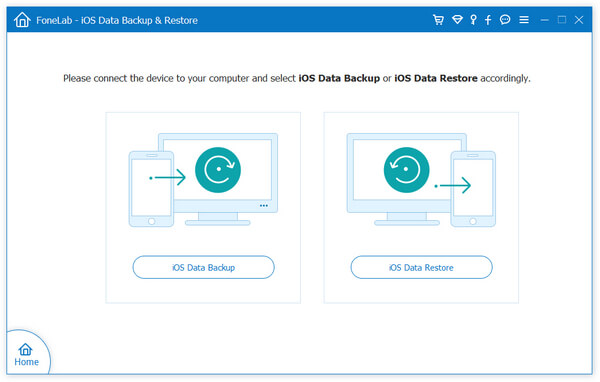
Установите лучшее программное обеспечение для резервного копирования контактов iPhone на свой компьютер. Есть другая версия для macOS. Если вы хотите сохранить контакты с вашего iPhone на свой компьютер, запустите программное обеспечение и подключите свое устройство к тому же компьютеру с помощью кабеля Lightning. Нажмите на Резервное копирование данных iOS чтобы двигаться дальше.
Выберите тип данных
В следующем окне вам будет предложено сделать Стандартное резервное копирование или Зашифрованная резервная копия. Если вы выберете последнее, запишите пароль. Нажмите на кнопку для входа в окно типа данных. Обязательно установите флажок рядом с .
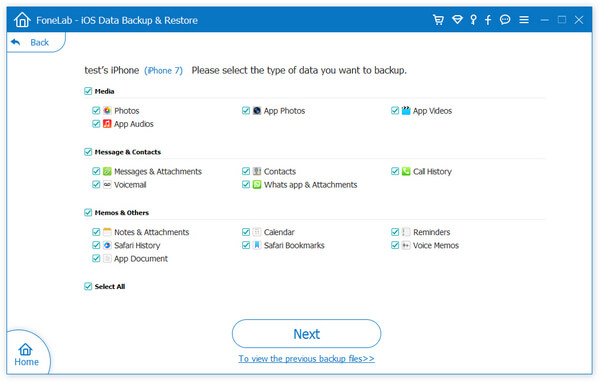
Архивировать контакты iPhone
Когда вы закончите с выбором типа данных, нажмите кнопку кнопку, чтобы начать сохранять контакты с вашего iPhone на компьютер.
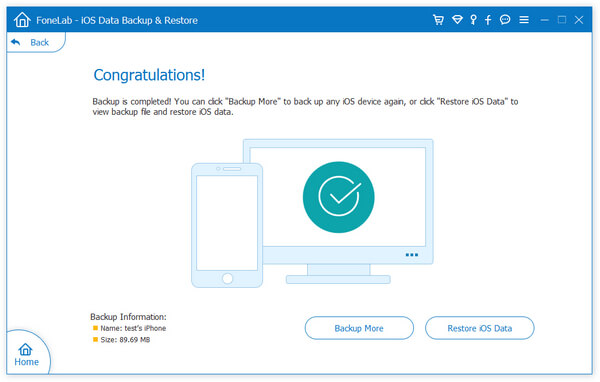
Если вы хотите просмотреть или восстановить контакты, выберите Восстановить данные iOS вариант, выберите файл резервной копии контактов, и вы сможете просмотреть контакты и восстановить их на свой iPhone или компьютер.
Способ 2. Как сделать резервную копию контактов на iPhone с помощью iCloud
iCloud — это самый простой способ сохранить контакты iPhone без компьютера. Он создает резервные копии ваших контактов на облачных серверах через подключение к Интернету. Каждый пользователь может получить 5 ГБ бесплатного хранилища в iCloud, но Apple предлагает различные планы по увеличению емкости хранилища. Облачный сервис упрощает резервное копирование контактов.
Однако единственный способ восстановить ваши контакты — это восстановить резервную копию iCloud. Это означает, что вы должны стереть свое устройство, а затем восстановить его в процессе установки. Если вы не возражаете, вот шаги ниже.
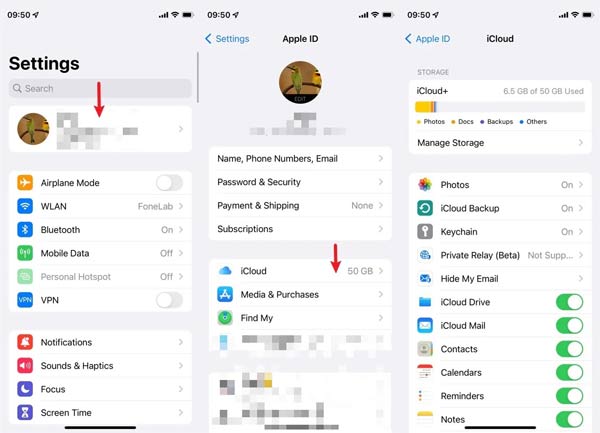
Убедитесь, что ваш iPhone подключен к Интернету. Лучше использовать сеть Wi-Fi.
Запустите приложение «Настройки» с главного экрана и коснитесь профиля. Затем перейдите на вкладку iCloud и проверьте оставшееся хранилище в верхней части экрана.
Если места достаточно, включите вариант в списке. Затем коснитесь ICloud Резервное копирование кнопку и включите его. Затем iCloud немедленно заархивирует ваши контакты iPhone.
Как только вы включите ICloud Резервное копирование, он автоматически создаст резервную копию любых изменений в контактах вашего iPhone. Чтобы сохранить изменения вручную, коснитесь значка кнопка вместо.
Способ 3. Как отправить контакты с iPhone на Mac с помощью AirDrop
Еще один способ сделать резервную копию контактов iPhone — это Gmail. Чтобы вы могли получить доступ к этим контактам на любом устройстве с помощью браузера или приложения Gmail. Недостатком является то, что вы не можете объединить или восстановить эти контакты на вашем iPhone. Для этого требуется учетная запись Gmail. Если у вас его нет, зарегистрируйте его бесплатно.
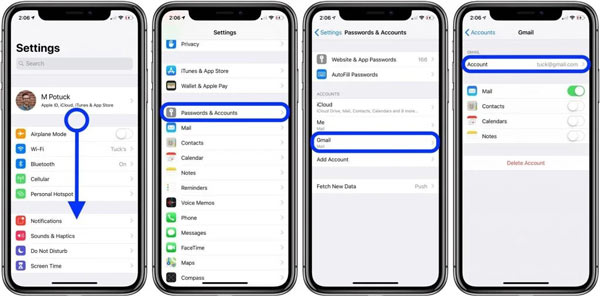
Откройте приложение «Настройки» на своем iPhone, прокрутите вниз и выберите Учетные записи и пароли or .
Нажмите , и нажмите Добавить учетную запись кнопка. Выберите провайдера электронной почты. Здесь мы выбираем Google и вводим адрес электронной почты и пароль.
Затем нажмите и выберите свой адрес электронной почты. Затем включите . Через некоторое время вы можете получить доступ к своей учетной записи Gmail и проверить, успешно ли сохранены контакты iPhone.
Google предоставляет 15 ГБ бесплатного хранилища для каждой учетной записи. После резервного копирования вы можете получить доступ к своей учетной записи на любом устройстве и просматривать контакты iPhone. Однако вы больше не можете восстановить их в приложении «Контакты».
Способ 4. Как я могу сделать резервную копию контактов моего iPhone в электронную почту (Gmail, Outlook, Hotmail и т. д.)
Потеряю ли я свои контакты, если восстановлю свой iPhone?
Восстановление iPhone полностью удалит ваши настройки и личную информацию, включая контакты, фотографии, историю звонков и многое другое. Поэтому перед восстановлением iPhone лучше сделать резервную копию всего устройства.
Могу ли я перенести все контакты iPhone через SIM-карту?
Нет, вы не можете напрямую записывать контакты iPhone на SIM-карту. Альтернативное решение синхронизация контактов iPhone с iCloud, а затем перенести их на телефон Android. Здесь вы можете скопировать контакты на SIM-карту.
Могу ли я сбросить все свои контакты через AirDrop?
AirDrop не является хорошим выбором для синхронизации всех контактов. На исходном iPhone откройте приложение, выберите контакт, коснитесь , нажмите и выберите целевое устройство iOS. Эта функция может синхронизировать только один контакт за раз.
Теперь вы должны понимать, как резервное копирование контактов на вашем iPhone на компьютер, iCloud или учетную запись электронной почты. iCloud — это простой способ выполнить работу без дополнительного оборудования. Учетная запись Gmail позволяет вам получать доступ к контактам iPhone в любом месте. FoneLab iOS Data Backup & Restore — это гибкий вариант для сохранения и восстановления контактов iPhone. Если у вас возникнут другие проблемы, пожалуйста, свяжитесь с нами, оставив сообщение под этим сообщением.
На смартфоне часто появляются контактные дубликаты. Беспорядочный список доставляет неудобства, если нужно позвонить и найти необходимый номер, но имя дважды повторяется. Накопление абонентов значительно засоряет память гаджета, из-за этого некоторые функции тормозят.
Возникает проблема при одновременной работе двух SIM-карт, синхронизации с установленными мессенджерами или во время глюка резервного копирования. При одновременной работе нескольких средств общения, происходит автоматическое сохранение контактов из открытых переписок, поскольку программа получает доступ к списку номеров смартфона. После чего абоненты сохраняются повторно на симку или память телефона.
Сбои при обновлении ПО смартфона или неудачная прошивка гаджета также могут быть причиной появления контактных дубляжей.
Ценный совет: Настройка микрофона для стрима с помощью всего 1-й программы
Как удалить дубликаты контактов
Многие модели на Android поддерживают по умолчанию процесс очистки дубликатных лиц для связи. Существует 4 варианта исключения контактных клонов: ручная корректировка, при помощи Gmail, использование функции объединения контактов или через сторонние программы.
Когда копий немного, поможет исправить проблему ручной способ удаления или совмещения. Для этого не нужно загружать никакого дополнительного плагина, достаточно найти приложение «Контакты». Он объединит или удалит абонента с одинаковым именем, номером или электронной почтой.
Вручную
Справиться с задачей — быстрый процесс устранения одноименных номеров, который есть на любом Андроиде. Прежде чем это сделать, необходимо убедиться, что записи контактов действительно совпадают.
Чтобы удалить ручным способом:
Однако есть еще один способ очистки:
Такой метод может сработать не на всех смартфонах или система отреагирует иначе. В верхней части экрана высветиться строка, где функционирование показано через значки, тогда нужно нажать на иконку «мусорки».
Познавательная статья: Что такое eSIM — 5 подсказок и доходчивое объяснение по ее распознаванию в телефоне
Через Gmail
Если включена синхронизация между контактами и учетной записью Google, тогда можно просмотреть весь список копий и автоматически удалить или объединить их.
Инструкция удаления дубляжей в Google:
Читайте: Как правильно установить саундбар: 3 способа монтажа
Объединение контактов
Необязательно вручную искать дубликаты в телефонном списке, большинство гаджетов способны делать это сами. Функция механически делает анализ переговорщиков и ищет одинаковые записи номеров, имен и почты.
Для объединения нужно:
Сторонние приложения для удаления дублей контактов
Однако, если в смартфоне не предусмотрено встроенное устранение дубляжей, можно использовать дополнительные программы из Google Play. Софты помогут не только освободить телефон от копий, но и отсканируют, обнаружив пустые, одинаковые записи номеров.
Упомянутые ниже приложения наведут порядок в мобильной книжке и упорядочат ее. Интерфейс драйверов прост и удобен в использовании из-за выбора функциональности панели инструментов. Встроенная возможность резервного копирования сохранит информацию контактов, их номера, имена, почту.
Duplicate Contacts
Интеллектуальное приложение с простым интерфейсом создает резервное копирование контактов при сканировании, которое можно восстановить. Доступно для бесплатного скачивания в Google Play.
Чтобы избавиться от копий повторов в Duplicate Contacts:
Проблема и решение: 6 причин, почему смартфон быстро разряжается
Cleaner
Это программный очиститель клонов телефонной книги. Поддерживает 15 языков и предлагает неограниченное количество резервных копий контактов, хранит информацию в облаке о количестве, дате создания записей. Считывает номера телефонов, которые повторяются и предлагает их объединить или удалить.
Набор инструментов софта расширен и находится в бесплатном доступе без назойливой рекламы. Есть экспорт файлов через платформы Google, Telegram, WhatsApp.
Навести порядок с помощью Contacts Cleaner:
Contacts Optimizer
Разработка нацелена на поиск лишних и ненужных мобильных контактов, которые сбивают с толку и заполняют память смартфона. Искусственный интеллект проанализирует список номеров, отыщет их дубликаты, поможет удалить, объединить или изменить.
Стандартный пакет функционала скачивается бесплатно, однако можно приобрести версию Pro. Программа по необходимости перенесет нужные контакты в другие учетные записи. Обнаружит пустые или записи, по которым нельзя позвонить.
Как применить функции Contacts Optimizer:
Как предотвратить задваивание контактов на Андроиде
Частая чистка дубликатов может надоедать и отнимать время, выгодный вариант — отключить проектирование копий контактной книги.
Чтобы остановить задвоение номеров, нужно:
В Google Play множество утилит для удаления дубликатов, но в статье затронули 3 софта, которые считаются лучшими в своей работе. Чтобы подытожить описанное, сравним в таблице их преимущества:
Методов решения проблемы с задвоением контактов достаточно, чтобы выбрать подходящий. Вышеперечисленные инструменты помогут управлять, объединять или удалять ненужную информацию. Используя любой вариант очистки, ваша телефонная книга всегда будет в порядке.
Решение задачи: Как создать группу в Viber: 6 дельных советов и пошаговый гайд
https://youtube.com/watch?v=IEXjiKuxz0o%3Fsi%3Dlc0kolo1F65v3v_N
Как быстро скопировать контакты с одного устройства на другое
На Android-смартфон, iPhone, компьютер и сим-карту.
Как скопировать контакты с Android-смартфона
Благодаря фирменному приложению Google можно скопировать все или выбранные контакты на другие устройства через Gmail, Telegram и так далее. Этот способ больше всего подходит для передачи данных между аппаратами, которые вы не хотите связывать общим аккаунтом.
После экспорта данные в виде файла VCF будут прикреплены к отправленному сообщению. Получатель может сохранить этот документ на компьютере или смартфоне. Чтобы добавить хранящиеся в файле записи в адресную книгу другого Android‑устройства или ПК, достаточно открыть полученный VCF‑документ и выбрать «Сохранить».
На другой Android‑смартфон или iPhone
Веб‑версия приложения «Контакты» от Google также позволяет сохранить все либо выбранные контакты на ПК в виде одного файла, с помощью которого их легко скопировать на любой iOS- или Android‑аппарат. Связывать устройства общим аккаунтом необязательно. Но этот способ будет удобен, только если у вас под рукой есть компьютер.
С помощью аккаунта Google
Подключив к аккаунту Google новый Android‑смартфон или iPhone, вы сможете скопировать на гаджет сразу все контакты, привязанные к этому аккаунту на старом устройстве. В отличие от предыдущего способа, выбрать лишь несколько номеров нельзя. Зато здесь не понадобится компьютер.
Для начала откройте настройки на смартфоне‑источнике, найдите подключённый аккаунт Google и убедитесь, что синхронизация контактов активирована.
Если копируете контакты на Android‑смартфон:
Если копируете контакты на iPhone:
Как скопировать контакты с iPhone
Веб‑приложение «Контакты» позволит сохранить несколько номеров или сразу все на компьютер с macOS или Windows в виде одного файла, который можно будет скопировать на любое iOS- или Android‑устройство. Связывать гаджеты общим аккаунтом не нужно. Но этот способ будет удобен, только если у вас под рукой есть ПК.
Выбранные данные сохранятся на компьютере в виде VCF‑файла.
Если вы копируете контакты на iPhone:
Если вы копируете контакты на Android:
На другой iPhone
Приложение «Контакты» позволяет делиться выбранными номерами через мессенджеры, СМС и другие службы. Этот способ подходит для копирования как отдельных контактов, так и всей телефонной книги на гаджеты, которые не хочется привязывать к общему аккаунту Apple ID с устройством‑источником. Компьютер для этого не нужен.
С помощью общего аккаунта Apple ID
Подключив к Apple ID новый iPhone, вы сможете автоматически синхронизировать все контакты, привязанные к этой учётной записи на старом гаджете. В отличие от предыдущего способа, нельзя выбрать, какие именно данные будут перенесены. Зато при этом методе телефонная книга копируется целиком и автоматически добавляются все новые записи, которые будут созданы на предыдущем устройстве уже после процедуры.
Как скопировать контакты через сим-карту
Опции импорта с сим‑карты и экспорта на неё вы, скорее всего, найдёте в приложении для работы с контактами, предустановленном на вашем аппарате. Если нет, то воспользуйтесь программой «Контакты» от Google. Выберите в её настройках «Экспортировать» для копирования данных на сим‑карту или «Импортировать» — для переноса с карточки в телефон, после чего следуйте подсказкам на экране.
Если по какой‑то причине вам не удастся скопировать контакты с помощью предустановленной программы и приложения от Google, поищите альтернативы в Google Play. К примеру, попробуйте приложение «SIM‑карты и контакты. Передача».
С сим‑карты на iPhone
Скопировать контакты с iPhone на сим‑карту, к сожалению, нельзя.
Этот материал впервые был опубликован в сентябре 2017 года. В мае 2023‑го мы обновили текст.
Над текстом работали: Максим Волоцкий, Артём Козориз
Если нашли ошибку, выделите текст и нажмите Ctrl + Enter
Обычно мы храним много важных и конфиденциальных данных на наших смартфонах Android. Из всех этих данных контакты представляются наиболее важными. Некоторые контакты, в том числе личные и деловые, могут быть очень важными, и мы не хотим их терять.
Однако, если вы какое-то время используете операционную систему Android, вы, возможно, знаете, что риски безопасности и ошибки на этой платформе относительно высоки. В таком случае можно потерять важные данные, такие как контакты. Поэтому в таких случаях лучше использовать Приложения для резервного копирования контактов.
Список лучших бесплатных приложений для резервного копирования контактов для Android
Поскольку профилактика всегда лучше лечения, всегда лучше Сделайте резервную копию ваших самых важных файлов. В этой статье мы поделимся некоторыми из лучших приложений для резервного копирования контактов для Android. Используя эти приложения, вы можете легко создать резервную копию контактов на своих устройствах Android и восстановить их позже. Итак, давайте познакомимся с ней.
Резервное копирование контактов
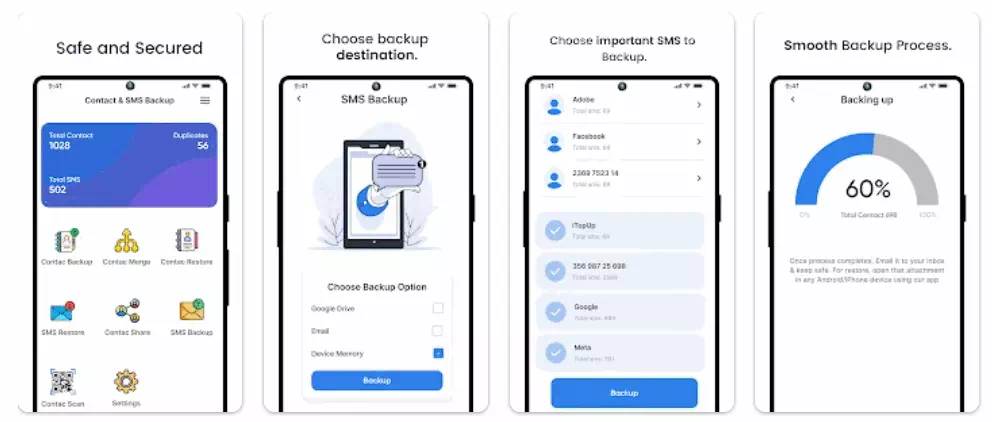
Контактное SMS-резервное копирование
Это приложение Резервное копирование контактов Одно из лучших приложений для управления контактами, доступное для телефонов Android, и лучшее приложение в магазине Google Play. используя приложение Обратная связьВы можете быстро перенести контакты с телефона Android на устройство, с устройства Android на iPhone, с iPhone на телефон Android и многое другое.
Более того, если говорить о преимуществе Резервное копирование и восстановление контактов, приложение позволяет пользователям создавать резервные копии всех контактов на другом устройстве Android с помощью (карта памяти – сервис Dropbox – Gmail) и многое другое.
Супер резервное копирование и восстановление
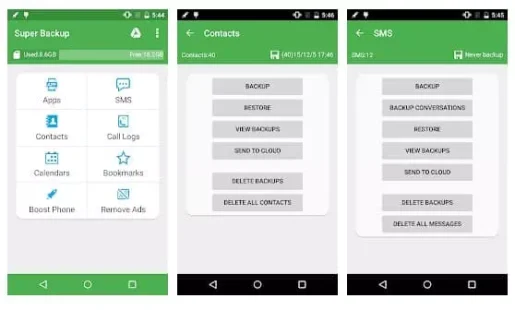
Супер резервное копирование и восстановление
تطبيق Супер резервное копирование и восстановление Это универсальный инструмент резервного копирования и восстановления для вашего смартфона Android. Это не просто контакты: приложение может Супер-резервное копирование и восстановление Также создайте резервные копии приложений, текстовых сообщений, журналов вызовов, закладок, календарей и т. д. на (SDcard – Gmail – Google Drive). Несмотря ни на что, это разрешено Приложение Super Backup & Restore Пользователи также планируют резервное копирование.
Резервное копирование и восстановление телефона
Мобильное приложение службы резервного копирования и восстановления, возможно, не очень популярно, но оно по-прежнему остается одним из Лучшие приложения для резервного копирования и восстановления Доступно для устройств Android.
Используя это приложение, пользователи могут создавать резервные копии SMS, журналов вызовов, контактов, календарей и т. д. Помимо этого, функция резервного копирования и восстановления телефона также имеет функцию клонирования телефона, которую можно использовать для переноса данных между смартфонами.
Мои контакты – приложение для резервного копирования и передачи телефонной книги
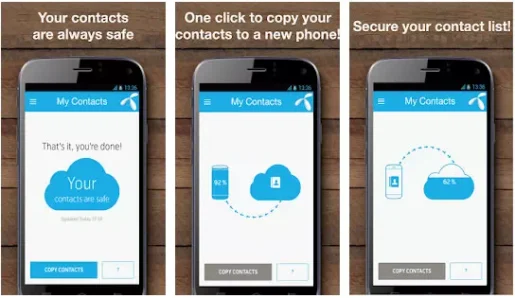
Мои контакты – приложение для резервного копирования и передачи телефонной книги
Если вы ищете приложение для Android, которое поможет вам создавать резервные копии, восстанавливать и сохранять все ваши ценные контакты, возможно, это оно. Мои контакты – приложение для резервного копирования и передачи телефонной книгиЭто идеальный выбор для вас.
Это потому, что приложение Мои контакты – приложение для резервного копирования и передачи телефонной книгиОн позволяет вам быстро переносить все ваши контакты с одного устройства Android на другое или с устройства Android на устройство iOS (iPhone – iPad) или с телефонов Android на другие функциональные телефоны.
MCBackup – Резервное копирование моих контактов
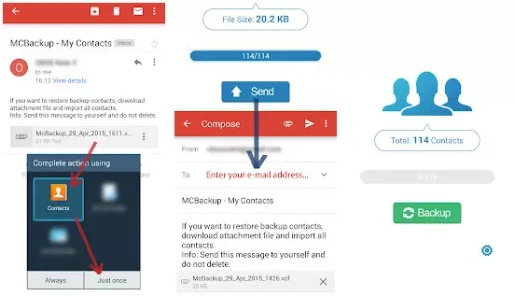
MCBackup – Резервное копирование моих контактов
Он предоставляет вам приложение MCBackup – Резервное копирование моих контактов Простой способ резервного копирования и восстановления контактов на устройстве Android. Приложение создает резервную копию контактов во вложении в форме .vcf, которые можно отправить через вложения электронной почты.
В противном случае вы можете назначить приложение MCBackup – Резервное копирование моих контактовЧтобы отправлять вам напоминания о необходимости регулярного резервного копирования контактов. Итак, это комплексное приложение для резервного копирования контактов для Android, которое вам обязательно понравится.
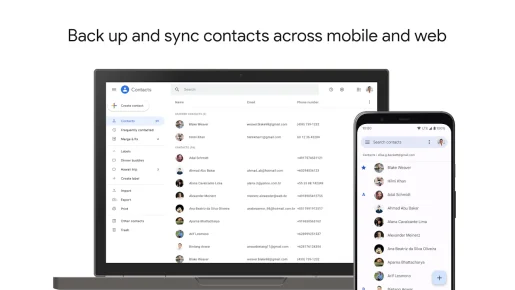
Это приложение Контакты Google один Лучшие приложения для управления контактами Лучшая версия доступна в магазине Google Play. Приложение можно использовать для резервного копирования и синхронизации контактов на всех ваших устройствах.
Безопасно копирует контакты в аккаунт google в облако. Это означает, что вы можете получить доступ к контактам в своей учетной записи Google с любого устройства.
Titanium Backup (нужен рут)
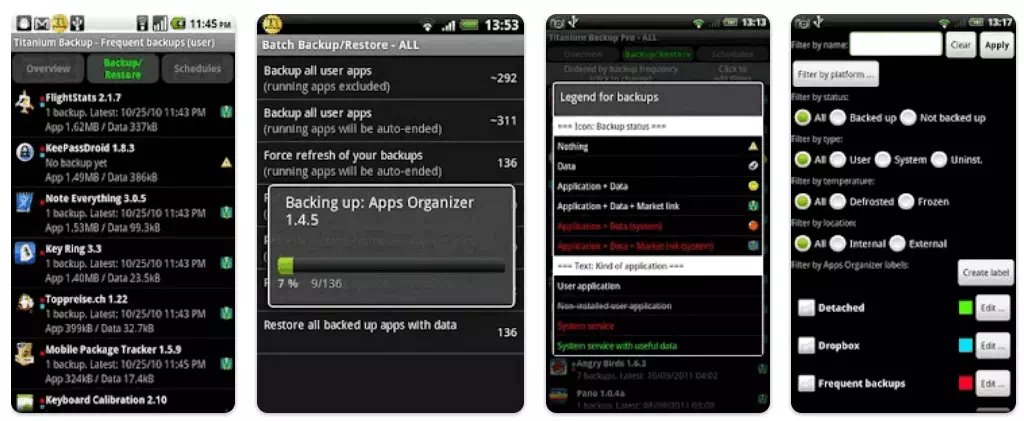
Titanium Backup (нужен рут)
Если у вас есть Android-устройство с рутированным доступом, вам нужно попробовать Титановый бэкап. Помимо резервного копирования и восстановления, Титан резервного копирования Он также может останавливать фоновые приложения. Поскольку приложение использует root-доступ, оно открывает некоторые расширенные возможности резервного копирования.
Например, вы можете назначить приложение Титан резервного копирования Для резервного копирования ваших контактов на облачную платформу по расписанию. Предоставляет возможность резервного копирования всех типов данных, включая SMS, MMS, журналы вызовов, закладки и сети Wi-Fi (Wi-Fi), контакты, мультимедийные файлы и многое другое.
Простое резервное копирование и восстановление контактов
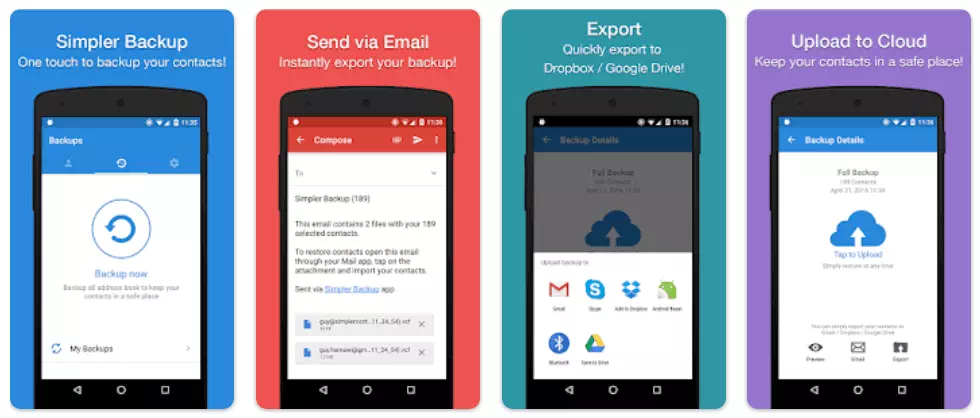
Простое резервное копирование и восстановление контактов
Easy Backup — одно из лучших бесплатных приложений для резервного копирования контактов для Android, которое позволяет легко создавать резервные копии и восстанавливать все ваши контактные данные без особых усилий. Затем вы можете перенести эти резервные копии в такие форматы, как Excel, электронная почта или другие приложения. Помимо обеспечения безопасности различных деталей, таких как контакты, сообщения, история вызовов, события календаря и закладки, программное обеспечение также предоставляет возможность экспортировать резервные копии в службы облачного хранения, такие как Dropbox и Google Drive.
Контакты в pdf, vcf, текст
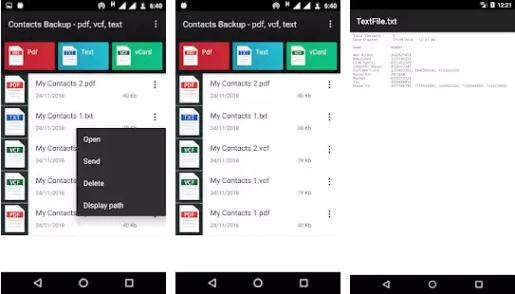
Контакты в pdf, vcf, текст
на основе приложений Контакты в pdf, vcf, текстНаличие контактов и преобразование их в формат (PDF – VCF – текст) У пользователей есть три разных способа резервного копирования контактов. Вы можете сохранять контакты в PDF файл Или файл VCF или текстовый файл. Мало того, вы также можете обмениваться типами файлов по электронной почте или через приложение. Что происходит И так далее.
Бесплатное хранилище
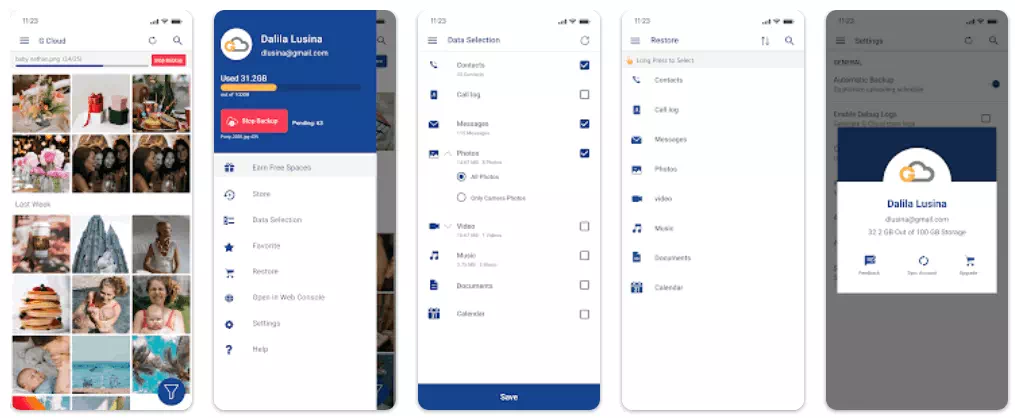
G облако резервного копирования
Применение варьируется G облако резервного копирования Немного по сравнению со всеми другими приложениями, перечисленными в статье. где зависит G облако резервного копирования в своем облачном сервисе для резервного копирования вместо облачное хранилище Другой. В бесплатной версии вы сэкономите G облако резервного копирования Место для хранения около 1 ГБ.
Конечно, 1 ГБ памяти будет более чем достаточно для резервного копирования контактов. Помимо контактов, он также может создавать резервные копии сообщений, контактов, журналов вызовов, документов, настроек телефона и многого другого.
Это были лучшие приложения для резервного копирования контактов для Android, которые вы можете использовать прямо сейчас. Если вы знаете о каких-либо других подобных приложениях, сообщите нам об этом в комментариях.
В этой статье представлена коллекция лучших приложений для резервного копирования контактов на устройствах Android. Сохранение важных контактов и конфиденциальных данных на наших смартфонах крайне важно, поэтому использование приложений для резервного копирования очень важно.
Эти приложения представлены с учетом их функций и простоты использования, и каждое из них предлагает пользователям различные преимущества. Эти преимущества включают резервное копирование контактов, возможность их восстановления позже, предоставление возможностей облачного хранилища, возможность конвертировать контакты в различные форматы, такие как PDF, VCF или текст, и многое другое.
Вам также может быть интересно узнать о:
Мы надеемся, что эта статья окажется для вас полезной и позволит узнать список лучших бесплатных приложений для резервного копирования контактов на Android на 2023 год. Поделитесь с нами своим мнением и опытом в комментариях. Также, если статья вам помогла, обязательно поделитесь ею с друзьями.
Дополнительно о техподдержке
 В жк телевизоре пропало изображение а звук есть
 Двухкамерный холодильник купить по цене от 16190 руб в Ростове-на-Дону ❄ интернет-магазин Холодильник.ру с выгодными ценами и отзывами
 Оживите свой медленный ноутбук: изучите лучший браузер для слабых систем
 Исправить ошибку 0x80070057 Руководство по устранению неполадок и решениям Windows 10
 “Югория” – Частным лицам
 Простая проверка состояния жесткого диска: советы и рекомендации экспертов
 Демистифицируем GPT и MBR: какой из них выбрать?
 АО “ТЕПЛОКОММУНЭНЕРГО”, ИНН 6165199445