
Мультизагрузка: как установить Windows и Linux на одном компьютере
Мультизагрузка – это техническая реализация совместного присутствия на одном компьютере одновременно нескольких операционных систем, когда при включении компьютера вы имеете возможность выбора загружаемой операционной системы.
Почему нужно установить Windows и Linux на одном компьютере?
Тем, кто перешёл с Windows на Linux, обычно не просто сразу перестроиться. В Linux всё новое, пока незнакомое. А если ещё возникают проблемы, то так и хочется вернуться к привычной Windows. Как более безболезненно перейти с Windows на Linux? Одним из способов является установка обеих операционных систем на один компьютер.
Шаги для установки Windows и Linux на одном компьютере
Предположим, что на вашем компьютере уже установлена операционная система Windows 10, и вы хотите установить рядом с ней дистрибутив Linux. Для этого нужно следовать следующему алгоритму действий:
- Скачать образ дистрибутива Linux. На официальном сайте ubuntu.com можно найти последние версии операционной системы Ubuntu.
- Создать загрузочный USB-накопитель с образом Linux. Можно воспользоваться программой Rufus для этого.
- Подготовить компьютер к установке Linux. Для этого нужно создать дополнительное разделение диска для новой операционной системы.
- Загрузить компьютер с загрузочного USB и начать установку Linux.
- Следовать инструкциям установщика Linux и выбрать параметры установки, включая раздел для новой операционной системы.
- Дождаться завершения установки и перезагрузить компьютер.
- При следующей загрузке вы увидите выбор операционных систем для загрузки.
Важные замечания
Если вы устанавливаете операционную систему, которая не поставлялась с вашим компьютером, помните, что это делаете на свой страх и риск. Компания производитель не может гарантировать совместимость оборудования в этой конфигурации. Данная информация представлена для пользователей, желающих настроить мультизагрузку.
Установка Ubuntu на компьютер с установленной ОС Windows
Если ОС Windows уже установлена на вашем компьютере или если вы собираетесь установить ОС Windows перед установкой Ubuntu, важно учитывать несколько аспектов. В этой статье мы рассмотрим установку Ubuntu на компьютер с операционными системами Windows 8, 8.1, 10 и 11, а также поделимся советами по проверке совместимости и процедуре установки.
Проверка совместимости
Прежде чем приступить к установке Ubuntu, убедитесь, что ваш компьютер совместим с этой операционной системой и сертифицирован компанией Canonical. Это поможет избежать потенциальных проблем в будущем.
ПРИМЕЧАНИЕ: Если у вас возникли проблемы с установкой Ubuntu на компьютер, который не был предустановлен с этой системой, обратитесь в службу поддержки, возможно потребуется вернуть компьютер в исходное состояние.
Подготовка к установке
Перед началом установки Ubuntu следует проверить несколько ключевых аспектов:
Тип оборудования
Установка Ubuntu может отличаться в зависимости от типа оборудования. Это может быть установка на M2 платформу, стандартный жесткий диск SATA или RAID-массив Intel Matrix. Убедитесь, что ваше оборудование поддерживает выбранный способ установки.
Настройки BIOS
Настройка Unified Extensible Firmware Interface (UEFI) BIOS может повлиять на успешность установки Ubuntu. Учитывайте это при выборе режима BIOS на компьютере.
Версия Ubuntu
Выберите подходящую версию Ubuntu для установки. Рекомендуется использовать версию от 16.04 и выше для совместимости с Windows 8–11.
Заключение
Следуя рекомендациям выше, вы сможете успешно установить Ubuntu на компьютер с установленной ОС Windows. Помните о необходимости проверки совместимости, подготовке оборудования и выборе версии Ubuntu перед началом установки. Удачи в вашем опыте работы с обеими операционными системами!
## Установка Ubuntu на компьютер с установленной ОС Windows

Если ОС Windows уже установлена на вашем компьютере или если вы собираетесь установить ОС Windows перед установкой Ubuntu, важно учитывать несколько аспектов. В этой статье мы рассмотрим установку Ubuntu на компьютер с операционными системами Windows 8, 8.1, 10 и 11, а также поделимся советами по проверке совместимости и процедуре установки.

## Проверка совместимости

Прежде чем приступить к установке Ubuntu, убедитесь, что ваш компьютер совместим с этой операционной системой и сертифицирован компанией Canonical. Это поможет избежать потенциальных проблем в будущем.

ПРИМЕЧАНИЕ: Если у вас возникли проблемы с установкой Ubuntu на компьютер, который не был предустановлен с этой системой, обратитесь в службу поддержки, возможно потребуется вернуть компьютер в исходное состояние.

## Подготовка к установке

Перед началом установки Ubuntu следует проверить несколько ключевых аспектов:

### Тип оборудования

Установка Ubuntu может отличаться в зависимости от типа оборудования. Это может быть установка на M2 платформу, стандартный жесткий диск SATA или RAID-массив Intel Matrix. Убедитесь, что ваше оборудование поддерживает выбранный способ установки.

### Настройки BIOS

Настройка Unified Extensible Firmware Interface (UEFI) BIOS может повлиять на успешность установки Ubuntu. Учитывайте это при выборе режима BIOS на компьютере.

### Версия Ubuntu

Выберите подходящую версию Ubuntu для установки. Рекомендуется использовать версию от 16.04 и выше для совместимости с Windows 8–11.

## Заключение

Следуя рекомендациям выше, вы сможете успешно установить Ubuntu на компьютер с установленной ОС Windows. Помните о необходимости проверки совместимости, подготовке оборудования и выборе версии Ubuntu перед началом установки. Удачи в вашем опыте работы с обеими операционными системами!
Обновление Ubuntu: Полное руководство
Ubuntu, как и любая другая операционная система, постоянно стремится повысить качество и улучшить производительность. Отличие Ubuntu заключается в том, что вам всегда доступны два обновления.
Первые обновления: LTS
Первое обновление – это последний выпуск долгосрочной поддержки (LTS). Это обновление выпускается каждые два года, компания Canonical поддерживает его обновлениями в течение пяти лет. Это проверенная и стабильная сборка.
Вторые обновления: Обычные выпуски
Второе обновление – это самый последний обычный выпуск. Это обновление доступно каждые 6 месяцев, компания Canonical поддерживает его обновлениями в течение 9 месяцев. Эти обычные выпуски считаются современными, но из-за этого могут содержать ошибки. Тестировщики и разработчики используют этот тип сборки.
Обновление Windows перед установкой Ubuntu
Windows должна быть первой загрузкой на жестком диске
Сначала необходимо установить Windows. Если ОС Windows еще не установлена, воспользуйтесь одним из следующих руководств для правильной установки операционной системы.
Примечание: Помните, что при настройке загрузочного раздела в программе установки Windows можно разбить жесткий диск на несколько разделов, чтобы оставить место для установки Ubuntu.
Примечание: Перед работой с операционной системой создайте свежую резервную копию на всякий случай.
Windows уже установлена
Большинство компьютеров поставляются с установленной версией Windows, занимающей весь жесткий диск. Необходимо сжать раздел Windows для освобождения места для раздела Ubuntu.
Настройка установочных разделов Windows
Windows 11 и Windows 10
Раздел Управление дисками

Windows 8,1 и Windows 8

Примечание: Не создавайте здесь раздел для Linux.
Примечание: Если возникли проблемы с загрузкой Windows после изменения размера раздела, можно использовать инструменты восстановления Windows для исправления.
Установка Ubuntu в качестве второй операционной системы
Выполните следующие шаги, чтобы установить Ubuntu на компьютер Dell и настроить BIOS для использования grubx64.efi (требуется для нормальной работы).
Примечание: Dell не рекомендует использовать Rufus и аналогичные приложения. Используйте сторонние приложения на свой страх и риск.

Примечание: Для установочного раздела Ubuntu требуется не менее 20 Гбайт.
Настройка порядка загрузки
Компьютер перезагружается в меню GRUB, при этом в течение 10 секунд можно выбрать операционную систему, которую нужно загрузить. Ubuntu (от версии 16.04 до текущей версии) или Windows (от версии 8 до версии 11).
Ubuntu будет установлена как операционная система, загружаемая по умолчанию. Это значит, если вы нажмете клавишу Enter или подождете 10 секунд, будет выполнена загрузка Ubuntu.
После завершения загрузки Ubuntu войдите в систему, используя заданные имя пользователя и пароль. Начиная с версии 16.04, Ubuntu автоматически предоставляет поддержку файловой системы NTFS. Это означает, что вы можете получить доступ к информации и файлам из разделов Windows, щелкнув том Windows.
Если вы хотите переключиться на установку Windows, перезагрузите компьютер и выберите раздел Windows в меню GRUB.
ПРИМЕЧАНИЕ: Если вы завершили установку и возникли проблемы, проще и быстрее всего устранить их, снова выполнив установку.
ПРИМЕЧАНИЕ: Canonical предоставляет дополнительную помощь с ПО следующими способами.
Рекомендованные статьи
Ниже приведены некоторые рекомендованные статьи по этой теме, которые могут вас заинтересовать.
- Истек срок гарантии? Нет проблем. Посетите сайт Dell.com/support, введите сервисный код Dell и просмотрите наши предложения.
ПРИМЕЧАНИЕ: Предложения доступны только для пользователей персональных компьютеров в США, Канаде, Великобритании, Франции, Германии и Китае. Предложение не распространяется на серверы и системы хранения.
Создание резервной копии операционной системы Windows 10
Новая операционная система будет устанавливаться на жесткий диск D, так что необходимо освободить на нем место. Кроме того, надо создать его резервную копию, на случай если при установке какие-то данные повредятся. Тем более если планируется использовать Ubuntu часто, объем памяти необходимо выделять соответствующий.
Создать резервную копию данных с диска можно с помощью специального встроенного инструмента или же программ от сторонних разработчиков.
Установка Linux с загрузочного USB-носителя
Теперь, когда у вас есть дистрибутив Linux, записанный на USB-накопитель, можно переходить к этапу установки.
Эти действия переведут вас в Среду Восстановления Windows (Windows Recovery Environment).
Далее вам нужно будет выбрать пункт Использовать устройство:
Найдите свое устройство. Если вы не видите свой диск, то выберите сначала пункт "EFI USB Device", а затем (на следующем экране) выберите свой диск:

Теперь ваш компьютер произведет загрузку Linux с подготовленного USB-носителя.
Примечание: Если же при этом у вас все равно происходит загрузка Windows, то либо возникла проблема с вашим диском, либо вам, возможно, придется настроить очередность загрузки устройств через BIOS/UEFI.
В появившемся окне выберите пункт "Start Linux Mint". Некоторые дистрибутивы позволяют вам опробовать ОС перед её непосредственной установкой на диск:

После того, как Linux Mint загрузится, найдите на рабочем столе иконку с надписью "Install Linux Mint" и щелкните по ней:

Запустится мастер установки. Следуйте его подсказкам до этапа, идущим сразу за этапом установки кодеков:
#1 — «Продолжить»

#2 — «Русская» и «Продолжить»

#3 — галочка возле «Установка мультимедиа кодеков» и «Продолжить»

Так как мы хотим сделать возможной загрузку с одного диска как Windows 10, так и Linux Mint, то выбираем пункт "Другой вариант":

Теперь создаем раздел, на который будет производиться установка Linux Mint, используя для этого ранее выделенное свободное место:

Важный момент — установка загрузчика. Для того, чтобы иметь возможность загружать обе системы, необходимо установить загрузчик в корень самого диска (а не раздела!), на котором расположены Windows и будущий раздел с Linux:

У меня таким диском является /dev/nvme0n1, содержащий три ранее (автоматически) созданных раздела с компонентами Windows (nvme0n1p1, nvme0n1p2, nvme0n1p3) и свободное пространство. У вас же диск может называться /dev/sdb или /dev/sdc и т.д.
Примечание: На вышеприведенном скриншоте также можно заметить устройство /dev/sda — это USB-накопитель, с которого в данный момент происходит установка Linux Mint.
Затем вам нужно будет указать свой часовой пояс:

И создать нового пользователя и пароль для него:

После этого останется дождаться завершения установки и перезагрузить компьютер:
#1 — дождитесь завершения установки

#2 — перезагрузите систему

Если вы всё сделали правильно, то должны будете увидеть стартовое окно загрузчика GRUB, где сможете выбрать систему для запуска — Linux Mint 20.1 Cinnamon или Windows Boot Manager (загрузчик Windows 10):

Как установить Windows в Linux?
В этом случае вы сможете использовать одновременно и Windows, и Linux. Единственный минус в том, что операционная система, установленная в виртуальной машине, будет иметь некоторые ограничения: вы не сможете запускать тяжёлые игры, ресурсов не хватит.
А всё остальное работать будет отлично, в том числе и сеть, а так же совместный доступ к папкам.
Так же вы сможете под виртуальной машиной запустить оборудование, которое по каким то причинам не может работать, или работает не в полную силу, под Linux.
Я запускал принтер и сканер в Windows, которая стояла на виртуальной машине. Они работали и в Linux, но под Linux не было утилит, которые позволяли работать этим устройствам, задействуя весь функционал.
Можно так же добавить репозиторий Линукс этой программы, чтобы она обновлялась автоматически. Только не ставьте virtualbox-ose, которая есть по умолчанию в репозитории Ubuntu, в этой версии нет функции подключения внешних устройств через USB. Итак, запускаем Virtual Box:

Нажимаем кнопку «Создать» в левом верхнем углу и начинаем создавать новую виртуальную машину. Даём машине название и выбираем тип операционной системы.

Выбираем размер оперативной памяти. Советую выбирать не слишком мало, чтобы виртуальная машина работала шустрее, но и выбирать значение больше половины оперативной памяти основного компьютера тоже нельзя.
У меня на ноутбуке 2 Гб оперативной памяти, поэтому для машины с Windows XP я выбрал размер в 512 Мб, хотя система предлагала мне всего 192 Мб — это было бы маловато.

Тут нам предлагают выбрать диск, куда будет устанавливаться система. Выбираем первый вариант, если вы делаете всё в первый раз.

Тут у нас выбор из четырёх вариантов, я всегда выбирал первый, и вам советую. Этот вариант создаёт виртуальный жёсткий диск в вашей домашней директории. Его всегда можно удалить и создать заново.
А можно скинуть на флешку и перенести на другой компьютер. Что дальше?

Тут лучше выбрать первый вариант — Динамический диск. Можно дать побольше места, динамический диск всё равно будет занимать столько пространства, сколько действительно нужно в данный момент.

После окончания всех эти первоначальных настроек, у вас появится новая виртуальная машина. Запускаем её.
После запуска вам сразу предложат выбрать, с какого носителя вы будете устанавливать систему: если у вас OS находится на DVD, но укажите привод, а если вы будете устанавливать из .ISO образа, то укажите путь к нему:

После всех этих действий запустится установка системы, как если бы вы устанавливали её на обычный компьютер:

Через какое-то время система установится и мы уже имеем готовую OS Windows. Но на этом установка не заканчивается. Очень важно установить драйвера в нашу виртуальную машину, чтобы интеграция была полной.
Для этого не нужно ничего дополнительно скачивать, просто идём в меню виртуальной машины: Устройства — Установить дополнения гостевой OS:

После этого запуститься мастер установки, где всё будет происходить, как при установке обычной программы в Windows:

После перезагрузки вы получаете почти полноценную операционную систему Windows, которая будет работать одновременно с основной системой Linux. Теперь можно настроить сеть и подключение внешних устройств. Это можно сделать при помощи значков в нижнем правом углу виртуальной машины.
Думаю, там не так всё сложно, разберётесь сами. Но есть ещё один вариант, как можно установить Windows и Linux на одном компьютере.
Настройка установленной Ubuntu
Первым после загрузки только что установленной системы высветится окно о подключении разных учетных записей. Если нет необходимости в синхронизации данных, можно просто нажать на кнопку «Пропустить».
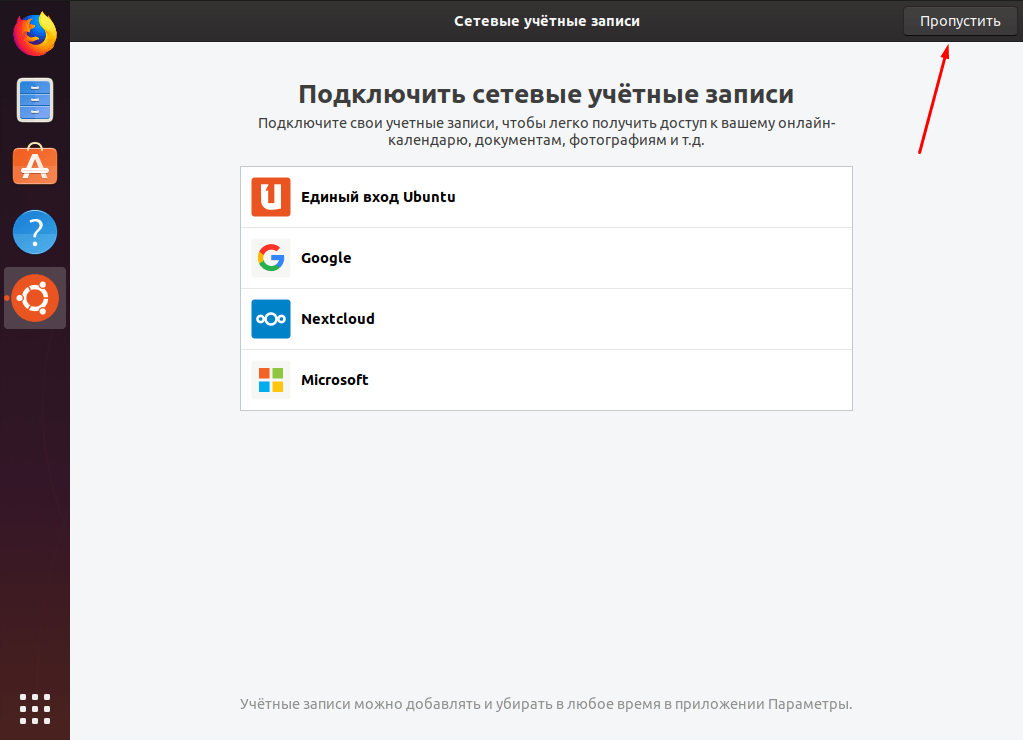
Сразу после загрузки только что установленной системы Ubuntu отобразится окно подключения сетевых учетных записей для синхронизации данных
Дальше система запросит у меня разрешение на отправку некоторых сведений разработчикам для улучшения работы Ubuntu. Выбираю пункт «Да» или «Нет» (по желанию) и нажимаю на зеленую кнопку «Далее» в правом верхнем углу.
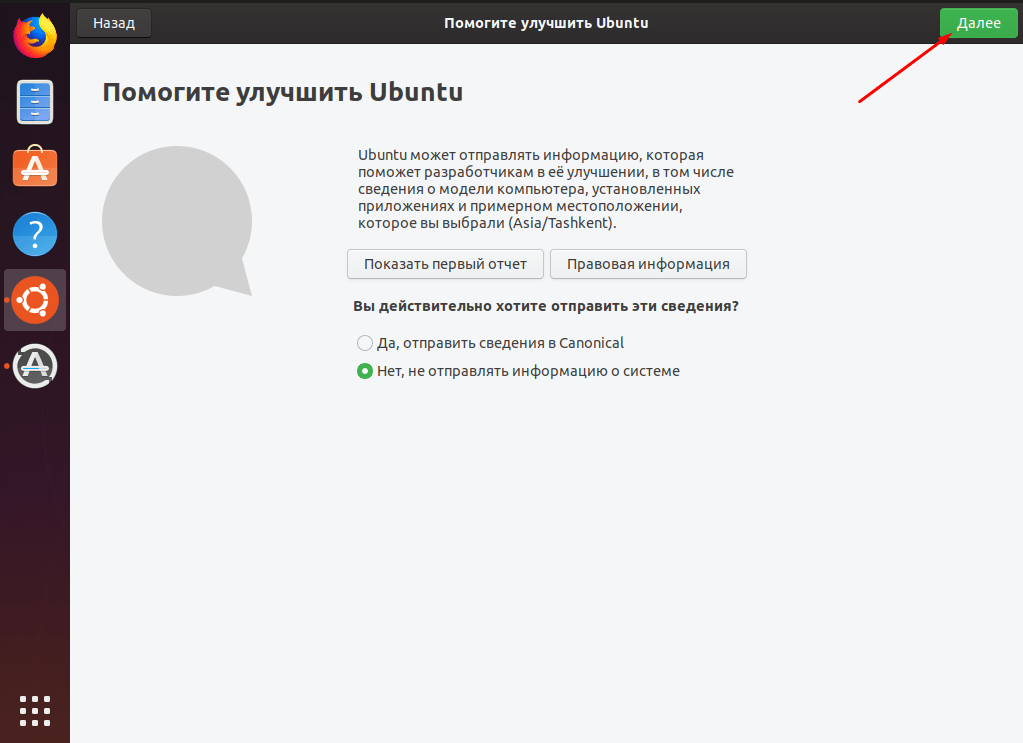
Если есть желание отправлять отчеты о работе системы разработчикам, можно выбрать пункт «Да»
Последний запрос от системы будет на включение службы определения моего местоположения. По умолчанию она отключена, но если понадобится включить ее, просто переключу тумблер. Если я ее отключу, а в дальнейшем она мне понадобится, я могу просто зайти в раздел «Параметры» и внести изменения. Снова нажимаю «Далее» для завершения первичной настройки системы Linux Ubuntu.
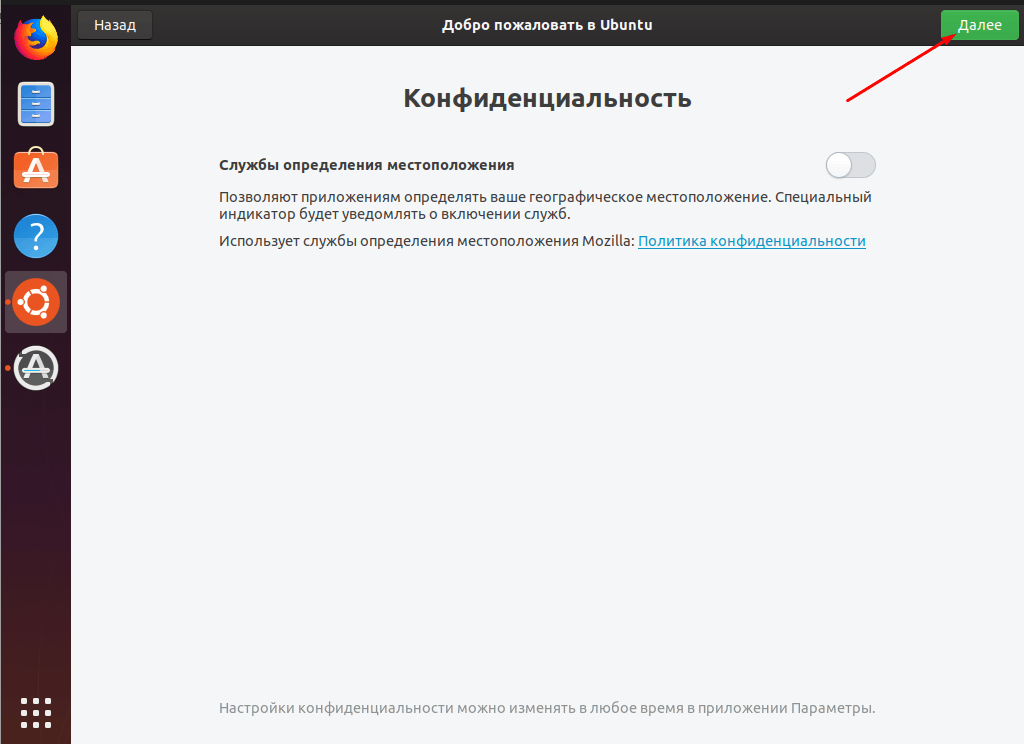
Также я могу включить/отключить службу определения местоположения. В любом случае, если есть надобность, ее можно настроить в разделе «Параметры»
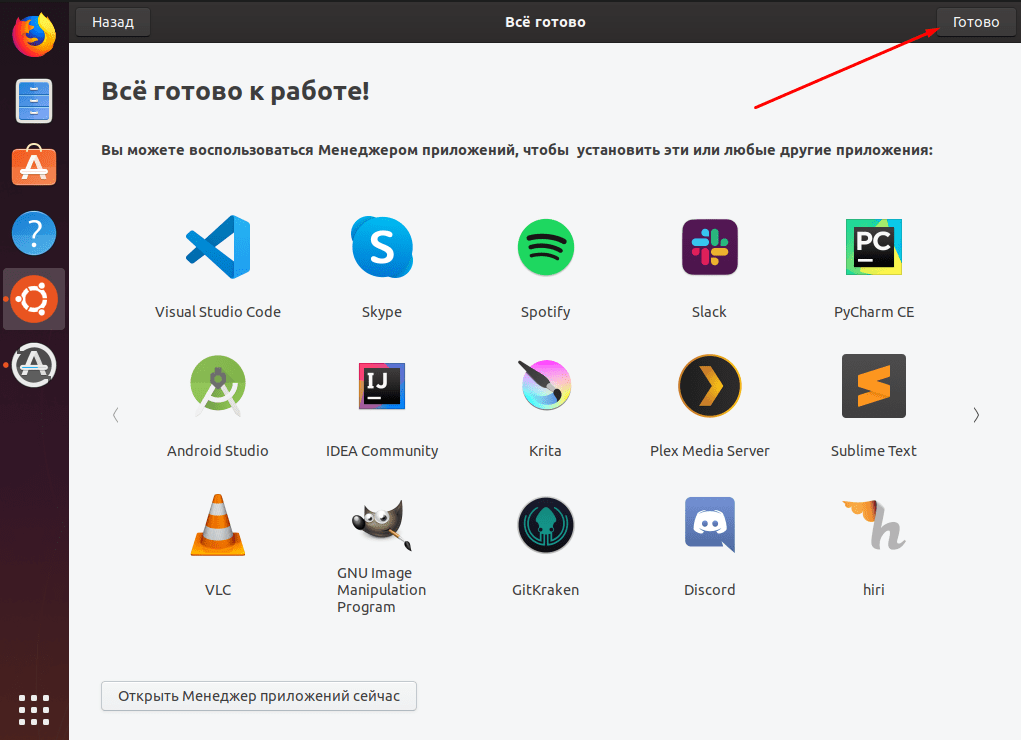
Первичная настройка системы завершена. Теперь я могу приступить к работе
Если открыть файловый проводник и перейти в диск D, ранее смонтированный, можно заметить, что папка Windows доступна для просмотра и изменений, и я могу пользоваться данными, хранимыми в ней.
Для перехода в операционную систему Windows 10 мне необходимо просто перезагрузить компьютер и выбрать соответствующий пункт в меню загрузчика GRUB.
Подготовка места для Ubuntu
Еще один важный момент – я должна убедиться, хватит ли мне места для установки новой системы на диске D. Если нет, то я освобождаю определенную часть, и уже после, в процессе инсталляции, отмечаю нужный мне объем.
Вообще, в системной утилите рекомендуется выделять 20 ГБ, но это если система будет использоваться для мелких и редких задач. В противном случае я советую выделять как минимум 50 ГБ и более (по мере возможности), чтобы в дальнейшем объем памяти быстро не закончился.
Подготовка диска в Windows
Первое с чего начнем — это отщипнем от основного диска некоторое количество памяти, необходимой для новой ОС. Для этого откройте панель поиска Windows, в строке поиска введите DISKMGMT.MSC и нажмите Enter:

Щелкните правой кнопкой мыши (ПКМ) на главном диске и выберите пункт "Сжать том". Если у вас есть несколько дисков, обязательно выберите тот, который помечен как "Основной" (обычно он обозначается как диск C):

Затем выберите, насколько вы хотите уменьшить свой диск. Рекомендуется выделить для Linux не менее 20 ГБ (20 000 МБ).

Затем нажмите кнопку "Сжать".
После того, как закончится процесс выделения места для установки Linux, вам нужно будет записать дистрибутив Linux на USB-накопитель или внешний диск объемом от 4 ГБ. Далее показано, как это сделать.
Как установить Linux в Windows?
Ну а для тех, кто ещё совсем не уверен, что он хочет перейти из Windows в Linux, может сделать наоборот: В основной системе Windows установить виртуальную машину, а уже в ней установить Linux.
В этом случае можно поэкспериментировать с разными версиями Linux и её рабочими окружениями, чтобы выбрать то, что по душе, а за одно и освоить эту новую для себя систему.

Вот такими способами можно установить Windows и Linux на одном компьютере. Если возникнут вопросы, то пишите в комментариях, постараюсь помочь.
Создание загрузочного USB-носителя с Linux
Для создания загрузочного USB-носителя с дистрибутивом Linux:
Вставьте USB-накопитель в компьютер. Возможно, вас попросят отформатировать диск. Форматирование приведет к удалению всех данных, хранящихся на вашем накопителе, поэтому перед началом работы обязательно сделайте резервную копию ваших файлов.
Откройте Rufus и выберите из списка устройств свой USB-накопитель. Если вы не знаете, какой диск выбрать, извлеките все остальные диски, пока у вас не останется только ваш накопитель.
В разделе "Метод загрузки" нажмите кнопку "ВЫБРАТЬ" и выберите ISO-образ Linux-дистрибутива, который вы ранее загрузили.
В пункте "Новая метка тома" нужно указать релевантное название.
Затем нажмите кнопку "СТАРТ".


Дождитесь, пока Rufus запишет образ на ваш накопитель. Это может занять некоторое время, так что будьте терпеливы.
Предупреждение: Данный процесс приведет к стиранию всех данных на вашем USB-накопителе, поэтому обязательно сделайте резервную копию всех важных файлов на флешке.
Как установить Windows и Linux параллельно?
На один компьютер можно сразу установить и Windows, и Linux. Выбор операционной системы будет осуществляться при загрузке компьютера. (Все картинки кликабельны)

О том, как установить Linux уже писалось на этом сайте, стоит помнить только одно правило:
Сначала всегда устанавливается Windows, а уже затем Linux!
Дело в том, что Windows в этом отношении очень тупая система, и если вы будете ставить её после Linux, то она просто затрёт загрузчик Linux и установит свой. К тому же из под Windows вы просто не увидите разделы Linux и не сможете их настроить.
Стоит обратить внимание, что есть более простой способ установить Linux прямо из под Windows. Ubuntu и основанные на ней сборки предлагают программу , которая позволяет установить Ubuntu прямо из Windows.

При этом — это безопасный метод, программа создаст прямо в файловой системе Windows раздел для Ubuntu. Если вам потом система будет не нужна, то вы сможете её просто удалить, как обычную программу Windows. Для новичков — это отличный метод.
Но есть конечно и минусы — система будет работать медленнее, чем если бы она была установлена как обычно. Но это всё сделано лишь как возможность попробовать новую для себя OS. Если вам она понравится и вы решите навсегда перейти на неё, то просто снесёте Windows и установите Linux уже как положено.
Но если вы хотите работать в двух операционных системах одновременно, то вам нужен другой способ — установить Windows в виртуальной машине.
Загрузка с установочного носителя
Предупреждаю: чтобы установить Linux рядом с Windows, не нужно отключать Secure Boot или включать режим Legacy в UEFI. А причина тому – Ubuntu на данный момент отлично работает и с этими параметрами. Но выбор целиком и полностью зависит от пользователя.
Теперь пришла пора устанавливать систему. Перезагружаю компьютер, после чего с носителя загрузится меню GRUB. В списке выбираю пункт «Install Ubuntu» и нажимаю на кнопку Enter.
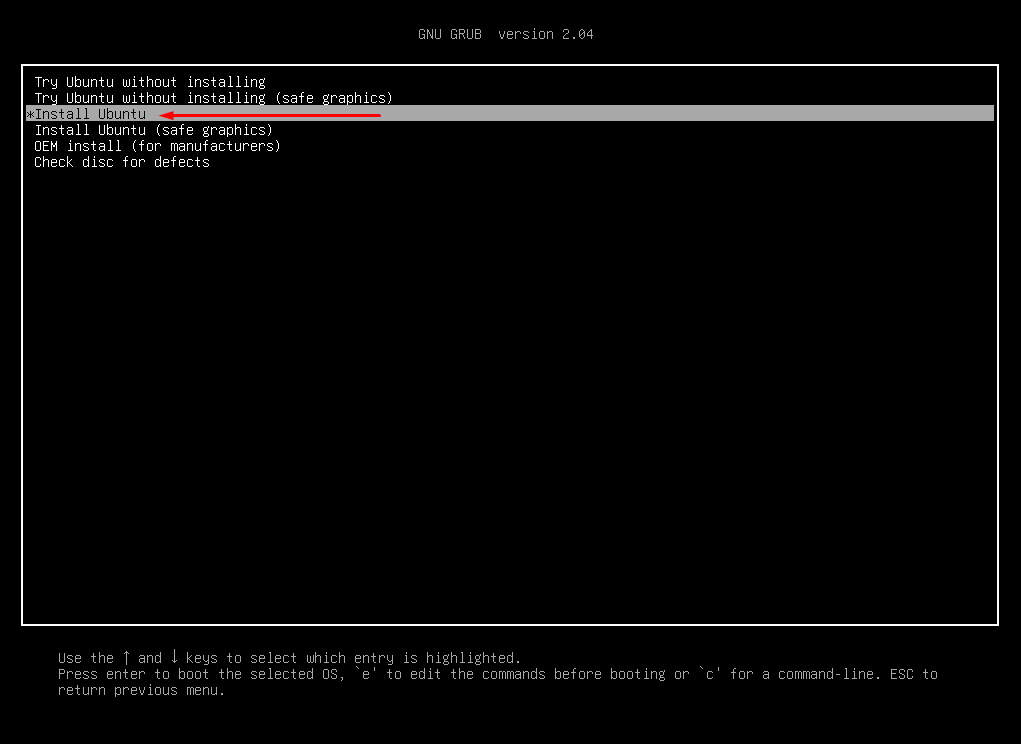
В списке загрузчика GRUB выбираю вариант «Install Ubuntu»
Начало установки
На экране появится рабочий стол системы и программа установки Linux Ubuntu. Выбираю язык, на котором будет производиться установка, затем нажимаю на кнопку «Продолжить».
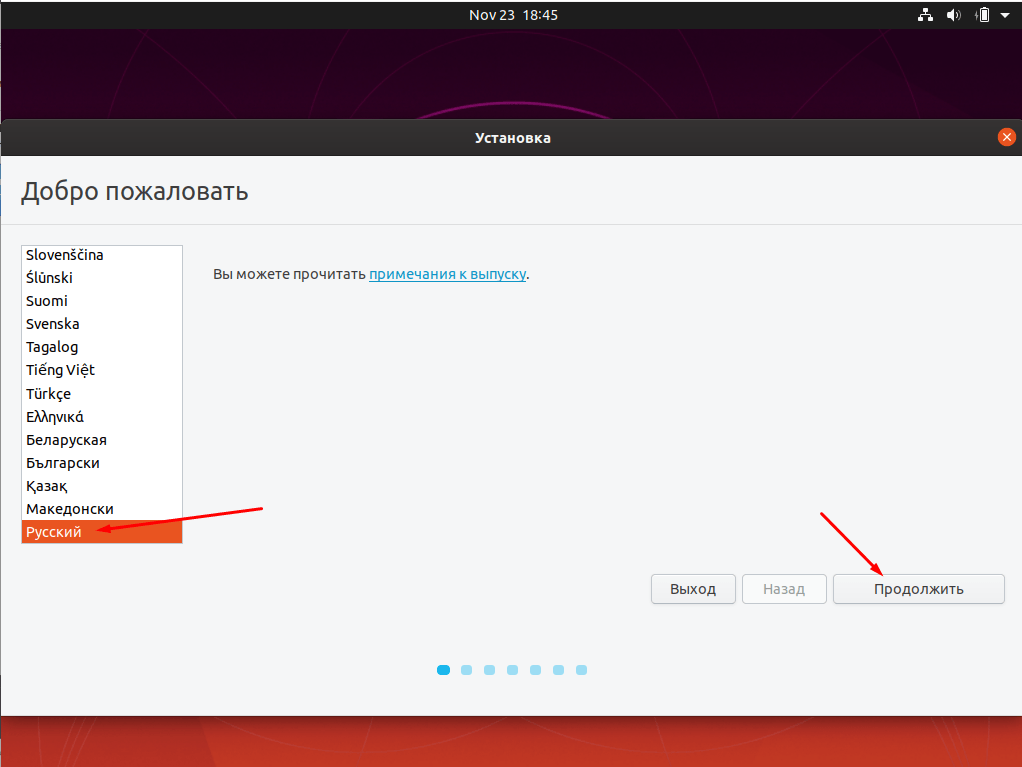
Выбираю язык, на котором будет в дальнейшем проводиться установка
Выбор раскладки клавиатуры
Следующим шагом будет выбор раскладки клавиатуры, с которой я в дальнейшем собираюсь работать. Вообще, в такой момент она обычно уже установлена по умолчанию – мне лишь остается нажать на кнопку «Продолжить».
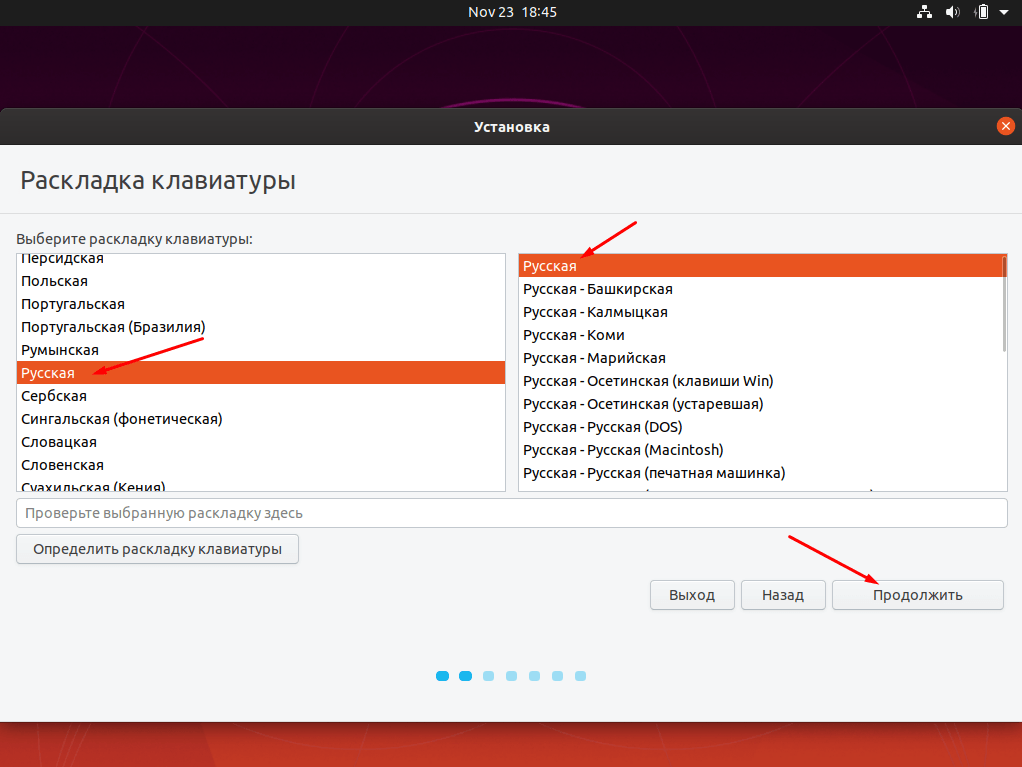
Теперь пришел черед установки раскладки клавиатуры в будущей системе
Параметры установки приложений и обновлений
На данном этапе я выберу режим установки приложений – либо обычный, при котором загружается полный комплект различного ПО, либо минимальный, с базовым набором. Я выбираю минимальный набор, так как мне он подходит.
Дальше следуют галочки напротив пунктов «Загрузить обновления во время установки Ubuntu» и «Установить стороннее программное обеспечение для графики и оборудования Wi-Fi и дополнительных форматов». Хм, длинновато получилось, но не суть. А суть в том, что напротив них желательно поставить галочки, чтобы необходимые утилиты были загружены еще в момент установки системы. После этого снова нажимаю на кнопку «Продолжить» для перехода ко следующему шагу.
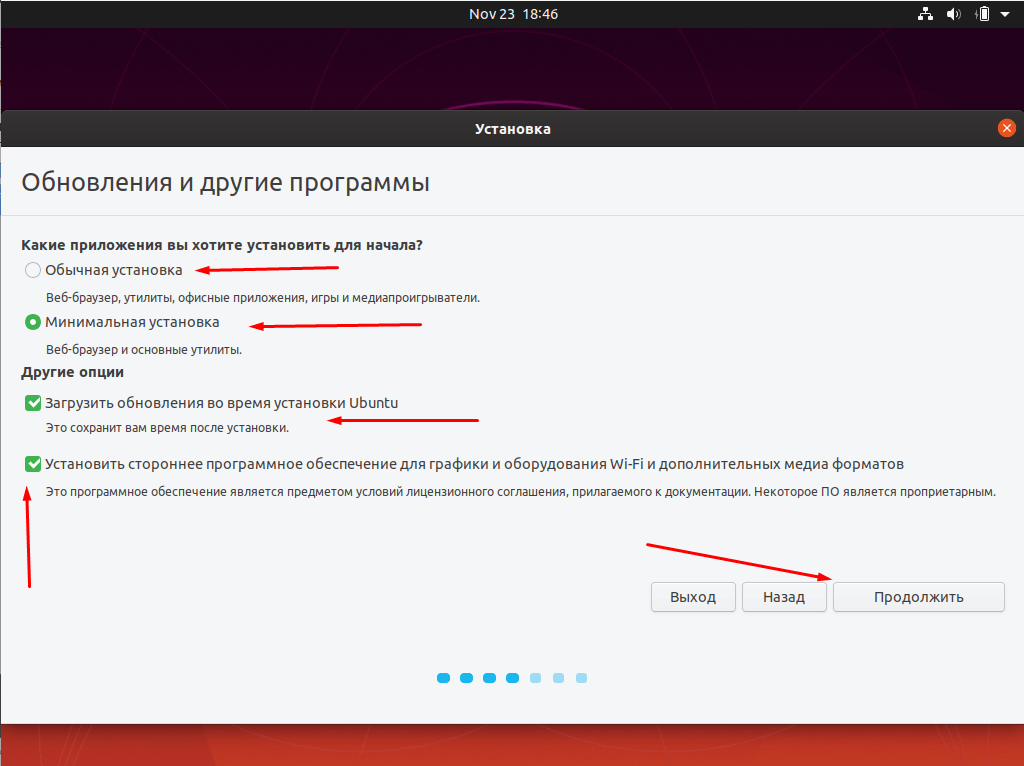
Тут я выбираю способ установки приложений и загрузки обновлений
Разметка жесткого диска
Перехожу к самой долгой и сложной части – разметке жесткого диска. Тут может быть предложено несколько вариантов действия. Можно выбрать «Установить Ubuntu рядом с Windows Boot Manager» или «Другой вариант». В первом случае будет куда меньше заморочек, а вот во втором нужно будет самостоятельно производить разметку томов. Первый случай описывать не надо, все логично ведь (тем более видно, что у меня на скрине его нет), а вот второй я подробно опишу.
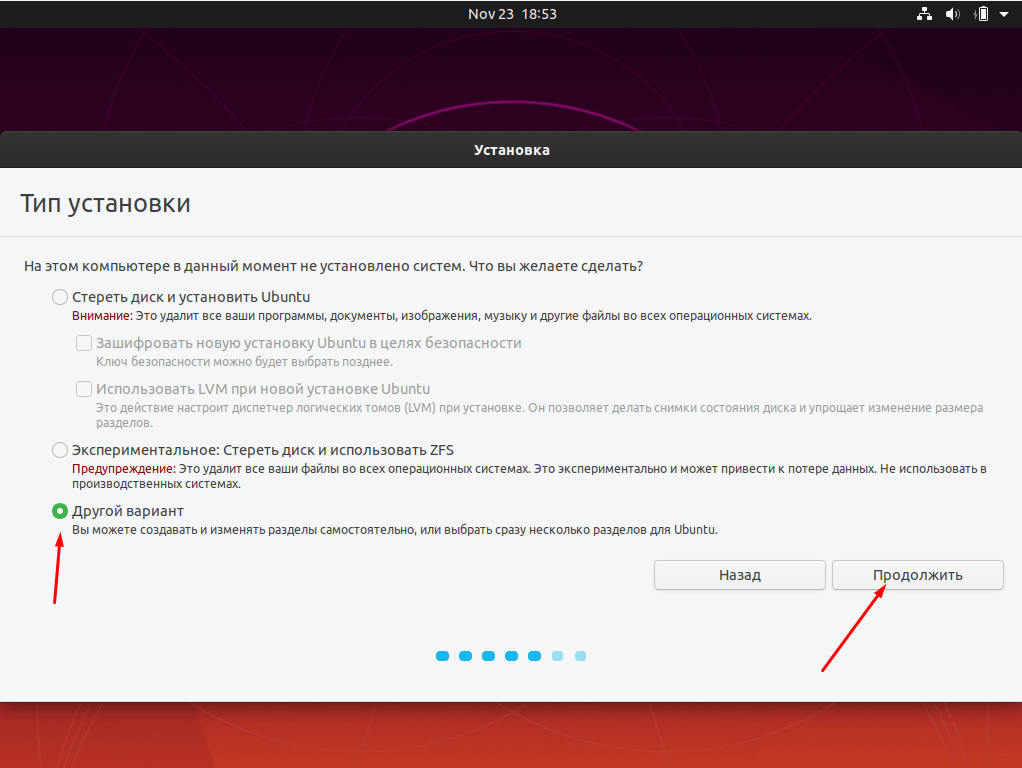
На данном этапе я выбираю способ разметки диска
После выбора и нажатия на кнопку «Продолжить» откроется окно со списком существующих разделов – для загрузки EFI, системным (для восстановления ОС Windows) и другими, если таковые, конечно, существуют.
Новый раздел отобразится в списке и будет назван «свободный раздел». Нажимаю на плюсик рядом с кнопкой «Изменить», далее создаю точно такие же разделы, как при установке ОС Linux Ubuntu на чистый диск – корневой и домашний для пользовательских данных. SWAP для подкачки мне не понадобится. Не стоит забывать про формат – тут уже напротив пункта «Использовать как» должно быть значение «журналируемая файловая система ext4».
В качестве устройства для установки загрузчика Linux указываю EFI, иначе «Windows Boot Manager». Завершаю процедуру нажатием на «Установить сейчас», подтверждаю действие и продолжаю инсталляцию системы.
Выбор часового пояса
Далее мне необходимо настроить часовой пояс. Указываю в специальном поле город проживания или же просто жму по нужному месту на карте, после кликаю по кнопке «Продолжить».
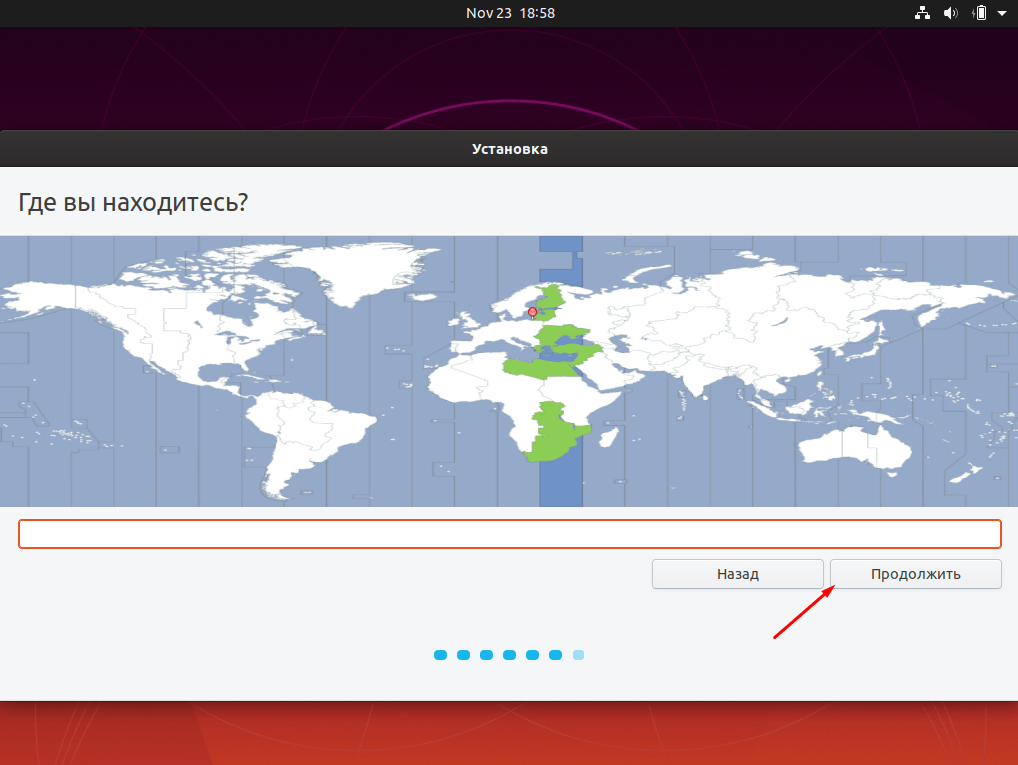
Выбираю часовой пояс по конкретному городу и продолжаю процедуру установки системы
Создание учетной записи пользователя
На финальном этапе инсталляции идет процедура введения данных будущей учетной записи. Имя пользователя, компьютера и учетной записи, а также создание пароля, под которыми я в дальнейшем буду заходить в систему. Последний должен быть максимально надежным, а для этого лучше использовать буквы разного регистра и цифры. Завершаю настройку учетной записи нажатием на кнопку «Продолжить».
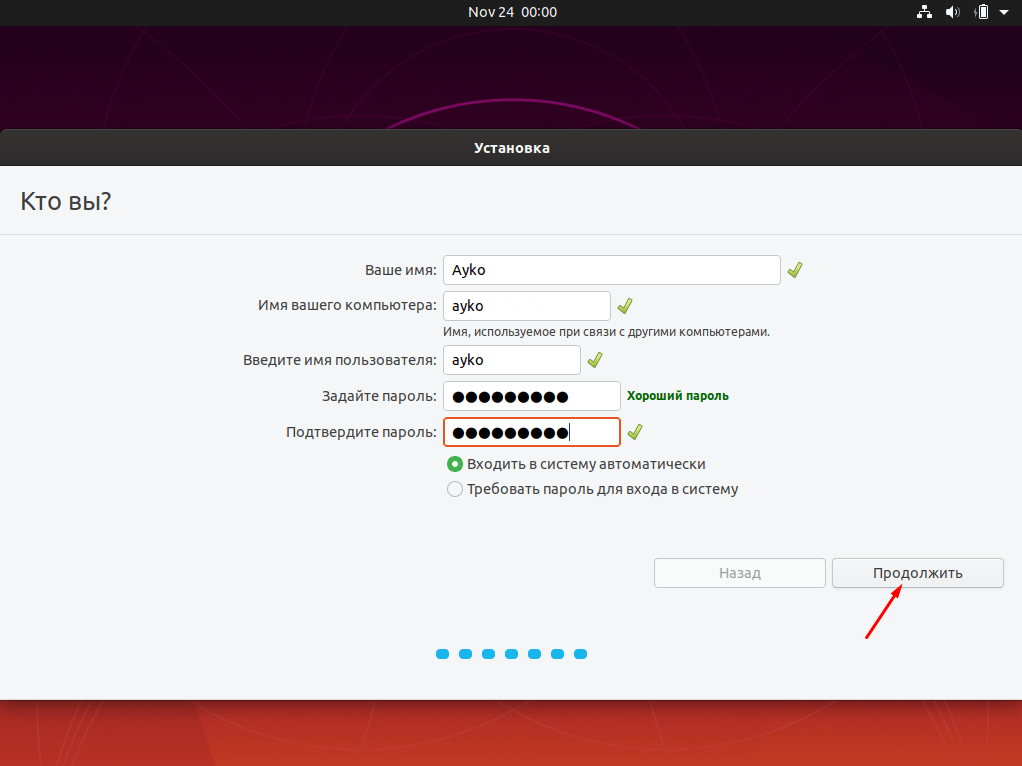
Ввожу имя пользователя и компьютера, задаю пароль и повторяю его
Завершение процедуры установки
И вот, наконец, процесс установки начался. Придется немного подождать, чтобы все компоненты загрузились. Обычно этот этап занимает 10-20 минут в зависимости от мощности аппаратной части компьютера.
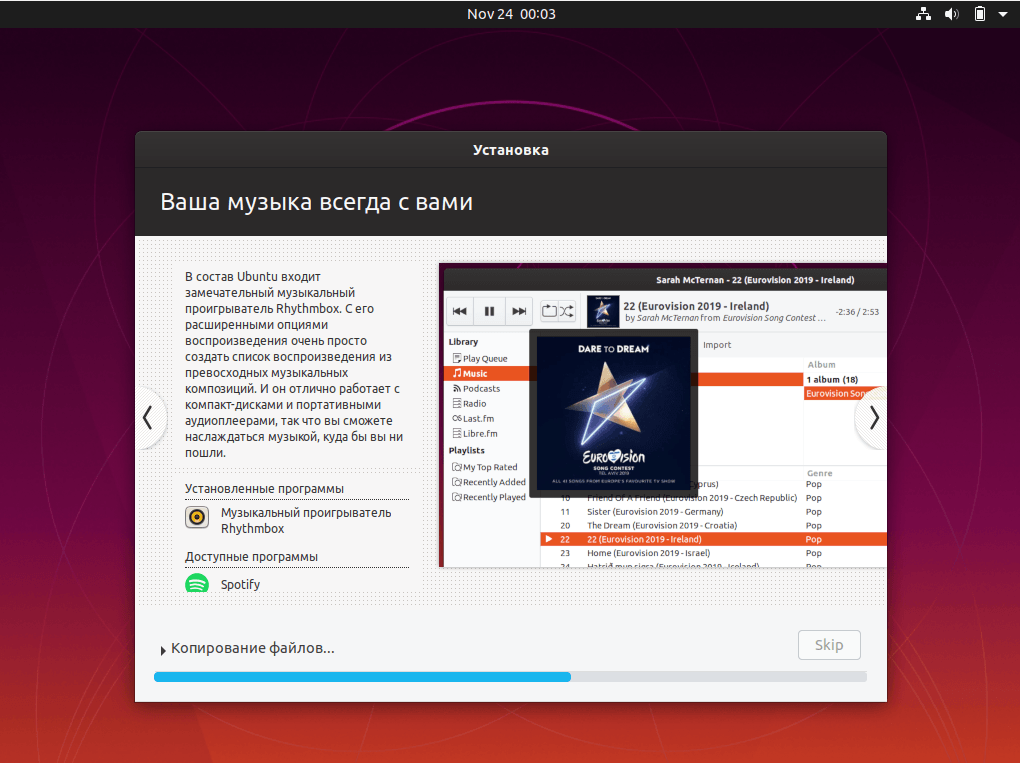
Жду, когда процедура копирования и загрузки файлов завершится
Как только установка завершится, на экране высветится предложение о перезагрузке. Нажимаю на кнопку и жду, когда готовая система загрузится.
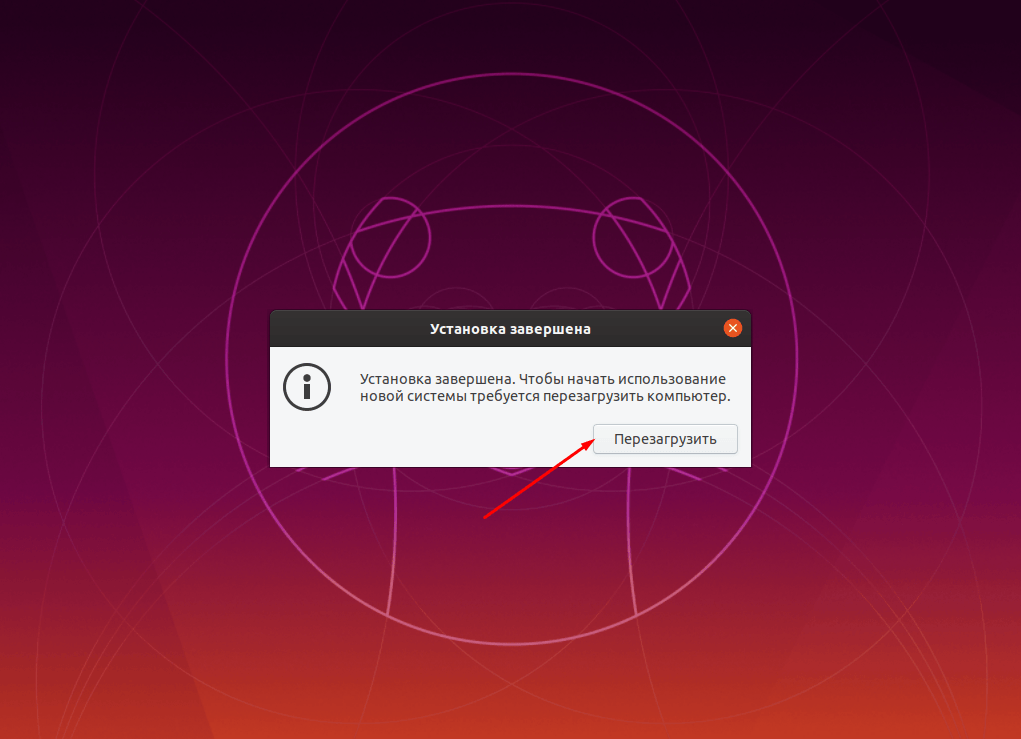
После того как все операции будут завершены, нужно будет перезагрузить компьютер
Первая загрузка
Теперь перед стартом системы всегда будет отображаться окно загрузчика GRUB. В нем пользователь нажатием на кнопку вверх/вниз выбирает, какую операционную систему необходимо открыть на данный момент. Можно выбрать два варианта: Ubuntu и Windows Boot Manager. И если бездействовать, через несколько секунд автоматически начнет загружаться та система, что стоит первой в списке.
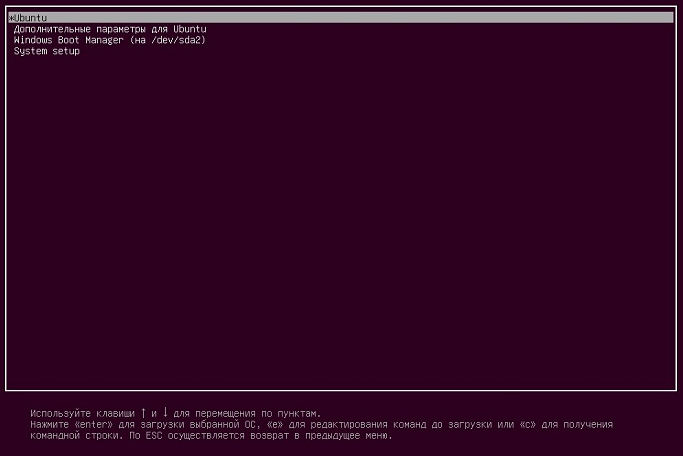
Вот таким образом теперь будет выглядеть стартовое окно после установки Linux Ubuntu рядом с Windows
Выбираю Ubuntu, ведь мне еще необходимо провести в нем первичную настройку. Открываю учетную запись вводом пароля. Все, можно приступать. Нет, не к работе. К настройке.
Создание установочного носителя
После завершения загрузки образа операционной системы Linux Ubuntu ее необходимо будет записать на USB карту или DVD диск. Для этого можно воспользоваться специальными программами, такими как Unetbootin, LinuxLive USB Creator, Xboot или же Rufus.
Заключение
Установить Linux Ubuntu рядом с операционной системой Windows 10 не трудно. На этапе установки системы основные процессы практически не отличаются от «виндоусовских». Единственные различия имеются лишь на этапе разметки жесткого диска. При хорошей производительности компьютера вся процедура займет у пользователя не больше часа.
Теперь при запуске компьютера вы сможете выбирать, какую систему хотите использовать — Linux или Windows. Также мы рассматривали установку Linux совместно с Windows, используя технологию WSL.
Дополнительно о техподдержке
 Проблемы с текстовыми сообщениями? Узнайте, почему ваше SMS не доходит
 Обновите iPad Mini: получите новейшие функции и улучшения — простое руководство
 Простое руководство: бесплатное использование Word — советы и рекомендации экспертов
 Освоение подключений к нетбукам: основные шаги для доступа в Интернет
 Все виды онлайн страхования от СК Согласие
 Оптимизируйте производительность Яндекс Браузеров за несколько простых шагов
 Краткое руководство: легкое снятие защитного стекла
 Устранение неполадок: понимание того, почему ваш телефон внезапно выключается