AirPods Pro: их функции и возможности
AirPods Pro — это уникальные наушники от Apple, которые оснащены функцией подавления шума. Давайте разберемся, для чего она нужна и как она работает.
Зачем нужна функция подавления шума?
Функция подавления шума в AirPods Pro позволяет блокировать внешние звуки, обеспечивая более качественное звучание музыки или беседы. Это особенно полезно в шумных местах или во время путешествий.
Как включить подавление шума?
Для того чтобы включить подавление шума в AirPods Pro, выполните следующие шаги:
- Подключите наушники к вашему устройству.
- Откройте настройки Bluetooth на своем устройстве.
- Найдите свои AirPods Pro в списке подключенных устройств и нажмите на них.
- В появившемся окне выберите опцию Шумоподавление.
Как отключить подавление шума?
Если вам необходимо отключить функцию подавления шума в AirPods Pro, следуйте этим инструкциям:
- Повторите шаги 1-3 из предыдущего списка.
- Вместо опции Шумоподавление выберите Прозрачный режим или Отключено.
Таким образом, вы сможете легко управлять функцией подавления шума на ваших AirPods Pro и настроить ее в соответствии с вашими потребностями. Наслаждайтесь качественным звуком и комфортом использования своих наушников!
Не работает для VoWiFi, хотя изоляция голоса была бы полезна.
На Х нет такой настройки хотя стоит 16.5
В Египте нашли роскошную гробницу фараонского писца, которого сравнивали с богами
Вышел трейлер сериала Джентльмены — спин-оффа одноимённого боевика Гая Ричи
Xiaomi представила Pad 6S Pro с большим экраном, ёмкой батареей и зарядкой 120 Вт
Представлен фотофлагман Xiaomi 14 Ultra c 3K-дисплеем и влагозащитой IP68
Ожидания против реальности: 15 фото еды на упаковке и в жизни
Начинай отращивать усы: Марк Уолберг рассказал о сиквеле Анчартеда
Как отключить управление голосом на айфоне в наушниках? (инструкция)
Голосовое управление на iPhone – это функция, которая позволяет вам управлять устройством с помощью голосовых команд. В данном подходе есть несколько существенных преимуществ. Голосовое управление может быть очень удобным, особенно когда вам необходимо выполнить задачу, но у вас заняты руки или вы находитесь в движении. Вы можете отправлять сообщения, выполнять поиск в интернете, набирать номера и выполнять другие задачи, используя только свой голос.
Голосовое управление может быть безопасным способом использования iPhone во время вождения. Вместо того, чтобы отвлекаться на нажатие кнопок или взгляд на экран, вы можете просто использовать голосовые команды для выполнения необходимых задач. Но есть в голосовом управление и ряд существенных недостатков. Несмотря на значительные улучшения в технологии распознавания речи, голосовое управление все еще может быть не всегда точным. Ошибки в распознавании могут привести к неправильному выполнению команд или набору неверного текста.
Некоторые функции голосового управления требуют подключения к интернету. Если у вас нет стабильного интернет-соединения или вы находитесь в месте с плохим покрытием, голосовое управление может быть ограничено или недоступно. Еще одним недостатком является то, что голосовое управление может активироваться автоматически при случайном касании наушника.
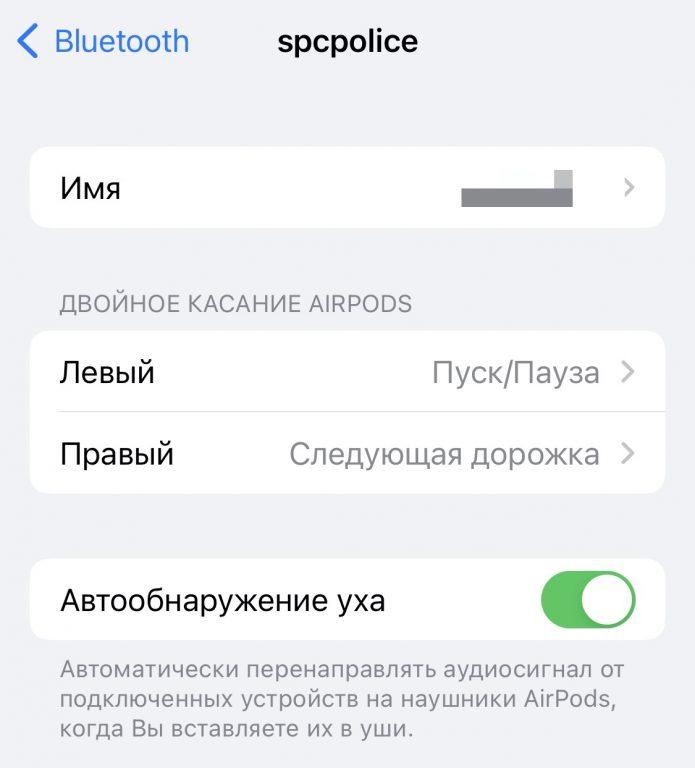
Чтобы избавиться от этой проблемы необходимо открыть настройки вашего айфона (значок шестеренки), подключить беспроводные наушники (AirPods) к iPhone, зайди в раздел настроек Bluetooth и там найти настройки управления. Нам нужно изменить использование двойного касания. Вы можете открыть выпадающее меню и выбрать любую другую функцию кроме голосового управления.
Под редакцией автора:
По ключевым словам FAQ по iOS Настройка iOS можно найти похожие новости из категории Новости IT/Интернет сервисы
Отключаем Siri от постоянного прослушивания пользователя
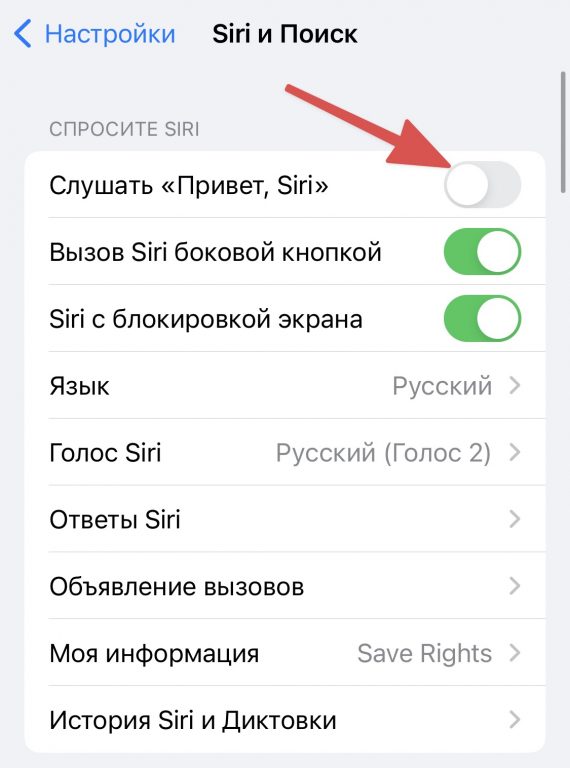
Если вас смущает именно прослушивание Siri на постоянной основе, то нужно выключить конкретно эту функцию. Для этого:
- Откройте настройки Siri на вашем iPhone.
- Включите переключатель Прослушивание Эй, Siri в положение Выключено.
Отключаем Siri на наушниках
- Подключите наушники к вашему iPhone.
- Зайдите в раздел настроек Bluetooth на вашем iPhone.
- Найдите свои наушники в списке устройств и нажмите на них.
- Измените настройку Управление двойным касанием на любую другую функцию, кроме голосового управления.
Отключение Siri на AirPods
Некоторых пользователей беспокоит то, что Siri часто активируется при случайном прикосновении к наушникам AirPods. Это может случиться в любой момент, когда датчик на наушнике сочтет ваше движение за двойной тап по его корпусу. Эту функцию тоже можно отключить.
Отключаем Siri полностью
Для тех, кто хочет вообще отключить Siri, чтобы она перестала реагировать не только на голос, но и на нажатие клавиш, нужно выполнить следующие шаги:
- Откройте Настройки на своем устройстве.
- Нажмите на раздел Siri и Поиск.
- Выберите параметр Долгое нажатие на боковую клавишу.
- Выберите Подсказки для голосового набора и подтвердите выбор.
Теперь вместо Siri по долгому удержанию клавиши питания будет включаться стандартный голосовой набор, существовавший на iPhone еще до появления Siri.
Вместо заключения
Как видите, отключить голосового ассистента Apple на любом устройстве не составляет труда. Нужно изменить всего несколько параметров в настройках и помощница Siri больше не будет вас беспокоить. Если возникнут дополнительные вопросы, обязательно напишите их в комментариях.
Навигация по записям
Что делает: позволяет прослушивать видео с аудиоописанием сцен. Фишка должна быть добавлена на уровне плеера или сайта, с которого воспроизводится контент.
На данный момент такая озвучка есть, например, в приложениях iTunes и Apple TV. Опция обозначается символом “AD” на карточке фильма. К сожалению, в большинстве случаев доступна только англоязычная дорожка с аудиодескрипцией.
Раздел Опорно-двигательный аппарат
Этот раздел содержит в себе опции и дополнительные настройки по управлению устройством. Вы можете изменить некоторые параметры и жесты iOS, настроить взаимодействие с Face ID, поменять назначение боковой кнопки и даже удаленно управлять другими гаджетами на одной учетке Apple ID.
Как меня AirPods перестали узнавать
AirPods Pro я купил больше года назад, причём не в магазине а через Авито. Обмен наушников на деньги прошёл успешно, аксессуар был точно оригинальным. Я успешно привязал AirPods Pro к своему iPhone и стал активно использовать каждый день.
Проблема с AirPods: предупреждения о несоответствии и незавершенной настройке
Прошел год, в течение которого наушники постоянно были со мной. И вот буквально несколько дней назад я решил продать свои Apple Watch 7, чтобы обновиться на Apple Watch Ultra. Зашёл в приложение Локатор через web-интерфейс сайта iCloud.com, и обратил внимание, что рядом с моими эйрподсами горит предупреждающий восклицательный знак.
Узнав, что с моими наушниками что-то не так, я решил разобраться в ситуации. Тыкнув на них, я обнаружил два предупреждения, вызвавшие у меня интерес:
Предупреждения:
- Несоответствие AirPods. Некоторые части найти невозможно.
- Настройка AirPods не завершена. Некоторые функции недоступны.
При попытке нажать на Подробнее под предупреждением о несоответствии, появилось окно с информацией о том, что мои AirPods связаны с другим Apple ID. Причём, не написано, какая именно часть связана – правый наушник, левый, или сам кейс.
А при попытке завершить настройку, Локатор просто перекидывает меня на страницу техподдержки Apple, где описаны стандартные способы решения проблем, такие как разрыв связи с iPhone и повторное подключение аксессуара. Все эти действия я выполнял несколько раз, но предупреждения продолжают оставаться.
Дальнейшие действия:
При открытии крышки кейса эйрподс на экране iPhone появляется анимация и название наушников. Название соответствует моему имени, но несмотря на предупреждения о недоступности некоторых функций, наушники продолжают работать без проблем.
Таким образом, я не могу однозначно определить, с чем связаны предупреждения о несоответствии и незавершенной настройке AirPods. Несмотря на то, что наушники продолжают функционировать правильно, они по-прежнему сигнализируют о возможной проблеме.
Мои AirPods называются моим именем в настройках Bluetooth, и они полностью работоспособные. Я провел множество действий для устранения проблемы, но предупреждения остаются. Надеюсь, на данное недоразумение будет найдено объяснение и решение.
Кажется, единственный выход – обратиться в авторизованный центр, но тут тоже есть проблема: чек о покупке наушников, который у меня есть, стёрся до состояния абсолютно чистого белого клочка кассовой ленты. Разобрать что-то на нём совершенно не представляется возможным, так что если в сервисном центре потребуют подтверждение, что эти наушники были куплены законным путём в магазине – я не смогу это доказать.
Вот так внезапно из законопослушного владельца яблочной техники, я в одночасье превратился в подозрительного типа с чужими эйрподсами в ушах. Выхода из этой ситуации не вижу, кроме как просто продолжать пользоваться наушниками, а в ближайшее время купить новые. Потому что эти я даже продать не смогу – при попытке привязать их к другому Apple ID высвечиваются ровно те же два предупреждения. Я проверял.
Берегите свои AirPods и не путайте с чужими. Иначе попадёте в такую же ситуацию, из которой Apple не позволяет никак выбраться.
🤔 Ищешь ответ на вопрос? Приходи на Форум
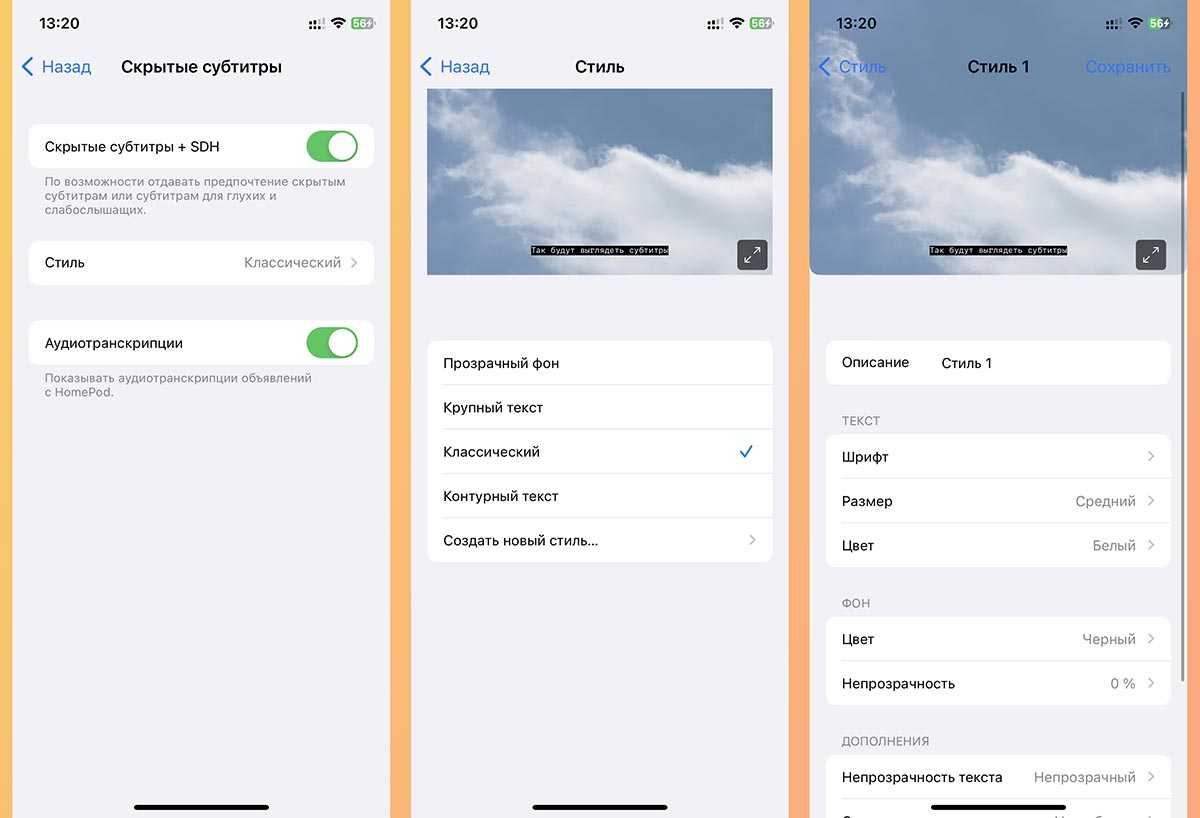
Скрытые субтитры
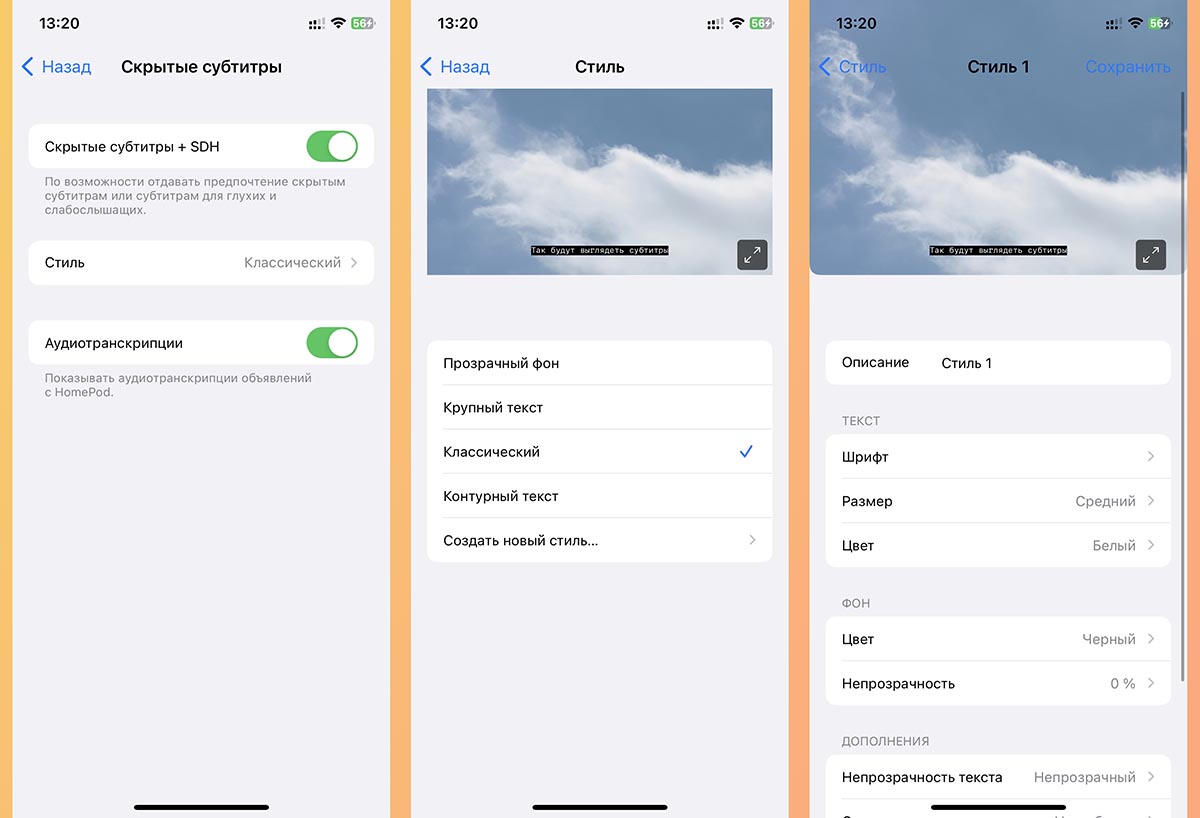
Что делает: позволяет настроить внешний вид отображаемых субтитров для Safri, встроенного плеера и некоторых системных приложений.
Если во время воспроизведения роликов через стандартный браузер iPhone вы хотите видеть включенные субтитры по умолчанию или желаете настроить их размер и внешний вид, загляните в этот блок параметров.
Включение/отключение субтитров, как и ранее, будет доступно через настройки видеоплеера. Фишка не влияет на большинство сторонних приложений, например, на клиент YouTube (там субтитры настраиваются отдельно в параметрах программы).
Как включить и пользоваться: откройте раздел Настройки — Универсальный доступ — Скрытые субтитры. Включите опцию, если хотите задать отображение субтитров по умолчанию или просто настройте их внешний вид и размер в разделе Стиль.
Раздел «Основные»
В этом блоке собраны самые универсальные параметры, которые могут пригодиться большинству из вас. Это своеобразный гостевой или демонстрационный режим iOS, дополнительные опции голосового ассистента Siri, настройка быстрого меню для включения любой из команд ууниверсального доступа и параметры кастомизации внешнего вида приложений.
Пульт Apple TV
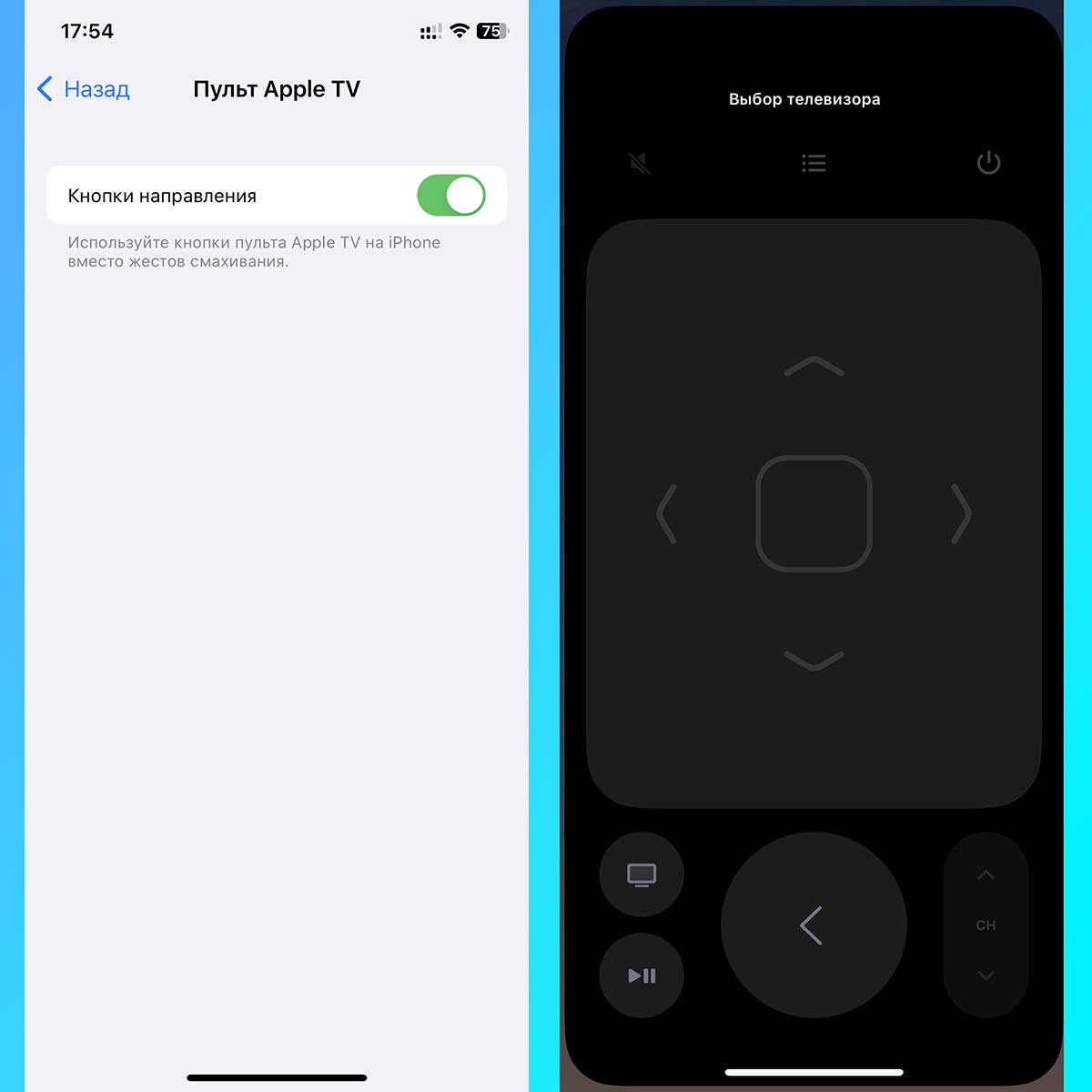
Что делает: меняет способ управления подключенной приставкой Apple TV с жестов на кнопки.
Сам пульт доступен из Пункту управления после добавления переключателя в разделе Настройки – Пункт управления – Пульт Apple TV.
Как включить и пользоваться: если по каким-то причинам у вас не получается делать свайпы при управлении приставкой, переключите опцию в разделе Настройки – Универсальный доступ – Пульт Apple TV.
Движение
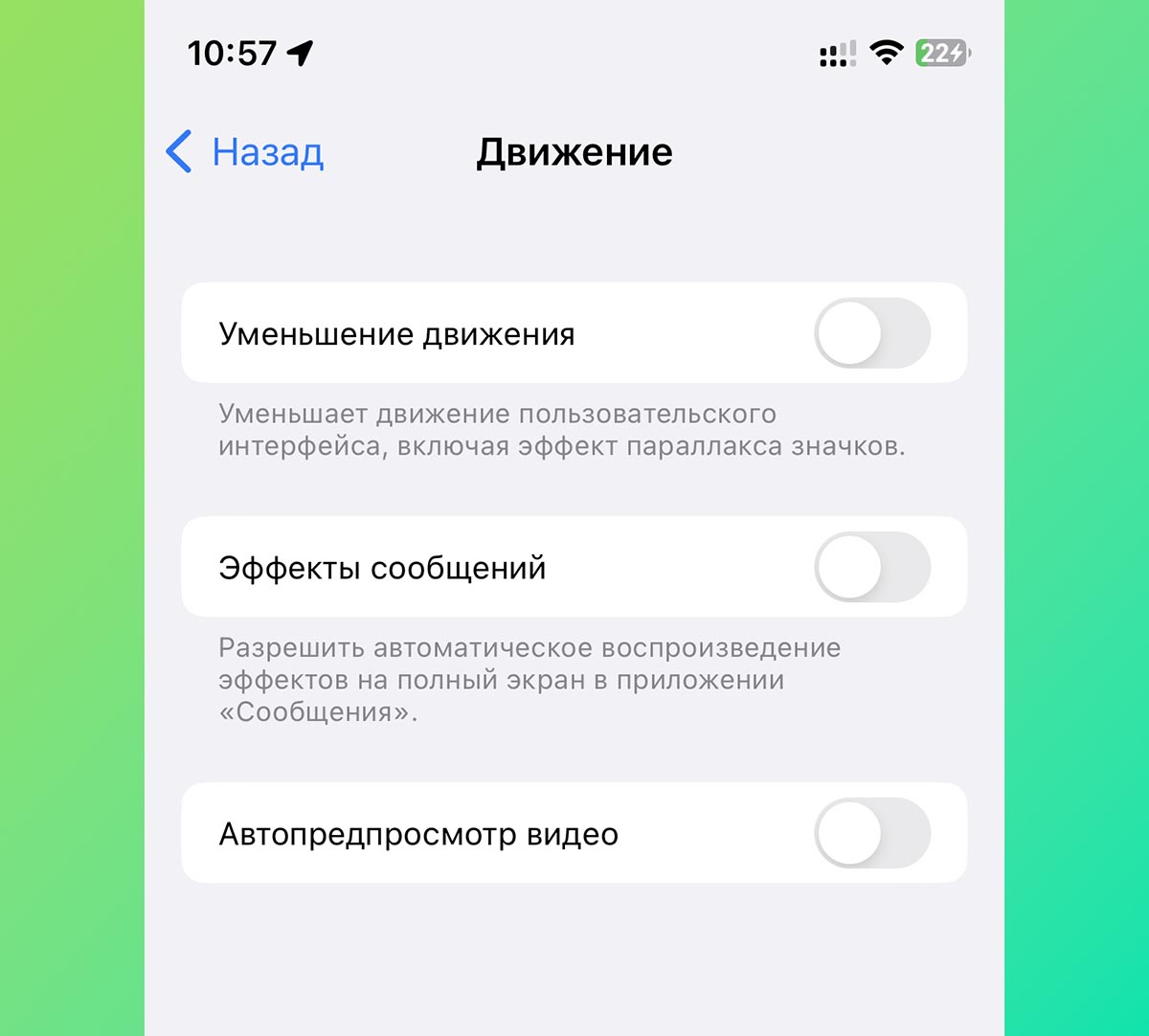
Что делает: позволяет отключить некоторые визуальные эффекты системы.
В этом разделе собрано всего три переключателя, каждый из которых отключает некоторые системные эффекты.
Наиболее востребованная фишка здесь это Уменьшение движения. После активации в iOS пропадает большинство системных анимаций. Это может визуально немного ускорить работу iPhone.
Как включить и пользоваться: единственная стоящая опция в этом меню находится по пути Настройки — Универсальный доступ — Движение — Уменьшение движения.
Face ID и внимание
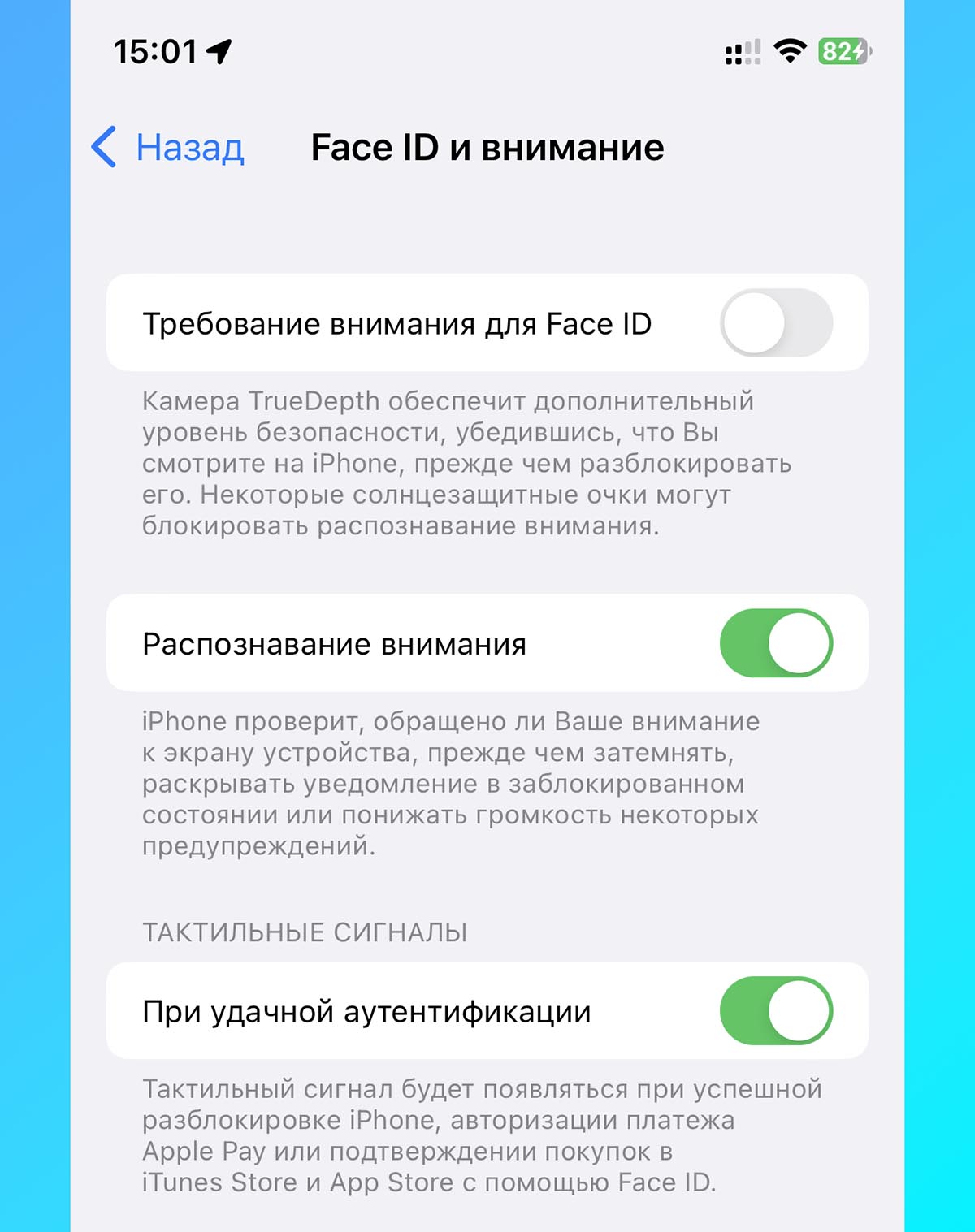
Что делает: три опции для более надёжной защиты iPhone и более удобной работы с гаджетом.
В разделе всего три опции, которые корректируют работу Face ID.
▶ Требование внимания для Face ID – дополнительный уровень защиты, при котором разблокировать iPhone или совершить оплату получится только при зрительном контакте со смартфоном. После включения Face ID может работать хуже для пользователей в очках.
▶ Распознавание внимания – включает несколько алгоритмов iOS, которые связаны с блоком фронтальных камер iPhone. Например, скрытие уведомлений на экране блокировки, приглушение звука уведомлений или отключение затемнения экрана, пока вы смотрите на гаджет.
▶ При удачной аутентификации – включает виброотклик после успешной разблокировки смартфона или подтверждения оплаты через Face ID.
Как включить и пользоваться: откройте Настройки — Универсальный доступ – Face ID и внимание и включите нужные тумблеры.
Устный контент
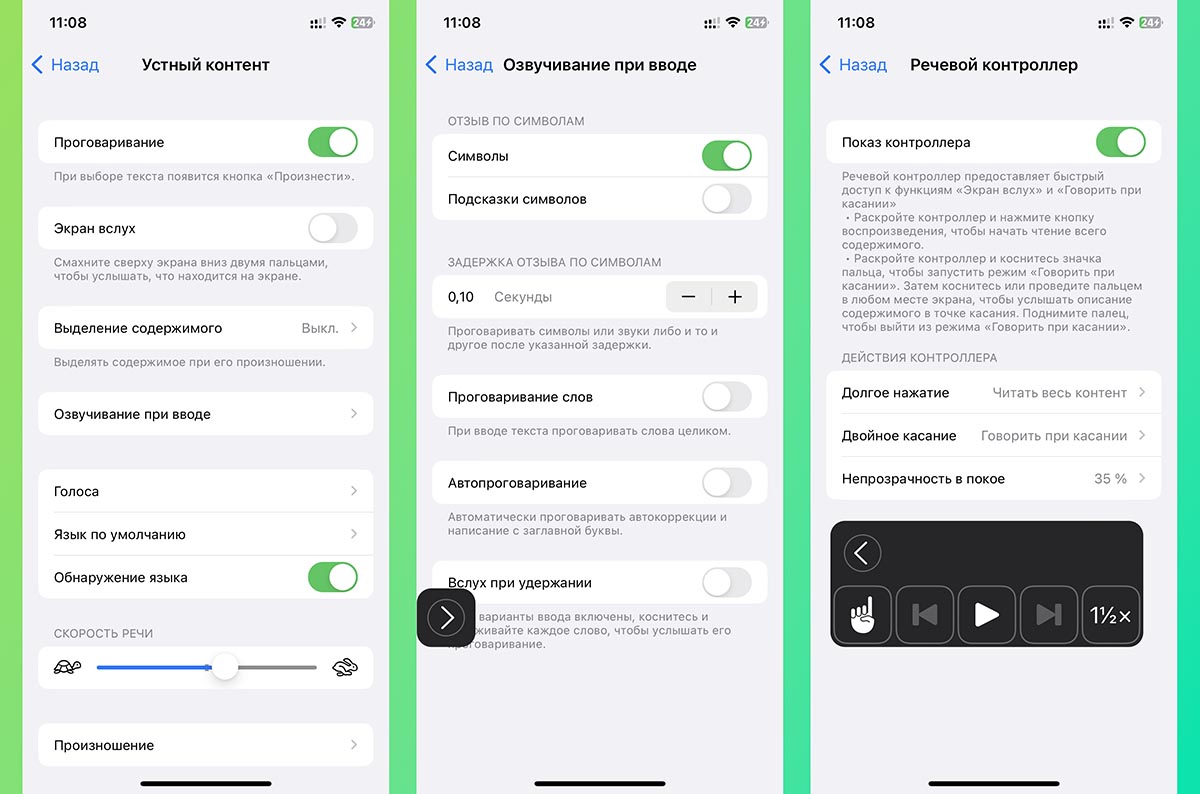
Что делает: озвучивает голосом выбранные пункты меню или введенные данные.
В отличие от первой опции VoiceOver, эта фишка не меняет способ взаимодействия с системой. Для управления используются все привычные жесты и действия, а система только проговаривает пункт или раздел меню, который вы выбрали. А вот VoiceOver произносит название всех находящихся элементов на экране, чтобы пользователь смог выбрать нужный.
В настройках можно выбрать способ активации режима, добавить виртуальную кнопку для управления, выбрать голос, скорость и тембр проговаривания.
Как включить и пользоваться: откройте раздел Настройки — Универсальный доступ — Устный контент и активируйте опцию. В параметрах укажите удобный способ активации, а в разделе Озвучивание при вводе сможете выбрать элементы, которые будут проговариваться.
Полезным применением данной фишки для некоторых пользователей станет возможность превратить любой текст в аудиокнигу. Вы сможете прослушать текст какой-нибудь статьи в браузере или книги в приложении для чтения.
Дисплей и размер текста
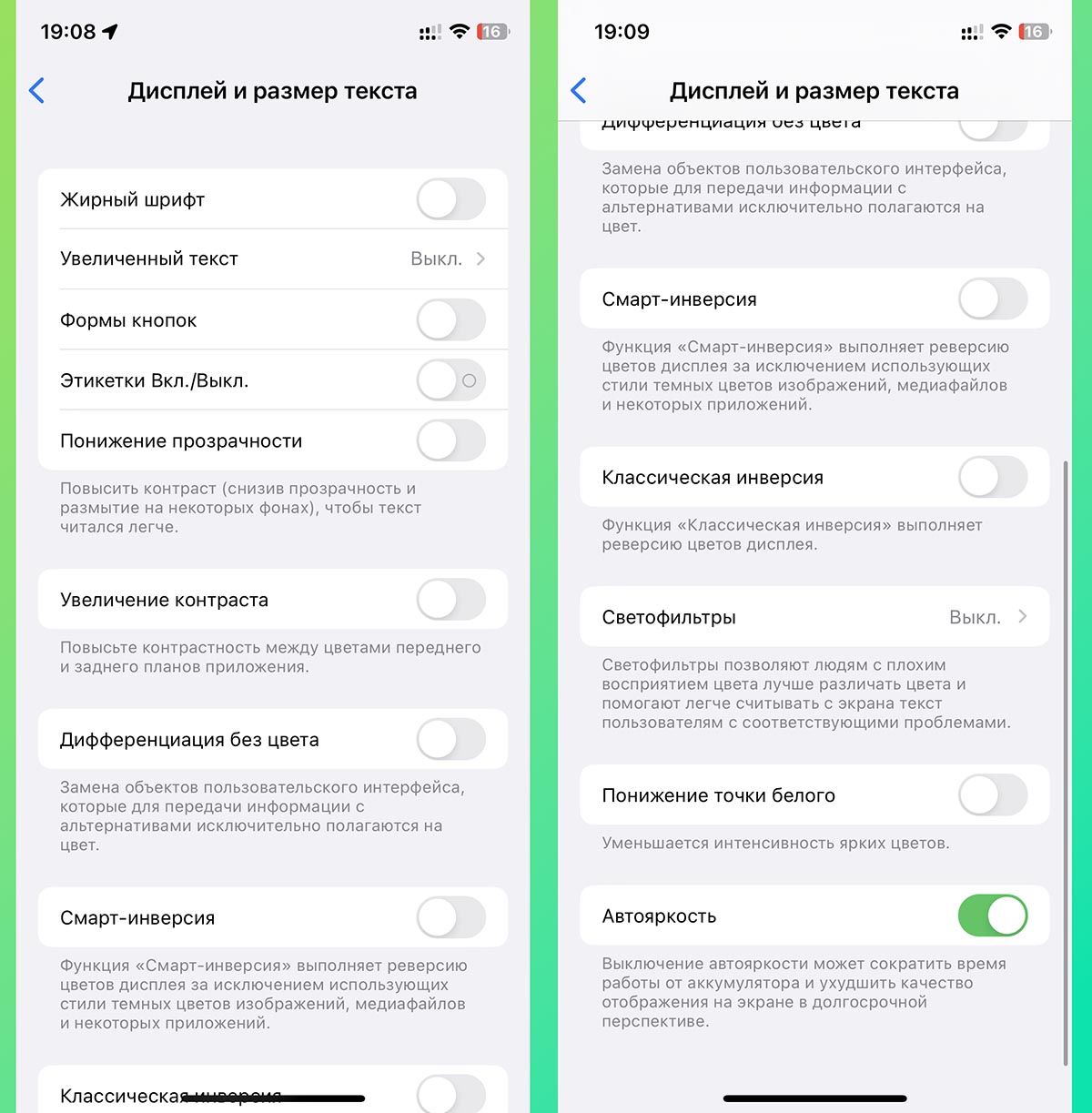
Что делает: раздел с параметрами экрана, часть из которых может быть полезна каждому владельцу iPhone.
Некоторые из представленных здесь опций когда-то размещались в разделе настроек экрана, например, автояркость или жирный шрифт.
Кроме этого здесь есть понижение прозрачности (немного ускоряет работу системы на старых iPhone), смарт-инверсия цвета (в качестве альтернативы темной теме) и светофильтры. Последнюю опцию часто используют для розыгрышей неподкованных владельцев яблочной техники.
Как включить и пользоваться: откройте раздел Настройки — Универсальный доступ — Дисплей и размер текста и примените нужные параметры.
Увеличение
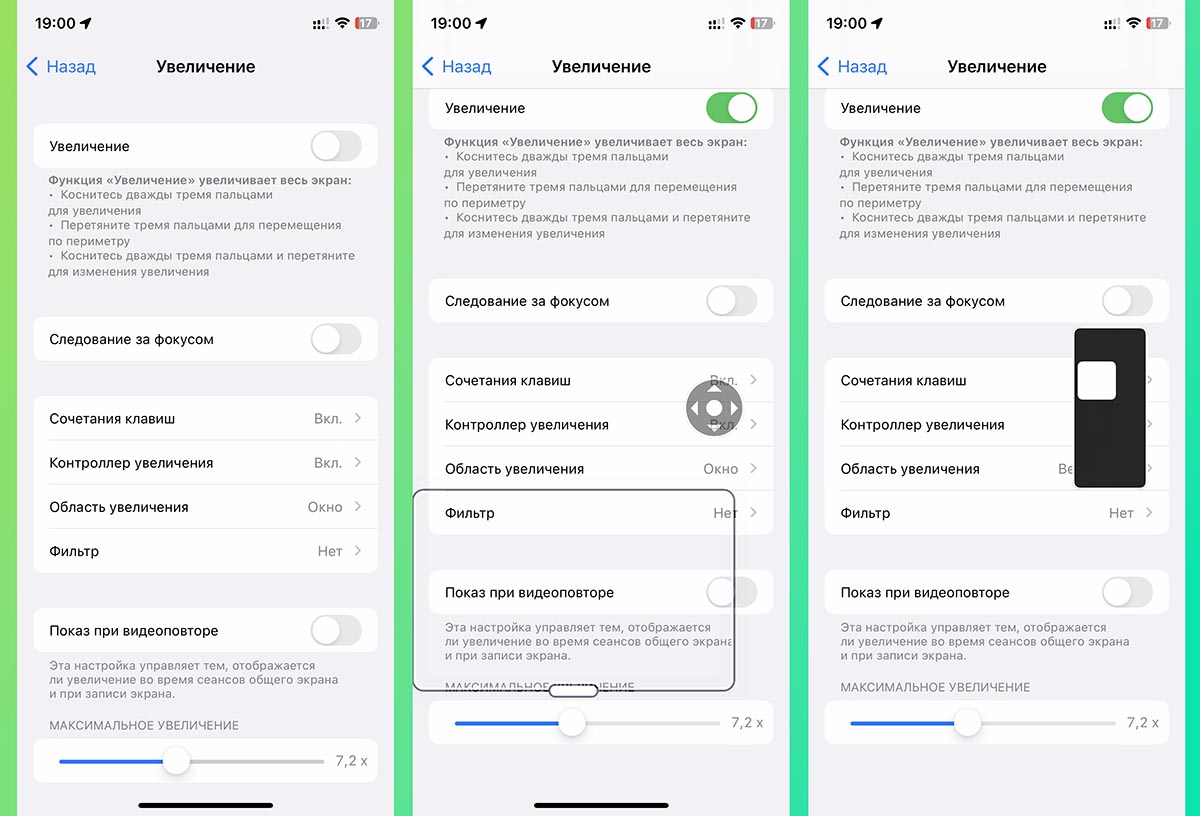
Что делает: позволяет увеличить изображение на экране смартфона. При этом весь интерфейс не будет вмещаться на дисплее, придется использовать вертикальную и горизонтальную прокрутку.
Эта опция своего рода лупа для интерфейса iOS. После её активации iPhone начинает отображать лишь часть экрана с заданной степенью увеличения.
Во время работы режима действуют жесты управления тремя пальцами. Свайп будет перемещать зону видимости, двойное касание включать и выключать приближение, а двойное касание с последующим свайпом регулировать степень зума.
Как включить и пользоваться: перейдите в Настройки — Универсальный доступ — Увеличение и активируйте опцию Увеличение.
Для удобства можно включить контроллер увеличения, чтобы перемещать выбранную область при помощи джойстика. А еще можно увеличивать не весь экран, а только его часть.
Касание
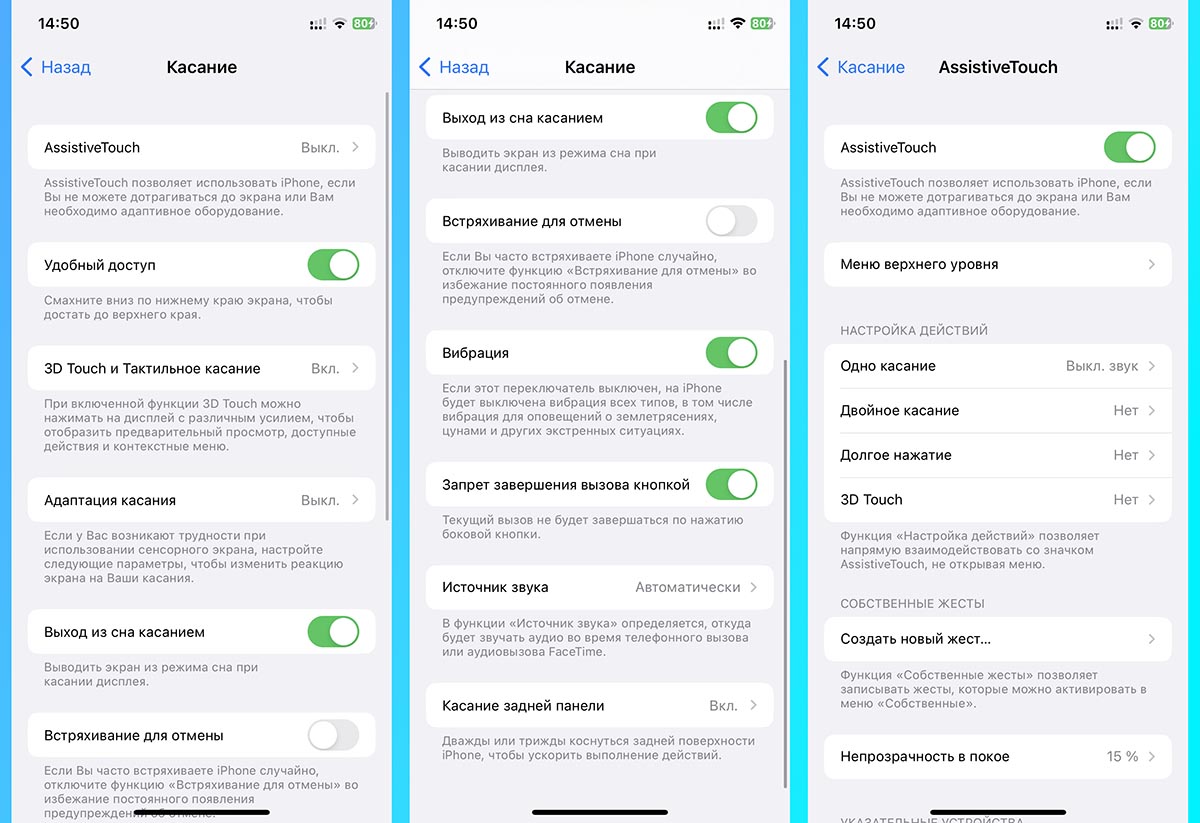
Что делает: голосом озвучивает выбранные на экране объекты и элементы системы.
Блок настроек с большим количеством полезных параметров.
▶ AssistiveTouch – это полностью настраиваемое меню с быстрыми действиями для iPhone. Из него можно, например, перезагрузить гаджет, включить беззвучный режим, открыть Пункт управления или Центр уведомлений.
Можно кастомизировать меню доступных действий или задавать нужные жесты для тапа, двойного тапа или зажатия виртуальной кнопки. Это настоящая находка, когда сломалась одна из физических клавиш смартфона.
▶ Удобный доступ – включает режим сдвига интерфейса системы вниз для удобного управления смартфоном одной рукой.
▶ 3D Touch и Тактильное касание – это меню предназначено для настройки действий смартфона при сильном или долгом нажатии на экран.
▶ Адаптация касания – специальный режим для пользователей с проблемами точной моторики или координации. Можно настроить более точное распознавание позиции касания и отсечь ложные нажатия.
▶ Выход из сна касанием – одна из самых полезных опций всех моделей iPhone с Face ID. Позволяет включать экран смартфона тапом без нажатия на кнопки. Так удобно проверять уведомления и смотреть время.
▶ Встряхивание для отмены – один из самых старых и полезных жестов на iPhone, который позволяет отменить последние действие встряхиванием. Включается и отключается он именно здесь.
▶ Вибрация – отключает все виды вибрации в iOS.
▶ Запрет завершения вызова кнопкой – новая опция iOS 16, которая позволяет отключить завершение телефонного вызова боковой кнопкой. После активации прервать общение получится только при помощи виртуальной клавиши, а боковая кнопка будет всегда гасить экран iPhone.
▶ Источник звука – опция задает правило для вывода звука при работе с подключенной гарнитурой, динамиком или авто с CarPlay.
▶ Касание задней панели – необычная фишка, которая позволяет активировать одно или два нужных действия постукиванием по задней крышке смартфона. Можете, например, запускать команду автоматизации, отключать звук, блокировать ориентацию смартфона и даже менять обои таким способом.
Как включить и пользоваться: откройте раздел Настройки — Универсальный доступ — Касание и настройте нужные опции.
Как работает шумоподавление в AirPods Pro
Система подавления шума в наушниках Apple функционирует таким образом:
Микрофон, которые направлен внутрь также определяет нежелательные звуки в ушах пользователя. Их наушники подавляют. Разбираясь в вопросе, как работает шумоподавление в AirPods Pro, стоит остановиться на режиме «Прозрачность». Он позволяет слышать происходящее вокруг. Оба режима — и «Шумоподавление», и «Прозрачность» — лучше всего функционируют при условии плотного прилегания наушников.
Также доступна настройка прозрачности AirPods Pro. Она позволяет приглушать слишком громкие звуки, доносящиеся извне. Чтобы воспользоваться этой функцией, нужно надеть наушники, присоединить их к iPhone или iPod touch, затем с помощью меню настроек активировать адаптивную прозрачность.
Пользоваться наушниками с шумодавом актуально в длительных поездках или когда хочется абстрагироваться от внешних звуков и сконцентрироваться на прослушивании любимого трека. Но самолет или поезд — не единственное место, где стоит пользоваться функцией шумоподавлений. Не менее шумно в метро или на оживленном городском проспекте. В такой обстановке сложно слушать музыку, когда вокруг постоянно разносятся звуки проезжающих машин.
Еще более интересный способ применения наушников — в помещении. Функция шумодава в Аир Подсе Про позволяет прослушивать треки в домашней обстановке, и не слышать при этом звук работающего ТВ. Не менее востребован этот девайс в офисе, когда нужно сосредоточиться и поработать в тишине, а не в «жужжащем улье».
Интересно знать: Топ 10 беспроводных наушников
Как отключить шумоподавление AirPods Pro
Если функция шумодава больше не нужна, будет полезно узнать, как выключить шумоподавление в AirPods Pro. Сделать это можно с помощью самих наушников удерживанием выбранной опции до отключения режима. Отключить шумоподавление AirPods Pro можно также через Центр управления. В этом случае нужно сделать следующее:
Шумоподавление — одно из самых больших преимуществ наушников для Айфона. Если эта опция перестала стабильно работать, нужно сделать следующее:
Также можно попробовать отключить и заново активировать наушники. В некоторых случаях это помогает решить проблему и настроить корректную работу.
В таблице рассмотрим плюсы и минусы AirPods Pro, чтобы определить для себя актуальность такой покупки.
Беспроводная конструкция Высокая стоимость
Комфортная посадка Напряженная тишина при длительном использовании
Активное шумоподавление Силиконовые накладки у некоторых пользователей вызывают дискомфорт спустя 3-4 часа прослушивания
Режим прозрачности Силиконовые накладки у некоторых пользователей вызывают дискомфорт спустя 3-4 часа прослушивания
Качественное звучание Силиконовые накладки у некоторых пользователей вызывают дискомфорт спустя 3-4 часа прослушивания
Пространственное аудио Силиконовые накладки у некоторых пользователей вызывают дискомфорт спустя 3-4 часа прослушивания
Быстрое переключение между девайсами Силиконовые накладки у некоторых пользователей вызывают дискомфорт спустя 3-4 часа прослушивания
Защищенность от влаги и пота Силиконовые накладки у некоторых пользователей вызывают дискомфорт спустя 3-4 часа прослушивания
Быстрая зарядка Силиконовые накладки у некоторых пользователей вызывают дискомфорт спустя 3-4 часа прослушивания
Как видим, плюсов гораздо больше, чем минусов. Поэтому приобрести в комплект к Айфону или любому другому смартфону AirPods Pro будет удачным решением. Наушники позволяют прослушивать музыку без вмешательства звуков из вне. Шумоподавление включается и отключается по желанию пользователя, поэтому каждый выбирает для себя подходящий вариант.
К слову: 6 подсказок как подключить беспроводные наушники к Nintendo Switch
https://youtube.com/watch?v=UvT213S2kxQ%3Fsi%3DZoVmQVuWBi0xz2pj
Распознавание звуков
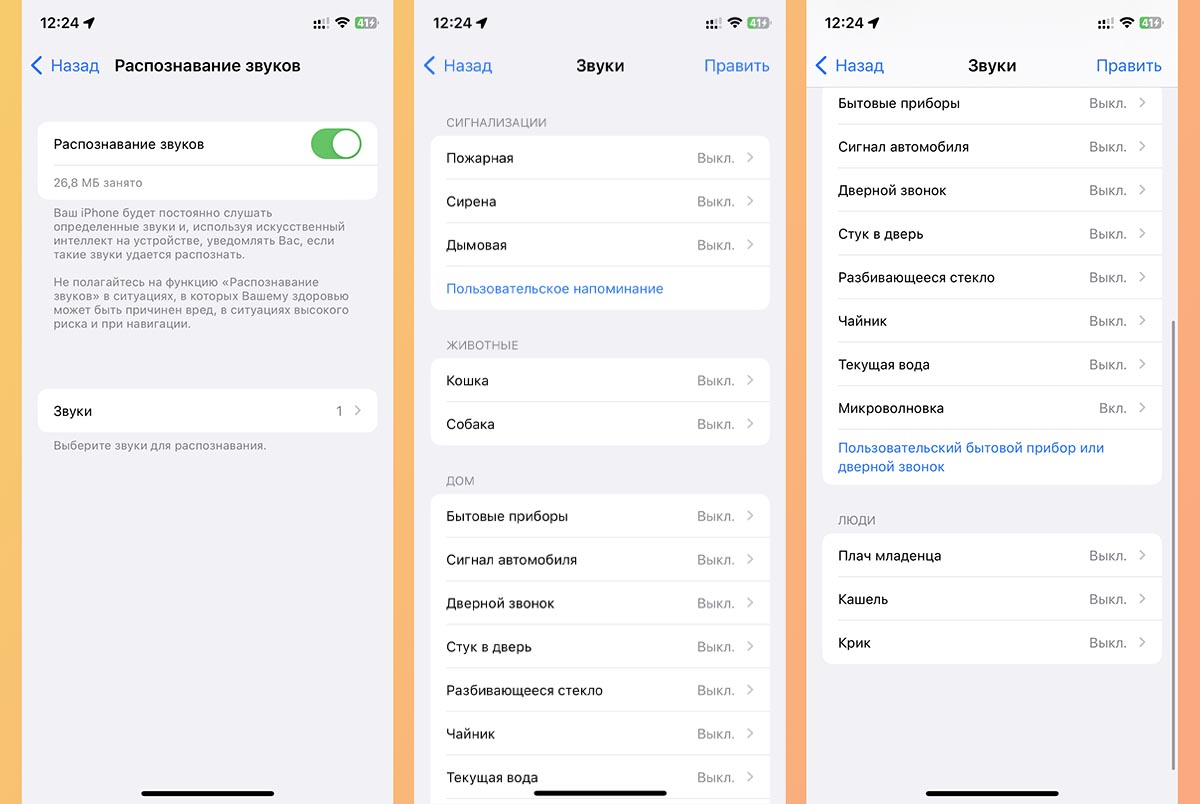
Что делает: смартфон в этом режиме постоянно прослушивает звуки вокруг и может распознать заданные в параметрах события. Например, услышит плач ребенка, лай собаки, сработавшую сигнализацию или дверной звонок.
Фишка позволяет задавать несколько нужных для отслеживания звуков и будет выводить уведомление при появлении любого из них. В iOS 16 появилась возможность обучать систему распознавать уникальные звуки, которые изначально не заданы в системе.
Обратите внимание, что после активации опции, микрофон iPhone будет постоянно активен. Гаджет будет разряжаться быстрее обычного и не сможет активировать некоторые функции, например, фишку “Привет, Сири”.
Как включить и пользоваться: откройте раздел Настройки — Универсальный доступ — Распознавание звуков и включите тумблер. Затем в разделе Звуки укажите, какие именно сигналы должен фиксировать iPhone. В случае установки собственного звукового события придется обучить смартфон и воспроизвести этот звук несколько раз.
Боковая кнопка
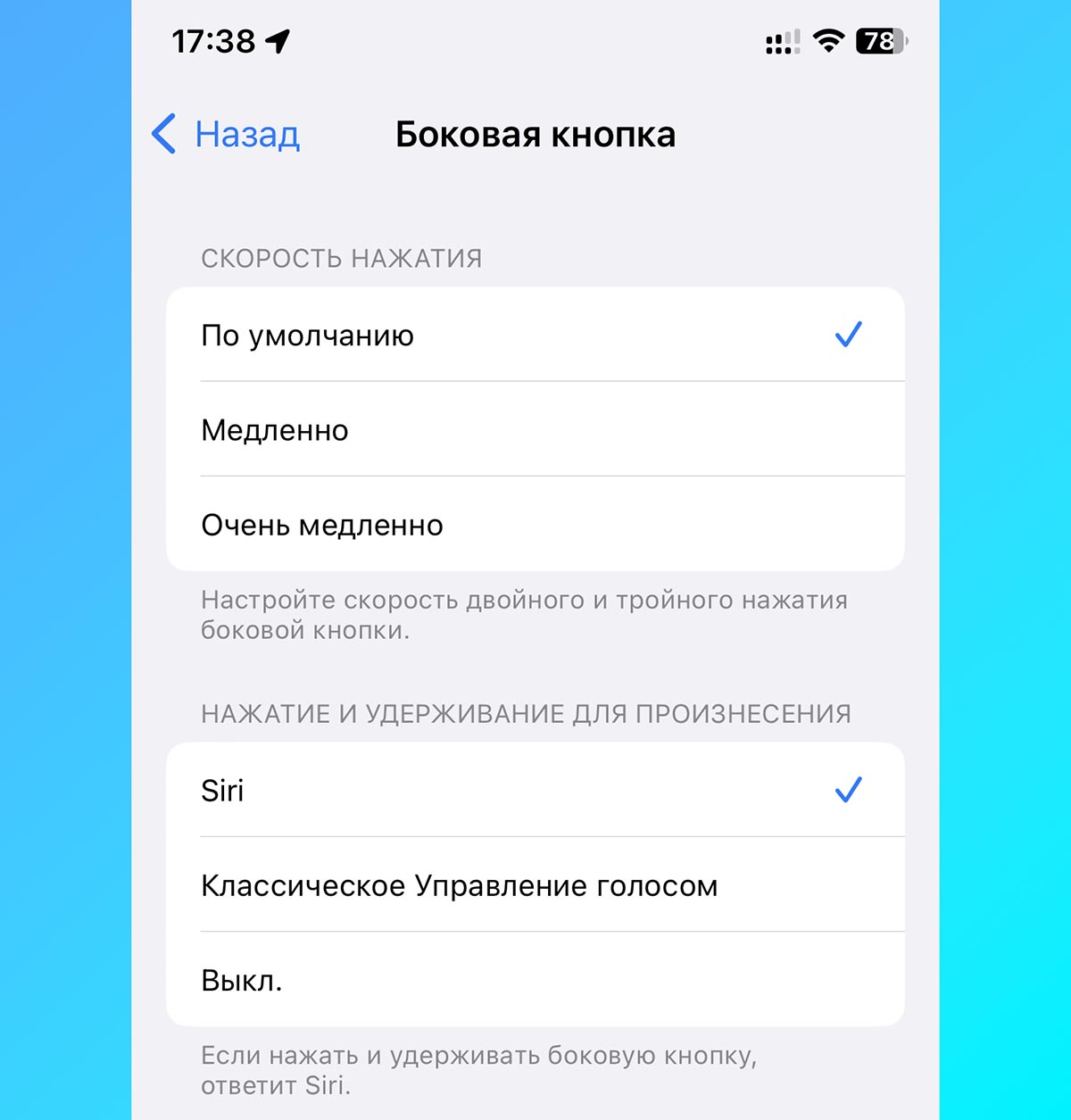
Что делает: назначает дополнительное действие на боковую кнопку iPhone.
В этом разделе вы сможете настроить скорость двойного и тройного нажатия на боковую кнопку смартфона. Это необходимо, если используете связанные с ней опции, но часто случаются ложные срабатывания.
Кроме этого можно изменить действие для длительного зажатия клавиши: вызов Siri, стандартное голосовое управление или отсутствие действия.
Как включить и пользоваться: опция находится в разделе Настройки — Универсальный доступ — Боковая кнопка.
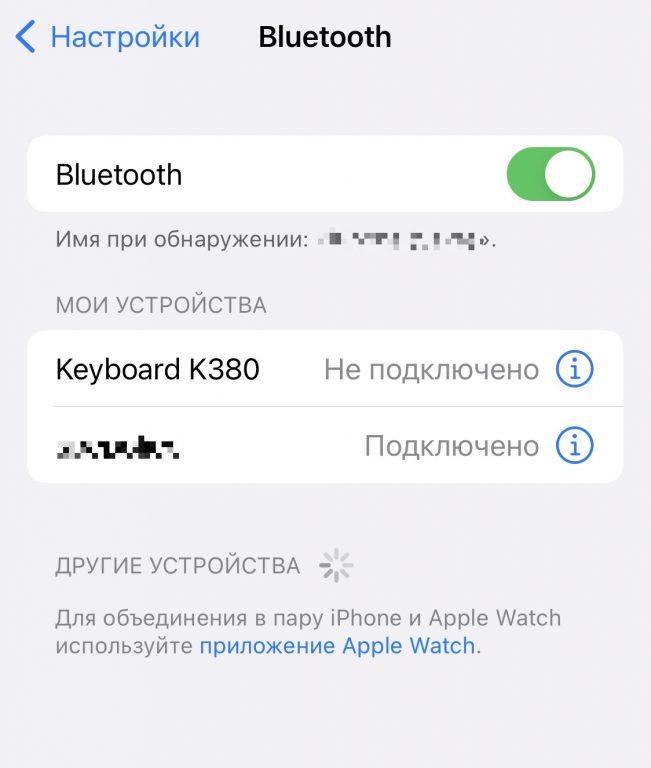
Некоторых пользователей беспокоит то, что Siri часто активируется при случайно прикосновении к наушникам AirPods. Это может случиться в любой момент когда датчик на наушнике сочтет ваше движение за двойной тап по его корпусу. Эту функцию тоже можно отключить. Для этого:
Аудиовизуализация
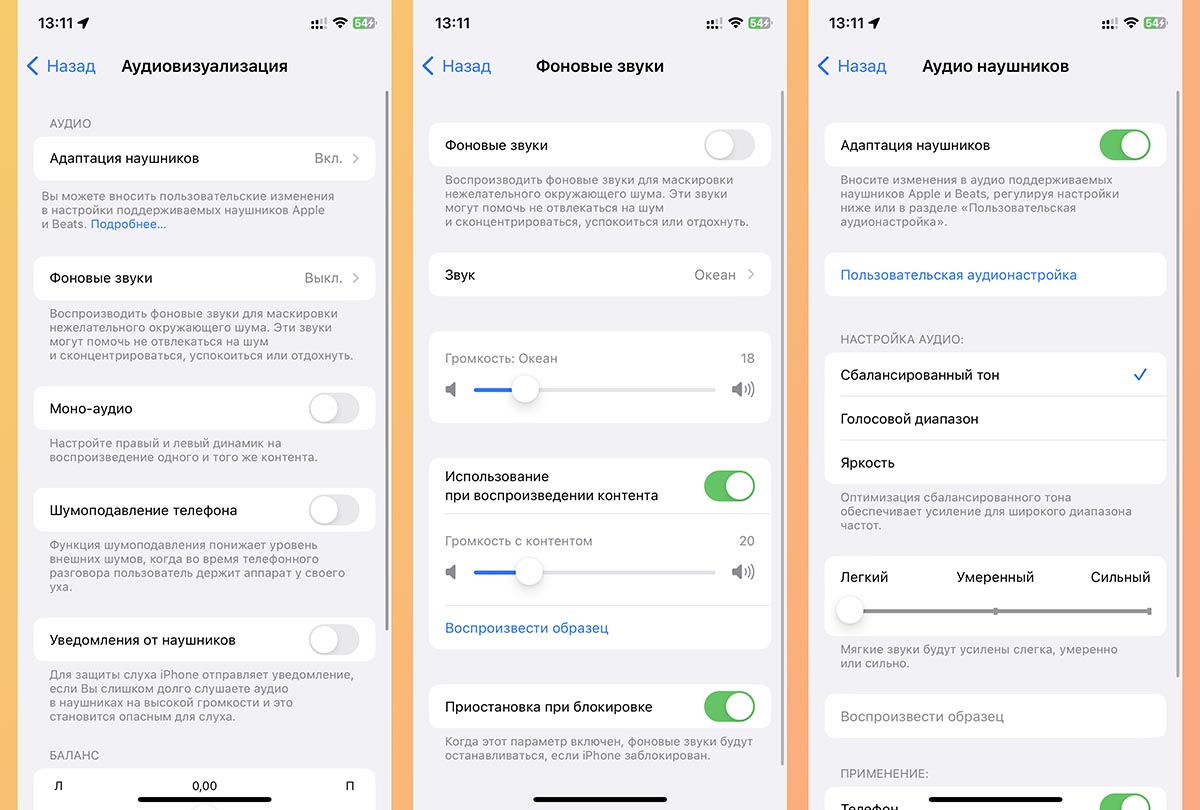
Что делает: в этом разделе есть несколько полезных звуковых опций, которые пригодятся для концентрации на работе, подстройки наушников или активации встроенного режима слухового аппарата в наушниках AirPods.
▶ Первый блок Адаптация наушников позволяет использовать гарнитуру Apple в качестве замены слуховому аппарату. Вот наша инструкция по настройке фишки.
▶ Раздел Фоновые звуки предназначен для активации фоновых шумов, которые помогают расслабиться, сконцентрироваться или переключиться с одного задания на другое. Здесь подробная инструкция по настройке фишки.
Из других полезных опций настройка баланса наушников (если один из AirPods начал звучать тише другого), уведомление вспышкой смартфона о звонках и сообщениях, шумоподавление во время телефонных разговоров и другие возможности.
Как включить и пользоваться: перейдите в раздел Настройки — Универсальный доступ — Аудиовизуализация и включите нужные для работы фишки.
Управление голосом
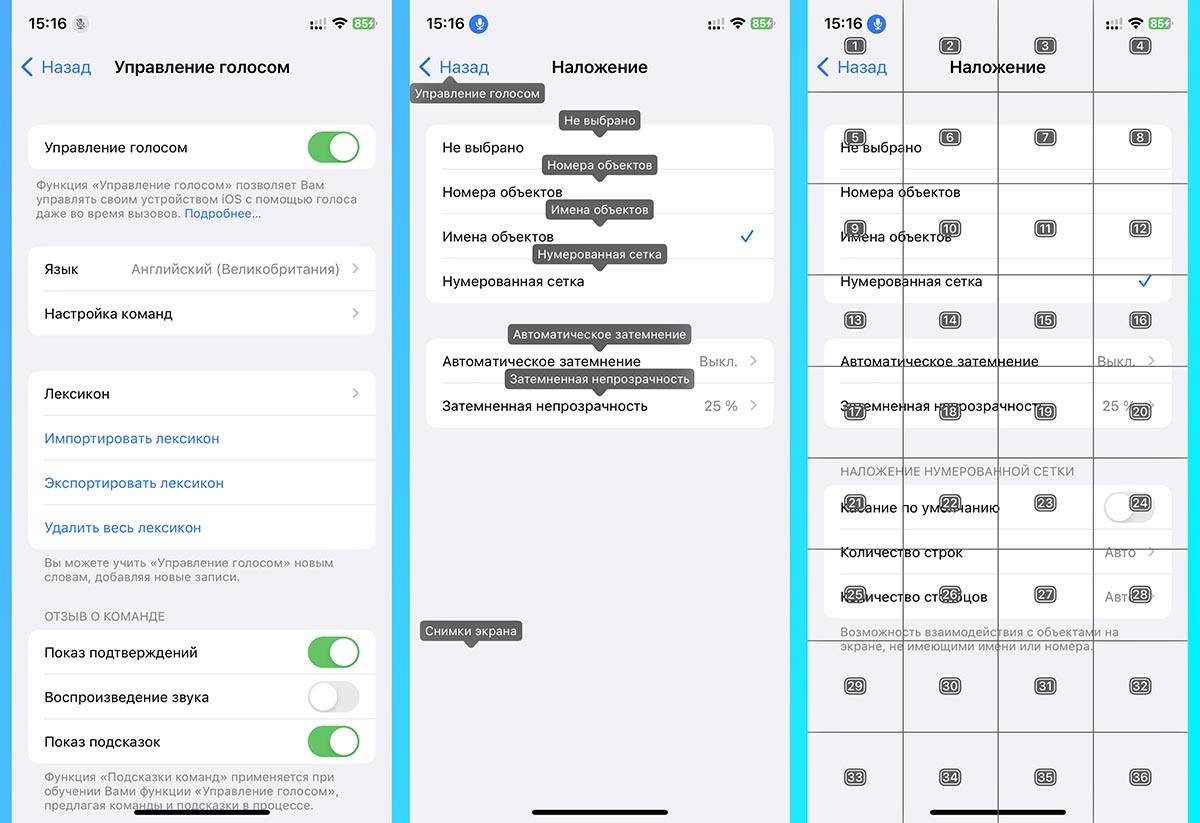
Что делает: голосовое управление любой возможностью iPhone, не стоит путать опцию с ассистентом Siri. Здесь вы сможете совершать любое действие, запускать приложения и менять параметры гаджета голосом.
После включения гаджет постоянно слушает пользователя и выполняет все голосовые команды без дополнительного обращения.
На экране может отображаться сетка с номерами ячеек или подпись для всех элементов меню. Пользователю необходимо называть нужный раздел, а гаджет будет открывать его или включать опцию.
К сожалению, с момента появления фишки в iOS 13 разработчики так и не добавили поддержку русского языка.
Как включить и пользоваться: откройте раздел Настройки — Универсальный доступ — Управление голосом и включите опцию. Ниже сможете выбрать язык, задать свои голосовые команды и включить метод подсвечивания объектов.
Гид-доступ
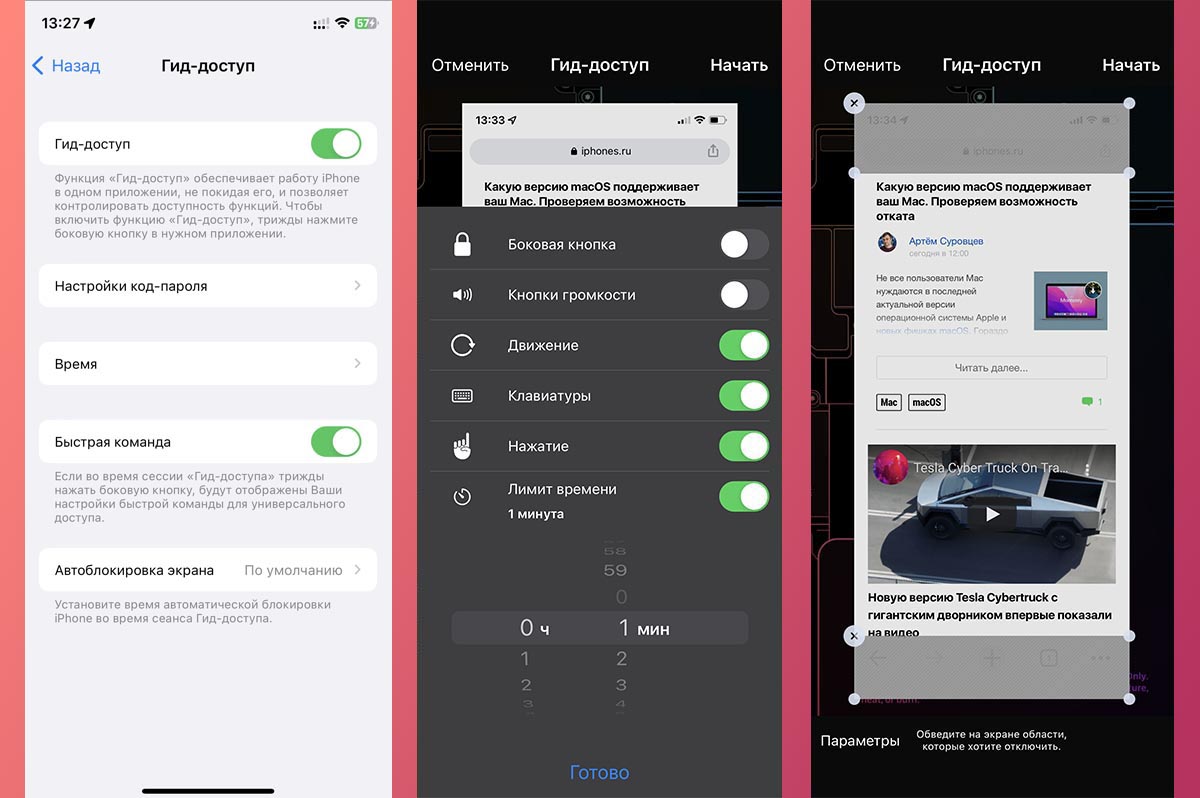
Что делает: позволяет ограничить действия на смартфоне в одном приложении. После активации не получится закрыть программу, активировать некоторые опции iOS и даже выключить смартфон.
Опцию можно использовать в качестве ограниченного демо-режима, чтобы другой пользователь гаджета не получил доступ к большинству контента. Кроме этого режим может использоваться в качестве детского режима.
Как включить и пользоваться: откройте Настройки — Универсальный доступ — Гид-доступ и активируйте режим. Ниже настройте способ его отключения (пароль, Touch ID или Face ID), время (если нужно задать лимит на использование смартфона) и способ активации.
После этого запустите нужное приложение и включите Гид-доступ тройным нажатием на боковую кнопку. Перед включением можно ограничить некоторые действия (регулировку громкости, отключение экрана, вызов виртуальной клавиатуры) и сделать некоторые части дисплея невосприимчивыми к нажатиям (например, часть браузера с адресной строкой).
Как включить шумоподавление в AirPods Pro
Шумодав работает по элементарному принципу. На наушнике находится микрофон, который улавливает и регистрирует внешние шумы и прибавляет их к воспроизводимому аудиосигналу в противофазе. За счет наложения внешнего шума на его обратную версию в итоге образуется контроль тишины. В этом случае музыка остается без изменений.
Наушники AirPods Pro позволяют прослушивать аудиозаписи в превосходном качестве. И в этом заслуга опции подавления шума. Включить эту функцию можно несколькими способами. Рассмотрим, в чем особенности каждого из них более подробно.
Через iPhone или iPad
Для включения шумоподавления можно использовать меню настроек в Айфоне. Сделать это можно за пару кликов:
Через сами AirPods Pro
Систему подавления шума можно активировать и через сами беспроводные наушники. Для этого необходимо выполнить последовательность шагов:
Также для включения шумоподавления может применяться Siri. Пользователю нужно активировать эту опцию и произнести вслух «Siri, включи шумоподавление».
Для справки: Как найти AirPods: что делать, если потерял наушники — 2 способа решения проблемы
Через Центр управления на iPhone или iPad
В центре управления предусмотрена отдельная функция, которая включает шумоподавление на AirPods Pro. Для этого понадобится минимум свободного времени. Пользователю нужно сделать следующее:
Это самый быстрый способ, как включить шумоподавление, без лишних хлопот и сложностей.
Для справки: AirPods 3: обзор и свежие факты на основе инсайдов 2021 года
VoiceOver
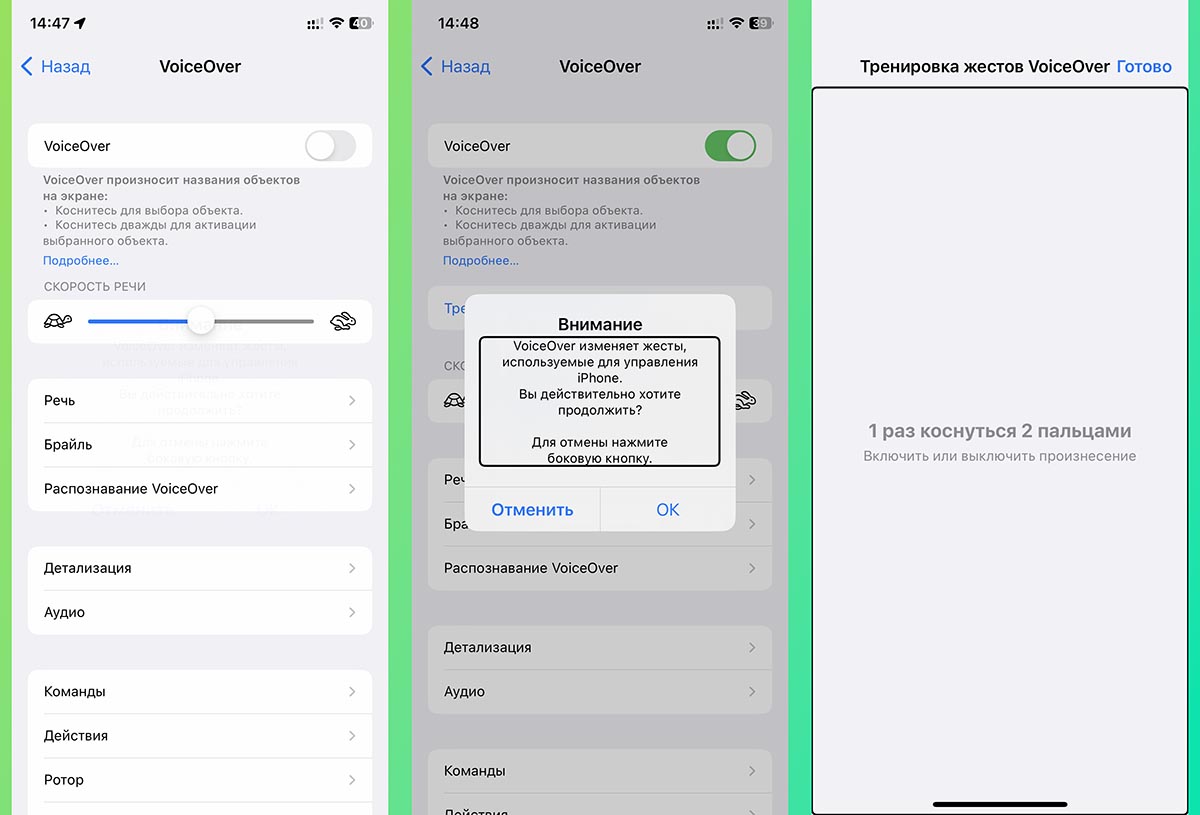
Эта возможность пригодится пользователям, которы не могут видеть или плохо видят экран смартфона. VoiceOver будет произносить название выделенных объектов, а пользователь сможет подтверждать выбранный пункт одним из заданных действий.
В параметрах можно задать скорость проговаривания, голос (есть 4 русскоязычных озвучки), высоту тона и добавить другие языки для проговаривания. Фишка поддерживает подключение беспроводного дисплея Брайля для вывода информации на него.
Как включить и пользоваться: перейдите в Настройки — Универсальный доступ – VoiceOver и активируйте главный тумблер. Далее потребуется активировать опцию при помощи используемых жестов управления (свайпы для перемещения выделения и касание двумя пальцами для подтверждения выбора).
Ниже в параметрах есть специальный тренажер, чтобы освоить все жесты и возможности VoiceOver.
Быстрая команда
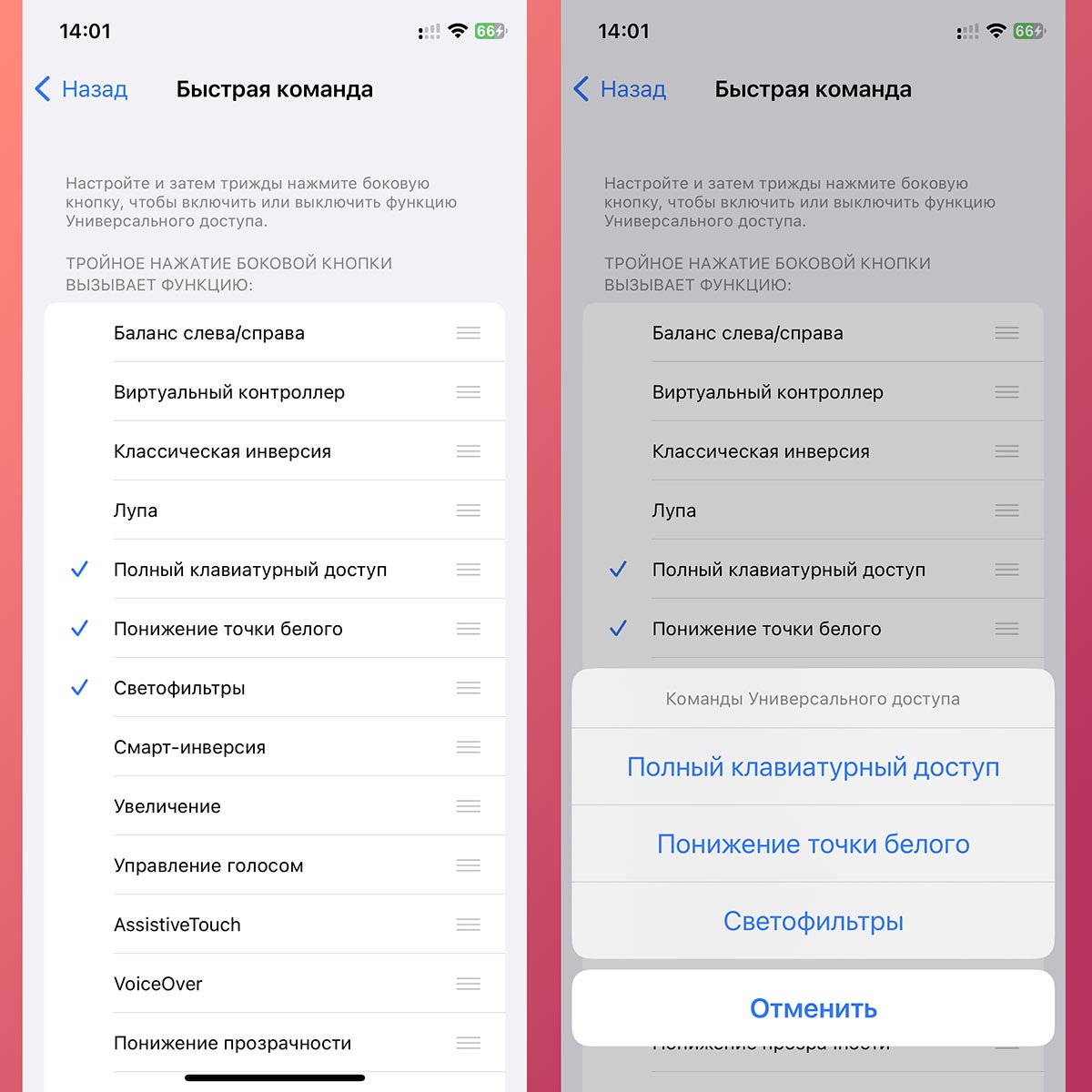
Что делает: раздел для настройки удобной активации опций универсального доступа.
Можно задать одну или несколько описанных выше фишек, которые будут активироваться тройным нажатием боковой кнопки (на iPhone с Face ID) или кнопки Домой (на iPhone с Touch ID).
Если укажете несколько пунктов, то перед включением увидите меню выбора опции.
Как включить и пользоваться: откройте раздел Настройки — Универсальный доступ — Быстрая команда и отметьте один или несколько нужных пунктов. После этого используйте тройное нажатие кнопки iPhone для активации действия.
Клавиатура
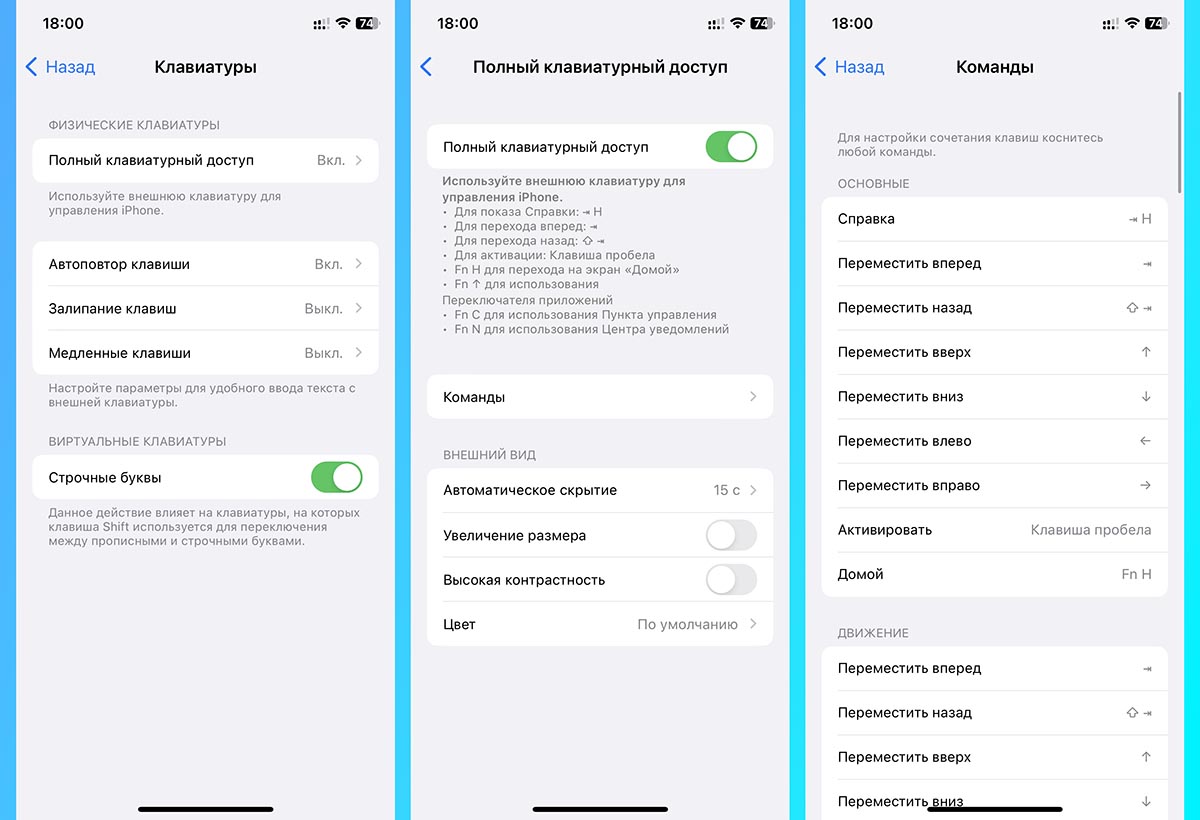
Что делает: добавляет несколько сочетаний клавиш для управления iPhone при помощи беспроводной клавиатуры.
В настройках задается управление некоторыми системынми опциями и активируются нужные команды. Кроме этого есть параметры залипания клавиш, повтора введенного символа и другие опции.
Как включить и пользоваться: активируйте опцию в разделе Настройки – Универсальный доступ – Клавиатура и после этого используйте новые шорткаты из меню настроек.
Раздел «Слух»
Как понятно из названия, в этом разделе собраны опции для пользователей с нарушениями слуха. Кроме этого в блоке собрано несколько полезных для многих пользователей опций вроде баланса наушников, фоновых звуков и шумоподавления во время телефонных вызовов.
Слуховые устройства
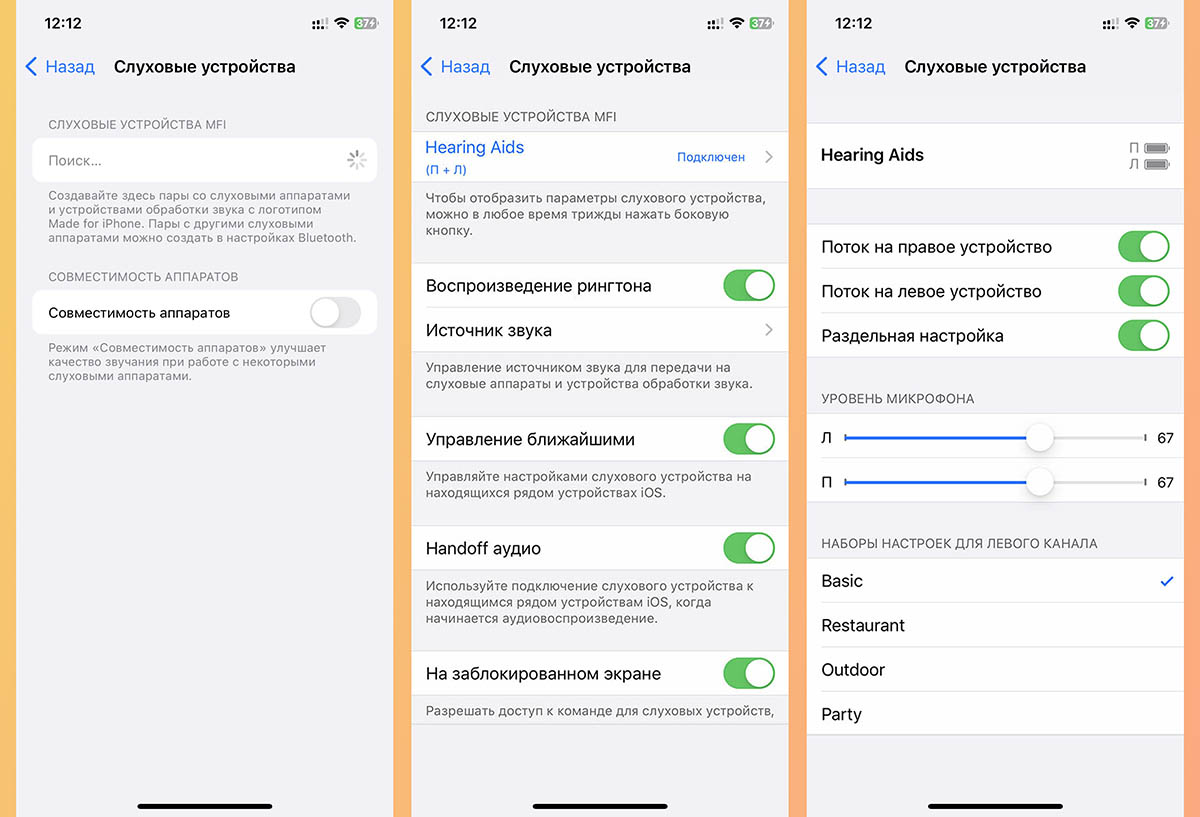
Что делает: позволяет подключить и настроить совместимые с iOS слуховые аппараты.
Лучше всего, если гаджет прошел сертификацию MFI (Made For iPhone) и имеет соответствующую маркировку. В этом случае совместимость устройств будет гарантирована.
Кроме этого подойдут и обычные слуховые аппараты с поддержкой Bluetooth.
Как включить и пользоваться: откройте раздел Настройки — Универсальный доступ — Слуховые устройства, активируйте режим сопряжения на слуховом аппарате и подключите его к iPhone, как подключаете любую стороннюю Bluetooth-гарнитуру.
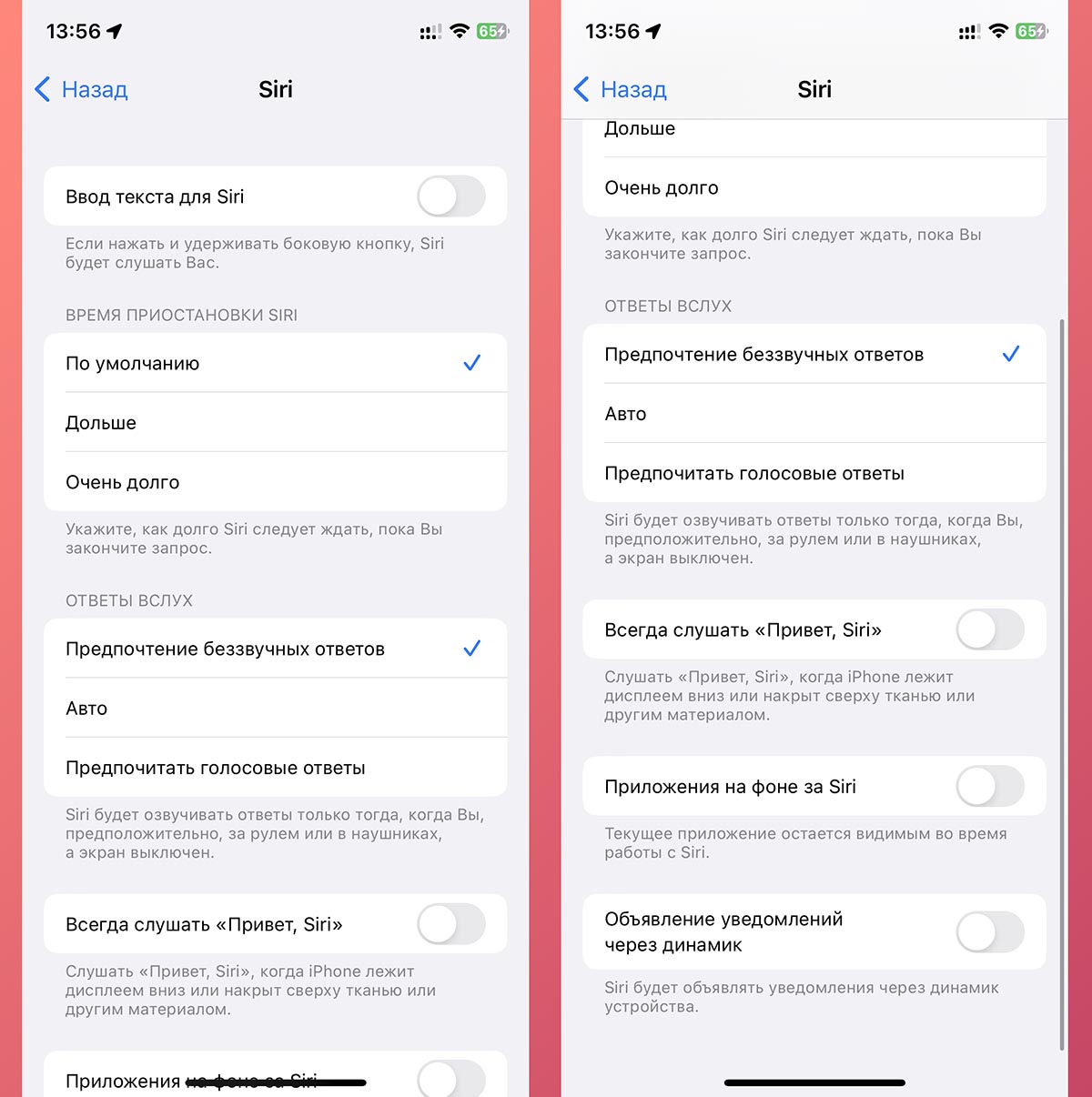
Что делает: позволяет настроить несколько фишек голосового ассистента на iPhone или iPad.
Как и в предыдущих разделах, данный блок содержит несколько независимых опций и фишек iOS.
▶ Ввод текста для Siri – включает режим, когда команды для ассистента можно писать в режим чата, а не говорить голосом.
▶ Время приостановки Siri – позволяет увеличить время ожидания голосовой команды.
▶ Ответы вслух – меняет частоту голосовых ответов ассистента, позволяя получать все сообщения только на экране смартфона.
▶ Всегда слушать «Привет, Siri» – заставляет ассистент ждать голосовую команду, даже если iPhone находится в кармане или лежит на столе экраном вниз (обычно в таком режиме ассистент неактивен).
▶ Приложения на фоне за Siri – меняет визуальный режим работы ассистента с полноэкранного на компактный поверх других окон.
▶ Объявление уведомлений через динамик – проговаривание всех входящих сообщений при помощи ассистента в режиме громкой связи.
Как включить и пользоваться: откройте раздел Настройки — Универсальный доступ – Siri и активируйте нужные опции.
Управление устройствами поблизости
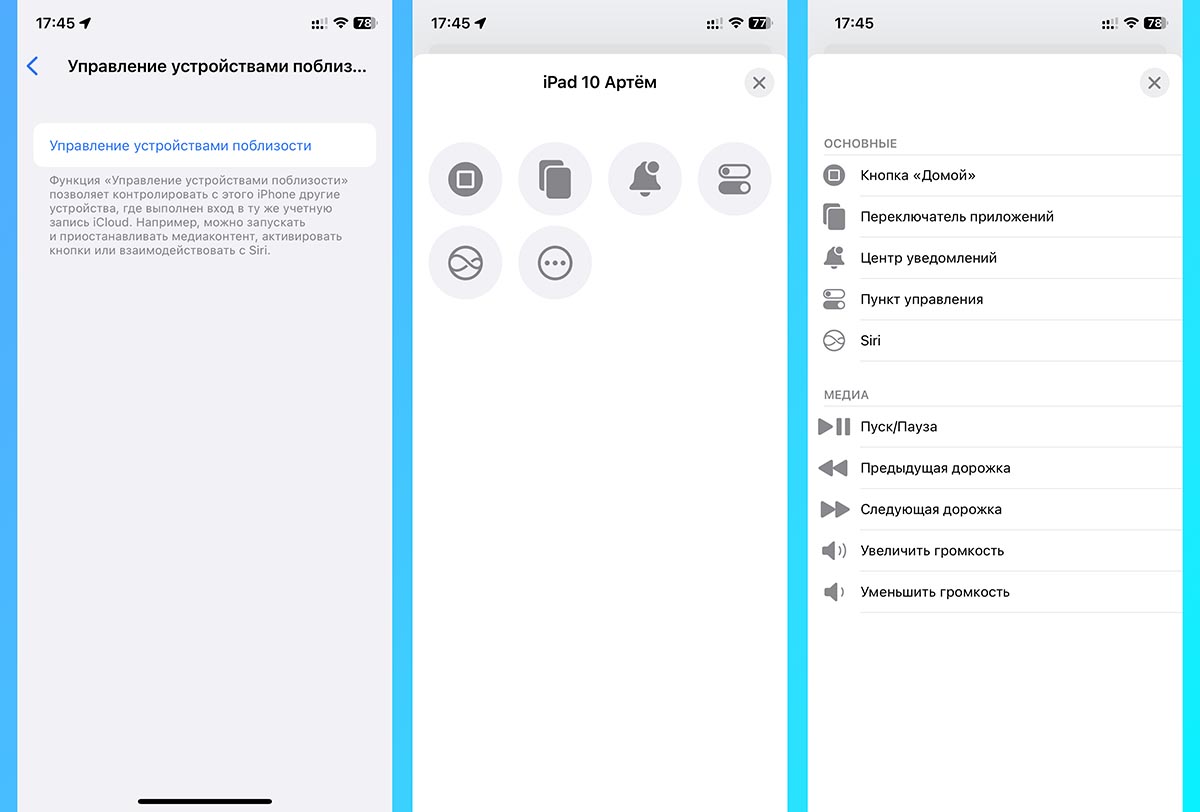
Что делает: позволяет удаленно совершать некоторые действия с другим iPhone или iPad на одной учетной записи Apple ID.
Это новая опция iOS 16, назначение которой купертиновцы не объясняли на презентациях или в демонстрационных роликах. Полноценного управления вторым устройством вы не получите, сможете лишь запускать некоторые фишки и активировать ряд системных опций.
Подробнее о работе этого режима мы рассказывали в отдельной статье.
Как включить и пользоваться: перейдите в Настройки — Универсальный доступ — Управление устройствами поблизости, активируйте опцию и подключитесь к одному из своих гаджетов поблизости.
После этого сможете регулировать громкость, блокировать девайс, закрывать приложения или запускать на нем Siri.
Артём Суровцев
Люблю технологии и все, что с ними связано. Верю, что величайшие открытия человечества еще впереди!
Настройки по приложениям
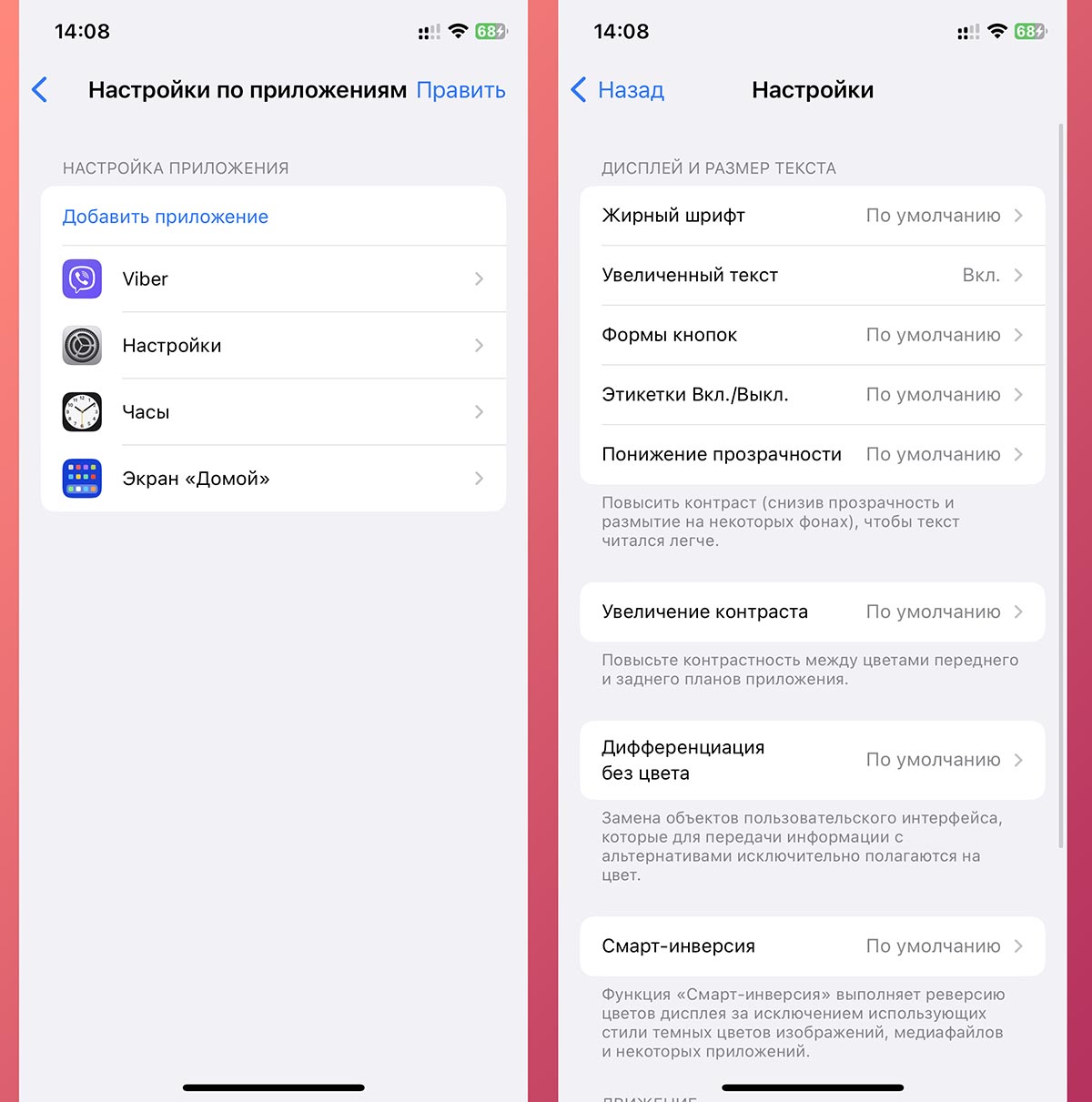
Что делает: в этом разделе будут собраны уникальные настройки внешнего вида, которые задаются для какого-то из установленных на iPhone приложений.
Купертиновцы давно позволяют настроить размер шрифта для каждого приложения по отдельности. Еще можно включить увеличенный текст, жирный шрифт, режим повышенной контрастности и другие визуальные параметры.
Они будут действовать только в рамках выбранного приложения, а в данном разделе настроек вы сможете менять или удалять эти правила.
Как включить и пользоваться: откройте раздел Настройки — Универсальный доступ — Настройки по приложениям, нажмите кнопку Добавить приложение и выберите нужную программу.
После этого сможете применять для неё уникальные опции и параметры внешнего вида. Если захотите, чтобы в программе действовали стандартные опции системы, удалите её настройки из этого меню.
Вот теперь вы знаете все о параметрах универсального доступа в iPhone и iPad.
Подробно рассказываем обо всех меню и опциях раздела.
Виртуальный контроллер
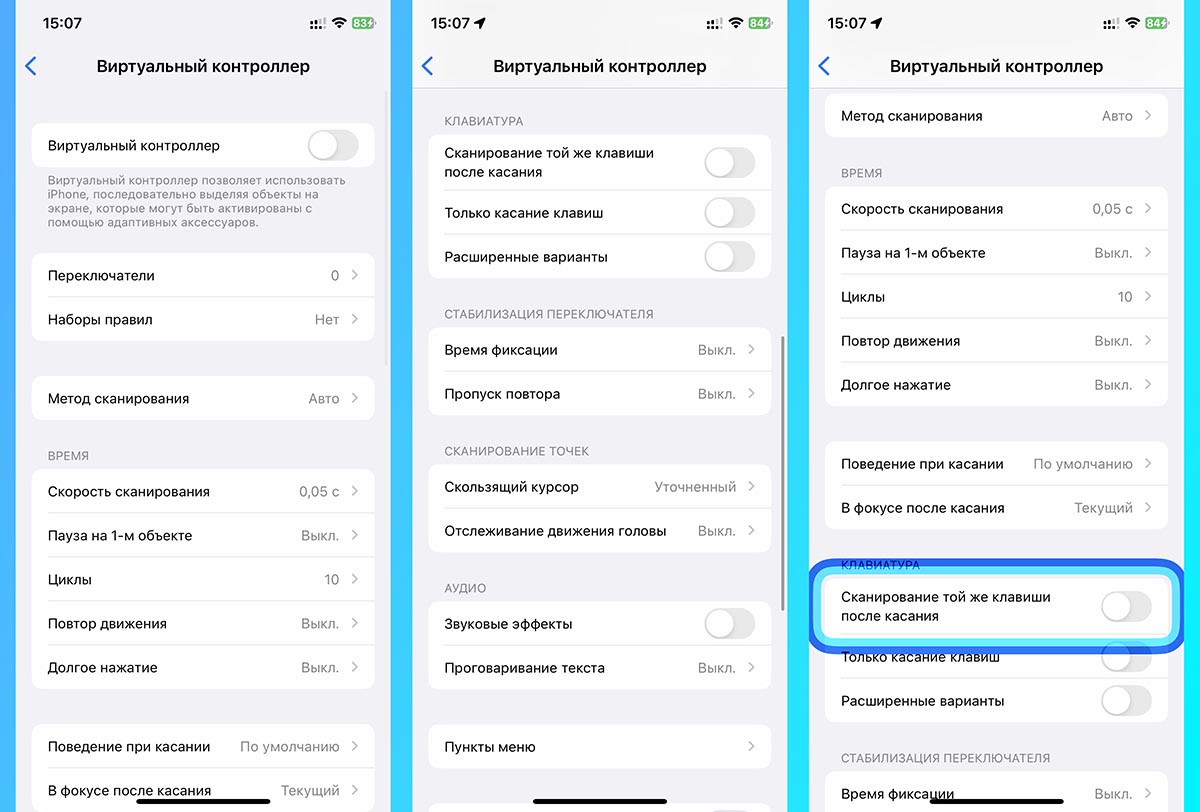
Что делает: поочередно выделяет все элементы на экране, ожидая подтверждения от пользователя. Опция немного напоминает фишку VoiceOver, но предназначена для хорошо видящих пользователей и работает бесшумно.
На экране появляется курсор выделения, который перемещается по всем кнопкам, иконкам или пунктам меню. Для выбора нужно лишь подтвердить действие заданным способом.
Как включить и пользоваться: откройте раздел Настройки — Универсальный доступ — Виртуальный контроллер и активируйте фишку. Ниже сможете настроить внешний вид выделения, параметры его перемещения, метод подтверждения действия.
Эту опцию можно привязать к внешнему контроллеру, которым пользователи с ограниченными возможностями смогут взаимодействовать с iPhone.
Дополнительно о техподдержке
 Полное руководство по установке пароля для приложения Windows 10 | Безопасный доступ стал проще
 Как настроить микрофон на компьютере
 Жалоба в министерство здравоохранения Ставропольского края
 Простые шаги для мгновенного восстановления удаленных сообщений WhatsApp
 Советы экспертов: как ускорить загрузку компьютера в Windows 10
 Как отключить отчет о прочтении в ватсапе и незаметно посмотреть сообщение на смартфоне
 Быстрая и простая настройка яркости экрана в Windows 10
 Горячая линия ВСК: телефон техподдержки 8800 бесплатно для звонков по России