
Лучшие бесплатные эквалайзеры для Windows 10
Ищете лучший бесплатный эквалайзер для Windows 10? Он позволяет изменять частоту и амплитуду звука, а также управлять каждой полосой частот индивидуально.
В этой статье я перечислю лучшие бесплатные варианты, которые вы можете использовать каждый день для своего аудио.
Сравнительная таблица
| Название | Доступность | Тип | Бесплатно | Тип аудио/видео |
|---|---|---|---|---|
| FXSound | Да | Настольное приложение | Да | Аудио / Видео |
| DeskFX Audio Enhancer | Да | Настольное приложение | Да | Аудио / Видео |
| АудиоИзменить | Да | Приложение для веб-сайта | Да | Только аудио |
| Эквалайзер для браузера Chrome | Да | Расширение Chrome | Да | Аудио / Видео |
| Windows Media Player | Да | Настольное приложение | Да | Аудио / Видео |
FXSound
FxSound — отличная программа-эквалайзер. Когда я установил его в свою систему и нажал кнопку питания, системный звук мгновенно стал чище. Это также немного увеличило пороговую амплитуду.
Таким образом, вы можете использовать этот эквалайзер для управления частотами, а также для превышения громкости системы. FxSound работает как со всей системой, так и с отдельными файлами.
Программное обеспечение DeskFX Audio Enhancer
Программное обеспечение DeskFX Audio Enhancer — это простой инструмент для улучшения звука. При загрузке он установлен в режим по умолчанию. Однако вы можете выбрать пресеты для улучшения звука в вашей системе.
Помимо этого, вы можете вручную установить уровни частоты и амплитуды. По сути, он имеет все функции эквалайзера, но настраивать функции необходимо вручную.
АудиоИзменить
Если вы не хотите скачивать эквалайзер и вам просто нужно изменить тон, частоту и амплитуду звука или музыки, попробуйте AudioAlter. Это базовый эквалайзер, который требует загрузки аудио и изменения его настроек с помощью предоставленного онлайн-инструмента.
После того, как вы укажете детали, вы сможете загрузить полученный файл в свою систему.
Эквалайзер для браузера Chrome
Вы можете управлять пресетами всего аудио и видео, воспроизводимого в браузере.
Windows Media Player
Интересно, что в Windows есть свой инструмент — эквалайзер Windows Media Player. Если в вашей системе установлено новое приложение Windows Media Player (не Legacy), вы можете его использовать.
Просто откройте медиафайл с помощью проигрывателя и нажмите CTRL+SHIFT+E, чтобы открыть эквалайзер. По умолчанию он выключен. Вы можете включить его, а затем изменить частоты.
Часто задаваемые вопросы
Да, в Windows 10 есть звуковой эквалайзер. Он находится в разделе Улучшения свойств звука. Однако он недоступен в большинстве систем. Помимо этого, он имеет ограниченную функциональность. Но вы всегда можете использовать эквалайзер, входящий в состав проигрывателя Windows Media.
Есть ли у Realtek эквалайзер?
Realtek и эквалайзер
Realtek не имеет эквалайзера, несмотря на то, что многие утверждают обратное на форумах. В аудиоконсоли Realtek присутствуют только полоски для изменения амплитуды, а не частоты.
Настройка эквалайзера для лучшего звука
Для настройки эквалайзера на лучший звук попробуйте различные пресеты. Цель эквалайзера — регулировать частоты и создавать разные звуки. Определение лучшего звука зависит от индивидуальных предпочтений.
Лучший эквалайзер с открытым исходным кодом для Windows
Если вы ищете лучший эквалайзер с открытым исходным кодом для Windows, то FxSound — отличный выбор. Он сразу улучшает звук и имеет простой в использовании графический интерфейс, а также несколько разумных пресетов.
Итоги
Хотя в Интернете можно найти множество эквалайзеров, большинство из них платные. Тем не менее, я подобрал 5 лучших бесплатных инструментов эквалайзера для Windows 10. Надеюсь, они помогут вам настроить звук по вашим требованиям.
О программисте
Меня зовут Каран Ханна, я энтузиаст технологий и поклонник Windows. Ранее я работал в Microsoft (на зарплате Unisys) и помогал ведущим сотрудникам Microsoft решать их технические проблемы. Моя специализация — устранение неполадок Windows и новости о технологиях.
Улучшение качества звука
Нередко плохой звук на созвонах вызван проблемами с микрофоном. Для улучшения качества необязательно покупать дорогие устройства. Программы с нейросетями могут точно определить, как из записи удалить шум и сохранить чистый голос.
Программы для улучшения звука
В тексте представлены программы для улучшения звука в различных сферах: созвонов, игр, стриминга, и подкастов. Практически для каждой категории есть программа как под Windows, так и macOS.
Что вы узнаете
Подробный обзор базовых настроек компьютера для улучшения работы микрофона. Можете решить распространенную проблему отсутствия звука, когда микрофон подключен. Регулирование громкости, выбор устройств ввода/вывода и многое другое.
Для настройки звука на Windows просто нажмите правой кнопкой мыши на значке динамика в правом нижнем углу и выберите Параметры звука. Оттуда можно выбрать стандартные устройства ввода и вывода звука, а также отрегулировать баланс микрофона.
Надеемся, что эти программы и настройки помогут вам улучшить качество звука на вашем компьютере!
Настройка звука на компьютере: руководство для Windows и macOS
Настройка микрофона в Windows 11
При работе с настройками звука в Windows 11, важно иметь в виду все подключенные устройства и выбирать нужное внимательно. Если нажать на конкретный микрофон в Windows 11, откроются расширенные настройки и информация. При клике на Дополнительные параметры звука раскрывается микшер для регулировки громкости в приложениях, выбор качества звука и настройки пространственного звука. Вы также можете закрыть доступ к микрофону для одной или нескольких программ, если вам не доверяете им.
Продвинутые настройки звука в Windows 11
Хотя базовых функций, таких как шумоподавление, эквалайзер и фильтры, встроенных в Windows 11 нет, вы можете отрегулировать громкость различных программ с помощью микшера. Настройки зачастую скрыты, и чтобы добраться до них, вам потребуется нажать на кнопку Дополнительные параметры звука.
Настройка микрофона в macOS
На компьютерах и ноутбуках Apple также есть возможность базовой настройки микрофона. Для этого просто перейдите в настройки звука, нажав на значок яблока в левом верхнем углу экрана и выбрав пункт Звук. Внутри настройки позволяют выбрать микрофон и отрегулировать его громкость. Вы также можете использовать микрофон с Айфона, если ваши устройства привязаны к одному Apple ID.
Продвинутые настройки звука в macOS
В macOS также предусмотрены продвинутые настройки аудиоустройств. Вы можете менять качество записи и громкость звука по каналам для каждого микрофона и динамика в программе Настройка. Также, можно создать новое аудиоустройство и объединить в него два существующих, что пригодится, например, при использовании двух пар наушников одновременно.
Программы для простой настройки микрофона
Если встроенных настроек недостаточно, вы всегда можете обратить внимание на самостоятельные программы, которые помогут вам улучшить качество звука. Все вышеописанные методы помогут вам настроить микрофон на вашем компьютере, чтобы получить оптимальное качество звука.
Улучшение качества звука на видеоконференциях: NVIDIA Broadcast и AMDMIC
Обе программы в списке запустятся только на компьютерах с Windows. В Макбуках, особенно в последних моделях, уже с завода установлен хороший микрофон, который можно использовать как замену отдельным устройствам начального и среднего уровня.
Обе технологии требуют специального оборудования. Для NVIDIA Broadcast нужна видеокарта GeForce RTX 2060 или новее. Для аналога от AMD — карта Radeon RX 6000 или процессор серии Ryzen 6000.
Обработку можно использовать с любым микрофоном в любой программе. Утилита создает новый виртуальный микрофон с названием вроде NVIDIA Broadcast Audio Device, который нужно выбрать в настройках Zoom или Discord.
Преимущества обеих программ
ИИ в обеих утилитах хорошо справляется с задачей и регулярно обновляется — в библиотеку добавляется все больше образцов фонового шума и эха, которые позволяют программе лучше обрабатывать аудио.
Noise Suppression
Noise Suppression включается и выключается, настройка функции отсутствует.
Интерфейс Broadcast
В интерфейсе Broadcast разберется каждый пользователь — внутри только необходимые регуляторы и тумблеры.
Как настроить звук в мессенджерах и приложениях для общения
Качество звукопередачи чаще всего страдает именно на звонках — помимо особенностей микрофона и окружения, звук в мессенджерах может испортить еще и нестабильный интернет.
В программах для звонков всегда можно выбрать микрофон и настроить его громкость. Иногда встречаются дополнительные функции: компенсация эха или шумоподавление — чтобы никто из коллег не слышал соседа с дрелью или кондиционер.
Все программы из списка доступны и на Windows, и на macOS, настройки между платформами не отличаются.
Zoom
Zoom предлагает регулировку звука и шумоподавления в разделе Настройки, затем Звук. Можно выбрать устройство, отрегулировать его громкость и выбрать один из вариантов шумоподавления.
Skype
Skype также предлагает настройки звука и видео, где можно регулировать громкость и шумоподавление на трех уровнях интенсивности. Шумоподавление основано на искусственном интеллекте, аналогично программам NVIDIA и AMD.
Ручная настройка микрофона может помочь, если программа автоматически делает ваш голос тише или громче.
Discord. Пункт «Голос и видео» в настройках достаточно функциональный. Есть шумодав с искусственным интеллектом, подавление эха и умная активация голосом — микрофон включается сам, когда вы начинаете говорить.
В самом чате можно регулировать громкость микрофонов каждого из участников.
Шумоподавление в Discord реализовано с помощью внешней технологии Krisp. Она использует искусственный интеллект, чтобы убирать фоновый шум. Нейросеть справляется с грохотом машин, лаем собак и клацанием клавиатур. Она даже может распознавать и заглушать звуки уведомлений от других приложений.
С громким шумом Krisp справляется хуже, чем NVIDIA Broadcast, но в целом Discord намного умнее и качественнее отсекает шумы, чем все остальные сервисы для общения.
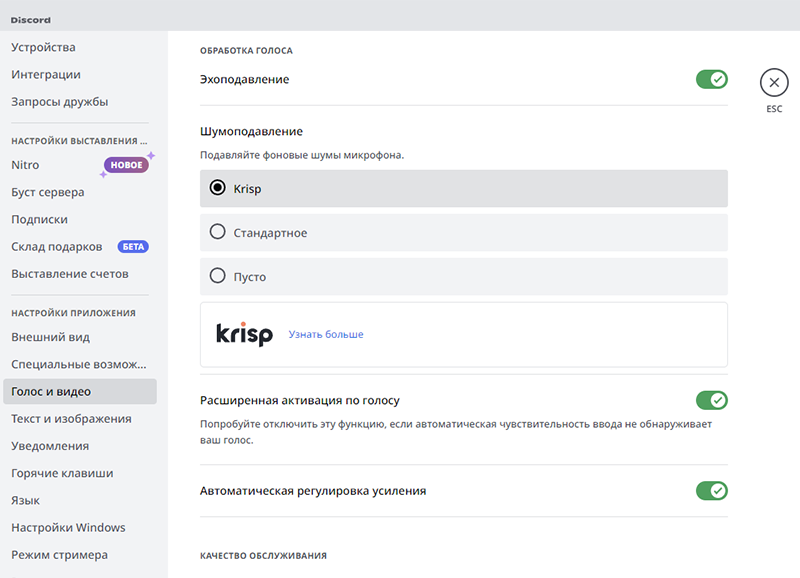
В Discord есть умное шумо- и эхоподавление, которое улучшает качество аудио в комнатах с пустыми стенами
Telegram. В «Настройках звонков» в боковом меню можно выбрать устройства ввода и вывода звука. Шумоподавление, судя по сообщениям Telegram, есть, но никак не настраивается и даже не отображается в меню.
Если поменяете устройство ввода, придется перезагружать приложение. Лучше позаботься о настройках до звонка.
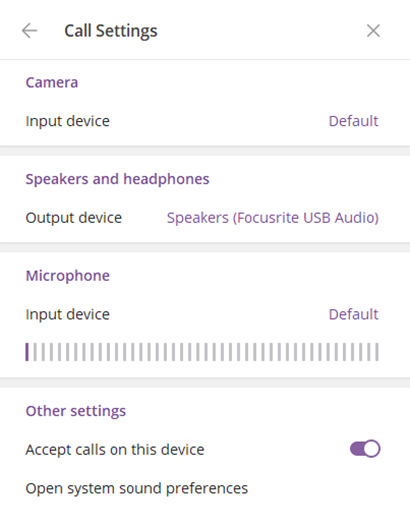
В Telegram самые скудные настройки аудио
Microsoft Teams. Корпоративный мессенджер Microsoft, в котором настройки доступны в меню «Устройства». Есть несколько уровней шумоподавления, выбор устройств и тестовый звонок, чтобы проверить качество настройки аудиооборудования. Все примерно как в Skype, который тоже принадлежит Microsoft.
Для настроек микрофона и наушников даже не надо искать отдельный пункт меню — мессенджер предлагает выбрать и проверить устройства перед подключением к созвону.
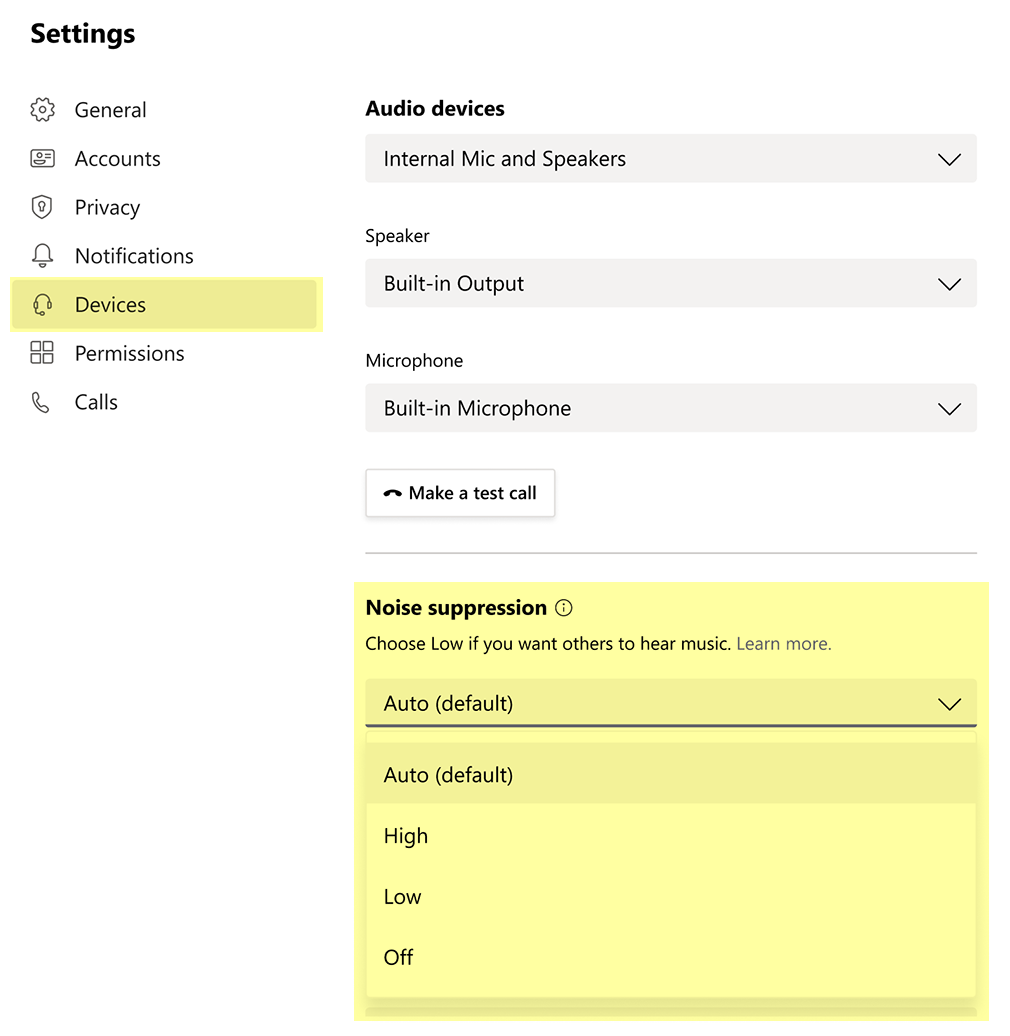
Шумоподавление не основано на искусственном интеллекте, но справляется со своей задачей хорошо
Настройка микрофона для подкастов и музыки
Все способы улучшения качества микрофона, которые мы указали ранее, работали со звуком напрямую — то есть принимали сигнал микрофона, обрабатывали его и отдавали обратно, например, в Zoom.
Но при захвате голоса или музыки не нужно заботиться об идеальном качестве записи прямо сейчас: на «сырые» дорожки можно наложить эффекты и доработать потом. Такое изменение записей называется постобработкой или постпродакшеном.
Среди программ для постобработки тоже есть базовые и продвинутые. В этом разделе мы перечисляем их — от простых к сложным.
Нейросети для улучшения звука. Простые онлайн-инструменты для работы с записями в пару кликов. Для этого не нужно ничего скачивать — очистить запись можно, даже загрузив ее с телефона.
Вот самые популярные онлайн-сервисы на основе искусственного интеллекта, которые улучшат качество звука:
Все три сервиса хорошо справляются с базовыми задачами — шумоподавлением и улучшением голоса. Но они работают хорошо, если шум на дорожке однородный — например, состоит только из клацанья клавиатуры или статических помех. Если на одном фрагменте дорожки встречается несколько звуковых дефектов, программы путаются и не понимают, что нужно удалять. Звуки голоса при этом искажаются, а дефекты не исчезают полностью.
Со сложными случаями очистки звука лучше справятся более продвинутые программы для настройки аудио.
Equalizer APO. Минималистичная бесплатная утилита для Windows с открытым исходным кодом. Это значит, что другие разработчики могут без ограничений модифицировать программу и встраивать ее в собственные сервисы.
APO предназначена только для эквализации, то есть работы с частотами и тонкой настройки звука.
Программа может увеличить или уменьшить громкость записи, а также наложить на микрофон набор фильтров-пресетов с детально настроенными параметрами. APO поддерживает эквалайзер, поэтому поправить громкость определенных частот можно с высокой точностью. Больше ступеней — точнее настройка.
График снизу покажет, как после настройки выглядит звук, а пресеты помогут не перенастраивать программу под каждую запись.
Несмотря на простой интерфейс и минимум функций, Equalizer APO не очень дружелюбен к новичкам: пресеты в него нужно загружать текстовыми файлами. К после установки на компьютере появляется сразу три программы, две из которых не открываются вообще. С ходу непонятно, какой из них пользоваться.
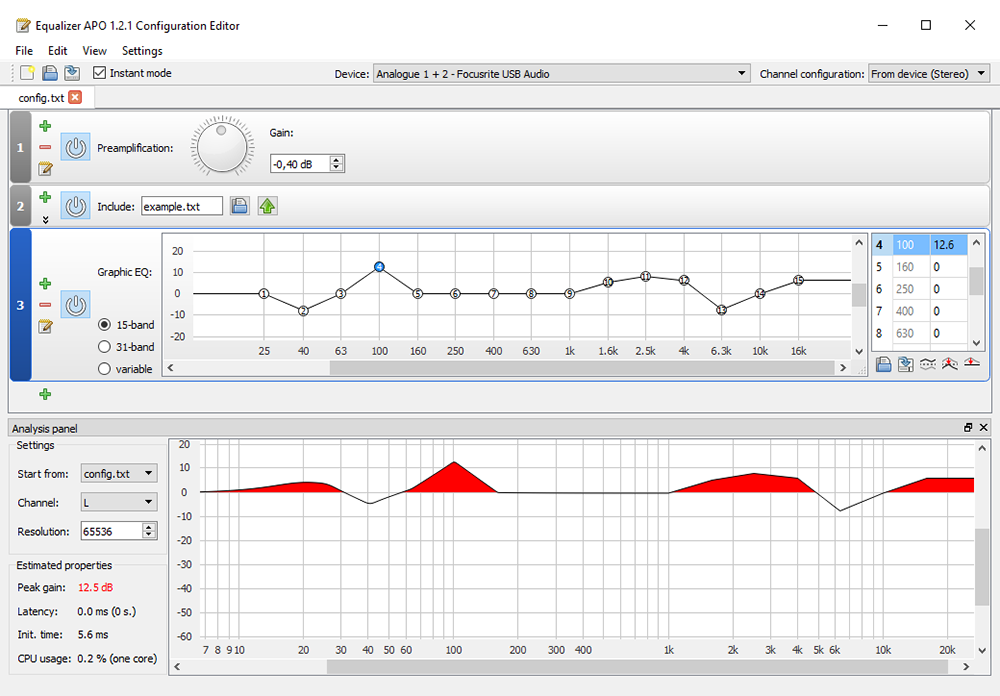
Eqalizer APO достаточно для исправления любой микрофонной записи — с ее помощью можно и убрать фоновый шум, и настроить пиковую громкость определенных частот, чтобы звук не «скакал» от громкого к тихому
Audacity. Бесплатный инструмент для записи и редактирования аудиодорожек, доступный на Windows, macOS и Linux. Используется в основном подкастерами, которые не хотят тратиться на профессиональные программы для работы со звуком.
Делать с аудиодорожкой в Audacity можно все что угодно, программа поддерживает:
Программа поможет не только очистить звук, но и поиграть с ним, добавляя к дорожке явно непрактичные, но креативные функции. Например, вокодер, который синтезирует речь с помощью музыкальных инструментов, или LFO, которая позволит разбросать речь по панораме, чтобы она звучала то слева, то справа.
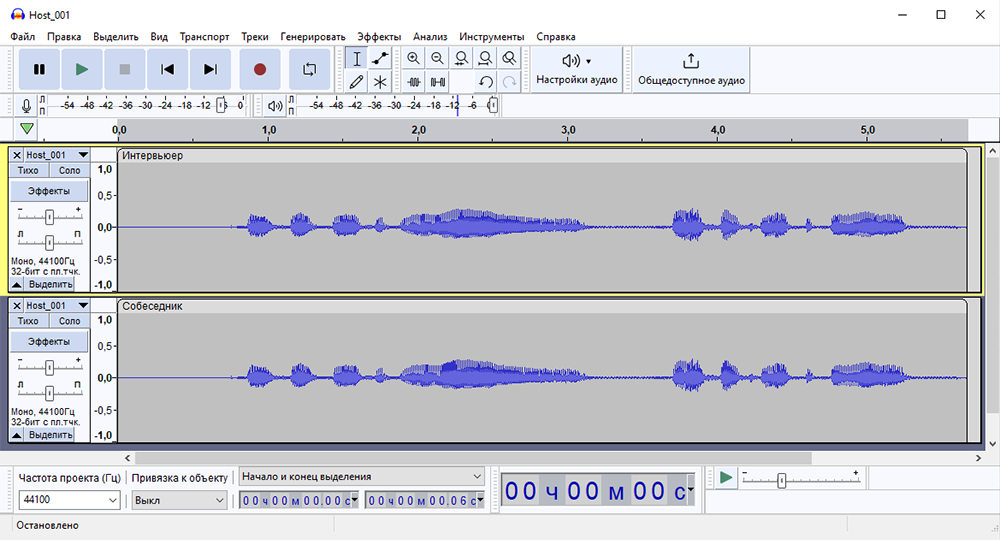
В основе программы — работа с несколькими звуковыми дорожками сразу. Например, в подкасте это будет речь интервьюера и собеседника, а также вставки с музыкой и перебивками
Adobe Audition. Самая многофункциональная программа из списка — такие еще называют цифровыми студиями по работе со звуком, DAW. Она доступна на Windows и macOS.
DAW — это продвинутый редактор, в который можно загружать аудио и видео, а потом накладывать на них любые эффекты, тонко настраивать каждую дорожку и использовать пресеты.
Adobe Audition содержит в себе несколько эквалайзеров и шумодавов, продвинутую компрессию и другие эффекты. Например, можно автоматически проставить всем дорожкам в проекте кроссфейд — если одна будут накладываться на другую, громкость обеих снизится, чтобы они не «перебивали» друг друга.

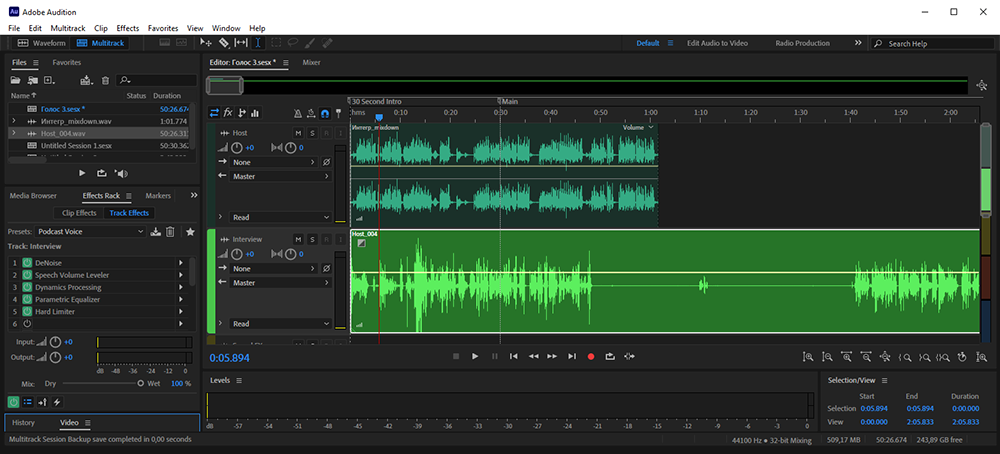
Интерфейс Audition похож на Audacity и тоже предназначен для работы с несколькими звуковыми дорожками сразу. Эффекты, библиотеки плагинов и уровень громкости можно прикрепить к любому месту внутри окна
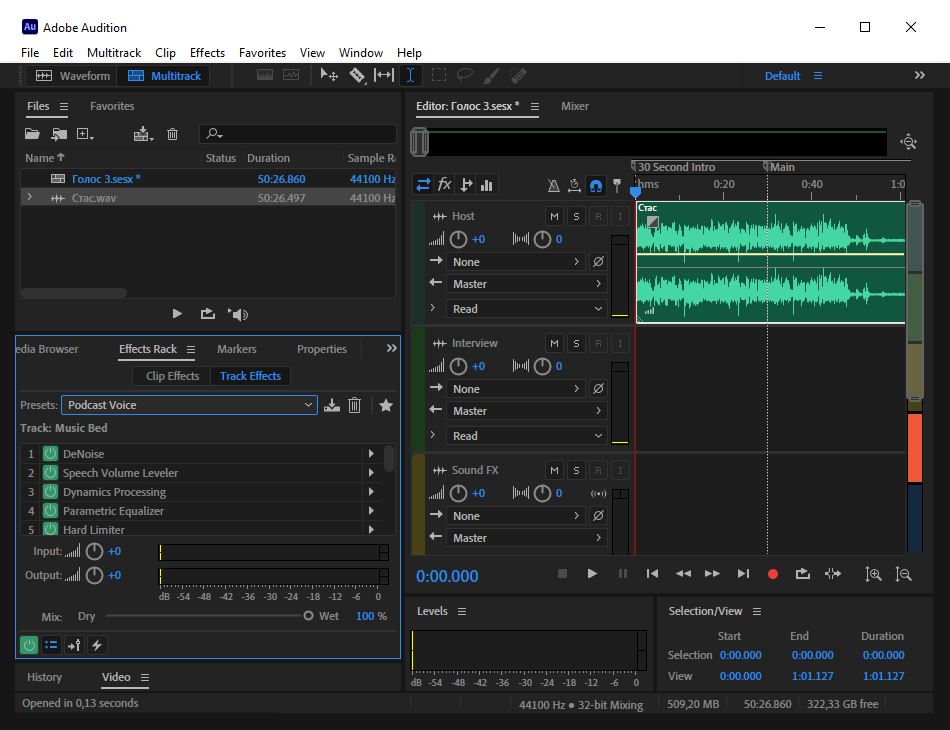
Продвинутая панель эффектов в Adobe Audition позволяет точечно улучшать звук. Чаще всего ей пользуются подкастеры, потому что им важно иметь полный контроль над результатом записи
Как настроить микрофон для игр и стриминга
Если хочется играть и показывать это другим, шумоподавление микрофона тоже важно, но на первый план выходит управление аудиоустройствами. Дело в том, что стримеры одновременно работают с несколькими аудиопотоками.
Чтобы управлять этим хаосом, придумали программы-микшеры. В них можно разобраться, где что играет, и отрегулировать каждому источнику громкость — чтобы зрители стрима отчетливо слышали среди выстрелов в игре вашу речь.
Программы для звука в играх и на трансляциях работают только с поточным аудио, а не с записью. Также программы в разделе разработаны только для Windows — Макбуки в качестве игровой платформы используются реже.
SteelSeries Sonar. Бесплатная утилита-микшер от производителя игровой электроники и периферии, встроена в собственное приложение компании под названием GG. Работает только на Windows с любыми микрофонами и динамиками — иметь устройства SteelSeries необязательно.
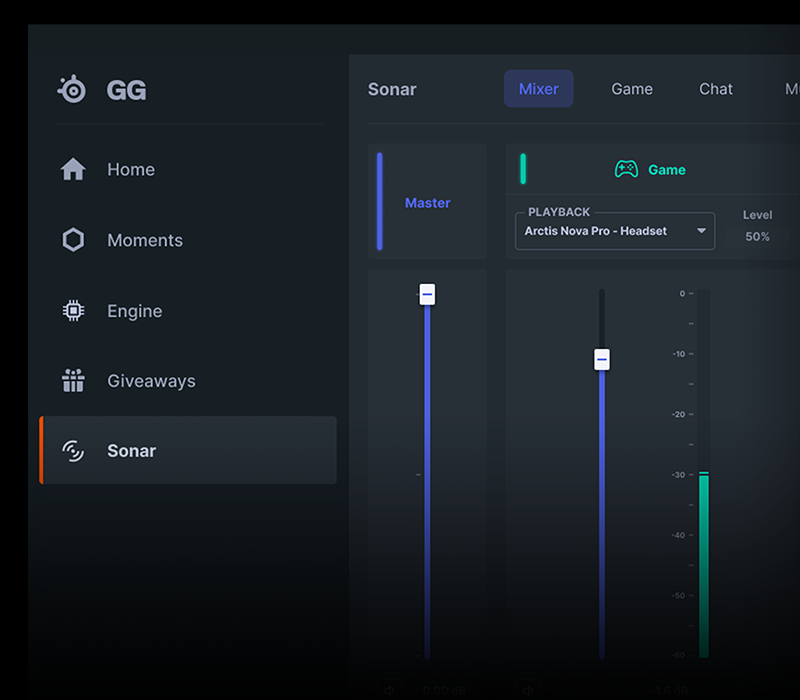
SteelSeries Sonar пригодится стримерам — в программе можно регулировать громкость потоков, чтобы зрители слышали ваш голос за звуком игры
Sonar в первую очередь предназначен для оптимизации звука в играх. С его помощью можно:
С помощью программы можно не только тонко настроить разные источники звука, но и навести порядок в аудиоустройствах. Например, на колонках воспроизводить музыку, а в наушники пустить звук из игры.
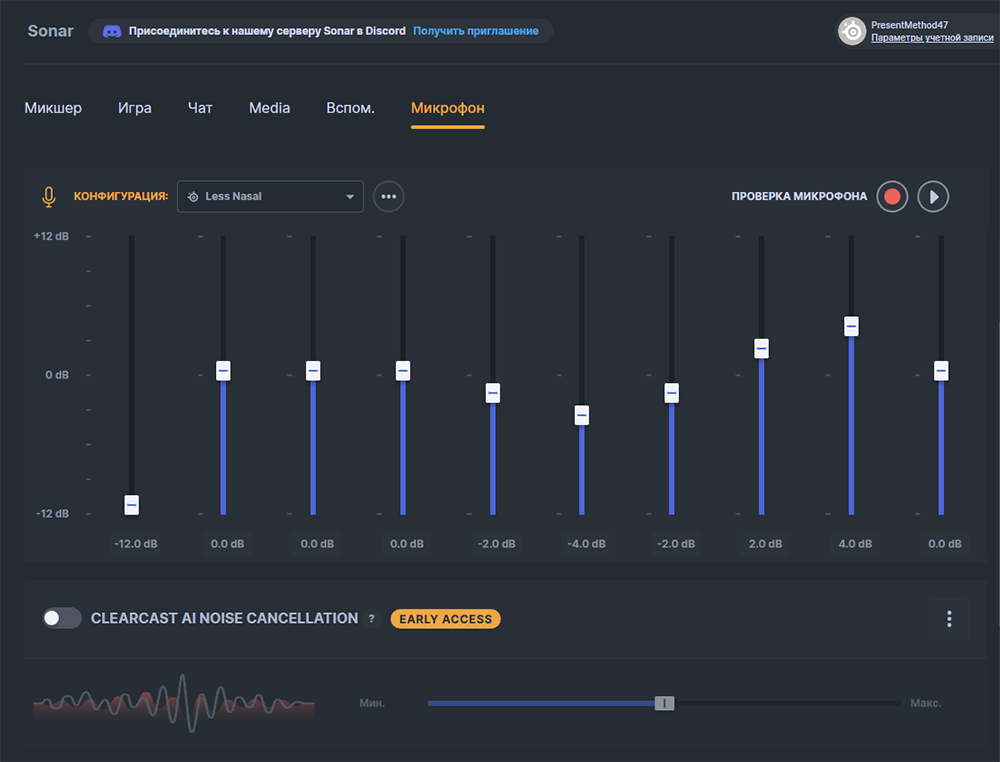
Sonar — это скорее звуковой хаб, чем отдельный эквалайзер или компрессор
С помощью утилиты от SteelSeries также можно подавлять фоновые шумы — как обычными способами, срезая все звуки тише определенного порога, так и с помощью нейросетевых инструментов. Они хорошо справляются со сложными случаями очистки окружающих шумов — например, отделяют человеческий голос, когда тот говорит в микрофон, а рядом мяукает кот.
Нейросети научены опознавать фоновый шум по десяткам тысяч микрофонных записей и сами идентифицируют его и удаляют. Заниматься этим вручную не нужно.
Voicemeeter. Бесплатная продвинутая программа для Windows, позволяющая тонко откалибровать все устройства, которые записывают или воспроизводят звук. Утилиту можно назвать виртуальной аудиокартой — она объединяет все наушники, колонки и микрофоны и позволяет регулировать их громкость в одном месте.
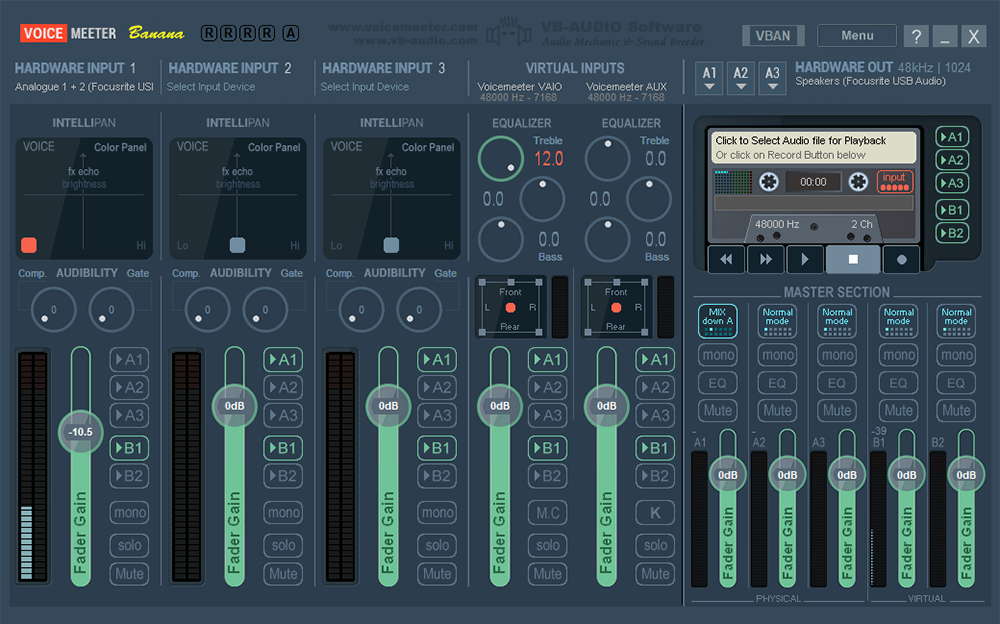
Программа поддерживает три физических и два виртуальных микрофона — этого с запасом хватит любому подкастеру
Voicemeeter не располагает дружелюбным интерфейсом и подробной инструкцией — разбираться в программе придется методом тыка или по роликам на YouTube. Спасает то, что крутилок в интерфейсе не так много, и у каждой из них понятная функция:
Особенно полезным Voicemeeter будет для тех, кто работает с разным звуковым оборудованием и хочет иметь единообразные настройки на любых устройствах. Пресеты программы не сбрасываются при включении и отключении аудиоустройств.
Преднастроенные параметры для одного микрофона можно легко перенести на новый и отредактировать при необходимости.
Сравнительная таблица программ для настройки микрофона
Для улучшения звука на компьютере нужно регулировать низкие и высокие частоты. Выполнить эти действия можно с помощью специальных программ-эквалайзеров для операционной системы Windows. Оно позволяют настроить качество звучания на любом компьютере и ноутбуке.
Equalizer APO
Equalizer APO (ссылка для скачивания) — приложение для настройки звука на компьютере. Программа работает со всеми актуальными звуковыми картами, доступно два типа графических эквалайзеров: 15-ти и 31-полосный. Пользователи могут сохранить персональные настройки в отдельном файле, есть встроенный инструмент для усиления звука.
Утилита бесплатная, работает на всех современных версиях Windows (32/64 бит), но интерфейс англоязычный.
В главном окне приложения расположены основные инструменты для регулирования звука на компьютере. Одна из основных функций Equalizer APO — графический эквалайзер. Можно выбрать 15-ти или 31-полосный эквалайзер. Доступный диапазон уровней — от 100 до -100 дБ. Также есть третий режим эквалайзера — "variable". При выборе этого режима можно задать количество полос вручную.
.png?1551679579745)
Изменять параметры частот можно несколькими способами:
.png?1551679588382)
В программе есть возможность сохранения готовых настроек эквалайзера с помощью инструмента "Export". При необходимости можно загрузить готовые настройки, для чего надо воспользоваться функцией "Import".
.png?1551679602510)
Преимущества Equalizer APO:
ViPER4Windows
— программа для настройки звука на Windows-компьютере. В приложении есть встроенный 18-полосный эквалайзер, библиотека пресетов для быстрой настройка качества звучания и функция для усиления басов. В утилите поддерживается возможность применения различных эффектов, настройка частоты звука и уровня громкости.
Программа полностью бесплатная, совместима с актуальными версиями Windows (32/64 бит) и имеет англоязычный интерфейс.
В главном окне приложения расположены основные инструменты настройки звука. Чтобы открыть эквалайзер, нужно перейти в раздел "Equalizer".
.png?1551679426497)
После этого откроется новое окно с 18-полосным эквалайзером. Приложение дает возможность настроить различные частоты в диапазоне 13-120 дБ. Здесь можно активировать функция регулировку звука в режиме реального времени. Во время выполнения этой операции утилита ViPER4Windows начнет потреблять больше ресурсов ПК.
.png?1551679437687)
В разделе "Preset" находятся готовые шаблоны для настройки эквалайзера. Пресеты разделены по музыкальным жанрам: Rock Music, Super Bass, Classic Music, Pop Music. Есть возможность загрузить сторонний файл с настройками (выберите пункт "Load Preset").
.png?1551679445344)
PC Equalizer
— программа-эквалайзер, с помощью которой можно регулировать звук на компьютере. В утилите есть возможность создания персональных эффектов, доступна готовая библиотека пресетов и возможность управления правым и левым каналом воспроизведения по-отдельности.
Утилита работает на операционной системе Windows (32/64 бит), переведена на русский язык и распространяется на бесплатной основе.
Для регулировки звука в приложении используется 10-полосный эквалайзер. Диапазон уровней — от 15 до -15 дБ. Эквалайзер дает возможность регулировать высокие и низкие частоты, можно усилить звук.
.png?1551679647136)
Справа от эквалайзера находится ползунок "Preamp". Он используется для настройки предусилителя сигнала. Ползунок "BW Oct" позволяет настроить пропускную способность аудиосигнала в октавах.
.png?1551679655366)
В строке "Preset" расположен список готовых шаблонов для настройки эквалайзера. Все доступные варианты разделены по музыкальным направлениям. Пользователи могут сохранить персональные настройки и добавить шаблон в список пресетов.
.png?1551679686165)
В правой части интерфейса находится функция "Enable". Она позволяет отключать и включать эквалайзер. Пользователи могут включить режим обработки звука (Process) и задержку (Delay). Установить задержку можно в пределах от 0,1 до 5 000 мc.
Преимущества PC Equalizer:
Hear
— программа, с помощью которой пользователи могут улучшить качество звука на компьютере. В софте есть встроенный эквалайзер, возможность настройки звука в отдельных приложениях и функция установки параметров объемного звука. Также можно использовать готовые пресеты для настройки аудио.
Утилита работает на всех актуальных версиях Windows (32/64 бит) и имеет интерфейс на английском языке. Программа условно-бесплатная, полная версия стоит 20 долларов.
Чтобы начать работу с эквалайзером, нужно перейти в раздел "EQ" в главном окне утилиты. На выбор доступно несколько вариантов эквалайзера: 10, 16, 32, 48 и 96-полосный. Функция "Set" дает возможность пользователям установить любое количество полос.
.png?1551679695501)
Диапазон уровней колеблется от +20 до -20 дБ. В нижней части интерфейса расположен инструмент "Preamp (dB)", который позволяет регулировать предусилитель аудиосигнала в децибелах.
.png?1551679702430)
В строке "Display As" пользователи могут выбрать формат отображения эквалайзера:
Функция "Reset" используется для сброса всех пользовательских параметров.
.png?1551679709438)
FxSound Enhancer
— небольшая утилита для регулировки звука на компьютере. В приложении доступен встроенный 9-полосный эквалайзер, возможность применения различных эффектов и готовые шаблоны для быстрой настройки звука.
Программа совместима с операционной системой Windows (32/64 бит) и имеет интерфейс на английском языке. Утилита условно-бесплатная, полная лицензионная версия стоит 50 долларов, но есть пробный период на 7 дней.
Чтобы начать регулировку эквалайзера, нужно перейти в раздел "EQ". Здесь расположен 9-полосный эквалайзер с диапазоном уровней от 12 до -12 дБ.
.png?1551679721011)
Кнопка "Reset" используется для сброса пользовательских настроек, "Power" позволяет отключить эквалайзер а в разделе меню "Presets" расположены готовые шаблоны для настройки качества звука на компьютере. Доступные пресеты разделены по музыкальным направлениям.
.png?1551679740974)
Пользователи могут сохранить собственные настройки эквалайзера и добавить их в библиотеку шаблонов. Для этого следует перейти в раздел меню "Presets" и выбрать пункт "Save".
.png?1551679750164)
Преимущества FxSound Enhancer:
Voxengo Marvel GEQ
Voxengo Marvel GEQ — программа-эквалайзер, которая поддерживает многоканальную обработку звука. С помощью утилиты можно регулировать звук на 16 частотах. Для получения высокого качества звука используется линейно-фазовый фильтр, поддерживается работа на любых звуковых картах и есть встроенные пресеты для быстрой настройки звука на ПК.
Приложение бесплатное, работает на Windows (32/64 бит), но не переведена на русский язык (интерфейс на английском).
В главном окне утилиты расположено 16 выделенных частот для регулирования звука. Пользователи могут увеличить басы, низкие и высокие частоты, усилить звук. Регулировка громкости выполняется на частотах в диапазоне 12 дЦ. Время задержки во время обработки звука — 7-9 миллисекунд.
.png?1551679618526)
В верхней части интерфейса утилиты находится раздел "Presets". Здесь расположены готовые шаблоны для настройки звука. Пользователи могут сохранить персональные настройки и добавить их в каталог шаблонов.
.png?1551679626047)
В нижней части интерфейса можно выбрать режим обработки звука: MID — активируется mono-обработка сигнала; SIDE — stereo-обработка аудиосигнала. Чтобы сбросить все пользовательские настройки следует нажать кнопку "Reset".
.png?1551679633393)
Преимущества Voxengo Marvel GEQ:
EC Equalizer
EC Equalizer — небольшая утилита для выравнивания звука. Приложение позволяет регулировать уровень сигнала низких и высоких частот, есть возможность интеграции программы в мультимедийные проигрыватели и функция выбора канала обработки звука.
Утилита работает на всех актуальных версиях операционной системы Windows (32/64 бит) и имеет англоязычный интерфейс. Модель распространения EC Equalizer — бесплатная.
После запуска приложения откроется главное окно, в котором расположены основные инструменты для регулирования звука. Встроенный эквалайзер дает возможность изменять уровень сигнала высоких и низких частот с помощью специальных регуляторов. Диапазон уровней варьируется от -12 до 3 дБ.
В левой части интерфейса пользователи могут включить шум. Регулятор "Level" позволяет изменять уровень шума в диапазоне от -12 дБ до 3 дБ. Текущий уровень шума отображается в графическом эквалайзере.
В разделе меню "Audio" расположен пункт "Mode". Здесь пользователи могут выбрать режим воспроизведения: качество и частота звучания. Все режимы работают в формате Stereo.
.png?1551679781100)
"Channel". В этом разделе меню утилиты можно изменить канал входа с левого на правый. Также есть возможность удаления каналов с помощью функции "Delete".
Для усиления звука на компьютере и ноутбука можно использовать одну из этих программ.
Встроенные средства
Чаще всего пользователями для изменения звучания низких частот используется встроенный эквалайзер или параметры звуковой карты. Басы на компьютере с Windows 10 настраиваются с помощью встроенных средств, а именно – свойств звукового оборудования.
Сразу следует отметить, что данный способ подойдет не для всех звуковых плат. В некоторых из них встроенный эквалайзер не предусматривается. Для начала проверьте, есть ли у вас соответствующие настройки, и если они отсутствуют, тогда переходите к следующим способам.
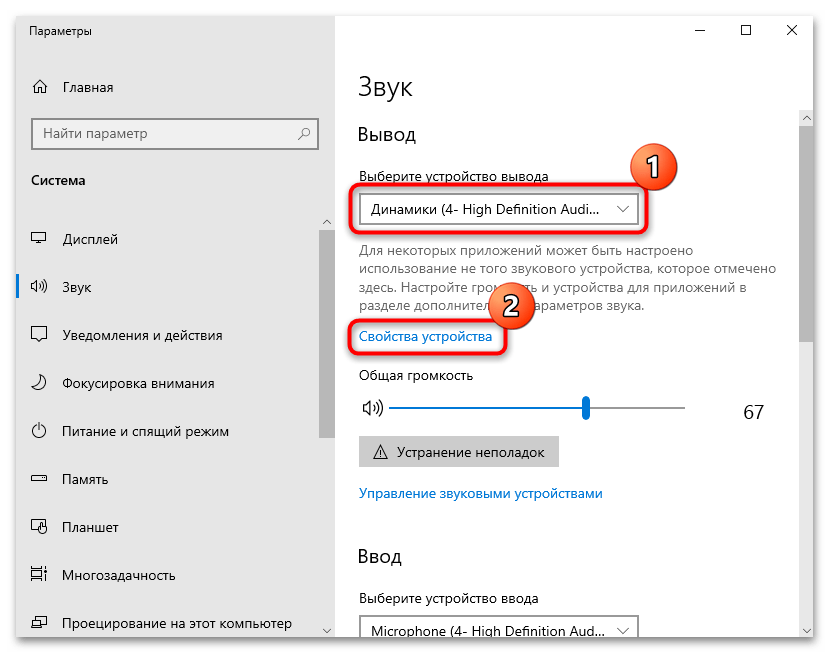
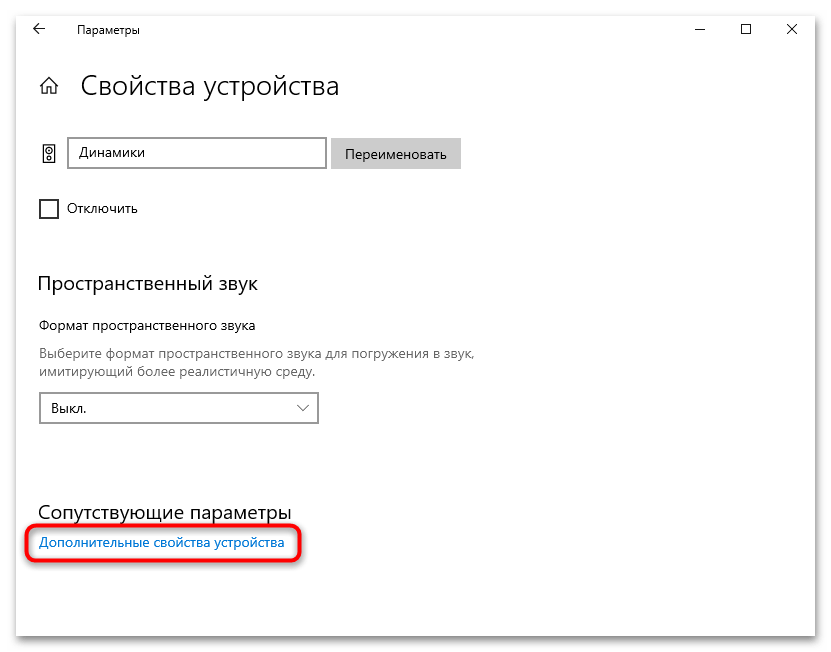
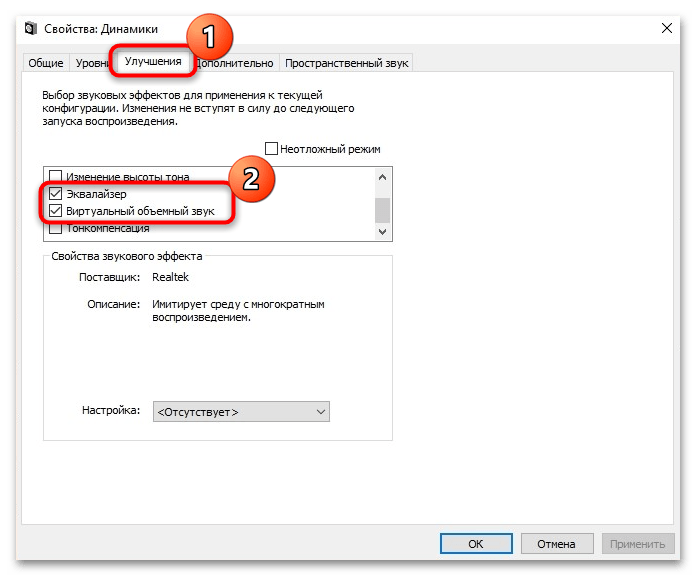
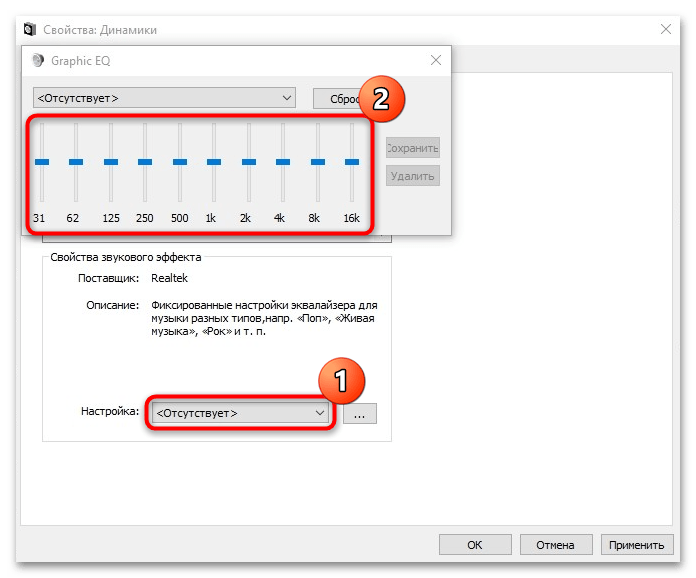
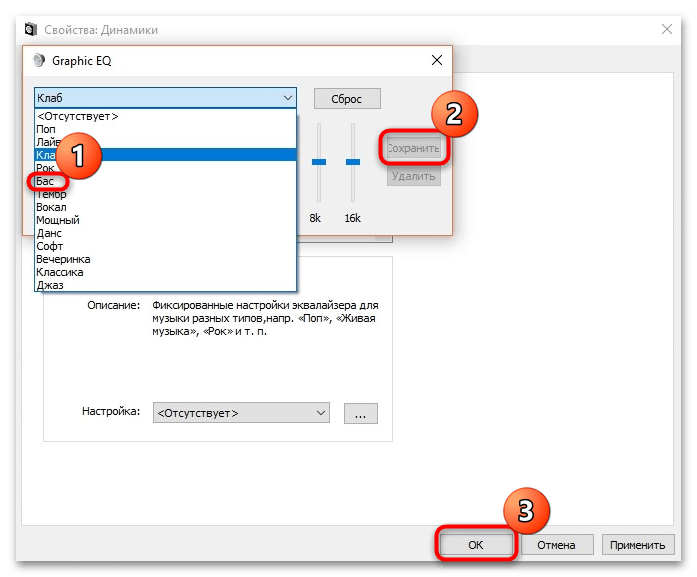
После данной настройки все звуки, которые будут идти через Windows 10 (от системных до игр и просмотра кино), станут воспроизводиться в соответствии с выбранными параметрами.
Программное обеспечение звуковой карты
Также некоторые модели звуковых карт, большинство из которых работают на аудиочипе от Realtek, имеют расширенные настройки в фирменном программном обеспечении.
Откройте программу «Диспетчер Realtek HD», отыскав ее с помощью строки системного поиска.
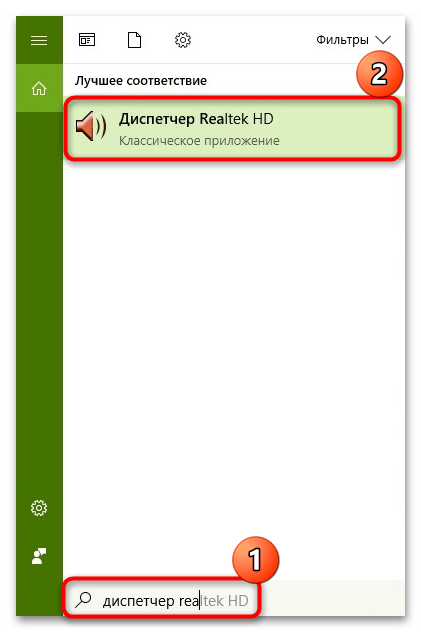
Если на компьютере не предустановлено ПО, которое, по сути, должно инсталлироваться вместе с драйверами звуковой карты, установите его отдельно. О том, как это сделать, читайте в нашем отдельном материале.
Подробнее: Установка Realtek HD на компьютер с Windows 10
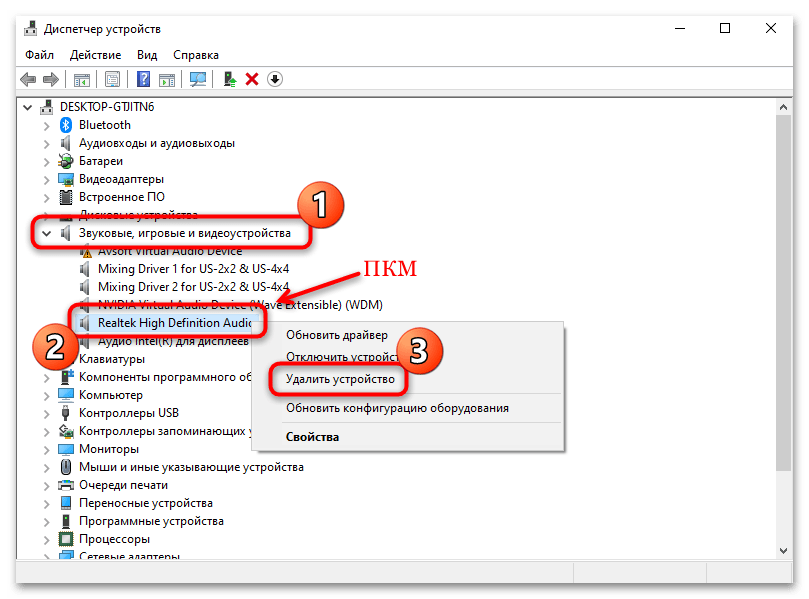
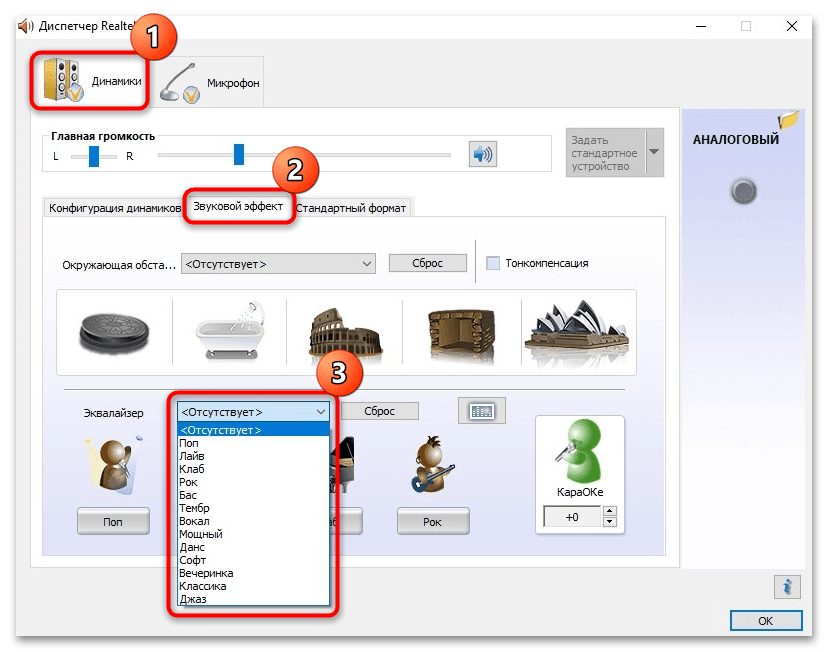
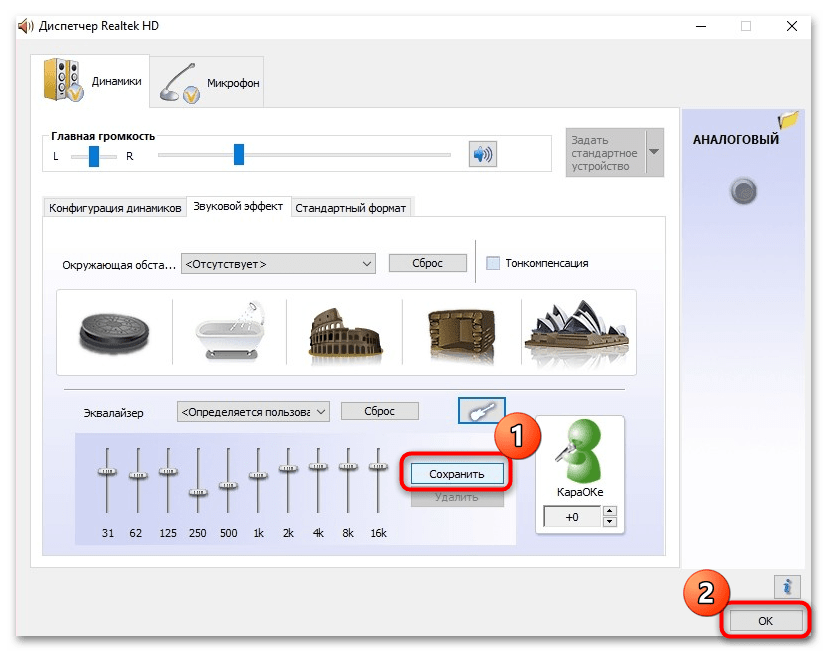
Помимо настройки басов и других частот, в «Диспетчере Realtek HD» предусматривается большое количество дополнительных параметров для улучшения звучания через выбранное оборудование. Причем функции зависят от модели звуковой карты – в некоторых случаях эквалайзер можно не найти.
Функции проигрывателя
Настроить басы можно и в проигрывателе, через который осуществляется прослушивание музыки или просмотр фильма. Большинство из плееров поддерживает тонкую регулировку звучания на программном уровне, но при этом параметры будут работать только при использовании данного софта.
На примере одной из популярных программ для прослушивания музыки AIMP рассмотрим, как отрегулировать уровень низких частот:
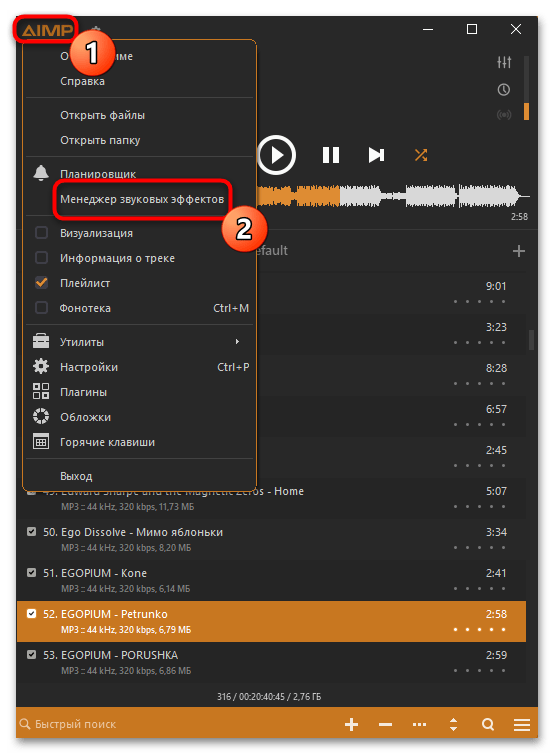
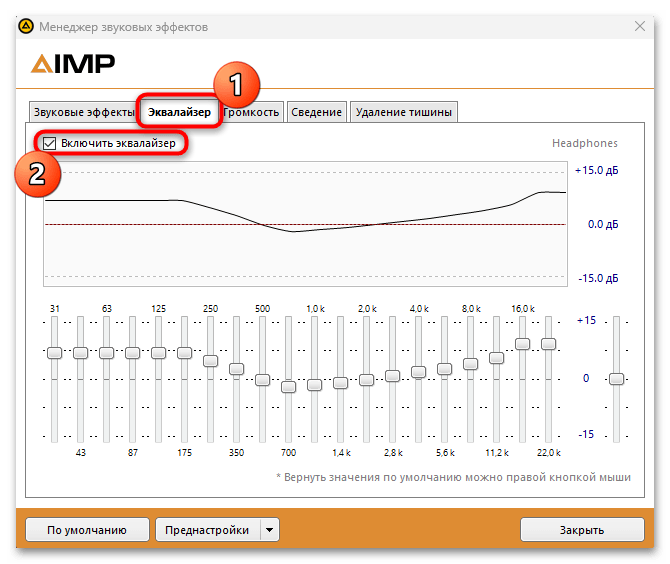
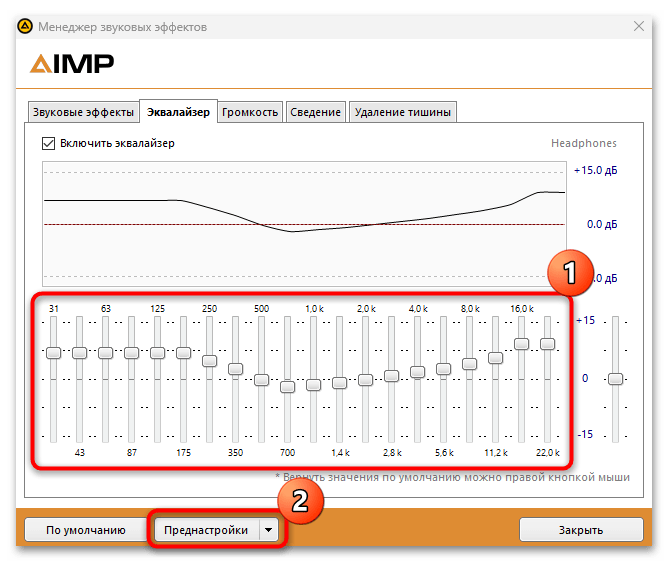
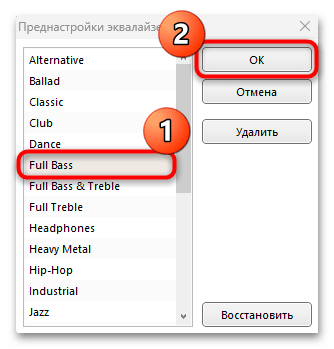
Перезагрузка компьютера не требуется – параметры вступят в силу мгновенно и произойдет изменение звучания. Большинство проигрывателей для Windows обладают аналогичными возможностями, но в некоторых из них есть больше полос эквалайзера, что позволяет более тонко настроить как низкие, так и средние или высокие частоты.
ПО наушников
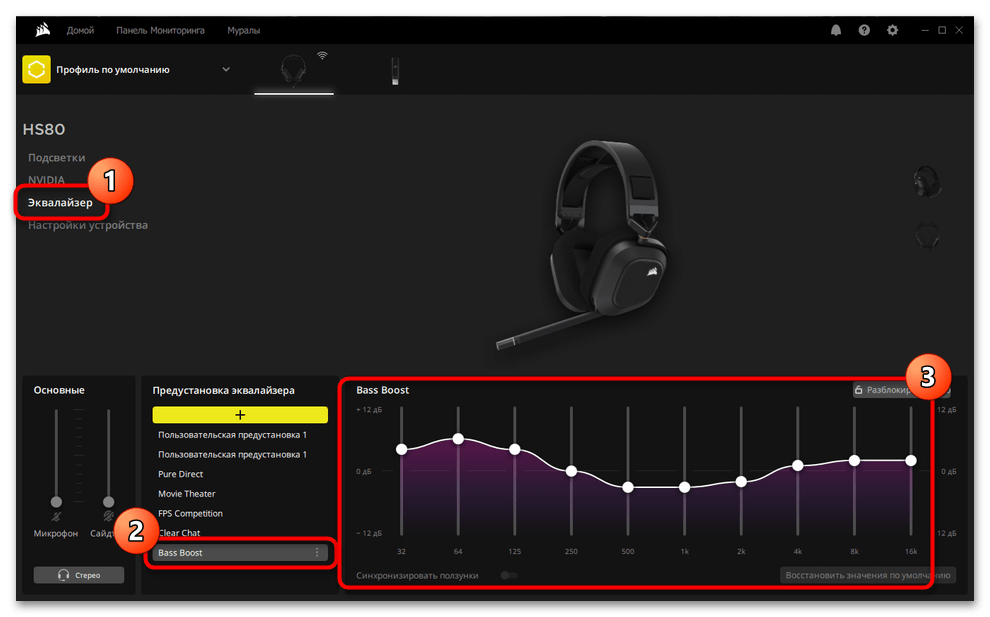
Обладателям игровых девайсов, как правило, доступно фирменное программное обеспечение от производителя. Если наушники поддерживаются таким приложением, следует поискать настройку эквалайзера там. Поскольку в разных ПО собственный интерфейс, отыскать необходимый параметр вам понадобится самостоятельно. В большинстве случаев там уже есть пресет, связанный с усилением басов, а также возможна ручная регулировка с сохранением измененного профиля под свой вкус.
Сторонний софт
Для Windows разработаны специализированные программы, предназначенные для регулировки и усиления басов на компьютере. Их основные преимущества заключаются в большом количестве различных настроек для улучшения звучания, а также в поддержке настроенного звучания во всей системе, включая плееры и игры.
Вариант 1
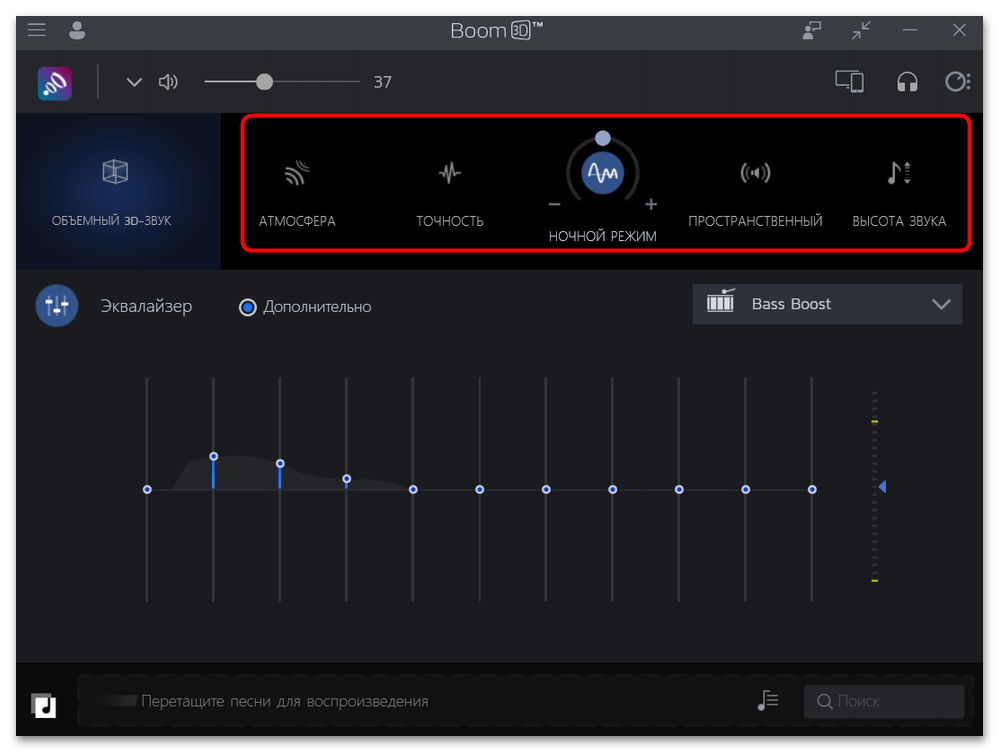
Boom 3D – одно из самых популярных приложений для улучшения звука. Здесь предусматривается режим 3D Surround, продвинутый 31-полосный эквалайзер с предустановленными пресетами, менеджер для регулировки громкости в отдельных приложениях, современный аудиопроигрыватель и даже возможность прослушивания интернет-радио. Средство довольно многофункциональное, но распространяется на платной основе, при этом предоставляется пробный период на срок 30 дней для ознакомления со всеми функциями софта без ограничений.
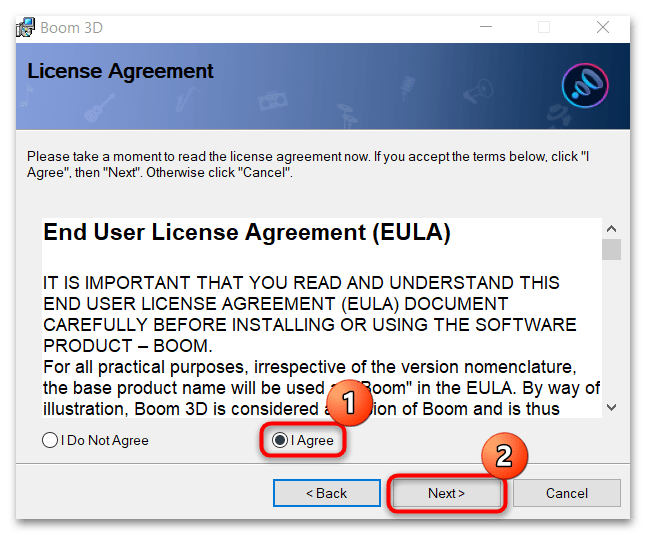
Следует отметить, что для корректной работы софта может потребоваться дополнительное программное обеспечение — .NET 5.0 Desktop Runtime. После запуска инсталлятора Boom 3D и при подтверждении действия вы будете перенаправлены на страницу официального сайта софта от Microsoft, а загрузка EXE-файла начнется автоматически. После скачивания останется его запустить и выполнить установку.
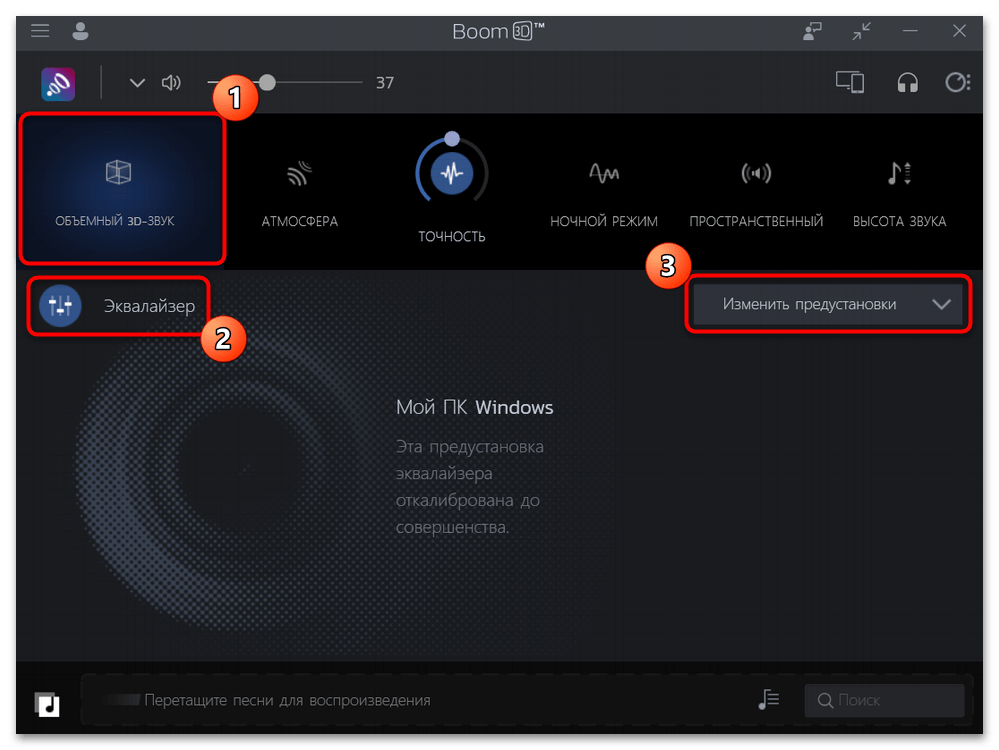
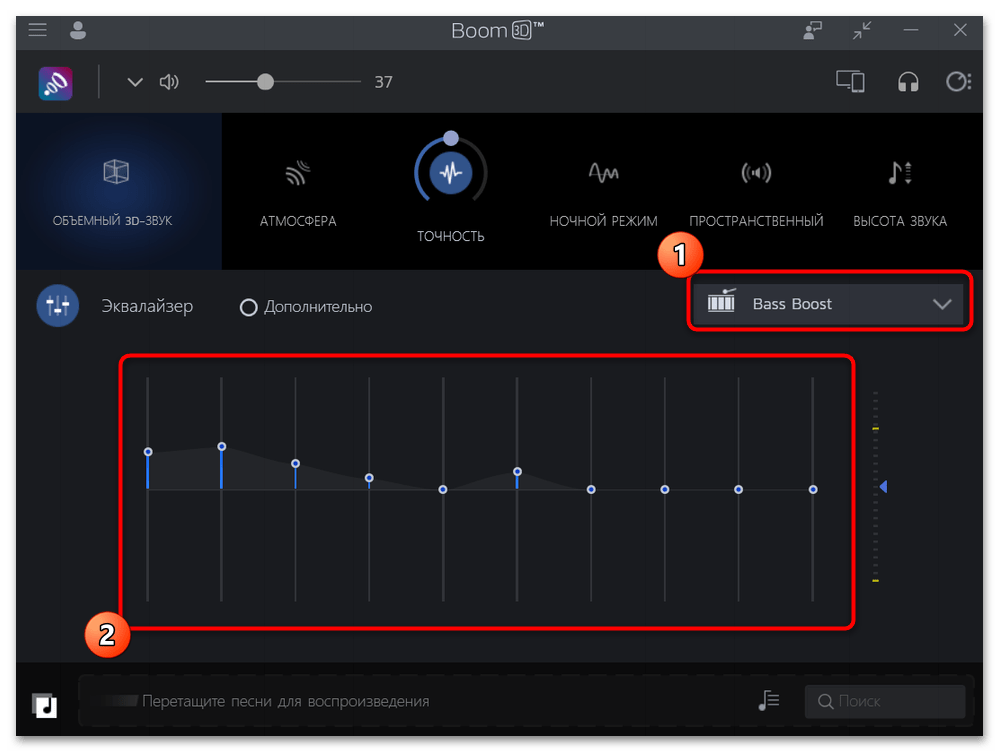
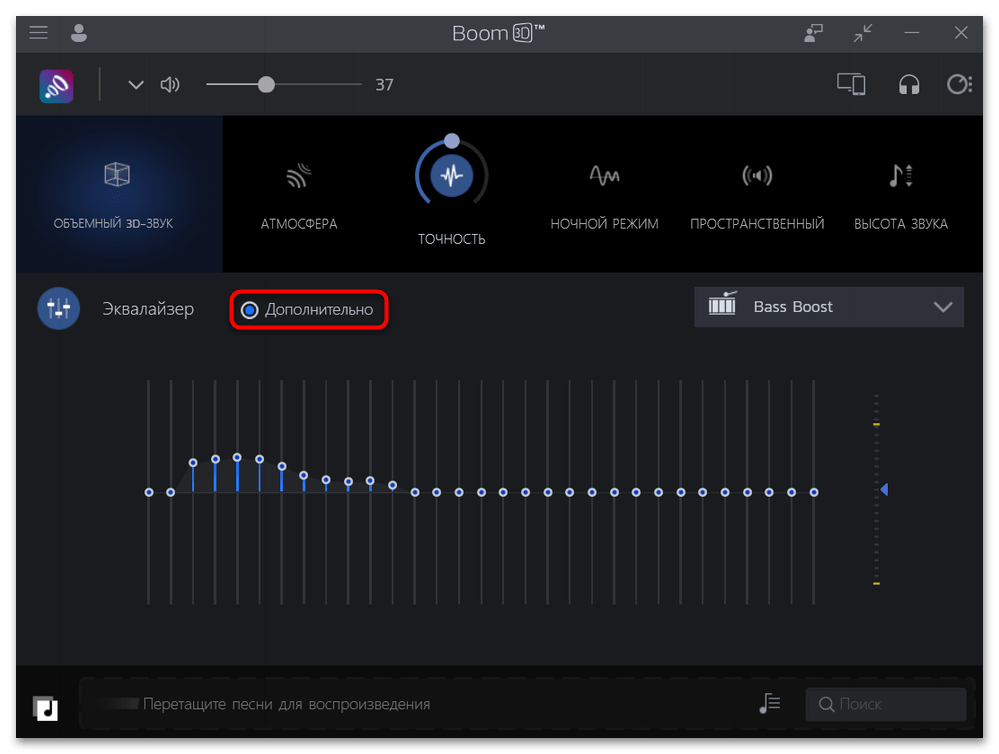
Что касается других настроек, то они регулируются с помощью ползунков, расположенных на панели инструментов. Достаточно выбрать один из звуковых эффектов, затем его отрегулировать, а все настройки будут применяться в режиме реального времени.
Вариант 2
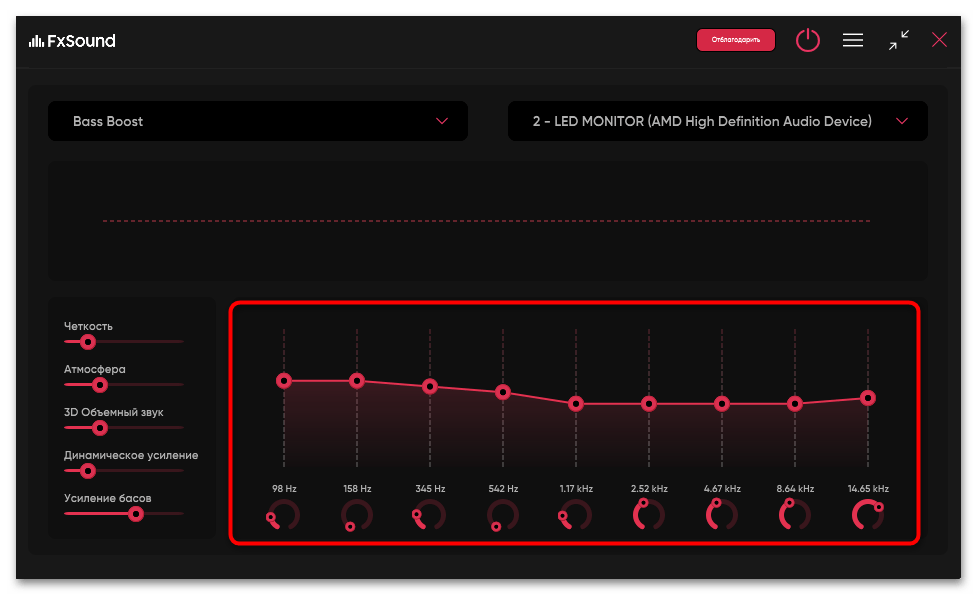
FX Sound – простое и бесплатное решение для регулировки звучания на программном уровне. С его помощью можно настроить басы и выбрать один из предустановленных режимов.
Пользоваться программой достаточно просто: установите ее, после чего фирменные драйверы интегрируются в систему. В главном окне отображается 9-полосный эквалайзер, с помощью которого происходит регулировка частот. Также тут доступно усиление басов – используйте соответствующий ползунок для этого.
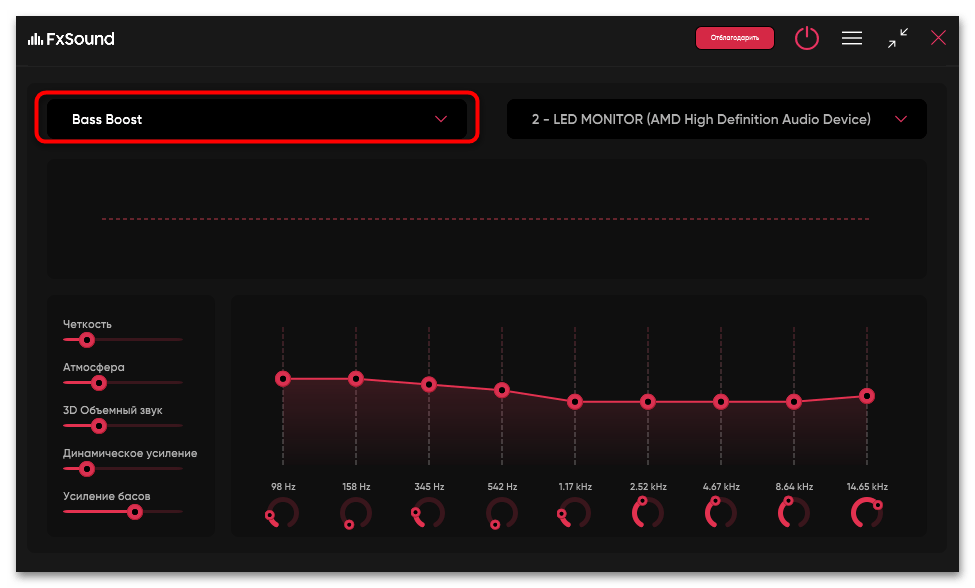
Через меню слева выбирается один из предустановленных режимов. Там же есть режим «Bass Boost» с четко выраженными и усиленными низкими частотами.
Bass Treble Booster
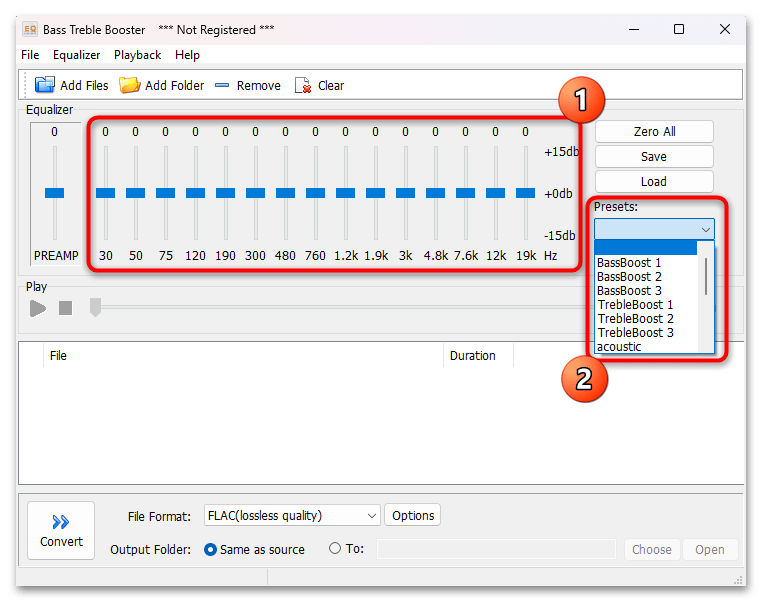
Также следует отметить еще одну программу для настройки звучания – Bass Treble Booster, где тоже есть встроенные пресеты и 15-полосный эквалайзер. Она не требовательна к ресурсам системы и не занимает много места. К сожалению, официальный сайт больше недоступен, но Bass Treble Booster можно без труда найти на разных сайтах с каталогом софта.
В главном окне располагается эквалайзер, где регулируются частоты, в том числе низкие. Для выбора встроенного пресета достаточно кликнуть по меню «Presets». В программе предусматриваются целых три режима «Bass Boost» с различными параметрами.
Dolby Atmos
При наличии в вашей ОС функции Dolby Atmos можете воспользоваться бесплатным фирменным приложением для регулировки звукового профиля.
Воспользуйтесь ссылкой ниже — в результате следования одной из выбранных инструкций вам надо выставить «Dolby Atmos для наушников» или «Dolby Atmos for Headphones».
Подробнее: Включаем пространственный звук в Windows 10
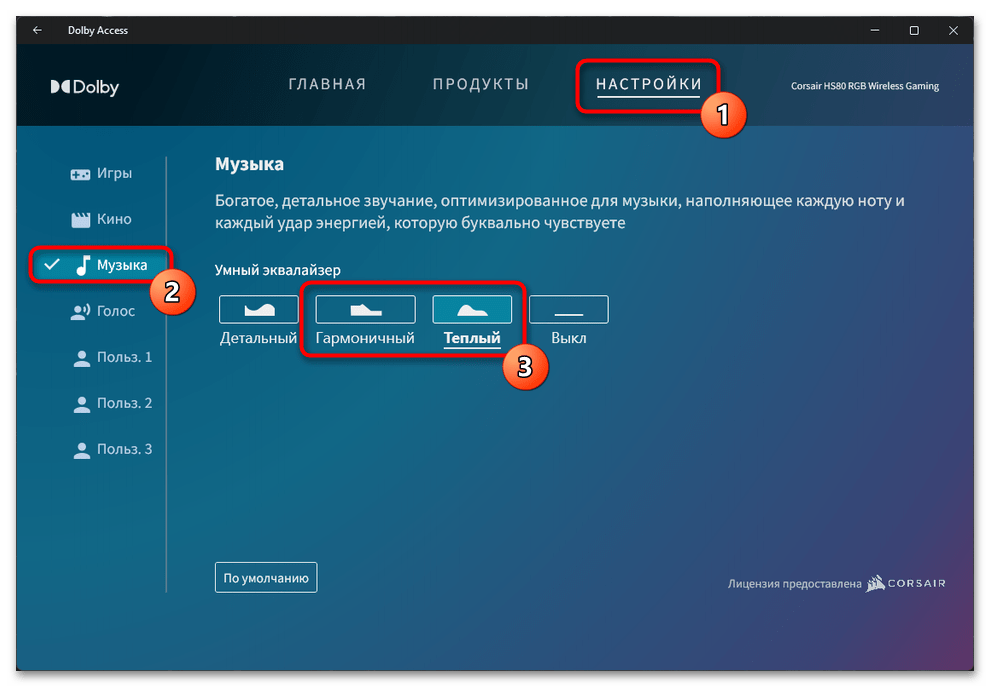
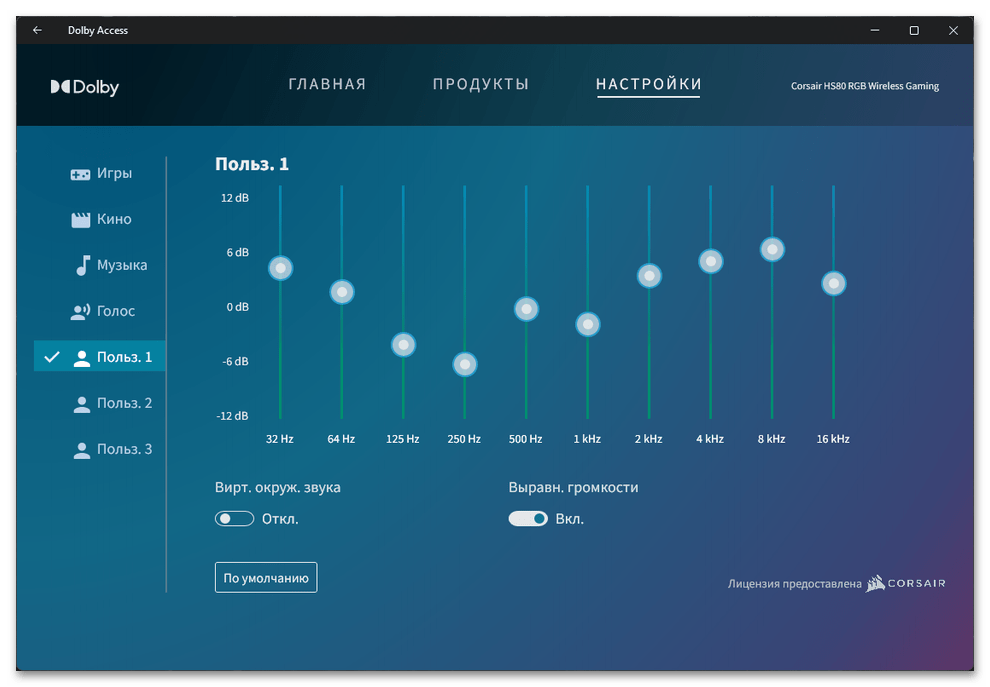
Рекомендуем также прочитать о преимуществах Dolby Atmos в интернете.
Возможности аудиооборудования
Обратите внимание на ваше звуковое оборудование. Некоторые аудиосистемы оснащаются аппаратными регуляторами для некоторых эффектов, в том числе и басов. Как правило, они располагаются на задней части корпуса сабвуфера.
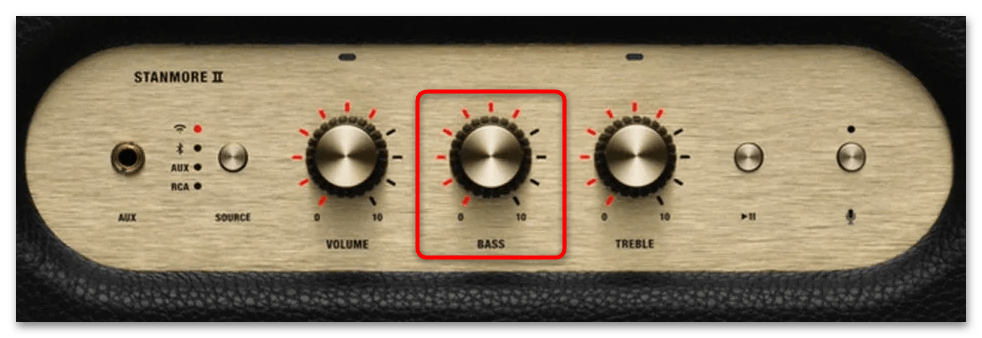
Возможности устройства реализуются в реальном времени, поэтому настроить басы можно с помощью таких регуляторов прямо во время прослушивания музыки, просмотра фильма или даже игры.
Помогла ли Вам статья?
Дополнительно о техподдержке
 Избегайте этой распространенной проблемы: телефон разряжается во время зарядки
 Руководство по устранению неполадок: сенсорный экран планшета не отвечает
 2. Оптимизация производительности Windows: простые способы ускорить работу вашего компьютера
 Росгосстрах Банк – услуги и продукты банка, адреса отделений, официальный сайт, телефоны, рейтинг, справка
 Роспотребнадзор Тюмень – телефон горячей линии, адрес и официальный сайт
 Куда обратиться с жалобой на медицинское обслуживание в Ростове-на-Дону? | “Наше Время”
 Пошаговое руководство по перемещению фотографий с телефона на Mac
 Откройте для себя возможности Xiaomi Redmi Note 10 Pro: основные характеристики чипа