
## Номер статьи: 00247538 / Последнее изменение: 04.09.2023
## Как работает Smart Lock? / Что такое Smart Lock? / Как настроить Smart Lock? / Какие типы Smart Lock доступны в моем телефоне Xperia?
### ВАЖНО:
Эта статья относится только к определенным продуктам. Пожалуйста, ознакомьтесь с Применимыми продуктами в верхней части этой статьи.
NetGuard для Android предоставляет простые и расширенные способы для блокировки доступа к Интернету - при этом права администратора устройства (рут) не требуются.
Фаервол (no-root firewall) позволяет выборочно блокировать доступ отдельных приложений к беспроводным сетям Wi-Fi и/или к мобильному Интернет-подключению.
Блокировка доступа в Интернет позволяет:
### Основные возможности NetGuard для Android
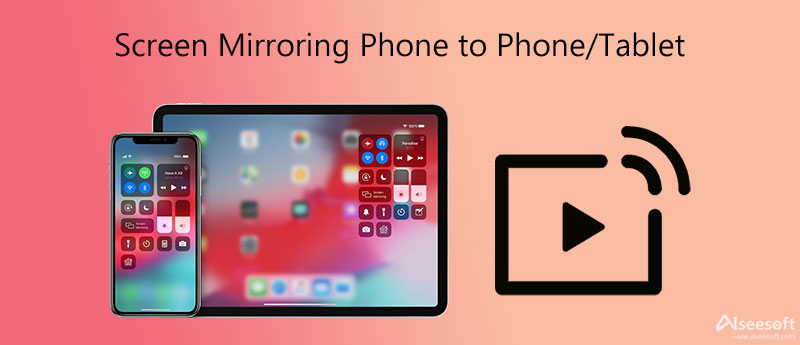
С быстрым развитием науки и техники выпускается все больше и больше полезных инструментов, которые помогают людям лучше пользоваться своими устройствами. Например, если вы хотите смотреть фильм на своем смартфоне на большом экране, вы можете отразить экран телефона на планшете или компьютере для лучшего просмотра. Или, если вы хотите посмотреть фильм или другие файлы со многими людьми, но неудобно смотреть на одном и том же маленьком экране смартфона, вы можете поделиться экраном своего телефона на другом телефоне, чтобы вы могли одновременно наслаждаться фильмом на разных смартфонах. . В этой статье мы покажем вам, как зеркальный экран телефона на компьютер, с Android на Android, с Android на iOS и с iOS на iOS.
## Что такое Smart Lock?
В определенных ситуациях функция Smart Lock автоматически разблокирует ваше устройство. Вы можете настроить ваше устройство для разблокировки, например, при подключении к устройству Bluetooth®, или когда вы носите его с собой.
Чтобы подготовить устройство к автоматической разблокировке, выполните следующие действия:
### Включение Smart Lock
Примечание 1:
Функция Smart Lock может быть доступна не для всех рынков, стран и регионов. Имейте в виду, что Smart Lock как функция безопасности менее безопасна, чем графический ключ, PIN-код или пароль.
Примечание 2:
Функция Smart Lock разработана Google™, и точное описание их функциональных возможностей может измениться со временем в результате обновлений от Google.
Читайте, как осуществить трансляцию экрана телефона на монитор компьютера используя стандартные функции Windows. Как это сделать с другого ПК с Windows 10. Обновление Anniversary в Windows 10 дает новую интересную функцию. Любой ПК теперь может работать как беспроводной приемник, позволяя просматривать дисплей со смартфона, планшета на базе Android или другого компьютера, ноутбука и телефона Windows.
## Ограничение в работе Wifi (miracast)
Поддержка Miracast на Android и Windows 10
На Android поддержка miracast была добавлена начиная с версии 4.2, 29 октября 2012 года. Первыми сертифицированными потребительскими устройствами, которые поддерживали стандарт Miracast, были смартфоны LG Optimus G, Pantech Vega iRon, Samsung Galaxy S III, Google Nexus 5. Это значит, что не все мобильные устройства поддерживают данную функцию.
В Windows 10 эта функция появилась с обновлением Anniversary, в более ранних версиях также данная функция не работает.
Если говорить о WiFi адаптерах, это устройства с поддержкой стандарта 802.11n. Устройства, которые ранее не поддерживали Miracast, теперь после обновления прошивки будут поддерживать данную технологию.
Как осуществить трансляцию экрана телефона на ПК
Для того чтобы вывести экран телефона на ПК, нужно, чтобы оба эти устройства были подключены к одной WiFi сети.
- Убедитесь, что устройства подключены к одной сети.
- Кликните по значку уведомлений и нажмите Соединиться.
- Если не видите значка Соединиться, установите обновление Anniversary.
- В появившемся окне нажмите Проецирование на этот компьютер.
- Установите настройки на Доступно везде и Каждый раз требуется подключение.
- По желанию можно включить ПИН-код для дополнительной защиты.
Настройки на телефоне:
- Откройте Настройки / Сеть и подключение.
- Нажмите Ещё / Беспроводной дисплей.
- Включите беспроводной дисплей.
- Выберите устройство для подключения.
После подключения на экране компьютера появится изображение экрана телефона.
Как это сделать с другого ПК с Windows 10
Для подключения с другого компьютера под управлением Windows 10, выполните поиск устройств с компьютера.
- Кликните по значку уведомлений и нажмите Соединиться.
- Выберите ПК, на котором включена функция Miracast.
Дополнительные настройки:
- Отметьте Разрешить ввод с клавиатуры или мыши.
- Используйте комбинацию клавиш Win+P для быстрого подключения.
Измените режим отображаемого изображения на экране, выбрав нужный вариант.
Подключите телефон – и в путь
Теперь вы знаете, как транслировать экран телефона на ПК с помощью Miracast на Android и Windows 10. Следуйте инструкциям и наслаждайтесь удобством использования этой технологии.
Android Auto: ваш умный помощник за рулем
Всё очень просто: подключите телефон к автомобилю, и на дисплее появятся приложения Android. Вы можете нажать на экран, чтобы построить маршрут, или продиктовать сообщение. Хотите позвонить маме? Используйте голосовое управление – это легко и безопасно. Благодаря Android Auto вы сможете полностью сосредоточиться на дороге. Пусть поездка станет ещё приятнее. Просто подключитесь и отправляйтесь в путь.
Пользуйтесь Google Ассистентом
С Android Auto и Google Ассистентом вы можете полностью сосредоточиться на дороге. Используйте голосовые команды, чтобы строить маршруты, включать любимые песни и даже узнавать новости или погоду.
Находите лучшие маршруты
Хотите узнать, что интересного есть поблизости и как туда добраться? Пользуйтесь Google Картами, Waze и другими приложениями для навигации на экране автомобиля и получайте оповещения в режиме реального времени, чтобы объезжать пробки. Попросите Ассистента найти заправку по дороге или сообщить другим ваше расчетное время прибытия – всего одним касанием. Просто назовите место и отправляйтесь в путь.
Оставайтесь на связи
Попросите Ассистента прочитать сообщение вслух, а затем продиктуйте свое или просто выберите быстрый ответ на экране. С Android Auto вы можете совершать вызовы и отправлять сообщения за рулем, не отвлекаясь от вождения.
Не скучайте в дороге
Музыка, подкасты, аудиокниги – слушайте все это в дороге и управляйте воспроизведением с помощью голосовых команд. Например, вы можете приостановить плейлист и возобновить его, когда в следующий раз сядете за руль. Хотите снова послушать любимый трек? Просто попросите.
Открывайте автомобиль с помощью телефона
Благодаря Android Auto вы можете слушать музыку и общаться с друзьями, не отвлекаясь от дороги. Список приложений для Android Auto доступен по этой ссылке. Android Auto работает в следующих странах:
- Список стран
- Список стран
- Список стран
Google Ассистент доступен в Android Auto в следующих странах:
- Список стран
- Список стран
- Список стран
В большинстве случаев достаточно подключить телефон с помощью USB-кабеля. Если дисплей автомобиля поддерживает беспроводное подключение, установите связь между телефоном и автомобилем по Bluetooth. После этого подключение произойдет автоматически или на дисплее автомобиля появится значок Android Auto (в зависимости от модели автомобиля).
Все больше моделей автомобилей и телефонов поддерживают беспроводное подключение к Android Auto. Наличие этой возможности зависит от страны и комплектации автомобиля. Ознакомьтесь со списком поддерживаемых телефонов и узнайте у производителя автомобиля, поддерживает ли ваша модель беспроводное подключение к Android Auto.
Часть 1. Как отразить iPhone/Android на компьютер
Если вам нужно отразить экран вашего мобильного телефона на вашем компьютере, Зеркало телефона Aiseesoft будет вашим хорошим выбором. Это проверенный инструмент, способный обеспечить высококачественное дублирование экрана на вашем компьютере. Вы также можете записывать и захватывать экран во время зеркального отображения в режиме реального времени. Вот как транслировать экран iPhone на компьютер.
Часть 4. Как отразить экран с iOS на iOS
Большинство пользователей iOS предпочитают делиться контентом iPhone с членами своей семьи или друзьями на iPad из-за большого размера экрана. Итак, в этой части мы поделимся с вами двумя лучшими инструментами для зеркалирования экрана iOS.
Эйрплей
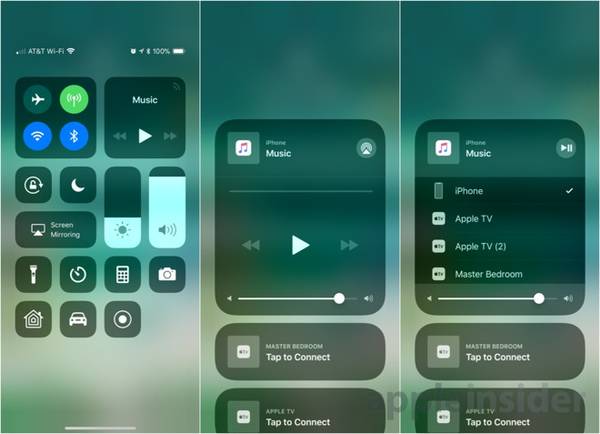
AirPlay – это встроенная функция на большинстве устройств iOS. Он поддерживает зеркалирование экрана с iPhone на iPad и позволяет передавать потоковую музыку, видео и фотографии на Apple TV. Если вы хотите использовать AirPlay для зеркального отображения экрана между устройствами iOS, вам необходимо иметь iPhone 4 / 4S или более поздней версии и iPad, iPad Mini, iPad 2 или более поздней версии.
- Подключите ваш iPhone и iPad к одному и тому же WiFi.
- Проведите пальцем от нижней части экрана вашего iPhone и iPad, чтобы открыть панель управления.
- Нажмите на AirPlay, а затем нажмите на устройства iOS, к которым вы хотите подключиться, из списка AirPlay.
ТимВивер
TeamViewer – это средство зеркалирования экрана, которое может работать на любой платформе, включая компьютер и мобильные устройства. Имеет как бесплатную, так и платную версию. Он в основном используется в качестве инструмента дистанционного управления, чтобы поделиться вашим экраном с другим устройством. Чтобы использовать TeamViewer для зеркалирования экрана iOS на другое устройство iOS, убедитесь, что на обоих ваших устройствах iOS установлена iOS 11 или более поздняя версия.
- Перейдите в App Store, чтобы загрузить TeamViewer QuickSupport. Загрузите и запустите приложение.
- Вернитесь в приложение QuickSupport и проведите вверх от нижней части экрана, чтобы открыть Центр управления. Нажмите и удерживайте красную кнопку записи и выберите TeamViewer из доступных опций в списке, затем нажмите Запустить Brodcast.
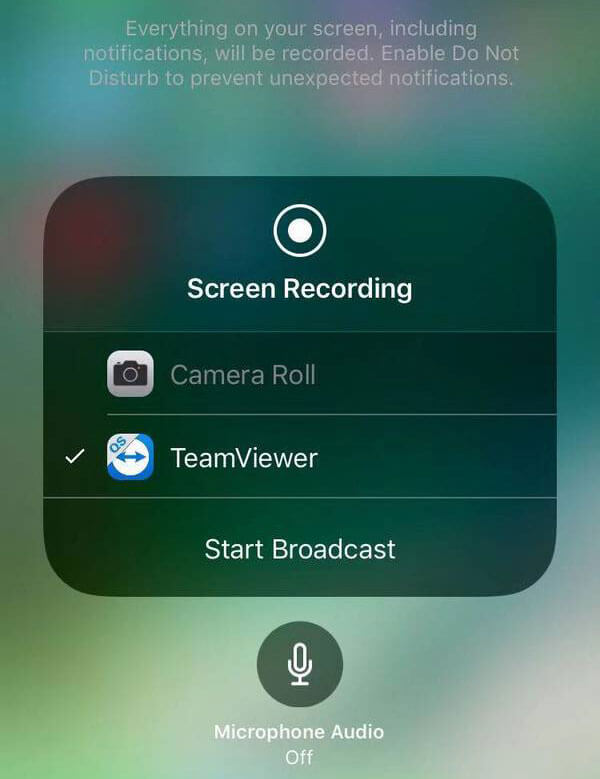
- Вам будет отправлено уведомление с идентификатором TeamViewer. Просто сохраните детали и переходите к следующим шагам.
- На устройстве, которое вы хотите отразить на экране:
- Загрузите и установите TeamViewer на принимающее устройство iOS и откройте его после установки.
- Введите идентификатор TeamViewer в соответствующем поле и нажмите Удаленное управление.
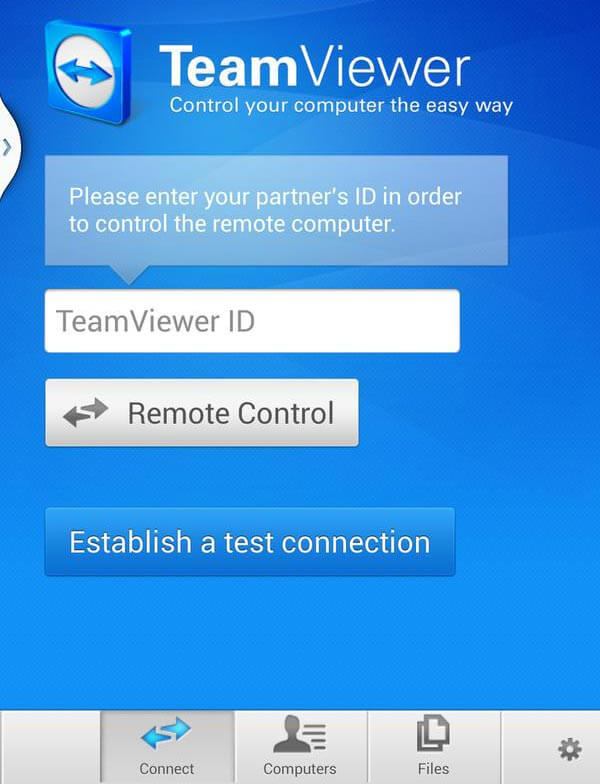
- На вашем потоковом устройстве появится сообщение Разрешить, щелкните его, чтобы установить соединение между двумя устройствами iOS.
Теперь вы можете начать зеркалирование вашего iPhone после принятия запроса.
Если вы хотите остановить процесс, войдите в свой Центр управления и нажмите красную кнопку записи или коснитесь красной строки заголовка в верхней части экрана и нажмите «Стоп».
Загрузите, установите и запустите Aiseesoft Phone Mirror на своем компьютере.
Подключите ваше устройство через USB-кабель. Или вам нужно убедиться, что устройства, которые вы хотите использовать, подключены к одной сети. Затем выберите Режим.
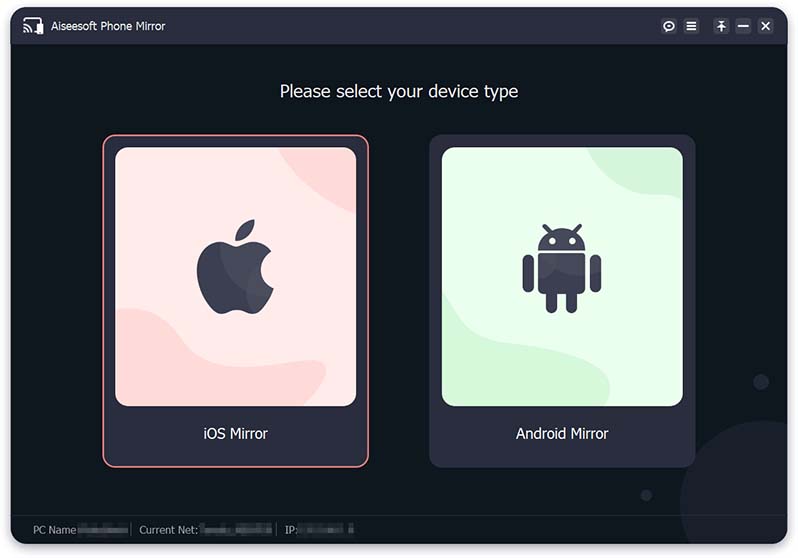
Затем выберите .
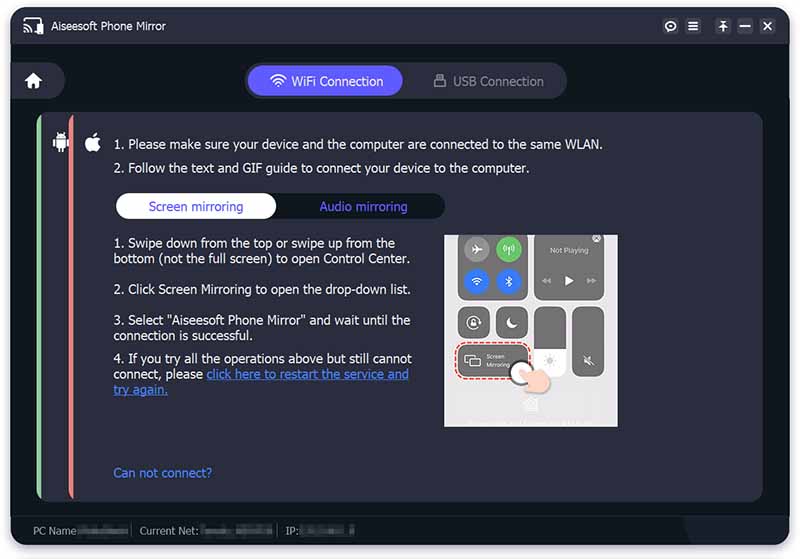
Откройте свой iPhone и проведите пальцем вниз от правого верхнего угла экрана. Нажмите , а затем выберите Aiseesoft Phone Mirror, на которое вы хотите выполнить зеркальное отображение, из списка доступных устройств.
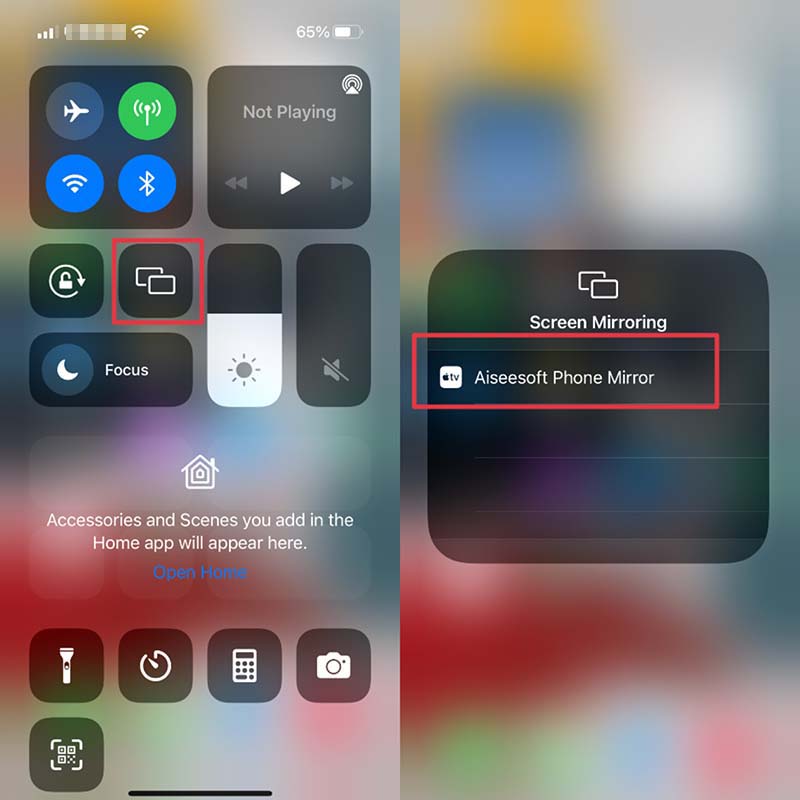
Теперь вы можете наслаждаться фильмами, телешоу и многим другим на большом дисплее.
Часть 5. Часто задаваемые вопросы о зеркальном отображении экрана
В моем телефоне есть общий доступ к экрану?
Да. Вы можете использовать приложение Google Home для зеркалирования экрана телефона Android, что может быть наиболее надежным и последовательным способом.
Могу ли я экран зеркала без Wi-Fi?
Да. Если вы используете устройство Android, вы можете отразить экран на потоковую карту Chromecast без Wi-Fi.
Как избавиться от зеркального отображения экрана на iPhone?
Чтобы остановить зеркальное отображение экрана на iPhone, вы можете провести вниз от верхнего экрана (или вверх от нижнего экрана), чтобы открыть Центр управления. Нажмите «Зеркальное отображение экрана», затем нажмите «Стоп зеркальное отображение». Вы также можете нажать кнопку «Меню» на пульте Apple TV Remote, чтобы остановить зеркальное отображение экрана на iPhone.
Хотите просматривать и воспроизводить свой телефон на большом экране? Нужно отразить экран телефона на другом телефоне? Этот пост ответил на все ваши вопросы и порекомендовал различные способы для разных нужд. В этом случае вы можете легко экран зеркало телефона на телефон и планшет. Если у вас есть дополнительные предложения об этих способах, пожалуйста, сообщите нам.
Что вы думаете об этом посте.
Часть 2. Как отразить экран с Android на Android
Вам необходимо иметь Android телефон и планшет под управлением Android 2.3+.
Шаг 1. Загрузить и установить
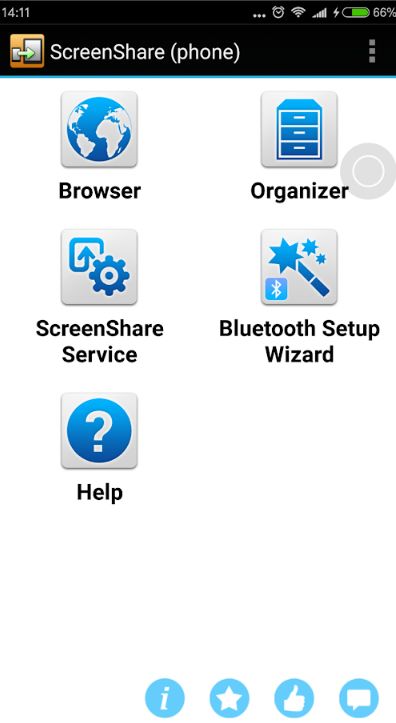
Шаг 2. Подключите устройства Android с помощью Bluetooth
Шаг 3. Подключите устройства Android через Bluetooth.
Важно, чтобы вам было нужно найти сопряженное телефонное устройство Android на планшете. Это означает, что вам нужно установить соединение с планшета Android.
Нажмите OK, чтобы подтвердить соединение на вашем телефоне. Если вам не удалось подключиться в первый раз, подождите не менее 10 или 20 секунд и повторите попытку.
После успешного выполнения описанных выше действий экран вашего телефона Android будет зеркально отображен на планшете Android, и теперь вы сможете наслаждаться любыми изображениями на экране вашего телефона на большом экране планшета.
Вы также можете подключить свои устройства к тому же WiFi или подключить планшет к точке доступа вашего телефона, если вы путешествуете, чтобы отразить экран вашего телефона Android на планшете Android. Процесс почти такой же с шагами выше.
ApowerMirror – телефон на телефон
ApowerMirror – это мощное приложение для зеркалирования экрана, которое поддерживает зеркалирование экрана между устройствами Android и iOS. То есть вы можете отразить устройство Android на Android, Android на iOS или наоборот. С помощью этого приложения вы можете делать все, что вы хотите в зеркалировании экрана. Просто следуйте приведенным ниже инструкциям, чтобы отразить экран Android на другой телефон Android.
Загрузите ApowerMirror на оба телефона Android из магазина Google Play.
Подключите оба ваших устройства Android к одному и тому же Wi-Fi, затем запустите ApowerMirror на обоих ваших устройствах.
Перейдите к «WiFi Connection» и коснитесь синего значка зеркала в нижней части экрана, он автоматически найдет устройства.
Выберите целевое устройство Android, которое вы хотите отразить, среди найденных устройств, нажмите «НАЧАТЬ СЕЙЧАС», и ваш экран Android будет зеркально отображен на другое устройство Android.
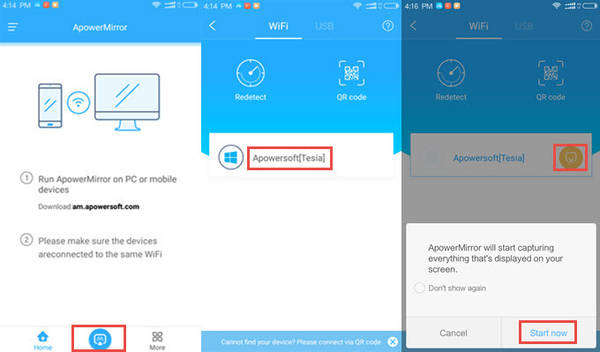
После успешного установления соединения вы можете поделиться своим экраном Android с другим устройством Android, чтобы обмениваться файлами между двумя телефонами Android.
Часть 3. Как отразить экран Android на iOS или Verse
AirMore – это мощный инструмент управления мобильными устройствами в Интернете. Вы можете легко и быстро передавать и управлять данными на своих мобильных устройствах, посетив его веб-страницу http://web.airmore.com/. Кроме того, в Google Play Store также доступно бесплатное приложение для зеркалирования вашего устройства Android на устройство iOS, а также на ПК. Проверьте, как отразить Android на iOS с помощью AirMore, как показано ниже.
Загрузите AirMore из Google Play Store на свое устройство Android.
Подключите ваше устройство Android и iOS к одному и тому же WiFi.
На вашем устройстве iOS откройте Google Chrome или любой другой браузер, затем введите web.airmore.com и зайдите на сайт.
Запустите приложение AirMore на устройстве Android и нажмите «Сканировать для подключения», чтобы отсканировать QR-код, отображаемый на экране вашего устройства iOS.
Нажмите «Отражатель» на веб-сайте AirMore, и на вашем Android-устройстве появится уведомление, напоминающее вам о том, что вы должны перевести ваш Android-экран на другое устройство. Выберите «Больше не показывать», а затем нажмите «Начать сейчас», чтобы отобразить экран Android на iPhone или iPad.
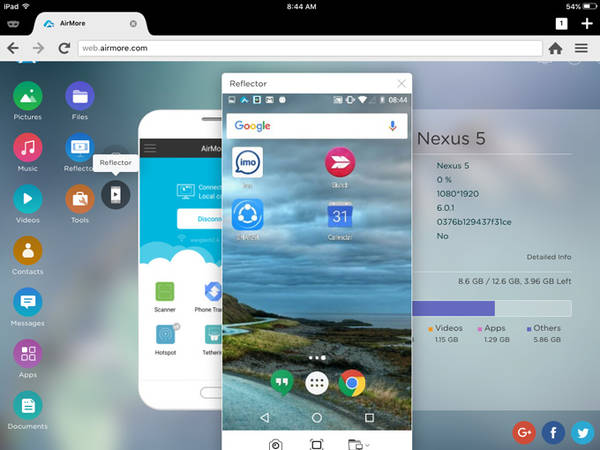
Ваша операционная система Android должна быть 5.0 или более поздней.
Зеркало
Как мы упоминали в первой части, ApowerMirror – это мощное приложение для зеркалирования экрана, которое может транслировать Android Screen на устройство Android или iOS. Так что если вы хотите отразить экран Android на iPhone или iPad, ApowerMirror также является хорошим выбором. Действия аналогичны зеркальному отображению Android на Android.
Большинство людей, которые хотят отразить экран телефона между Android и iOS, могут захотеть обмениваться файлами между устройствами. Поэтому здесь мы также предоставляем полезный инструмент для передачи файлов, который Aiseesoft FoneCopy, С его помощью вы можете напрямую передавать данные, как контакты, фотографиии другие медиафайлы между iPhone и телефоном Android в один клик. Вы можете испытать его мощную функцию с бесплатной пробной версией.
Дополнительно о техподдержке
 Интернет МТС не работает на iPhone? Узнайте, как решить проблему
 Оптимизируйте производительность Windows 10 с помощью эффективной программы очистки оперативной памяти
 Устранение неполадок: почему мой телефон Samsung неожиданно выключается?
 Простой метод: копирование контактов с телефона на…
 Горячая Линия Прав Потребителей в Чебоксарах. График работы | 📞 Горячая линия 8 800
 Ремонт планшетов samsung в москве
 Вырезать фон изображения
 Простые шаги по подключению Sony PlayStation 3 к Интернету через Wi-Fi