Установка SIM-карты в смартфон Samsung с несъемным аккумулятором
Дата последнего обновления :
Чтобы совершать звонки, отправлять сообщения или пользоваться мобильным интернетом, в смартфон или планшет нужно установить SIM-карту.
В данной статье мы подробно разберем, как установить SIM-карту в смартфон с несъемным аккумулятором.
Добавление языка для клавиатуры на смартфоне Samsung
Дата последнего обновления :
Если вы хотите использовать несколько языков для ввода сообщений, на смартфоне Samsung есть возможность добавить нужный язык для клавиатуры.
Чтобы узнать, как это сделать, воспользуйтесь инструкцией ниже для различных версий Android.
С 31 июля 2022 года недоступна загрузка языков для клавиатуры Samsung на устройствах с операционной системой Android 6 и ниже. В качестве альтернативного решения рекомендуем загрузить другую клавиатуру, например, Gboard (от Google).
Использование USB OTG: возможности и применение
Дата последнего обновления : 10 марта 2023
Время на чтение : 8 мин.
Технология USB On-The-Go (USB на ходу) призвана стереть барьер в виде компьютера или ноутбука при коннекте двух разных по назначению устройств, например цифрового фотоаппарата и планшета или USB-гирлянды с телефоном. Такое изящное решение, как USB OTG, — это не только прикольная фича, но и очень полезный помощник в самых разных сферах деятельности. Что это, зачем в действительности нужно, как этим пользоваться? Обо всем по порядку.
Что такое USB OTG
Для того чтобы понять назначение юсб отг, необходимо вспомнить, что из себя представляет классический вариант технологии. USB — это интерфейс для соединения главного вычислительного устройства (ПК, ноутбук) и устройства периферийного типа (флешка, телефон, настольный вентилятор). При классическом варианте для того, чтобы сбросить данные с той же флешки на смартфон, сперва необходимо подключить FLASH-накопитель к ПК, скинуть забавные фотокарточки на жесткий диск, затем подключить смартфон и передать данные уже на него. Слишком много действий, да и компьютер не всегда под рукой. Но USB OTG кабель позволит подключить флешку напрямую к телефону или планшету без дополнительных хабов.
Шаг 3. Перелистните справа на лево, чтобы найти карту памяти, которую вы хотите отключить.
Шаг 4. Нажмите на значок Три точки в правом верхнем углу экрана и выберите Настройки карты.
Шаг 5. Нажмите на Извлечь, чтобы отключить карту памяти безопасно.
Шаг 6. Теперь можно вынимать карту из устройства.
Эти простые действия помогут вам избежать повреждения карты памяти и потери данных. Будьте внимательны и сохраняйте свою информацию в безопасности!
Список рекомендаций по использованию USB OTG:
- Используйте только оригинальные адаптеры и кабели USB OTG.
- Не храните адаптеры USB OTG вместе с другими металлическими предметами.
- Убедитесь, что ваше устройство поддерживает USB OTG перед его использованием.
Чтобы быть уверенным в безопасности хранения данных на устройстве, следуйте указанным рекомендациям. Удачного вам использования USB OTG и безопасного хранения информации на телефоне!
Как извлечь карту памяти из Samsung Galaxy
Android 13
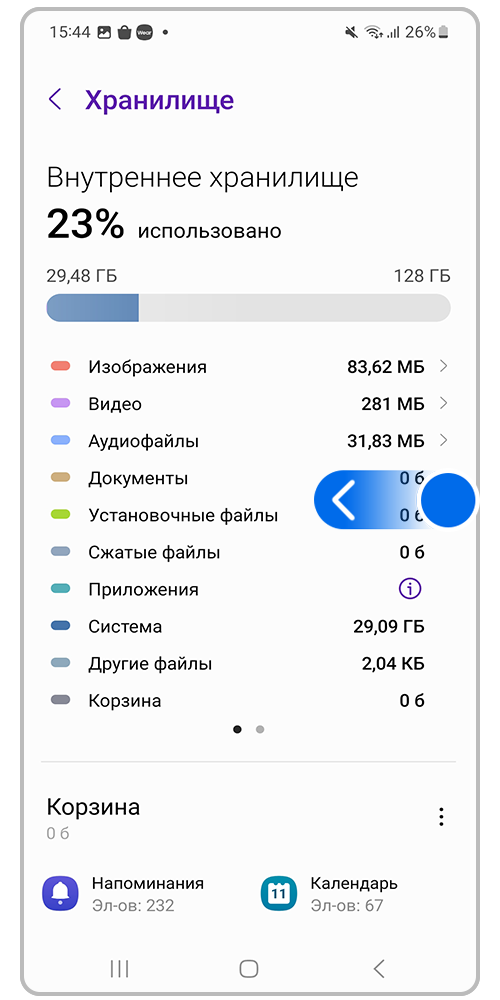
Шаг 3: Перелистните справа налево, чтобы посмотреть информацию о карте памяти.
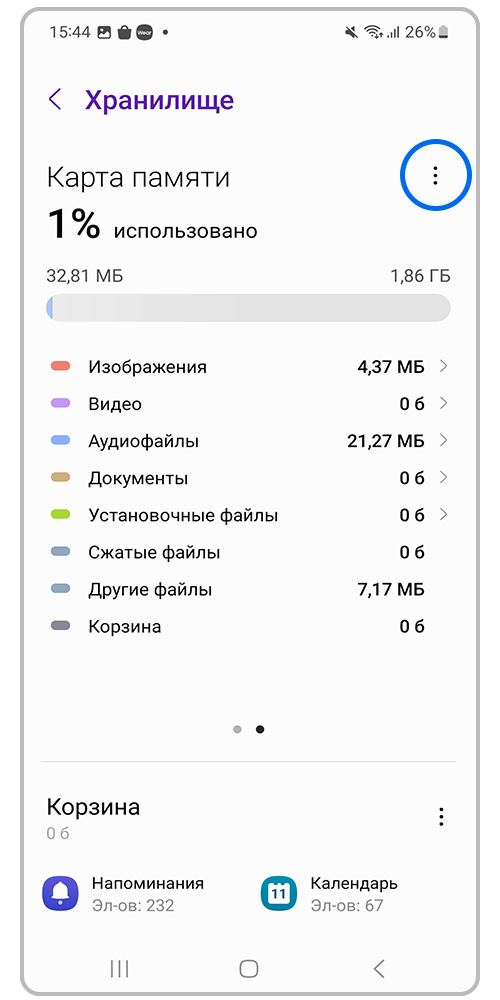
Шаг 4: Нажмите на три точки в правом верхнем углу, чтобы открыть меню дополнительных возможностей.
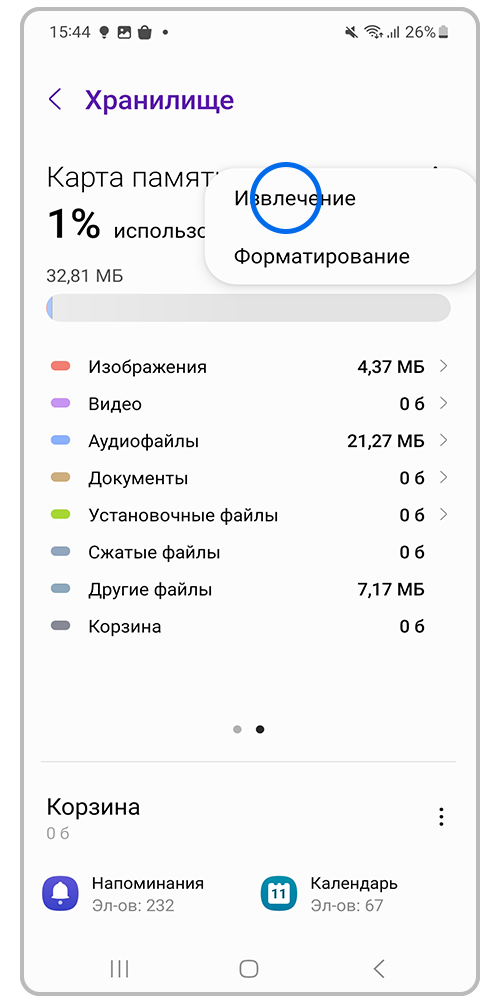
Шаг 5: Нажмите Извлечение. Когда работа карты будет остановлена, внизу экрана появится уведомление об этом и подробная информация о содержании карты пропадет.
Android 11
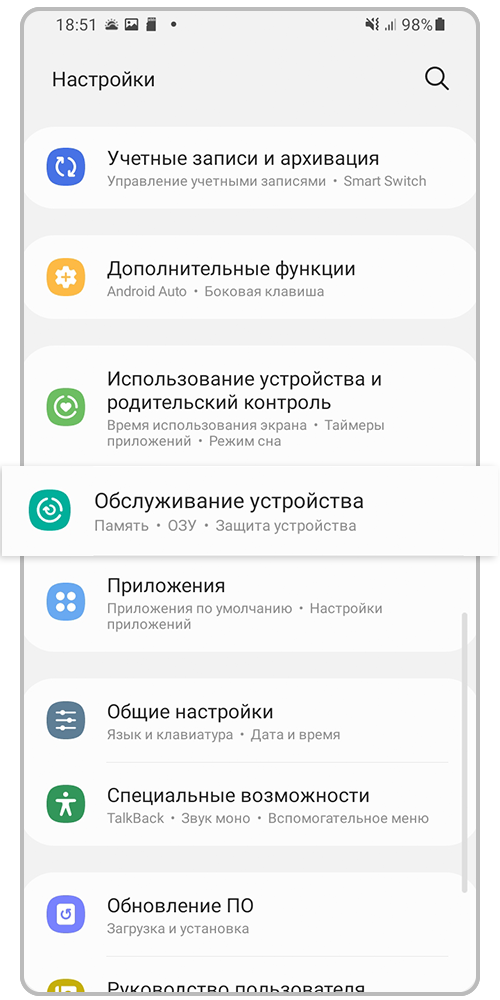
Шаг 1: В Настройках телефона, перейдите в раздел Обслуживание устройства.
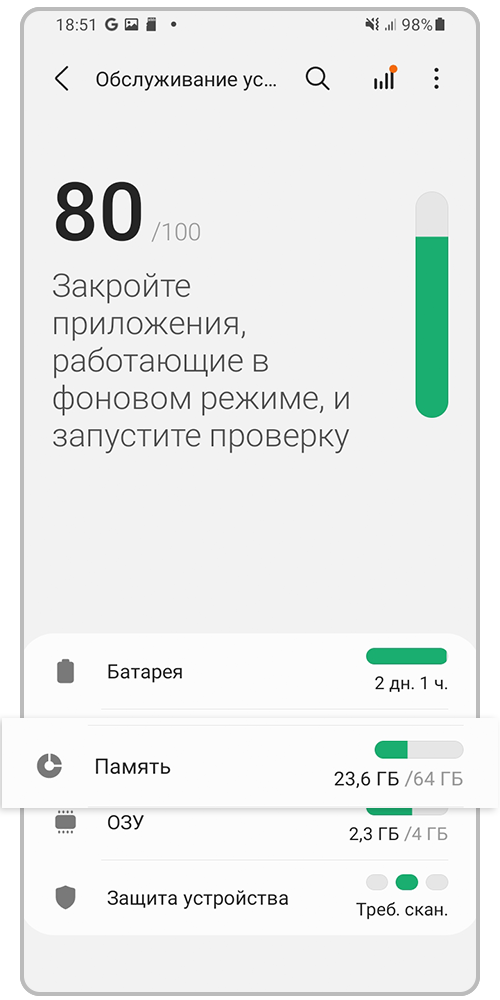
Шаг 2: Перейдите в раздел Память.
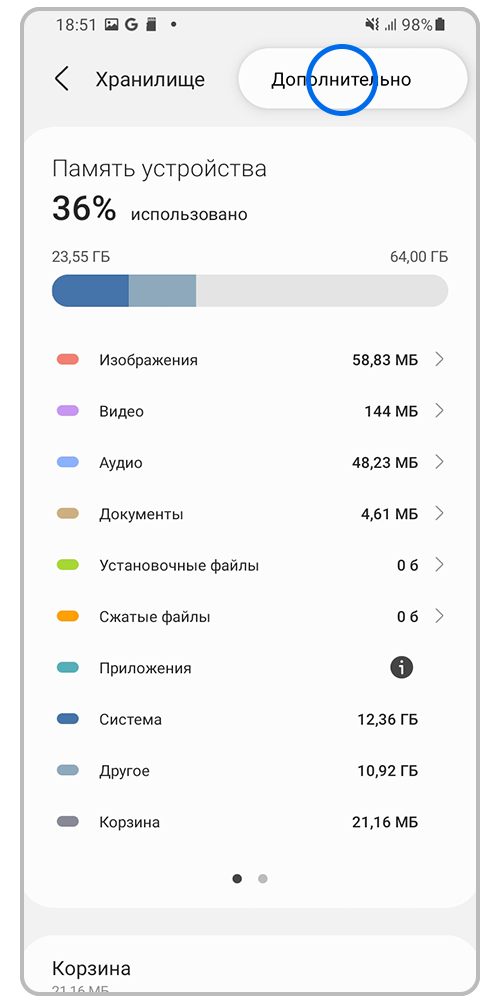
Шаг 3: Нажмите на три точки в правом верхнем углу, затем Дополнительно.
Шаг 1. В Настройках телефона, перейдите в раздел Обслуживание устройства.
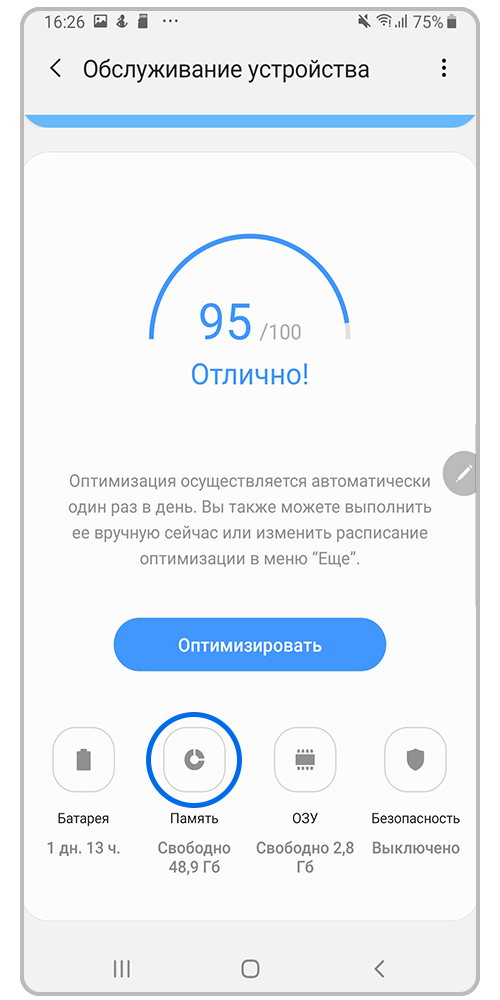
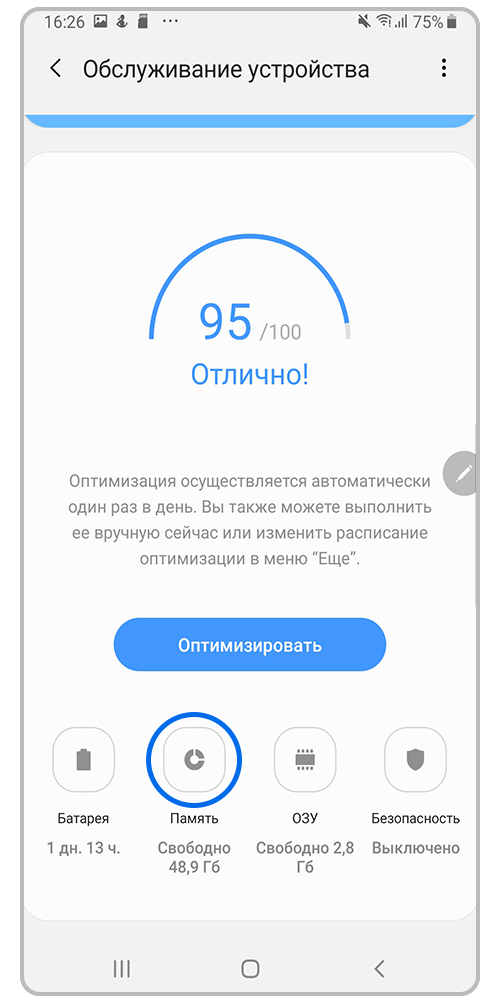
Шаг 2. Перейдите в Хранилища.
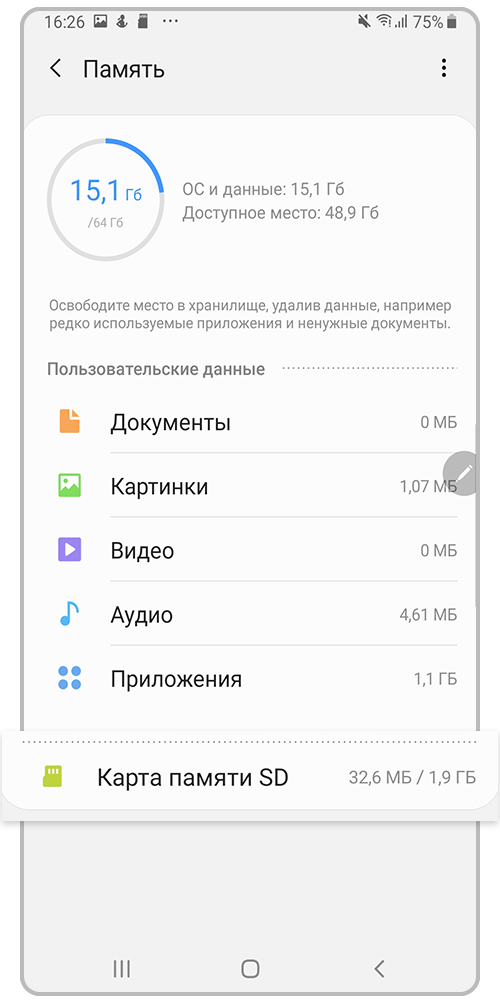
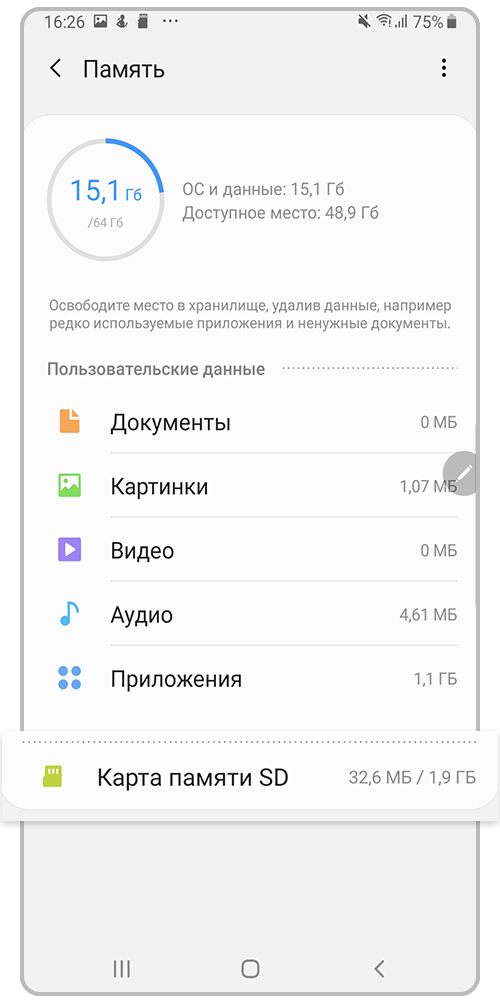
Шаг 3. Нажмите на Карта памяти SD.
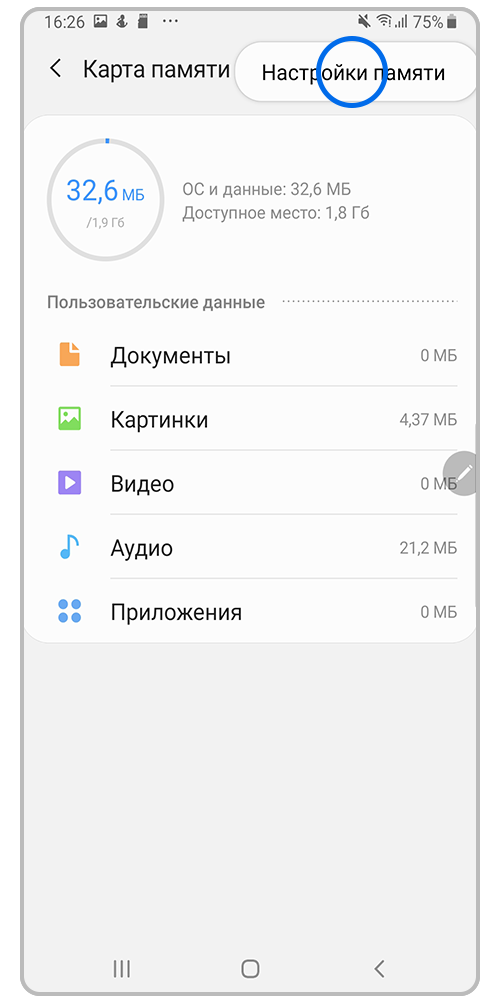
Шаг 4. Нажмите на значок Извлечение (треугольник). Вместо информации о занятом месте появится надпись Отключено.
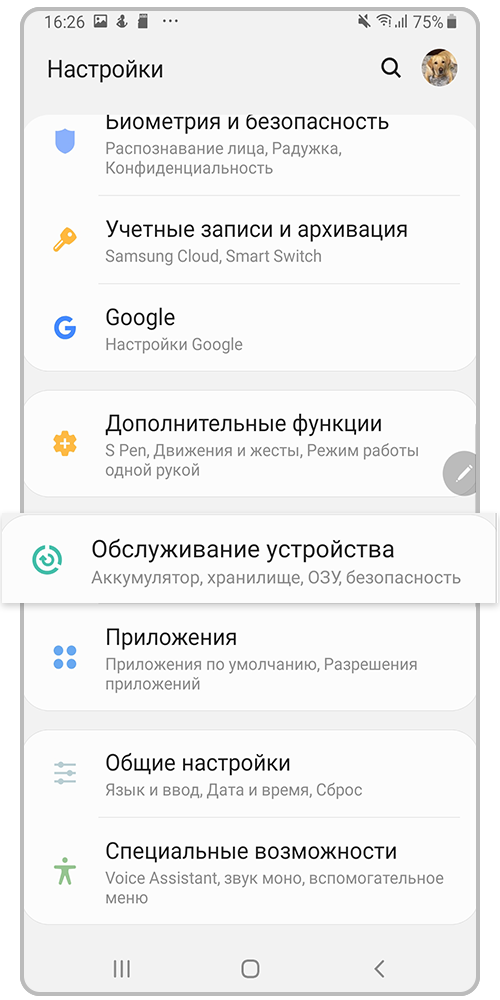
Шаг 1. В Настройках телефона, перейдите в раздел Обслуживание устройства.
Шаг 2. Перейдите в раздел Память.
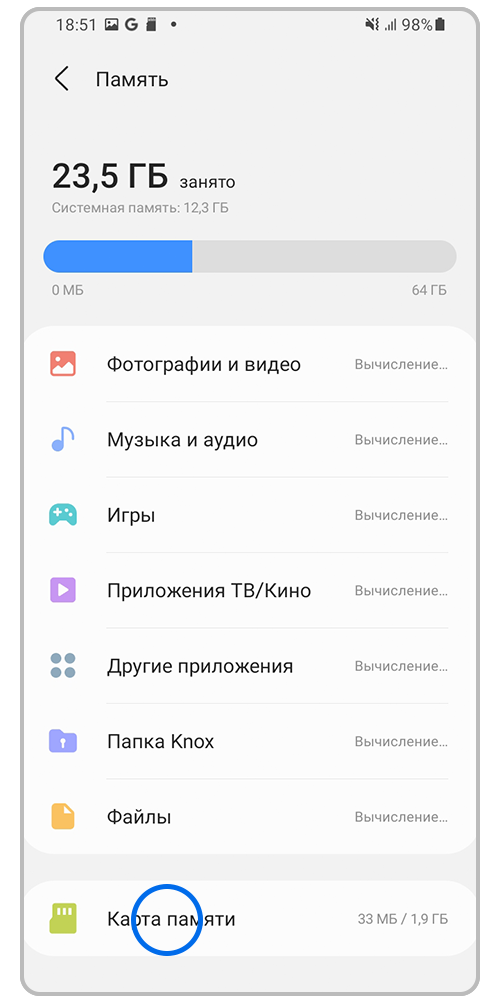
Шаг 3. Перейдите в раздел Карта памяти.
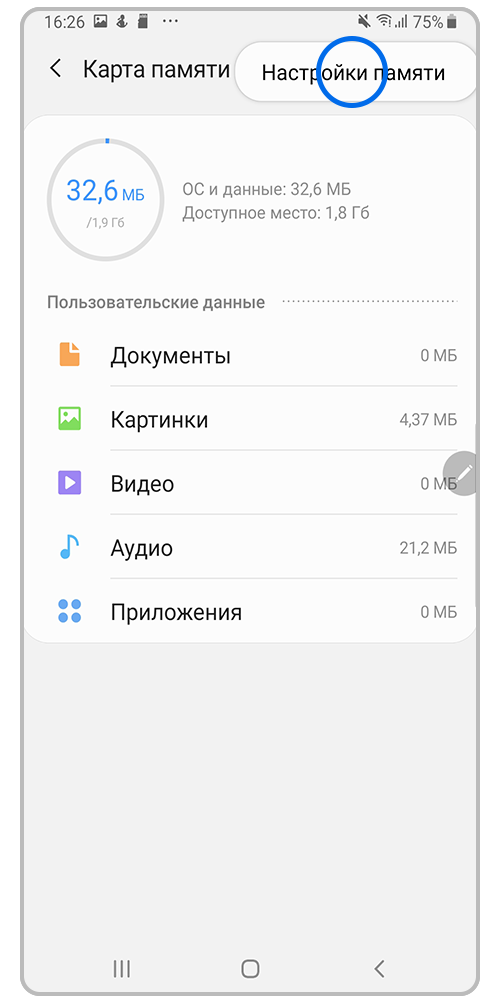
Шаг 4. Нажмите на три точки в правом верхнем углу, затем Настройки памяти.
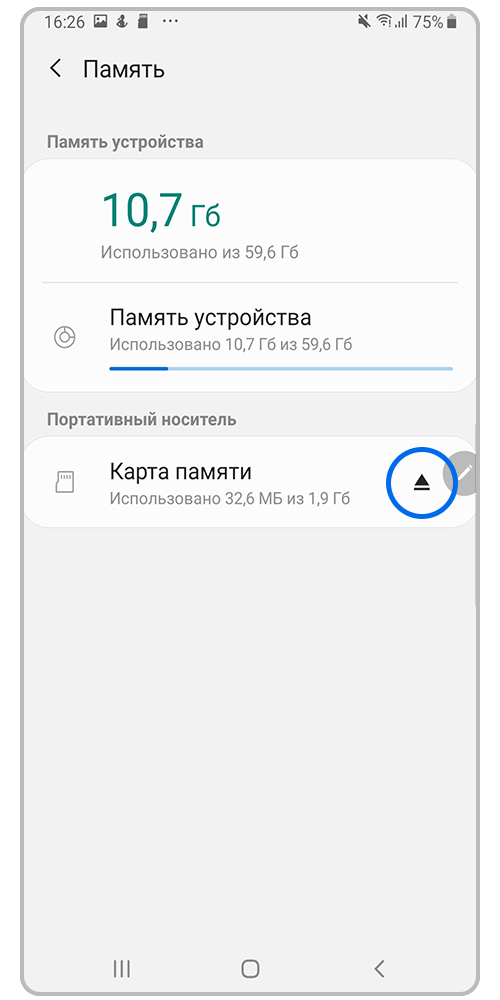
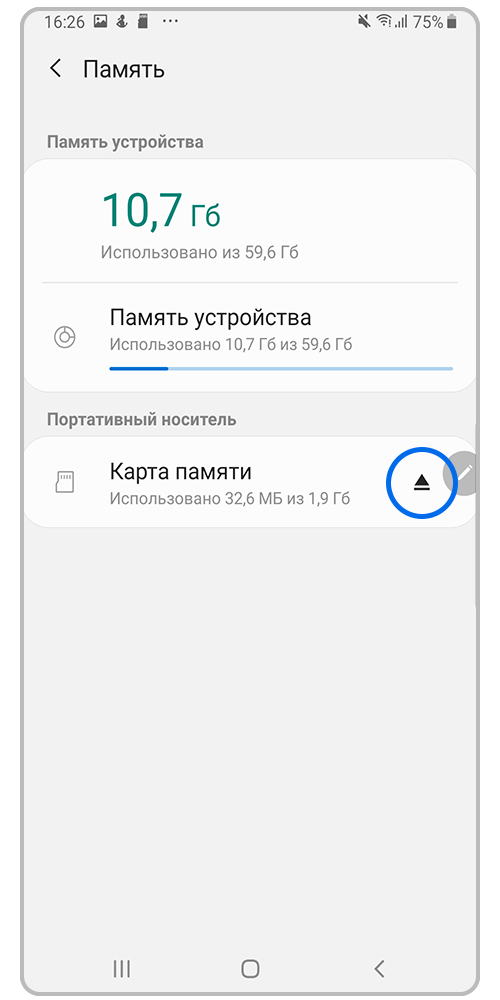
Шаг 5. Нажмите на значок Извлечение (треугольник справа от карты памяти). Когда работа карты будет остановлена, вместо информации о занятом месте появится надпись Отключено.
- Если вы решили выключить смартфон:
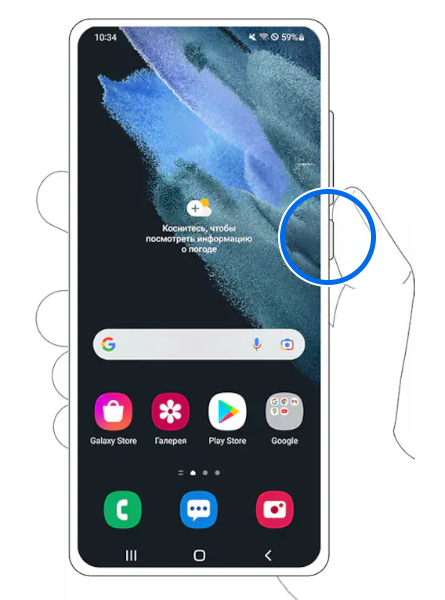
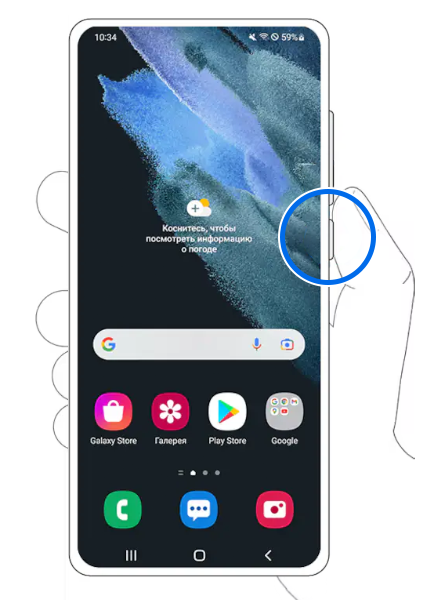
Нажмите и удерживайте кнопку питания.
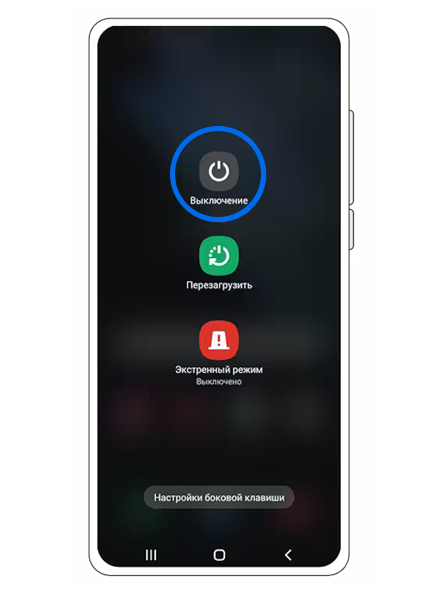
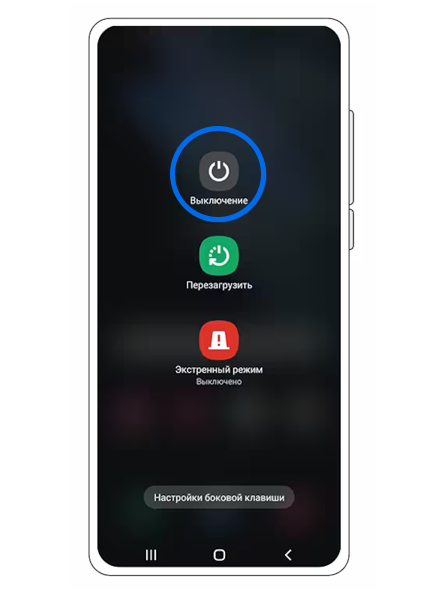
Нажмите кнопку Выключить.
Достаньте карту памяти.
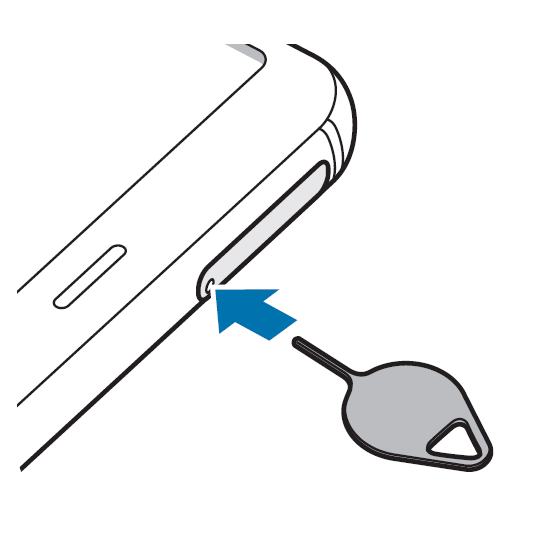
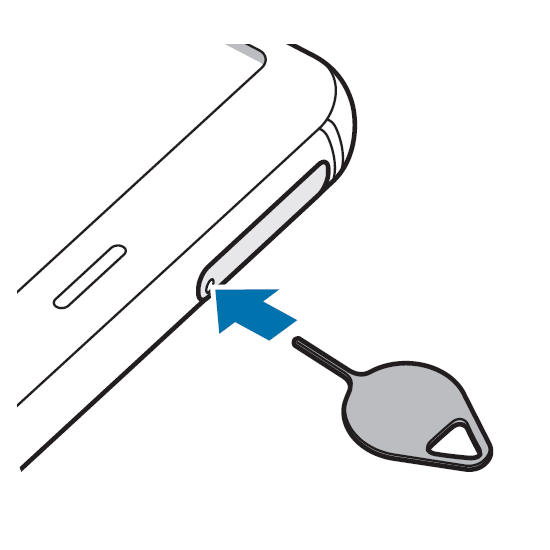
Вставьте штифт (скрепку) в отверстие слота на корпусе телефона. Надавите внутрь, чтобы слот выдвинулся наружу.
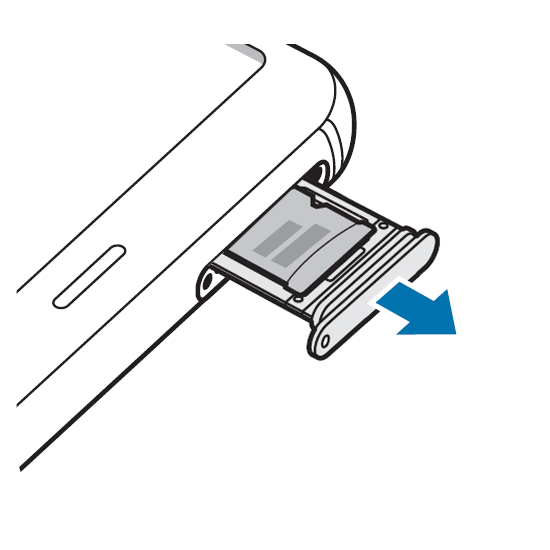
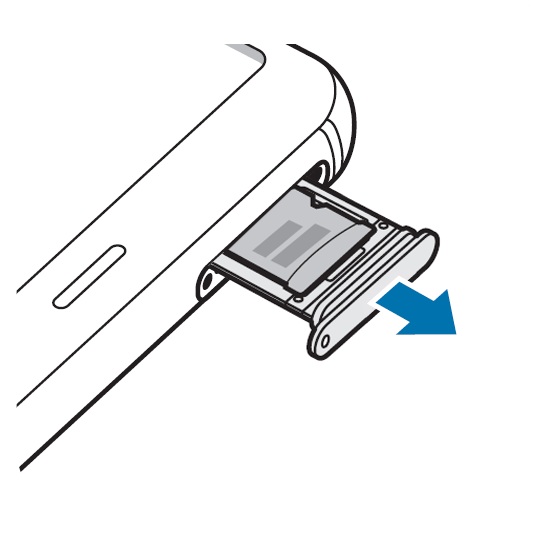
Осторожно выньте слот из разъема.
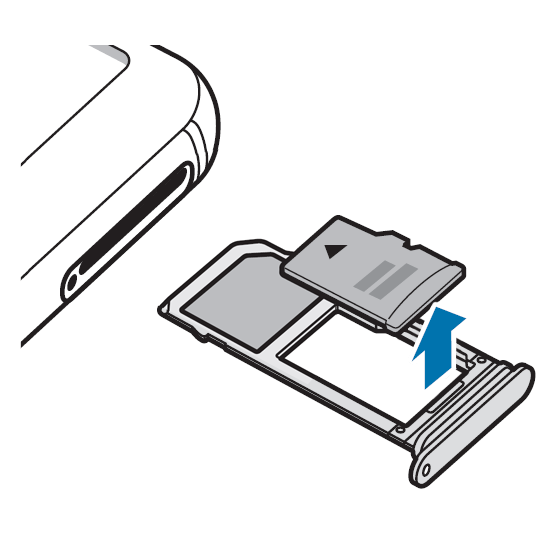
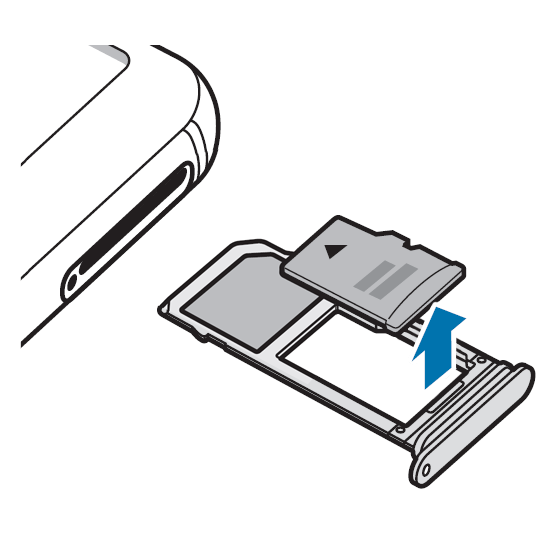
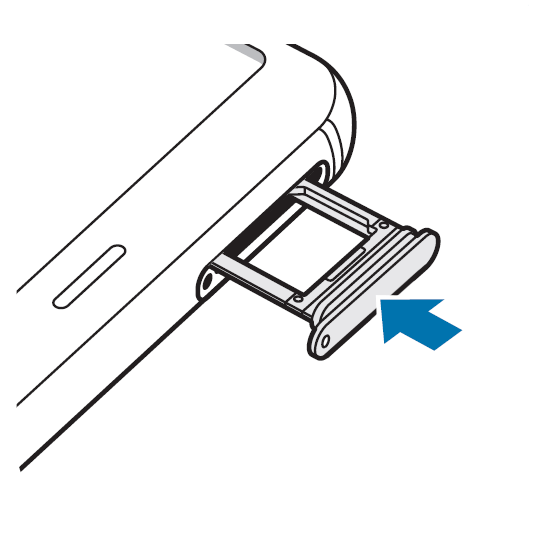
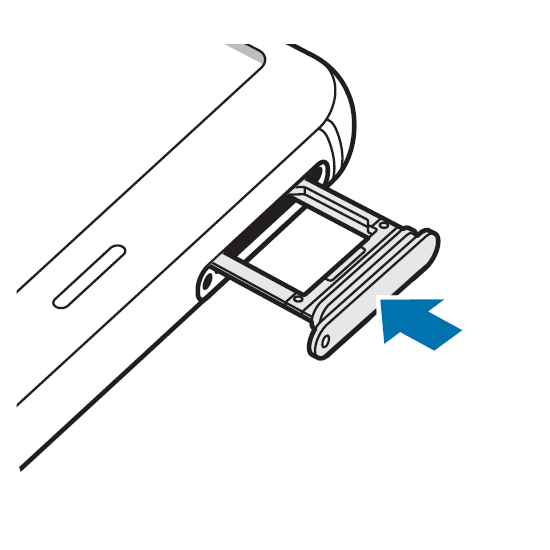
Вставьте слот для карт обратно в разъем на телефоне.

Bluetooth-клавиатура DEXNOR для Samsung Galaxy TAB S8 Plus

информация о продукте
Это устройство не следует использовать вместе с какой-либо другой антенной или передатчиком.
Устройство было проверено на соответствие общим требованиям к радиочастотному излучению в условиях портативного воздействия без каких-либо ограничений.
Инструкции по использованию продукта
Не используйте это устройство в сочетании с какой-либо другой антенной или передатчиком.
Убедитесь, что устройство используется только в портативных условиях воздействия.
Следуйте инструкциям по безопасности, приведенным в руководстве пользователя, чтобы избежать любых рисков, связанных с радиочастотным воздействием.
РУКОВОДСТВО ПО ЭКСПЛУАТАЦИИ
Подключение Bluetooth
Перейдите в «Настройки планшета» > «Bluetooth», чтобы включить его. Найдите «Dexnor Keyboard» в разделе «Доступные устройства» и подключите ее.
Повторное подключение Bluetooth
После успешного сопряжения клавиатура в следующий раз автоматически подключится к планшету через 5 секунд.

Автоматический сон
Подсветка клавиатуры автоматически переходит в спящий режим через 30 секунд бездействия, и сама клавиатура также переходит в спящий режим через 30 минут бездействия. Нажмите любую клавишу, чтобы разбудить клавиатуру, и она автоматически подключится к вашему устройству.
Базовая клавиатура
Перейдите в «Настройки планшета» > «Общее управление» > «Физическая клавиатура».
На вашем планшете,
Перейдите в «Настройки» > «Общие настройки» > «Мышь и трекпад» > «Настроить скорость указателя».
Перейдите в «Настройки» > «Общие настройки» > «Мышь и трекпад» > «Скорость прокрутки колеса» («Медленная», как показано).

Полный ряд сочетаний клавиш для удобного управления мультимедиа.

Нажмите и удерживайте вправо  клавишу, затем нажмите соответствующую клавишу, чтобы ввести выделенный символ.

ИНСТРУКЦИИ ПО СБОРКЕ И РАЗБОРКЕ

ЖЕСТЫ ТРЕКПАДА ДЛЯ SAMSUNG ANDROID
(Некоторые из этих жестов могут быть недоступны в системе DEX)


Держите планшет обеими руками и прикрепите его к задней крышке с помощью магнита.

Храните планшет в чехле для клавиатуры и складывайте его, чтобы взять с собой в дорогу.

Если клавиатура не работает, проверьте:
Если он включен, если нет, включите его.
Если его батарея разрядилась, если да, немедленно зарядите ее.
В случае сбоя соединения Bluetooth выключите клавиатуру и перезапустите ее через 10 секунд, и клавиатура автоматически повторно подключится к вашему устройству. Если проблема не устранена, перейдите в «Настройки планшета»> «Подключения».
>Bluetooth>Сопряженные устройства>Клавиатура Dexnor>Отключить. Затем снова подключите клавиатуру в соответствии с предыдущими шагами подключения.
Если соединение Bluetooth по-прежнему не удается, нажмите
 и
и или) в течение 3 секунд для восстановления заводских настроек. Затем снова подключите клавиатуру.
0r вы можете перезагрузить планшет, а затем проверить, нормально ли работает клавиатура.
Если клавиатура по-прежнему не работает после того, как вы попробовали вышеуказанные решения, попробуйте повторить эти шаги. Если ваши проблемы не могут быть решены после этого, обратитесь за помощью к продавцу.
Клавиатура построена с перезаряжаемой полимерной батареей.
Если вы не собираетесь использовать клавиатуру в течение длительного времени, мы рекомендуем отключить ее, чтобы избежать разрядки и продлить срок службы батареи.
СОБЛЮДЕНИЕ
Это устройство соответствует требованиям части 15 правил FCC. Эксплуатация возможна при соблюдении следующих двух условий:
это устройство не должно вызывать вредных помех, и
это устройство должно принимать любые помехи, включая помехи, которые могут вызвать сбои в работе.
ПРИМЕЧАНИЕ: Это оборудование было протестировано и признано соответствующим ограничениям для цифровых устройств класса B в соответствии с частью 15 правил FCC. Эти ограничения разработаны для обеспечения разумной защиты от вредных помех при установке в жилых помещениях. Это оборудование генерирует, использует и может излучать радиочастотную энергию и, если оно установлено и используется не в соответствии с инструкциями, может создавать вредные помехи для радиосвязи. Однако нет гарантии, что помехи не возникнут при конкретной установке. Если это оборудование действительно создает недопустимые помехи для приема радио или телевидения, что можно определить путем включения и выключения оборудования, пользователю рекомендуется попытаться устранить помехи одним или несколькими из следующих способов:
Изменить ориентацию или местоположение приемной антенны.
Увеличьте расстояние между оборудованием и приемником.
Подключить оборудование к розетке в цепи, отличной от той, к которой подключен приемник.
Обратитесь за помощью к дилеру или опытному радио / телевизионному технику.
Изменения или модификации этого устройства, не одобренные в явной форме стороной, ответственной за соответствие, могут лишить пользователя права на эксплуатацию оборудования.
Это устройство и его антенна (-и) не должны находиться рядом или работать вместе с какой-либо другой антенной или передатчиком.
Заявление о радиационном воздействии
Устройство было проверено на соответствие общим требованиям к воздействию радиочастотного излучения в условиях портативного облучения без ограничений.
Документы / Ресурсы
Как установить SIM-карту
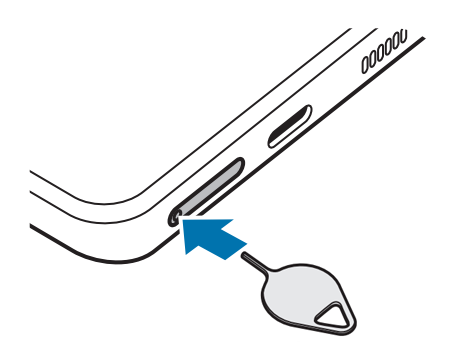
Чтобы достать слот для SIM-карты из корпуса смартфона, используйте штифт (скрепку). Скрепка идёт в комплекте со смартфоном.
Вставьте штифт (скрепку) в отверстие SIM-лотка, чтобы достать его.
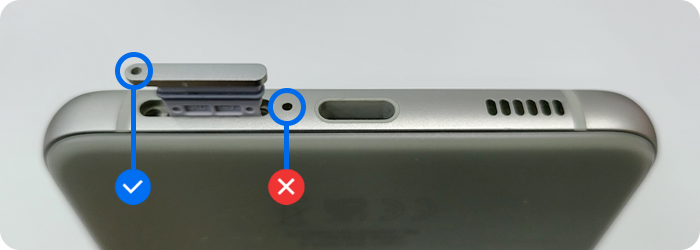
У некоторых моделей смартфонов лоток для SIM-карты располагается рядом с выходом микрофона. Например, у смартфонов серии Galaxy S21. За счет конструкции корпуса, вы не повредите микрофон, если случайно вставите штифт не в то отверстие.
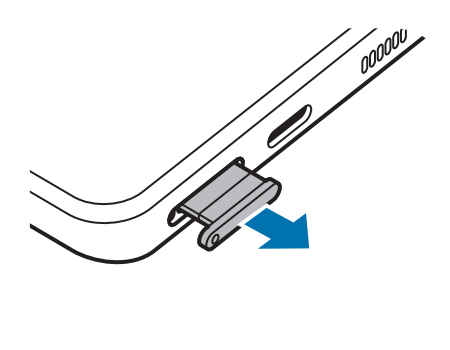
Аккуратно достаньте лоток.
Разместите SIM-карту на лотке. Аккуратно нажмите на карту, чтобы надежно зафиксировать ее в лотке.
Для того чтобы использовать несколько телефонных номеров на одном смартфоне, вы можете установить две SIM-карт. Наличие двух слотов зависит от модели устройства Galaxy.


Лоток на одну SIM-карту.
Установите SIM-карту позолоченными контактами вниз.
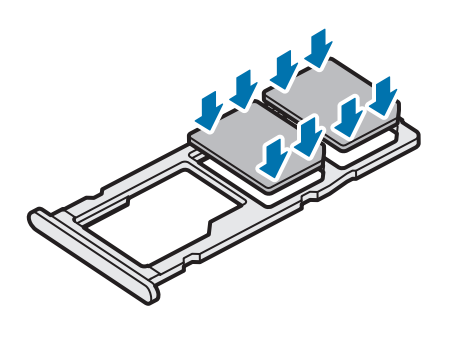
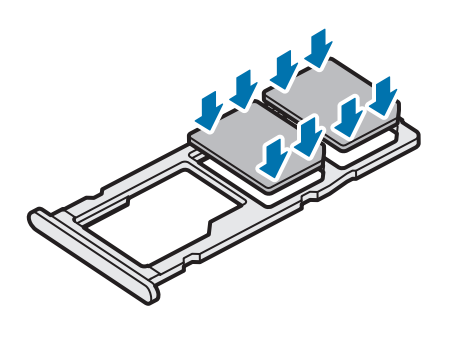
Лоток на две SIM-карты и Micro-SD.
Установите SIM-карты позолоченными контактами вниз.


Лоток Dual SIM.
Установите SIM-карты позолоченными контактами вниз.
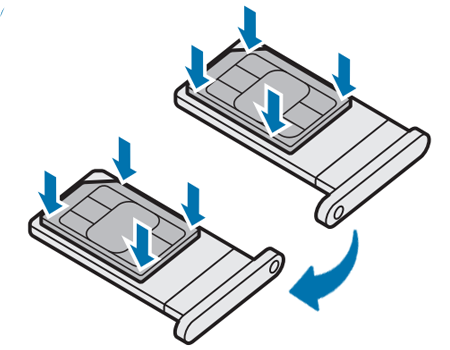
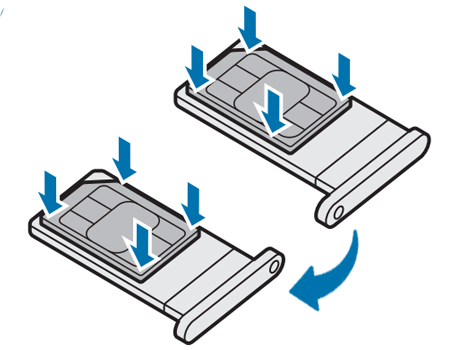
Лоток на две SIM-карты, двухсторонний.
Установите SIM-карты позолоченными контактами наружу.
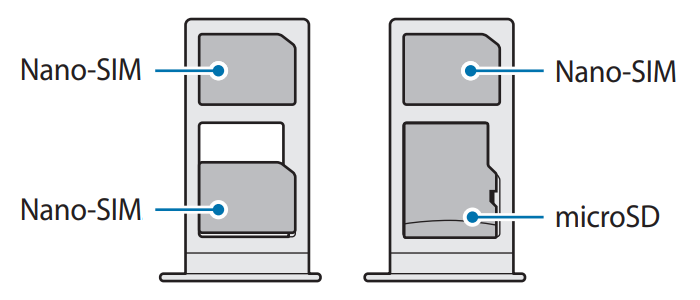
Лоток Dual SIM имеет два слота: слот для Nano-SIM и универсальный слот. В универсальный слот можно установить либо вторую Nano-SIM, либо карту памяти microSD. Использовать два вида карт одновременно в универсальном слоте нельзя.
Вставьте лоток обратно в слот до упора.

Вставляете штифт в отверстие SIM-лотка перпендикулярно отверстию, чтобы не повредить устройство.
Если SIM-карта неплотно вставлена в лоток, она может выпасть.
Если SIM-карта ненадежно зафиксирована в лотке, SIM-карта может не работать или не распознаваться.
Не вставляете влажный или мокрый лоток в ваше устройство, оно может быть повреждено.
Вставляйте лоток в слот полностью, чтобы предотвратить попадание жидкости внутрь устройства.
Если у Вас Android 13, 12, 11
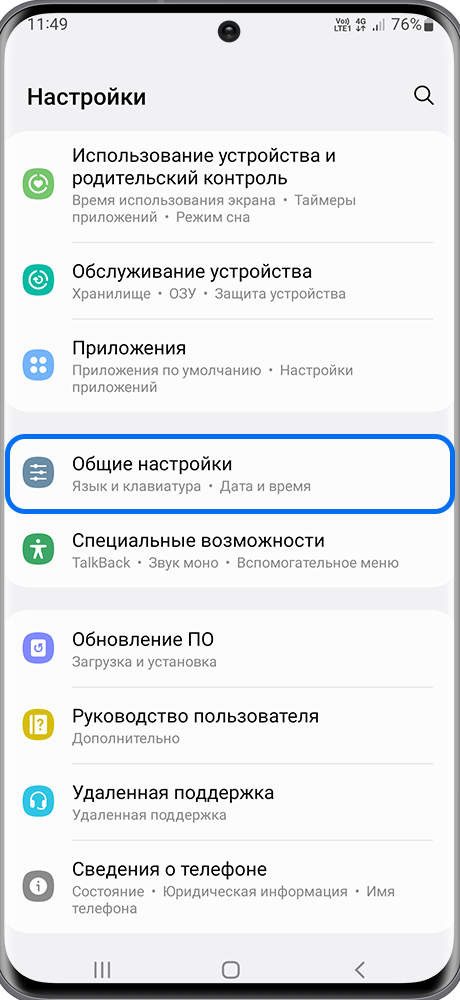
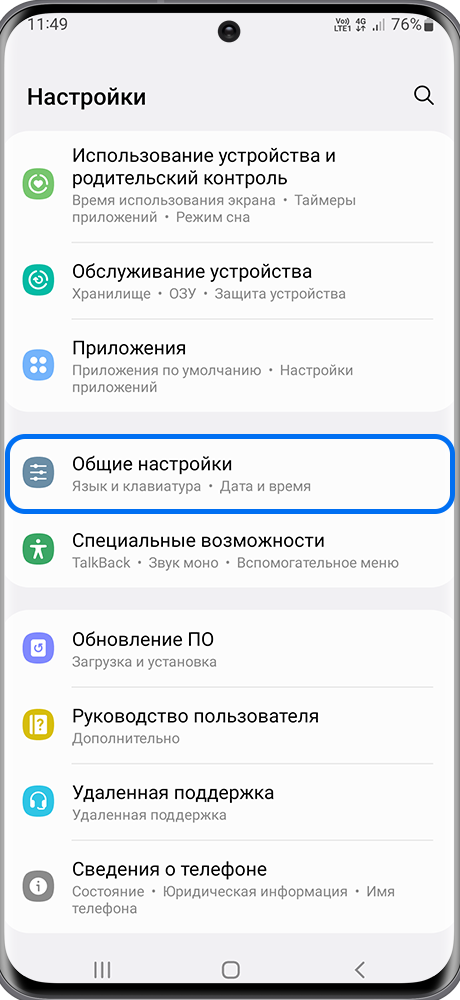
Шаг 1. Откройте меню Настройки > Общие настройки.
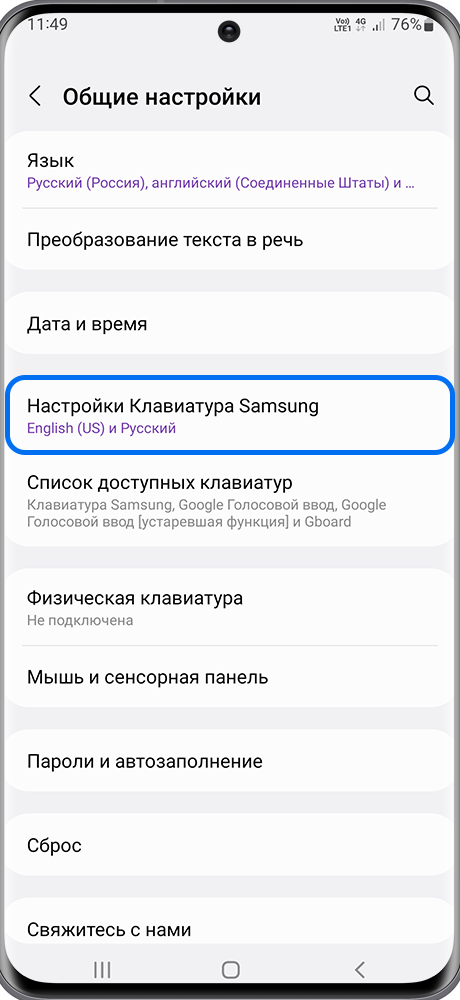
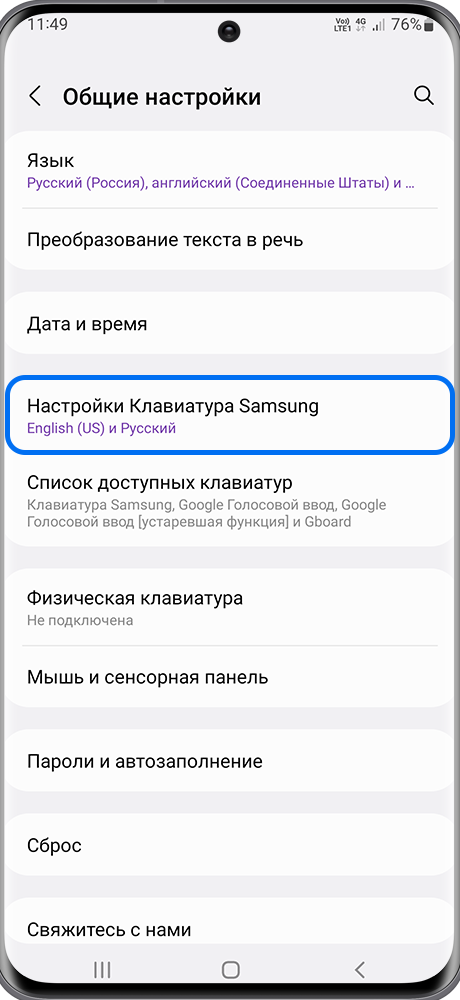
Шаг 2. Перейдите в Настройки клавиатуры Samsung.
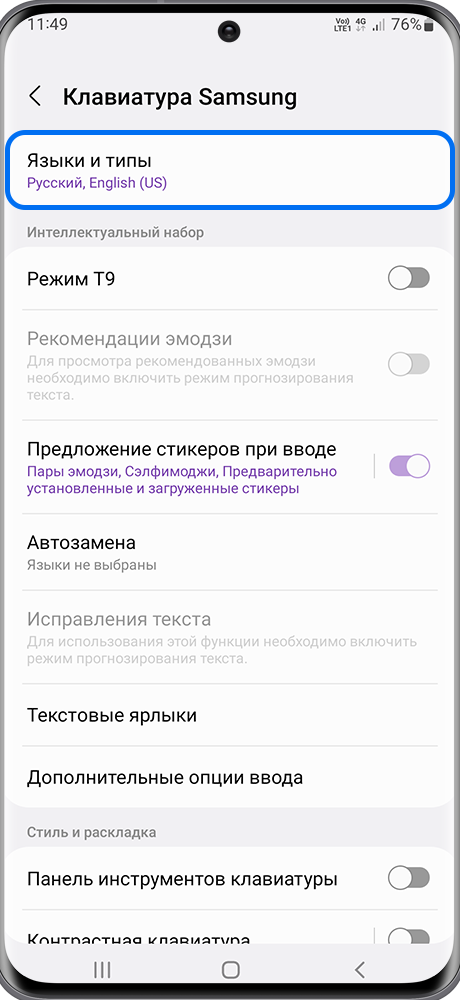
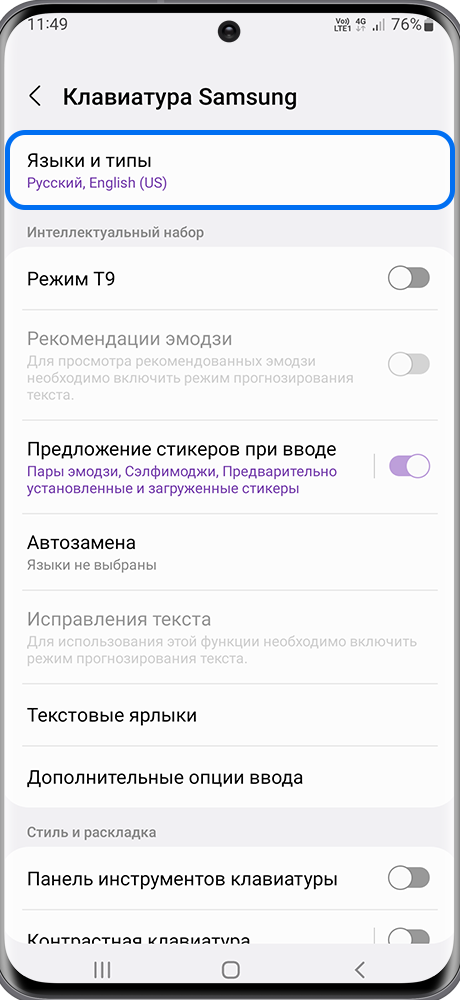
Шаг 3. Нажмите Языки и типы.
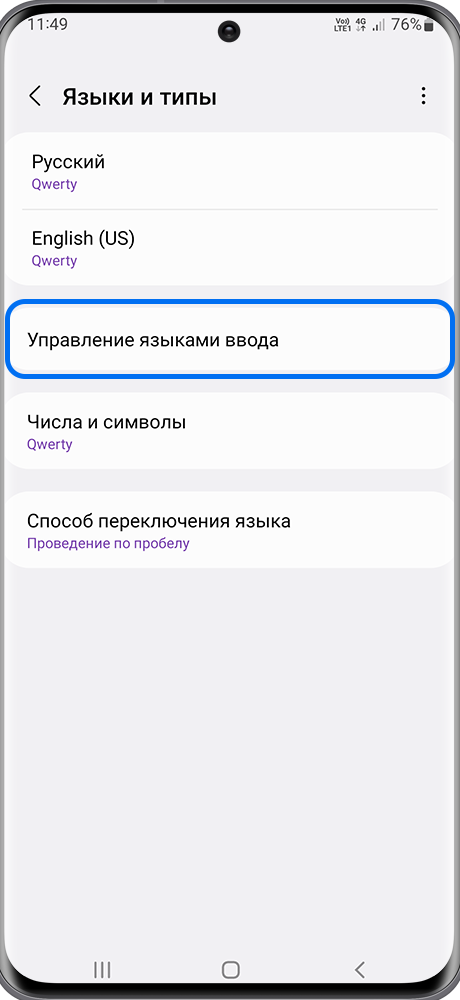
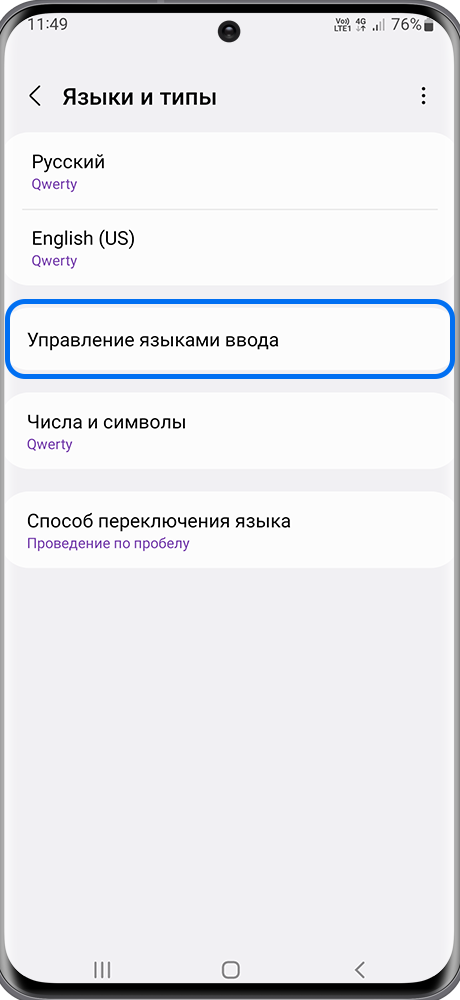
Шаг 4. Выберите Управление языками ввода.
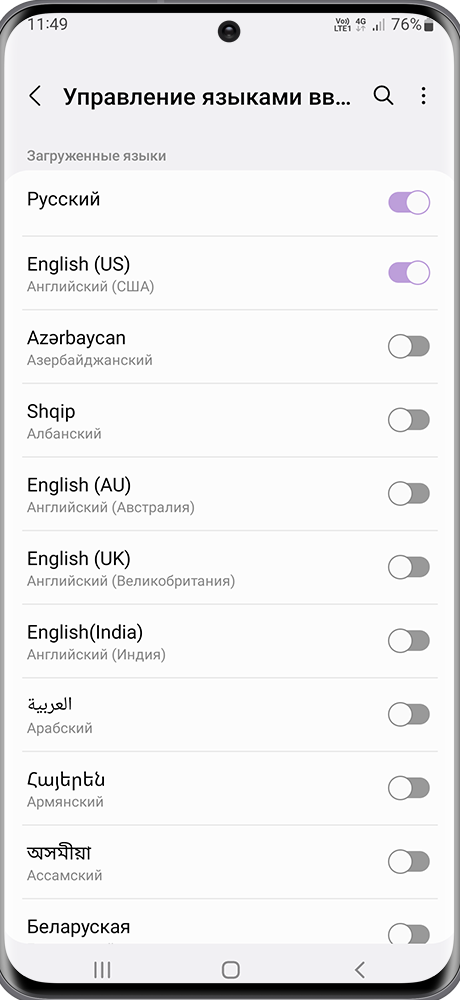
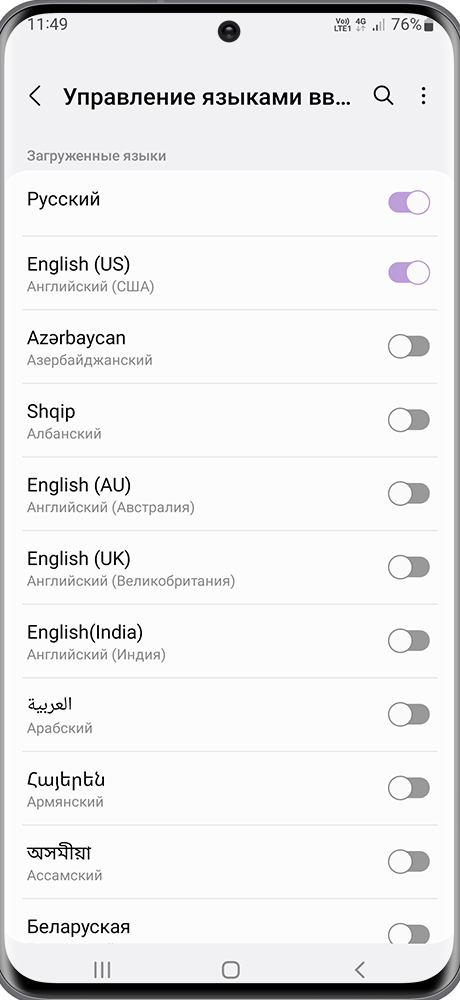
Шаг 5. Добавьте нужные языки.
Переводчик на клавиатуре Samsung
Вы можете переводить текст на иностранный язык прямо на клавиатуре. Читайте ниже, как это сделать.


Шаг 1. Нажмите Больше опций (три горизонтальные точки) в правом верхнем углу клавиатуры.
В строку ввода текст для перевода писать не нужно.
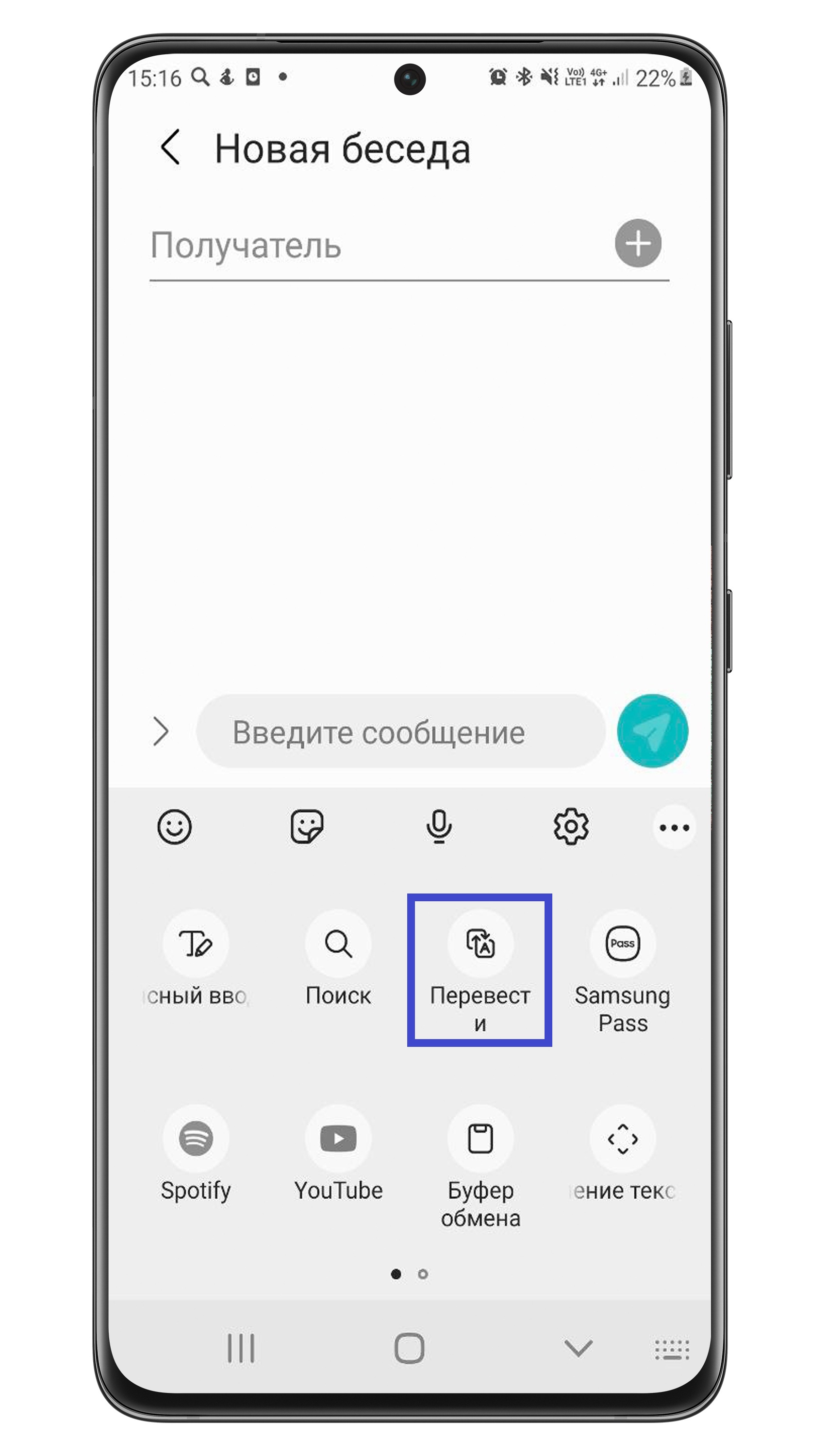
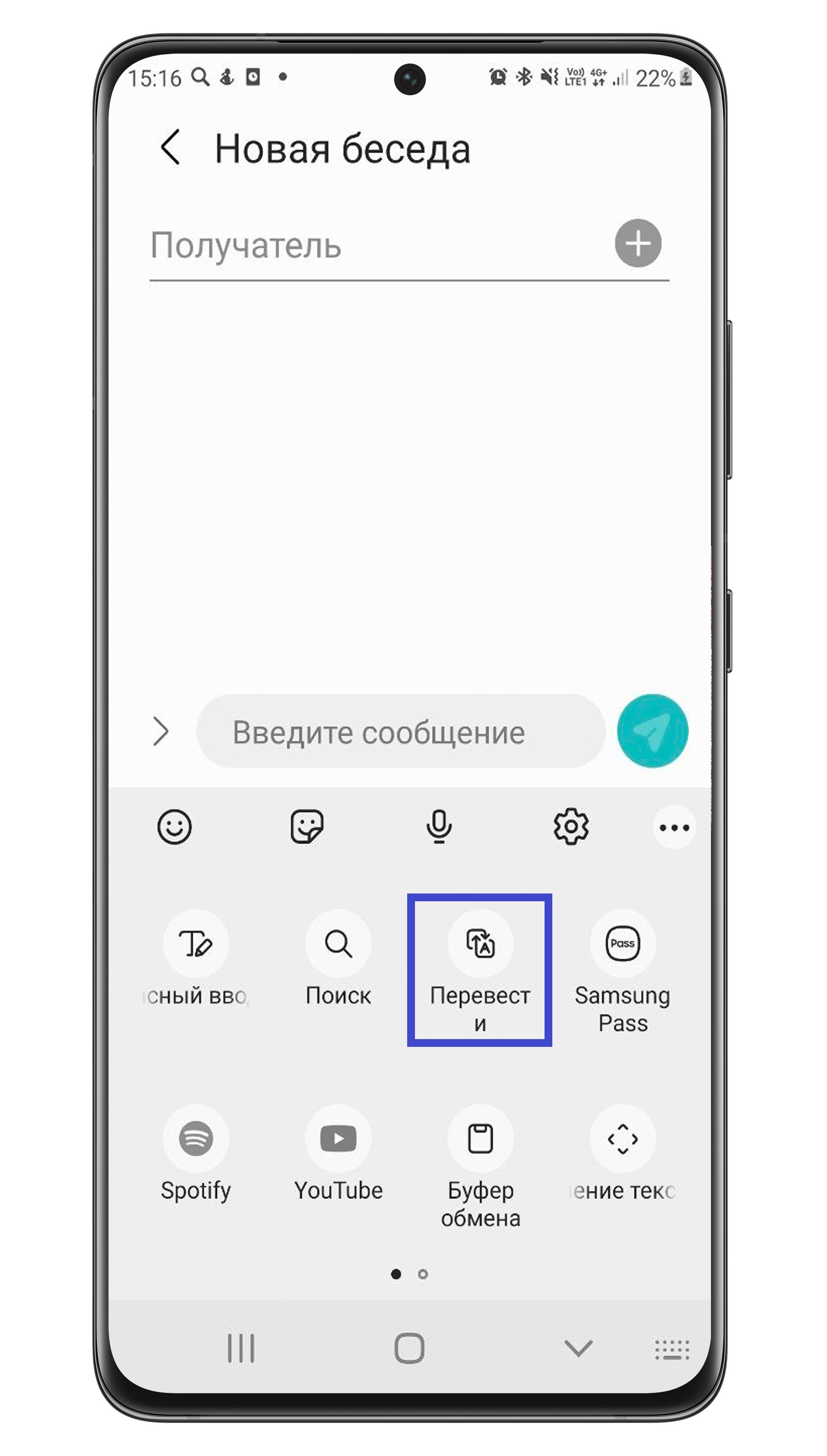
Шаг 2. Выберите Перевести.
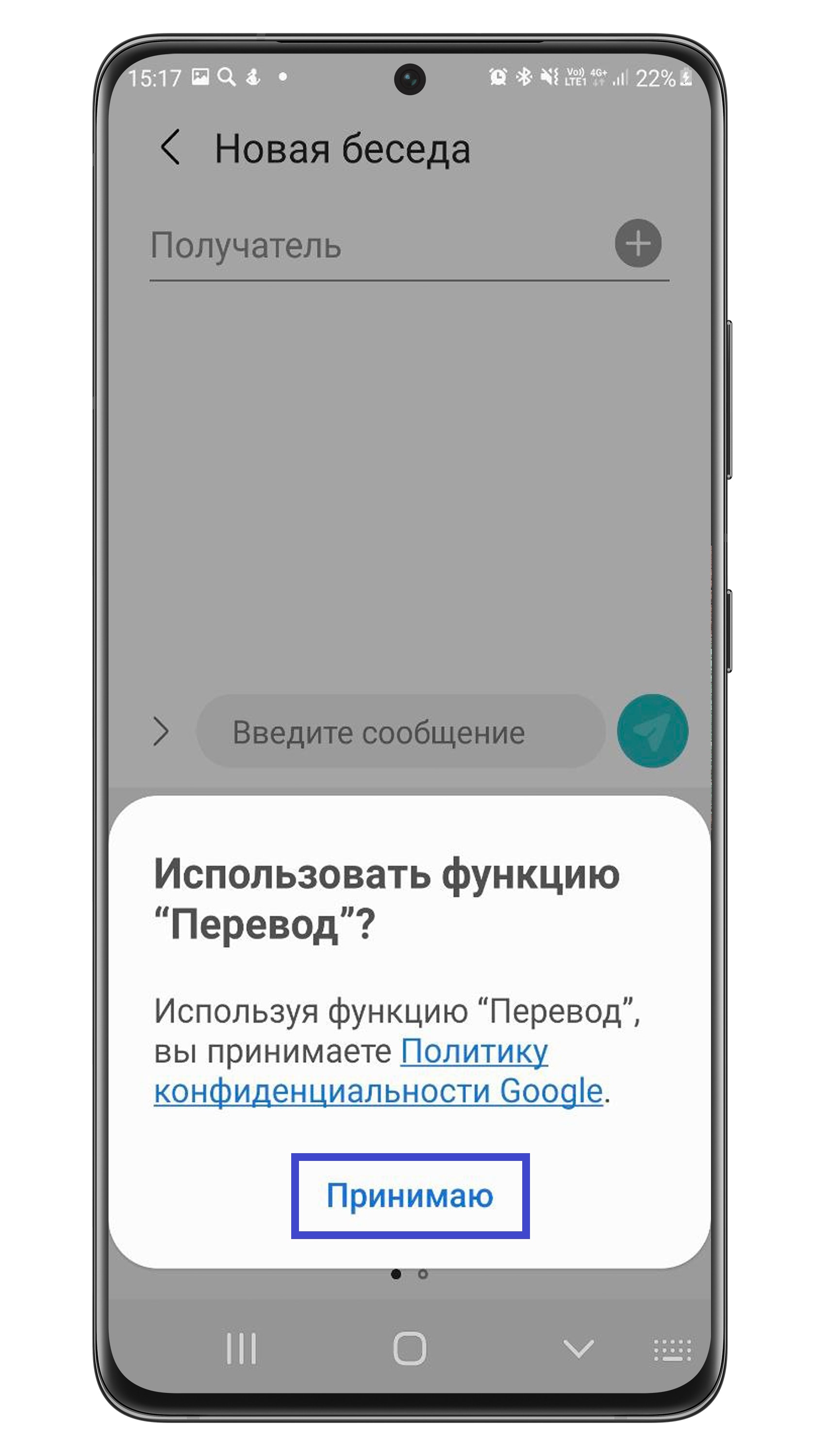
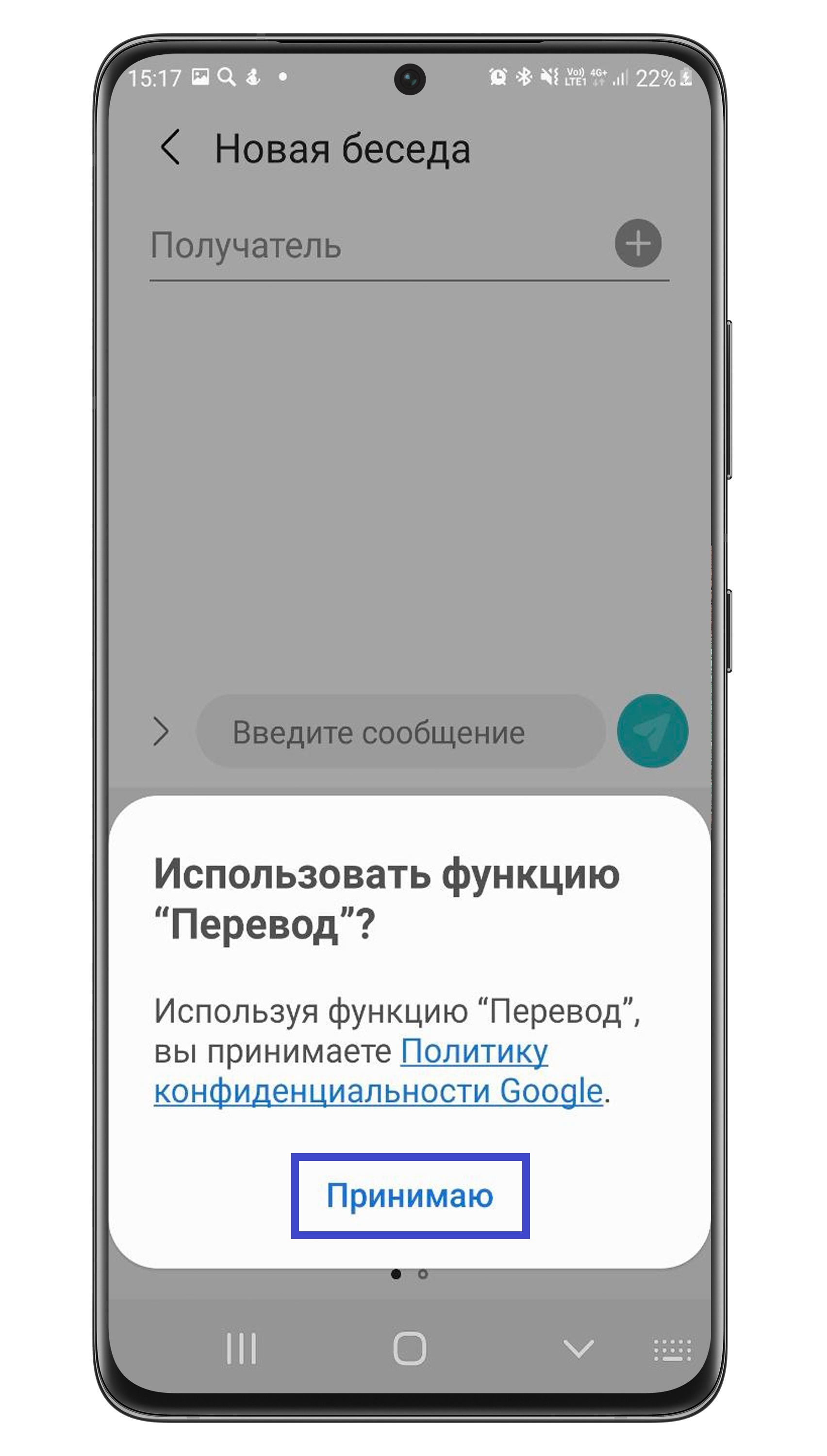
Шаг 3. Примите Политику конфиденциальности Google, если используете функцию в первый раз.


Шаг 4. Выберите языки, с которого и на который хотите переводить. Нажмите на язык, чтобы развернуть список.
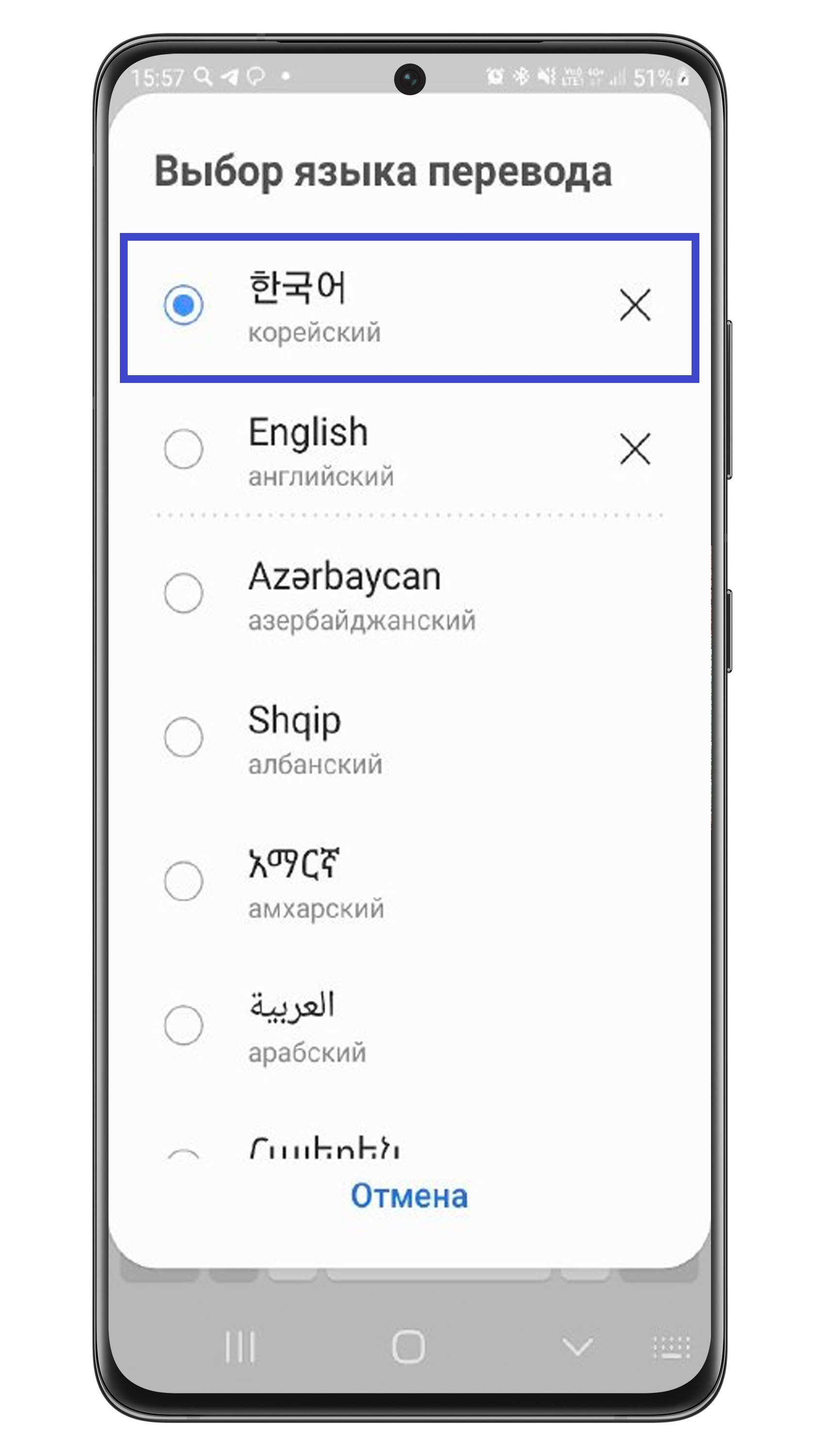
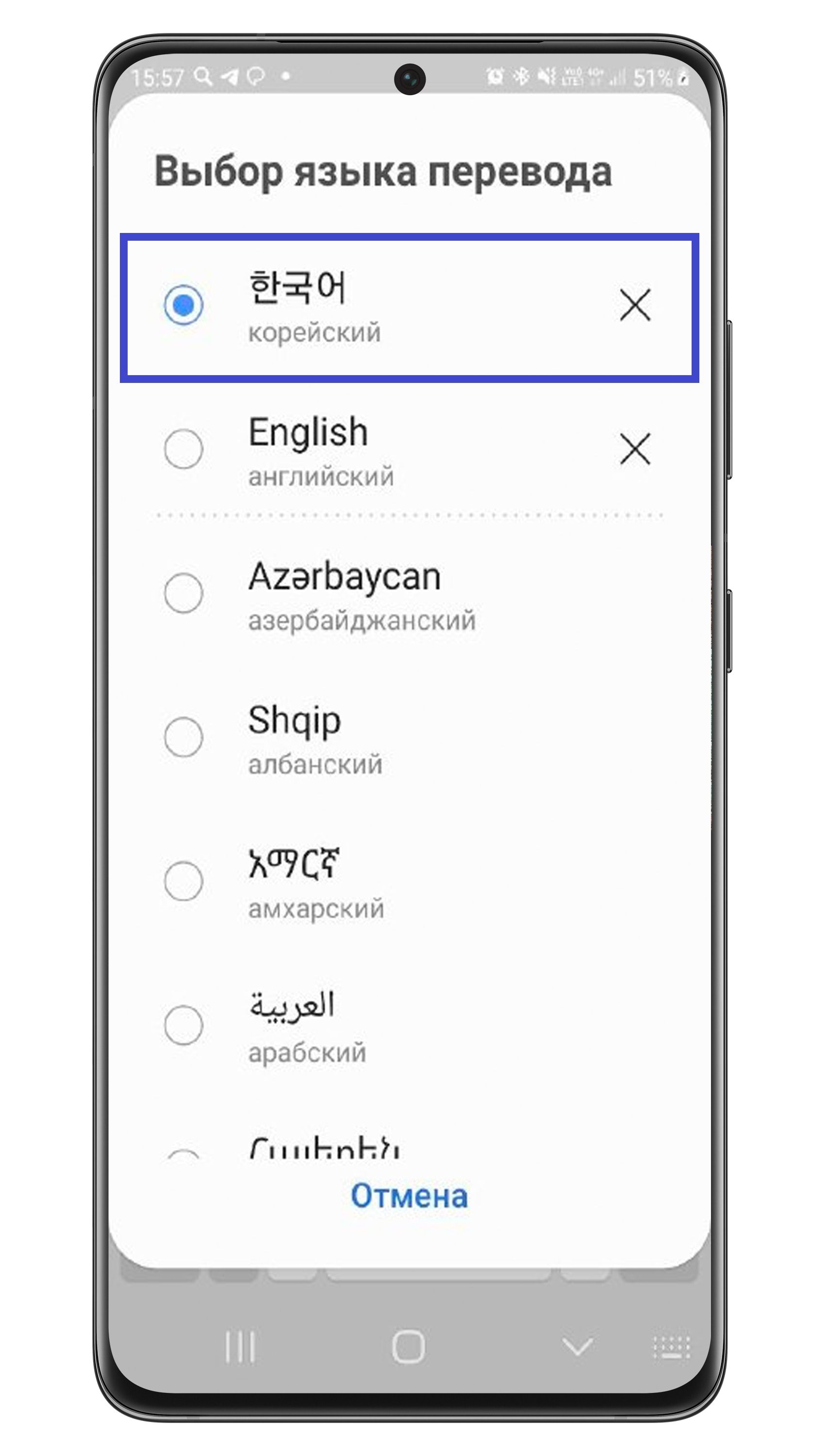
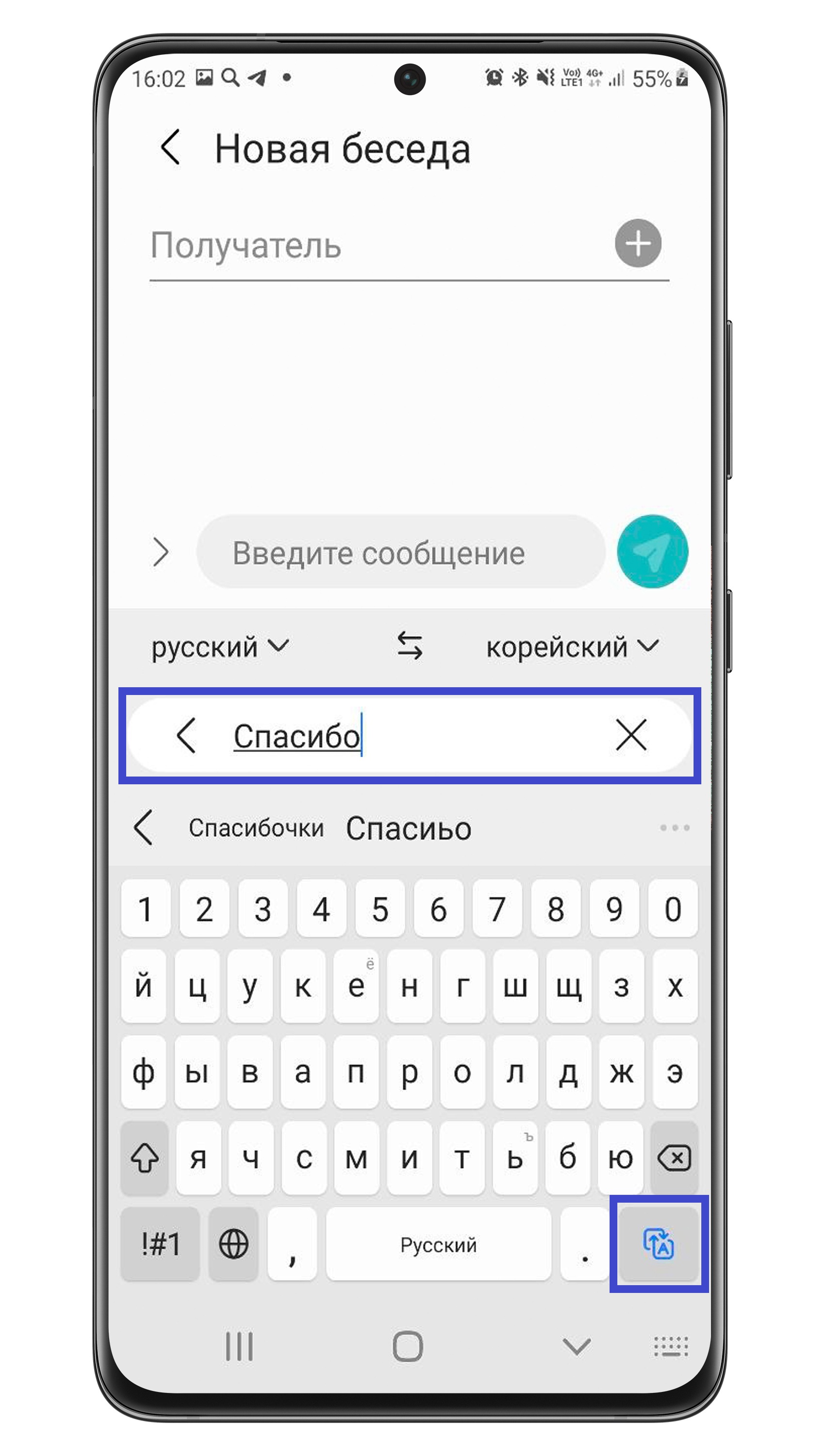
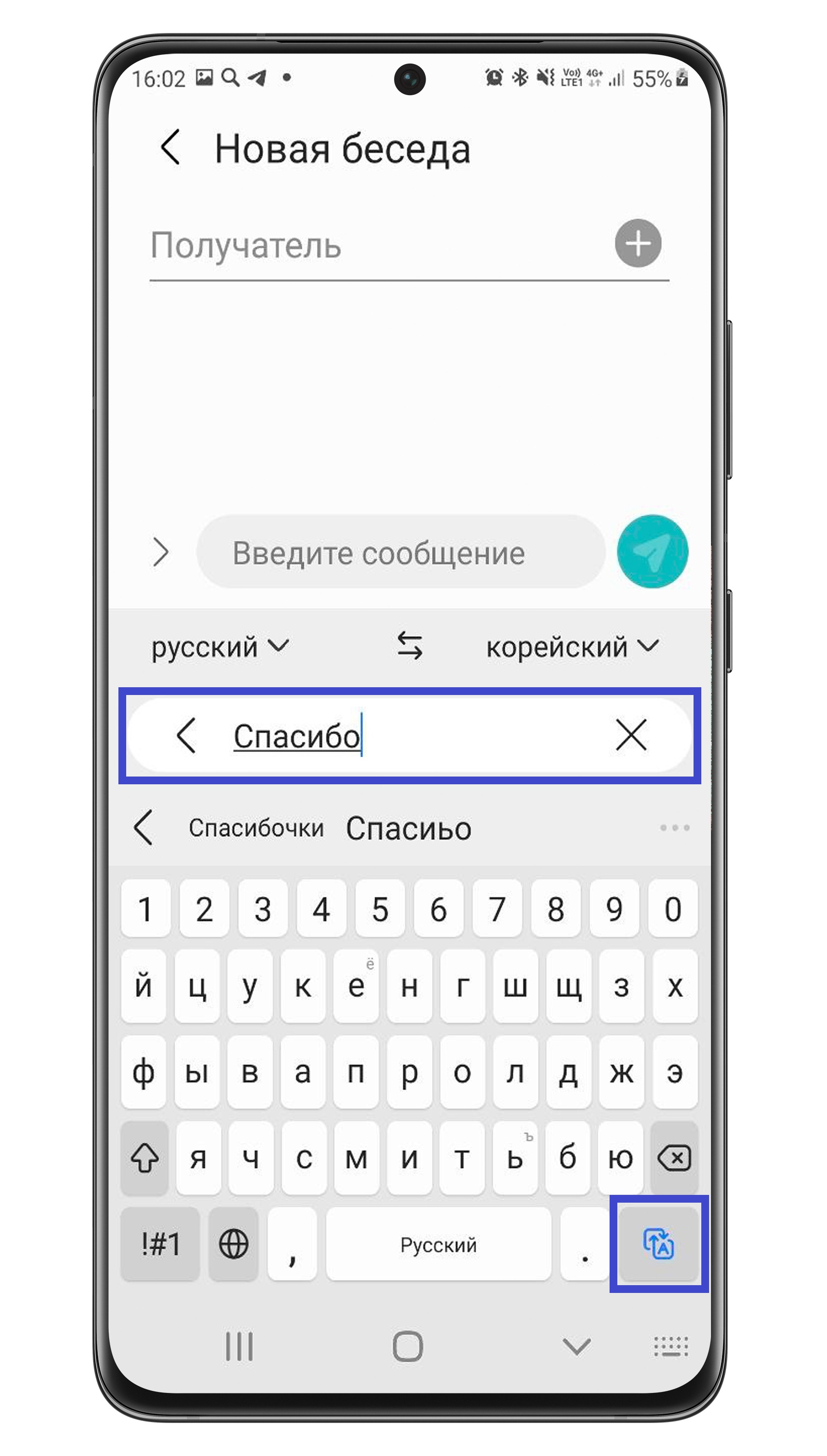
Шаг 6. Введите текст и нажмите кнопку Перевести в правом нижнем углу.
Вариант 2. DeX станция или адаптер
С помощью аксессуаров DeX можно работать в двух режимах: дублировать экран смартфона или планшета на телевизоре (как в функции Screen Mirroring/Smart View) или использовать оболочку DeX (мобильное устройство работает как мини-компьютер).
Поддержка этих режимов зависит от устройства и аксессуара.
a
| | | |
| ———————————————————————————————————————— | ———————————————————- |
| Работает с любым телевизором, где есть HDMI | Работает с ограниченным количеством смартфонов и планшетов |
| Нет ограничений по выводу изображения: на телевизоре то же, что и на мобильном устройстве (в режиме дублирования экрана) | Необходимо покупать дополнительные аксессуары |
| Высокое качество изображения (FullHD) | |
| Удобная оболочка и оптимизированные приложениия для работы на большом экране (в режиме DeX) | |
Как включить функцию OTG на Android
Этот способ поможет, если на устройстве уже есть поддержка USB OTG. На самом же деле ничего сложного нет, никаких дополнительных действий в данном случае производить не придется.
Достаточно взять специальный кабель OTG — например, со входами USB и Type-C, — затем подключить одной стороной к смартфону, а в другой, например, вставить флешку. Далее на экране гаджета появится оповещение об обнаруженном устройстве, после чего достаточно воспользоваться стандартным или скачанным из Play Market файловым менеджером, отыскать в нем папку USB Storage (название может отличаться) и пользоваться на свое усмотрение.
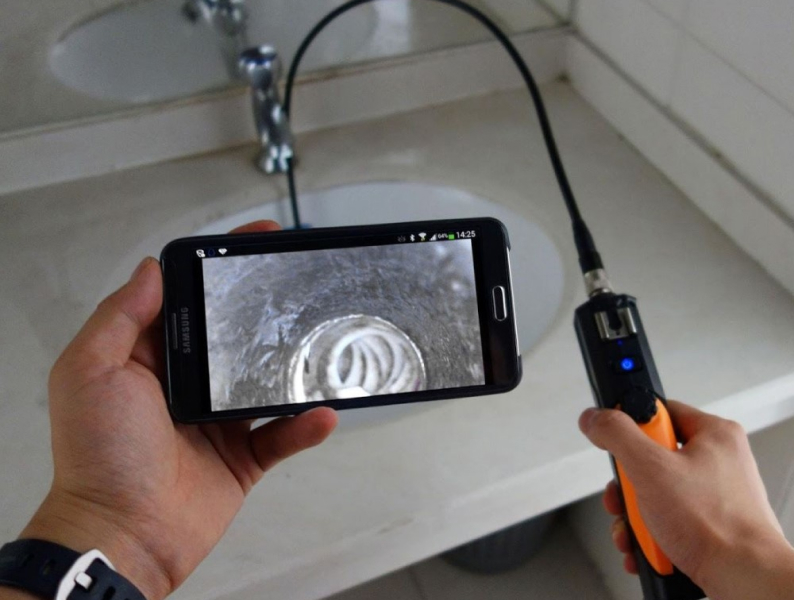
Да, это эндоскоп для смартфона. Обнаружить засор в трубе теперь стало проще некуда при помощи устройств с USB OTG
Можно ли подключить USB OTG кабель к Apple iPhone
К счастью, да, но не ко всем моделям. Как правило, технология OTG поддерживается на устройствах Apple, имеющих разъем Lightning 8-pin, — это все устройства начиная с 2012 года выпуска. Более старые, к сожалению, подключить к OTG не выйдет. Но есть и еще одно ограничение: гаджет должен управляться операционной системой iOS 9 или выше, так что минимальная дата выпуска для iPhone, совместимых с USB OTG, поднимается до 2015 года.Функционал OTG для устройств под управлением Android и iOS идентичен.
Если у Вас Android 10, 9, 8, 7
Откройте меню Настройки > Общие настройки > Язык и ввод > Экранная клавиатура.
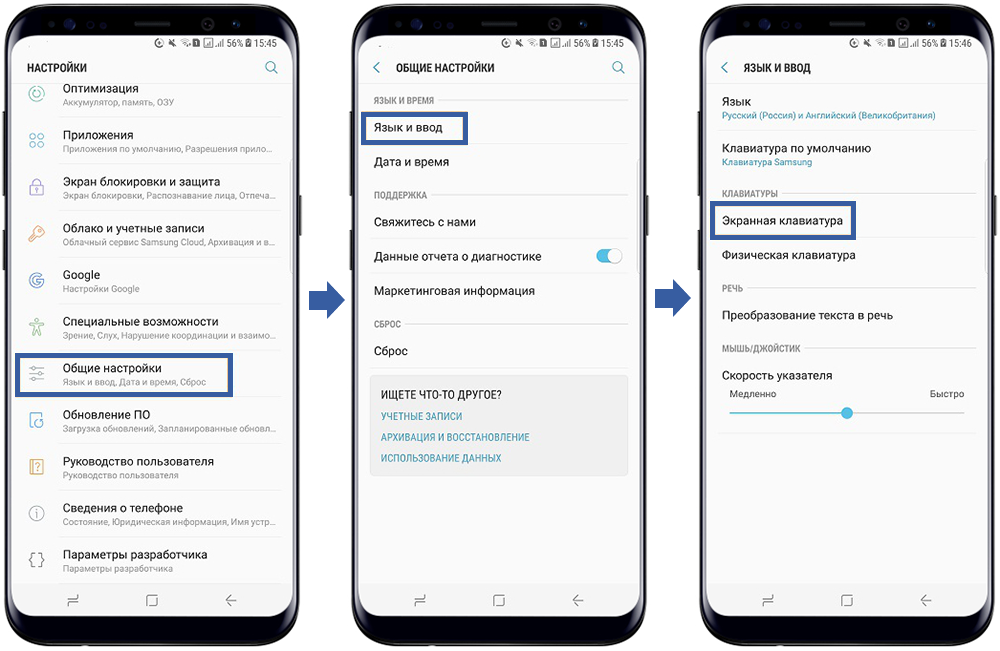
Выберите пункт Клавиатура Samsung > Языки и типы.
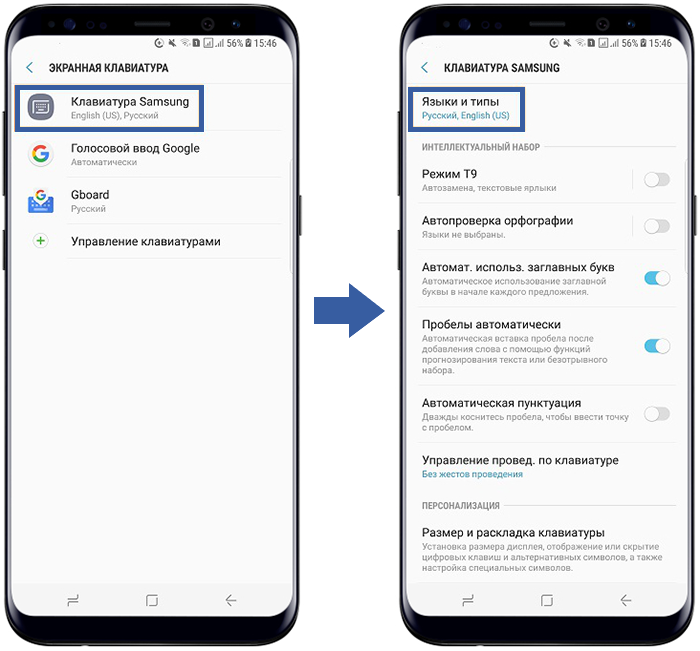
Выберите Управление языками ввода и добавьте нужные языки.

Вариант 1. Встроенная функция Screen Mirroring (Smart View)
Функция полностью дублирует экран смартфона или планшета на телевизоре. Можно смотреть фото, видео, играть в игры и т.п.
a
| | | |
| —————————————————————————————– | ——————————————————————————————————————————————————– |
| Не нужно покупать дополнительных аксессуаров | Работает только с техникой Samsung и есть не на всех устройствах |
| Нет ограничений по выводу изображения: на телевизоре то же, что и на мобильном устройстве | Качество изображения сильно зависит от наличия помех (Wi-Fi, сотовая сеть, электроприборы, стены) и расстояния между мобильным устройством и телевизором |
| Подключение без проводов | |
Какие смартфоны имеют функцию On-The-Go
К сожалению, не все гаджеты обладают способностью подключать адаптеры USB OTG по умолчанию, хотя почти все современные телефоны делать это уже умеют. В теории все смартфоны под управлением ОС Android выше версии 2.3 поддерживают OTG, но на практике некоторые производители сознательно не включают эту способность в дефолтные настройки — например, ради экономии энергии батареи. Как правило, у старых и самых бюджетных моделей технология OTG отсутствует, но начиная со среднего ценового сегмента с этим уже все в порядке.
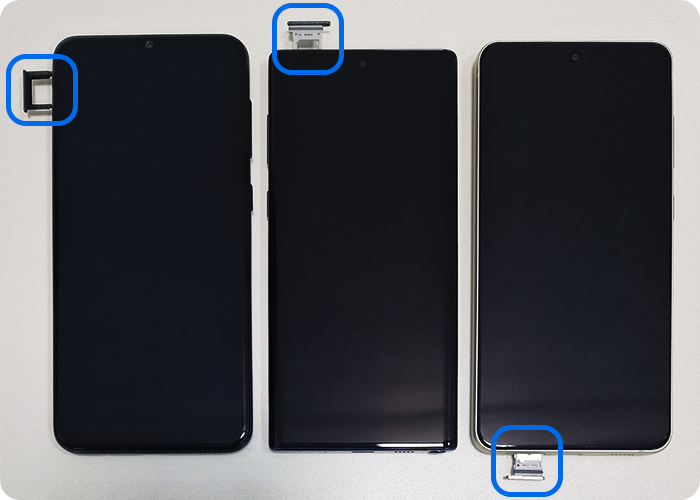
Где располагается разъем для SIM-карты
Разъем для SIM-карты в зависимости от модели Samsung Galaxy располагается на одной из граней телефона: слева, сверху или снизу.
Быстрая смена типа ввода на клавиатуре
Благодаря этой функции не нужно возвращаться на главный экран и заходить в настройки, чтобы поменять тип ввода. Выполните следующие действия прямо с клавиатуры.
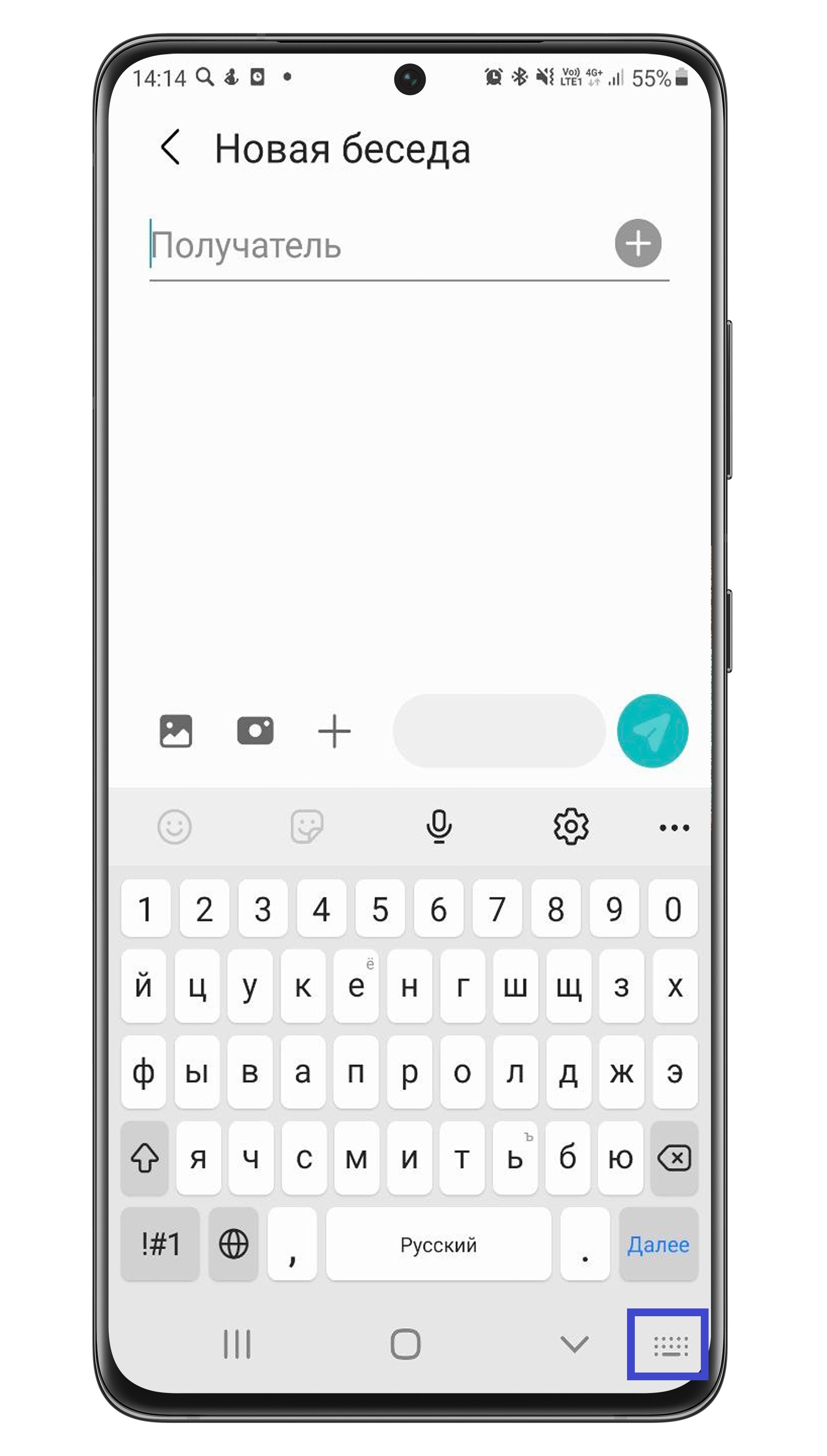
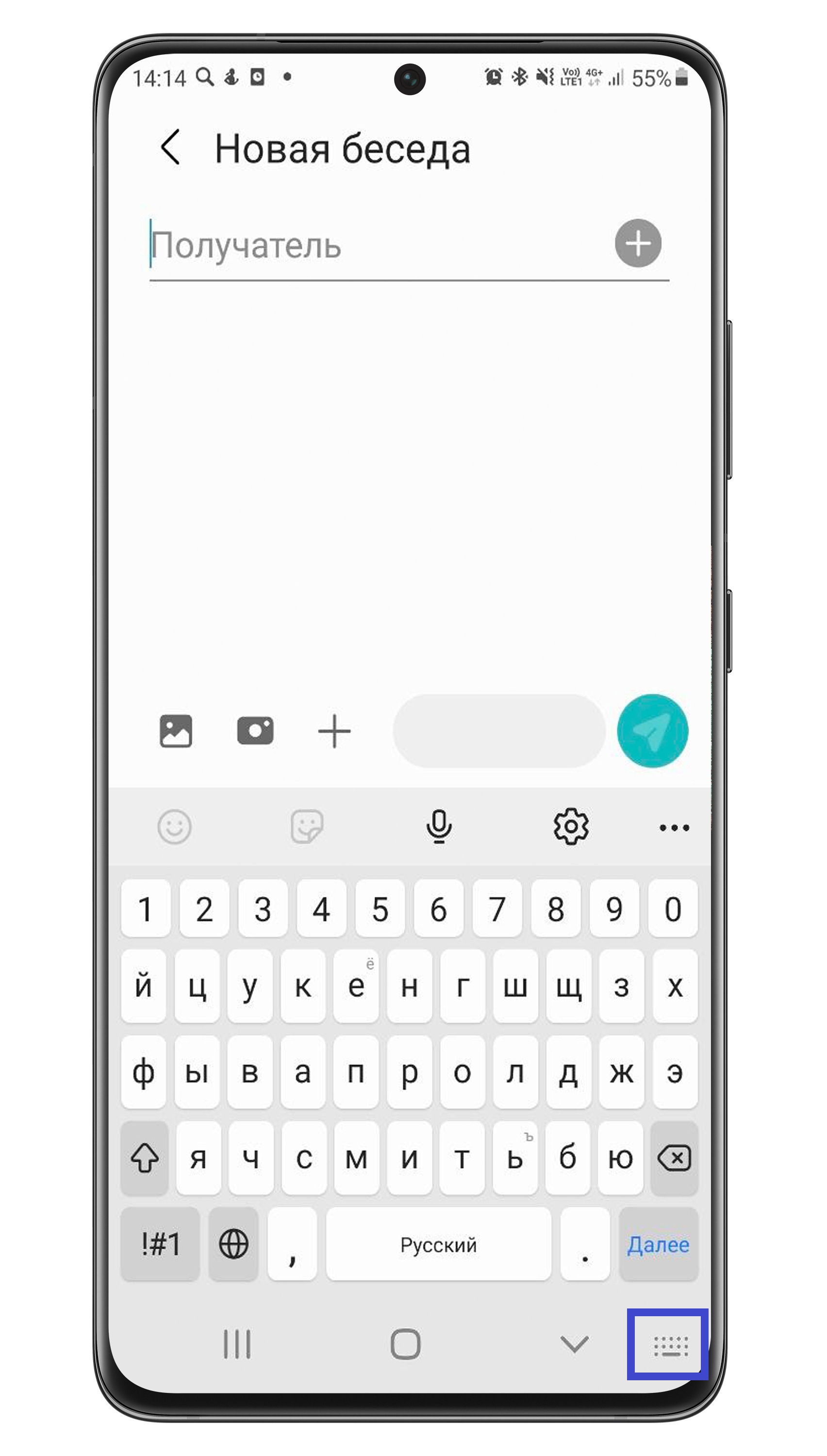
Шаг 1. Нажмите на значок клавиатуры в правом нижнем углу.


Шаг 2. Откройте настройки (шестеренка) напротив пункта Клавиатура Samsung.
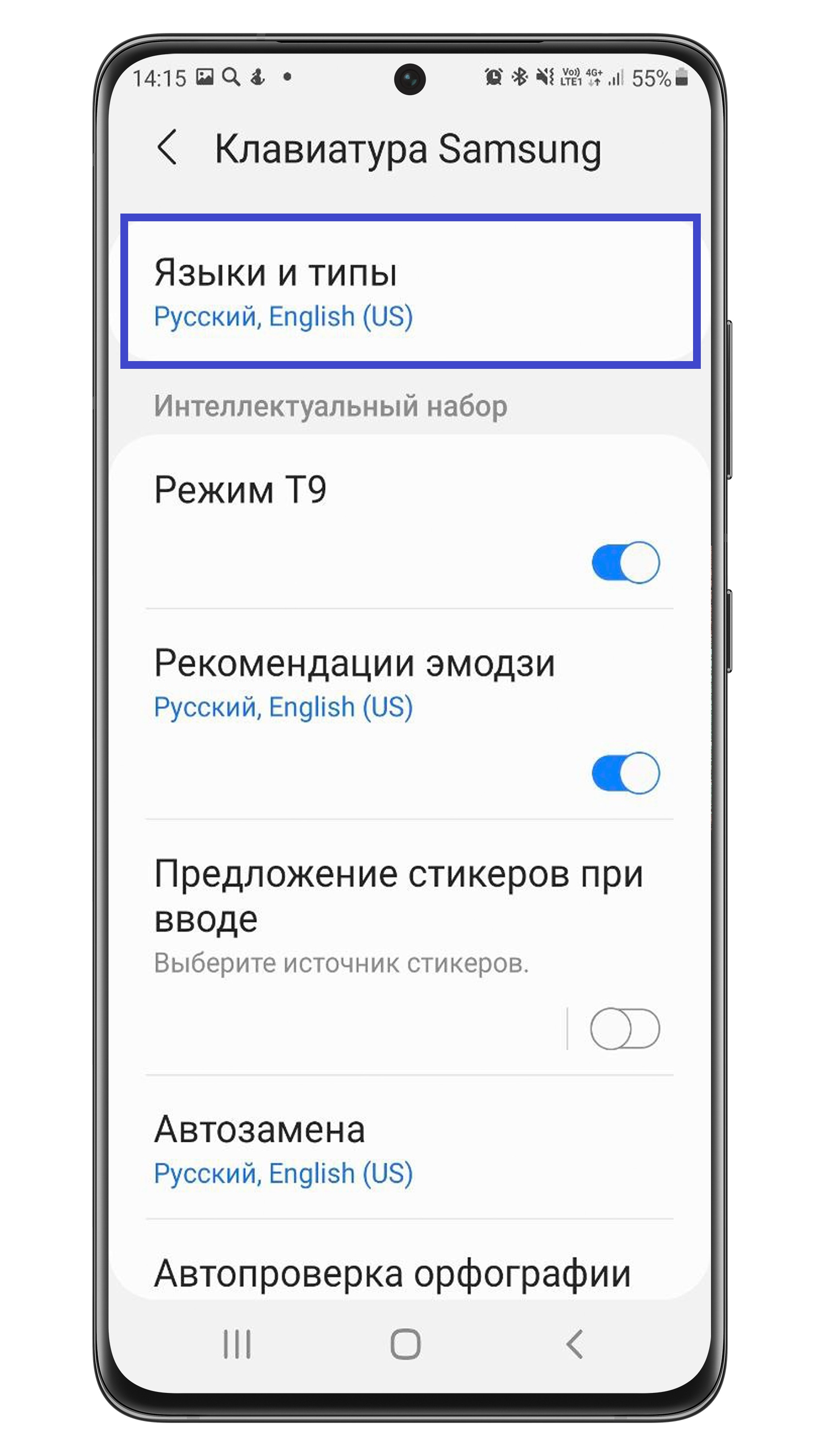
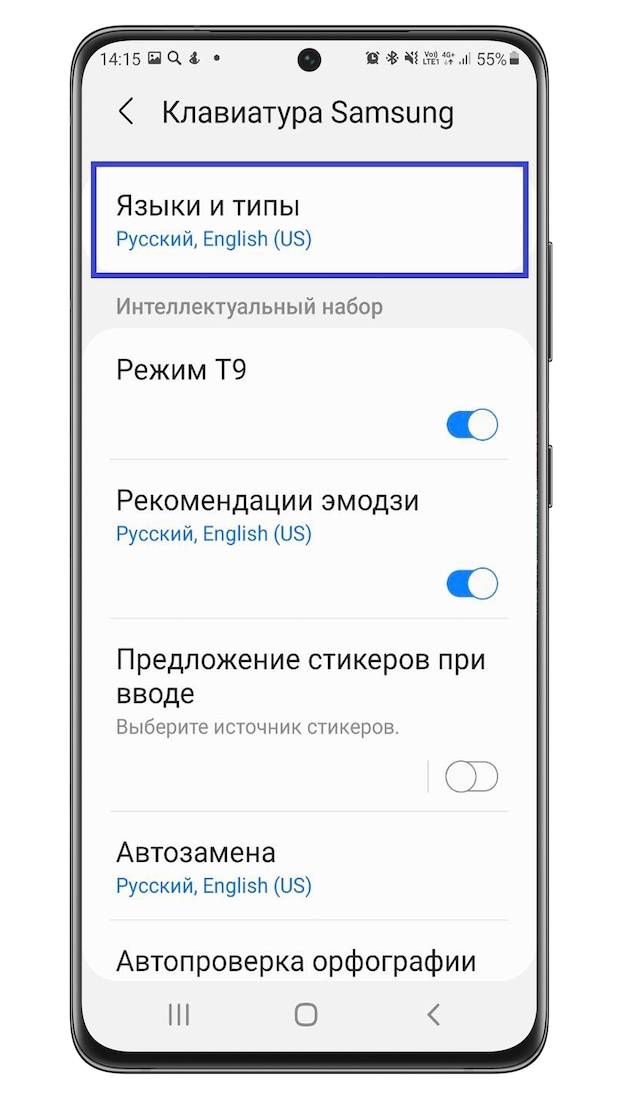
Шаг 3. Нажмите Языки и типы.
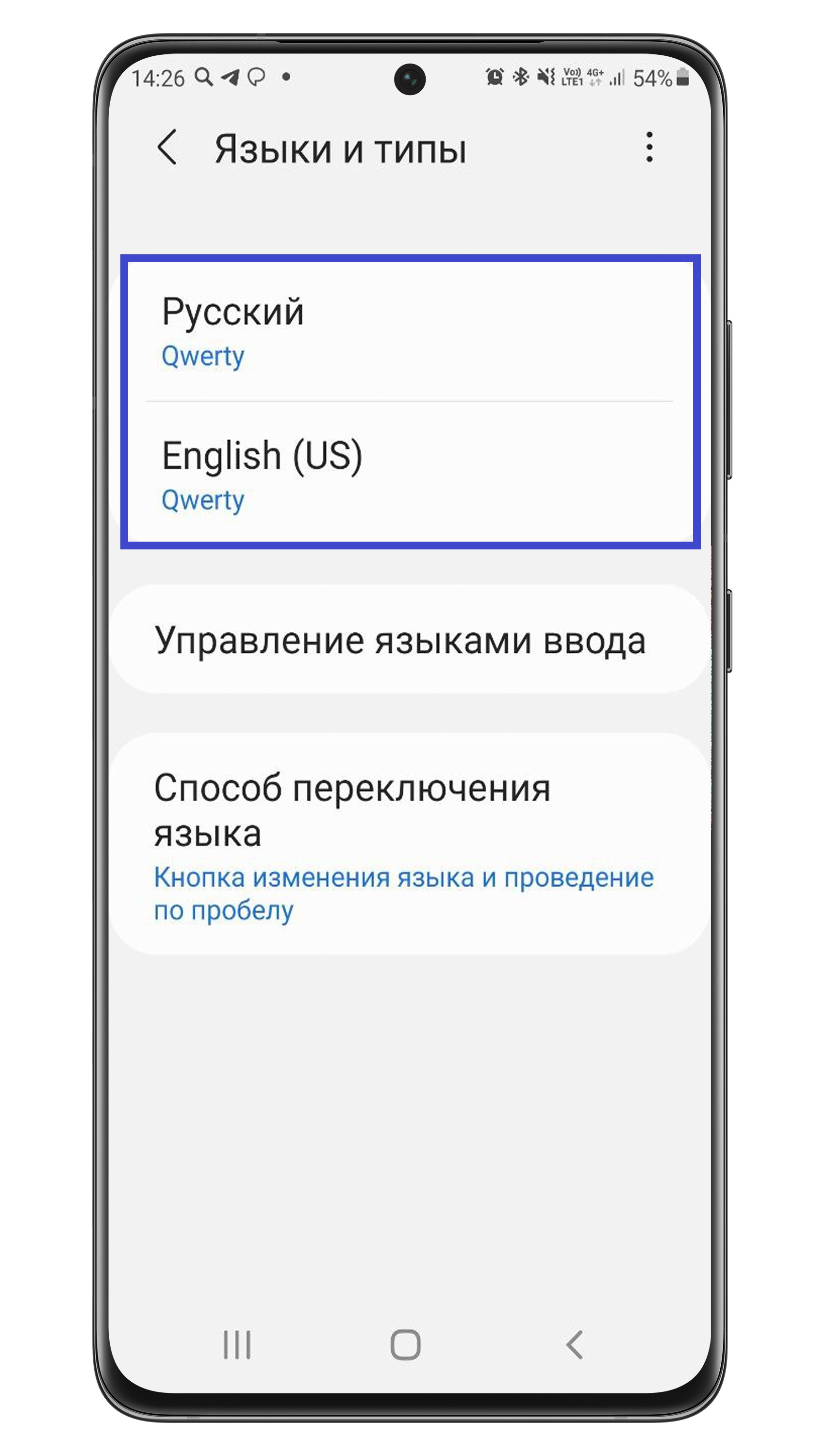
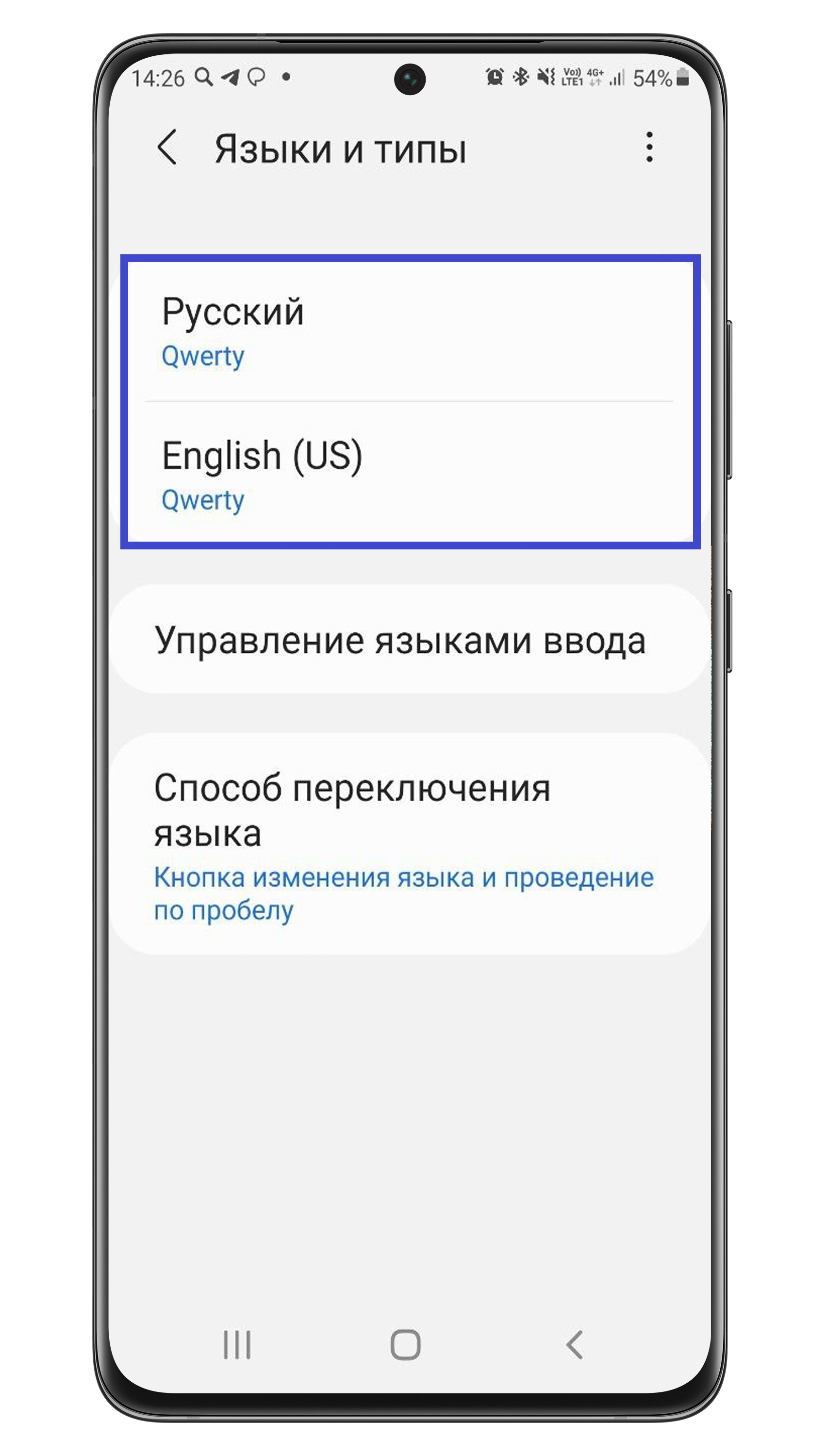
Шаг 4. Выберите язык, который вы используете.
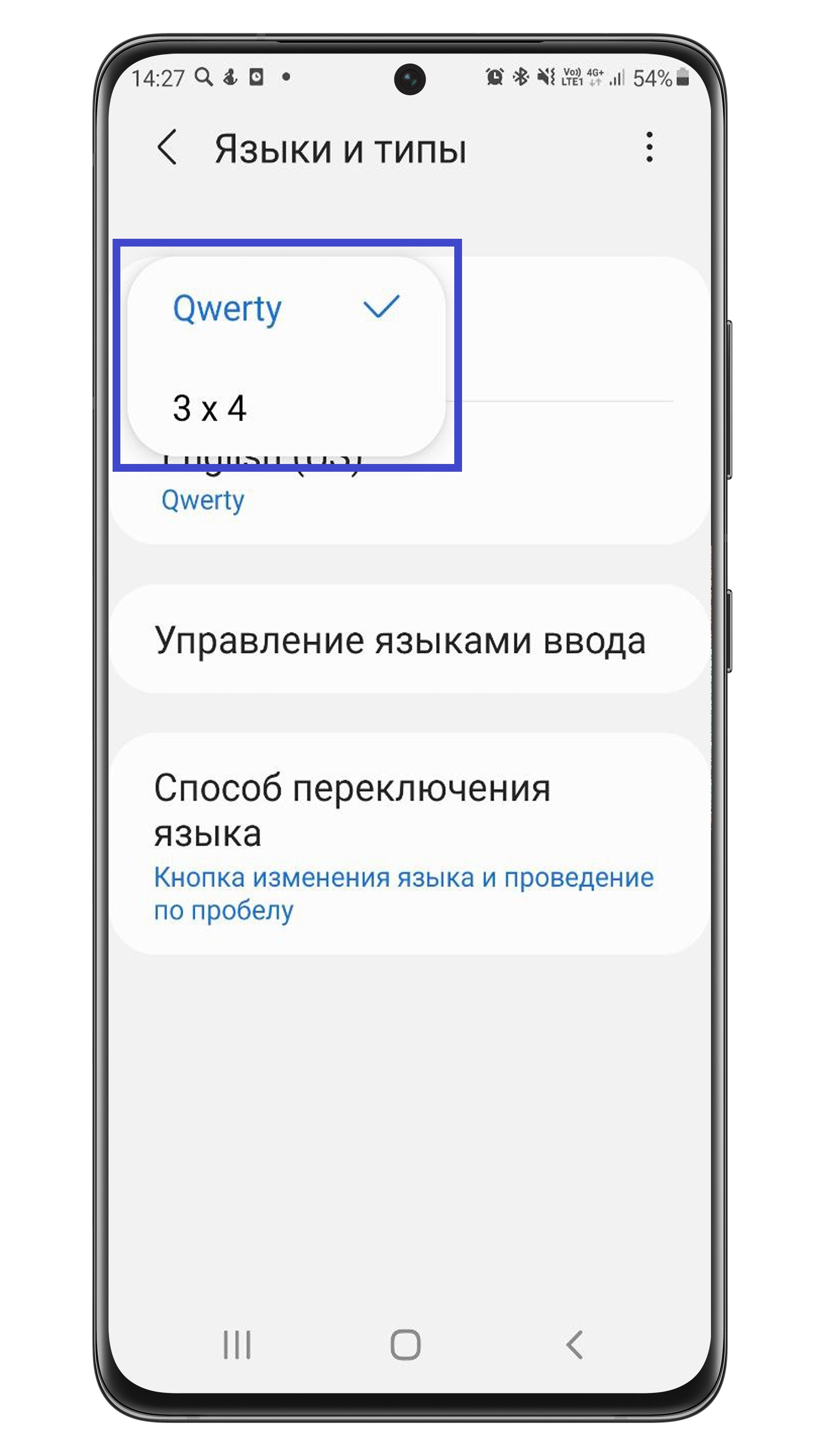
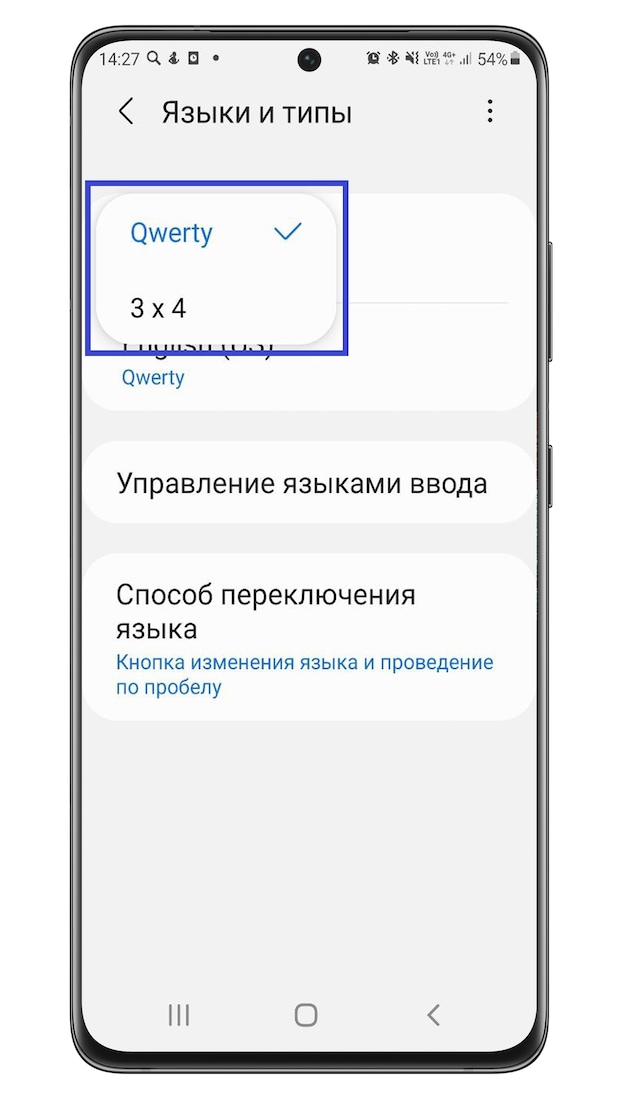
Шаг 5. Выберите тип ввода, который хотите использовать.
Как проверить, поддерживает ли телефон OTG
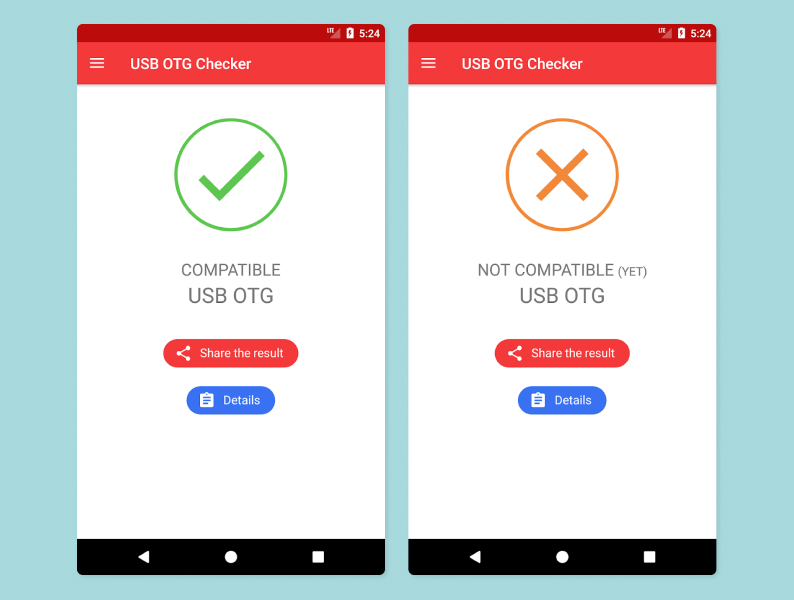
Как узнать, есть ли функция USB OTG на вашем смартфоне? Проще всего загрузить бесплатное приложение USB OTG Checker из Play Market. Оно проверит железо и ПО гаджета, после чего ответит на вопрос. Если с OTG все в порядке — хорошо. Если ее нет — можно рутировать устройство, то есть получить права суперпользователя. Но данный вариант подходит только опытным юзерам, осознающим все риски. Стоит помнить, что рутирование смартфонов некоторых производителей (например, Samsung) приводит к необратимому аннулированию гарантии.
Какие устройства можно подключить к смартфону через USB OTG
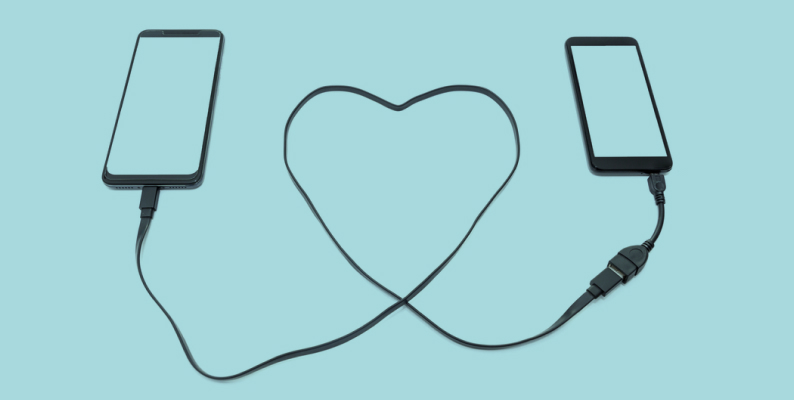
Самое очевидное — таким образом можно соединить два смартфона. Первое, что стоит уточнить: технология OTG работает так же, как и обычный USB. Есть устройство-хост, а есть периферийные устройства. При подключении друг к другу двух мобильных гаджетов один из них будет основным, а второй — периферийным. Таким образом, второй смартфон можно будет зарядить от первого или передать с него какие-то данные, если по какой-то причине под рукой не оказалось мобильной сети или ее использование почему-то недоступно.
В случае, если под рукой нет ноутбука, через специальный переходник к смартфону можно подключить флешки, карты памяти и внешние жесткие диски. Использование будет аналогично таковому на обычном компьютере: можно перемещать данные туда и обратно без каких-либо ограничений. А если на устройстве нет MicroSD-разъема, то кардридер можно подключить к нему напрямую через USB OTG кабель.
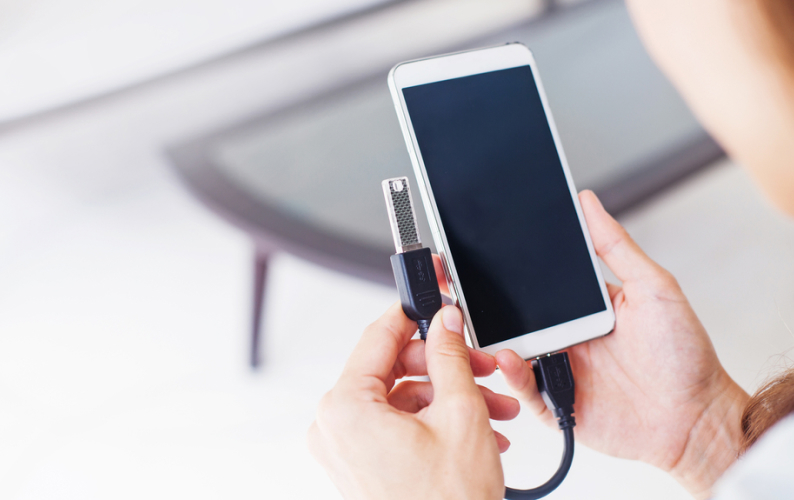
Если копнуть в сторону менее очевидных вещей, окажется, что функции USB OTG не ограничиваются только вышеописанными банальностями. Например, если фронтальная камера имеет низкое качество изображения или она просто не работает, через USB OTG в телефоне можно с легкостью подключить внешнюю камеру. Это же касается внешних LED-светильников, обдувающих пользователя вентиляторов, гирлянд, портативных колонок, охлаждающих устройство кулеров и даже принтеров с мобильными модемами. А эстеты могут соединить смартфон с полноценными клавиатурами и компьютерными мышками, превратив тем самым мобильный гаджет в карманный мини-ПК.
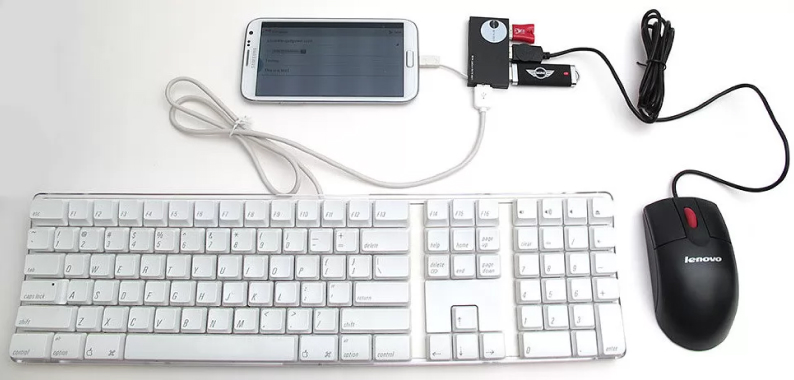
На самом же деле вопрос не в том, что можно подключить к смартфону через USB OTG, а чего к нему подключить нельзя. Гарнитуру и геймпад? Пожалуйста. Микрофон с колонками? Без проблем. MIDI-клавиатуру для музыкантов? Раз плюнуть. Ethernet-кабель от роутера напрямую в телефон, если плохо ловит Wi-Fi? Конечно, да.
Samsung Pass на клавиатуре Samsung
Если вы используете Samsung Pass на своем телефоне Galaxy, вы можете легко перенести информацию, хранящуюся в Samsung Pass, на клавиатуру Samsung.
Шаг 1. Откройте Больше опций (три горизонтальные точки) в правом верхнем углу клавиатуры.
Шаг 2. Нажмите на значок Samsung Pass.

Шаг 3. Как только вы подтвердите личность, отобразится номер учетной записи, сохраненный в Samsung Pass. Нажмите на номер счета, и он будет введен в текстовом окне. Другая информация – о карте, адреса, учетные записи и пароли – также может быть добавлена в текстовое окно этим способом.
Примечание. Скриншоты и меню устройства могут различаться в зависимости от модели устройства и версии программного обеспечения.
Отменить и повторить действие с помощью клавиатуры Samsung
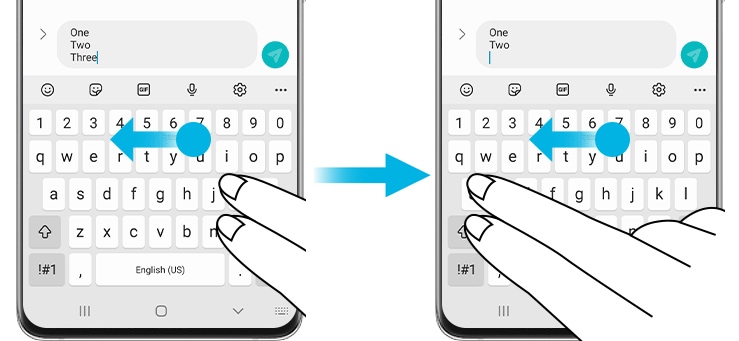
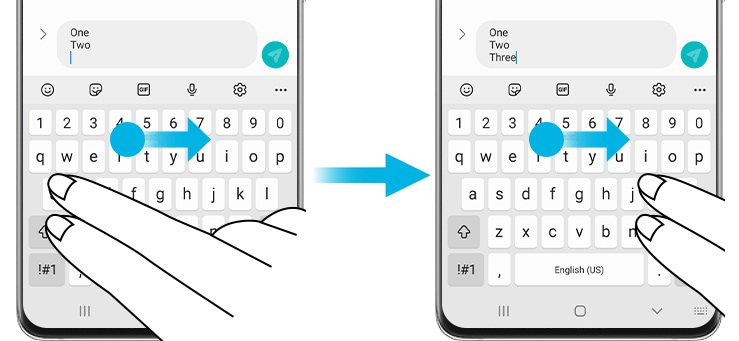
Мы привыкли удалять набранный текст с помощью кнопки удаления. Но вместо этого можно просто провести двумя пальцами по клавиатуре влево. Этот жест отменит последнее действие – то есть ввод текста. Чтобы восстановить удаленный текст, нужно провести двумя пальцами по клавиатуре вправо.
Чтобы эти жесты работали, должны быть выключены жесты проведения. Проверить:
Шестеренка  на клавиатуре Samsung > Проведение, касание и обратная связь > Управление проведением по клавиатуре > выбрать Без жестов проведения.
- Чтобы отменить действие, проведите двумя пальцами по клавиатуре влево.
- Чтобы повторить действие, проведите двумя пальцами по клавиатуре вправо.
Голосовой ввод на клавиатуре Samsung
Вы можете продиктовать сообщение и оно будет переведено в текстовое. С этой функцией удобно отправлять длинные сообщения.
Шаг 1. Нажмите на значок микрофона сверху клавиатуры.
Шаг 2. Начните произносить сообщение. Чтобы остановить распознавание голоса, нажмите на значок движущегося микрофона. То, что вы продиктовали, преобразуется в текст в строке ввода.

Виды станций и адаптеров
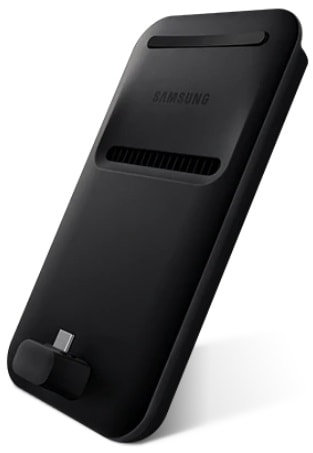
1. DeX Pad (EE-M5100TBRGRU)
a
| | HDMI, USB 2.0 x 2, USB Type C | |
| ———————————————- | —————————————————————————————– |
| | | |
| Поддерживаемые модели и режимы | Модели: Galaxy S8/S8+, Note8, S9/S9, Note9 поддерживают режимы: DeX и дублирование экрана |
| | Можно использовать смартфон в качестве мыши | |
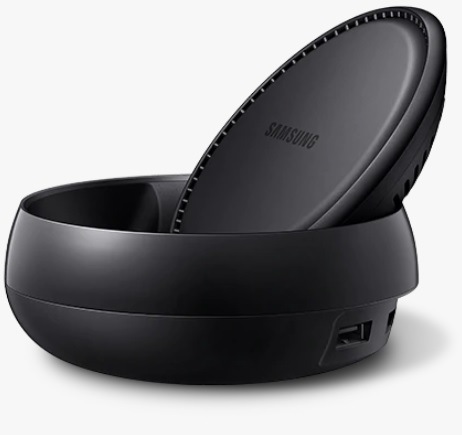
2. DeX Station (EE-MG950BBRGRU)
a
| | Ethernet, HDMI, USB 2.0 x 2, USB Type C | |
| —————————————— | —————————————————————————————– |
| | | |
| Поддерживаемые модели и режимы | Модели: Galaxy S8/S8+, Note8, S9/S9, Note9 поддерживают режимы: DeX и дублирование экрана |
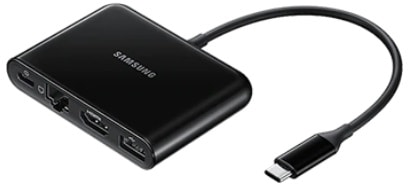
3. Многопортовый адаптер (EE-P5000)
a
| | Ethernet, HDMI, USB 3.0, USB Type C | |
| ————————————– | ————————————————————————————————————————————————- |
| | | |
| Поддерживаемые модели и режимы | Модели: Galaxy S8/S8+, Note8, S9/S9 поддерживают режимы: дублирование экрана Модели: Note9, Tab S4 поддерживают режимы: DeX и дублирование экрана |
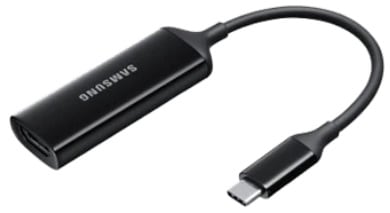
4. Переходник с USB Type-C на HDMI (EE-HG950)
a
| | | |
| —————————— | ————————————————————————————————————————————————- |
| | | |
| Поддерживаемые модели и режимы | Модели: Galaxy S8/S8+, Note8, S9/S9 поддерживают режимы: дублирование экрана Модели: Note9, Tab S4 поддерживают режимы: DeX и дублирование экрана |
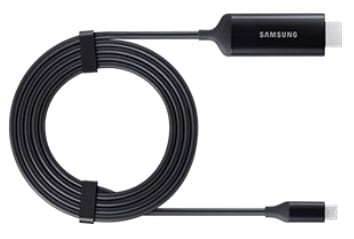
a
| | HDMI (встроенный кабель) | |
| —————————— | ————————————————————————————————————————————————- |
| | | |
| Поддерживаемые модели и режимы | Модели: Galaxy S8/S8+, Note8, S9/S9 поддерживают режимы: дублирование экрана Модели: Note9, Tab S4 поддерживают режимы: DeX и дублирование экрана |
7 классных вещей, которые можно сделать с помощью OTG
Представляем вашему вниманию увлекательное занятие с семью крутыми способами использования OTG для того, чего вы так долго ждали. Без лишних слов, исследуйте один за другим.
1. Используйте клавиатуру и мышь ПК на телефоне
Кому не нравится удобная клавиатура и мышь к смартфону или планшету, которые обеспечат более плавную навигацию, как на ПК? Да, это то, что делает USB OTG. Особенно если сенсорный экран вашего мобильного устройства не работает, если вы находитесь в процессе составления/редактирования документов, этот встроенный компаньон – лучший выбор. Если вы еще не пробовали этот режим USB OTG, обязательно попробуйте в следующий раз, это может быть полезно для восстановления данных. Хотя этот способ реализации хорошо подходит для проводных и беспроводных мышей и клавиатур, рекомендуется использовать беспроводной вариант, поскольку для подключения можно использовать только один концентратор USB.

2. Подключение флэш-накопителей и внешних жестких дисков для передачи данных
Возможно, вы знакомы с этим замечательным приемом использования USB OTG в процессе передачи файлов. Да, благодаря быстрому способу передачи данных вы можете подключить любое внешнее устройство хранения данных, например, накопитель, флешку и так далее, с помощью USB OTG непосредственно к смартфону. Вы можете перемещать или копировать любые файлы, такие как документы, песни и фотографии, на внешний накопитель без особых усилий.

3. Играйте в игры на Android с помощью игровых контроллеров
Пропускаете уровни, выбитые из колеи неудобным управлением в любимой игре? Не беспокойтесь, ведь теперь вы можете подключить геймпады или контроллеры к своему устройству Android с помощью адаптеров USB OTG, которые обеспечивают лучшее управление игрой. Благодаря простой технологии подключи и работай, вы также можете легко подключить PlayStation, Android Pie, контроллер Xbox One, контроллер PS2 и так далее.

4. Копирование фотографий с цифровых камер на устройство Android
Если с помощью USB кабеля вы можете подключить цифровую камеру к компьютеру только для передачи файлов, а затем к устройству android, то с USB OTG все совсем иначе. Да, вы можете напрямую перемещать фотографии с цифровых камер, включая DSLR. Любимая фотографами камера DSLR позволяет сразу управлять ею и включать такие функции, как живой экран, фокусировка, выдержка и так далее. С помощью USB OTG можно также подключать такие устройства, как камеры Canon, Sony и Nikon.

5. Используйте смартфон для зарядки других устройств
Заряд батареи вашего устройства Android заканчивается? У вас нет под рукой зарядного устройства или розетки? Если у вас есть смартфон или iPhone вашего друга вместе с адаптером USB OTG, этого более чем достаточно. Да, с помощью кабеля USB OTG вы можете заряжать свое устройство android от другого устройства и наоборот. Чтобы воспользоваться этой техникой, необходимо подключить устройства к USB хосту. Наконец, устройства не на базе Android, такие как iPhone, также получают поддержку в этом методе.
6. Перенос контактов, сообщений с Android на iPhone
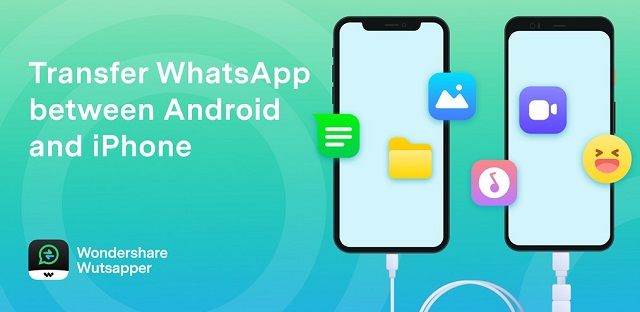

Шаг 1: Установите Mutsapper
На устройстве Android загрузите и установите приложение Mutsapper. С помощью кабеля USB OTG подключайте устройства Android и iPhone.
Шаг 2: Резервное копирование WhatsApp
Чтобы сделать резервную копию данных WhatsApp, выберите опцию "Резервное копирование чатов". И, когда появится статус "Завершено", нажмите на него.
Шаг 3: Перенести данные WhatsApp
Теперь Mutsapper будет автоматически определять файл резервной копии, загружать и разбирать данные.
Наконец, следуя инструкциям, передайте данные между устройствами.

7. Доступ к сети Ethernet на устройствах Android
Пробовали ли вы использовать USB OTG в качестве Ethernet адаптера для вашего android устройства? Если для подключения к проводному интернету вы могли использовать USB кабель, то с помощью USB OTG вы можете получить доступ к Ethernet на устройстве android. Хотя Wi-Fi популярен для доступа к интернету на смартфонах, бывают случаи, когда беспроводной доступ в интернет становится проблемой. Но с USB OTG возможен проводной интернет, который обеспечивает бесперебойное подключение к интернету, превращая его в модуль USB Ethernet Adapter.
Вы озадачены и удивлены, узнав, что USB OTG имеет больше преимуществ, чем вы могли себе представить? Так, с исчерпывающей информацией о том, что такое USB OTG и как его использовать, мы подошли к концу нашей сегодняшней статьи. Теперь, когда вы знаете, как использовать OTG, исходя из вашей ситуации, применяйте их на практике и рекомендуйте своим коллегам. Наконец, когда дело доходит до передачи данных WhatsApp с Android на iPhone, мы настоятельно рекомендуем Mutsapper для более безопасного процесса передачи данных!
Вариант 3. Картридер USB
С помощью картридера можно посмотреть фото или видео, которые находятся на карте памяти.
a
| | | |
| ———————————————————————- | ——————————————————————————- |
| Работает на всех телевизорах, где поддерживается просмотр файлов с USB | Если файлы хранятся на внутренней памяти, их придется перенести на карту памяти |
| Качество изображения, как в оригинальном файле | Не все можно вывести на экран (только фото и видео с памяти карты) |
| Картридер универсален, компактен и недорог | |
Извлеките карту памяти microSD из смартфона или планшета.
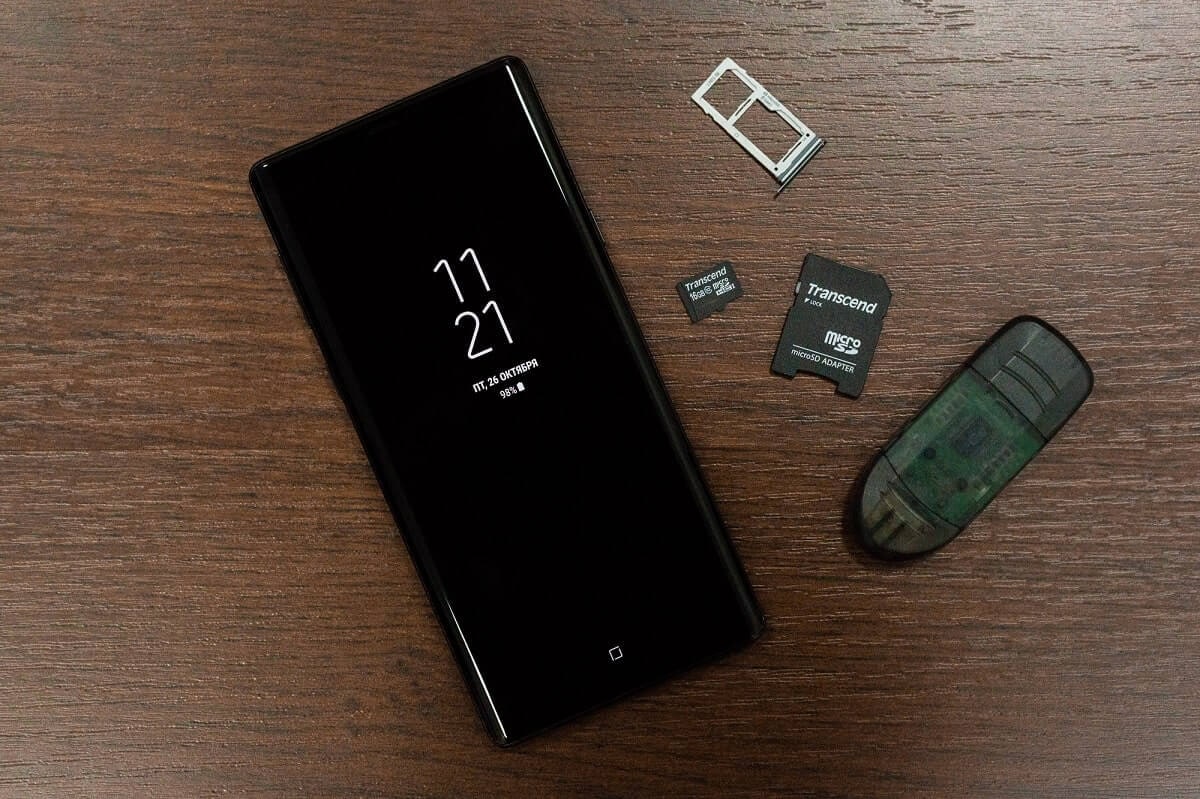
Вставьте ее в картридер (на некоторых картридерах требуется переходник microSD – SD, обычно он прилагается к карте памяти) и подключите к телевизору в любой разъем USB.
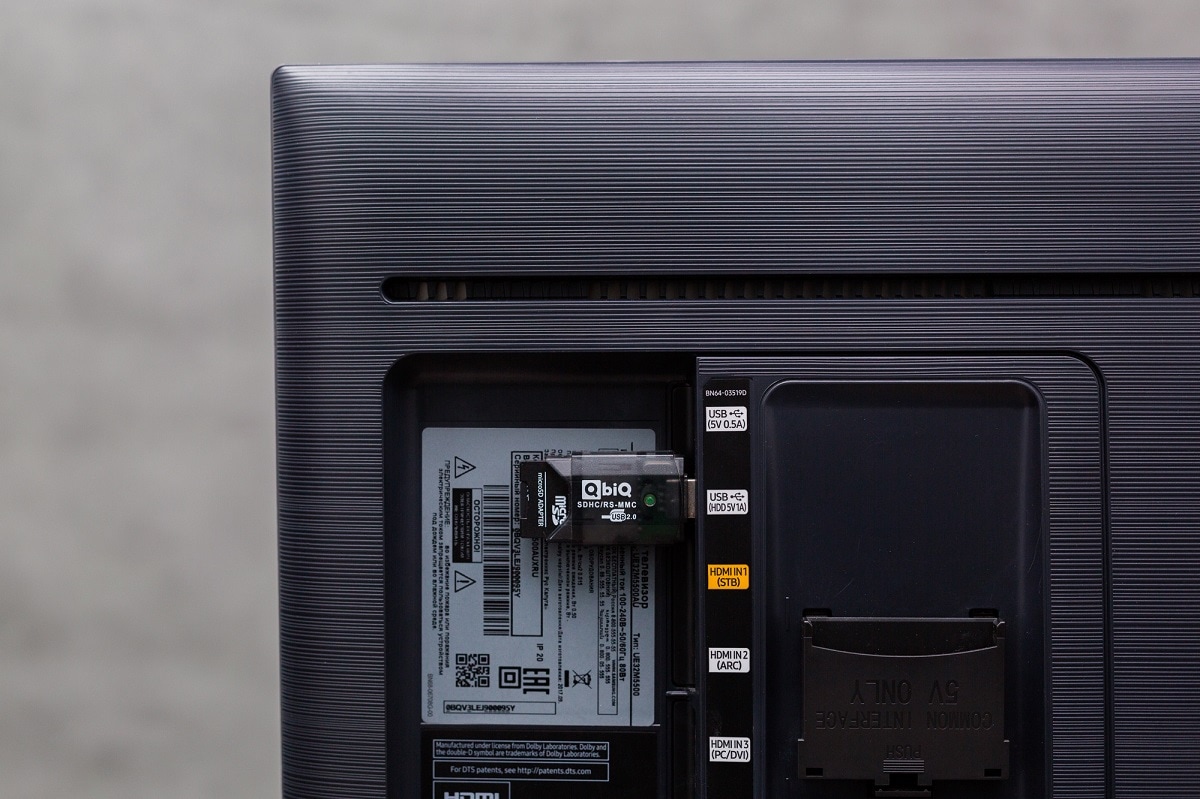
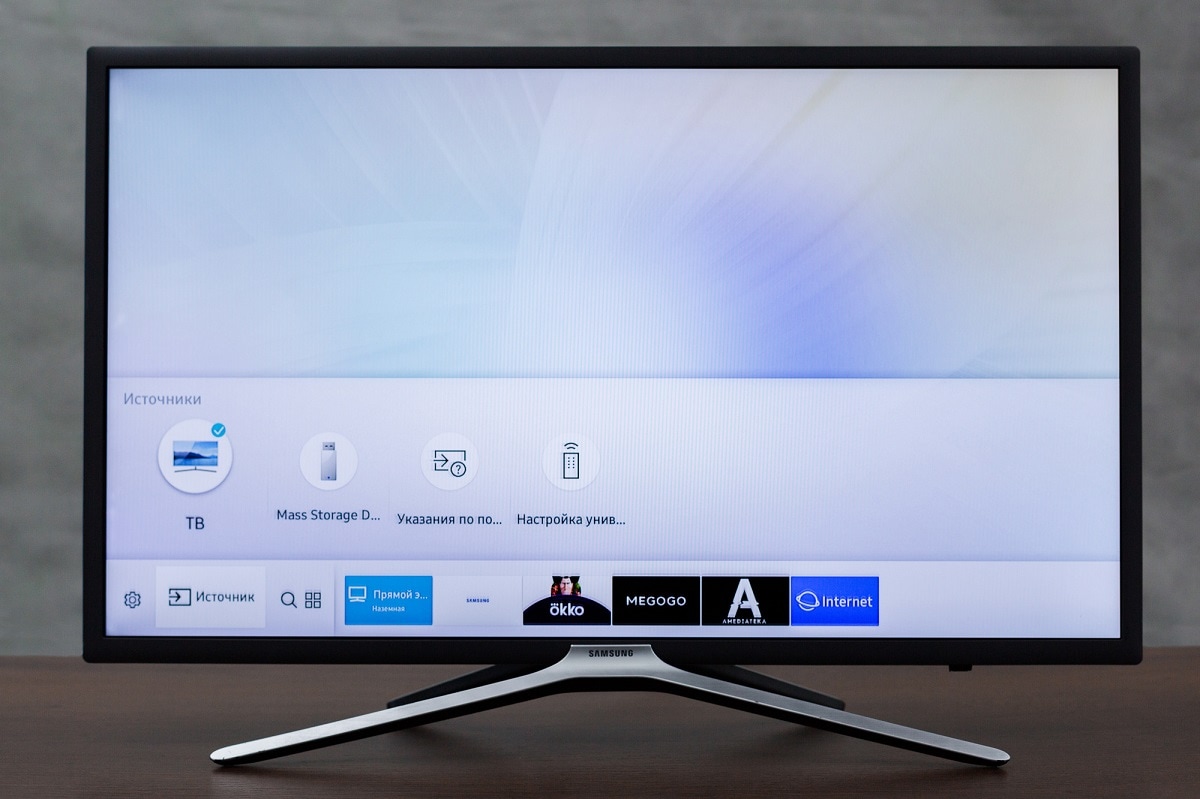
На телевизоре в списке источников сигнала выберите карту памяти (Mass Storage Device).
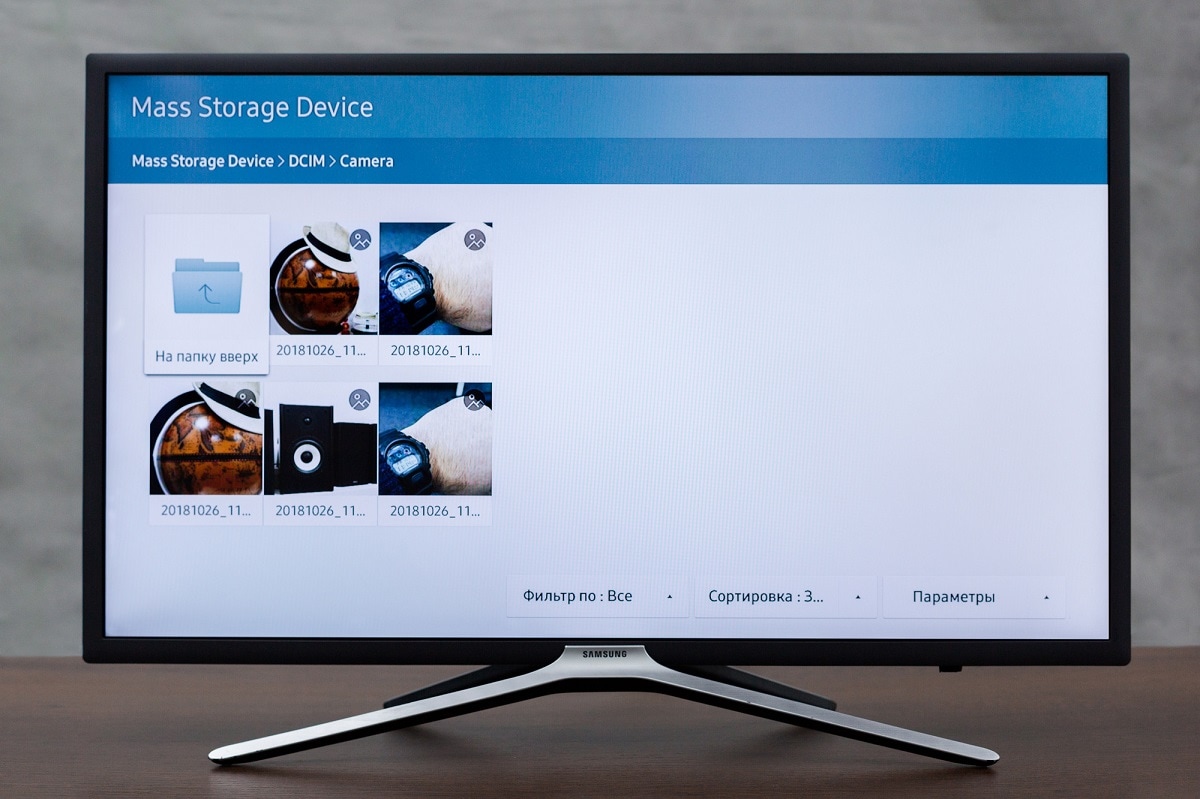
Откроется список файлов и папок, которые находятся на карте памяти. Выберите нужные, чтобы просмотреть. Обычно фото и видео хранятся в папках DCIM (фото и видео с камеры), Pictures, Downloads (загруженные файлы), Bluetooth.
Подведем итоги
В этом материале мы выяснили, что такое USB OTG в смартфоне и как этой технологией пользоваться. Несомненно, большинство функций персонального компьютера или ноутбука заменить в мобильном гаджете нельзя. Но с USB OTG можно сильно облегчить себе жизнь, не прибегая к сложным техническим изощрениям: подключить к смартфону видеокамеру, клавиатуру с мышью или просто флешку — все это полезные и удобные мелочи, с которыми учиться, работать или заниматься хобби станет легче.
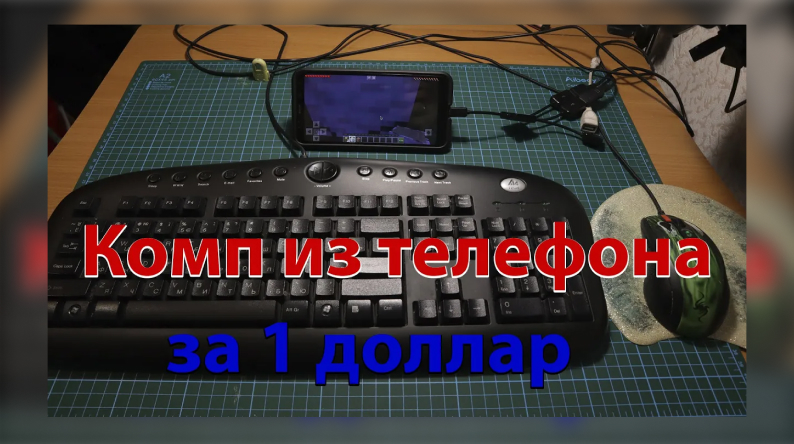
Кстати, рекомендуем ознакомиться с примером, как энтузиаст при помощи USB OTG переходников собирает из своего смартфона самый настоящий игровой компьютер и играет на нем в Minecraft.
Присылайте нам свои обзоры техники и получайте до 1000 бонусов на карту «Эльдорадости»!
Благодарим за отзыв!
Справка и поддержка по продукту Справка и поддержка по продукту
Как добавить язык ввода на клавиатуре Samsung Как добавить язык ввода на клавиатуре Samsung
Благодарим за отзыв!
Справка и поддержка по продукту Справка и поддержка по продукту
Полезные функции клавиатуры Samsung Galaxy Полезные функции клавиатуры Samsung Galaxy
Благодарим за отзыв!
Справка и поддержка по продукту Справка и поддержка по продукту
Как извлечь карту памяти из Samsung Galaxy Как извлечь карту памяти из Samsung Galaxy
Благодарим за отзыв!
Справка и поддержка по продукту Справка и поддержка по продукту
Как вставить SIM-карту в Samsung Galaxy Как вставить SIM-карту в Samsung Galaxy
Дополнительно о техподдержке
 Яндекс Такси Пермь: ✆ ➠ (342) 290 00 00 номер телефона заказа такси, рассчитать стоимость поездки онлайн
![Ваше полное руководство по поиску и просмотру черного списка на [конкретной платформе]](https://tekhpoddergka.ru/wp-content/uploads/2023/10/hq720-943-150x150.jpg) Ваше полное руководство по поиску и просмотру черного списка на [конкретной платформе]
Ваше полное руководство по поиску и просмотру черного списка на [конкретной платформе] Сбросьте MIUI 11 до заводских настроек для оптимальной производительности | Пошаговое руководство
 Никогда больше не пропустите удаленные сообщения WhatsApp: узнайте, как
 Руководство по устранению неполадок Решение проблемы с установкой антивируса в Windows 10
 Простые шаги по устранению проблем с запуском стиральной машины
 Минздрав Кемеровская область – телефон, горячая линия, адрес, официальный сайт
 Общественная организация Защита прав потребителей в Балаково – отзывы, фото, цены, телефон и адрес – Госуслуги – Саратов –