
Как отключить виджет Новости и интересы в Windows 10
В финальных обновлениях от Microsoft, операционная система Windows 10 приобрела новый виджет Новости и интересы, который отображается на Панели задач (обычно расположена внизу экрана).
Разработчики добавили столько нового в Windows 10, что можно запутаться: является ли это инструмент для Windows или Windows – инструмент для пользователей.
Что такое виджет Новости и интересы?
Новости и интересы – специальный информационный блок, который, по мнению разработчиков, будет полезен пользователям. Однако, не все пользователи одобряют эту новинку.
Подробности и способы управления виджетом
Посмотрим, как включить или отключить виджет Новости и интересы в Windows 10:
Как включить Новости и интересы в Windows 10
Как отключить виджет Новости и интересы
Вариант 1: простой способ
- Щелкните правой кнопкой мыши в любом месте на Панели задач.
- Выберите Новости и интересы.
- Нажмите Выключить из подменю.
Вариант 2: редактирование реестра
- Найдите Редактор реестра в поиске Windows.
- Откройте HKEY_CURRENT_USER\SOFTWARE\Microsoft\Windows\CurrentVersion\Feeds.
- Измените значение ключа ShellFeedsTaskbarViewMode с 1 на 0.
Другие способы настройки виджета
- Выберите Показать значок и текст для включения виджета.
- Выберите Показать только значок для компактного отображения.
Заключение
Виджет Новости и интересы на Панели задач отображает динамические данные онлайн. Если вы не заинтересованы в этом виджете, легко отключите его, следуя простым инструкциям.
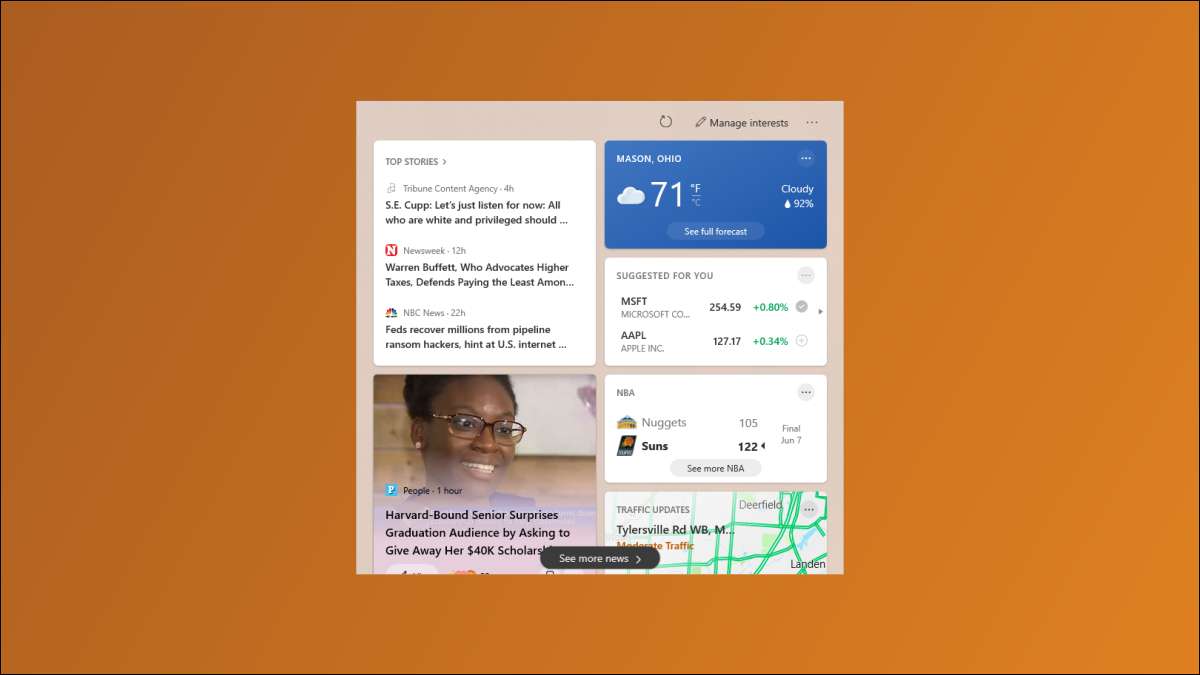
Microsoft постоянно вносит изменения в Windows 10. Некоторые изменения получаются более успешными, чем другие. Погода и новости теперь доступны через виджет на Панели задач, но его можно легко отключить.
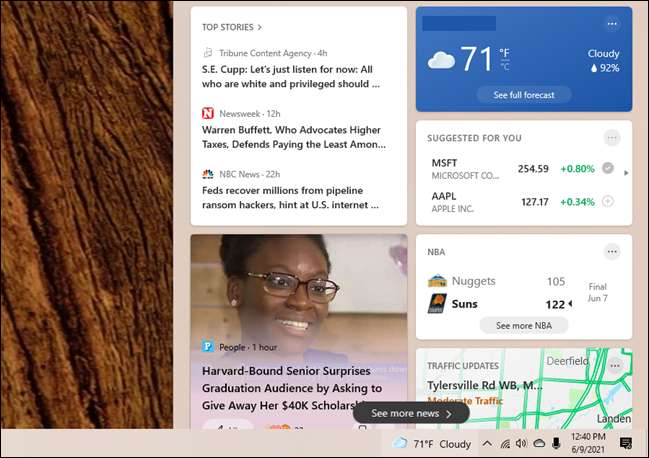
Таким образом, если вы не хотите видеть погоду и новости на Панели задач, есть простой способ отключить виджет. Или наоборот, если захотите вернуть его, также есть способы его настройки.
Вернуть виджет погоды на панели задач Windows 10
Если вы отключили виджет погоды и новостей на панели задач Windows 10, вот как его вернуть:
Показать виджет погоды на панели задач
Удаление виджета погоды и новостей очень просто, но забыть, как его вернуть, тоже легко. Вот как это сделать:
- Щелкните правой кнопкой мыши на панели задач.
- Выберите Новости и интересы из меню.
- Выберите Показать значок и текст.
Теперь виджет погоды появится на вашей панели задач рядом с часами и областью уведомлений.
Альтернативно, можно выбрать Показать только значок для просмотра прогноза погоды в виде графика.
Вернуть карточку погоды
Если у вас отключена карточка погоды, но вы хотите вернуть ее, выполните следующие действия:
- Нажмите на кнопку Виджет на панели задач.
- Откройте виджет и нажмите на кнопку меню в верхнем правом углу.
- Выберите Язык и содержимое.
- Включите карточку погоды.
После этого погода вновь будет отображаться на вашем экране. Не забудьте нажать Обновить для применения изменений.
Удачи! Microsoft добавила виджет погоды на экран блокировки Windows 10, что позволяет получать интерактивные обновления. Виджет также доступен в Windows 11 и сборке Windows 10 Build 19045.3992, версии 22H2.
Одержимость Microsoft погодными данными
Windows 11 предоставляет информацию о погоде на панели задач с помощью кнопки Виджеты. Дополнительная информация о погоде доступна в панели виджетов и в приложении Погода. Теперь прогноз погоды также отображается на экране блокировки.

Погодный виджет из Windows 11 перенесен в Windows 10
Microsoft официально анонсировала добавление погодного виджет на экран блокировки Windows 10 в обновлении KB5034203 (Build 19045.3992) Preview для Windows 10, версия 22H2. Редмонд заявляет, что виджет будет предлагать динамические и интерактивные обновления погоды. При наведении курсора на него курсора отобразится дополнительная информация. Нажав на карточку погоды и войдя в систему, вы откроете полный прогноз на сайте MSN Weather в Microsoft Edge.

Вероятно, здесь скрывается истинная причина добавления этой функции, поскольку у Windows 10 более 1 миллиарда пользователей, а у Windows 11 около 400 миллионов, и Microsoft хочет, чтобы больше людей имели доступ к ее службам и использовали ее браузер.
Новый дизайн виджета погоды оказался противоречивым. Вокруг виджета отображается рамка, а цвета не соответствуют фону. Прозрачный дизайн был бы более элегантным. Microsoft очень любит переусердствовать с онлайн-контентом, таким как значок Подробнее об этом изображении и описанием изображения, которое отображается при включении Windows Spotlight.

Статус экрана блокировки будет доступен для всех трех стилей персонализации: Windows Spotlight, Изображение и Слайд-шоу. Новая информация о погоде будет отображаться по умолчанию, если вы установите для статуса экрана блокировки значение Ничего. Это означает, что вы не можете удалить виджет с экрана блокировки, если не переключите настройку для отображения другого приложения (Почта, Календарь или Мини-приложения Windows). Это странное решение, которое может раздражать пользователей.
Также Windows Central сообщает, что Microsoft работает над повторным открытием бета-канала для участников программы предварительной оценки Windows 10.
Последние статьи #Windows
Еще одна метОда для отключения виджета новостного контента, это поработать с редактором изменения групповых политик (пример работы с редактором групповых политик описан здесь).
редактор групповой политики работает только в более поздних версиях ос Windows 10 — Профессиональная, Windows 10 для образовательных учреждений, Windows 10 Корпоративная.
итак, чтоб убрать Новости и интересы с панели инструментов, поступим таким образом в редакторе групповых политик:
- Запускаем сам Редактор локальной групповой политики: запустим Выполнить ( Win + R ) в окне запросов вводим запрос gpedit.msc (опять же — подробности включения и запуска Групповых политик, описаны по ссылке выше — очень полезно)!
- В интерфейсе Редактор локальной групповой политики идем по такому пути:
- Конфигурация компьютера/Административные шаблоны/Компоненты Windows/Новости и интересы

Очистка временных файлов Windows 10
Windows 10 — удаляем временные файлы: очистка системы, ускорение системы

Windows 10 предлагает удобные функции для настройки виджетов новостей и интересов на панели задач. Этот виджет собирает информацию из тысяч источников и позволяет настраивать отображение новостей по вашим интересам.
Функция виджета Новостей и интересов
Функция виджета новостей интегрирована в систему и работает в связке с браузером Microsoft Edge. После обновления системы, панель Новостей и интересов появляется среди инструментов в области уведомлений. По умолчанию виджет отображает данные о погоде по местоположению пользователя.
Информация собирается из более чем 5 тысяч источников всего мира, включая Microsoft News (MSN). Пользователь может настраивать темы новостей и интересов по своему усмотрению.
Настройка панели виджета Новостей и интересов
Процесс настройки виджета основан на предпочтениях пользователя. Microsoft News подбирает информацию соответственно этим предпочтениям. Пользователь может самостоятельно настроить информационное содержимое виджета по своим интересам.
Для включения виджета Новости и интересы нужно:
- Нажать правой кнопкой мыши по свободному месту на панели задач
- Выбрать пункт Новости интересы из меню
Настройка виджета через Редактор реестра
Если нужно более продвинутое управление виджетом, его можно настроить через Редактор реестра Windows.
- Запустите Редактор реестра, нажав Win + R и введя regedit
- Найдите параметр
- Измените значение параметра в соответствии с вашими предпочтениями:
- Показать значок и текст — 0
- Показать только значок — 1
- Отключить — 2
Следуя этим инструкциям, вы сможете настроить виджет Новости и интересы Windows 10 с учетом своих потребностей. Удачи в использовании нового функционала!
Настройки выполнены! Теперь обязательно перезагружаем компьютер, чтобы все наши изменения вступили в законную силу.
Как отключить виджет «Новости и интересы» — вариант 1
Давайте рассмотрим самый доступный и простой вариант уборки виджета Новости и интересы (хотя, вариантов несколько — кому что по душе).
Скринами сорить не стану, думаю, и так всё понятно по описанным выше шагам и картинкам.
Дополнительно о техподдержке
 Что делать если не включается телефон
 Повысьте производительность своих слабых устройств: выберите идеальный браузер
 Изучите оправы: легко примерьте очки онлайн
 Список всех сборок windows 11
 Понимание и решение проблем с выключением телевизора Samsung
 Пошаговое руководство: установка SIM-карты как профессионал
 Простота: легко подключите микрофон к телефону Android
 Отформатируйте жесткий диск для максимальной эффективности с помощью этих советов экспертов