
Решение проблемы с нерабочим тачскрином на мобильном устройстве
1. Причины проблемы
Когда экран вашего мобильного телефона не реагирует на касания, это может быть вызвано различными причинами:
- Сбои в работе приложений
- Проблемы с операционной системой
- Программные ошибки
- Аппаратные сбои
2. Решение проблемы
Если у вас возникла проблема с нерабочим тачскрином, попробуйте следующие рекомендации:
- Перезагрузите устройство
- Удалите недавно установленные приложения
- Проверьте наличие обновлений операционной системы
- Выполните сброс настроек до заводских
3. Видеоинструкции и обсуждение проблемы
На форумах и сообществах пользователей можно найти полезные видеоинструкции и обсуждения проблемы с нерабочим тачскрином. Вам могут помочь опытные пользователи и специалисты в данной области.
4. Обращение к специалистам
Если проблему не удается решить самостоятельно, обратитесь к специалистам или в мастерскую по ремонту мобильных устройств. Они смогут произвести диагностику и выявить причину неработающего тачскрина.
Следуя предложенным рекомендациям, вы сможете попытаться самостоятельно решить проблему с нерабочим тачскрином на вашем мобильном устройстве. Если же вам не удается устранить неполадку, не стесняйтесь обращаться за помощью к профессионалам.
Как исправить проблемы с сенсорным экраном в Windows
Если у вас возникли проблемы с сенсорным экраном на вашем компьютере под управлением Windows, не отчаивайтесь. Есть несколько способов, которые помогут вам исправить ситуацию и вернуть все к нормальному состоянию. В этой статье мы рассмотрим основные проблемы и способы их решения.
Проблема: одиночное нажатие по экрану распознается как ПМК
Если у вас возникает проблема, когда одиночное нажатие по экрану распознается как ПМК, следуйте этим шагам:
- Проверьте, работает ли ваш компьютер в тестовом режиме. Если да, отключите его, так как это может вызывать конфликт.
- Попробуйте провести калибровку экрана. Если это не помогает, возможно, вам стоит проверить и обновить драйверы для сенсорного устройства.
- Если все вышеперечисленные шаги не помогли, переустановите операционную систему Windows.
Проблема: съезжают кнопки на сенсорном экране
Если у вас возникает проблема с съезжающими кнопками на сенсорном экране, попробуйте следующее:
- Перекалибруйте экран и убедитесь, что он работает корректно.
- Если проблема сохраняется, возможно, дело в неисправности самого сенсорного устройства. Рассмотрите возможность замены или ремонта.
Настройка чувствительности сенсорного экрана и режим планшета
Если вам необходимо настроить чувствительность сенсорного экрана или включить режим планшета, выполните следующие действия:
- Перейдите в настройки управления сенсорным устройством в панели управления Windows.
- Настройте чувствительность и другие параметры согласно вашим предпочтениям.
- Для включения режима планшета, переключите соответствующий режим в настройках.
Следуя этим простым советам, вы сможете исправить проблемы с сенсорным экраном на вашем компьютере под управлением Windows. Не стоит отчаиваться, так как большинство проблем можно решить при помощи несложных действий.
Как улучшить работу с сенсорным экраном на устройствах Dell
Эта статья относится к системам Dell, оснащенным сенсорным экраном. Прежде чем продолжить, убедитесь, что ваш компьютер Dell оснащен сенсорным экраном, проверив исходную конфигурацию системы или технические характеристики монитора на веб-сайте технической поддержки Dell.
Если у вас возникли проблемы с сенсорным экраном, это может быть вызвано тем, что вы не можете получить доступ к элементам на краю экрана. Например, может потребоваться повторная калибровка экрана.
Действия для калибровки сенсорного экрана
Чувствительность сенсорного экрана
- Сенсорный экран может начать потерять свою чувствительность из-за внешних частиц, которые блокируют сенсорные датчики. Чтобы убрать загрязнения из-за посторонних предметов, выполните очистку сенсорного экрана.
Внимание! Не используйте воду или чистящую жидкость для очистки сенсорного экрана.
Хаотичное перемещение курсора
- Перезагрузите устройство после вызывающего проблему действия.
Как включить режим планшета
- Проверьте инструкцию Microsoft по включению и выключению режима планшета.
Если вы столкнулись с проблемами реакции сенсорного экрана, воспользуйтесь следующими инструкциями по устранению неполадок в порядке очереди в зависимости от вашей операционной системы Windows.
Операционная система Windows 11
Убедитесь, что ноутбук поддерживает сенсорный экран
- Проверьте наличие сенсорного экрана на вашем ноутбуке.
Очистите LCD экран
- Проведите очистку экрана.
Включите и переустановите драйвер тачскрина в Диспетчере устройств
- Обновите драйвер.
Обновите BIOS / Windows / драйверы до последних версий
- Следите за актуальными обновлениями.
Сбросьте настройки тачскрина до заводских настроек
- Проверьте этот метод исправления проблем.
Восстановите систему из точки восстановления
- Восстановите систему, если необходимо.
Сбросьте систему до заводских настроек
- Используйте этот последний резервный вариант.
Операционная система Windows 10
- …, если Ваш экран поддерживает сенсорный ввод, но в характеристиках Вашего устройства не указана поддержка сенсорного ввода, рекомендуется посетить местный авторизованный сервисный центр ASUS для дальнейшей оценки….
Убедившись, что ваш компьютер Dell работает оптимально, ознакомьтесь с инструкциями для дальнейшего улучшения работы с сенсорным экраном на вашем устройстве.
Если вы столкнулись с проблемой неработающего тачскрина на вашем смартфоне, не отчаивайтесь. Мы подготовили для вас несколько способов, которые могут помочь вам решить проблему.
Проверка шлейфов
Чтобы определить проблему в шлейфе, не обязательно разбирать смартфон. Вы можете обратить внимание на следующие признаки:
- Размытые изображения на экране
- Неправильное позиционирование объектов при касании
- Отсутствие реакции на касание в отдельных участках экрана
Если вы заметили подобные проблемы, лучше обратиться к профессионалам.
Исправление физического повреждения сенсора
Если экран не реагирует на касание из-за физического повреждения, можно попробовать провести тестирование методами TSP Grid Mode и TSP Dot Mode. Для этого вам потребуется зайти в инженерное меню устройства, используя специальный сервисный код.
Тестирование позволит определить точно, в какой части экрана возникла проблема.
Удаление частиц влаги
Если проблемы с сенсором возникли после попадания влаги в устройство, попробуйте удалить влагу, поместив смартфон в пакет с рисом. Рис вытянет частицы влаги из внутреннего пространства устройства.
Загрузка в безопасном режиме
Если смартфон запускается в безопасном режиме и проблем с сенсором не наблюдается, возможно, проблема связана с системным приложением. Попробуйте обновить или удалить приложение, чтобы решить проблему.
Не беспокойтесь, с проблемой нерабочего тачскрина можно справиться, применяя эти методы. В случае затруднений, лучше обратиться к профессионалам.
Во-первых, важно отметить, что проблемы, связанные с программным обеспечением, обычно решаемы самостоятельно. Однако, если проблема касается аппаратной части или связана с поломкой, например трещина или разбитый экран, лучше всего обратиться за технической помощью в сервисный центр. Попытка решить проблему без технических знаний может только усугубить ситуацию.
Перезагрузите устройство
Иногда помогает простая перезагрузка. Выключите смартфон и подождите десять секунд, прежде чем снова включить его. Этот цикл перезагрузки устранит какие-либо ошибки или незначительные проблемы с программным обеспечением. Это может помочь решить проблему, если сбой касался зависания или ошибки программы или оболочки.
Снимите стеклянные защитные стекла
В некоторых случаях стеклянные защитные пленки на экране могут вызвать проблемы с чувствительностью экрана. Снятие пленки и защитного покрытия (чехла) может решить проблему. Однако это не касается ситуации, когда все все работало, а затем внезапно экран перестал реагировать на нажатие.
Запустите безопасный режим (Android) или DFU (iPhone)
Запуск телефона Android или iOS в безопасном режиме или DFU может устранить большинство программных ошибок. Когда устройство загружается в безопасном режиме, оно выключает все посторонние программы и запускает только необходимые для работы приложения операционной системы.
Если в безопасном режиме неисправность сенсорного экрана исчезает, это означает, что проблема вызывала какая-либо программа. Теперь вы можете удалять внешние программы одну за другой, пока проблема с экраном не будет решена. Рекомендуем начать с последних установленных приложений, ведь, вероятно, проблему вызвало одно из недавно установленных утилит.
Чтобы перезагрузить Android в безопасном режиме нажмите кнопку питания на смартфоне, а на экране нажмите и удерживайте значок отключения питания несколько секунд, пока не появится опция "Перезагрузить в безопасном режиме".
Чтобы перевести iPhone в режим DFU, подключите iPhone к компьютеру и откройте iTunes.
В этой статье содержится информация о том, как выполнять поиск и устранение неисправностей сенсорного экрана на настольных компьютерах, ноутбуках и мониторах Dell с сенсорным экраном.
Возможно, эта статья была переведена автоматически. Если вы хотите поделиться своим мнением о ее качестве, используйте форму обратной связи в нижней части страницы.
Сенсорный дисплей или экран на настольных моноблоках, ноутбуках и мониторах Dell может иметь следующие признаки неисправности:
Причина
Сенсорные экраны могут перестать работать или точно реагировать из-за не поддерживающего сенсорный ввод экрана, несовместимости драйвера, проблем с калибровкой и т. д.
Для устранения проблем с сенсорным экраном следуйте приведенным ниже инструкциям по устранению неполадок.
Разрешение
Проверьте исходную конфигурацию системы или характеристики монитора на сайте Dell.com/support.
ПРИМЕЧАНИЕ. Технические характеристики мониторов сторонних производителей см. на сайте производителя устройства.
ПРИМЕЧАНИЕ. Для мониторов Dell с сенсорным экраном убедитесь, что кабель USB подключен от монитора к компьютеру, чтобы включить функцию сенсорного экрана. Для получения дополнительной информации о подключении кабеля USB от монитора к компьютеру см. документацию к монитору Dell.
Если проблема с сенсорным экраном не устранена, перейдите к следующему шагу.
Перезагрузите компьютер
Простая перезагрузка может почти мгновенно решить множество проблем. Перезагрузка компьютера — это эффективный способ очистить память (ОЗУ) и обеспечить завершение работы всех запущенных процессов и служб.
Перезагрузка компьютера приводит к закрытию всех запущенных приложений и программ. Сюда относятся приложения, запущенные на панели задач, и службы, работающие в фоновом режиме.
ПРЕДУПРЕЖДЕНИЕ. Перед перезапуском компьютера добавьте открытые веб-страницы в закладки, сохраните все открытые документы, электронные таблицы и всю несохраненную работу.
Очистите дисплей или ЖК-экран
ПРИМЕЧАНИЕ. В некоторых случаях защитная пленка экрана может мешать регистрации прикосновений к сенсорному экрану и ее необходимо удалить (это может произойти, если она не предназначена для емкостного сенсорного экрана или если в ней есть пузырьки).
ПРИМЕЧАНИЕ. Использование нестандартного или неподдерживаемого цифрового пера, стилуса или обычной ручки для рукописного ввода может привести к повреждению сенсорного экрана. Некоторые модели устройств Dell 2-в-1 совместимы с цифровыми ручками, такими как Dell Active Pen. Дополнительные сведения см. в документации к ноутбуку Dell «2 в 1» или перу Dell Active Pen.
Включите сенсорный экран в Диспетчере устройств.
Сенсорный экран компьютера может не реагировать, так как он отключен или его необходимо переустановить. С помощью Диспетчера устройств Windows включите или переустановите драйвер сенсорного экрана.
Чтобы переустановить или включить драйвер сенсорного экрана, выполните следующие действия.
Выполните калибровку сенсорного экрана в Windows
ПРИМЕЧАНИЕ. Использование нестандартного или неподдерживаемого цифрового пера, стилуса или обычной ручки для рукописного ввода может привести к повреждению сенсорного экрана. Некоторые модели устройств Dell «2-в-1» совместимы с цифровыми ручками, такими как Dell Active Pen. Дополнительные сведения см. в документации к ноутбуку Dell «2 в 1» или перу Dell Active Pen.
Скачайте и установите обновления Microsoft Windows
Обновления Windows могут поддерживать работу операционной системы множеством способов. Обновления Windows могут решать определенные проблемы, обеспечивать защиту от вредоносных атак и даже добавлять новые функции к операционной системе.
Как запустить Центр обновлений Windows в Microsoft Windows 10, 8.1 или 8?
ПРИМЕЧАНИЕ. Если приложение Dell SupportAssist не установлено на вашем компьютере, вам будет предложено завершить установку для запуска диагностического теста. Следуйте инструкциям на экране, чтобы выполнить установку Dell SupportAssist.
Настройка параметров управления питанием сенсорного экрана
Настройки питания могут быть причиной прекращения работы сенсорного экрана после выхода компьютера из спящего режима. Измените настройки питания таким образом, чтобы сенсорный экран оставался активным, когда компьютер находится в спящем режиме.
Обновление BIOS, видеоплаты (графический процессор), драйвера монитора и микропрограммы сенсорного экрана
Dell Technologies рекомендует обновлять драйверы устройств и BIOS в соответствии с графиком цикла обновлений. Обновления драйверов устройств и BIOS могут содержать актуальные усовершенствования или изменения, совместимые с другими компонентами системы (оборудование и ПО), и улучшения в отношении стабильности системы.
Для обеспечения оптимальной производительности сенсорного экрана и устранения распространенных проблем с сенсорным экраном очень важно обновить следующие драйверы устройств:
ПРИМЕЧАНИЕ. Драйверы микропрограммы сенсорного экрана или сенсорной панели доступны не для всех ноутбуков или мониторов Dell. Выполняйте обновление микропрограммы только при его наличии.
Выполните восстановление системы Windows
Восстановление системы — это встроенный инструмент Windows, предназначенный для защиты и восстановления операционной системы. Если возникла неполадка в компьютере, перед восстановлением заводских настроек необходимо воспользоваться функцией восстановления системы.
Узнайте, как использовать восстановление системы в Microsoft Windows.
Восстановите заводские настройки компьютера
В компьютерах Dell небольшой объем пространства на жестком диске зарезервирован для переустановки операционной системы. Это простейший способ восстановления заводских настроек на компьютере Dell. В процессе восстановления с компьютера удаляются все пользовательские данные, поэтому перед началом этого процесса необходимо сделать резервные копии всех своих файлов.
Узнайте, как выполнить Восстановление компьютера с помощью SupportAssist OS Recovery.
Если проблема сенсорного экрана не устранена, обратитесь в службу технической поддержки Dell.
Дополнительная информация
28 Jul 2023
Версия
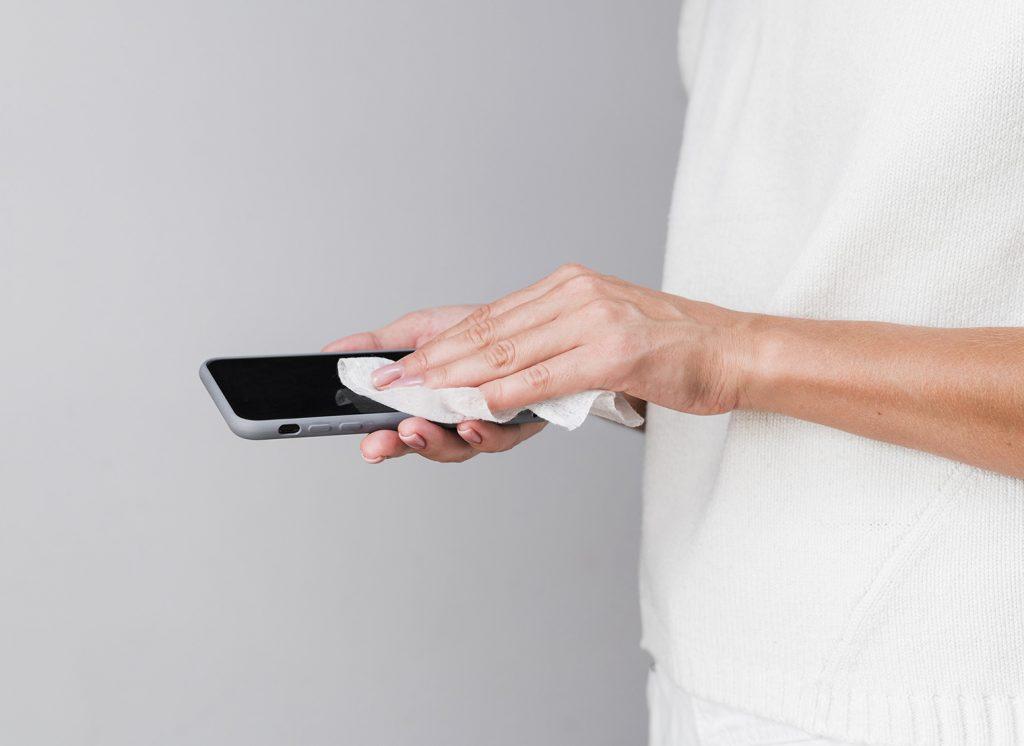
Если поверхность экрана имеет сильные загрязнения, то их можно удалить с помощью мягкой ткани или салфетки из микрофибры и специального спрея для экранов электронных устройств. Если на дисплее есть защитная пленка или стекло, то их нужно удалить и протереть экран.
Как перезагрузить смартфон
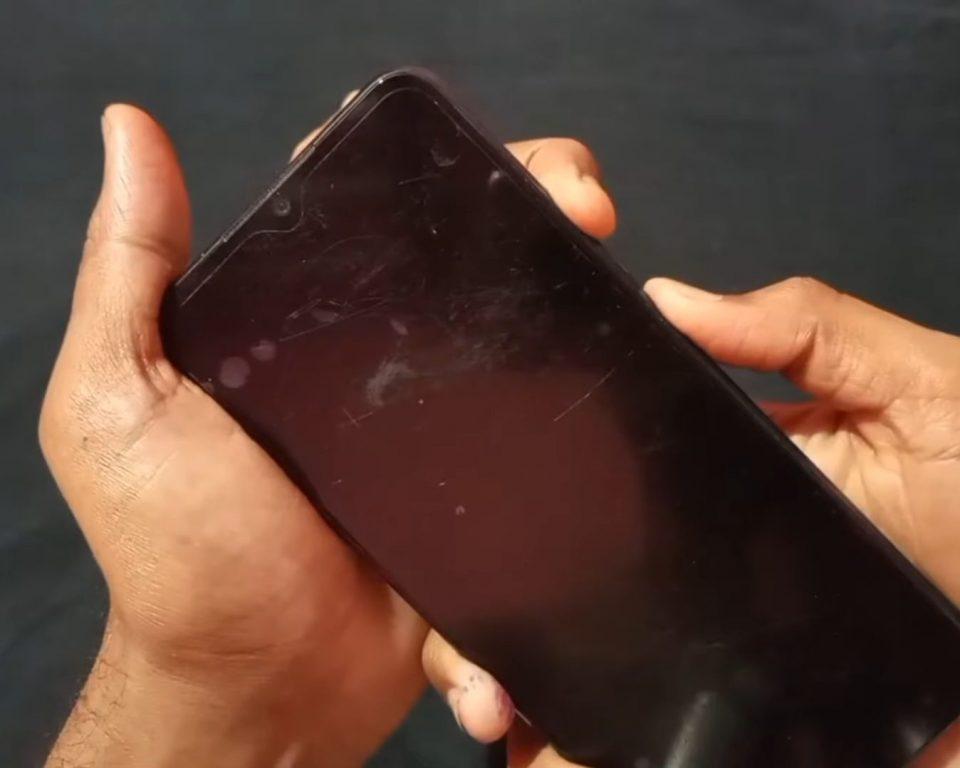
Если нажатие на кнопку "Домой" не дало никакого результата, то повисла вся ОП. В этом случае необходимо принудительно перезагрузить смартфон. Сделать это можно путем одновременного нажатия клавиши питания и уменьшения громкости. Эти кнопки, обычно располагающиеся справа, нужно удерживать 10-15 секунд.
Ранее "Телеграф" объяснял, как ускорить зарядку телефона. Причин медленной зарядки может быть несколько, однако есть проверенные способы, которые помогут решить проблему.
Способ – Перезагрузка
Если сенсор полностью не работает, а в телефоне установлен аккумулятор съемного типа, то необходимо извлечь его, подождать несколько минут, а затем вставить заново и включить девайс.
Тем обладателям устройств, которые оснащены несъемными аккумуляторными батареями, нужно действовать иначе.
Владельцам смартфонов других торговых марок можно попробовать осуществить перезагрузку первым или вторым способом.
Если при нажатии кнопок не удалось добиться нужного результата, то следует подождать до тех пор, когда батарея окончательно разрядится самостоятельно и попытаться запустить гаджет.
Если после перезагрузки сенсор телефона все также не отвечает на касания, то следует отнести его на ремонт в сервисный центр.
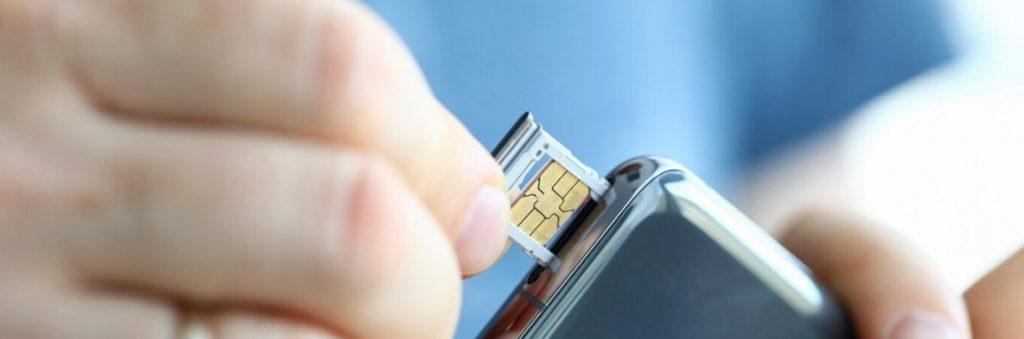
Способ – извлечение SIM-карты или SD-карты
Если причиной нарушения работы сенсора телефона является неправильная установка или функционирование одной из карт, то нужно сделать так:
Если результата добиться не удалось, то следует попробовать другие варианты восстановления работы сенсорного экрана.
Способ- калибровка дисплея
Этот способ допускается использовать, если проблемы с откликом сенсора появляются периодически и имеется возможность получить доступ в Google Play. В магазине приложений много мобильного софта для калибровки экрана. Одной из программ и нужно воспользоваться.
Самый высокий рейтинг среди всех приложений имеет «TouchScreenRepair». Практически все пользователи отмечают удобство его использования и результативность.
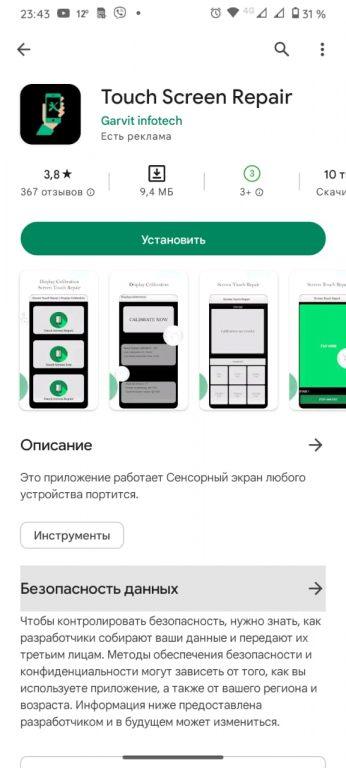
Эта программа подходит для смартфонов c Android 4.4 и более поздних версий ОС. Интерфейс приложения не содержит лишней графики, поэтому не отнимает много системных ресурсов.
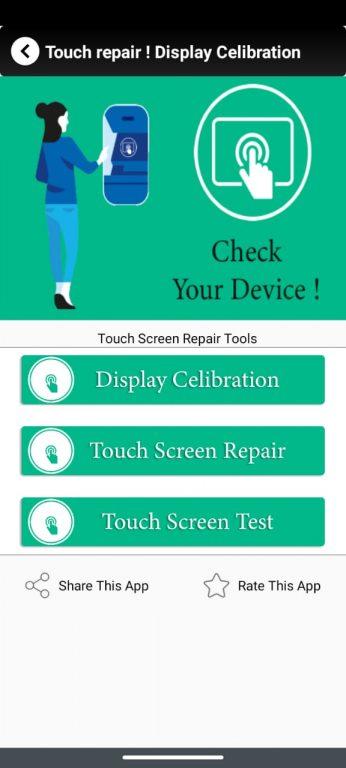
При использовании приложения можно добиться следующего результата:
После запуска приложения в режиме начинается тестирование девайса.
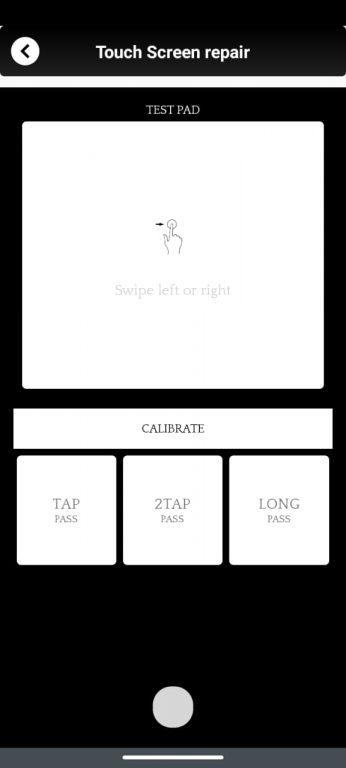
Затем на экране появляется отчет, в котором указаны причины сбоев в работе сенсора, уменьшения чувствительности дисплея. Все ошибки исправляются программой в автоматическом режиме.
Помимо основных функций у программы есть дополнительные. Самая полезная – изменение ориентиров экрана. Пользователь может указать область на дисплее, при нажатии на которую отклик будет осуществляться в другом месте.
Способ – Простукивание
«Простукивание» экрана по периметру помогает восстановить работу сенсора после падения. Это наиболее простой способ исправить ситуацию, если кабель дигитайзера отошел или оказался ослабленным после удара. Нужно производить последовательные постукивания пальцем по всей поверхности экрана, начиная с тех зон, где обычно возникает проблема.
При физическом повреждении не нужно пытаться вскрывать телефон. Для того чтобы отремонтировать поврежденный дисплей, придется обратиться к мастеру.
Способ – сброс до заводских настроек
Чтобы вернуть все настройки гаджета к заводской версии, необходимо воспользоваться опцией Hard Reset, с помощью которой все необходимые действия будет произведены в автоматическом режиме.
Для сброса настроек в телефоне Motorola нужно:
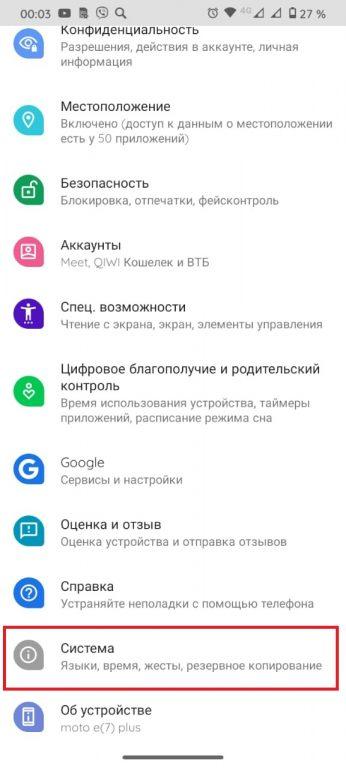
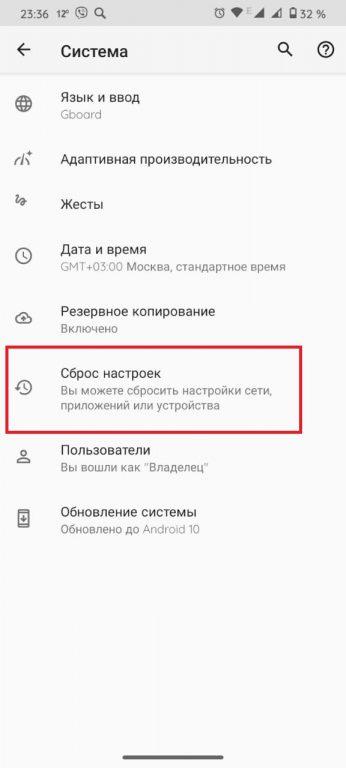
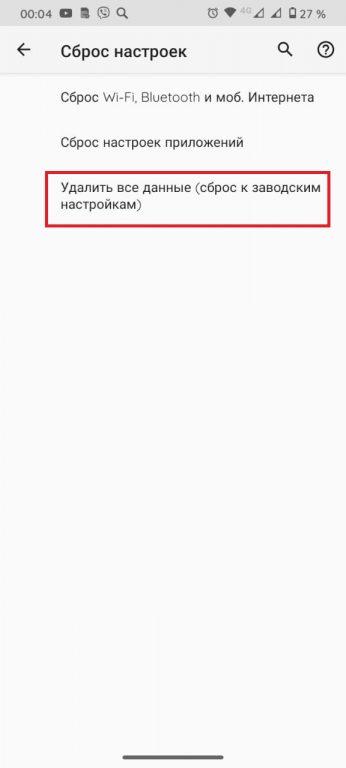
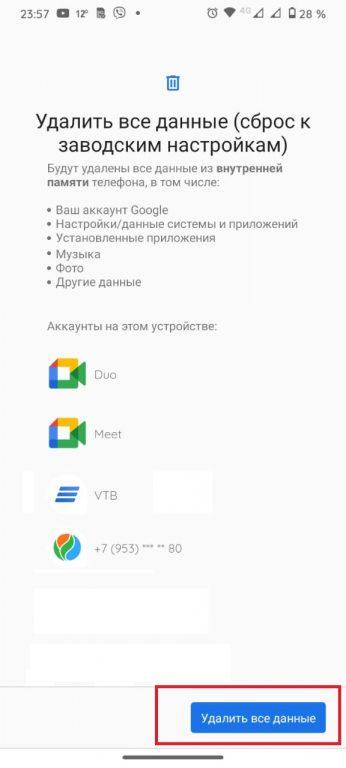
Если для восстановления работы сенсора требуется сбросить настройки, то перед выполнением этого действия следует обязательно создать резервную копию всех данных, находящихся в памяти телефона. Их можно скопировать SD-карту или другой внешний носитель либо сохранить в облаке. Если сенсор не работает совсем, то подключить телефон компьютера и скопировать файлы на него.
Если сенсор абсолютно не реагирует на прикосновения, то для сброса настроек нужно будет:
Перемещаться между пунктами меню можно с помощью боковой кнопки регулирования громкости.
Тест экрана
Может случиться так, что не весь экран не реагирует на нажатие, а лишь некоторые его части. Определить, какие участки экрана нечувствительны, можно использовать диагностический тест сенсорного экрана. Найти подходящий тест можно в настройках для разработчиков.
В меню диагностического инструмента можно выбрать режим TSP Dot Mode или TSP Grid Mode, которые используются для тестирования сенсорного экрана. Режим TSP Dot Mode показывает крошечные точки при касании экрана, в то время как TSP Grid Mode позволяет проверить каждую точку на экране в режиме наложения сетки.
Вам может быть полезно Что делать, если телефон не видит семерку: 7 путей решения проблемы
В заключение, сенсорный экран, который не реагирует на прикосновения, может доставить немало хлопот, особенно если функционал смартфона вам нужен уже. С помощью этих решений вы можете попытаться решить проблему, не обращаясь за технической поддержкой. Однако если проблема не исчезает, или очевидно вызвана поломкой экрана или смартфона – стоит обратиться в сервисный центр для ремонта.
Экран не реагирует на касания, можно ли при этом пользоваться телефоном?
Если экран смартфона или планшета перестал работать, возможно, вы по-прежнему можете получить доступ к содержимому дисплея и использовать устройство. Прежде чем отправлять устройство в ремонт, рекомендуется перенести или скопировать содержимое, например, контакты или мультимедийные файлы, с устройства на карту памяти (SD-карту) или в облачную службу резервного копирования (сетевую учетную запись).
Обратите внимание, что для выполнения резервного копирования экран устройства должен быть разблокирован. Таким образом, если вы используете на устройстве блокировку экрана, вы можете попытаться снять ее, используя описанный ниже способ, а затем создать резервную копию своих данных. В зависимости от степени повреждения устройства Xperia™ приведенное здесь решение может не сработать.
Экран не реагирует на касание, но вы видите, что на нем отображается Вы можете работать с устройством с помощью мыши USB. Для этого нужно следующее: Кабель-переходник USB Host или USB OTG (On-the-Go).
Работа с устройством Xperia™ с помощью USB-мыши: 1. Подключите кабель-переходник USB к устройству Xperia™. 2. Подключите к этому кабелю USB-мышь. На дисплее должен появиться указатель мыши (курсор). 3. Используйте мышь для работы с устройством.
Работа с устройством Xperia™ с помощью USB-мыши на устройствах Xperia™ серии Z5, Xperia™ Z3+, Xperia™ Z4 Tablet и Xperia™ M5: 1. Если устройство Xperia™ не выключено, выключите его. Для этого одновременно нажмите клавишу увеличения громкости и кнопку питания и удерживайте их, пока устройство трижды не завибрирует. 2. Когда устройство Xperia™ выключится, подключите к нему кабель-переходник USB. 3. Подключите к этому кабелю USB-мышь. 4. Включите устройство Xperia™. Когда устройство включится, на дисплее должен появиться указатель мыши (курсор). 5. Используйте мышь для работы с устройством.
Дополнительно о техподдержке
 Как узнать тип файловой системы раздела без системных утилит
 Какая температура должна быть настроена в холодильнике
 Легко удалить дополнительную клавиатуру в Windows 10
 Полное руководство Как заблокировать Wi-Fi на детском телефоне Android | Советы экспертов
 МТС банк — бесплатный номер телефона горячей линии | BanksToday
 Решение проблем с загрузкой видео: быстрые решения и советы
 Простые шаги по включению AHCI в Windows 10 — Удобное руководство
 Предотвратите выключение телефона: узнайте, как предотвратить выключение вашего устройства