
Начало работы с fdisk и fstab в Linux
fdisk и связанные с ним утилиты входят в состав пакета, который является частью мета-пакета.
Что такое fstab?
fstab (file system table) файл — это файл конфигурации, который определяет, как и когда должны подключаться основные файловые системы, особенно во время загрузки.
Как просмотреть таблицы разделов?
Чтобы просмотреть таблицы разделов и разделы на блочном устройстве, вы можете запустить fdisk, указав устройство (например: /dev/sda, /dev/nvme0n1, /dev/mmcblk0, и т.д.):
fdisk -l /dev/sda
Примечание: Если устройство не указано, fdisk покажет все разделы из /proc/partitions.
лучших методов для просмотра разделов Linux
Многие люди по всему миру испытывают трудности, когда дело доходит до разделов списка Linux или разделов отображения Linux. Для решения этой проблемы представляем вам 11 лучших методов:
AutoFS — программа, которая использует автомонтировщик ядра Linux для автоматического монтирования файловых систем по требованию.
Дисковые квоты (руководство по безопасности)
fstab (руководство AMD64)
Монтирование разделов (руководство по безопасности)
mount — присоединение дополнительной файловой системы к текущей доступной файловой системе компьютера.
Съемные носители — любые носители, которые легко извлекаются из системы.
SSD — предоставляет руководство по основному обслуживанию, такому как включение поддержки discard/trim для SSD-накопителей в Linux.
Описание fdisk и связанных утилит
fdisk из пакета util-linux – это интерактивная консольная утилита, которая может создать таблицу разделов и разделы на жестком диске и управлять ими.
OpenRC сервисы, читающие fstab:
localmount — подключает диски и подкачку в соответствии с fstab.
netmount — подключает сетевые ресурсы в соответствии с fstab.
fsck — проверяет и восстанавливает файловые системы в соответствии с fstab.
root — подключает корневую файловую систему в режиме чтение/запись.
Дополнительные сервисы:
sysfs — монтирует файловую систему.
devfs — монтирует критические для системы файловые системы.
Убедитесь, что они включены для запуска во время загрузки.
Состояние перевода: На этой странице представлен перевод статьи fdisk. Дата последней синхронизации: 1 февраля 2022. Вы можете помочь синхронизировать перевод, если в английской версии произошли изменения.
## Получение UUID разделов жесткого диска в Linux

Разделы жесткого диска в системах Linux используют UUID (универсальный уникальный идентификатор) для уникальных меток. Это позволяет операционной системе идентифицировать разделы жесткого диска и другие компоненты хранилища.

Чтобы узнать UUID разделов, вы можете изучить файл `/etc/fstab` с помощью команды:
$ grep UUID /etc/fstab
## Методы для получения UUID разделов

В этом руководстве мы рассмотрим несколько методов командной строки для получения UUID разделов жесткого диска. Мы также покажем вам, как генерировать UUID и изменять UUID раздела.

### Получение нового UUID

Для получения UUID раздела в Linux можно использовать команду:

```bash
blkid /dev/sdX
Где /dev/sdX – путь к вашему разделу.
Генерация UUID
UUID можно сгенерировать с помощью утилиты uuidgen. Просто запустите команду:
uuidgen
Изменение UUID
Чтобы изменить UUID раздела, можно воспользоваться утилитой tune2fs. Например, для изменения UUID раздела /dev/sdX1, используйте:
tune2fs /dev/sdX1 -U новый_UUID
Важно: Перед изменением UUID рекомендуется создать резервные копии существующих данных.
Перемещение разделов
Перемещение разделов – медленная и потенциально опасная операция, требующая создания резервных копий. Для перемещения раздела используйте команду:
echo +_секторы_, | sfdisk --move-data _устройство_ -N _номер_
Где _секторы_ – количество секторов для перемещения, _устройство_ – устройство с разделом, _номер_ – номер раздела.
Примеры строк в файле /etc/fstab:
/dev/sda1 /mnt/data ext4 defaults 0 1
- Устройство или UUID раздела
- Точка монтирования
- Тип файловой системы
- Параметры монтирования
- Параметры архивирования
- Порядок проверки на ошибки при загрузке
## Подключение дополнительного диска в Linux

## Введение

При работе с операционной системой Linux может возникнуть необходимость подключить дополнительный диск, создать на нем таблицу разделов, разделы, отформатировать и смонтировать их. В этой статье мы рассмотрим подробный процесс выполнения этих действий.

## Подготовка к работе

Прежде чем начать, убедитесь, что виртуальная машина Ubuntu, запущенная на хосте VMware ESXi, имеет доступ к новому виртуальному диску. Для этого можно использовать команду:

```bash
sudo parted -l
Убедитесь, что новый диск виден в системе.
Создание таблицы разделов и раздела
- Запустите утилиту
partedи выберите новый диск:
sudo parted
- Создайте на диске таблицу разделов GPT.
- Создайте новый раздел, занимающий весь доступный объем диска:
mkpart primary 0% 100%
Форматирование и монтирование раздела
- Проверьте файловую систему нового раздела:
sudo lsblk –fs
- Отформатируйте раздел в файловой системе ext4:
sudo mkfs.ext4 /dev/sdb1
- Монтируйте раздел вручную:
sudo mkdir /mnt/backup
sudo mount /dev/sdb1 /mnt/backup
- Для автоматического монтирования раздела через
fstabполучите UUID диска:
sudo blkid /dev/sdb1
- Отредактируйте файл
fstabи добавьте строку монтирования для нового раздела:
sudo mcedit /etc/fstab
Завершение и проверка
- Проверьте корректность конфигурации
fstabи перезагрузите систему для автоматического монтирования нового раздела:
sudo mount –a
- Теперь новый раздел будет автоматически монтироваться при загрузке Linux.
Восстановление загрузчика Linux в режиме Rescue
Если возникли проблемы с загрузчиком GRUB, его можно восстановить с помощью LiveCD и режима Rescue. Монтируйте разделы и выполняйте необходимые действия для восстановления загрузчика.
Как видно, подключение, создание, форматирование и монтирование дополнительного диска в Linux требует выполнения нескольких шагов, но с помощью указанных инструкций, вы сможете успешно выполнить эти операции.
## Установка и настройка GRUB в Linux
---

1. **Запуск системы с LiveCD и открытие терминала**

2. **Поиск корневого раздела**

   Найдите корневой раздел, в который установлена система, с помощью команды `fdisk`:

   - Если система установлена в разделе без использования LVM, то корневой раздел будет находиться в `/dev/sda*`.
   - В разделе с использованием LVM — `/dev/mapper`.
   - Если разделы находятся на софтверном RAID-массиве — `/dev/md*` (монтирование выполняется в соответствующий массив).

3. **Монтирование разделов в /mnt**

   Предположим, что основная система имеет корневой раздел `/`, находящийся в `/dev/sda2` и раздел `/boot` в `/dev/sda1`. Смонтируйте разделы в `/mnt`:

   ```bash
   mount /dev/sda2 /mnt/
   mount /dev/sda1 /mnt/boot
Если используется UEFI-загрузчик, примонтируйте EFI-раздел:
mount /dev/sda3 /mnt/boot/efi
Укажите /dev/sda3 — раздел с EFI.
Примонтировать директории
Примонтируйте директории
/sys,/proc,/dev:mount --bind /sys /mnt/sys mount --bind /proc /mnt/proc mount --bind /dev /mnt/devПереход в окружение основной системы
Перейдите в окружение основной системы с помощью
chroot.Установка GRUB
Если GRUB не установлен на дисках, установите его. Установите GRUB на все диски, с которых планируется загрузка.
Генерация файла конфигурации GRUB
Введите соответствующую команду для генерации файла конфигурации GRUB.
Выход из окружения
chroot
Предварительные действия перед добавлением диска или RAID-массива
Перед добавлением локального диска или RAID-массива в хранилище необходимо:
- Настроить ПК СВ Брест в сервисном или дискреционном режиме.
- Определить роли узлов и сервера виртуализации.
- При работе с RAID-массивом предварительно добавить его в ПК СВ в качестве
qcow2хранилища.
Действия для добавления диска или RAID-массива
Форматирование диска
Отформатируйте доступный локальный диск или RAID-массив в файловую систему
ext4:sudo mkfs.ext4 /dev/sddУзнайте уникальный идентификатор диска (UUID):
sudo blkid /dev/sddСоздание каталогов
Создайте каталоги в необходимой директории:
sudo mkdir /var/lib/one/datastores/onedata/100
sudo mkdir /var/lib/one/datastores/onedata/101
Метки на каталогах
Навесьте на них метки, совпадающие с тем, что на каталоге
/var/lib/one/datastores:sudo pdpl-file 3:127:-1:CCNR /var/lib/one/datastores/onedata
Перед выполнением вышеуказанных действий, обязательно убедитесь в их соответствии вашим требованиям и настройкам системы.
sudo pdpl-file 3:127:-1:CCNR /var/lib/one/datastores/onedata/100
sudo pdpl-file 3:127:-1:CCNR /var/lib/one/datastores/onedata/101
Проверить и сравнить правильность можно командами:
sudo pdpl-file /var/lib/one/datastores/
sudo pdpl-file /var/lib/one/datastores/onedata
- В файлдобавить следующие строки, содержащие данные для новых точек монтирования и UUID диска:
UUID=9504e810-1e80-46f0-a7c6-5f3c63e5bf53 /var/lib/one/datastores/onedata ext4 auto 0 0

/var/lib/one/datastores/onedata/100 /var/lib/one/datastores/100 none defaults,bind 0 0

/var/lib/one/datastores/onedata/101 /var/lib/one/datastores/101 none defaults,bind 0 0
После внесения изменений смонтировать командой:
sudo mount -a
- sudo systemctl restart opennebula

После перезапуска службы необходимо сравнить установленные мандатные метки командами:
sudo pdpl-file /var/lib/one/datastores/
sudo pdpl-file /var/lib/one/datastores/onedata
- В веб-интерфейсе ПК СВ отобразятся добавленные хранилища:
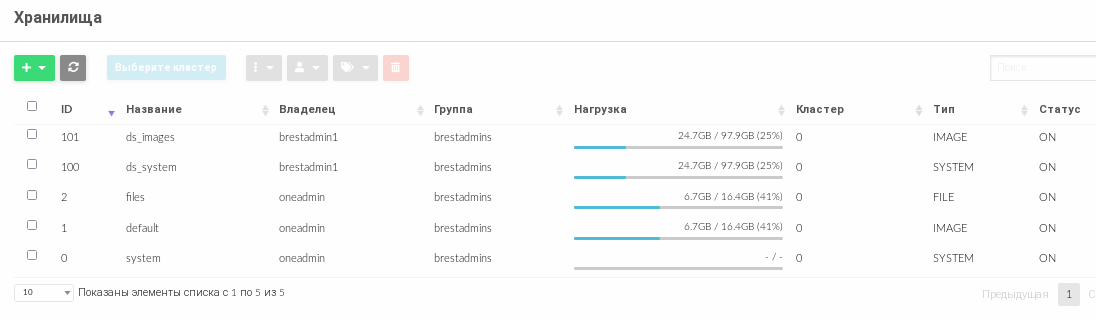
1.8.9.1 hdparm – получение информации о параметрах жестких дисков
Версия РЕД ОС: 7.3
Конфигурация: Рабочая станция
Версия ПО: hdparm-9.58-1
hdparm —это утилита командной строки для Unix-подобных операционных систем. Утилита предназначена для регулировки и просмотра параметров жёстких дисков с интерфейсом ATA. Утилита может установить такие параметры как объём кеш-памяти накопителя, спящий режим, управление питанием, управление акустикой и настройки DMA.
| -g | Отображает геометрию устройства (цилиндры, головки, сектора), размер (в секторах) устройства. |
| ——- | —————————————————————————————————————————— |
| -h | Отображает краткую информацию об использовании (помощь). |
| -H | Считывает температуру некоторых устройств (большинство Hitachi). Также отображает предупреждение, если температура выше нормы. |
| -i | Отображает идентификационную информацию от драйвера устройства. |
| -I | Отображает идентификационную информацию прямо от устройства. Более детально. |
| -t | Отображает скорость чтения с диска, без кэширования данных. |
| -T | Отображает скорость чтения напрямую из кэша Linux-буфера, без доступа к диску. |
- Без параметров:
sudo hdparm /dev/sda
/dev/sda:
Model=VBOX HARDDISK, FwRev=1.0, SerialNo=VB2635c6c9-03c8cc84
Config={ Fixed }
RawCHS=16383/16/63, TrkSize=0, SectSize=512, ECCbytes=0
BuffType=DualPortCache, BuffSize=256kB, MaxMultSect=128, MultSect=128
CurCHS=16383/16/63, CurSects=16514064, LBA=yes, LBAsects=209715200
IORDY=yes, tPIO={min:120,w/IORDY:120}, tDMA={min:120,rec:120}
PIO modes: pio0 pio3 pio4
DMA modes: mdma0 mdma1 mdma2
UDMA modes: udma0 udma1 *udma2 udma3 udma4 udma5 udma6
AdvancedPM=no WriteCache=enabled
- Вывод информации о жестком диске:
sudo hdparm -i /dev/sda
/dev/sda:
Model=VBOX HARDDISK, FwRev=1.0, SerialNo=VB2635c6c9-03c8cc84
Config={ Fixed }
RawCHS=16383/16/63, TrkSize=0, SectSize=512, ECCbytes=0
BuffType=DualPortCache, BuffSize=256kB, MaxMultSect=128, MultSect=128
CurCHS=16383/16/63, CurSects=16514064, LBA=yes, LBAsects=209715200
IORDY=yes, tPIO={min:120,w/IORDY:120}, tDMA={min:120,rec:120}
PIO modes: pio0 pio3 pio4
DMA modes: mdma0 mdma1 mdma2
UDMA modes: udma0 udma1 *udma2 udma3 udma4 udma5 udma6
AdvancedPM=no WriteCache=enabled
Drive conforms to: unknown: ATA/ATAPI-1,2,3,4,5,6
* signifies the current active mode
- Отображение краткой информации о диске, текущая температура:
sudo hdparm -iH /dev/sdа
/dev/sda:
SG_IO: bad/missing sense data, sb[]: 70 00 05 00 00 00 00 0a 04 41 e0 00 21 04 00 00 00 00 00 00 00 00 00 00 00 00 00 00 00 00 00 00
drive temperature (celsius) is: -18
drive temperature in range: yes
Model=VBOX HARDDISK, FwRev=1.0, SerialNo=VB2635c6c9-03c8cc84
Config={ Fixed }
RawCHS=16383/16/63, TrkSize=0, SectSize=512, ECCbytes=0
BuffType=DualPortCache, BuffSize=256kB, MaxMultSect=128, MultSect=128
CurCHS=16383/16/63, CurSects=16514064, LBA=yes, LBAsects=209715200
IORDY=yes, tPIO={min:120,w/IORDY:120}, tDMA={min:120,rec:120}
PIO modes: pio0 pio3 pio4
DMA modes: mdma0 mdma1 mdma2
UDMA modes: udma0 udma1 *udma2 udma3 udma4 udma5 udma6
AdvancedPM=no WriteCache=enabled
Drive conforms to: unknown: ATA/ATAPI-1,2,3,4,5,6
* signifies the current active mode
- Скорость чтения данных с диска:
sudo hdparm -tT /dev/sda
/dev/sda:
Timing cached reads: 20732 MB in 1.99 seconds = 10424.68 MB/sec
Timing buffered disk reads: 238 MB in 3.02 seconds = 78.72 MB/sec
Эта информация оказалась полезной? ДА НЕТ
Дата последнего изменения: 16.06.2023
Если вы нашли ошибку, пожалуйста, выделите текст и нажмите Ctrl+Enter.


pfg
02.05.23 15:15:10 MSK

Сначала, как я понимаю, в /sys, потом уже в /dev И для того что бы в Linux определить тип файловой системы, так же UUID, PARTID не обязательно читать сам диск. Эта информация должна быть где-то в /sys или /proc
Кроме того. df, lsblk выдают информацию без root привилегий, а обратится напрямую, нпример, к /dev/sda из под юзверя не выйдет
HighMan
02.05.23 15:28:39 MSK
информация в системным разделах /dev /sys появляется после того, как раздел смонтирован в систему.
/dev и /sys это просто метод доступа к внутренним данным ядра системы.
как вариант взять исходники утилит и глянуть чего откель они берут.
ты лучше прямо скажи что тебе надобно ?? а то ходить обходными путями можно долго
pfg
03.05.23 09:47:32 MSK
Последнее исправление: pfg 03.05.23 09:58:10 MSK (всего исправлений: 1)
информация в системным разделах /dev /sys появляется после того, как раздел смонтирован в систему.
ls /sys/block/vdb/ -lah

итого 0

drwxr-xr-x 14 root root    0 мая  3 10:43 .

drwxr-xr-x  3 root root    0 мая  3 10:43 ..

-r--r--r--  1 root root 4,0K мая  3 10:45 alignment_offset

lrwxrwxrwx  1 root root    0 мая  3 12:58 bdi -> ../../../../../../virtual/bdi/254:16

-rw-r--r--  1 root root 4,0K мая  3 12:58 cache_type

-r--r--r--  1 root root 4,0K мая  3 12:58 capability

-r--r--r--  1 root root 4,0K мая  3 10:43 dev

lrwxrwxrwx  1 root root    0 мая  3 10:45 device -> ../../../virtio8

-r--r--r--  1 root root 4,0K мая  3 10:45 discard_alignment

-r--r--r--  1 root root 4,0K мая  3 12:58 events

-r--r--r--  1 root root 4,0K мая  3 12:58 events_async

-rw-r--r--  1 root root 4,0K мая  3 12:58 events_poll_msecs

-r--r--r--  1 root root 4,0K мая  3 12:58 ext_range

-r--r--r--  1 root root 4,0K мая  3 10:45 hidden

drwxr-xr-x  2 root root    0 мая  3 10:45 holders

-r--r--r--  1 root root 4,0K мая  3 12:58 inflight

drwxr-xr-x  2 root root    0 мая  3 12:10 integrity

drwxr-xr-x  4 root root    0 мая  3 12:10 mq

drwxr-xr-x  2 root root    0 мая  3 12:10 power

drwxr-xr-x  2 root root    0 мая  3 10:45 queue

-r--r--r--  1 root root 4,0K мая  3 12:58 range

-r--r--r--  1 root root 4,0K мая  3 10:45 removable

-r--r--r--  1 root root 4,0K мая  3 10:45 ro

-r--r--r--  1 root root 4,0K мая  3 10:43 serial

-r--r--r--  1 root root 4,0K мая  3 10:45 size

drwxr-xr-x  2 root root    0 мая  3 10:45 slaves

-r--r--r--  1 root root 4,0K мая  3 12:58 stat

lrwxrwxrwx  1 root root    0 мая  3 10:43 subsystem -> ../../../../../../../class/block

drwxr-xr-x  2 root root    0 мая  3 12:10 trace

-rw-r--r--  1 root root 4,0K мая  3 10:43 uevent

drwxr-xr-x  5 root root    0 мая  3 12:53 vdb1

drwxr-xr-x  5 root root    0 мая  3 12:53 vdb2

drwxr-xr-x  5 root root    0 мая  3 12:53 vdb3

drwxr-xr-x  5 root root    0 мая  3 12:53 vdb4

drwxr-xr-x  5 root root    0 мая  3 12:53 vdb5
ты лучше прямо скажи что тебе надобно ?? а то ходить обходными путями можно долго
HighMan
03.05.23 13:02:42 MSK
Последнее исправление: HighMan 03.05.23 13:03:17 MSK (всего исправлений: 1)

Если бы ты хотел это узнать, ты просто посмотрел бы в исходники.
Исходники данных утилит?
Тебе не приходило в голову, что разбирать их код занятие, мягко говоря, длительное.
Я думал, что проще получить информацию, спросив.
В редких случаях, когда вопрошающий совсем уж тупит в элементарных вещах, можно в сердцах бросить: «RTFM», однако это не является хорошим тоном. Если не чего ответить по существу, или нет желания писать большую «простыню» ответа, то лучше пройти мимо.
HighMan
03.05.23 13:18:25 MSK
Последнее исправление: HighMan 03.05.23 13:25:54 MSK (всего исправлений: 1)

Очевидно при загрузке системы все эти данные считываются и рассовываются по полочкам.
Вооот! Я тоже так думаю. Большую часть информации можно найти в /sys, но вот информацию, касательную файловой системы несмонтированных разделов, я не нашел.
HighMan
03.05.23 13:28:18 MSK
Если не чего ответить по существу, или нет желания писать большую «простыню» ответа, то лучше пройти мимо.
исходники ядра. оно само делает init при загрузке/hotplug и филлит /dev /sys.
начни с usb-стека, например. или в job.
etwrq
03.05.23 13:29:31 MSK
Не будет проще посмотреть /etc/mtab?
В /etc/mtab есть информация лишь о смонтированных разделах, а не о всех доступных.
lsblk выдает интересующую информацию о блочных устройствах, при этом не требует root прав. Следовательно ни чего он не монтирует и не читает устройство напрямую, типа: cat /dev/vdb 🙂
HighMan
03.05.23 13:32:50 MSK

Большую часть информации можно найти в /sys, но вот информацию, касательную файловой системы несмонтированных разделов, я не нашел.
Потому что файловая система – то, что внутри блочного устройства. Пока оно не смонтировано, система про него ничего не знает.
А ты возможно вообще путаешь с какими-нибудь метками блочных устройств? Так вот они – тоже не про файловую систему.
AnDoR
03.05.23 13:46:18 MSK
Потому что файловая система – то, что внутри блочного устройства. Пока оно не смонтировано, система про него ничего не знает.
А ты возможно вообще путаешь с какими-нибудь метками блочных устройств? Так вот они – тоже не про файловую систему.
Посмотрите lsblk. Эта утилита, в том числе, выдает информацию о НЕСМОНТИРОВАННЫХ блочных устройствах!
lsblk -o path,size,label,fstype,uuid /dev/vdb2

PATH      SIZE LABEL FSTYPE UUID

/dev/vdb2   2G BOOT  ext4   ef87b9e7-a14b-4d27-ab7a-59aa4069c2d3


mkfs.vfat -n HZ /dev/vdb2

mkfs.fat 4.2 (2021-01-31)


lsblk -o path,size,label,fstype,uuid /dev/vdb2

PATH      SIZE LABEL FSTYPE UUID

/dev/vdb2   2G HZ    vfat   D395-1386
Все вызовы подряд. Между ними ни каких дополнительных команд не было.
HighMan
03.05.23 13:55:14 MSK
The lsblk command reads the sysfs filesystem and udev db to gather information.
Недостающую информацию можно нарыть в /run/udev/data/
cat /sys/block/vdb/vdb1/dev

254:17


cat /run/udev/data/b254:17

S:disk/by-partuuid/f58a4da7-5bd7-7947-bd98-0279f346a826

S:disk/by-path/virtio-pci-0000:09:00.0-part1

S:disk/by-label/EFI

S:disk/by-uuid/F0EB-8CD6

S:disk/by-path/pci-0000:09:00.0-part1

W:281

I:7761055427

E:ID_PATH=pci-0000:09:00.0

E:ID_PATH_TAG=pci-0000_09_00_0

E:ID_PART_TABLE_UUID=aa558219-071b-d84b-aeee-9bf960bd90bc

E:ID_PART_TABLE_TYPE=gpt

E:ID_FS_LABEL=EFI

E:ID_FS_LABEL_ENC=EFI

E:ID_FS_UUID=F0EB-8CD6

E:ID_FS_UUID_ENC=F0EB-8CD6

E:ID_FS_VERSION=FAT32

E:ID_FS_TYPE=vfat

E:ID_FS_USAGE=filesystem

E:ID_PART_ENTRY_SCHEME=gpt

E:ID_PART_ENTRY_UUID=f58a4da7-5bd7-7947-bd98-0279f346a826

E:ID_PART_ENTRY_TYPE=c12a7328-f81f-11d2-ba4b-00a0c93ec93b

E:ID_PART_ENTRY_NUMBER=1

E:ID_PART_ENTRY_OFFSET=2048

E:ID_PART_ENTRY_SIZE=1048576

E:ID_PART_ENTRY_DISK=254:16

G:systemd

Q:systemd

V:1
HighMan
03.05.23 14:08:28 MSK
Тебе не приходило в голову, что разбирать их код занятие, мягко говоря, длительное.
У тупых или ленивых некомпетентых людей – несомненно. Но они обычно такими вопросами и не задаются.
В редких случаях, когда вопрошающий совсем уж тупит в элементарных вещах, можно в сердцах бросить: «RTFM»
Ты и есть тот самый (совсем не редкий) случай. Тебе был нужен именно RTFM, потому что у тебя ушли сутки на то, чтобы дождаться здесь цитаты с буквально вторым по счету предложением из man blkid. Ты ведь смог бы сам прочитать два предложения из мана за сутки, м?
thesis
03.05.23 14:46:17 MSK

Посмотрите lsblk. Эта утилита, в том числе, выдает информацию о НЕСМОНТИРОВАННЫХ блочных устройствах!
AnDoR
03.05.23 22:23:31 MSK
Последнее исправление: AnDoR 03.05.23 22:24:15 MSK (всего исправлений: 1)
есть масса утилит, которые возвращают fstype, но они же эту информацию от куда-то берут!
Безусловно.
Почитайте как организованы разделы и далее продвинутым шестнадцатеричным редактором
посмотрите (если вы программист, то можно и код на коленке написать).
Forum0888
04.05.23 17:43:50 MSK
Последнее исправление: Forum0888 04.05.23 17:44:11 MSK (всего исправлений: 1)

вполне возможно что udev при монтировании блочного устройства прочитывает его начало и записывает в параметрах ядра «есть ли там чё», такая информация как минимум не помешает.
надо смотреть исходники udev
pfg
05.05.23 12:13:03 MSK
Последнее исправление: pfg 05.05.23 12:15:18 MSK (всего исправлений: 1)
Часть 4. Часто задаваемые вопросы
В чем разница между разделом и файловой системой?
Физическое подразделение жесткого диска обычно называется разделом, в то время как файловая система относится к тому, как расположены папки и файлы.
В чем разница между первичным и расширенным разделами?
Первичный раздел состоит из операционных систем компьютера и одновременно является загрузочным. В отличие от него, расширенный раздел не является загрузочным. Расширенный раздел можно использовать для установки различных операционных систем, создания от 1 до 4 первичных разделов и загрузки операционной системы.
Можно ли восстановить данные в Linux?
Если данные были удалены неаккуратно, их можно восстановить из корзины. Но если вы удалили данные с помощью "Shift + D", то для восстановления утраченных данных используйте надежное средство восстановления данных в Linux, например, Recoverit.
Какой размер имеет таблица разделов?
Каждая запись таблицы разделов имеет размер 128 байт. Согласно спецификации UEFI, размер массива записей разделов составляет 16 384 байта.
Стоит ли использовать разделы?
Разделение на разделы иногда может быть более опасным. Если создать неправильные разделы, то это может привести к уменьшению общего пространства на диске. Вот почему очень важно правильно настроить разделы диска.
Получить UUID
Существует несколько различных способов получить UUID раздела жесткого диска в Linux. Чтобы начать, ознакомьтесь с некоторыми командами ниже.
- Используйте команду
blkid, чтобы увидеть UUID всех разделов.
blkid
или вы можете указать аргумент для получения UUID одного раздела:
blkid /dev/sda2
- Перечислите содержимое каталога
/dev/disk/by-uuid/.
ls -l /dev/disk/by-uuid/
- Получите UUID раздела с помощью команды
udevadm.
udevadm info -q all -n /dev/sda2 | grep uuid
- Команду
hwinfoтакже можно использовать для получения информации, при условии, что программа уже установлена в вашей системе.
hwinfo –block
Часть 1. Что нужно знать перед тем, как перечислить/показать разделы в Linux?
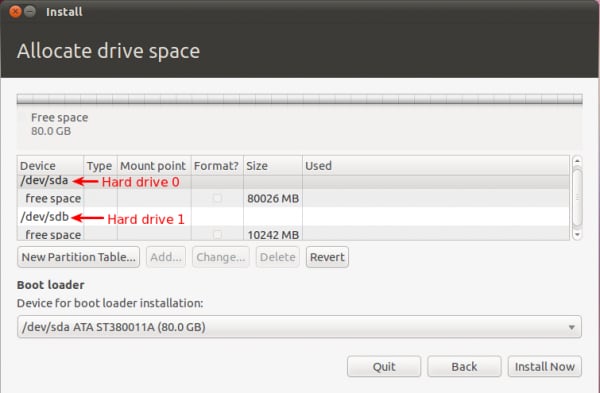
Ниже перечислены другие факторы, о которых следует знать, прежде чем перечислять/показывать разделы в Linux.
1. Понимание наименования дисков и разделов в Linux
MBR состоит из 3 различных видов разделов, включая первичные, расширенные и логические разделы. Первичные разделы содержат файлы ОС, и в них можно создать не более 4 первичных разделов. В то время как в расширенном разделе можно создать более 4 первичных разделов. В то же время раздел, созданный внутри расширенного раздела, называется логическим разделом.
2. Понимание таблиц разделов диска
Разделы устройств хранения данных, включая жесткие диски, отображаются в таблице разделов диска. GUID Partition Table (GPT) и Master Boot Record (MBR) – это два стандарта таблицы разделов. MBR является часто используемой таблицей разделов, но имеет два ограничения. В ней можно создать максимум 4 раздела, а размер каждого раздела не должен превышать 2 ТБ. GPT была представлена после MBR, и она эффективно преодолевает ограничения MBR.
3. Понимание разделов диска и нумерации разделов
Понимание этого фактора также важно передпросмотром разделов в Linux. Если имя диска не связано с какой-либо последующей цифрой, это означает, что оно относится к целому диску. SCSI-диски по умолчанию состоят из 16 второстепенных номеров. Один из этих номеров используется для описания всего диска, в то время как остальные 15 связаны с разделами диска.
Как управлять разделами в Linux?
Когда речь идет об управлении разделом, следует знать, как удалить, создать новый и отформатировать раздел. Давайте посмотрим, как можно выполнить все эти функции.
1. Удаление раздела в Linux
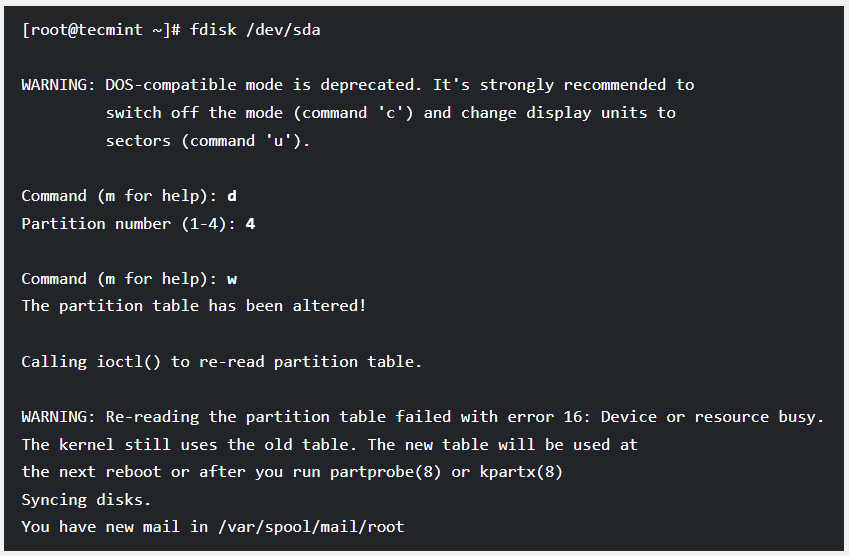
Если требуется удалить определенный раздел с конкретного диска, необходимо находиться в режиме команды fdisk. Для этого используйте следующую команду:
Теперь перейдем к удалению раздела. Для этого нужно набрать "d". Как только введете "d", появится запрос на раздел. Предположим, что необходимо удалить раздел под номером 4. Команды показаны на рисунке ниже. Введите "w", чтобы записать таблицу разделов на жесткий диск. Затем, после внесения изменений в таблицу, выйдите. Новые изменения не будут применены, пока не будет произведена перезагрузка системы.
2. Создание нового раздела в Linux
При наличии свободного места на диске и желании создать новый раздел в Linux следует перейти в режим команды fdisk. Введите следующую команду, чтобы продолжить.
Теперь введите "n", чтобы создать новый раздел. Этот раздел будет создан на диске "/dev/sda". Результаты этой работы выглядят следующим образом.
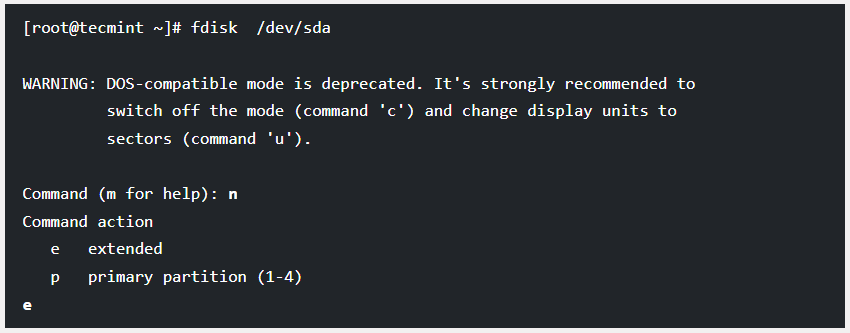
При попытке создать новый раздел будет предложено выбрать один из двух вариантов:первичныйилирасширенныйразделы. Если хотите создать первичный раздел, введите "p", в обратном случае введите "e". Теперь потребуется ввести еще два параметра – номера первого и последнего цилиндров разделов, которые требуется создать.
В последнем цикле можно добавить "+5000M" к размеру цикла. Знак "+" означает добавление, а 5000M означает, что новый раздел будет иметь размер 5000MB. После создания нового раздела в Linux, введите "w" для внесения изменений в таблицу и выйдите. Не забудьте перезагрузить систему, чтобы применить изменения.
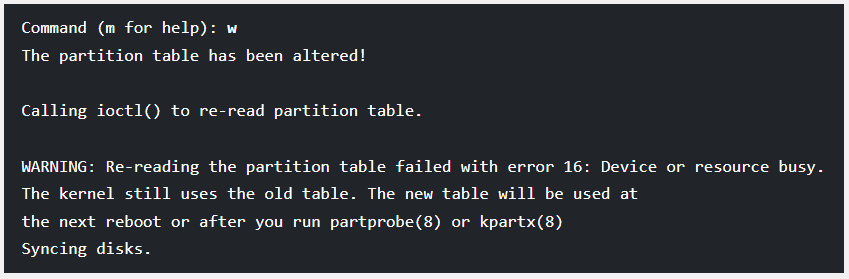
3. Форматирование раздела в Linux
Создали новый раздел? Отлично! Пора его отформатировать. Это можно сделать с помощью команды "mkfs", как показано ниже.
Здесь**ext4– это файловая система, а "/dev/sda4**" – новый раздел, который только что был создан. Вот как можно быстро отформатировать новый раздел.
Часть 5. Как восстановить потерянные и удаленные данные в Linux?
Восстановление удаленных или потерянных данных часто становится серьезной проблемой для людей со всего мира. Столкнулись с такой же проблемой? Ищете эффективный способ решить эту проблему? Попробуйте найти надежное программное обеспечение для восстановления данных Linux от сторонних разработчиков.
Recoverit Восстановление данных- это удивительный инструмент для восстановления потерянных или удаленных файлов данных в Linux с коэффициентом восстановления данных более 95%. Эта программа имеет привлекательный и удобный интерфейс.
Как использовать Recoverit для восстановления потерянных/удаленных данных?
Видеоурок по теме – Как восстановить файлы в Linux?
Чтобы восстановить данные, достаточно выполнить перечисленные ниже действия.
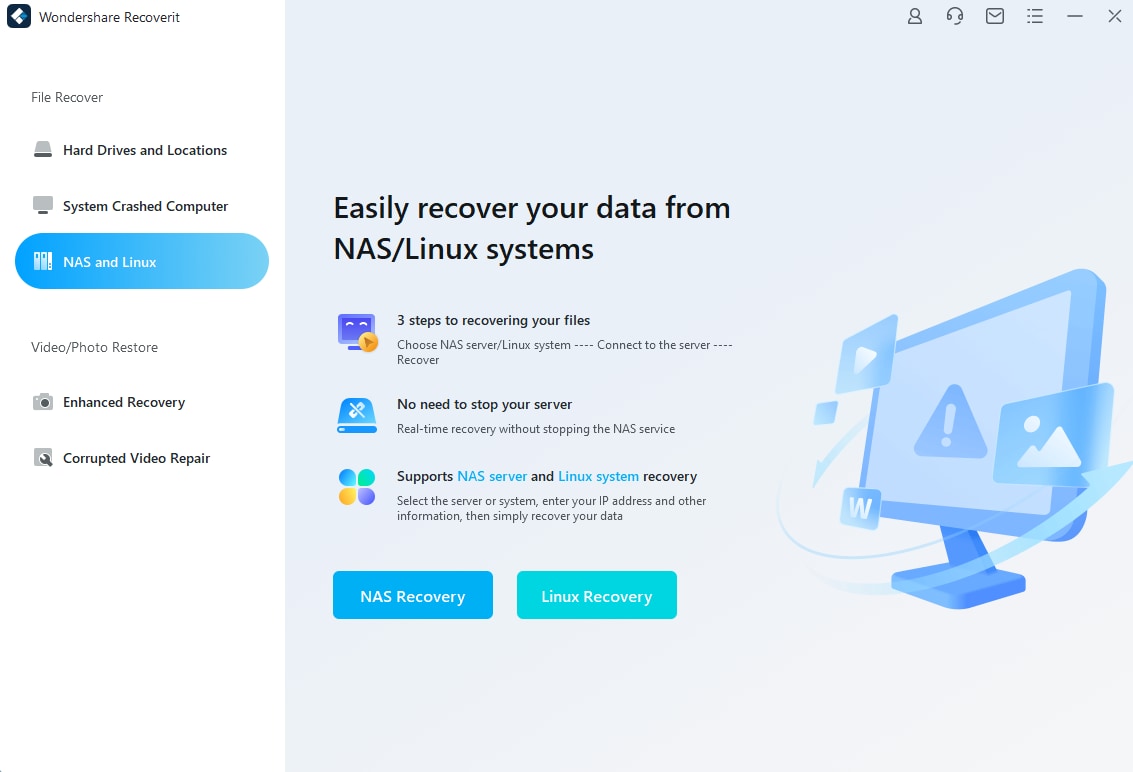
Шаг 2:Теперь подключите компьютер Linux, создав удаленное соединение. Для этого укажите запрашиваемую информацию и нажмите кнопку "Подключить".
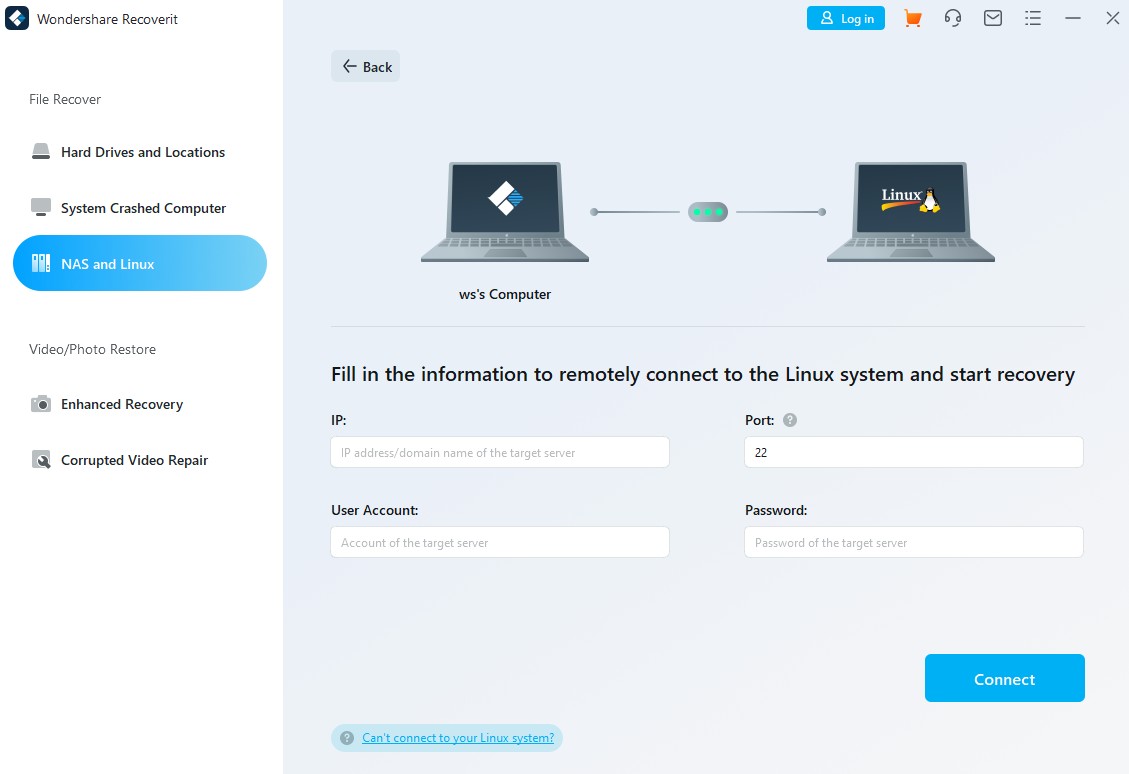
**Шаг 3:**После установления удаленного соединения Recoverit начнет автоматическое сканирование для поиска потерянных или удаленных файлов данных Linux.

Найдя нужный файл, остановите сканирование и просмотрите его, чтобы убедиться, что это то, что требуется вернуть. Затем сохраните его на компьютере. На этот раз убедитесь, что выбрали другой путь.

Вот как с помощью 3 простых шагов можно восстановить случайно удаленные или потерянные данные из систем Linux.
Создание таблицы разделов и самих разделов
Первый шаг в разметке диска — создание таблицы разделов. После этого создаются собственно разделы в соответствии с желаемой схемой разметки. Смотрите статью Разметка диска, чтобы решить, что выбрать для использования: MBR или GPT.
Перед началом вы можете сделать резервную копию вашей текущей таблицы разделов и схемы.
В недавних версиях fdisk отказались от устаревшей системы использования цилиндров в качестве стандартной единицы измерения, как и от совместимости с MS-DOS по умолчанию. fdisk автоматически выполняет выравнивание по 2048 512-байтовым секторам (1 МиБ), что должно быть совместимо со всеми расширенными форматами HDD и подавляющим большинством SSD. Это означает, что с настройками по умолчанию вы получите правильное выравнивание.
Чтобы использовать fdisk, запустите программу с именем блочного устройства, которое вы хотите изменить. В этом примере используется /dev/sda:
fdisk /dev/sda
Это откроет интерактивный режим fdisk, где вы можете вводить команды.
Создание новой таблицы
Важно: Если вы создадите новую таблицу разделов на диске с данными, то все данные на нём будут удалены. Убедитесь, что это действительно то, что вы хотите сделать.
Чтобы создать новую таблицу разделов и удалить всю текущую информацию о разделах, введите o для таблицы разделов MBR или g для таблицы разделов GUID (GPT). Пропустите эти шаги, если необходимая таблица уже была создана.
Создайте новый раздел с помощью команды n. Вам нужно будет ввести тип раздела, номер раздела, начальный сектор и конечный сектор.
При исплоьзовании MBR fdisk спросит тип раздела. Введите p для создания первичного раздела или e для создания расширенного. Может быть до четырёх основных разделов.
fidsk не спрашивает ID типа раздела и по умолчанию использует ‘Linux filesystem’; вы сможете изменить его позже.
Номер раздела — это номер, присвоенный разделу, например, раздел с номером 1 на диске /dev/sda будет /dev/sda1. Номера разделов могут не совпадать с реальным порядком разделов на диске, в этом случае их можно отсортировать.
Рекомендуется использовать номер по умолчанию, который предложит fdisk.
Первый и последний сектор
Первый сектор должен быть указан в абсолютном выражении с использованием номеров секторов. Последний сектор может быть задан с использованием абсолютного положения в секторах или в виде позиций, измеряемых в кибибайтах (K), мебибайтах (M), гибибайтах (G), тебибайтах (T) или пебибайтах (P).
Позиция последнего сектора может быть задана в:
в абсолютном выражении от начала диска. Например,
40Mв качестве первого сектора указывает позицию 40 МиБ от начала диска.в относительном выражении, предваряя размер символами
**+**_размер_или**-**_размер_. Например,+2Gуказывает на позицию через 2 ГиБ после начального сектора, а-200Mуказывает на позицию 200 МиБ перед последним доступным сектором.
Нажатие Enter без ввода значения использует значение по умолчанию, которое является началом самого большого доступного блока для первого сектора и концом того же блока для последнего сектора.
При разметке всегда рекомендуется использовать значения по умолчанию для первого и последнего секторов раздела. Кроме того, стоит указывать относительные размеры разделов с помощью нотации
+_размер{M,G,T,P}_и не использовать разделы меньше 1 МиБ. Такие разделы всегда будут выровнены в соответствии со свойствами устройства.На диске MBR оставьте неразмеченными как минимум 33 512-байтовых сектора (16,5 КиБ) в конце диска на случай, если вам понадобится преобразовать MBR в GPT.
Системный раздел EFI требует тип
EFI System.GRUB требует раздел загрузки BIOS с типом
BIOS bootпри установке GRUB на диск с разметкой GPT.Рекомендуется использовать
Linux swapдля любого раздела подкачки, так как systemd будет автоматически монтировать его.
Повторяйте эту процедуру, пока не получите желаемые разделы.
Изменение типа раздела
У каждого раздела есть определённый тип. MBR использует partition ID; GPT использует GUID типов разделов.
Нажмите t, чтобы изменить идентификатор типа раздела. Используемое по умолчанию значение Linux filesystem должно быть подходящим для большинства случаев.
Введите
Lдля просмотра списка внутренних кодов fdisk.При использовании GPT рекомендуется следовать Discoverable Partitions Specification, поскольку будет монтировать их автоматически.
Вы можете отметить раздел как загрузочный, введя a.
Запись изменений на диск
Для записи новой таблицы на диск и выхода используйте команду w.
Заключительные мысли
В этом руководстве мы увидели, как получить и изменить UUID раздела в Linux. Мы также увидели, как вручную генерировать UUID с помощью команды uuid. Используя команду tune2fs, мы можем установить новый случайный UUID для раздела жесткого диска или конкретный идентификатор, который мы сгенерировали с помощью команды uuid.
Изменить UUID
Теперь, когда вы знаете, как получить текущие UUID, давайте поговорим о том, как изменить UUID раздела.
Используйте следующую команду tune2fs, чтобы изменить UUID раздела. В этом примере мы изменим UUID раздела /dev/sda1.
tune2fs /dev/sda1 -U random
Затем подтвердите изменения с помощью одной из команд из предыдущего раздела.
blkid /dev/sda1
Вы также можете использовать команду uuid (при условии, что она у вас установлена), если вы хотите вручную сгенерировать UUID или получить дополнительные параметры. Например, вы можете использовать следующую команду для создания UUID.
uuid
266584be-d7b7-11eb-8c76-c3eef48c7257
И назначьте конкретный UUID с помощью tune2fs:
tune2fs /dev/sda1 -U 266584be-d7b7-11eb-8c76-c3eef48c7257
Или используйте команду uuid, чтобы сгенерировать UUID внутри команды tune2fs:
tune2fs /dev/sda1 -U uuid
Любой из трех методов работает нормально и позволит вам установить новый UUID для нужного раздела.
UUID и метки
В первом столбце, UUID может быть использован вместо файла устройства:
/etc/fstab Использование UUID для корневого раздела
UUID=339df6e7-91a8-4cf9-a43f-7f7b3db533c6 / ext4 defaults 0 1
Также можно использовать LABEL (метку):
/etc/fstab Использование метки для корневого раздела
LABEL=Gentoo / ext4 defaults 0 1
В зависимости от таблицы разделов (например, GUID Partition Table "GPT"), можно использовать PARTLABEL:
/etc/fstab Использование метки для корневого раздела
PARTLABEL=Gentoo / ext4 defaults 0 1
Пожалуйста, прочтите это для получения подробной информации о том, как получить UUID и метки.
Часть 2. 11 лучших способов перечислить/показать разделы в Linux
| Подробное руководство | |
| ————————————- | —————————————————————————————————- |
| Уровень сложности | Легкий |
| Root привилегии | Да |
| Требования | Терминал Linux |
| Категория | Команды |
| Совместимость с операционной системой | WSL, SUSE, Rocky, Pop!_OS, Mint, Debian, Alpine, Ubuntu, Stream, RHEL, openSUSE, Fedora, Arch, Alma |
Если не знаете, как открыть окно терминала, нажмите "CTRL + Alt + T". Это откроет терминал. Теперь можно вводить различные команды в этом терминале дляпросмотра разделов в Linux. Здесь представлены 11 лучших способовпросмотра разделов в Linux. Рассмотрим, как они могут быть полезны.
Метод 1. Показать разделы диска в Linux с помощью команды Fdisk
Fdisk – это программа с диалоговым управлением и командной строкой, предназначенная для управления разделами и таблицами разделов на жестких дисках Linux. Чтобы воспользоваться преимуществами этой программы, необходимо быть пользователем root. В противном случае появится ошибка "команда не найдена". Если хотите показать разделы диска в Linux, необходимо выполнить команду Fdisk с параметром "-1" (как указано ниже) от имени пользователя "sudo" или "root".
$ sudo fdisk -1
Ниже показан результат, который появится сразу после ввода этой команды.
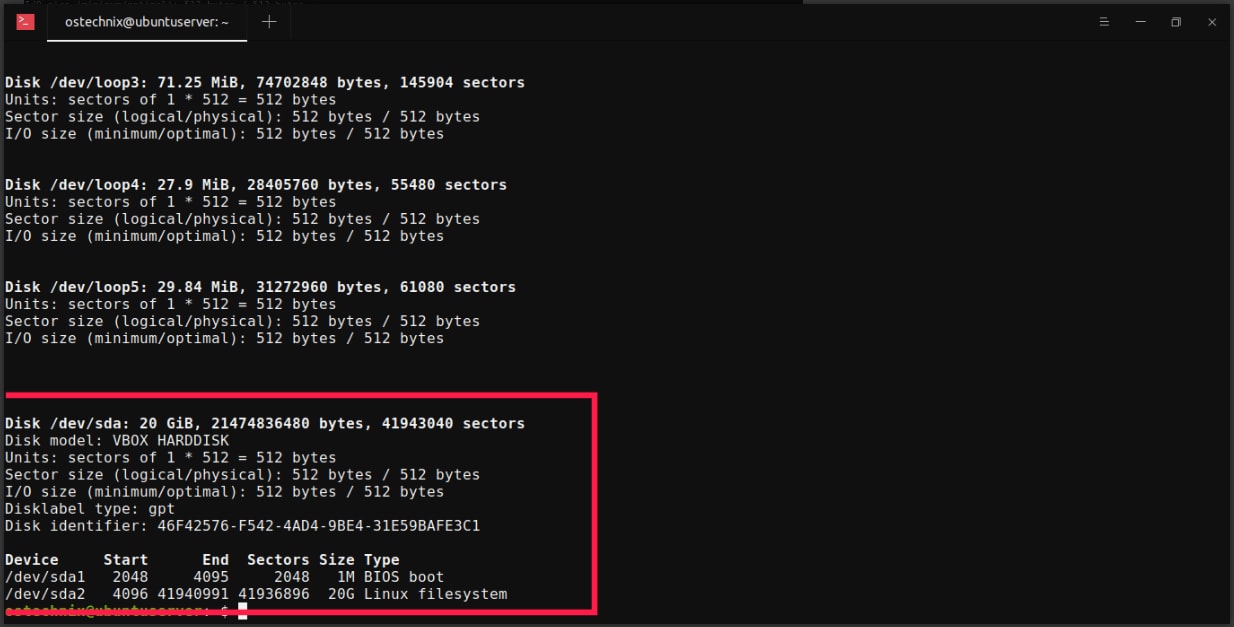
В приведенном выше выводе отображаются все доступные разделы диска. Если требуется просмотреть или показать таблицу разделов определенного диска, не забудьте указать его имя, как показано ниже.
$ sudo fdisk -1 /dev/sda
Метод 2. Отображение разделов диска в Linux с помощью команды Lsblk
Эта команда может отобразить подробную информацию обо всех доступных блочных устройствах. Кроме того, с помощью команды lsblk можно получить информацию, связанную с конкретным блочным устройством и его разделами в Linux. Чтобы получить информацию о дисках и разделах, эта команда считывает файловую систему "sysfs" и "udev db". Затем вывод отображается в виде списка в древовидном формате. Используйте приведенную ниже команду для получения списка разделов и дисков.
$ lsblkor**$ sudo lsblk**
Результатом выполнения этой команды будет следующее:
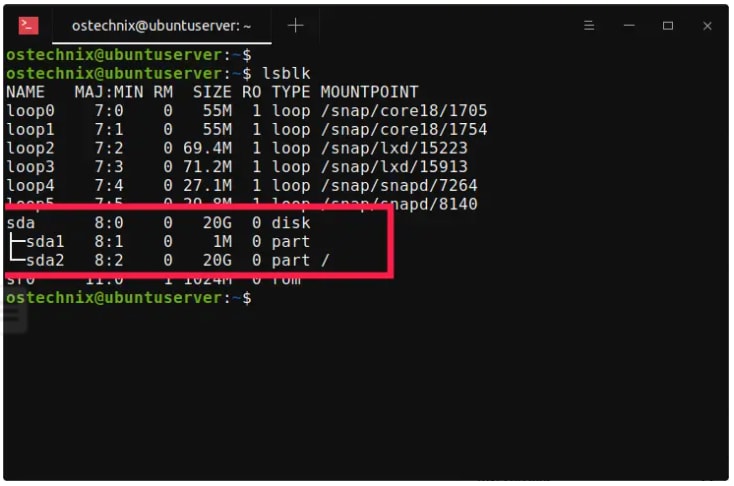
На изображении выше показан диск "sda" объемом 20 ГБ с двумя разделами, "sda1" и "sda2". Если посмотреть на диск напротив него, то в колонке "Вид" будет указан тип устройства, т.е.частьилидиск, что означает раздел. В случае если в операционной системе Linux имеется несколько устройств, необходимо указать имя устройства, как показано ниже.
$ lsblk /dev/sda
С помощью приведенной выше команды будут отображены сведения о разделе на первом диске. У вас имеется возможность показать больше подробностей, включая, но не ограничиваясь, точки подключения, UUID и тип файловой системы. Давайте рассмотрим команду для этого.
$ lsblk -io KNAME, TYPE, SIZE, MODEL, FSTYPE, UUID, MOUNTPOINT
Метод 3. Проверка разделов жесткого диска с помощью Sfdisk в Linux
С помощью программы Sfdisk можно выполнять разметку всех блокирующих устройств. Это программа на основе скриптов, которая имеет те же функции, что и fdisk. Для просмотра разделов жесткого диска в Linux можно использовать следующую команду Sfdisk.
$ sudo sfdisk -1
Кроме того, с помощью приведенной ниже команды можно просмотреть разделы конкретного устройства.
$ sudo sfdisk -1 /dev/sda
Метод 4. Просмотр разделов диска Linux с помощью Cfdisk
Это еще один инструмент на основе командной строки, предназначенный для разметки всех блочных устройств в ОС Linux. Если необходимо отобразить все разделы жесткого диска в Linux, используйте приведенную ниже команду cfdisk.
$ sudo cfdisk
Результат выполнения вышеуказанной команды показан ниже.
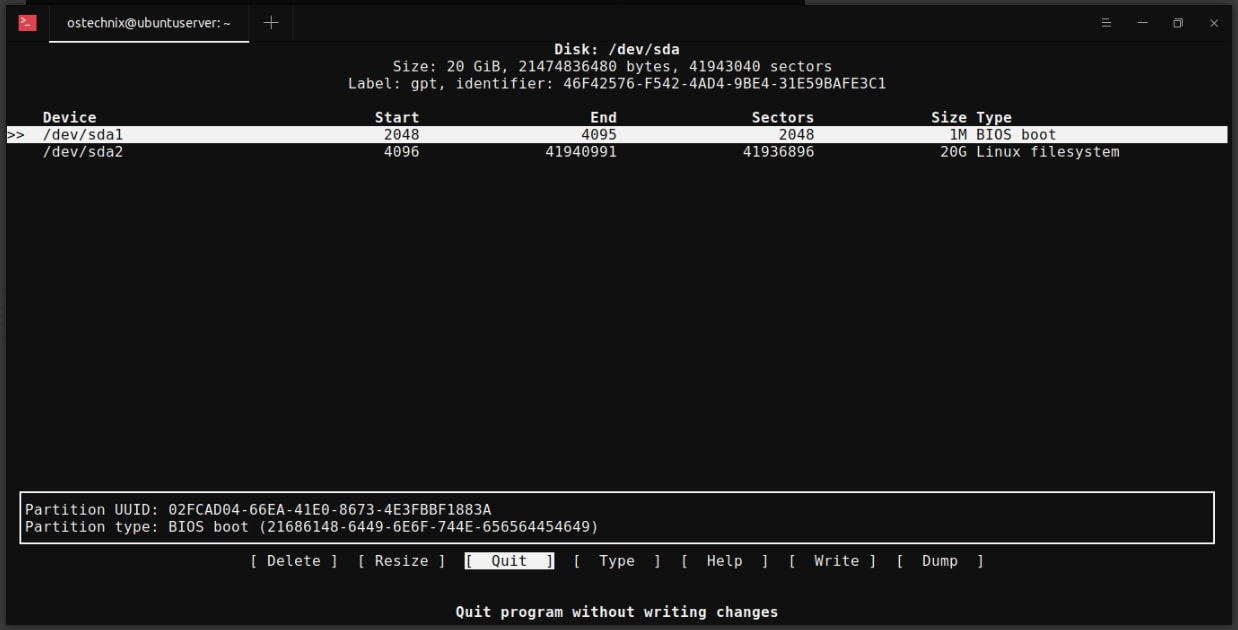
Выберите "Выйти" или нажмите на "q", чтобы выйти из экрана.
Метод 5. Поиск разделов диска в Linux с помощью Blkid
Это еще один инструмент командной строки, используемый для получениясписка разделов Linuxи их универсального уникального идентификатора. Не забудьте запустить blkid от имени пользователя sudo или root, если хотите показать все разделы Linux. Команда приведена ниже.
$ sudo blkid
Ниже приведен результат выполнения вышеуказанной команды:
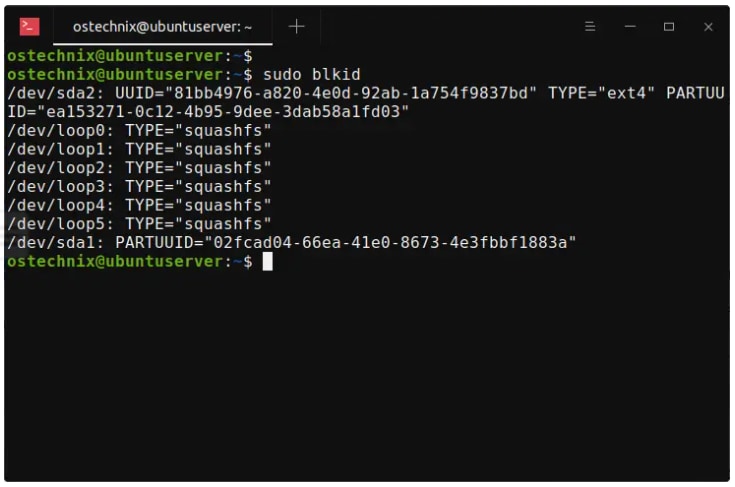
Также можно вывести список всех разделов в виде таблицы с текущими точками подключения. Для этого используйте следующую команду.
$ sudo blkid -o list
Метод 6. Получение сведений о разделах диска с помощью инструмента Hwinfo
Эта утилита командной строки бесплатна для использования. С помощью Hwinfo можно получить информацию об аппаратном обеспечении ОС Linux. Самое лучшее в Hwinfo то, что это программа с открытым исходным кодом. Этот инструмент предназначен для извлечения информации об аппаратном обеспечении системы и вывода списка всех деталей. Многие дистрибутивы Linux не поставляются с предустановленным Hwinfo. Поэтому сначала убедитесь в этом. Как только установите этот инструмент в систему, выполните следующую команду дляпросмотра всех разделов в Linux.
Ниже приведен результат, который будет получен при вводе вышеуказанной команды:
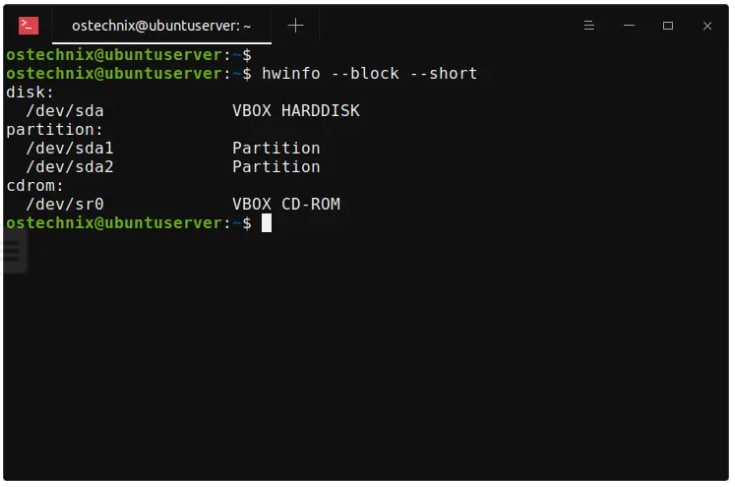
Использование "– – short" относится к отображению CD ROM, имен разделов и дисков, исключая любую другую информацию. Для получения подробной информации можно удалить эту часть команды.
Метод 7. Просмотр подробной информации о разделах Linux с помощью Inxi
Этот инструмент командной строки создан специально для IRC и консоли. Кроме того, его можно использовать в качестве отладочного инструмента для определения аппаратного обеспечения и конфигурации системы. В системе нет предустановленного inxi, поэтому его необходимо установить. Как только установите эту утилиту, выполните приведенную ниже команду.
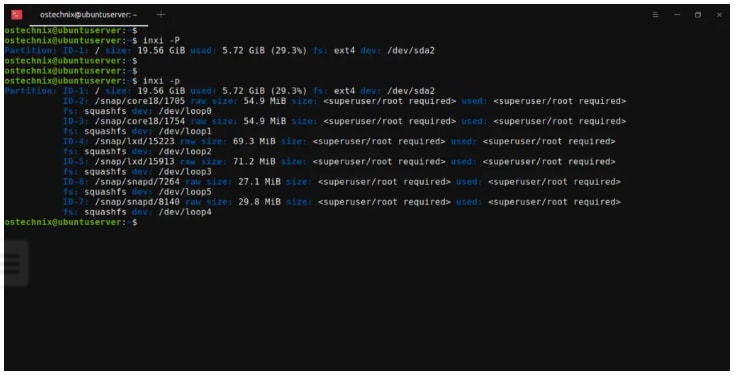
$ inxi -P
Введите "-p", чтобы получить подробную информацию о полном разделе. Убедитесь, что "p" маленькая.
$ inxi -p
Результаты для обеих команд представлены на рисунке ниже:
Метод 8. Просмотр всех разделов диска путем исследования файловой системы Proc
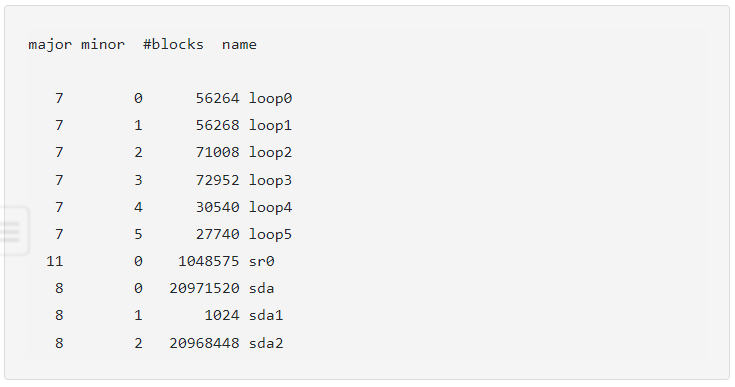
Более короткая версия файловой системы proc – "procfs". Ядро Linux поддерживает эту виртуальную файловую систему. Она не содержит реальных файлов; скорее, она состоит из системной информации, такой как конфигурация оборудования, смонтированные устройства и системная память. Эта информация хранится в специальном каталоге "/proc". Чтобы перечислить все разделы диска, используйте следующую команду.
$ cat /proc/partitions
Ниже представлен результат, который будет получен после ввода вышеуказанной команды:
Метод 9. Просмотр разделов диска в Linux с помощью Parted
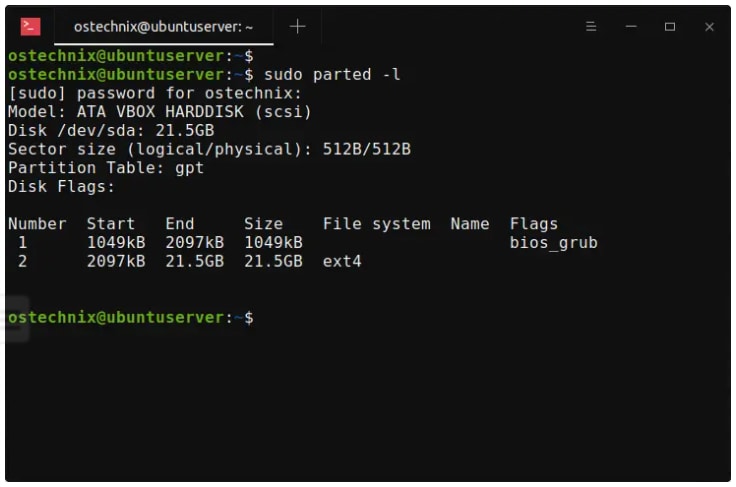
Это еще одна ведущая программа, эффективно составляющая списки разделов в Linux. Программа Parted известна тем, что поддерживает различные форматы таблиц разделов, такие как GPT и MS-DOS. Этот инструмент широко используется для создания и управления большими разделами (более 2 ТБ). Используйте эту команду длясписка разделов Linux.
$ sudo parted -1
Введя вышеуказанную команду, можно получить результат, представленный ниже:
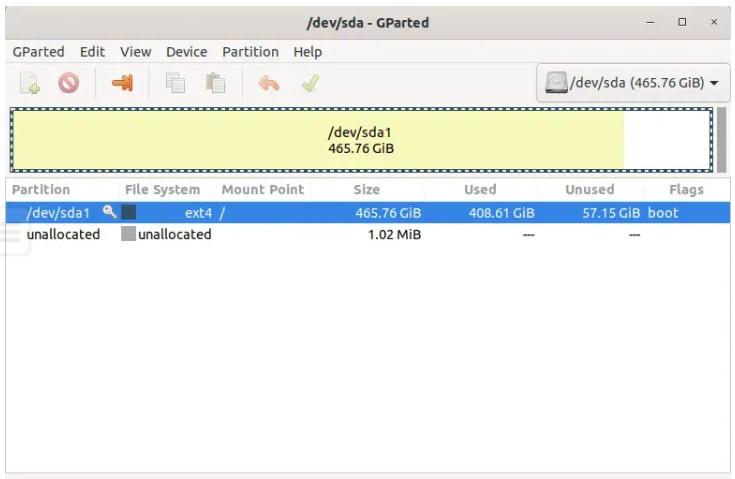
Метод 10. Просмотр сведений о разделах диска с помощью GParted в Linux
GParted – это краткая форма GNOME Partition Editor. С помощью этой программы можно создавать и управлять разделами в Linux. Привлекательный и простой в использовании графический интерфейс пользователя позволяет легкопросматривать разделы Linux. Linux OS не поставляется с предустановленным GParted. Однако многие дистрибутивы Linux содержат этот редактор по умолчанию. Для установки GParted можно воспользоваться приведенной ниже командой.
$ sudo apt install gparted
Откройте инструмент Gparted из Dash или меню, чтобы просмотреть таблицы разделов диска.
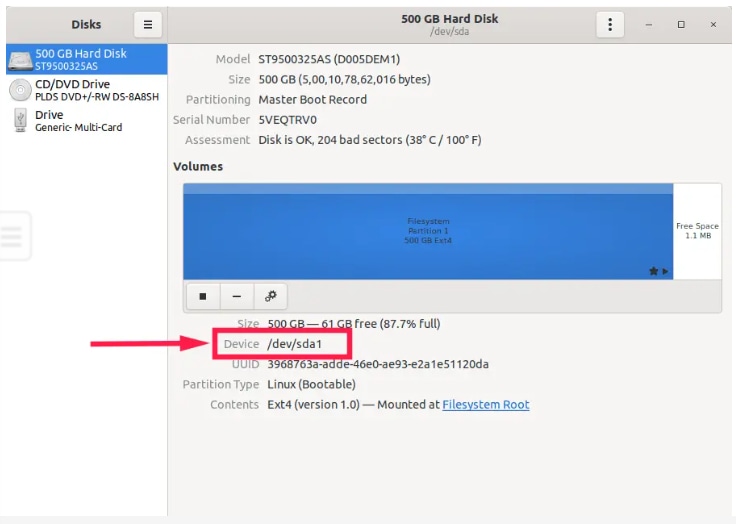
Метод 11. Показать разделы диска с помощью GNOME Disks
GNOME Disks также известна как дисковая утилита gnome. Это эффективный графический инструмент, предназначенный для настройки, изменения и просмотра носителей и дисков в ОС Linux. Дистрибутивы Linux с рабочим пространством GNOME Desktop поставляются с предустановленным GNOME Disks. Откройте программу, чтобы увидеть все доступные разделы диска.
Резервное копирование и восстановление таблицы разделов
Вы можете захотеть сделать резервное копирование таблицы разделов и схемы разделов диска перед их изменениями. Вы также можете использовать резервное копирование для копирования одинаковых разметок разделов на другие диски.
Вы можете использовать sfdisk для таблиц разделов GPT и MBR, чтобы сохранить разметку разделов вашего устройства в файл с параметром -d/--dump. Выполните следующую команду для устройства /dev/sda:
sfdisk -d /dev/sda > sda.dump
Файл должен выглядеть примерно так для одного раздела ext4 размером 1 ГиБ:
sda.dump
label: gpt
label-id: AAAAAAAA-BBBB-CCCC-DDDD-EEEEEEEEEEEE
device: /dev/sda
unit: sectors
first-lba: 34
last-lba: 1048576
/dev/sda1 : start=2048, size=1048576, type=0FC63DAF-8483-4772-8E79-3D69D8477DE4, uuid=BBF1CD36-9262-463E-A4FB-81E32C12BDE7
Чтобы позже восстановить эту разметку, вы можете выполнить:
sfdisk /dev/sda < sda.dump
Советы и рекомендации
В ситуации, когда, например, новый раздел создаётся между двумя существующими или раздел удаляется, нумерация разделов может перестать соответствовать их реальному расположению на диске, и для исправления можно выполнить сортировку. В этом примере используется /dev/sda.
sfdisk -r /dev/sda
Если вы не используете постоянные имена для блочных устройств, то вам может понадобиться обновить файлы конфигурации, в которых используется нумерация разделов, в частности /etc/fstab и/или /etc/crypttab.
Примечание: Перед использованием новых разделов ядро должно перечитать обновлённую таблицу. Перезагрузитесь или попросите ядро перечитать таблицу разделов.
Дополнительно о техподдержке
 Телевизор не включается
 Разблокируйте удаленные сообщения WhatsApp без особых усилий | Объяснение обязательных приложений
 Горячая линия ОТП Банка: телефоны, как связаться с техподдержой?
 Как написать обращение в ФСС, по каким вопросам можно сделать запрос
 Оставайтесь в безопасности: сканируйте свой телефон на наличие вирусов онлайн
 3 варианта загрузите лучшие приложения для android photo
 Телефоны с поддержкой eSIM: откройте для себя лучшие варианты!
 Руководство по решению проблем с голосом и видео в discord