Как удаленно войти в другой компьютер
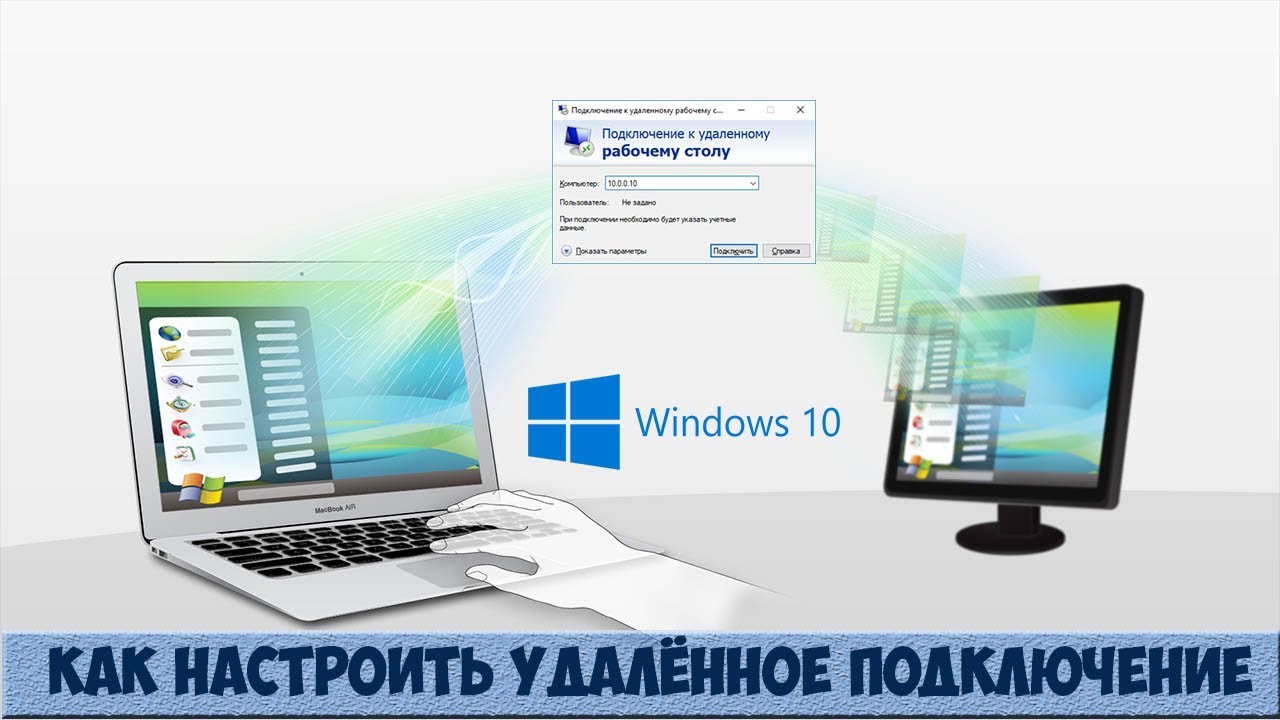
В наш цифровой век возможность удаленного доступа к другому компьютеру и управления им становится все более полезной и необходимой. Независимо от того, являетесь ли вы технически подкованным человеком или профессионалом, работающим в удаленной среде, возможность удаленного входа в систему на другом компьютере может сэкономить время и усилия. В этой статье мы шаг за шагом проведем вас через процесс удаленного входа на другой компьютер.
Общие сведения об удаленном доступе
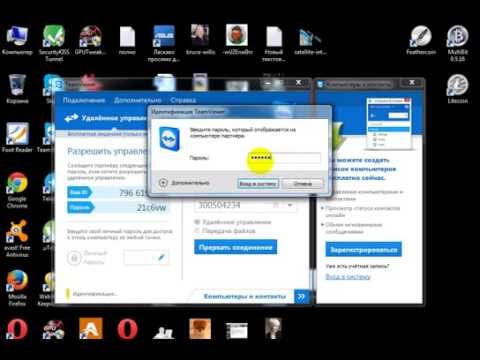
Прежде чем мы углубимся в этапы, важно понять, что означает удаленный доступ. Удаленный доступ означает возможность управлять компьютером или сетью из другого места. Он позволяет пользователям удаленно подключаться к своему или чужому компьютеру, предоставляя им полный доступ к файлам, приложениям и другим ресурсам.
Преимущества удаленного доступа
Удаленный доступ дает ряд преимуществ, в том числе:
- Гибкость
: Благодаря удаленному доступу вы можете работать из любой точки мира, обеспечивая гибкость как для профессионалов, так и для частных лиц. - Устранение неполадок
: Удаленный доступ позволяет ИТ-специалистам устранять технические проблемы без физического присутствия, что экономит время и средства. - Сотрудничество
: Удаленный доступ позволяет командам беспрепятственно сотрудничать, независимо от их физического местонахождения, повышая производительность и эффективность. - Резервное копирование данных
: Удаленный доступ позволяет легко создавать резервные копии данных, гарантируя, что файлы и конфиденциальная информация надежно хранятся и доступны.
Теперь, когда мы определили преимущества, давайте перейдем к пошаговому руководству по удаленному входу в другой компьютер.
Шаг 1. Включите удаленный рабочий стол на главном компьютере
Чтобы удаленно войти на другой компьютер, первым делом необходимо убедиться, что на главном компьютере включена функция удаленного рабочего стола. Вот как это сделать:
- Нажмите Windows + R
на клавиатуре, чтобы открыть диалоговое окно «Выполнить». - Введите sysdm.cpl
и нажмите Enter
. Откроется окно «Свойства системы». - Перейдите к Пульту
и установите флажок Разрешить подключения удаленного помощника к этому компьютеру .
. - При желании вы также можете установить флажок Разрешить подключения только с компьютеров, на которых работает удаленный рабочий стол с проверкой подлинности на уровне сети
для дополнительной безопасности. - Нажмите Применить
а потом ОК
чтобы сохранить изменения.
Шаг 2: Соберите необходимую информацию

Прежде чем подключиться к главному компьютеру, вам необходимо собрать некоторую важную информацию. Вот что вам понадобится:
- IP-адрес или имя хоста
: вам понадобится IP-адрес или имя хоста компьютера, к которому вы хотите подключиться. Эту информацию можно получить у главного компьютера или у сетевого администратора. - Имя пользователя и пароль
: вам потребуются учетные данные для входа на главный компьютер, чтобы установить удаленное соединение.
Шаг 3. Подключитесь к главному компьютеру

Получив всю информацию, вы можете приступить к удаленному подключению к главному компьютеру. Выполните следующие действия:
- Нажмите Windows + R
на вашем компьютере, чтобы открыть диалоговое окно «Выполнить». - Тип mstsc
и нажмите Enter
. Откроется окно подключения к удаленному рабочему столу. - В окне «Подключение к удаленному рабочему столу» введите IP-адрес или имя хоста главного компьютера в поле Компьютер .
поле. - Нажмите Подключиться
и дождитесь установления соединения. - При появлении запроса введите имя пользователя и пароль главного компьютера и нажмите ОК .
.
Поздравляем! Вы успешно вошли в систему на другом компьютере удаленно. Теперь вы можете получить доступ к главному компьютеру и управлять им так, как если бы вы физически присутствовали на нем.
Заключение
Удаленный доступ к другому компьютеру стал бесценным инструментом в современной цифровой среде. Выполнив простые шаги, описанные в этой статье, вы можете удаленно подключиться к другому компьютеру и воспользоваться преимуществами гибкости, устранения неполадок, совместной работы и резервного копирования данных. Не забудьте убедиться, что на главном компьютере включена функция удаленного рабочего стола, и собрать всю необходимую информацию перед установкой удаленного подключения. Воспользуйтесь возможностями удаленного доступа и повысьте свою производительность!
Часто задаваемые вопросы
1. Безопасен ли удаленный доступ?
Да, удаленный доступ может быть безопасным, если приняты надлежащие меры безопасности. Рекомендуется использовать надежные пароли, включать аутентификацию на уровне сети и обновлять программное обеспечение удаленного доступа для предотвращения несанкционированного доступа.
2. Могу ли я получить удаленный доступ к компьютеру из другой операционной системы?
Да, удаленный доступ не зависит от платформы. Вы можете получить удаленный доступ к компьютеру независимо от того, используете ли вы Windows, macOS или Linux.
3. Что делать, если я не знаю IP-адрес или имя хоста главного компьютера?
Если вы не знаете IP-адрес или имя хоста главного компьютера, вы можете спросить сетевого администратора или использовать онлайн-инструменты, чтобы найти IP-адрес определенного имени хоста.
4. Могу ли я передавать файлы между локальным и удаленным компьютером во время удаленного сеанса?
Да, большинство программ удаленного доступа позволяют передавать файлы между локальным и удаленным компьютером. Вы можете легко передавать файлы, используя встроенную функцию передачи файлов или перетаскивая файлы.
5. Законен ли удаленный доступ?
Да, удаленный доступ законен, если он используется с надлежащим разрешением. Несанкционированный доступ к чужому компьютеру без его согласия является незаконным и может привести к тяжелым последствиям.
Не забывайте всегда использовать удаленный доступ ответственно и этично, соблюдая правила конфиденциальности и безопасности.
Дополнительно о техподдержке
 Горячая линия Детский мир бесплатный номер телефона службы поддержки
 Лучшие смартфоны samsung
 Горячая линия «Тинькофф Банк» – Бесплатный телефон 8800 службы поддержки ТКС с мобильного, вход в «Личный кабинет» Tinkoff Bank – Служба техподдержки «8800»
 Советы по устранению неполадок сети без доступа в Интернет
 Руководство для начинающих: подключите Xbox к телевизору Samsung всего за несколько кликов
 Банк Аваль, адрес, телефон
 Кто-то шпионит за вами? Узнайте, как это узнать сегодня
 Устранение неполадок Canon Wi-Fi Почему мой телефон не обнаруживает принтер?