
Почему телевизор LG Smart TV не подключается к Wi-Fi?
Современные телевизоры подключаются к интернету один раз и работают без участия пользователя. Но иногда возникают проблемы с Wi-Fi подключением. Давайте разберемся, почему телевизор LG может не подключаться к сети Wi-Fi и как их решить.
Причины и решения проблемы
Плохой сигнал Wi-Fi
- Переместите роутер ближе к телевизору
- Используйте Wi-Fi усилитель для улучшения сигнала
Неправильный пароль Wi-Fi
- Проверьте правильность ввода пароля
- Сбросьте пароль Wi-Fi и попробуйте подключиться снова
Проблемы с маршрутизатором
- Перезагрузите роутер
- Обновите прошивку роутера
Несовместимость сети Wi-Fi
- Убедитесь, что телевизор поддерживает вашу сеть Wi-Fi
- Попробуйте подключение к другой сети
Программные ошибки
- Перезагрузите телевизор
- Обновите программное обеспечение телевизора
Другие устройства мешают подключению
- Отключите другие устройства от Wi-Fi сети
- Измените канал Wi-Fi на роутере
Как подключить телевизор LG к Wi-Fi?
- Откройте меню на телевизоре
- Выберите Настройки
- Найдите раздел Сеть или Wi-Fi
- Выберите нужную сеть Wi-Fi и введите пароль
- Дождитесь подключения и наслаждайтесь интернетом на телевизоре!
Как воспроизвести видео с USB накопителя на телевизоре LG Smart TV?
С функцией Smart TV возможность воспроизведения видеофайлов с USB-накопителей не теряет своей актуальности. В этой статье мы рассмотрим 10 основных причин, почему телевизор LG может не воспроизводить видео с флешки и как их исправить.
Причины и решения проблемы
Не правильный формат видео
- Проверьте совместимость формата видео с телевизором
- Преобразуйте файл в поддерживаемый формат
Поврежденный файл видео
- Попробуйте воспроизвести другой файл
- Перекачайте видео на флешку снова
Некорректное подключение флешки
- Убедитесь, что флешка правильно подключена к USB порту
- Переподключите флешку и попробуйте снова
Неактуальное программное обеспечение
- Обновите программное обеспечение телевизора
- Убедитесь, что все необходимые драйверы установлены
Проблемы с USB портом телевизора
- Попробуйте подключить флешку к другому USB порту
- Проверьте работу USB порта с другими устройствами
Как воспроизвести видео с USB накопителя на телевизоре LG?
- Подключите флешку к USB порту на телевизоре
- Откройте меню и найдите раздел Видео или Медиа
- Выберите флешку в списке и найдите нужное видео
- Нажмите кнопку Воспроизвести и наслаждайтесь просмотром на большом экране.
Как обновить программное обеспечение телевизора LG Smart TV?
Обновление программного обеспечения Smart TV важно для стабильной работы устройства и получения новых функций. Мы расскажем, как обновить ваш телевизор LG Smart TV до последней версии программного обеспечения.
Почему важно обновлять ПО Smart TV?
- Патчи безопасности: обновления устраняют уязвимости и защищают от угроз.
- Улучшение производительности: обновления делают телевизор быстрее и отзывчивее.
- Новые функции: каждое обновление добавляет новые возможности и улучшения.
Как обновить программное обеспечение?
- Откройте меню на телевизоре
- Найдите раздел Обновление программного обеспечения
- Выберите Проверить наличие обновлений
- Следуйте инструкциям на экране для установки обновлений
- Подождите завершения процесса и наслаждайтесь работой обновленного телевизора LG Smart TV.
Новые возможности вашего LG Smart TV
Обновления ПО телевизора Smart TV могут добавить разнообразные новые функции, а значит, и новые возможности для пользователя.
Исправление возможных ошибок в работе Smart TV
Регулярное и своевременное обновление программного обеспечения Smart TV поможет избавиться от раздражающих багов и ошибок в работе телевизора LG Smart TV, таким образом браузер, а также то или иное приложение будут работать корректно.
Теперь, когда вы понимаете почему важно своевременно обновлять программное обеспечение LG Smart TV, перейдем к непосредственно к процессу обновления вашего Smart TV.
Как понять, что пора устанавливать обновление?
Если вы на протяжении долгого времени не обновляли программное обеспечение, могут возникнуть следующие проблемы:
- Замедление работы телевизора
- Ошибки и вылеты приложений
- Ограниченный доступ к новым функциям
Проверка наличия обновлений для LG Smart TV
Перед тем как начать процесс инсталляции обновления, следует убедиться, что последнее обновление доступно для установки на ваш телевизор LG. Для этого воспользуйтесь простой пошаговой инструкцией:
Включите телевизор, убедитесь, что ваш Smart TV подключен к интернету.
Используя пульт дистанционного управления, перейдите в меню Настройки. Этот раздел обычно представлен в виде шестеренки на пульте.
Перейдите к разделу Обновление ПО. Для этого в меню Настройки найдите и выберите раздел Обновление ПО или Обновление системы. Эта секция может иметь различные названия в разных моделях LG Smart TV, но обычно он находится в разделе Общие настройки. Обращаем внимание, что на версиях платформы, начиная с webOS 5.0, обновление программного обеспечения находится в разделе Поддержка, при этом раздел Общие настройки также присутствует.
Проверьте, есть ли доступные обновления для Smart TV. Для этого внутри раздела Обновление ПО выберите опцию Проверить наличие обновлений. Телевизор начнет искать доступные обновления.
Приступите к загрузке и установке доступного обновления на ваш Smart TV. Вы увидите оповещение, если обновление для вашего телевизора LG будет найдено. Выберите эту опцию, чтобы обновить программное обеспечение.
Многие современные модели телевизоров Smart TV поддерживают функцию автоматической установки обновлений. Если вы хотите, чтобы ваш телевизор LG автоматически загружал и устанавливал обновления, необходимо активировать эту опцию в меню Настройки.
Рассмотрим краткую пошаговую инструкцию, которая подскажет, как настроить автоматические обновления:
Включите телевизор и убедитесь, что LG Smart TV подключен к интернету.
Перейдите в меню Настройки.
Найдите раздел Обновление ПО или раздел с аналогичным наименованием.
Включите опцию Автоматическое обновление или подобную ей.
После активации этой опции телевизор LG будет регулярно проверять наличие последних обновлений и устанавливать их автоматически, когда они будут доступны.

Ручное обновление программного обеспечения LG Smart TV
Если по какой-то причине у вас нет возможности использовать автоматическое обновление или вы предпочитаете контролировать процесс обновления Smart TV собственноручно, рекомендуется выполнить ручное обновление. Вот как это сделать:
Шаг 1: Подключение к Интернету
- Включите телевизор LG Smart TV и подключитесь к интернету.
Шаг 2: Навигация по меню
- Найдите раздел Обновление ПО или аналогичный в настройках.
Шаг 3: Выбор режима обновления
- Выберите опцию Ручное обновление или Загрузка обновлений вручную.
Шаг 4: Поиск обновлений
- Телевизор начнет поиск доступных обновлений.
Шаг 5: Загрузка и установка
- Если обновления найдены, выберите их для начала процесса загрузки и установки.
Шаг 6: Перезагрузка
- Подождите, пока доступные обновления будут установлены на ваш телевизор. LG Smart TV будет перезагружен с новой версией программного обеспечения.
Обновление ПО LG Smart TV с использованием USB-накопителя
В случае, если телевизор невозможно подключить к интернету или вы предпочитаете использовать USB-накопитель для установки обновлений, вот что нужно сделать:
Шаг 1: Определение обновления
- Узнайте необходимую версию программного обеспечения для вашей модели телевизора.
Шаг 2: Поиск обновления
- Посетите официальный сайт LG и найдите необходимое обновление для вашей модели.
Шаг 3: Подготовка USB-накопителя
- Подготовьте накопитель, создав папку LG_DTV и вложите в нее папку Software с загруженным файлом обновления.
Шаг 4: Подключение к телевизору
- Вставьте накопитель в USB-порт на телевизоре.
Шаг 5: Начало установки
- Зайдите в настройки и выберите Обновление через USB для начала поиска обновления.
Шаг 6: Установка обновления
- Подтвердите установку и дождитесь завершения процесса.
Шаг 7: Перезагрузка
- После завершения установки, телевизор будет перезагружен с новым программным обеспечением.
Небольшие рекомендации
- Создайте резервную копию важных данных, таких как настройки и пароли Wi-Fi, перед обновлением, чтобы избежать потери информации.
Не выключайте телевизор во время обновления
Подождите, пока процесс обновления полностью завершится. Выключение телевизора во время обновления может вызвать проблемы в установке.
Подключение к интернету
Для получения последних обновлений и новых функций необходимо убедиться, что ваш телевизор подключен к интернету.
Регулярно проверяйте наличие обновлений
Проверяйте наличие новых обновлений регулярно, чтобы быть в курсе последних улучшений и новых возможностей вашего телевизора LG Smart TV.
Следите за официальными источниками
Получайте информацию о доступных обновлениях и функциях от официальных источников LG для обеспечения безопасности.
Обновление программного обеспечения телевизора — это важный процесс, который позволяет получить максимальную отдачу от устройства. Новые функции, улучшенная производительность и безопасность — все это доступно благодаря регулярным обновлениям. Не забывайте обновлять программное обеспечение регулярно и своевременно, и тогда телевизор LG Smart TV выведет досуг на новый уровень.
Проверка наличия Wi-Fi модуля
Начнём с элементарного – проверки, возможно ли подключение в принципе. Бывает, что пользователь впервые пытается подключить телевизор к интернету, ищет нужные пункты меню и не находит. Не исключено, что такой возможности в конкретном ТВ-приёмнике нет.
Подробно о том, как включить Wi Fi на телевизоре LG, читайте в отдельной инструкции.
Чтобы телевизор можно было подключить к беспроводной сети, необходимо выполнение двух условий:
- Наличие Wi-Fi модуля.
- Наличие функции Смарт ТВ.
О наличии Смарт ТВ производитель большими буквами пишет прямо на коробке.
Наличие Wi-Fi модуля проверяется в документации. Либо, в случае её отсутствия, по модели телевизора в интернете. Не все Smart TV оснащены Wi-Fi. У старых аппаратов модуля часто нет.
Поверните телевизор задней стороной. Там вы найдёте наклейку с указанием модели.
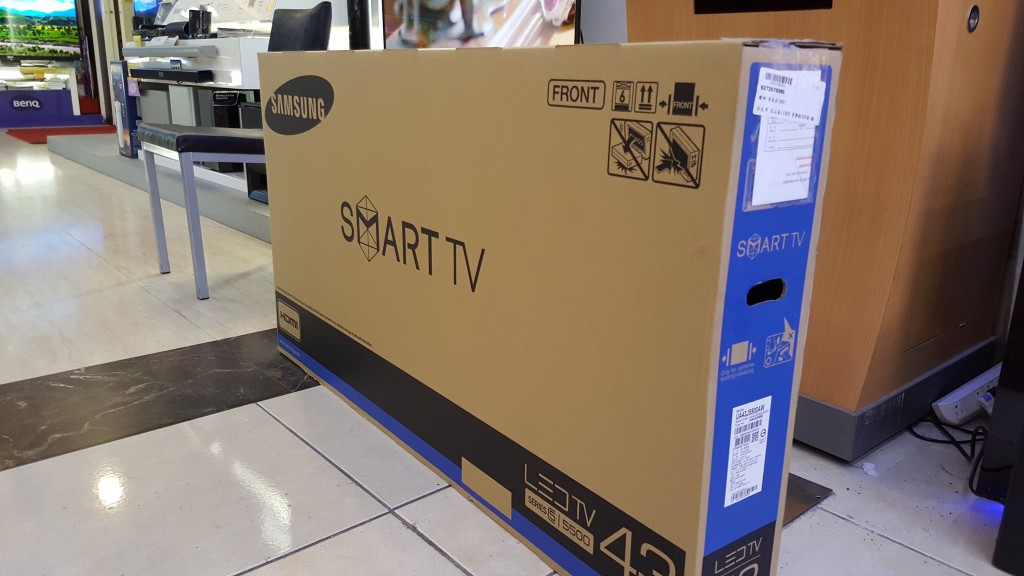

Вбейте её в поисковик и посмотрите описание вашего ТВ в любом интернет-магазине или на сайте производителя.
В случае, когда у вас телевизор без Smart TV, подключить его к интернету нельзя. Для Смарт ТВ без Wi-Fi проблема решается приобретением совместимого USB-модуля.
Если Wi-Fi в телевизоре есть, но с подключением проблемы, читаем статью дальше.
Причина 4. Использование удлинителя или USB-концентратора
В угоду красоты дизайна телевизора практически все производители размещают разъёмы USB (и не только) на тыльной стороне корпуса, где их обычно не видно. Пользоваться такими портами не очень удобно. Особенно это актуально для USB, которым многие пользуются достаточно часто. Чтобы сделать использование данного интерфейса более удобным, пользователи прибегают к удлинителям и концентраторам USB. Последние (они же хабы) позволяют дополнительно вставлять по несколько устройств одновременно, и даже заряжать гаджеты, используя напряжение, которое всегда есть в USB.
Иногда такое дополнение телевизора без проблем работает независимо от того, что пользователь втыкает в разветвитель или удлинитель. Но не всегда. Работоспособность зависит от модели телевизора. Технических причин, почему телевизор не видит флешку через "промежуточное" устройство, может быть три.
Во-первых, слишком длинный кабель низкого качества имеет солидное сопротивление, из-за чего через него не проходит либо сигнал, либо питание для накопителя. С качественными кабелями длиной до 1 метра обычно подобных проблем не возникает.
Во-вторых, удлинитель USB может быть рассчитан только на зарядку гаджетов. В таких кабелях есть только два провода — плюс и минус питания. Для передачи данных используются отдельные два провода, которые могут быть не предусмотрены конструкцией удлинителя. Проверить это просто. Подключите смартфон через этот кабель к компьютеру. Если гаджет заряжается, но как накопитель на ПК не открывается, скорее всего, это как раз описанный случай.
В-третьих, некоторые концентраторы USB (хабы, разветвители) оснащаются переключателем, который меняет режимы зарядки и передачи данных. Если такой переключатель есть, возможно, он установлен в положение "Зарядка". То есть технически задействованы только два провода из четырёх.
Причина 7. Не активно автоматическое распознавание USB-устройств
После установки флешки в соответствующий порт далеко не всегда происходит автоматическое распознавание устройства и открытие окна с содержимым. На многих телевизорах это нужно делать вручную. Называется эта процедура сменой источника сигнала. Для данного действия обычно на пульте дистанционного управления предусмотрена отдельная кнопка (tv/av и другие). Аналогичное действие всегда можно выполнить через меню настроек, в котором необходимо отыскать раздел со списком совместимых источников. Далее можно перебирать доступные варианты методом научного тыка, включить заведомо известный или интуитивно понятный вариант, указывающий на флешку.
Причина 1. Сервисный USB-порт
Эту версию стоит проверить, если флешка используется в качестве источника контента для телевизора впервые. То есть, ранее именно на этой модели USB-порт не был задействован, но он точно есть. Если же флешка использовалась и без проблем распознавалась, пропустите этот пункт.
Первые USB-порты на телевизорах появились раньше, чем функция воспроизведения медиаконтента с накопителей через данный интерфейс. Изначально разъём задумывался как сервисный. Наличие USB-порта существенно облегчало и делало более удобным обновление и сервисное обслуживание программного обеспечения телевизора. Внимательно осмотрите имеющийся на тыльной панели разъём. Если возле него есть надпись вроде Service, Service Only или любая другая со схожим смыслом — USB-порт на данной модели предназначен не для проигрывания медиафайлов.
Возле "правильного" USB-порта обычно есть надпись в виде этой аббревиатуры или условный символ, напоминающий трёхзубую вилку. Также при осмотре тыльной панели телевизора обратите внимание на форму разъёма. Часто неопытные пользователи путают USB с HDMI портом, так как они немного похожи. USB разъём выполнен в виде прямоугольника, тогда как HDMI имеет два прямых и два скошенных угла. Флешку без титанических усилий вставить в такой разъём невозможно (у многих получалось).

Причина 3. Слишком объёмные файлы на флешке
Технически современный телевизор устроен и работает во многом точно так же, как персональный компьютер. Соответственно, в нём тоже предусмотрена оперативная память, в которую файлы загружаются перед обработкой процессором. Если файл слишком большой, что с повышением стандартов качества видео является нормой, есть вероятность, что оперативка телевизора "не тянет" такой размер. К слову, причина может быть и не в оперативной памяти, а в логике работы программного обеспечения.
Чтобы проверить эту версию, запишите на флешку какое-нибудь коротенькое видео размером до 1 Гб. Если телевизор "увидел" такую флешку и воспроизведение файла запустилось, это тот случай, когда размер имеет значение. В дальнейшем не скидывайте на накопитель слишком большие видеофайлы. Возможно, это будет компромисс с качеством картинки на большом экране, но при такой проблеме иного выхода нет.
Важно экспериментировать с большими и маленькими файлами, имеющими одинаковый формат. Последний указан в виде набора букв после названия файла и точки. Например, avi, mpeg, wmv. Если воспроизведение запустилось после смены формата файлов, вероятно, это проблема, описанная в пункте №9. И размер здесь ни при чём.
Причина 9. Несовместимость файлов с возможностями телевизора
Эта причина состоит из двух возможных проблем.
Во-первых, структура файлов на флешке может быть слишком "сложной для телевизора". Например, на ней записаны тысячи мелких файлов, либо они расположены во вложенных папках. Не все телевизоры умеют "открывать" папки и работать с большими количествами файлов. Чтобы проверить эту версию, очистите флешку (важную информацию сбросьте на компьютер или в облако) и запишите на неё всего одно видео. Если заработало, значит телевизор "не тянет" сложную файловую структуру.
Во-вторых, поэкспериментируйте с форматами файлов. Это касается как изображений, так и видео. Попробуйте другие форматы или уточните список совместимых с телевизором на официальном сайте производителя.
Причина 2. Превышен максимальный объём флешки
Уточните при помощи компьютера вместительность накопителя, который пытаетесь подключить к телевизору. Для этого нажмите на нём правой кнопкой мышки и выберите из выпавшего списка "Свойства". Далее обратитесь к руководству по эксплуатации телевизора или найдите технические характеристики именно этой модели на официальном сайте производителя. В параметрах должна быть информация о максимально допустимом размере внешних накопителей, которые можно подключать через USB. Если ваша флешка больше указанного ограничения, работать она не должна. Возьмите накопитель поменьше.
Формат видео не поддерживается плеером телевизора
Флешка — это всего лишь накопитель информации, на котором видео записано в виде закодированного файла. Установка флешки в телевизор не наделяет его способностью воспроизводить содержимое. За распознавание и воспроизведение медиафайлов на телевизоре отвечает соответствующее программное обеспечение. Чтобы видеофайл был "понятен" устройству, в его памяти должен быть соответствующий видеокодек. Обычно их есть несколько. Но не все возможные. Из-за этого файл даже не будет прочитан программой телевизора, хотя в меню открытой флешки он может быть виден.
За воспроизведение закодированного файла отвечает медиапроигрыватель — программа, которая "умеет" превращать цифровой расшифрованный код в изображение и звук. Соответственно, такой софт должен быть в телевизоре. Если его нет, то и воспроизводиться с флешки ничего не будет.
Если вы точно знаете, что ваш телевизор "умеет" воспроизводить видео с флешки, но отказывается это делать, вероятнее всего, проблема в несовместимости форматов. Решается она довольно просто. Файл, который не воспроизводится на телевизоре, можно попробовать конвертировать в другой формат на компьютере или ноутбуке. Перед этим полезно уточнить список поддерживаемых конкретной моделью форматов.
Неправильный источник сигнала
Современные телевизоры LG "умные", и отлично "понимают", чего от них хочет пользователь. Операционная система автоматически распознаёт вставленную флешку или другой источник сигнала, и начинает его воспроизводить на экране. На некоторых моделях для этого надо выбрать файл и нажать соответствующую кнопку на ПДУ. Более старые телевизоры не такие "умные", и им надо "подсказать", что делать в данный момент. Если после установки флешки ничего не происходит, откройте меню, найдите подраздел, в котором можно выбрать источник сигнала, и выберите подходящий пункт. На многих ПДУ для этого действия предусмотрена "горячая" кнопка, которая подписана словом input.
В некоторых меню в списке источников сигнала нет ничего похожего на аббревиатуру USB, хотя функция воспроизведения видео с флешки точно есть. В таких случаях целесообразно применить метод научного тыка, перепробовав все имеющиеся в списке источники. Названия пунктов желательно сразу запомнить или записать, чтобы в случае неудачи вернуть всё, как было.
Флешка не вставлена непосредственно в USB порт телевизора
Для более удобного доступа к USB портам телевизора многие пользователи используют кабели-удлинители или так называемые USB-хабы. В ряде случаев это просто необходимо. Например, когда телевизор закреплён на стене, и к тыльной стороне корпуса, где находятся все порты, добраться невозможно. Тем не менее, удлинитель или разветвитель (хаб) вполне могут быть причиной, из-за которой телевизор LG не воспроизводит видео с флешки. Убедиться в этом можно только одним способом — подключив накопитель непосредственно в разъём на панели телевизора.
Несовместимые стандарты USB у телевизора и флешки
Некоторые пользователи отмечают, что при попытке воспроизвести видео с флешки стандарта USB 3.0 ничего не получается. Телевизор, при этом, оснащён разъёмом стандарта 2.0. С технической точки зрения проблемы в этом быть не может, так как более новые стандарты обычно совместимы со старыми. Тем более, когда речь о USB стандартах. Попробовать поменять флешку или разъём (если их несколько), конечно, можно. Но скорее всего проблема не в этом.
USB-интерфейс не рассчитан на воспроизведение контента
Первые USB-порты появились на телевизорах далеко не для воспроизведения медиафайлов с флеш-накопителей. Интерфейс изначально был предназначен для сервисного обслуживания, в частности, для обновления операционной системы и программного обеспечения. На многих моделях рядом с таким портом присутствует соответствующая надпись (Service или что-то в этом духе).
На более современных телевизорах LG портов USB несколько, и обозначены они соответствующими аббревиатурами или символами. Информацию о том, что в модели предусмотрена возможность воспроизведения видео с флешки, можно найти на официальном сайте производителя или уточнить, обратившись в поддержку пользователей. В интернет-магазинах часто такая информация бывает ошибочной. В характеристиках или описании одной модели маркетологи указывают параметры похожей модификации, не удосужившись проверить достоверность данных.
Если порт USB на телевизоре предназначен для сервисного обслуживания, обойти эту проблему можно только альтернативными путями. Они описаны в самом конце статьи. Часто в интернете советуют обновить прошивку телевизора, чтобы превратить сервисный разъём в мультимедийный. Однако на практике такое действие обычно не помогает. Хотя от обновления ОС и ПО хуже не будет.

Ситуации
Проблемы с подключением типичные, проявляются следующим образом:
Разберёмся, почему не работает Wi-Fi интернет на телевизоре LG и расскажем о доступных способах решения проблемы.
Обновление прошивки ТВ
Проблемы с подключением возникают из-за устаревшей версии программного обеспечения. Поэтому прошивку Смарт ТВ рекомендуется регулярно обновлять.
Если пропадает Wi-Fi, подключение работает нестабильно или телевизор перестал видеть сеть, проверьте и установите обновления.
В настройках в разделе «Общие» найдите пункт «Сведения о телевизоре». Нажмите на кнопку «Проверить обновления», чтобы узнать, доступна ли свежая прошивка.

Если на сервере есть новая версия ПО, вам предложат его загрузить. Также вы можете разрешить автоматические обновления, и ваш ТВ будет скачивать их сам.
Однако этот способ работает только при активном интернет-соединении. Если на телевизоре LG нет интернета, обновление придётся скачивать и устанавливать вручную с помощью флешки.
Для этого открываем сайт разработчика и ищем свою модель телевизора. Переходим на вкладку поддержки и открываем «ПО и прошивки».


Нужно лишь подтвердить действие и дождаться перезагрузки телевизора.
Слишком "тяжёлые" файлы на флешке
Большие размеры экранов и современные требования к качеству видеоконтента вынуждают пользователя загружать на флешку файлы очень больших объёмов. Однако возможности программного обеспечения телевизора в этом плане всегда весьма ограничены. Софт просто не может обработать слишком большой файл. Чтобы проверить эту версию, попробуйте записать на флешку какое-нибудь маленькое видео. Если телевизор воспроизведёт его без проблем, возможно, причина в объёме. Решить такую проблему без компромисса с качеством видео не получится.

Причина 8. Несовместимость стандартов файловой системы
Любой накопитель информации перед записью на него файлов подвергается форматированию с определённым стандартом. Файловая система может иметь вид NTFS, FAT32 или ExFAT. Различие между ними — это отдельная большая тема, погружаться в которую в данном случае нет надобности. Однако есть смысл попробовать отформатировать не распознанную флешку заново, применяя другую файловую систему. Делается это при помощи компьютера и команды "Форматировать", которая доступна в выпадающем при нажатии на накопителе правой кнопкой мышки списке.
Внимание! Форматирование приведёт к полному удалению всей информации, которая была на флешке. Если на ней есть важные файлы, предварительно скопируйте их на компьютер или в облачное хранилище.
Дополнительная информация. Если флешка распозналась телевизором только после форматирования с файловой системой FAT32, то учтите, что в таком случае у вас не получится скинуть на неё файлы размером более 4 Гб. Для фильмов в высоком разрешении этого маловато. Аналогом этой файловой системы, но уже без ограничений, является стандарт ExFAT.
Причина 10. Глюк
Современные телевизоры не многим проще компьютеров, а значит и глюки у них похожие. Помогают в таких случаях те же методы. Перезагрузите устройство, отключив его на минуту от розетки. Часто после этого телевизор начинает делать то, чего от него хотят.
Слишком большой объём накопителя
Вместительность самой флешки тоже играет немаловажную роль, и по этому параметру у любого устройства есть ограничения. Перед тем, как покупать накопитель на десятки и даже сотни гигабайт, уточните, поддерживает ли такие объёмы ваша модель телевизора. В некоторых случаях телевизор пытается работать с флешкой большего объёма, чем предусмотрено производителем, но делает это с перебоями и ошибками. Проверить эту версию достаточно просто. Попробуйте записать и воспроизвести видео с флешки объёмом не более 4 Гб.
Нерабочий USB-разъём
Разъёмы обычно выходят из строя, если ими интенсивно пользуются. Поэтому, если вы часто вставляли/извлекали флешку, есть большая вероятность, что причина именно в этом. К сожалению, в домашних условиях с применением метода научного тыка определить нерабочий USB разъём достаточно сложно. Если есть подозрение, что причина в этом, обратитесь в сервисную мастерскую. Особенно не стоит затевать самостоятельный ремонт, если телевизор на действующей гарантии.
Устаревшее программное обеспечение
Несмотря на сказанное ранее, в ряде случаев обновление программного обеспечения телевизора действительно помогает "прокачать" его способность воспроизводить видео с флешки. Об этой возможности пользователь информируется разработчиком обновлений. Но чаще всего этой информацией мало кто интересуется. Обновить прошивку можно двумя способами — через интернет (если телевизор к нему подключён) или с флешки, на которой записано обновление.
Альтернативные варианты воспроизведения медиафайлов на телевизоре LG
Если никакие методы не помогают запустить видео с флешки на телевизоре LG, всегда есть возможность прибегнуть к альтернативным решениям. В данном случае это означает, что телевизор будет выполнять только функцию монитора. Распознавание, расшифровка и воспроизведение файла возлагается на внешнее устройство. Это может быть персональный компьютер, ноутбук, и даже планшет со смартфоном. Задача сводится только к тому, как подключить телевизор к этим устройствам.
Например, ПК можно подключить посредством HDMI кабеля, если на ТВ есть такой разъём. При наличии USB порта к телевизору можно попытаться подключить практически любое из перечисленных устройств. При этом надо убедиться, что используемый USB кабель поддерживает передачу данных (некоторые предназначены только для зарядки гаджетов).
Неисправность Wi-Fi адаптера
Когда вы опробовали описанные способы, но проблема с подключением к интернету сохранилась, а Wi-Fi всё равно не работает, скорее всего, речь идёт о поломке адаптера. Если телевизор перестал видеть все беспроводные сети, это тоже указывает на проблему с железом. Решений проблемы несколько.

Занимался созданием и администрированием интернет-ресурсов. 10 лет опыта работы с электроникой и интернет-технологиями.
Способы решения проблемы
Проблемы с подключением часто возникают из-за программного сбоя. Электронные устройства в процессе работы накапливают ошибки и требуют периодической перезагрузки. Отключите телевизор и роутер от электросети и подождите пару минут. Затем снова включите. Обычно это помогает сбросить ошибки и восстановить работоспособность.
Проверка мощности сигнала и настроек маршрутизатора
Если телевизор не видит только вашу сеть, причина в роутере. Нужно его проверить. Войдите в настройки маршрутизатора и проверьте, включено ли вещание беспроводной сети.

Параметры вещания должны быть в положении «Авто», режим смешанный. Мощность передатчика поставьте на максимум (эта опция есть не во всех устройствах).
Если вы переставляли роутер или телевизор, из-за большого расстояния или препятствий связь между ними может быть потеряна. Увеличение мощности сигнала помогает решить проблему. Когда сигнал на максимуме, но телевизор всё равно не видит роутер, разместите их рядом и проверьте доступность сети.
Возможно, вы что-то меняли в настройках безопасности. Например, случайно заблокировали доступ к роутеру. Отключите всевозможные чёрные и белые списки.

После этого проверьте подключение.
Если ваша беспроводная сеть вещает на частоте 5 ГГц, а телевизор поддерживает только частоту 2,4 ГГц, он не увидит роутер. Уточните и при необходимости измените эти параметры.
В случае, когда настройки роутера были изменены, но вы не можете вспомнить, что именно делали, рекомендуется сбросить его параметры до заводских и настроить сеть заново.
Ввод данных вручную
Телевизор видит сеть, но подключиться не может. Если изначально использовался WPS для подключения, переподключитесь с вводом пароля вручную. Убедитесь, что вводите данные правильно.
Все устройства сети получают данные автоматически, если на роутере включен DHCP сервер. Когда подключение установить не удаётся, введите адрес вручную. Для этого войдите в настройки, откройте раздел «Сеть» — «Подключение по Wi-Fi», найдите «Расширенные настройки». Выберите ручную настройку.

Шлюз — это адрес роутера. Обычно это 192.168.0.1. Но могут быть варианты. IP адрес отличается последней цифрой. Впишите произвольно, например, 192.168.0.35. Маска подсети 255.255.255.0, если иное не прописано в настройках роутера. Сохраните изменения и попробуйте подключиться.
DNS
В случае, когда подключение установлено, но нет интернета на ТВ LG, на этой же вкладке смените DNS. Используйте значение 8.8.8.8. Или укажите DNS сервер вашего провайдера, если он указан в договоре.
На проблему с DNS указывает ошибка 106, которая появляется при попытке подключиться к интернету. Если вы видите эти цифры на экране, меняйте адрес сервера.
Сброс настроек
В том случае, когда перечисленные действия результата не дали и Смарт ТВ «Лджи» не подключается к вайфай сети, выполните сброс настроек телевизора.
Учтите, что эта процедура приведёт к обнулению всех параметров. Вам нужно будет заново настроить подключение и установить нужные приложения.
Перейдите в меню в «Расширенные настройки». Откройте пункт «Общие». Здесь вы увидите строку «Сброс настроек до заводских».
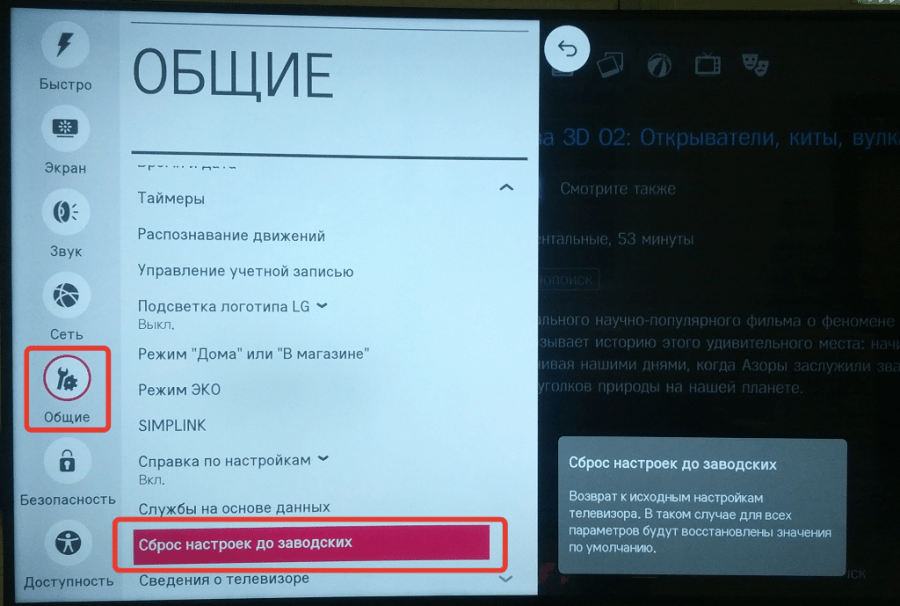
Жмите на неё. Возможно потребуется ввести PIN-код. По умолчанию это 0000. ТВ-приёмник отключится и включится снова. Будет выполнен сброс настроек сети на телевизоре и всех пользовательских параметров.
Неподходящая организация файлов и файловой системы флешки
Для начала стоит изменить подход к организации структуры файлов на накопителе. В идеале видеофайлы должны находиться "на поверхности", то есть, вне папок. Многие телевизоры просто "не умеют" распознавать эти папки, открывать их, и воспроизводить расположенные в них файлы. Второй важный момент касается названия файлов. Часто воспроизведения не происходит из-за того, что видео названо русскими буквами или в названии присутствуют специальные символы. Чтобы исключить эту проблему, переименуйте все файлы, используя только маленькие латинские буквы.
Если это не помогает, можно попробовать изменить файловую систему накопителя. Делается это при помощи форматирования на компьютере. Нажмите на накопителе правой кнопкой мышки и выберите пункт "Форматирование". В открывшемся окне есть пункт "Файловая система" с выпадающим списком вариантов. По умолчанию обычно устанавливается стандарт FAT32. Этот стандарт чаще распознаётся сторонними устройствами, однако, записать корректно файлы больше 4 Гб на такой носитель не получится.
Стандарт NTFS, наоборот, позволяет записывать какие-угодно большие файлы, но распознавание флешки с таким форматированием после установки в телевизор происходит далеко не всегда. Чтобы исключить эту проблему, достаточно пару раз поэкспериментировать со стандартами и размерами файлов.
Причина 5. Нерабочая флешка
Компактные USB накопители являются довольно хрупкими и чувствительными к внешним воздействиям устройствами. Выйти из строя флешка может от чего угодно. От тряски в кармане или бардачке машины, после падения на пол, намокания, неаккуратной установки в порт. Даже мирно лежащая где-то на полке флешка может "умереть", если рядом с ней оказался, например, мощный неодимовый магнит. Поэтому, даже если вы буквально только что вытащили накопитель из компьютера после записи файлов, а телевизор его "не видит", проверьте эту версию. Верните флешку в компьютер и убедитесь, что она им распознаётся.

Причина 6. Нерабочий USB-порт
Несмотря на лаконичную и довольно неубиваемую конструкцию порты USB, всё же, не вечные. Разъём можно сломать буквально одной неаккуратной установкой флешки. Например, не той стороной, что нужно. Со временем при интенсивном использовании изнашиваются контактные полоски в разъёме. Они также могут загибаться, проваливаться, сламываться. Всё это приводит к выходу порта из строя. Решить эту проблему можно только заменой разъёма в сервисной мастерской.
Механический износ или другие дефекты порта USB можно увидеть, если вооружиться мощным источником света и увеличительным стеклом. Для наглядности можете сравнить состояние порта телевизора с таким же портом на компьютере. Если на телевизоре разъём выглядит потерпевшим, флешку он видеть не будет.
Дополнительно о техподдержке
 <strong>с любым xiaomi может поддерживать e sim</strong>
 Видео в 1080 p плохо работают провисают лагают
 Подключите телевизор к Интернету через Wi-Fi. Пошаговое руководство для обычных телевизоров без интеллектуальных технологий.
 Краткое руководство: смена пользователя в Windows 10
 Руководство по устранению неполадок Причины и решения для стиральной машины с незаполненным баком
 Устранение неполадок автоматического восстановления Исправление ошибок запуска Windows 10
 Разблокируйте эффективные способы поиска информации в Интернете
 Простое подключение к компьютеру: полное руководство