
Перенос данных со старого Android на новый
При покупке нового телефона, выходе из строя старого или его повреждении пользователям необходимо сохранить и перенести важную информацию с одного устройства на другое. Это могут быть фото- и видеофайлы, документы, контакты и другие данные.
Почему переносить данные важно?
При желании практически все данные можно перенести вручную, но это займет слишком много времени. Современные технологии позволяют переносить информацию с одного смартфона на другой за несколько минут. Нет единой инструкции, как это сделать. Все зависит от операционных систем: гораздо проще переезжать внутри одной экосистемы.
Способы переноса данных
В статье мы рассмотрим способы переноса данных с одного телефона Андроид на другой, их преимущества и недостатки, какой вариант быстрее и удобнее.
Вы купили новый смартфон. Контакты, приложения и файлы остались на старом. Аналитики уверяют, что сейчас смартфоны обновляются чаще, чем когда-либо ранее. И почти всегда переезд на новое устройство становится испытанием, поскольку на старом гаджете накопилось огромное количество информации, которую мы не хотим потерять.
Программное обеспечение и функции
Одни пользователи начинают все с чистого листа, не заморачиваясь о потере старых данных, а кто-то до сих пор вручную передает файлы и переписывает контакты. Сегодня процесс переезда на новый Android делается по четкому алгоритму – на все про все понадобится 5-10 минут времени.
Легальная слежка возможна, если человек сам разрешил доступ к его личным данным.
| Программа/Функция | Описание |
|---|---|
| Google Maps | Функция Показывать, где я позволяет отслеживать местоположение пользователя. |
| Find My Device | Программа для Android, аналогичная Найти iPhone, позволяет отслеживать устройство. |
Разработчики подают такие программы под видом приложений для родительского контроля, но и в них доступ к личной информации будет разумно ограничен. Были случаи, когда подобный софт удаляли из официальных магазинов приложений за то, что он позволял себе слишком многое, например, удаленно читать содержание сообщений.
Следить за человеком с помощью смартфона можно и без установки специального ПО. Например, если вы и ваш объект используете Google Maps, то удобно использовать функцию Показывать, где я — надо просто ее активировать.
Право на легальное слежение за местоположением пользователя возможно только в случае, если он дал на это разрешение.
Отслеживание местоположения с помощью операторов связи
Операторы связи также предлагают услуги по отслеживанию, которые активируются со смартфона того, за кем вы собрались следить. Данные будут приходить на ваш телефон в виде SMS или в мобильное приложение.
У различных операторов существуют разные услуги для отслеживания местоположения. Например, у МегаФона это услуга Радар, у Теле2 — Геопоиск (обе стоят 3 руб. в сутки), у Билайн и МТС — Локатор (7 руб. в сутки и 100 руб. в месяц соответственно). Но у специализированных приложений есть больше возможностей, кроме того, они более наглядны.
Технологии отслеживания местоположения
Что касается отслеживания местоположения смартфона, оно ведется через спутники с помощью технологий геолокации, а также с использованием метода LBS (Location Based Service), когда мобильный телефон обнаруживается по сигналам базовых станций. В случае использования базовых станций, вероятность погрешностей увеличивается, и точность зависит от количества станций вокруг человека.
Программа Где мои дети
Эта программа очень популярна среди пользователей iOS и Android из-за простых настроек и удобного интерфейса. В режиме онлайн вы всегда видите геопозицию ребенка или другого человека, если у них установлено это приложение. Программа также позволяет сохранять посещенные локации, отправлять уведомления при входе или выходе из них, показывать уровень заряда устройства, издавать звук в беззвучном режиме и даже записывать звук вокруг телефона. Стоимость подписки на приложение составляет до 229 рублей в месяц.
Для удобства отслеживания можно использовать функцию Обмен с окружением, которая позволяет передавать данные между двумя устройствами. Настройка передачи данных возможна через мобильный интернет, вайфай или Bluetooth. Для оптимальной работы необходимо держать устройства близко друг к другу.
Отслеживание местоположения с помощью операторов связи и специализированных приложений является удобным и популярным способом обеспечить безопасность и контроль за родственниками или близкими.
Перенос данных на новый телефон Android: просто и быстро
Если вы только что купили новый телефон и еще не включали его, то перенос данных осуществляется сразу при первом запуске. Эта функция доступна на всех устройствах, сертифицированных Google.
Шаги для переноса данных:
Включите ваш новый смартфон, вставьте в него SIM-карту и подключитесь к Wi-Fi.
Далее система предложит вам перенести данные со старого устройства. Просто нажмите Далее.
На старом устройстве откройте приложение Google. Если оба смартфона подключены к одной сети Wi-Fi, на экране появится окно с опцией переноса данных. В противном случае, введите запрос Настройка устройства.
Подтвердите передачу данных.
Скриншот
При настройке нового смартфона появятся подсказки, которые помогут вам не сбиться с пути. Когда процесс настройки нового устройства завершится, дайте системе пару минут: Android автоматически установит все приложения с вашего старого устройства.
Приложения для слежения и контроля
Если вам интересны приложения для слежения и контроля за другим устройством, вот две лучшие опции:
TrackView
TrackView – это приложение с множеством функций для слежения. Оно не только позволяет вам отслеживать местоположение, но и прослушивать звук и смотреть изображение с камер другого устройства в режиме реального времени. Вы также можете записывать видео с разных камер.
С помощью TrackView вы можете смотреть видео с другого устройства в реальном времени.
Маяк
Маяк – это платное приложение с широкими возможностями и понятным интерфейсом. Вы можете сохранять локации, получать уведомления о приходе и уходе объекта из определенных зон, а также получать точное местоположение другого смартфона при нажатии тревожной кнопки.
Исключительно удобный интерфейс и понятные настройки делают приложение Маяк популярным среди пользователей.
Имеется возможность просматривать историю маршрутов за месяц, прослушивать окружающие звуки и отслеживать уровень заряда аккумулятора объекта. Приложение совместимо не только с телефонами, но и с другими устройствами.
Стоимость месячной подписки – 229 рублей, пожизненной – 1590 рублей. Предоставляется возможность бесплатного тестирования всех функций в течение 5 дней.
Через синхронизацию учетной записи Google
Если вы хотите перенести заметки, список контактов, календарь и почту на новый устройство, вы можете воспользоваться синхронизацией учетной записи Google. Приложения придется загрузить самостоятельно, но данный метод удобен для тех, кто уже активировал устройство и не хочет сбрасывать его до заводских настроек.
Помните, что перенос данных на новый телефон Android – это простой и быстрый процесс, который сэкономит вам много времени и усилий.
Как перенести данные с одного устройства на другое
Чтобы перенести данные с одного устройства Android на другое, есть несколько простых шагов, которые помогут вам сделать это без лишних хлопот.
Настройка синхронизации данных
На действующем устройстве зайдите в настройки → Учетные записи, кликните по нужному аккаунту и включите синхронизацию данных.
На новом телефоне введите данные аккаунта Google, зайдите в настройки, найдите пункт меню Синхронизировать. Обычно он находится в разделе Еще. Запустите синхронизацию.
Дождитесь окончания синхронизации. На новом смартфоне должны появиться все данные, которые вы выбрали для переноса.
Установка нужных приложений
Чтобы установить нужные приложения, зайдите в Google Play, откройте Мои приложения и игры. Там вы найдете историю всего, что вы скачивали и покупали до этого. Выберите из списка приложения, которые нужно загрузить на новое устройство.
Управление телефоном через другое устройство
Если вам нужно управлять телефоном с другого устройства, например, для удаленного доступа, вам потребуется использовать специальные приложения.
Для чего нужен удаленный доступ
Удаленный доступ к устройству может пригодиться, если вам нужно перенести данные, удаленно управлять телефоном или просто дистанционно управлять различными функциями.
Приложения для переноса данных
Вы также можете воспользоваться приложениями для переноса данных, такими как Mi Mover, которое позволит вам легко перенести данные с одного Android устройства на другое.
Следуя этим простым шагам, вы сможете легко перенести данные с одного устройства на другое без лишних трудностей.
По окончании процесса переноса на новом смартфоне появятся все выбранные данные, включая контакты, сообщения, приложения и другая информация.
во время переноса данных необходимо сохранять оба устройства подключенными к Wi-Fi. Не отключайте их от интернета до завершения процесса.
Ранее УНИАН также делился лайфхаком, который позволит реже заряжать ваш смартфон. И рассказывали о важной процедуре на смартфоне, которую многие игнорируют, но которую нужно выполнять раз в неделю.
Как отключить доступ на �Андроиде�
Life360
Life360 позиционируется как полноценная семейная социальная сеть, в которой отслеживание местоположения — базовая функция. Программа предупреждает, когда кто-то из членов семьи подходит к дому, поддерживает функцию тревожной кнопки и семейный групповой чат. Создание локаций и информирование об уровне заряда батареи на нужном девайсе тоже имеется, как и во многих аналогичных приложениях.
Life360 — кроссплатформенная соцсеть для близких людей
Недавно стало возможным создавать «Круги» из разных пользователей и открывать определенную информацию о себе только конкретному «Кругу», общаться с его участниками в отдельном чате и использовать отдельные настройки. Кстати, пользователь может в любой момент запретить остальным видеть его местоположение — и имеет на это право.
Многие функции, например, оперативная информация о местах, где можно получить помощь в случае непредвиденной ситуации, доступны лишь в США. Но и в наших краях приложение все равно удобно. В зависимости от доступных функций, цена платной версии составляет от 229 до 2690 рублей, также существует 7-дневный тестовый период.
| Рейтинг ZOOM | Платформа | Доп. возможности | Цена |
| ————————— | ————- | ———————————————————— | ————————- |
| 1. TrackView | | просмотр изображения с камер, | от 229 |
| 2. «Где мои дети» | | | от 169 в мес. |
| 3. KidControl | | | 529 |
| 4. Life360 | | | от 229 в мес. |
| 5. «Маяк» | | | от 229 в мес. |
| 6. Kaspersky Safe Kids | | ограничение времени в сети, блокировка сайтов и приложений, | 299 в мес. или 899 в год |
| 7. «Знает мама» | | | бесплатно |
KidControl
С помощью этой утилиты можно контролировать местонахождение другого пользователя. Предполагается, что это ребенок — в приложении реализована возможность создать разрешенные зоны, при нарушении которых вы получите уведомление на свой смартфон. Также предлагается просмотреть историю передвижений и получать сообщения о разряженной батарее телефона.
Приложением KidControl можно пользоваться со смартфона и ПК, также оно устанавливается на некоторые GPS-часы
В приложении имеется кнопка SOS, при нажатии которой вам сразу поступит сигнал тревоги. Если звук у телефона ребёнка выключен, а вам надо срочно с ним связаться, то приложение пошлет на его аппарат громкий сигнал.
В платной версии KidControl записывает передвижения, даже если абонент не в сети. Оно позволяет прослушивать звук вокруг гаджета и, конечно, не мучает пользователей рекламой.
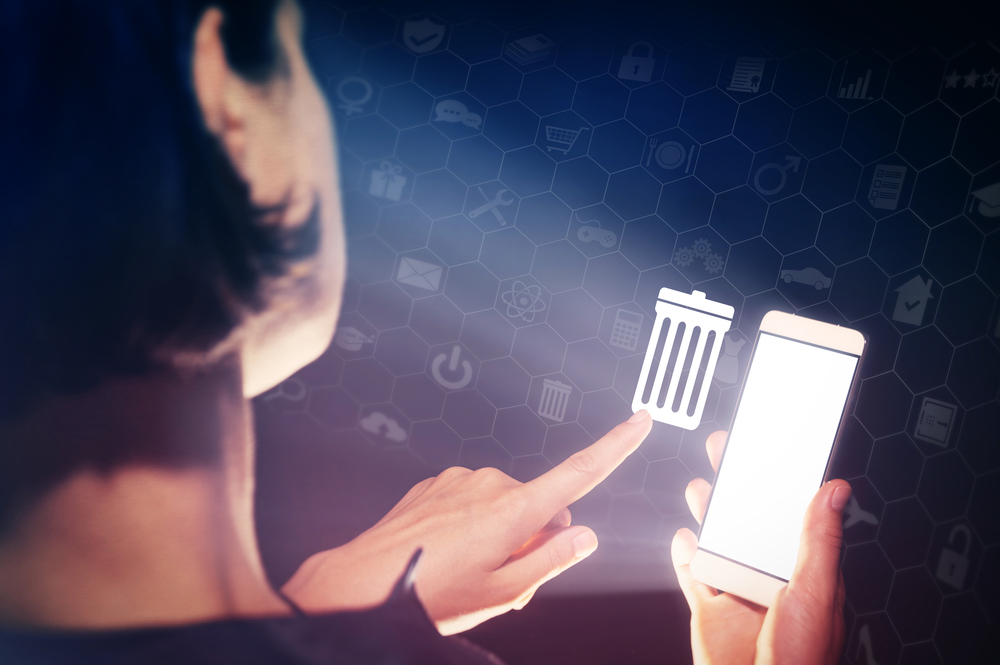
Можно ли удалять с телефона приложения дистанционно
Оставить отзыв


Укажите адрес электронной почты
Заполните текст отзыва
Вы ввели более 1000 символов.Чтобы опубликовать отзыв, сократите количество символов до максимально допустимого количества.
Правила написания отзыва
Благодарим Вас за отзыв о товаре!
Нам понадобится немного времени на его проверку,
перед тем, как он будет опубликован на этой странице.
Нам понадобится немного времени на его проверку, перед тем, как он будет опубликован на этой странице.
К сожалению, для данного товара пока нет отзывов, но ваш может быть первым.
Программ для удаленного доступа Android
TeamViewer
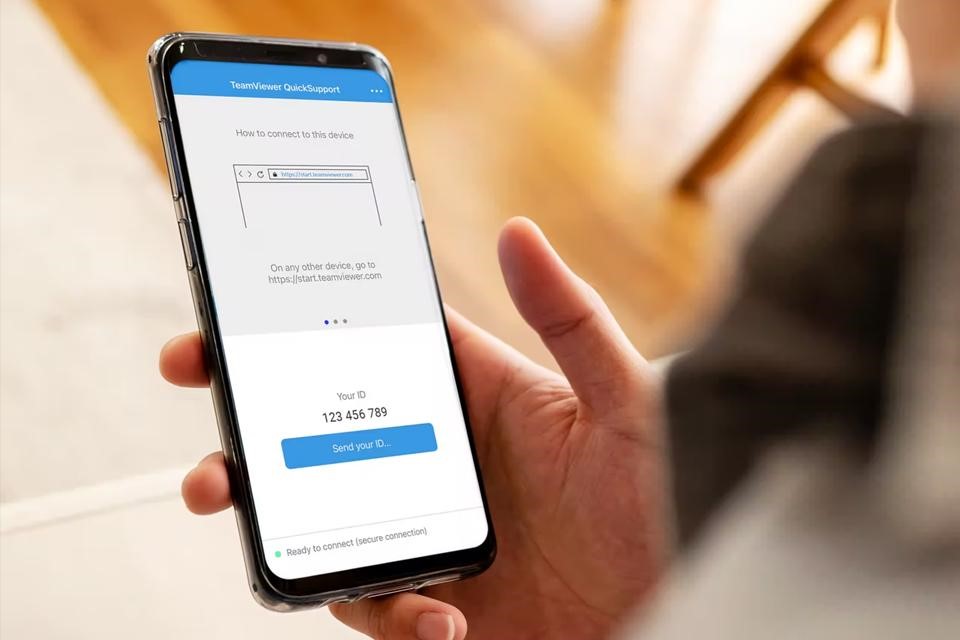
Для начала работы необходимо скачать TeamViewer из Google Play. Программу потребуется установить на подконтрольное устройство и на смартфон, которым нужно управлять.
Для корректной работы выдайте приложению права на отображение поверх всех остальных окон. После установки и выдачи прав запустите программу на телефоне, на котором требуется организовать удаленный доступ.
Найдите ID устройства, специальный код из девяти символов. Запомните или запишите его.
Запустите TeamViewer на собственном смартфоне.
Введите ID прошлого устройства, тапните на кнопку �Удаленное управление�.
Подтвердить удаленное управление на первом устройстве. Для этого нажать на �Принять/Подключить�.
Google Android Device Manager

Ввести логин и пароль от аккаунта Google.
Открыть панель управления, которая расположена под тремя горизонтальными линиями.
На экране отобразится карта с точкой, указывающей на примерное местоположение утерянного смартфона, если устройство имеет доступ к интернет-сети.
RemoDroid
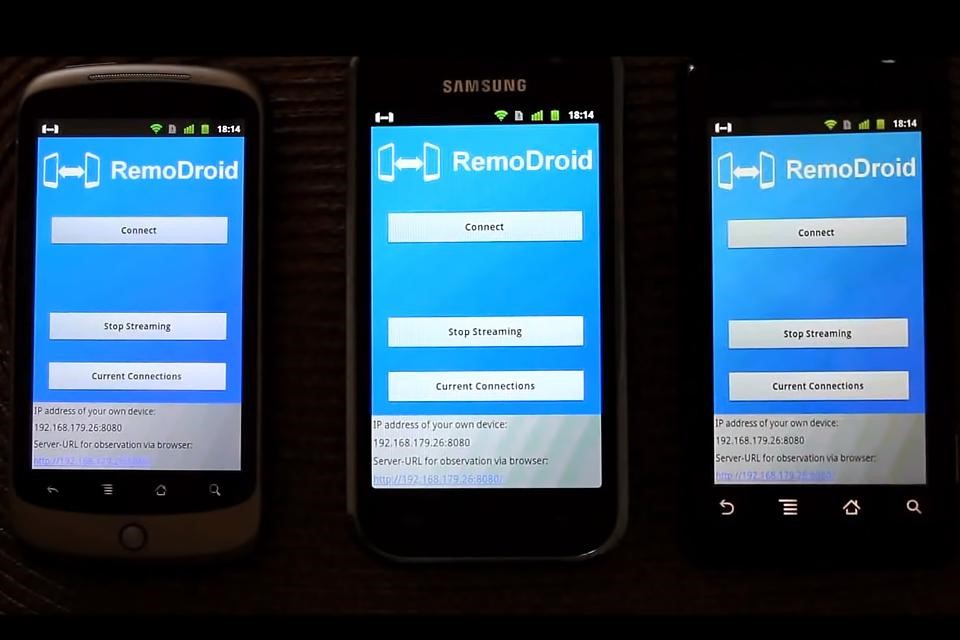
Тапнуть на кнопку Allow Remote Control.
Программа потребует права для получения информации с устройства, необходимо подтвердить их получение.
Взять телефон, с которого планируется управлять первым смартфоном, и нажать на наименование этого устройства.
AirMirror AirDroid

LogMein для Android
Как перенести данные с одного телефона Андроид на другой
Люди меняют мобильные девайсы каждые 1,5–2 года. Прежние модели смартфонов устаревают, в них скапливается «мусор», мешающий устройству нормально функционировать. Иногда вследствие механических повреждений телефоном становится неудобно пользоваться, и возникает необходимость перенести некоторые файлы на новый гаджет.
Есть несколько способов копирования информации со смартфона на смартфон: можно сделать это вручную или с помощью специальных программ для переноса.
Синхронизация через учетную запись Google
Использование стандартных сервисов Google за считаные минуты позволит перенести необходимые файлы с одного устройства на другое. Практически у каждого владельца телефона на Android-платформе имеется индивидуальный аккаунт Google, где хранятся важные сведения. На Гугл Диске содержатся даже файлы большого размера.
Как открыть на новом телефоне Google Диск:
войти в настройки старого смартфона;
выбрать раздел «Аккаунты»;
ввести данные своей учетной записи – логин и пароль;
кликнуть опцию «Синхронизация» (рядом с именами файлов должны стоять галочки);
добавить аккаунт Google на новый телефон;
выбрать команду «Еще» и кликнуть «Синхронизировать» (желаемые файлы отобразятся на новом телефоне).
Если учетная запись Google у пользователя отсутствует, ее нужно создать. Для этого необходимо пройти все этапы регистрации на сервисе Google, указав Ф. И. О., электронный адрес и пароль. После регистрации можно заняться переносом данных.
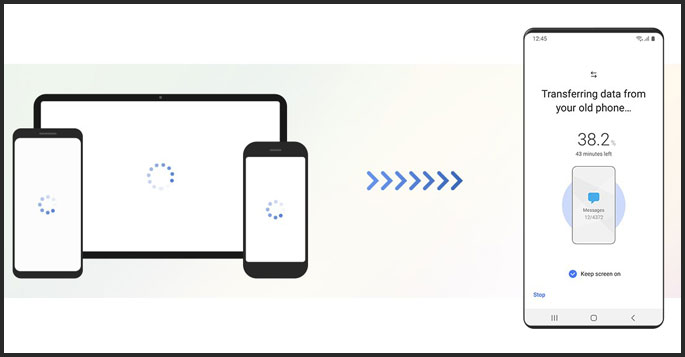
Резервное копирование
Как правило, резервное копирование уже включено в Android по умолчанию, но бывают и исключения. Поэтому следует удостовериться, что вся необходимая информация сохранена в аккаунте Гугл – контакты, почта, настройки, данные приложений и другие сведения, которые надо перенести.
На старом устройстве нужно открыть настройки.
Войти в систему и выбрать «Дополнительные настройки».
Перейти в раздел «Резервное копирование». Проверить, активен ли бегунок «Загружать на Google Диск».
В разделе «Аккаунт» указать нужный адрес.
Кликнуть «Начать копирование» и «Продолжить».
Процесс резервного копирования сохранит информацию на Google Диск. Это может занять немало времени, особенно если в памяти устройства накопилось много данных, требующих переноса. После завершения процесса можно перестать пользоваться старым телефоном.
Перейти в резервное копирование можно и сразу из Гугл Диска. Для этого следует открыть приложение и нажать 3 горизонтальные черточки слева вверху, после чего перейти в настройки, затем открыть «Резервное копирование и сброс». Дальше следует повторить вышеуказанные действия.
Сторонние приложения для переноса данных
Чаще всего для переноса данных используют:
CLONEit. Запускают программу на двух смартфонах, на старом нажимают «Отправить» и создают беспроводную точку доступа. На новом кликают «Получить» и после сопряжения выбирают желаемые файлы, которые надо перенести. Подтверждают действие.
Smart Transfer: File Sharing. После скачивания на смартфоны принимают пользовательское соглашение и предоставляют доступ к данным, иначе программа не запустится. С помощью сканера QR-кодов подключают телефоны друг к другу. Далее выбирают информацию для переноса ее с одного гаджета на другой.
Mi Cloud (если оба телефона Xiaomi). Синхронизация происходит через аккаунт, как и в Google. При отсутствии аккаунта следует его создать на одном из устройств. Для этого после загрузки приложения указывают личные данные и принимают пользовательское соглашение, сочиняют пароль для входа. Установив программу на втором телефоне, входят с него в созданный аккаунт и запускают процесс переноса. В отличие от Google Диска Mi Cloud предлагает лишь 5 Гб облачного хранилища.
Перенос данных на Самсунг со смартфона Android
На смартфонах Samsung поддерживается приложение Smart Switch. Его нужно установить из магазина приложений на оба телефона и запустить.
С его помощью доступны 3 варианта передачи данных:
Беспроводной. На раздающем устройстве активируют Smart Switch, на принимающем открывают приложение настроек, переходят в раздел «Учетные записи и архивация», затем – в Smart Switch. Разместив смартфоны рядом друг с другом, на раздающем устройстве выбирают «Отправить данные» и «По беспроводной связи». После выбора нужных позиций кликают «Отправить», а на принимающем устройстве – «Получить».
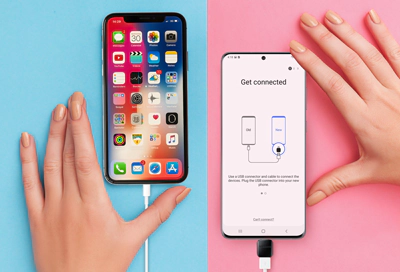
Перенос через кабель USB. Смартфоны подключают друг к другу через USB-шнур и переходник USB Type-C, на принимающем устройстве нажимают Smart Switch и «Получить данные», на раздающем – «Разрешить», выбирают нужные позиции и кликают «Передать». Перед началом процесса передачи необходимо убедиться, что батареи на обоих смартфонах хорошо заряжены. При низком заряде процесс может автоматически остановиться. Также нельзя отсоединять кабель от устройств во время передачи, чтобы не произошел сбой или повреждение гаджетов.
Посредством внешнего хранилища. Вставляют карту microSD или USB-накопитель OTG в старый телефон, запускают Smart Switch и кликают «Дополнительные параметры». Переходят в опцию «Передача на внешнее хранилище», а затем в «Резервное копирование». Выбрав контент для создания резервных копий, запускают действие, после завершения которого извлекают хранилище из старого смартфона и вставляют его в новый. На нем запускают Smart Switch, переходят в «Дополнительные параметры», кликают «Передача на внешнее хранилище» и «Восстановить», выбирают контент и подтверждают действие.
Как перенести данные с телефона Honor/Huawei на новый Андроид
Для быстрого и безопасного переноса контента между старым смартфоном Хонор и новым гаджетом Honor разработаны специальные программы от компании Huawei, позволяющие транспортировать всю информацию.
Phone Clone работает на ОС Андроид и на iOS.
Для переноса данных нужно:
скачать приложение на оба гаджета;
запустить программу на новом, нажать «Это новый телефон» и разрешить доступ ко всем параметрам системы;
выбрать ОС старого телефона (у Honor это Андроид), после чего на экране появится QR-код;
запустить приложение на старом телефоне, нажать «Это старый телефон» и разрешить доступ к пользовательским файлам и программам;
после отображения на дисплее QR-кода отсканировать отображаемый код на новом устройстве;
выбрать файлы, которые нужно перенести, и нажать кнопку «Перенос».
Syncios Huawei Data Transfer функционирует с помощью подключения к ПК. Для переноса приложение устанавливают на компьютер, подключают к нему оба телефона с помощью кабеля USB, выбирают на ПК Transfer и контент для переноса, нажимают Next.
«Знает мама»
Еще одно довольно популярное ПО от российских разработчиков, доступное не только для мобильных операционных систем, но и для Windows. С его помощью вы сможете просматривать местоположение другого пользователя и историю его перемещений в режиме онлайн, а также мониторить уровень заряда аккумулятора его смартфона.
«Знает мама» обладает минимумом функций, зато потребляет мало энергии и ресурсов
Набор возможностей для «подглядывания не велик, но зато программа полностью бесплатна. Для начала работы надо поставить на свой аппарат приложение «Знает мама», а на другой «Знает мама: GPS-маяк». Обе учетные записи активируются на вашем устройстве.
Через резервное копирование
Самый простой и быстрый способ перенести все данные. На устройствах разных производителей пункты меню могут называться . Советую ориентироваться на общую логику и искать похожие настройки:
Войдите на действующем устройстве в аккаунт Google. Логин и пароль от аккаунта нужно будет позже ввести на новом устройстве — запомните их.
Перейдите в настройки телефона, выберите пункт меню Google → «Резервное копирование». Активируйте функцию «Загружать на Google Drive» или «Автозагрузка от Google One» — название зависит от версии Android. После этого начнется сохранение данных.
Включите новое устройство, нажмите на кнопку «Начать» и подключитесь к вайфаю.
На нужном этапе настройки выберите копирование данных со старого устройства, нажмите на пункт «Резервная копия с устройства Android».
Выберите нужную резервную копию.
Дождитесь окончания загрузки данных и завершите настройку смартфона.
Kaspersky Safe Kids
Программа имеет своей целью именно родительский контроль, поэтому у нее много других возможностей, кроме геотрекинга.
Так, в Android-версии с ее помощью можно настроить на карте безопасные зоны, следить за зарядом батареи, заблокировать нежелательные сайты и приложения, сохранить всю историю посещений и ограничить время использования смартфона. На iOS нет последней возможности — можно лишь включить всплывающее уведомление, что пора отложить смартфон.
У Kaspersky Safe Kids расширенные возможности родительского контроля
Бесплатная версия ограничивает многие нужные функции: в ней есть только безопасный серфинг в интернете, контроль за использованием приложений и ограничение времени зависания в гаджете. Все остальное, включая геотрекинг, доступно по подписке, которая обойдется в 299 рублей в месяц либо в 900 рублей в год.
На устройстве родителя приложение запускается в родительском режиме, на втором девайсе — соответственно, в детском. Также следить за телефоном ребенка можно через веб-интерфейс.
Через USB-кабель
Для этого нужно подключить к компьютеру один телефон, выбрать передачу данных в диалоговом окне «Режим работы USB», отметить нужные файлы и переместить их в удобную папку. После этого можно отсоединить первый телефон и подключить второй, а после перебросить на него нужные файлы.
Стоит помнить, что способ подходит для переноса файлов, но с приложениями, контактами и другими параметрами возникнут проблемы.
Как обнаружить скрытый удаленный доступ к своему телефону

Перенос данных на новый телефон Android вручную
Старые модели смартфонов Android могут не поддерживать современные способы передачи информации. Можно воспользоваться простыми, но действенными методами переноса данных со старого смартфона на новый.
Перенести данные через microSD
На старом смартфоне открывают «Проводник», выбирают файлы для переноса, копируют их на карту памяти с помощью соответствующей команды. После процедуры переноса карту microSD извлекают и вставляют в новое устройство.
Перенос данных через USB-кабель
Старый телефон подключают к ПК с помощью шнура USB. Затем копируют нужную информацию в ПК, отсоединяют старый смартфон и подключают новый, после чего копируют на него файлы с ПК.
Перенести данные через NFC/Bluetooth
Указанным способом можно переносить любые файлы, за исключением текстовых сообщений, контактов, истории вызовов.
Включают Bluetooth или NFC в разделе «Беспроводные сети» на обоих устройствах. Активируют Android Beam. Для переноса данных кладут телефоны на близком друг от друга расстоянии. На одном из них выбирают файлы и нажимают «Передать», на другом – «Принять».
Комфортная замена одного телефона другим предполагает перенос необходимой важной информации из памяти одного в память другого. Для этого используют беспроводные и проводные способы, а также передачу файлов с помощью MicroSD или специальных приложений. Стоит отметить, что эти программы следует скачивать только из проверенных источников – официальных магазинов приложений, чтобы перенести данные можно было максимально безопасно.
С помощью сторонних приложений
При выборе программы прочитайте отзывы и убедитесь, что это приложение не навредит вашим данным. Перечислю некоторые программы:
С помощью сервисов от производителей смартфонов
Все эти приложения для переноса данных работают примерно одинаково — устанавливайте их на двух смартфонах и следуйте инструкциям. Выбирайте то, что подходит под вашу модель телефона:
Дополнительно о техподдержке
 Раскройте тайну: почему мой смартфон не обнаруживает беспроводные наушники?
 Пошаговое руководство: как перепрошить телефон Android самостоятельно
 После установки или замены видеокарты компьютер не включается экран темный
 ВкусВилл — интернет-магазин продуктов для здорового питания с доставкой на дом | Саратов
 Опубликованы телефоны главврачей энгельсских поликлиник | Саратов 24
 Почему мой планшет не заряжается? Дисплей все еще работает
 Овладейте искусством полной перезагрузки Xiaomi Redmi Note 8 Pro
 Легко переносить фотографии с iPhone на компьютер по проводу | Пошаговое руководство