Импорт фотографий с iPhone на компьютер Windows
Вы хотите импортировать фотографии с вашего iPhone на компьютер Windows, чтобы управлять ими лучше и сохранить качество изображений. Это решение позволит вам получить доступ к высококачественным изображениям на компьютере для более эффективной работы с ними.
Почему импорт фотографий на компьютер важен
Когда речь идет о редактировании и управлении фотографиями, иметь доступ к фотографиям на компьютере дает вам больше возможностей. Кроме того, вы сможете легко и удобно загружать изображения в Интернет и использовать их в различных приложениях для редактирования.
Использование приложения Фотографии на Windows
Чтобы импортировать фотографии с iPhone на компьютер Windows, вы можете воспользоваться приложением Фотографии, которое автоматически синхронизируется с вашим устройством. Просто подключите iPhone к компьютеру через кабель, откройте приложение Фотографии и следуйте инструкциям для импорта фотографий.
Импорт через обычный проводник
Если вы предпочитаете использовать обычный проводник на Windows для импорта фотографий с iPhone, это тоже возможно. Просто подключите ваш iPhone к компьютеру, откройте проводник и найдите устройство iPhone в списке устройств. Затем скопируйте фотографии с устройства на компьютер.
Заключение
Импортирование фотографий с iPhone на компьютер Windows – это простой и удобный способ хранить и управлять вашими изображениями. Следуя простым инструкциям, вы сможете легко осуществить этот процесс и наслаждаться работой с высококачественными фотографиями на вашем компьютере.
Как удобно скачать фото из iCloud
Однако там они все рассортированы по папкам, что значительно усложняет поиск необходимых вам файлов. В случае с приложением “Фотографии” вы сразу видите миниатюры и можете отметить все необходимые изображения для дальнейшего копирования. Удобство в данном случае находится на высшем уровне.
Как скачать фото из iCloud
Но больше всего меня впечатлило то, что в стандартное приложение “Фотографии” на Windows теперь можно добавить свою учетную запись iCloud и получить доступ ко всем вашим файлам, которые хранятся в облаке. Больше не надо будет подключать Айфон и Айпад к ПК с помощью кабеля. Все автоматически будет прилетать на компьютер, и вам останется только загрузить нужные файлы.
Настраивается это следующим образом:
Если по какой-то причине вам не нравится интерфейс встроенного в Windows приложения Фотографии, то после установки iCloud на вашем ПК будет создана отдельная папка, в которую автоматически загружаются все миниатюры. Найти ее можно так:
Имейте в виду, что здесь хранятся только превьюшки для каждой фотографии. Чтобы получить снимок в полном разрешении, необходимо дважды кликнуть на него, и он скачается из iCloud. Если такой способ взаимодействия с облаком Apple для вас удобнее, то вы вполне можете остаться на нем.
Мне же больше понравилось пользоваться приложением “Фотографии”. Как-то это удобнее и нагляднее. Все эти действия я выполнял на Windows 11 22H2. Так что все владельцы компьютеров на аналогичной ОС могут смело проверять, как это все работает, и перекидывать фото с Айфона на компьютер с большим удобством.
Часть 4. Импорт фотографий с iPhone через iCloud.com
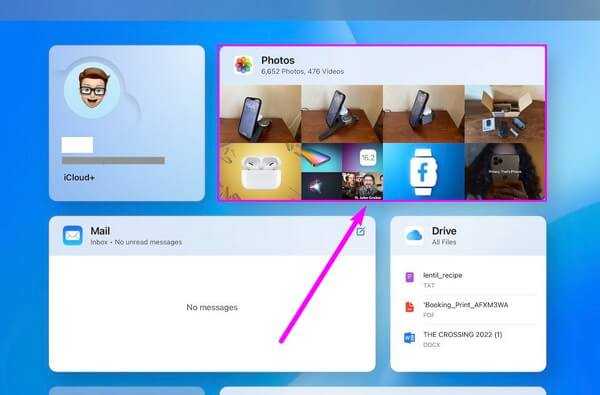
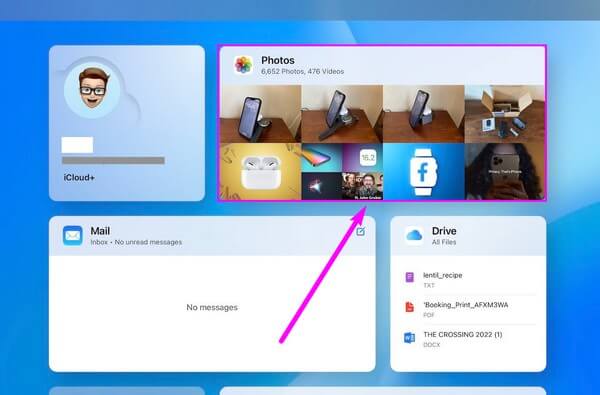
Другой метод — импорт фотографий с iPhone через веб-сайт iCloud. Вы увидите изображения после входа на сайт, если вы их синхронизировали.
Обратите внимание на приведенные ниже рекомендации по безотказному импорту фотографий с iPhone через официальную страницу iCloud:
- Откройте браузер для просмотра изображений на своем компьютере или других устройствах.
- Посетите icloud.com и войдите в систему, используя свой Apple ID.
- После этого см. Фото раздел; оттуда вы увидите свои фотографии с iPhone.
Импорт изображений и видео (подходит для Windows)
Встроенная утилита Windows по импорту медиафайлов, Импорт изображений и видео, позволяет перенести все фото и видео на Windows. Нужен лишь кабель для соединения iPhone и ПК. Потребуется указать папку для импорта. Ну и удостовериться, что места на накопителе достаточно.
Как скопировать фото и альбомы с помощью сторонних программ?
- Установите программу на компьютер, подключите iPhone кабелем к USB-порту (желательно использовать оригинальный кабель).
- В меню выберите Фото и отметьте те фотографии, которые хотите перенести. Кстати, программа позволяет копировать и другие данный: например, контакты.
- Нажмите Экспорт и выберите место для сохранения фотографий.
Перенос фотографий с iPhone на компьютер: Руководство для пользователей
Когда ваш iPhone заполнен фотографиями, вам может потребоваться перенести их на ваш компьютер для освобождения места на устройстве. Существует несколько способов сделать это, включая использование iTunes, iCloud и приложений сторонних разработчиков. В этой статье мы рассмотрим несколько популярных методов для экспорта фотографий с iPhone на компьютер.
Использование iTunes
Для пользователей Windows 7, Windows 8 и Windows 10 существует возможность импортировать фотографии с iPhone с помощью iTunes. Просто подключите свое устройство к компьютеру с помощью USB-кабеля, откройте iTunes и выберите устройство. Затем перейдите на вкладку Фотографии и установите флажок рядом с Синхронизировать фотографии. Выберите папку для сохранения фотографий и нажмите кнопку Применить.
Использование iCloud
Для пользователей с активной подпиской на iCloud, синхронизация фотографий с устройством возможна через облачное хранилище. Просто включите функцию iCloud Photo Library на вашем iPhone, и все ваши фотографии будут автоматически загружены в облако. Затем вы сможете открыть iCloud на компьютере и загрузить фотографии в нужную папку.
Использование приложений сторонних разработчиков
Существует множество приложений сторонних разработчиков, которые позволяют легко переносить фотографии с iPhone на компьютер. Одним из таких приложений является FoneTrans для iOS, который позволяет передавать фотографии и другие файлы между устройствами Apple и компьютером с помощью USB-кабеля.
Заключение
Независимо от выбранного метода, важно регулярно переносить фотографии с iPhone на компьютер, чтобы сохранить свои ценные воспоминания в безопасности и освободить место на устройстве. Надеемся, что наше руководство поможет вам сделать это процесс быстрым и удобным.
- Откройте приложение Фото на вашем iPhone.
- Найдите фотографии или видео, которые вы хотите передать.
- Нажмите на кнопку Поделиться (квадрат с стрелкой) и выберите опцию AirDrop.
- Выберите ваш Mac из списка доступных устройств.
- На вашем Mac появится запрос на принятие передачи, подтвердите его.
- Фотографии и видео будут автоматически переданы на ваш Mac через AirDrop.
Заключение
Импорт фотографий с iPhone на другие устройства – это простая задача, которую можно выполнить различными способами. От проводного подключения до облачных сервисов, у вас есть много вариантов для выбора. Выберите подходящий для вас способ и наслаждайтесь своими фото и видео на любом устройстве. Если у вас остались вопросы, не стесняйтесь обращаться к нам за помощью.
С помощью AirDrop можно перекидывать файлы любого размера. Для этого нужно включить AirDrop на iPhone и Mac, затем выбрать нужные файлы в приложении «Фото» на смартфоне, нажать «Поделиться». Затем выбрать компьютер в списке предложенных или в меню AirDrop. Фото или видео появится в папке «Загрузки» на Mac’е.
Часть 5. Импорт фотографий с iPhone с помощью iTunes
Если у вас есть USB-кабель, вы можете подключить iPhone к компьютеру и обработать передачу фотографий в iTunes. Однако iTunes доступен только в Windows и более ранних версиях macOS. Если вы используете последнюю версию, вы можете использовать Finder, используя тот же процесс.
Следуйте простым инструкциям ниже для передачи фотографий с iPhone на компьютер с помощью USB-кабеля:
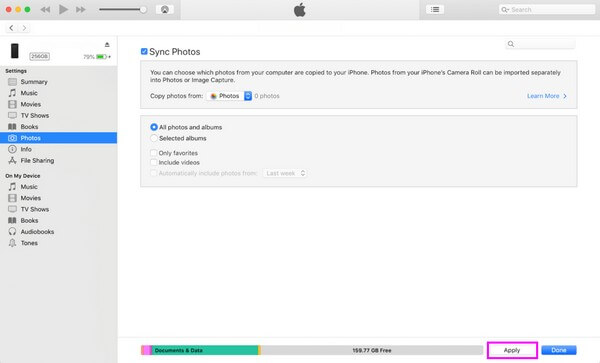
Установите и запустите последнюю версию iTunes на своем компьютере и подключите к ней свой iPhone с помощью USB-кабеля. В интерфейсе iTunes нажмите кнопку iPhone значок, чтобы увидеть содержимое вашего устройства.
В левой колонке нажмите кнопку Фото возможность доступа к его настройкам. Отметьте флажок «Синхронизировать фотографии» вверху, затем щелкните раскрывающийся список рядом с Скопируйте фотографии с: опцию.
Выберите фотографии, которые вы хотите импортировать, в разделе ниже. После этого нажмите Применить в правом нижнем углу интерфейса iTunes, чтобы синхронизировать и скопировать фотографии с iPhone на компьютер.
Перенос данных с помощью кабеля
Это наиболее простой способ. Нужно просто соединить iPhone с компьютером c помощью стандартного кабеля Lightning-to-USB. Windows сразу распознает iPhone, как обычный внешний накопитель. Нужно просто выбрать фото и видео, которые необходимо перенести, и скопировать их на HDD/SSD ПК.
Подключенный iPhone отображается в Проводнике как фотокамера.
Есть ли нюансы? Да.
На Mac все проще и происходит практически в автоматическом режиме. Открывается приложение «Фото» и в пару кликов все можно легко и быстро перенести.
Перенос данных черех iCloud
Пользователи облачного сервиса iCloud могут использовать данный удобный способ для переноса фото и видео. Достаточно включить синхронизацию, чтобы иметь доступ к фото и видео в приложении «Фото» на Mac или в Проводнике на ПК с Windows. Чтобы перенести данные на HDD/SSD, достаточно выбрать файлы и сделать это. Но выгрузка тысяч (а у некоторых десятков или сотен тысяч) файлов дело не быстрое.
Также файлы можно загрузить и из любого другого облачного хранилища. Тот же «Яндекс.Диск», например, подойдет.
Что делать, если перенести фотографии и видео не получается
Ответ на вопрос «как скинуть с айфона на компьютер фотографии или видео» кажется весьма простым. Но иногда даже элементарные способы почему-то не работают.
Если это случилось с вами, то в первую очередь вам стоит как минимум проверить настройки Wi-Fi-подключения, правильность всех введенных паролей в учетных записях, мессенджерах, социальных сетях и облачных хранилищах, а также ограничения вашего мобильного тарифа для передачи данных через интернет.
При проводном подключении стоит проверить целостность кабеля USB и его коннектора, а также правильность подключения и типы портов. Вы не сможете вставить Lightning-to-USB Type C кабель в порт USB-A без переходника, к примеру.
При использовании iTunes важно всегда использовать самую последнюю версию приложения. Кроме того, не помешает всегда обновлять ПО вашего iPhone на более свежие версии, поскольку с каждым новым апдейтом iOS система становится более открытой. Вполне возможно, что уже с релизом iOS 17 этой осенью появятся и другие способы передачи фотографий или видео на ПК.
Любите делиться своим мнением о технике? Тогда напишите обзор товара в «Эльдоблоге» и получите до 1000 бонусов на новые покупки!
Все способы перенести фото и видео с айфона на компьютер
Самый простой и очевидный способ: у каждого айфона в комплекте есть кабель Lightning-to-USB. Через него можно перекинуть фото с айфона на компьютер наиболее привычным образом. Но есть несколько нюансов.
Во-первых, в комплекте у современных моделей айфонов идут кабели Lightning-to-USB Type C. Если у вашего компьютера нет порта USB-C, то вам может потребоваться переходник с USB-C на USB-A. Чаще всего порт USB-C встречается в ноутбуках, и в этом случае никаких проблем не возникнет.
Во-вторых, стоит учитывать, что передача данных по кабелю Lightning-USB ограничена скоростью стандарта USB 2.0 и не превышает 480 мбит/с, из-за чего данные с айфона на компьютер передаются очень медленно по современным меркам. Если вы любите снимать видео в формате 4К и делаете RAW-снимки, то передача сотни таких файлов может растянуться на час и более, в зависимости от размера файлов и длительности видео.
В-третьих, процесс переноса файлов отличается на Mac- и Windows-устройствах. Чтобы перенести фото с iphone на компьютер Mac, вам не потребуется никаких дополнительных утилит или приложений. При подключении к Mac сразу же откроется приложение «Фото», и вы сможете импортировать любые фото и видео на компьютер в пару кликов. Приложение запоминает, какие файлы вы уже переносили на компьютер, и предлагает перенести только новые снимки, а также сразу же удалить их с телефона после скачивания.
На Windows подключенный по кабелю айфон отображается как внешний жесткий диск или флешка. Вы сможете открыть его как обычную флешку, посмотреть содержимое папок, выбрать нужные снимки.
Но вы столкнетесь с большим количеством различных папок, найти среди них снимки не всегда просто. Помочь навести порядок может программа iTunes, все еще доступная для Windows. В ней импорт фотографий почти не отличается от передачи через приложение «Фото».
Также в новых версиях Windows можно импортировать фотографии и видео с айфона, выбрав его в разделе подключенных устройств. Для этого нужно нажать правую кнопку мыши и выбрать «Импорт изображений и видео».
Есть и еще один способ — через приложение «Фотографии» для Windows. Подробнее обо всех способах передачи фото с айфона на пк можно прочитать на специальной справочной странице.
Облачные хранилища
Еще один популярный способ переноса фотографий и видео с айфона на любой компьютер. Для него подойдет любое облачное хранилище — Google Диск, Яндекс Диск, Microsoft OneDrive или даже Фото iCloud от самой Apple. Последнее доступно как в веб-версии, так и в виде приложения для Windows.
Этот способ более удобный и быстрый, чем передача файлов по проводу. Ведь в этом случае вы не ограничены скоростью передачи файлов стандарта Lightning — на процесс может повлиять только скорость вашего мобильного интернета или Wi-Fi- точки. Но вам следует заранее подобрать подходящий тариф для облачного хранилища, чтобы не столкнуться с нехваткой места под новые снимки любимого кота.
Мессенджеры и социальные сети
Подойдут такие мессенджеры, как Telegram, WhatsApp, Viber, Skype, VK Мессенджер, Discord и многие другие. Главное, чтобы приложение для компьютера вообще существовало в природе. Если такого нет, то важно, чтобы у сервиса была веб-версия.
В случае, если нет ни приложения для ПК, ни веб-версии мессенджера, на помощь придут социальные сети — VK, «Одноклассники» и любые другие платформы с возможностью загрузки фотографий в альбомы или отправки файлов самому себе или друзьям.
Wi-Fi, AirDrop и его аналоги
Все устройства Apple поддерживают протокол передачи данных AirDrop, объединяющий Wi-Fi и Bluetooth для быстрого поиска устройств поблизости и прямой скоростной передачи данных по защищенному каналу. Передать файлы на Windows-компьютер таким способом невозможно.
Что же делать? Искать сторонние способы. Самый простой — snapdrop.net. Это сайт-прокладка между любыми устройствами, подключенными к одной сети Wi-Fi. Чтобы передать файл с iPhone на ПК через Snapdrop, вам нужно:
Последний способ, о котором мало кто помнит и знает, — это синхронизация по Wi-Fi через приложение iTunes для Windows или через «Проводник» для Mac. Для этого при подключении iPhone к ПК через iTunes или через «Проводник» на Mac на вкладке «Обзор» нужно включить беспроводную синхронизацию данных — «Показывать этот iPhone, если он подключен к Wi-Fi».
Синхронизация может выполняться как в автоматическом режиме, передавая на ПК все ваши фотографии и видео, так и в ручном. Подробнее о том, как это настроить, можно прочитать здесь.
Электронная почта
Самый дедовский способ, но все еще актуальный и вполне удобный. Вы можете отправить себе на любой почтовый ящик все нужные файлы, фотографии или видео, просто прикрепив их к письму. Достаточно зайти в стандартный почтовый клиент на iPhone и вставить в пустое пространство письма выбранные фотографии или видео. В других почтовых клиентах — аналогично.
Если вам нужно отправить несколько файлов с iPhone, вы можете упаковать их в архив через приложение «Файлы» и уже после этого отправить электронной почтой куда угодно, прикрепив к письму архив с фотографиями.
Часть 1. Импорт фотографий с iPhone с помощью FoneTrans для iOS
FoneTrans для iOS — это надежная программа, которая помогла многим пользователям iOS-устройств передавать данные со своих iPhone на другие устройства Apple или компьютеры. С помощью этого инструмента вы можете импортировать фотографии с вашего iPhone на другой iPhone, iPad, iPod Touch, Mac и даже компьютер с Windows. Помимо изображений, FoneTrans для iOS также поддерживает другие типы файлов, такие как сообщения, видео, контакты, музыкальные файлы и т. д. Кроме того, вы можете использовать его бонусные функции, такие как HEIC конвертер, который позволяет конвертировать фотографии HEIC в формат PNG или JPG.
Обратитесь к простым шагам ниже в качестве примера того, как импортировать фотографии с iPhone на ПК с помощью FoneTrans для iOS:
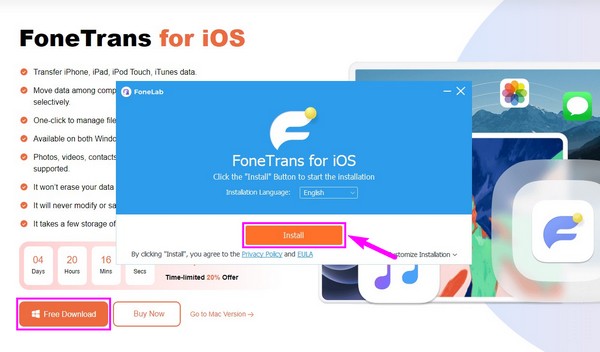
Получите FoneLab для iOS на официальном сайте, нажав Бесплатная загрузка слева на странице. При открытии файла разрешите разрешение на отображение окна программы. Затем позвольте установке начать обработку, нажав кнопку «Установить». Через некоторое время вы можете запустить инструмент FoneTrans на своем компьютере.
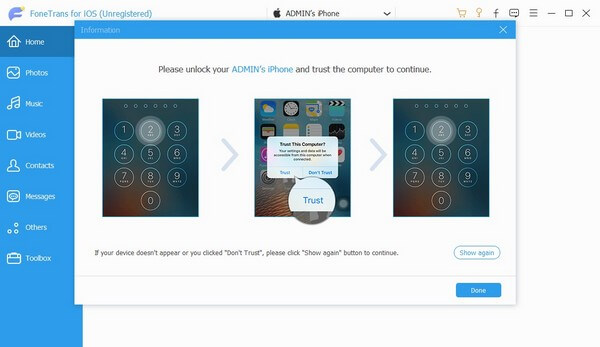
Увидев основной интерфейс, вам необходимо связать iPhone и компьютер с помощью USB-кабеля. Однако вы должны предоставить следующие разрешения, такие как запрос доверия на экране вашего iPhone, чтобы предоставить программе доступ к вашему устройству. Это позволит программе отображать данные вашего iPhone на компьютере.
Щелкните верхнюю панель в центре интерфейса средства передачи и щелкните свое устройство iPhone, чтобы установить его в качестве отправителя. Далее выберите Фото из левого столбца, чтобы изображения вашего iPhone отображались в правом интерфейсе. После отображения вы можете выбрать фотографии выборочно или все сразу, установив флажки рядом с элементами.
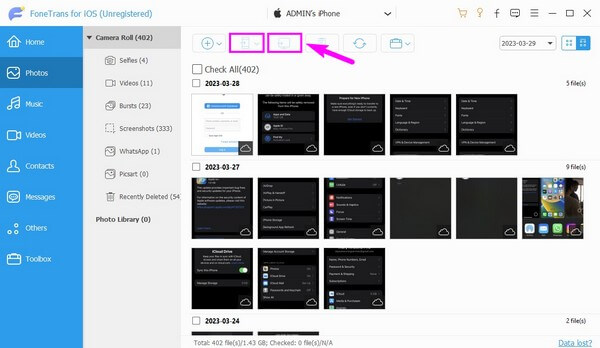
Когда вы выбрали элементы, которые хотите импортировать, нажмите кнопку со значком компьютера в верхней части, чтобы перенести их на свой компьютер. Либо нажмите кнопку со значком iPhone значок, если вы хотите переместить их на другое устройство.
Дополнительно о техподдержке
 Полное руководство по работе Microsoft Word в Windows
 Инспекции по защите прав потребителей в Челябинске
 Сохраните свои воспоминания: быстрые и простые советы, как сохранить особенные моменты
 Краткое руководство: простое определение версии программного обеспечения
 Управление сохраненными паролями
 Исправления проблем с приемом телефона: советы экспертов при проблемах со приемом
 Решение проблемы зависания онлайн-фильмов: понимание причин и решений
 Устранение неполадок: что делать, если ваш iPhone не распознает ваши Apple Watch