Как перезагрузить iPad: руководство для пользователей Apple
Несмотря на то, что iPad — это надежная техника, иногда он подвисает. В этой статье рассмотрим как перезагрузить iPad, чтобы вернуть устройство к жизни.
Важные моменты для помощи вам выбрать между ноутбуком и планшетом
Учитывая высокую стоимость iPhone и iPad, можно предположить, что большинство пользователей предпочитает бережное хранение и эксплуатацию смартфона. И тут возникает вопрос – как долго может работать устройство без перезагрузки, не теряя производительности?
💚 ПО ТЕМЕ: Как добавить голосовое оповещение об окончании зарядки iPhone или iPad.
В теории профилактическая перезагрузка iPhone или iPad не требуется вовсе, по крайней мере, Apple об этом не упоминает. Однако практика показывает, что при беспрерывной работе в течение длительного периода времени девайс может существенно снизить производительность или вовсе перейти в режим сохранения, то есть, зависнуть или попросту отключиться и не реагировать на кнопки.
Для бесперебойной работы смартфона не лишним будет произвести полный перезапуск операционной системы один-два раза в месяц. Ниже приводим распространенные способы перезагрузки iPhone и iPad.
Процесс перезапуска iPhone
Во многих статьях я описываю, как выполнить жесткую перезагрузку устройства, что может быть необходимо для решения некоторых проблем операционной системы iOS.
Итак, жесткий сброс — это принудительная перезагрузка, которая может понадобиться в следующих случаях:
- iPhone зависает и не реагирует
- Проблемы с подключением к сети
- Низкая производительность
Эта процедура не затрагивает пользовательские данные, но помогает устранить множество проблем.
Как перезагрузить iPhone?
Иногда возникают проблемы с производительностью iPhone, и его нужно перезагрузить. Быстрый принудительный перезапуск поможет устранить множество проблем, таких как низкая производительность, проблемы с подключением и другие.
Принудительный перезапуск iPhone не опасен и иногда может решить проблемы. Согласно заявлениям Apple, это быстрая процедура и необходима, если что-то не работает на устройстве.
Шаги для перезагрузки iPhone:
- Нажмите и быстро отпустите кнопку увеличения громкости.
- Нажмите и быстро отпустите кнопку уменьшения громкости.
- Нажмите и удерживайте кнопку включения (боковая или верхняя) до тех пор, пока не увидите логотип Apple.
Следуя этим простым указаниям, вы сможете легко перезагрузить свой iPhone и снова наслаждаться его работой без проблем.
Зачем нужно перезапускать iPhone и другие устройства Apple?
Когда ваше устройство функционирует без перерыва, в его системе могут накапливаться ошибки, а операционная система становится перегруженной из-за лишних файлов. Это может привести к замедлению работы устройства, его непредсказуемому поведению и даже выключению в критические моменты. Регулярный полный перезапуск iPhone и других устройств Apple помогает предотвратить такие проблемы и улучшить производительность iOS и состояние батареи.
Преимущества перезапуска устройств Apple
- Улучшение производительности устройства.
- Предотвращение зависания и вылетов приложений.
- Увеличение срока службы аккумулятора.
- Исправление временных сбоев работы устройства.
- Обновление системы и интеграция новых компонентов.
Как правильно перезапустить iPhone?
Процесс перезагрузки iPhone аналогичен действиям, предпринимаемым для любого компьютера:
- Нажмите и удерживайте кнопку питания.
- Передвиньте ползунок Выключить.
- После выключения устройства подождите несколько секунд.
- Нажмите и удерживайте кнопку питания, пока не увидите логотип Apple.
Если проблема не устраняется после перезагрузки, рекомендуется обратиться в сервисный центр Appleroom для выполнения дополнительной диагностики.
Рекомендации
Чтобы поддерживать оптимальную производительность iPhone, рекомендуется перезагружать устройство по мере необходимости и, как правило, не реже одного раза в неделю. Это действие поможет предотвратить возможные сбои и улучшит работу вашего устройства.
Не забывайте проводить перезапуск iPhone после обновления iOS, чтобы гарантировать стабильную работу системы и нововведений.
Следуя этим рекомендациям, вы сможете поддерживать свой iPhone в хорошем состоянии и избежать многих неприятностей, связанных с его работой.
Как правильно выключить iPhone и Apple устройства
Чтобы выключить iPhone моделей 6, 7, 8, а также SE второго и третьего поколений, следуйте этим простым шагам:
Выключение iPhone, когда сенсорный экран не отзывается на прикосновения
Процедура принудительного перезапуска iPhone может звучать серьезно, но на деле она абсолютно безопасна. Если после этого действия проблема не решается, не беспокойтесь. Просто подсоедините ваш телефон к зарядке на час и попробуйте выполнить процедуру еще раз тем же способом.
Перезагрузка iPhone через компьютер
В случае, когда ваш смартфон не реагирует на попытки принудительного перезагрузки, не стоит впадать в отчаяние. Просто соедините ваше устройство с компьютером и выполните следующие шаги:
- Определите ваш смартфон в перечне устройств, подключенных к ПК.
- Следуйте инструкциям на экране для восстановления или обновления устройства.
После выполнения данных действий система предложит вам выбрать между обновлением и восстановлением устройства. Выберите обновление. Подождите около 15 минут для загрузки программного обеспечения. Если проблема не устранена, попробуйте повторить процедуру.
Как выключить и перезагрузить MacBook
Перезагрузка ноутбука в стандартном режиме выполнима без труда. Откройте меню Apple и выберите опцию Перезагрузить. Чтобы избежать автоматического восстановления открытых окон приложений после перезапуска, снимите галочку с пункта Снова открывать окна при входе в систему перед подтверждением действия. Это ускорит процесс перезапуска вашей системы.
Решения для Apple устройств
Включение и выключение iPad – перейдите в раздел Настройки и выберите опцию Выключить.
Перезагрузка AirPods – в случае ухудшения работы беспроводных наушников, переустановка настроек может помочь.
Отключение наушников от Apple ID – при использовании б/у наушников, важно сначала отключить их от Apple ID предыдущего владельца.
Перезапуск iPhone и часов вместе – при возможности, перезагружайте свои гаджеты вместе.
Следуя этим рекомендациям, вы сможете легко выключить и перезагрузить ваши iPhone и другие устройства Apple даже в случае возникновения проблем. В случае долгосрочных неполадок, рекомендуется обратиться за помощью к специалисту.
Перезапуск Apple Watch
Обратите внимание, что перезапуск Apple Watch не осуществим, если устройство находится на зарядке. Подождите, пока часы полностью зарядятся, прежде чем производить их включение и выключение.
Если обычный способ перезапуска не срабатывает, попробуйте принудительно перезагрузить устройство. Для этого одновременно нажмите и удерживайте боковую кнопку и колесо Digital Crown примерно 10 секунд, пока на экране не появится логотип Apple. Если и после этого действия проблема не решена, скорее всего, перед вами серьезная поломка, требующая обращения в сервисный центр.
Перезапуск iPhone 8 и iPhone X
Apple, выпустив iPhone 8 и iPhone X, полностью поменяла комбинацию кнопок для принудительного перезапуска этих устройств. Теперь, для того чтобы сделать Hard Reset нужно задействовать аж три кнопки, да еще и нажимать их в определенной последовательности. Готовы размять пальцы? Поехали!
Итак, жесткая перезагрузка iPhone 8 и iPhone X выполняется следующим образом:
- Нажмите и быстро отпустите кнопку увеличения громкости.
- Нажмите и быстро отпустите кнопку уменьшения громкости.
- Зажмите боковую кнопку и держите ее, пока не увидите логотип Apple.
Восстановление планшета через iTunes
Если забыли пароль и iPad заблокирован, восстановить работу можно с помощью iTunes. В этом случае данные будут удалены, но вы сможете продолжить использовать свое устройство. Этот метод подойдет, если ранее синхронизировали устройство с компьютером с помощью iTunes.
Необходимо дождаться завершения процесса без дополнительных вмешательств, после чего настройки iPad будут сброшены.
Стандартная перезагрузка
Наверняка, все умеют включать планшет, но не вникают как их перезагружать. Осложняет этот процесс ситуация с iPad, в котором сканер отпечатка пальца или датчик Face ID. У таких устройств отличается повторное включение.
Чтобы запустить планшет с кнопкой Домой:
- Нажмите и удерживайте кнопку включения питания и кнопку громкости одновременно.
- Появится слайдер для выключения. Перетащите его.
- Для включения устройства снова нажмите и удерживайте кнопку включения питания.
Теперь, зная как перезагрузить iPhone, MacBook, iPad, Apple Watch и AirPods, можно восстановить работоспособность устройств или использовать процедуру в целях их регулярного обслуживания. Запомните эти процедуры и используйте по мере необходимости. В случае, если столкнетесь с более серьезной проблемой, обращайтесь за профессиональной помощью в сервисный центр.
После таких действий необходимо вводить пароль для разблокировки, любой Айпад перезапустится и будет работать.
К слову: Что лучше — Айпад или планшет на другой ОС: сравнение девайсов по 5 пунктам
Принудительная перезагрузка iPhone и iPad
Если iPhone или iPad не реагирует на команды (завис), то произведите принудительную перезагрузку. Способы «хард ресета» отличаются в зависимости от модели смартфона или планшета Apple. Процесс жесткой перезагрузки для всех моделей iPhone и iPad мы подробно описали в этом материале.
💚 ПО ТЕМЕ: Зеленая, оранжевая или красная точка вверху экрана iPhone и iPad: для чего они нужны?
Как принудительно перезагрузить iPhone 14, iPhone 14 Plus, iPhone 14 Pro и iPhone 14 Pro Max?
Легко. Почему? Потому что Apple в очередной раз не стала выдумывать велосипед и для iPhone 14 комбинация кнопок, которая позволит сделать жесткую перезагрузку устройства, ничем не отличается от большинства предыдущих моделей:
Итак, вот инструкция, как сделать жесткую перезагрузку любой модели iPhone 14:
Как перезагрузить Айпад принудительно
Описанный ниже способ безвреден и не приведет к потере данных. Независимо от модели — инструкции отключения устройства одинаковы.
Если речь идет о модели iPad Pro с клавишей «Домой» на базе Touch ID, стоит одновременно удерживать несколько секунд две кнопки — верхнюю и «Домой», до появления логотипа Apple.
Читайте: Для чего нужен планшет: 4 сферы применения
Стандартная перезагрузка iPhone и iPad
Если у вас iPhone X, iPhone XS, iPhone XS Max, iPhone XR, iPhone SE (2020), iPhone 11, iPhone 11 Pro, iPhone 11 Pro Max, iPhone 12, iPhone 12 mini, iPhone 12 Pro / 12 Pro Max, iPhone 13, iPhone 13 mini, iPhone 13 Pro / iPhone 13 Pro Max, iPhone 14, iPhone 14 Plus, iPhone 14 Pro или iPhone 14 Pro Max
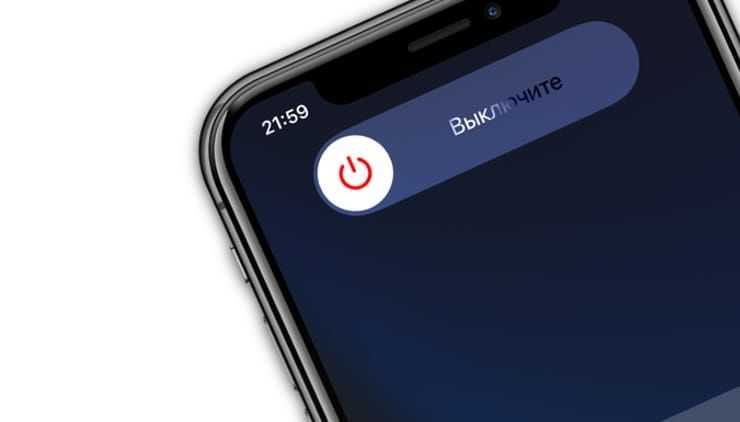
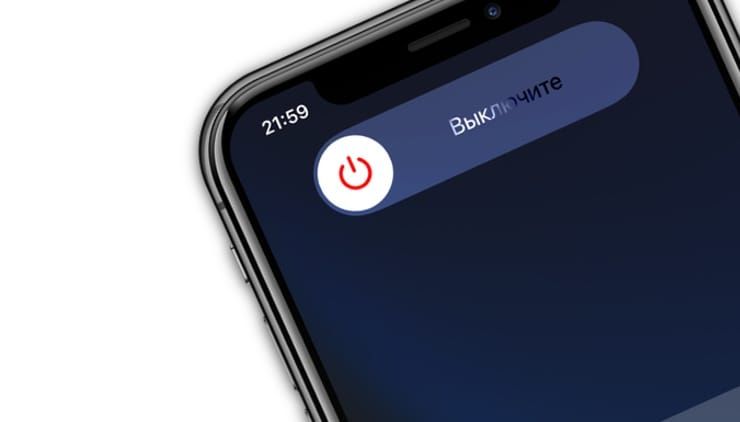
1. Нажмите и удерживайте вместе кнопку увеличения (или уменьшения) громкости и боковую кнопку до появления слайдера «Выключить».
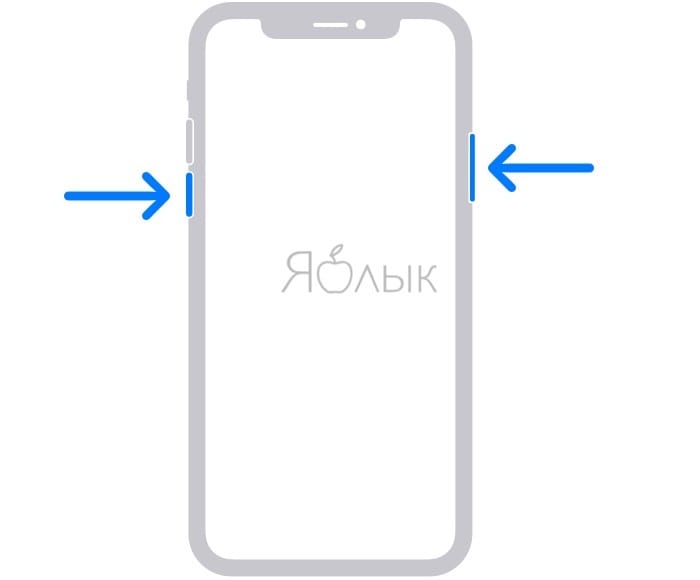
2. Передвиньте слайдер. Процесс выключения может длиться в течение 30 секунд.
3. Для включения iPhone, нажмите и удерживайте боковую кнопку с правой стороны до появления логотипа Apple.
Если у вас iPhone 6 / 6 Plus, iPhone 6S / 6S Plus, iPhone SE 2 (2020), iPhone 7 / 7 Plus, iPhone 8, iPhone 8 Plus
1. Нажмите и удерживайте боковую кнопку до появления экрана со слайдером «Выключить».
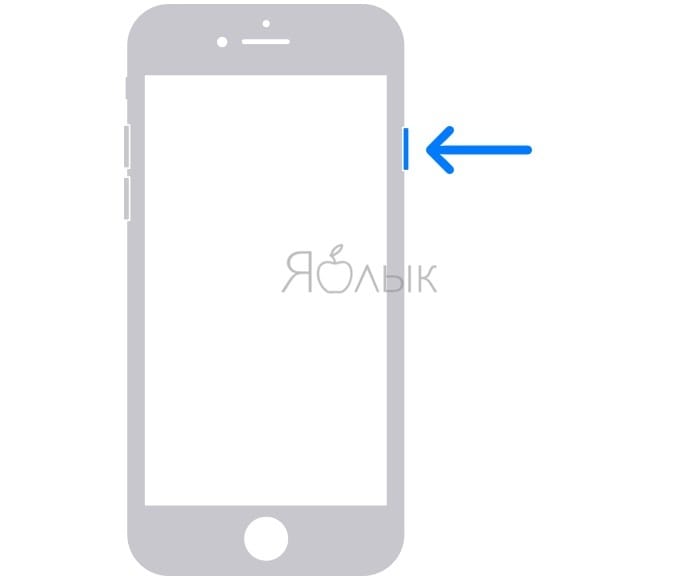
2. Передвиньте слайдер. Процесс выключения может длиться около 30 секунд.
3. Для включения iPhone, нажмите и удерживайте боковую кнопку до появления логотипа Apple.
Если у вас iPhone 2G, iPhone 3G, iPhone 3Gs, iPhone 4, iPhone 4s, iPhone 5, iPhone 5c, iPhone 5s, iPhone SE 1 (2016)
1. Нажмите и удерживайте верхнюю кнопку до появления экрана со слайдером «Выключить».
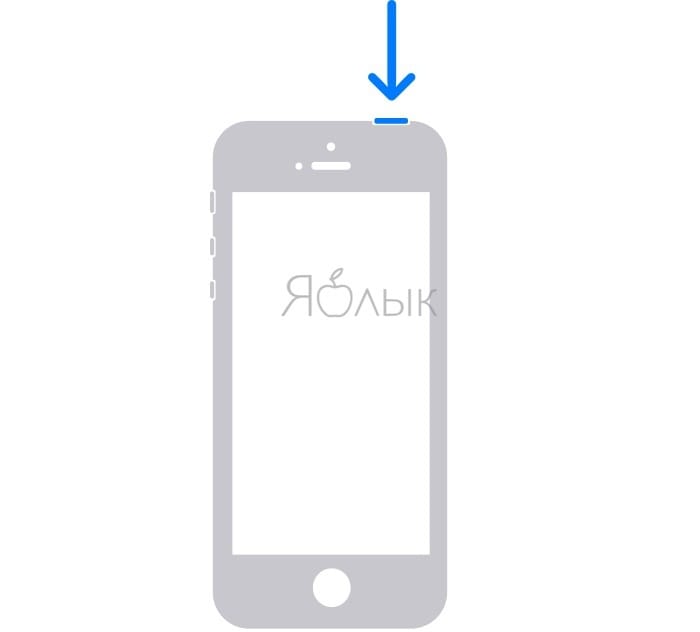
3. Для включения iPhone, нажмите и удерживайте верхнюю кнопку до появления логотипа Apple.
Если у вас iPad с Face ID (без кнопки Домой)
1. Нажмите и удерживайте вместе кнопку увеличения (или уменьшения) громкости и верхнюю кнопку до появления слайдера «Выключить».
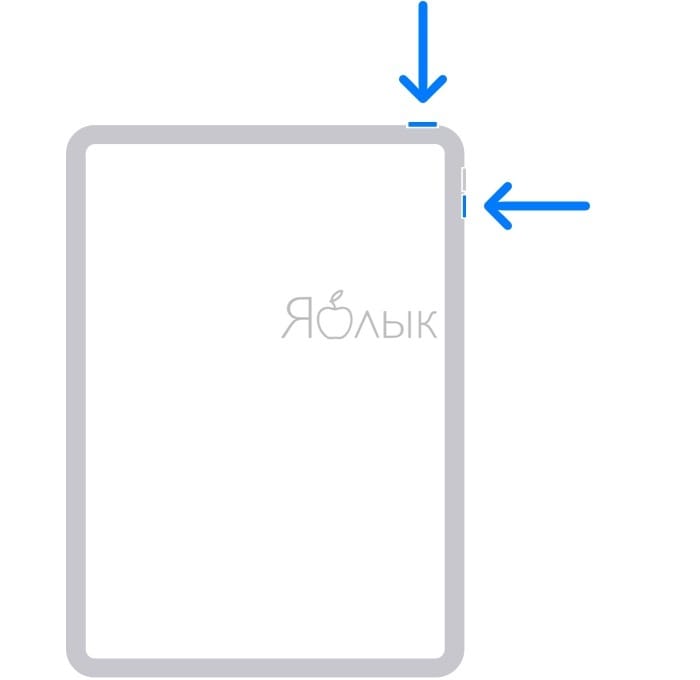
2. Передвиньте слайдер. Процесс выключения iPad может длиться около 30 секунд.
3. Для включения iPad, нажмите и удерживайте боковую кнопку с правой стороны до появления логотипа Apple.
Если у вас iPad с кнопкой Домой
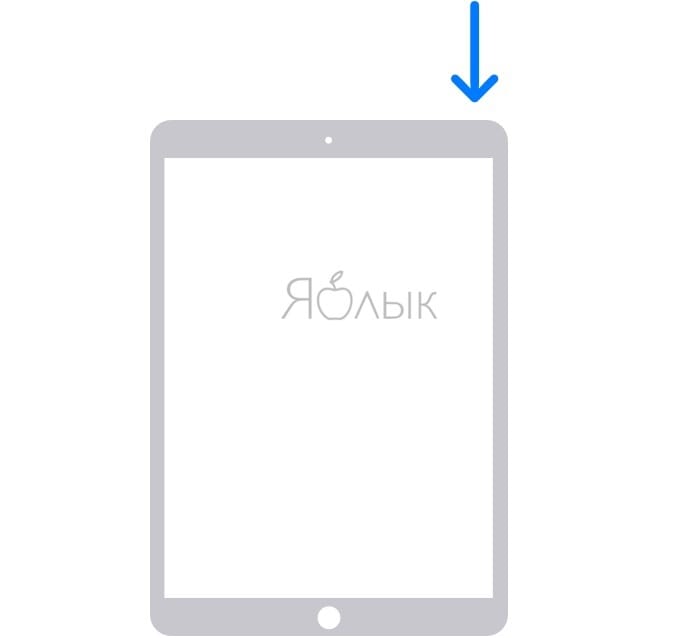
2. Передвиньте слайдер. Процесс выключения может длиться до 30 секунд.
3. Для включения планшета iPad, нажмите и удерживайте верхнюю кнопку до появления логотипа Apple.
💚 ПО ТЕМЕ: Как научить iPhone автоматически включать Режим энергосбережения.
Стандартная жесткая перезагрузка iOS-устройства
Почему в заголовке указано слово стандартная? Потому что до выхода iPhone седьмой модели, у всех iOS устройств обязательно присутствовали эти две механические кнопки. Так что если Ваш гаджет младше «семерки», то вот способ принудительно перезагрузить его:
Жесткая перезагрузка iPhone 15, iPhone 15 Plus, iPhone 15 Pro и iPhone 15 Pro Max
Стабильность — признак мастерства. Скорее всего, именно этим лозунгом руководствовалась компания Apple, которая в очередной раз не стала ничего менять.
Жесткая перезагрузка iPhone 15, iPhone 15 Plus, iPhone 15 Pro и iPhone 15 Pro Max осуществляется точно так же, как и во всех последних моделях iPhone.
Вот инструкция, как сделать жесткую перезагрузку любой модели iPhone 15:
Спустя некоторое время (10-15 секунд) ваш iPhone 15 (Plus, Pro, Pro Max) успешно перезагрузится. Поздравляю — вы научились делать Hard Reset своего «пятнадцатого» iPhone. Ура? Ура!
Согласитесь, что ничего сложного во всех вышеперечисленных манипуляциях нет — всё очень просто, быстро и легко.
Да и действительно, что может быть трудного в том, чтобы в определённой последовательности нажать (зажать или удерживать) две-три кнопки?:)
P.S. Хочешь получить правильную перезагрузку? Ставь «лайк» же! И вам польза, и автору будет приятно — заранее спасибо!
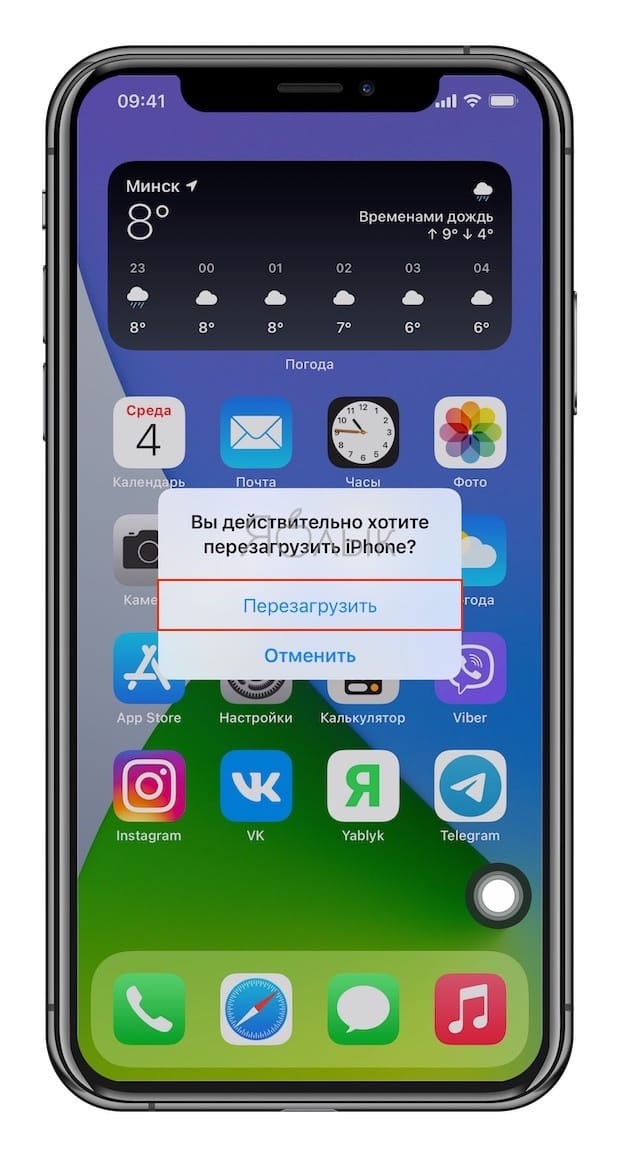
Перезагрузка iPhone или iPad при помощи виртуальной кнопки Assistive Touch
Функция Assistive Touch представляет собой виртуальную кнопку на экране iOS, на которую можно назначить различные действия, в том числе и Перезагрузку iPhone или iPad.
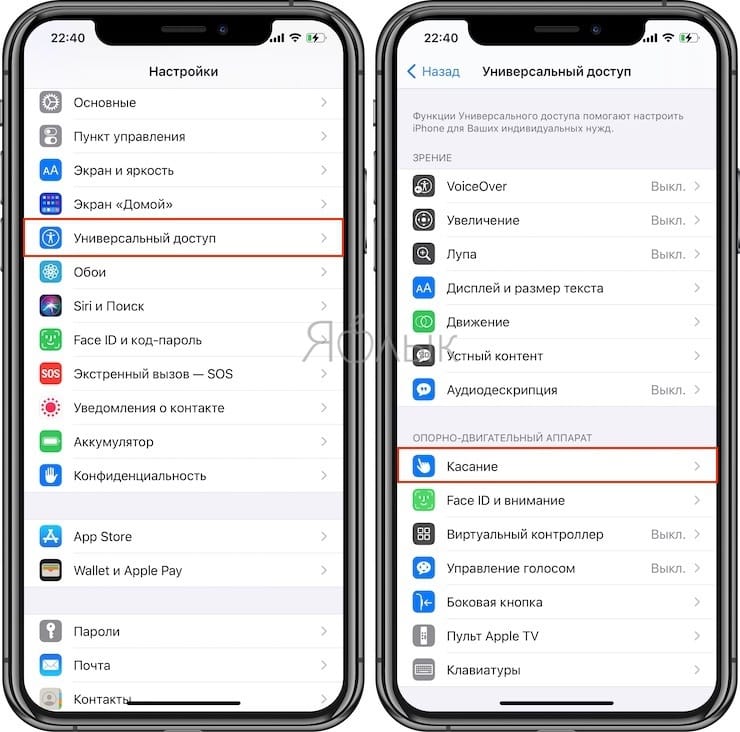
После чего на экране появится виртуальная кнопка.
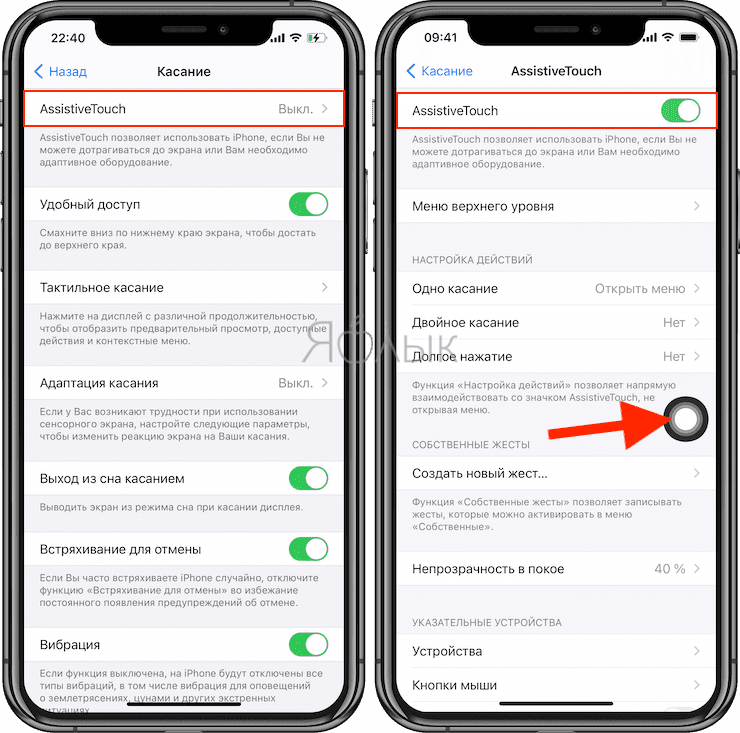
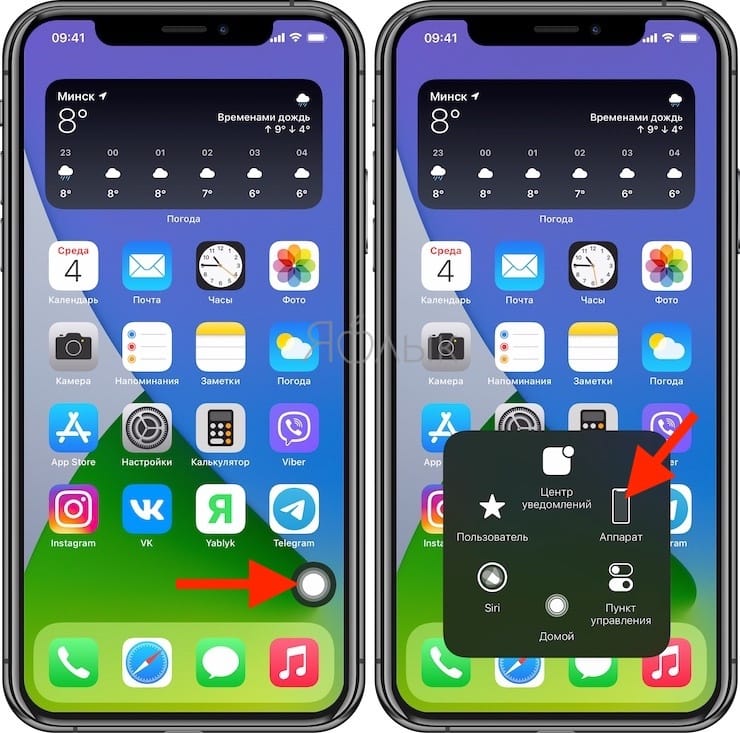
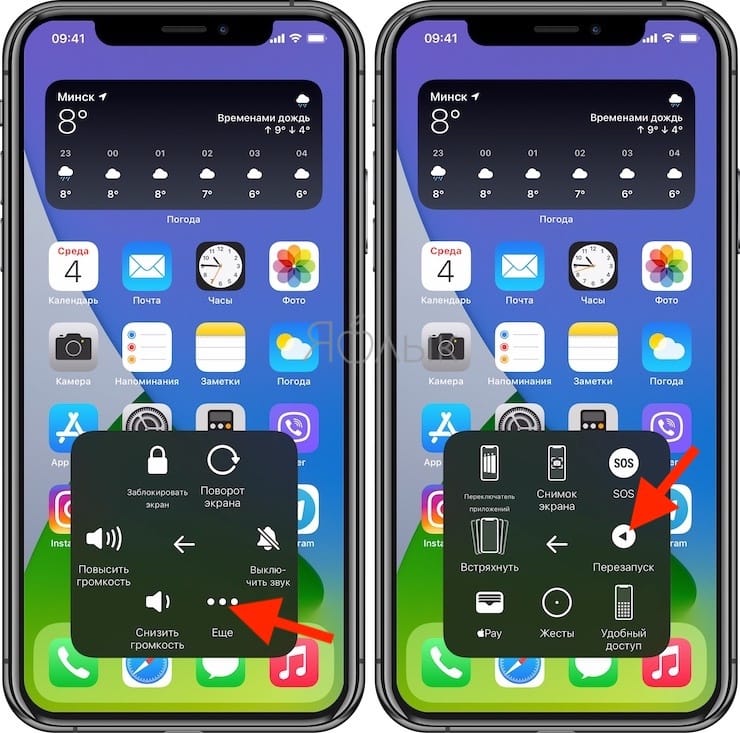
Подтвердите намерения нажатием кнопки Перезагрузить в появившемся всплывающем окне.
🍏 Мы в Telegram и YouTube, подписывайтесь!
Как выполнить жесткую перезагрузку iPhone 7
В iPhone 7 Apple добавила многое, но и убрала тоже не мало. В частности, клавиша Home перестала быть механической и скорей всего, так теперь будет во всех новых моделях. Так что старый способ, с зажатием кнопки домой не работает (нажимать то нечего). Как же теперь жестко перезагрузить iPhone?
Таким образом, все манипуляции практически такие же как и в старых моделях, за исключением того, что теперь вместо клавиши Home используется кнопка «уменьшение громкости».
Жесткая перезагрузка iPhone 13 mini, iPhone 13, iPhone 13 Pro, iPhone 13 Pro Max и iPhone SE (2022)
Не буду ходить вокруг да около, а сразу сообщу, что принудительная перезагрузка iPhone 13 и iPhone SE (2022) производится точно так же, как и в большинстве предыдущих моделей iPhone.
Работаем, так сказать, по старой схеме.
Вы скажите: «Автор, завязывай с загадками. Какая такая «старая схема»? Где комбинация кнопок? Куда нажимать-то?»
Вот максимально подробная инструкция, как сделать жесткую перезагрузку всех моделей iPhone 13 и iPhone SE (2022):
Через некоторое время (секунд 10-15) ваш iPhone 13 (mini, Pro, Pro Max) или iPhone SE (2022) успешно перезагрузится. Ура!
Как принудительно перезагрузить iPhone 12 mini, iPhone 12, iPhone 12 Pro и iPhone 12 Pro Max
Стоит отметить, что Apple в очередной раз не придумала ничего нового.
Поэтому, всё будет по старинке:)
Итак, вот инструкция, как сделать жесткую перезагрузку всех моделей iPhone 12:
Через некоторое время (секунд 10-15) ваш iPhone 12 (mini, Pro, Pro Max) перезагрузится. Победа!
Как сделать Hard Reset на iPhone XS, XS Max и XR? Инструкция!
В этот раз Apple не стала ничего придумывать — кнопки для жёсткой перезагрузки новых моделей iPhone 2018 года остались точно такими же, как и в iPhone X.
Ваш iPhone завис, вы не может пролистать эту статью чуть выше и посмотреть как делается Hard Reset? Ничего страшного! Я могу рассказать еще раз. Мне не тяжело.
Итак, инструкция. Принудительно и жестко перезагружаем iPhone XS, iPhone XS Max и iPhone XR:
Повторюсь, все действия полностью идентичны iPhone X (см. картинку чуть выше).
Жесткая перезагрузка iPhone 11, iPhone 11 Pro, iPhone 11 Pro Max и iPhone SE 2 (2020)
Ждали чего-то нового и необычного? Не дождались.
Принудительная перезагрузка iPhone 11 (Pro Max) и iPhone SE 2 (2020) выполняется точно так же, как и в предыдущих моделях (начиная с iPhone 8).
Да-да-да, кнопки и порядок действий не изменился. Три простых шага:
Через секунд 10-15 ваш iPhone 11 (Pro Max) или iPhone SE 2 (2020) перезапустится. Поздравляю — вы успешно сделали Hard Reset!
Перезапуск через настройки
На заметку: Перенос eSIM на новый iPhone — 2 простых способа
Перезагрузка iPhone и iPad через Настройки
Начиная с iOS 11 в Настройках iOS (iPadOS) в разделе Основные (в самом низу) появился пункт Выключить, позволяющий выключить iPhone или iPad.
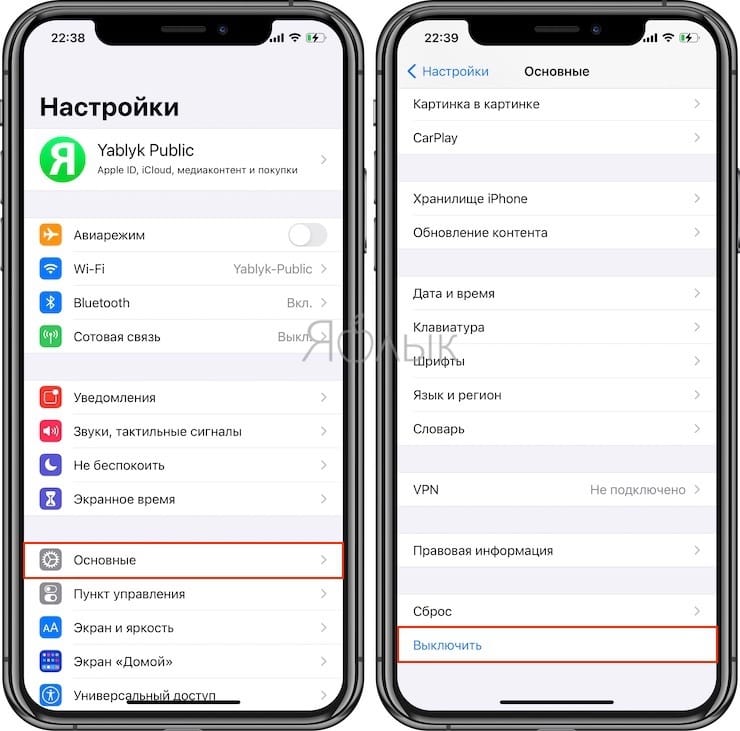
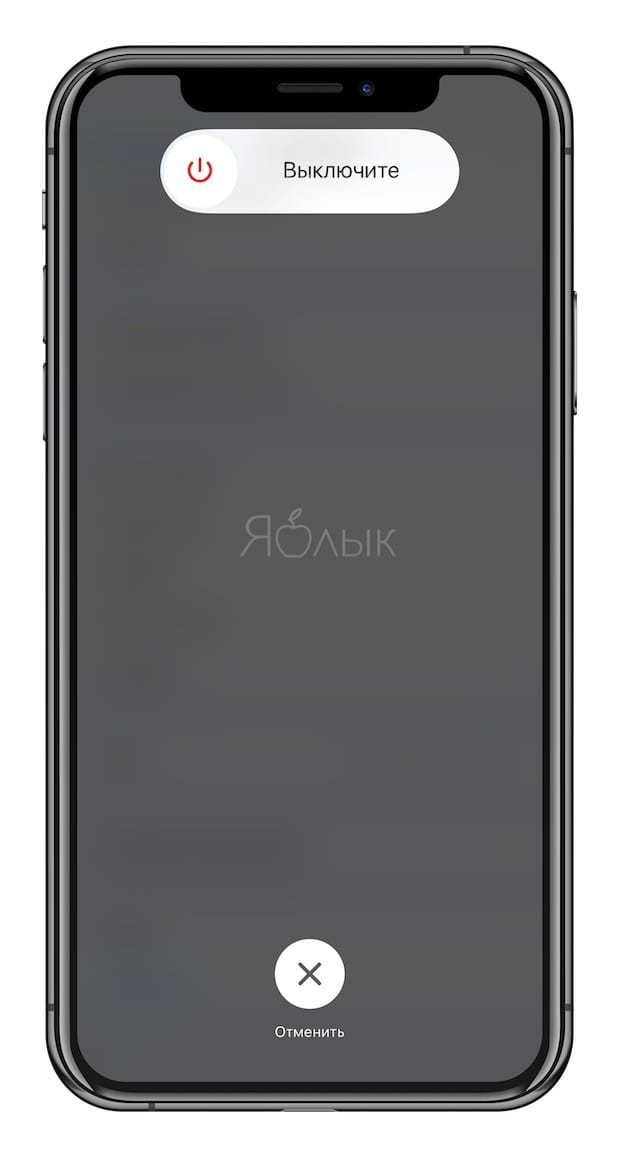
Для последующего включения достаточно произвести процедуру Включения, описанную в предыдущем разделе этой статьи.
💚 ПО ТЕМЕ: Как на iPhone и iPad спрятать ненужные страницы с приложениями с домашнего экрана.
Дополнительно о техподдержке
 Горячая Линия Яндекс Такси Волгоград Телефон Круглосуточно | 📞 Горячая линия 8 800
 Способы и варианты оплаты товара в интернет-магазине Хорошая Связь в Ростове-на-Дону
 Устранение неполадок при обнаружении последнего сбоя системы обновления Windows 10
 Будьте в безопасности и будьте в курсе: правда о популярных зарядных устройствах для телефонов
 Устранение неполадок: Apple Watch не подключается к телефону
 МТС Банк в Москве – телефоны банка, горячей линии, адреса филиалов и отделения МТС Банка на карте, режим работы офисов и контакты | Банки.ру
 Легко включить отображение погоды на панели задач Windows 10. Пошаговое руководство
 Работа с bluetooth