Как исправить зависание телефона Samsung
Если ваш Samsung Galaxy перестал отвечать на запросы во время использования или у вас зависло одно из приложений, вам необходимо перезагрузить смартфон для восстановления его работы. В этой статье вы узнаете несколько способов перезагрузки Samsung Galaxy, если приложения на нем зависли.
Почему мой телефон Samsung постоянно зависает?
Прежде чем приступить к исправлению проблемы, важно понять причины, по которым телефоны Samsung могут зависать. Обычно это происходит из-за:
- Низкого уровня заряда батареи
- Производственных или программных ошибок
- Неисправных приложений
Как разморозить телефон Samsung?
Перезагрузка устройства
Самый простой способ исправить зависание – перезагрузка устройства. Удерживайте кнопку включения около 10 секунд, пока телефон не выключится. После этого включите его снова.
Удаление кэша приложений
Часто зависание происходит из-за накопленных данных в кэше приложений. Попробуйте очистить кэш в настройках телефона.
Обновление прошивки
Убедитесь, что на вашем телефоне установлена последняя версия прошивки. Обновление прошивки может исправить множество ошибок.
Сброс до заводских настроек
Если ничего не помогло, попробуйте сбросить телефон до заводских настроек. Обязательно сделайте резервную копию данных, так как все они будут удалены.
Обратитесь в сервисный центр
Если проблема сохраняется, возможно необходимо обратиться в сервисный центр Samsung для диагностики и починки устройства.
Теперь у вас есть несколько способов разморозить зависший телефон Samsung. Следуйте нашим инструкциям, чтобы восстановить работу вашего гаджета.
Таким образом, телефоны Samsung могут столкнуться с проблемами, такими как зависание и не включение, но обычно их можно легко решить. Перезагрузка устройства может быть первым и наиболее простым способом исправить проблему. Кроме того, настройка кнопки Питание для вызова Меню выключения вместо Bixby также может помочь избежать ненужных проблем.
Если проблемы продолжаются, важно обратиться к специалисту для профессионального ремонта устройства. В случае, если вам нужна дополнительная помощь или консультация, не стесняйтесь обращаться в авторизованный сервисный центр Samsung.
Следуя простым советам по управлению и обслуживанию вашего устройства, вы можете существенно улучшить его производительность и избежать возможных проблем в будущем.
Решение проблемы с зависанием смартфона Samsung
Зависание смартфона Samsung — раздражающая, но не критичная проблема. Существует множество возможных причин и решений. Чаще всего помогает перезагрузка, безопасный режим, режим восстановления или сброс настроек. Однако если ничего не помогает, или зависания повторяются, лучше обратиться в сервисный центр.
Надеемся, эта статья помогла разобраться, как перезагружать зависший смартфон Samsung и исправлять зависания. Если есть вопросы — можете оставить их в комментариях.
Что делать, если смартфон не включается
Проверьте уровень заряда аккумулятора. Ваш телефон мог разрядиться. Подключите его к зарядному устройству. Если аккумулятор был разряжен полностью и длительное время находился в таком состоянии, до начала зарядки может пройти несколько минут. Подождите пока на экране не появится информация о зарядке.
Если не включается новый телефон (из коробки), устройство может быть разряжено. Подключите его к зарядному устройству на 10-20 минут и потом повторите попытку.
Выполните принудительную перезагрузку смартфона Samsung Galaxy. Перезагрузите ваш смартфон, так как телефон мог зависнуть. Если ничего не происходит, то подключите зарядное устройство и повторите ещё раз.
Thank you for your feedback!
Попробуйте обновить устройство с другим источником интернета. Желательно с другим провайдером или другим источником Wi-Fi. Возможно, причина в недостаточно качественном соединении или сервер для обновления недоступен.
Скорость подключения к интернету слишком низкая или нестабильная. Попробуйте запустить обновление устройства с другим источником интернета. Желательно с другим провайдером или другим источником Wi-Fi. Возможно, причина в недостаточно качественном соединении или сервер для обновления недоступен.
Попробуйте обновить ПО через Smart Switch для компьютера. Проверьте обновление через программу Smart Switch для компьютера или позже в течение 2-3 дней. Возможно, сервер перегружен и обновление сейчас недоступно.
Как настроить функцию Перезапуск при необходимости на Samsung Galaxy
Функция Перезапуск при необходимости служит для оптимизации устройства, если она требуется. Так, вы сможете в дальнейшем избежать зависаний смартфона Samsung Galaxy. Чтобы узнать, как включить и пользоваться этой функцией, воспользуйтесь статьей: Как автоматически оптимизировать устройство Galaxy
Вариантов действий, если завис телефон Самсунг
Если ваш телефон Samsung столкнулся с такой проблемой, воспользуйтесь приведенными ниже методами, чтобы восстановить его работу.
Способ 1: Проверьте память и очистите раздел кэша
Обычно, когда на телефоне остается менее 10% доступного места для хранения данных, у телефона могут возникнуть проблемы. Если недавно на телефоне появилось сообщение о недостаточном объеме памяти, узнайте, как освободить место.
Как решить проблему с зависанием Samsung Galaxy S10
На большинстве телефонов вы можете проверить доступное пространство в памяти в Настройках. Настройки могут отличаться на разных телефонах. Для получения дополнительной информации обратитесь к производителю вашего устройства. Здесь мы рассмотрим это на примере Samsung Galaxy S10.
Способ 1: Освободить место в памяти телефона
Если ваш Samsung Galaxy S10 начал внезапно зависать, возможно, пространство в памяти телефона заполнено. Чтобы исправить это, вы можете удалить ненужные файлы, приложения, фотографии или видео.
Способ 2: Обновление программного обеспечения Android
Обновление системы может улучшить производительность вашего телефона и может решить ваши проблемы, поэтому необходимо регулярно проверять, есть ли на вашем телефоне Samsung системные обновления, и вовремя обновлять его до последней версии.
Способ 3: Размораживание с помощью приложения для восстановления Android
Если телефон Samsung завис и по-прежнему не реагирует, вам может помочь приложение для восстановления системы, такое как DroidKit. Программа может исправить различные системные проблемы, включая зависание телефона и неработающий сенсорный экран.
Способ 4: Удалить несовместимые приложения
Стороннее программное обеспечение может вызывать проблемы на телефонах Android. Попробуйте удалить приложения, которые могут быть несовместимы или вредоносны.
Способ 5: Принудительная перезагрузка телефона Samsung
Если проблема не решается, попробуйте принудительно перезагрузить телефон. Это может помочь устранить простые системные сбои.
Способ 6: Сброс телефона до заводских настроек
Сброс до заводских настроек может быть последним шансом разблокировать телефон. Важно помнить, что все данные будут удалены, поэтому сделайте резервные копии важной информации.
Надеемся, что один из предложенных способов поможет вам решить проблему с зависанием Samsung Galaxy S10.
Однако, пожалуйста, обратите внимание, что сброс до заводских настроек приведет к удалению всех данных и настроек на вашем телефоне Android, поэтому перед этим лучше сделать резервную копию телефона.
Как перезагрузить зависший смартфон Samsung?
Первое, что следует попробовать при зависании смартфона Samsung — это перезагрузить его. Перезагрузка очищает кэш, закрывает фоновые приложения и обновляет систему. Однако если смартфон полностью не отвечает, вы не сможете перезагрузить его в обычном режиме, нажав кнопку питания. В этом случае попробуйте один из следующих методов:
Принудительная перезагрузка — это способ перезапустить его без потери данных. Она похожа на извлечение и установку батареи. Чтобы принудительно перезагрузить смартфон Samsung, выполните следующие действия:
Если на вашем телефоне есть кнопка Bixby, возможно, вам нужно будет нажать и удерживать кнопку питания, кнопку уменьшения громкости и кнопку Bixby.
Безопасный режим
Если смартфон завис из-за неисправного приложения, вы можете попробовать загрузить его в безопасном режиме. Безопасный режим отключает все сторонние приложения и позволяет диагностировать проблему. Чтобы загрузить смартфон Samsung в безопасном режиме, выполните следующие действия:
Если смартфон работает нормально в безопасном режиме, значит, проблему вызывает одно из ваших приложений. Попробуйте удалить приложения, которые вы недавно установили или обновили, или очистите их кэш и данные. Чтобы выйти из безопасного режима, просто перезагрузите смартфон в обычном режиме.
Режим восстановления
Если смартфон завис из-за проблем с ПО, вы можете попытаться загрузить его в режиме восстановления. Режим восстановления позволяет выполнить ряд дополнительных действий со смартфоном, таких как очистка кэша, сброс к заводским настройкам или обновление прошивки. Чтобы загрузить его в режиме восстановления, выполните следующие действия:
Если на вашем смартфоне есть кнопка Bixby, возможно, вам нужно будет нажать и удерживать кнопку питания, кнопку увеличения громкости и кнопку Bixby.
Наиболее полезные опции для исправления зависшего смартфона Samsung:
Чтобы выйти из режима восстановления, просто выберите опцию перезагрузки системы.
Обновите ПО смартфона Samsung Galaxy
Прежде чем выполнить приведенные ниже рекомендации по перезагрузке устройства, убедитесь, что программное обеспечение вашего смартфона и соответствующие приложения обновлены до актуальной версии. Чтобы обновить программное обеспечение вашего мобильного устройства, выполните следующие действия:
Шаг 2. Нажмите «Загрузка и установка».
Шаг 3. Следуйте инструкциям на экране.
Что делать, если смартфон не находит файл обновления прошивки
Если вы уверены, что для вашего смартфона недавно выходило обновление прошивки, но ваш смартфон не высвечивает уведомление о нем, причины могут быть следующие:
Отсутствует подключение к интернету. Проверьте, включен ли у вас мобильный интернет или Wi-Fi.
Выход прошивки анонсировали, но она еще не вышла. Проверьте обновление позже в течение 2-3 дней.
Неправильно установлена или модифицирована текущая прошивка, устройство не для продажи на территории России. В этом случае следует обратиться в ближайший авторизованный сервисный центр.
Что делать, если смартфон включается, но не загружается дальше загрузочного экрана
Извлеките карту памяти и SIM-карты, отключите все внешние устройства.
Отключите от телефона все внешние устройства: адаптеры, наушники. Извлеките SIM-карты и карту памяти microSD. После этого подключите телефон к зарядному устройству и перезагрузите его.
Сделайте сброс настроек телефона с помощью кнопок через меню Recovery.
При сбросе смартфона все данные на вашем телефоне будут удалены!
Если все предыдущие шаги не помогли, рекомендуем обратиться в сервисный центр.
Если рекомендации выше не помогли решить проблему с зависанием смартфона, советуем обратиться в ближайший сервисный центр.
Чаще всего достаточно просто перезагрузить смартфон, чтобы Samsung Galaxy снова заработал стабильно, а приложения перестали зависать. Для этого воспользуйтесь одним из вариантов перезагрузки ниже.
При стандартном способе перезагрузки через меню необходимо разблокировать экран.
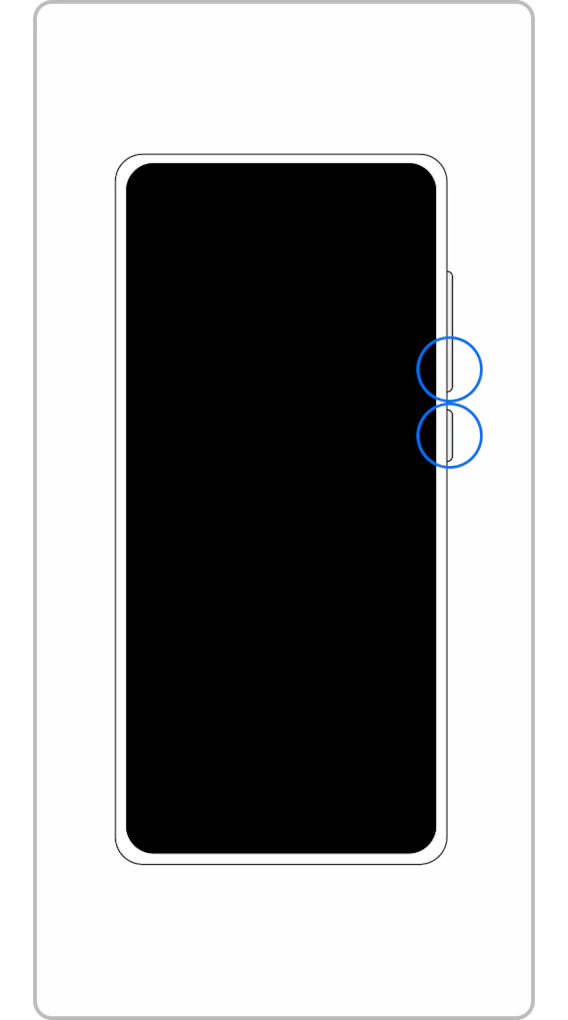
Шаг 1. Нажмите и удерживайте одновременно клавиши Питания и Уменьшение громкости 2 секунды (или только клавишу Питания на ранних моделях)
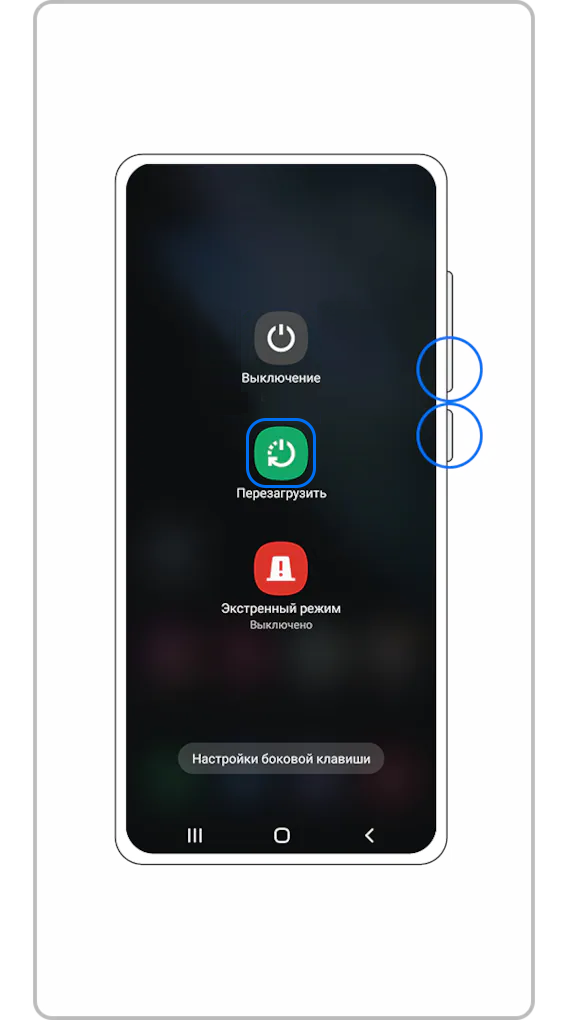
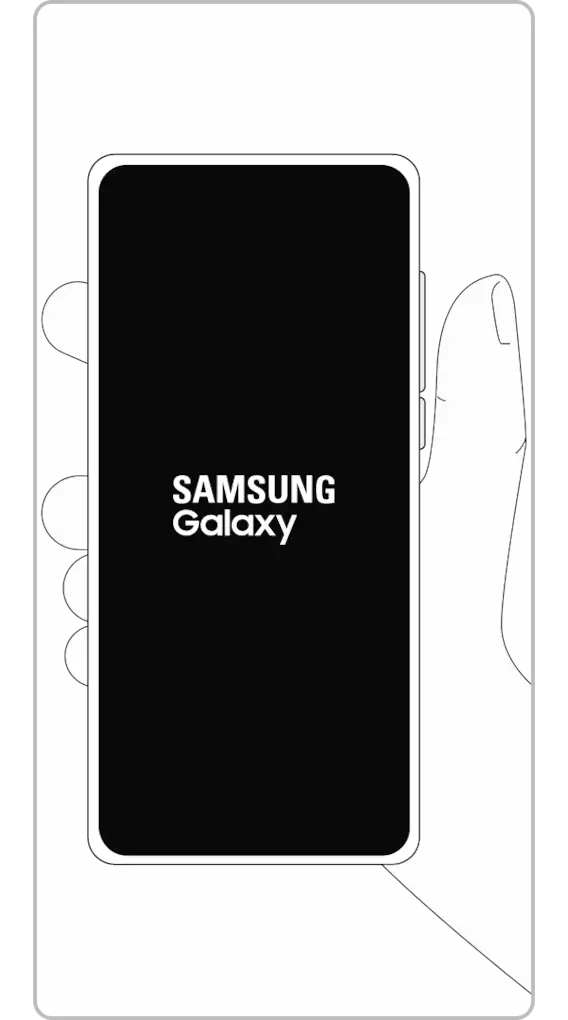
Если зависло не только приложение, но и экран в целом, используйте принудительную перезагрузку. При экстренной перезагрузке смартфон Samsung Galaxy работает с заблокированным экраном.
Нажмите и удерживайте одновременно клавиши Питание и Уменьшение громкости в течение десяти секунд (на ранних моделях только кнопку Питание). Телефон перезагружается без предупреждения и сразу.
Если вы видите меню с выключением и перезагрузкой, это означает, что вы не удерживали кнопки нужное время.
Если при использовании комбинаций для перезагрузки вы не получили отклик от смартфона, поставьте его на зарядку на 20-30 минут. После этого повторите процедуру перезагрузки.
Что делать, если во время установки прошивки появляется ошибка или смартфон зависает
Перезагрузите Samsung Galaxy.
Сделайте сброс данных смартфона. Сброс данных поможет устранить все программные сбои, которые могли возникнуть на устройстве, и не исчезают после обычной перезагрузки.
Обязательно сохраните важные данные перед сбросом. После сброса восстановить их будет невозможно!
Если ни одна из рекомендаций вам не смогла помочь, то скорее всего ваш смартфон неисправен. Чтобы точно убедиться в том, что вашему Samsung Galaxy нужен ремонт, советуем обратиться в ближайший сервисный центр.
Дополнительно о техподдержке
 Раскройте возможности: поделитесь Интернетом со своего телефона
 Top-Shop / Главная страница
 Мгновенно копируйте текст с изображений с помощью нашего удобного приложения
 Стоят ли выгоды того? Узнайте, стоит ли менять термопасту вашего времени
 Зетта Страхование – бесплатный телефон горячей линии
 Изучение системных приложений Windows 10: обзор для начинающих
 Платный отказ – возврат в Вайлдберриз. Проблема и решение
 Оптимизируйте свое устройство: узнайте, какие приложения можно безопасно удалить