
Другие возможные причины проблемы
Одна из возможных причин сбоя — неполадки графического драйвера. Если ни один из приведенных способов решения не помог, то возможно в вашем случае источник проблемы был именно в них. Тогда стоит попробовать обновить или переустановить драйвера для видеокарты или видеоадаптера при помощи стандартных средств Windows или сторонних утилит.
Просмотр контента в интернете
Просмотр контента в интернете — одна из важнейших функций браузеров в наше время. Современные скорости сети и способности компьютеров позволяют смотреть видео онлайн прямо на странице сайта с ним, не сохраняя файл на жесткий диск. Однако иногда случается, что видео перестают работать, грузиться и корректно отображаться в браузере. Разберем, почему это может происходить и как исправить неполадку.
Почему видео в браузере может не работать?
Есть много возможных причин неработоспособности видео в браузере. В каждом случае источник проблемы может быть уникален. К основным и наиболее частым причинам проблемы относятся:
- Проблемы с интернет-подключением
- Неисправности браузера
- Отсутствие необходимого видео-кодека
Видео не воспроизводится в Chrome?
Проблемы с воспроизведением видео в Chrome могут расстраивать пользователей. Когда видео не воспроизводится, это прерывает просмотр онлайн и заставляет пользователей искать решения. Эти случаи могут возникнуть по нескольким причинам, включая повреждение видеофайлов. В этом посте будут освещены распространенные причины, по которым видео может не воспроизводиться в Chrome, и предложены решения для их устранения. Среди решений, которые мы выделим, AnyMP4 Video Repair является ценным инструментом для устранения поврежденных видеофайлов и обеспечения беспрепятственного просмотра.
Google Chrome
Google Chrome – очень популярный кроссплатформенный веб-браузер. Его можно использовать для доступа к различным веб-страницам в Интернете на ПК с Windows, Mac, iOS и Android-устройствах. Вы столкнулись с ситуацией, когда видео не воспроизводятся в Chrome?
Вы можете часто просматривать различные сайты для обмена видео, однако по разным причинам некоторые видео не воспроизводятся в Google Chrome, независимо от того, используете ли вы ПК с Windows 10, Mac, iPhone или мобильный телефон Android. В этом посте будут представлены 6 возможных решений для решения видео не воспроизводятся в Chrome проблемы.
Этапы ремонта
Перед ремонтом интернет-модуля ноутбука, мы обязательно выполняем диагностику на стационарном специальном оборудовании в мастерской. Поэтому передайте ваш ноутбук, в наш сервисный центр одним из способов:
- Почтой
- Своим курьером
- Лично
На этапе приёмки ноутбука в сервисный центр, мы наносим защитную плёнку на корпус для сохранности внешнего вида во время ремонтных работ.
Ремонт ноутбуков: как мы работаем
Фиксация поломки:
- Клиент описывает проблему.
- Первичная консультация для выявления проблемы.
Осмотр ноутбука:
- Общее состояние ноутбука проверяется.
- Дефекты фиксируются.
- Оформление документов о приеме в сервисный центр.
Диагностика:
- Квалифицированный инженер проводит диагностику.
- Определяется неисправность и скрытые дефекты.
- Составление акта-диагностики с рекомендациями.
Согласование условий:
- Менеджер связывается для обсуждения сроков и стоимости ремонта.
Ремонт:
- Закупка комплектующих.
- Выполнение ремонтных работ.
Контроль качества:
- Технический контроль проверяет готовность и качество работ.
Забор техники:
- Выбор удобного способа получения устройства.
Решение проблем с интернетом на ноутбуке
Почему интернет не работает на ноутбуке? Этот вопрос часто волнует пользователей. Давайте разберем основные проблемы и их решения.
Часть 1: Почему не воспроизводится видео в Chrome
Ситуация 1: Поврежденные видеофайлы
- Поврежденные файлы могут вызвать проблемы с воспроизведением видео.
- Измененные или потерянные данные могут вызвать зависание видео.
Ситуация 2: Слабое подключение к Интернету
- Нестабильное соединение или недостаточная пропускная способность могут привести к проблемам с буферизацией.
- Медленное подключение может вызвать прерывания при воспроизведении.
Ситуация 3: Устаревший браузер Chrome
- Устаревший браузер может быть причиной проблем с воспроизведением видео.
- Рекомендуется обновить браузер до последней версии для исправления этой проблемы.
Видеокодеки
Видеокодеки — это важные компоненты, которые позволяют кодировать и декодировать видеоданные. Со временем разрабатываются новые видеокодеки для улучшения качества видео, эффективности сжатия и совместимости. Устаревший браузер Chrome может не поддерживать новейшие видеокодеки, в результате чего браузер не сможет правильно декодировать и воспроизводить видео.
Ситуация 4. Отключен или устарел Flash Player
Adobe Flash Player когда-то был популярной технологией для отображения мультимедийного контента в Интернете, включая видео и интерактивную анимацию. Однако с годами он стал известен своими уязвимостями в безопасности и проблемами с производительностью. В результате основные веб-браузеры, включая Google Chrome, начали постепенно прекращать поддержку Flash Player.
Ситуация 5. Конфликт расширений или плагинов
Расширения и плагины — это дополнительное программное обеспечение, которое вы можете добавить в браузер Chrome, чтобы улучшить его функциональность. Хотя они могут быть очень полезны, они также могут иногда вызывать конфликты, приводящие к проблемам с воспроизведением видео и общей производительностью браузера. Воспроизведение видео в Chrome может привести к проблемам, например, к тому, что видео не загружается, зависает или тормозит.
Тормозит видео в браузере — что делать?
Одна из распространенных проблем при просмотре онлайн видео — оно тормозит в каком-то конкретном браузере, а иногда и во всех браузерах. Проблема может проявляться по-разному: иногда для любых видео, иногда только на конкретном сайте, например, на YouTube, в некоторых случаях — только в полноэкранном режиме.
В этой инструкции подробно о том, что делать, если тормозит видео в Google Chrome, Microsoft Edge и Яндекс.Браузере, возможных причинах этого и способах исправить ситуацию.
Аппаратное ускорение в браузере
Одна из самых частых причин того, что видео в браузере тормозит — неправильная работа аппаратного ускорения в браузере. Первое, что можно попробовать — отключить ограничения использования аппаратного ускорения в браузере для некоторых ресурсов. Необходимые шаги:
- В меню браузера выберите Настройки.
- Прокрутите вниз и выберите Дополнительные.
- Найдите раздел Система и включите или выключите Использовать аппаратное ускорение при доступности.
Если предыдущий вариант не сработал, вторая возможность — отключение аппаратного ускорения в браузере. Действия будут следующими:
- Зайдите в меню браузера и выберите Настройки.
- Далее найдите Дополнительные и выберите Система.
- Выключите переключатель Использовать аппаратное ускорение при доступности.
После перезапуска браузера останется проверить: производятся ли онлайн видео плавно или проблемы сохраняются.
Драйверы видеокарты
В случае, если проблема с воспроизведением онлайн-видео в браузере возникла после недавней переустановки или обновления Windows 11/10, при этом вы не выполняли установку драйверов вручную, причина лагов видео может быть в драйверах видеокарты. При этом следует учитывать:
- Необходимость установки актуальных драйверов с сайта производителя вашей видеокарты.
- Возможность проблем при автоматическом обновлении драйверов через Windows Update.
Правильный порядок действий:
- Откройте Диспетчер устройств.
- Найдите свою видеокарту и выберите Обновить драйвер.
- Выберите Автоматически обновить драйверы.
В крайнем случае, если по какой-либо причине вы не можете найти нужный драйвер, можно использовать утилиту SDI.
Расширения браузера
В некоторых случаях причиной прерываний при воспроизведении видео могут оказаться расширения браузера, даже безусловно полезные, из-за особенностей их работы. Самый простой способ проверить, в этом ли дело:
Если проблема не наблюдается в режиме инкогнито, вернитесь в обычный режим, отключите все расширения и включайте их по одному, пока не будет выявлено то, которое приводит к проблеме.
Аппаратные ограничения компьютера, проблемы с сетью
В некоторых случаях, на не самых новых ноутбуках, тормозящее видео может быть вызвано тем, что процессор или видеокарта не справляются с декодированием видео в выбранном разрешении, например, в Full HD. Для проверки можно снизить разрешение видео.
Помимо аппаратных ограничений, проблемы с воспроизведением видео могут быть вызваны и другими причинами.
Решения для устранения проблемы
Если ни один из описанных способов не помог исправить ситуацию, можно попробовать следующие варианты решения.
Надеемся, что хотя бы один из представленных способов помог решить проблему. В случае неудачи, опишите проблему в комментариях для дальнейшей помощи.
Универсальные способы решения проблемы
Рассмотрим 10 стандартных способов устранения проблемы с воспроизведением видео:
- Перезапустите браузер.
- Перезагрузите компьютер.
- Отключите блокировщик рекламы и другие расширения браузера.
- Проверьте состояние сети.
- Попробуйте использовать другой браузер.
- Используйте режим инкогнито для проверки.
Путем применения этих методов, вы сможете устранить большинство проблем с воспроизведением видео.
Проблемы с воспроизведением видео в интернете очень часто возникают из-за неполадок с кэшом и куки. Самый простой способ избежать их — воспользоваться режимом Инкогнито, в котором они не сохраняются. Для этого нужно открыть новое приватное окно в браузере.
Отключение антивирусов и фаерволов
Работа антивирусной защиты нередко приводит к неполадкам в работе сети. Следует попробовать на время отключить фаерволы и подобные программы, после чего проверить состояние браузера без них.
Обновление браузера
Установить обновления в браузер обычно можно с помощью встроенных функций программы. Загрузка новой версии часто помогает исправить ошибки и возобновить нормальную работу некоторых функций.
Переустановка браузера
Иногда подобные сбои могут быть вызваны неполадками ОС, которые могли быть исправлены разработчиками в новых обновлениях. Поэтому можно попробовать установить их через Центр обновления Windows.

Часть 3. Очистите кеш, чтобы исправить не воспроизводимые видео в Google Chrome
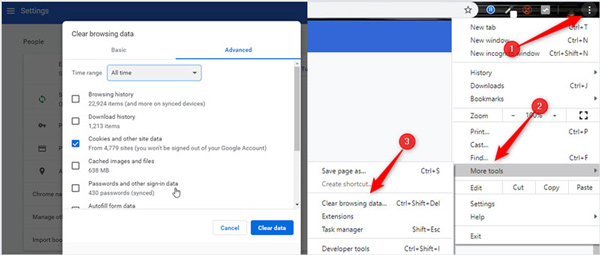
При ежедневном использовании вашего веб-браузера будет собираться и собираться много данных о просмотре. Иногда из-за этих собранных кешей некоторые функции не работают нормально в Google Chrome. Итак, когда видео не воспроизводятся в Chrome, вы можете попробовать стереть данные просмотра, чтобы решить проблему.
Видео Chrome не воспроизводятся на ПК с Windows 11/10/8/7 и Mac
Когда видео не воспроизводятся в Chrome в Windows 10 или macOS, вы можете открыть веб-браузер, щелкнуть значок в правом верхнем углу, а затем выберите or . Выберите и нажмите Конфиденциальность и безопасность, Найдите Очистить данные просмотра вариант и используйте его, чтобы очистить все собранные кеши.
Когда все кэшированные изображения и файлы, файлы cookie и многое другое будут удалены, вы можете перезапустить Google Chrome и проверить, решена ли проблема с видео, которые не воспроизводятся.
Подробнее о очистка кешей на Mac здесь.
Видео не воспроизводятся на Android Chrome и iOS Chrome Mobile
Чтобы исправить видео, которые не воспроизводятся в Android Chrome или iPhone Chrome, вы можете перейти в приложение Chrome и очистить все кеши. На телефоне Android вы можете нажать , , а затем Очистить данные просмотра. Если видео Chrome не воспроизводятся на устройстве iOS, таком как iPhone или iPad, вы можете открыть приложение Chrome, коснитесь значок в нижней части, коснитесь и затем выберите Очистить данные просмотра опцию.
Пользователи iPhone будут работать иначе очистить кеш на iPhone с помощью .
Часть 2. Как исправить видео, не воспроизводимое в Chrome
Распространенным источником разочарования среди пользователей является то, что Chrome не воспроизводит видео. Это часто приводит к тому, что видео не загружается, появляется бесконечный буфер или отказывается воспроизводить видео. Эти ситуации могут возникнуть по разным причинам, но их можно решить самостоятельно. В этом разделе будут описаны некоторые решения по исправлению невоспроизводимых видео в Chrome.
Решение 1. Восстановить поврежденные видеофайлы
Если вы подозреваете, что видеофайл поврежден, попробуйте воспроизвести его в другом веб-браузере. Если видео воспроизводится без проблем в других браузерах, но продолжает работать неправильно в Chrome, видеофайл поврежден. В этом случае вам может потребоваться получить новую, неповрежденную версию видео или попытаться восстановить поврежденный файл с помощью программного обеспечения для восстановления видео.
Восстановление поврежденных видеофайлов несложно; доступные инструменты могут вам помочь. Ремонт видео AnyMP4 это программное решение, специализирующееся на исправлении поврежденных видеофайлов. Этот мощный инструмент может восстановить видео, которые могли быть повреждены, повреждены или сломаны. Кроме того, он может восстанавливать невоспроизводимые видео с камер, смартфонов и даже видео из Интернета.
Вот как исправить видео, которые не воспроизводятся в Chrome, с помощью AnyMP4 Video Repair:
Прежде чем начать, загрузите и установите AnyMP4 Video Repair на свой компьютер. Если вы еще этого не сделали, нажмите кнопку Кнопка ниже. Запустите AnyMP4 Video Repair на своем компьютере.
Перейдите на левую панель и нажмите кнопку Кнопка для импорта поврежденного видеофайла.
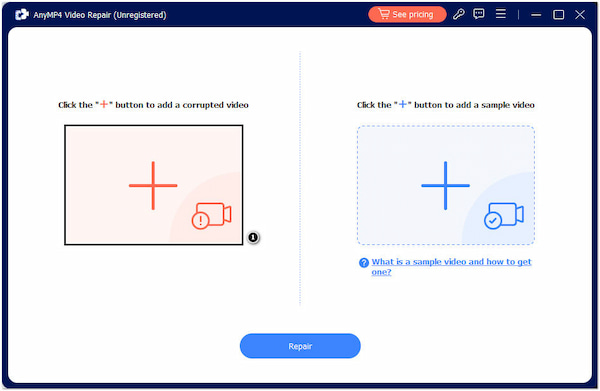
На правой панели основного интерфейса нажмите кнопку Кнопка для загрузки примера видео.
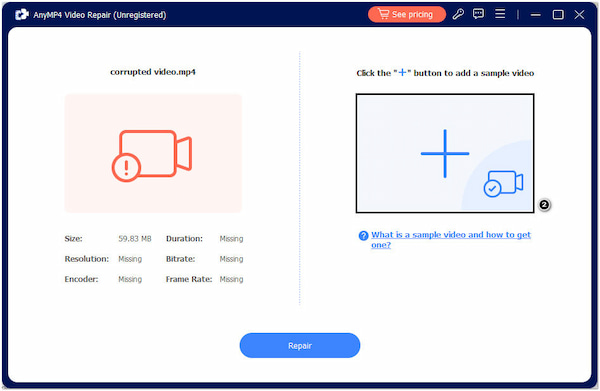
Загруженный образец видео является отправной точкой для программного обеспечения при восстановлении поврежденного видеофайла.
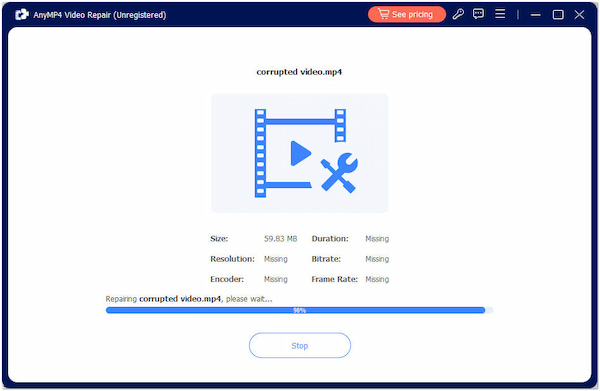
После добавления поврежденных и образцов видео нажмите начать процесс ремонта.
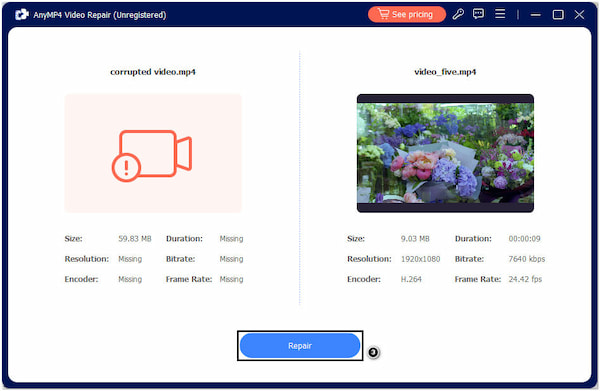
AnyMP4 Video Repair проанализирует и исправит поврежденные видео.
После завершения процесса восстановления нажмите чтобы сохранить восстановленное поврежденное видео.
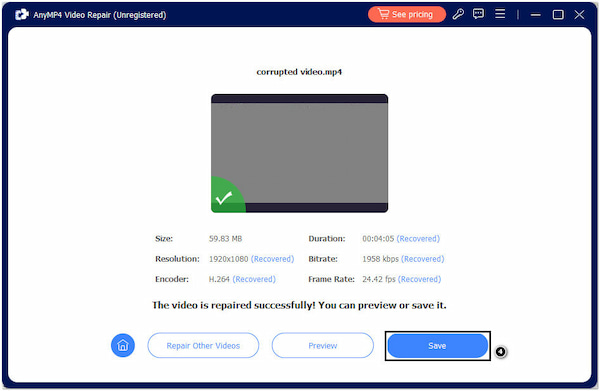
Видео не воспроизводится в Chrome? AnyMP4 Video Repair — эффективный инструмент для восстановления поврежденных видео. Он использует передовые технологии для анализа и восстановления поврежденных видеофайлов. Кроме того, это делает процесс восстановления невоспроизводимых видео быстрым и легким.
Решение 2. Проверьте скорость Интернета и оптимизируйте сеть.
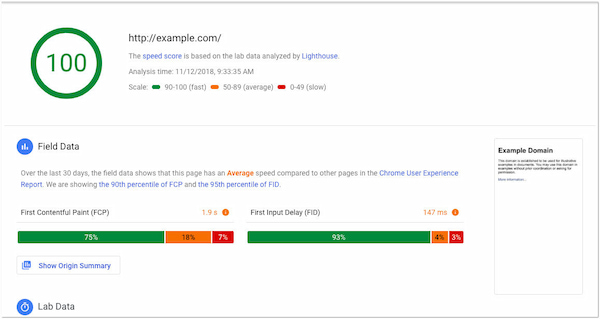
Используйте веб-сайт или приложение для проверки скорости, чтобы проверить скорость вашего Интернета. Обратитесь за помощью к поставщику интернет-услуг, если он работает медленно или нестабильно. Кроме того, убедитесь, что ваш Wi-Fi-маршрутизатор расположен в центре и не загромождён. Ограничьте количество устройств, подключенных к сети, и при необходимости рассмотрите возможность перехода на более быстрый интернет-план. Тогда вы найдете проблему видео не воспроизводится будет решена.
Решение 3. Обновите Chrome и включите автоматическое обновление.
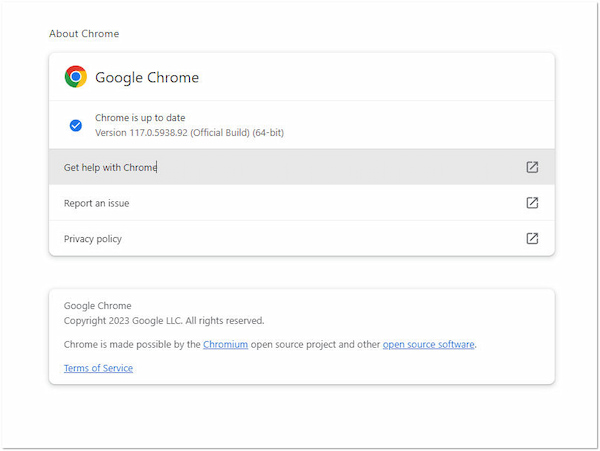
Перейдите на и искать вариант на вашем Chrome. Таким образом вы сможете проверить, установлена ли у вас последняя версия Chrome. Убедитесь, что Автоматически обновлять Chrome В настройках Chrome включена опция автоматического получения будущих обновлений. После этого Chrome загрузит и установит последнюю версию.
Решение 4. Перейдите на HTML5
Если Flash вызывает проблемы, попробуйте найти альтернативный источник или проигрыватель, использующий HTML5. HTML5 стал стандартом мультимедийного контента в сети. Он предлагает лучшую производительность, безопасность и совместимость по сравнению с Flash. Большинство современных веб-сайтов и видеоплатформ перешли на HTML5 для воспроизведения видео, что сделало Flash менее актуальным.
Решение 5. Отключите расширения и очистите кеш
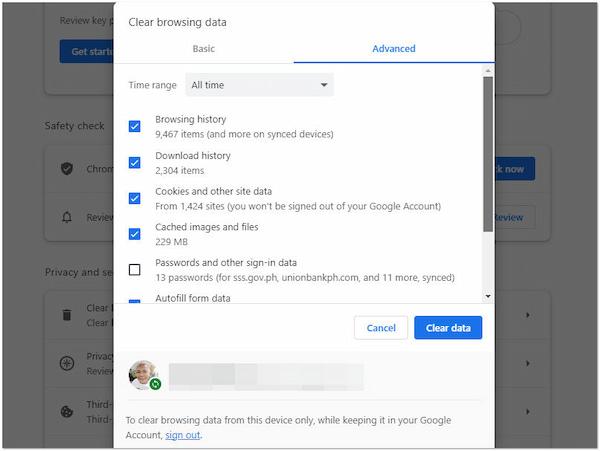
Временно отключите все расширения Chrome и проверьте, правильно ли воспроизводится видео. Если это так, повторно включите каждое расширение отдельно, чтобы определить проблемное. После отключения расширений очистите кеш и файлы cookie вашего браузера, чтобы избежать затяжных конфликтов. Зайдите в Chrome , искать Конфиденциальность и безопасностьИ выберите Удалить данные о просмотре веб-страниц.
Часть 7. Часто задаваемые вопросы о видео, которые не воспроизводятся в Chrome
Вопрос 1. Что делать, если видео не воспроизводятся в Android Chrome?
Помимо вышеперечисленных решений, вы также можете переустановить приложение Chrome, чтобы исправить видео, которые не воспроизводятся в Android Chrome. Кроме того, вы можете перезагрузить свой телефон Android, чтобы решить проблему.
Вопрос 2. Нужен ли мне флеш-плеер для просмотра видео?
Нет. Flash-плеер больше не является необходимой частью для воспроизведения видео. Мобильный Интернет на устройствах iOS и Android не требует флэш-плеера для просмотра видео. И большинство веб-разработчиков теперь предлагают видео для портативных устройств. Но вы все еще можете увидеть, что какой-то флэш-плеер требует подсказки в настольных браузерах.
Вопрос 3. Обновляется ли Google Chrome автоматически?
Да. Google Chrome может обновляться автоматически. Когда доступно обновление, Chrome обновит и применит его, когда вы откроете браузер.
Видео не воспроизводятся в Chrome больше не будет для вас проблемой. Вы можете получить 6 эффективных методов решения проблемы Chrome не воспроизводит видео. Если у вас возникнут дополнительные вопросы, вы можете оставить нам сообщение.
Что вы думаете об этом посте.
Нужен ли Flash Player для воспроизведения видео?
Сталкиваясь с проблемами при загрузке видео в сети, многие пользователи начинают искать причину неисправности в отсутствии Flash Player. На самом деле, в современном интернете он практически не используется. Компания Adobe прекратила его поддержку в 2020 году. Сейчас на подавляющем большинстве сайтов с видео используются технологии HTML. Поэтому искать источник сбоя в компонентах Flash Player не стоит.
Проверка wi-fi адаптера
Пользователю в обязательном порядке рекомендовано выполнить проверку работоспособности Wi-Fi адаптера, исключив техническую неисправность, и установленного на него драйвера, который либо вообще не установлен, либо некорректно работает. Данная проблема больше характерна для новых ноутбуков, а также возникает сразу же после переустановки операционной системы. В частности, на Windows 10 предусмотрена опция автоматической установки всех драйверов, на более старых версиях «операционки» – устанавливать приходится в ручном режиме. Для проверки следует выполнить: Пуск-Диспетчер устройств (либо Win+R). Далее вводится команда – devmgmt.msc и нажимается ОК. В выскочившем меню откройте вкладку «Сетевые адаптеры», найдите адаптер «Wi-Fi» (еще одна его вариация – «Wireless».
Проверка соединения Wi-Fi на мобильных устройствах
Чтобы убедиться в том, отсутствует ли интернет только на ноутбуке или других мобильных устройствах, рекомендуем также проверить соединение на телефоне. Вероятнее всего, проблема исключительно в настройках сети на компьютере. Для этого необходимо открыть вкладку «Настройки» в вашем гаджете и убедиться в его подключении к роутеру. Наличие подключения еще не говорит о бесперебойной работе internet, проверить это можно только путем запуска какого-либо сайта в браузере. Если ваш телефон без проблем открывает все вкладки либо социальные сети, то искать причину нужно именно в компьютере.
Поэтому мы рекомендуем запустить опцию устранения неполадок Сети, выполнить проверку сетевой карты, а при необходимости – сбросить настройки подключения операционной системы к internet. Не лишним будет отсоединить все сетевые кабели от ноутбука и заново их установить, оценить работу роутера и проверить соединение с ним всех мобильных устройств.
Часть 3. Часто задаваемые вопросы о видео, которое не воспроизводится в Chrome
Как заставить видео воспроизводиться в Chrome?
Проверьте совместимость видеоформатов, чтобы убедиться, что видео корректно воспроизводится в Google Chrome. Убедитесь, что Chrome поддерживает формат видео. Распространенные форматы, такие как MP4 и WebM, обычно совместимы. Если Chrome не поддерживает ваш формат видео, рассмотрите возможность его преобразования.
Почему видео не загружаются?
Видео могут не загружаться в Chrome из-за проблем с сайтом. Возможно, на веб-сайте, на котором размещено видео, возникли технические проблемы или большой трафик. С другой стороны, плохое подключение к Интернету может привести к тому, что видео не загружается или постоянно буферизуется.
Почему Chrome воспроизводит видео на черном экране?
Черный экран во время воспроизведения видео в Chrome может указывать на то, что видеофайл поврежден. Рассмотрите возможность восстановления видеофайла с помощью такого инструмента, как AnyMP4 Video Repair. Это может помочь исправить поврежденные видеофайлы и снова сделать их воспроизводимыми. Если вы подозреваете, что видео повреждено, следуйте предыдущему руководству, чтобы решить проблему черного экрана.
Сброс настроек подключения
В Windows10 можно запустить автоматическое удаление настроек всех сетевых адаптеров и подключений к сети. Перезагрузка позволит обнулить настройки. Для этого необходимо выполнить следующие действия: Пуск-Параметры-Сеть и Интернет-Состояние-Сброс сети. В появившемся окне «Параметры» выбрать опцию «Сбросить сейчас», подтвердить свое действие, нажав на кнопку «Да», далее – перезагрузить ноутбук и оценить, решена ли проблема или нет.
Как возобновить работу видео в разных браузерах?
Рассмотрим пошаговые инструкции по установке обновлений, очистке кэша и отключению расширений для трех наиболее популярных программ. Их выполнение поможет вернуть видеороликам работоспособность.
1. Запустите программу, кликните на три точки в правом верхнем углу, выберите пункт Справка, щелкните на строку О браузере, кликните на кнопку Обновить Google Chrome и нажмите Перезапустить. Если обновление недоступно, у вас уже установлена последняя версия приложения.

2. Если обновление не помогло, попробуйте очистить кэш. Для этого нажмите на три точки в правом верхнем углу окна, перейдите в Дополнительные инструменты, затем Удаление данных о просмотренных страницах, выберите Все время и удалите данные.

3. Если это не помогло, попробуйте отключить все установленные дополнения в разделе Расширения, который можно открыть через меню с тремя точками в правом верхнем углу.

Mozilla Firefox

2. Если это не помогло, выполните очистку кэша. Для этого перейдите в Настройки через правое верхнее меню и откройте пункт Приватность и защита. В нем найдите раздел с данными и удалите их.

3. Если очистка кэша и куки не помогла, попробуйте отключить все расширения в соответствующем разделе. В него можно попасть через правое верхнее меню.

Opera
1. Запустите браузер, откройте меню, выберите пункт Обновление и восстановление, после чего нажмите на кнопку Проверить наличие обновлений. Если они будут найдены, выполните их установку.

2. Если обновление не поможет, очистите куки и кэш. Для этого воспользуйтесь сочетанием клавиш Ctrl + Shift + Delete в запущенном окне браузера, отметьте галочкой пункт Кэшированные изображения и другие файлы и выполните очистку.

3. Если это не поможет, следует попробовать отключить установленные дополнения в настройках программы.
Часть 5. Отключите аппаратное ускорение, чтобы исправить видео, которые не воспроизводятся в Chrome
В некоторых случаях вы можете отключить чтобы решить проблему с видео, которое не воспроизводится в Chrome. Эта функция ускорения включена по умолчанию, чтобы вам было удобнее просматривать веб-страницы. Но это может повлиять на воспроизведение некоторых видео.
Откройте Google Chrome, нажмите значок, а затем выберите вариант. Вы можете нажать , а затем для доступа к аппаратному ускорению. Когда вы найдете Использовать аппаратное ускорение (при наличии) вариант, снимите флажок.
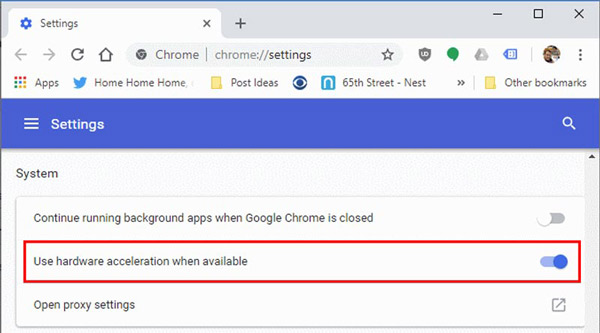
После отключения аппаратного ускорения вы можете перезапустить браузер Chrome и проверить, можно ли воспроизводить видео в обычном режиме.
Что делать, если не воспроизводится онлайн-видео в Linux?
В случае с GNU/Linux и другими Unix-системами основные причины неисправности те же. Однако в этой операционной системе источником проблемы намного чаще становятся неполадки видеодрайверов. Поэтому один из вариантов решения для Linux — переустановка драйверов для графики.
Часть 6. Используйте лучший инструмент для исправления видео, которые не могут воспроизводиться
Если вы обнаружите, что после выполнения вышеуказанных настроек видео по-прежнему не воспроизводится должным образом в Google, корень проблемы может быть в качестве видео. Возможно, он был поврежден, поэтому он не будет правильно воспроизводиться на плеере и платформе сетевого диска. Чтобы исправить это, мы рекомендуем попробовать Ремонт видео Aiseesoft чтобы помочь вам. Этот практичный программный инструмент может помочь восстановить видео с потерянными или поврежденными данными. Все, что вам нужно сделать, это загрузить образец видео с параметрами, близкими к поврежденному видео, и мощная технология этого инструмента восстановит его до исходного качества для правильного воспроизведения в Google.
Вот шаги, чтобы исправить видео, которые не могут быть воспроизведены в Google с помощью Video Repair.
Загрузите и установите Video Repair на свой компьютер, затем откройте его.
Нажмите красная кнопка + слева, чтобы добавить поврежденное видео, и нажмите кнопку фиолетовый + кнопка справа, чтобы загрузить образец видео.
Образец видео должен быть в том же формате, что и битое видео. По возможности постарайтесь сохранить , , , , и Образец видео и битое видео одинаковы, так что ремонт будет намного эффективнее.
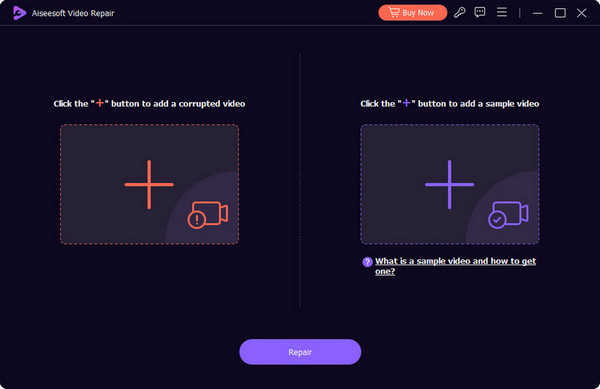
Нажмите чтобы начать восстановление вашего видео.
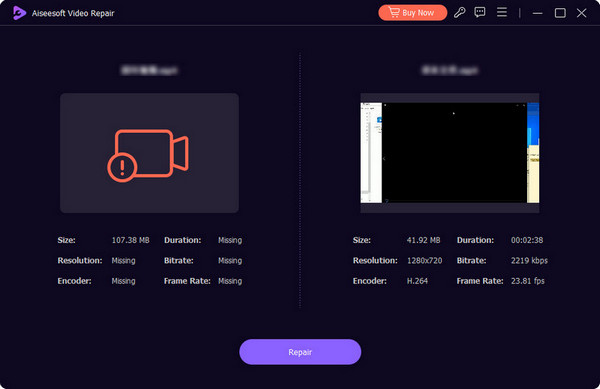
После завершения процесса восстановления нажмите чтобы проверить эффект.
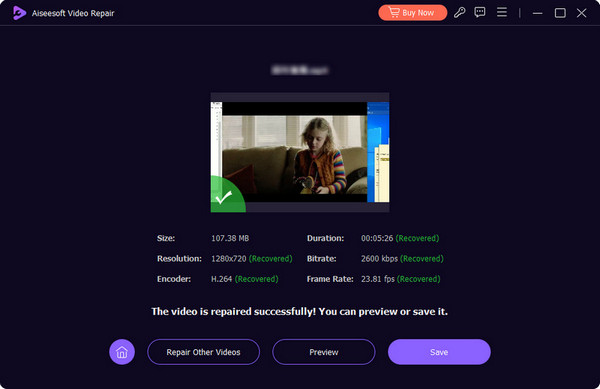
Нажмите чтобы сохранить видео на вашем компьютере.
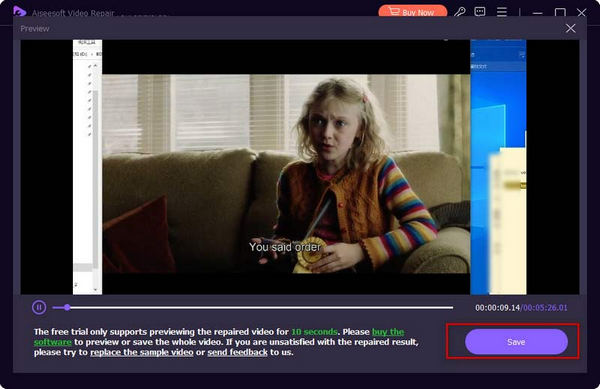
После того, как видео было исправлено, вы можете попробовать воспроизвести его снова, чтобы посмотреть, решит ли это проблему, связанную с тем, что Google не может воспроизвести видео.
Часть 4. Включите JavaScript, чтобы исправить, что Chrome не воспроизводит видео
Из соображений безопасности Google Chrome может отключать некоторые сторонние плагины, например . Но для некоторых видео требуется чтобы получить воспроизведение. Итак, когда Chrome не воспроизводит видео, вы можете проверить, включен ли JavaScript.
Откройте браузер Chrome и перейдите в Настройки через в правом верхнем углу. Прокрутите вниз, чтобы найти Конфиденциальность и безопасность вариант. Выберите его и нажмите справа. Найти и убедитесь, что он включен.
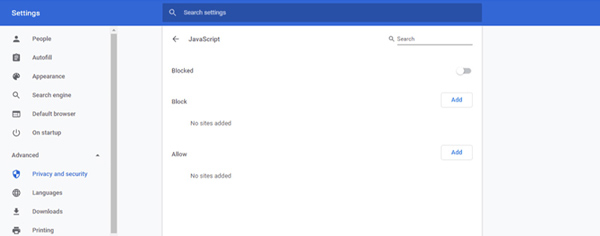
Проверка соединения с роутером
Проверить работу роутера можно через прямое соединение, если пользователь ранее использовал подключение к Wi-Fi сети. Для этого роутер подключается напрямую к ноутбуку через LAN-кабель. Активизация интернета таким образом указывает конкретно на проблемы именно с Wi-Fi соединением. При периодическом сбое и отключении интернета по вай-фай рекомендуется перезапустить роутер для обновления его работы. Для этого вилка питания роутера вынимается из электросети и заново вставляется.
Не стоит исключать того, что интернет может плохо работать на фоне технических работ, которые проводит провайдер. Если переустановка драйвера, настройка адаптера, перезагрузка ноутбука и роутера не помогли, рекомендуется позвонить компании, оказывающей услуги по предоставлению интернет-связи и уточнить, не произошел ли технический сбор именно у провайдера.
Часть 2. Включение Flash Player для исправления видео, которое не воспроизводится в Chrome
Adobe Flash больше не доступен в Google Chrome и многих других веб-браузерах из-за проблем с безопасностью flash-плеера. Итак, когда вы воспроизводите видео в Chrome, вы можете увидеть сообщение о том, что вам следует включить флэш-плеер. В этом случае вы можете просто включить его для легкого воспроизведения видео.
Когда видео не воспроизводятся в вашем браузере Chrome, и вы видите сообщение, предлагающее вам Нажмите, чтобы включить Adobe Flash Player, вы можете щелкнуть по нему, чтобы включить флэш-плеер.
Также вы можете нажать на or слева от веб-адреса выберите значок и нажмите чтобы видео воспроизводилось нормально.
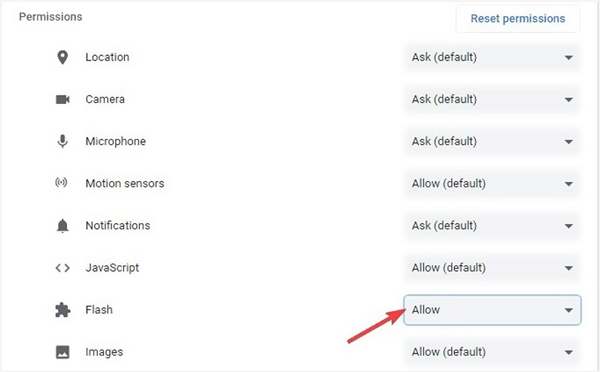
Что делать, если не работает видео на YouTube?
YouTube — самый популярный сайт для просмотра видео, поэтому неполадки с ним возникают часто. Если вы столкнулись с неработоспособностью контента на сайте, попробуйте перезагрузить страницу, перезапустить браузер и компьютер, а также очистить кэш браузера, отключить дополнения и установить обновления с помощью инструкции выше.
Часть 1. Обновление, чтобы исправить видео, которые не воспроизводятся в Chrome
Если в вашем браузере Chrome видео не воспроизводятся нормально, вы можете попробовать обновить его версию, чтобы решить эту проблему. Ты должен знать что; новая версия всегда исправляет многие ошибки, существующие в старых. Итак, вы можете проверить, есть ли доступное обновление.
Откройте Google Chrome на ПК с Windows 10/8/7 или Mac, а затем нажмите на 3 точки значок в правом верхнем углу. В раскрывающемся меню выберите вариант. Тогда выбирай О Google Chrome чтобы проверить, есть ли новое обновление Chrome.
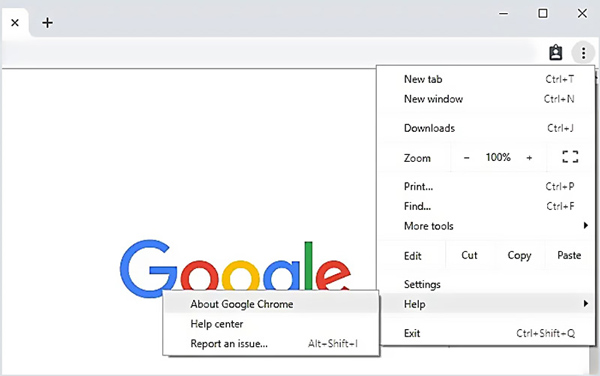
Google автоматически проверит наличие обновлений. Затем вы можете следовать инструкциям по обновлению Chrome до последней версии.
Нажмите когда обновление закончится. Теперь вы можете воспроизвести видео, чтобы проверить, решена ли проблема.Если видео не воспроизводятся в Chrome, проблема возникает на телефоне Android или iPhone, вы можете перейти на Google Play Маркет or чтобы легко обновить приложение Chrome.
Лучший конвертер видео для Chrome
Что делать, если не воспроизводится видео?
Наверняка вы не раз сталкивались с тем, что на компьютере не проигрывается видео. Это действительно очень распространенное явление. Причин, по которым ПК или ноутбук не показывает видео, может быть две: отсутствие подходящих кодеков и проблемы с драйверами видеокарты. В данной статье мы рассмотрим оба варианта.
Почему не воспроизводится видео на компьютере и как с этим бороться?
Каждый медиаплеер (в том числе встроенный проигрыватель Windows Media), каждый телефон и телевизор совместимы с определенным набором форматов. Чтобы устройство правильно читало ваши файлы, ему необходимы специальные кодеки. Поэтому если на устройстве не воспроизводится видео, то дело может быть именно в них, а точнее в их отсутствии.
Если видео не открывается, попробуйте также обновить ваш медиаплеер, ведь у проигрывателей периодически обновляется список встроенных кодеков. Как это сделать, рассмотрим на примере одного из наиболее популярных плееров – VLC. Чтобы обновить его, запустите плеер, нажмите на кнопку Помощь и выберите опцию Проверить обновления, как показано на рисунке.
Хотите быть уверены, что программный плеер на компьютере или мобильное устройство будет воспроизводить файлы без проблем? Просто сконвертируйте видео в тот формат, который точно поддерживает ваш плеер. Для решения этой задачи идеально подойдет Video Converter от Movavi – он конвертирует файлы во все популярные видеоформаты, включая MKV, AVI, MP4, а также содержит готовые пресеты для смартфонов, в том числе iPhone и Google Nexus, телефонов и планшетов на Андроид и других устройств. Программа подходит для устройств на базе Windows 7, 8, 10 и всех актуальных версиях macOS.
Сконвертируйте видео в другой формат программой Movavi, если плеер не показывает видео.
Нет драйверов видеокарты
Что делать, если установка кодеков не помогла и плеер видео не показывает, хотя должен? Есть еще один вариант. Предположим, что компьютер не воспроизводит видео, но вы уверены, что у вас установлены необходимые кодеки и ваш медиаплеер совместим с форматом ролика. В этом случае причина может крыться в устаревших драйверах видеокарты или их отсутствии.
В этой ситуации не удается воспроизвести ролик, либо изображение не отображается в формате нужной четкости, возникают дефекты картинки и музыки. Чтобы установить драйверы, вам нужно знать модель видеокарты. Посмотрите, какая видеокарта у вас установлена: в меню Пуск или на панели задач (если у вас компьютер на Windows 10) найдите строку поиска, введите Диспетчер устройств и нажмите Enter.
В открывшемся окне раскройте опцию Видеоадаптеры нажатием на стрелочку слева от соответствующей строки. В списке видеоадаптеров вы увидите модель вашей видеокарты. Если таким способом не удалось узнать модель видеокарты, обратитесь к документации на ваш компьютер или свяжитесь с его производителем.
Если, несмотря на обновление кодеков и драйверов видеокарты, видео не загружается и не воспроизводится корректно, обратитесь к специалистам по компьютерному обслуживанию.
Почему не воспроизводится видео в браузере?
Пользователи часто сообщают о том, что ролики иногда не проигрываются не только на устройствах с некоторыми операционными системами, например, на ОС Ubuntu на базе Linux, но и в популярных браузерах. Самый распространенный вопрос: почему я не могу смотреть видео на сайтах, если все кодеки уже установлены?
На самом деле браузер не грузит ролики не по причине отсутствия кодеков и даже не из-за переполненного жесткого диска. За воспроизведение видео на сайтах раньше отвечал Adobe Flash Player, сейчас многие разработчики перешли на более совершенную технологию HTML5. Вы можете узнать, относится ли к их числу ваш браузер. Для этого перейдите на страницу установки Flash Player. Если вы увидите сообщение о том, что приложение уже установлено, но отключено – ваш браузер поддерживает технологию HTML5.
Хотя рекомендации по обновлению Adobe Flash Player до сих пор актуальны, например, для браузера Хром. Поддержка обычно советует не только установить актуальную версию, но и отключить аппаратное ускорение для декодирования видео. Это же касается и других браузеров, созданных на базе движка Chromium. Если проблема была в Flash Player, то после обновления вы сможете просматривать видео на любых сайтах, в частности на «Ютуб» и в социальных сетях.
Иногда видео не запускается и из-за отключения в браузере Java Script. По умолчанию он должен быть активен во всех новых версиях Chrome, Опера, Firefox, Яндекс Браузер и других. Проверьте, работает ли компонент – перейдите в расширенные или дополнительные настройки и найдите соответствующую опцию. На примере Chrome:
Активировать опцию стоит и в случаях, если видео не просматривается и в других браузерах. Однако она может мешать нормальной работе некоторых сайтов. Если после активации наблюдаются такие проблемы, то добавьте адреса ресурсов-исключений в настройках. Тогда конкретно на них будет запрещено использование Java Script.
Почему не показывает видео на телефоне на базе iOS и Android?
Если вы любите фиксировать моменты в движении, то можете столкнуться с проблемой невозможности воспроизведения видео, снятого на камеру телефона. Фото при этом открываются, равно как и веб-страницы. А вот записанное видео нет. Если вы используете новые модели iPhone, то причина может быть в следующем:
Еще одна распространенная проблема, из-за которой на экране iPhone не воспроизводятся снятые на этот же телефон видео – активация функции оптимизации места. Перейдите в меню Настройки, выберите iCloud и пункт Оптимизировать хранилище, после чего нажмите на кнопку Отключить.
Если в браузере ролики работают, а во встроенных на телефоне плеерах не воспроизводятся, то попробуйте активировать или деактивировать аппаратное ускорение в настройках, открыть видео в других плеерах, запустить режим разработчика или сбросить настройки. Убедитесь и в том, что формат видео поддерживается вашим устройством. Если это не так – конвертируйте ролик в подходящий формат.
У проблем с воспроизведением видео на компьютерах и мобильных устройствах есть универсальные решения. Если скачанные видео не включаются, то стоит попробовать преобразовать его в подходящий формат при помощи Movavi Video Converter. В этой программе можно не только конвертировать медиафайлы, но и редактировать видео, извлекать из него звук, сжимать видеофайлы и многое другое.
Отличный способ перевести мультимедиа в нужный формат!
Если вы не можете найти ответ на свой вопрос, обратитесь в нашу службу поддержки.
На нашу рассылку подписалось уже более 1,5 млн. пользователей
Заключение
Видео, не воспроизводимое в Chrome, больше не является проблемой! Встреча с видео, которые отказываются воспроизводиться в Google Chrome, может раздражать. Но есть практические решения. Что бы ни привело к невозможности воспроизведения видео, устранение проблемы может привести к ее разрешению. Среди обсуждаемых решений AnyMP4 Video Repair выделяется как надежное решение для восстановления поврежденных видеофайлов, в конечном итоге восстанавливающее возможность непрерывного воспроизведения видео в Chrome. Следуя инструкциям, изложенным в этом посте, пользователи смогут восстановить контроль над просмотром Chrome и наслаждаться более безупречным воспроизведением видео.
Дополнительно о техподдержке
 Устранение неполадок: Apple Watch не подключается к iPhone: исправления и советы
 Страховая компания Ресо гарантия – офисы адреса контакты режим работы в Москве
 Исправление проблем с воспроизведением YouTube на мобильных устройствах: ваше приложение снова заработает
 Позвонить Проблемы со звуком? Узнайте, как быть услышанным во время звонков
 Быстро и просто: установите программу WhatsApp на свой телефон сегодня
 Кабели и переходники
 Руководство по устранению неполадок Почему мой жесткий диск не определяется в Windows 10?
 Разблокируйте удаленные сообщения WhatsApp Загрузите приложение сегодня