Outline of the Article
- Introduction
- Overview of the issue
- Possible Causes of Word File Not Opening
2.1 Incompatible File Format
2.2 Corrupted Word Installation
2.3 Outdated or Incompatible Microsoft Office Version
2.4 Faulty File Associations - Troubleshooting Methods
3.1 Update Microsoft Office
3.2 Repair Microsoft Office
3.3 Ensure Correct File Associations
3.4 Use Safe Mode to Open Word
3.5 Use the Open and Repair Feature
3.6 Try Opening in Another Program - Other Considerations
4.1 Check Antivirus Software
4.2 Inspect File Permissions - Conclusion
- FAQs
Файлы Word не открываются в Windows 10
Microsoft Word является одним из самых используемых приложений для обработки текстов на компьютерах Windows 10. Однако иногда пользователи могут столкнуться с проблемой, когда файлы Word не открываются. В этой статье мы рассмотрим возможные причины, а также предложим решения для данной проблемы.
Possible Causes of Word File Not Opening

1. Incompatible File Format
Один из возможных причин, по которым файлы Word не открываются в Windows 10, может быть связан с несовместимым форматом файла. Некоторые старые версии Word могут не поддерживать новые форматы файлов, созданные в более поздних версиях программы. Проверьте, в каком формате сохранен файл, и убедитесь, что ваша версия Word поддерживает этот формат.
2. Corrupted Word Installation
Еще одна возможная причина проблем с открытием файлов Word – поврежденная установка самой программы. Если файлы Word не открываются только на вашем компьютере, а на других они работают нормально, то возможно, проблема кроется в самой установке Microsoft Word. Попробуйте переустановить программу и проверить, решит ли это проблему.
3. Outdated or Incompatible Microsoft Office Version
Еще одна возможная причина проблемы с открытием файлов Word – устаревшая или несовместимая версия Microsoft Office. Убедитесь, что вы используете последнюю версию Microsoft Office и что ваше приложение Word обновлено до последней версии. Если у вас устаревшая версия или несовместимое ПО, это может вызывать проблемы с открытием файлов Word.
4. Faulty File Associations
Неверные ассоциации файлов также могут приводить к проблемам с открытием файлов Word в Windows 10. Если у вас неправильно настроены ассоциации файлов Word, операционная система может не знать, какое приложение использовать для открытия этих файлов. Проверьте настройки ассоциаций файлов и установите Word в качестве программы по умолчанию для открытия файлов .doc и .docx.
Troubleshooting Methods
1. Update Microsoft Office
Первым шагом при проблемах с открытием файлов Word в Windows 10 является обновление Microsoft Office. У вас может быть установлена устаревшая версия программы, которая может быть несовместима с новыми форматами файлов. Проверьте наличие обновлений и установите их, если они доступны.
2. Repair Microsoft Office
Если обновление не решает проблему, вы можете попробовать восстановить установку Microsoft Office. Это поможет исправить поврежденные файлы или настройки, которые могут вызывать проблемы с открытием файлов Word. Чтобы восстановить программу, перейдите в Параметры -> Приложения -> Приложения и функции и найдите Microsoft Office в списке установленных программ. Выберите его и нажмите Изменить, затем следуйте инструкциям на экране, чтобы запустить восстановление.
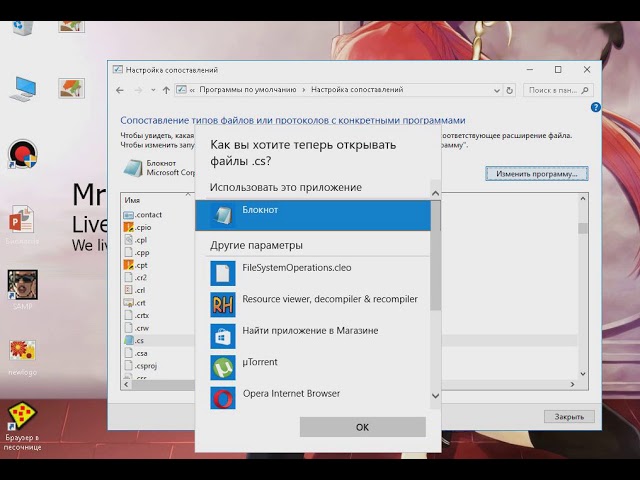
3. Ensure Correct File Associations
Убедитесь, что ваша система Windows правильно ассоциирует файлы Word с приложением Microsoft Word. Для этого перейдите в Параметры -> Система -> По умолчанию и выберите Приложения по умолчанию по типу файла. Пролистайте вниз и найдите .doc и .docx в списке файлов. Если Microsoft Word не установлен в качестве приложения по умолчанию, выберите его.
4. Use Safe Mode to Open Word
Запустите Word в безопасном режиме, чтобы проверить, вызывают ли какие-либо дополнения или настройки проблемы с открытием файлов. Чтобы запустить Word в безопасном режиме, удерживайте нажатой клавишу Ctrl и запустите программу. Если файлы Word успешно открываются в безопасном режиме, проблема может быть связана с дополнениями или настройками.
5. Use the Open and Repair Feature
Microsoft Word имеет функцию Открыть и восстановить, которая может помочь восстановить поврежденные файлы. Чтобы воспользоваться этой функцией, запустите Word, выберите Файл -> Открыть и найдите поврежденный файл. Теперь выберите Открыть и восстановить внизу диалогового окна. Word попытается восстановить файл и открыть его.
6. Try Opening in Another Program
Если все остальные методы не помогают открыть файлы Word, вы можете попробовать открыть их в другой программе, которая поддерживает форматы .doc и .docx. Некоторые альтернативные программы, такие как LibreOffice или Google Документы, могут без проблем открыть файлы Word и даже сохранить их в другом формате, если это потребуется.
Other Considerations

1. Check Antivirus Software
Некоторые антивирусные программы могут блокировать открытие файлов Word из соображений безопасности. Убедитесь, что ваш антивирус не блокирует доступ к файлам Word. Вы можете временно отключить антивирусную программу и попробовать открыть файлы снова, чтобы увидеть, решит ли это проблему.
2. Inspect File Permissions
Если у вас есть проблемы с разрешениями файлов, это может быть причиной проблем с открытием файлов Word. Убедитесь, что у вас есть права на чтение и запись для файлов Word. Если у вас нет необходимых разрешений, обратитесь к администратору системы или владельцу файлов для получения необходимых прав.
Conclusion

В заключение, если файлы Word не открываются в Windows 10, есть несколько возможных причин и способов их устранения. Начните с обновления Microsoft Office, проверьте настройки ассоциаций файлов и при необходимости восстановите программу. Если проблема остается нерешенной, попробуйте открыть файлы в безопасном режиме или в другой программе. Убедитесь также, что ваш антивирус не блокирует файлы Word, и проверьте разрешения файлов.
FAQs

FAQ 1: Почему я не могу открыть файлы Word в Windows 10?
Ответ: Это может быть связано с несовместимым форматом файла, поврежденной установкой Word, устаревшей версией Microsoft Office или неправильными ассоциациями файлов.
FAQ 2: Как я могу исправить проблему с открытием файлов Word?
Ответ: Вы можете попробовать обновить Microsoft Office, восстановить установку программы, проверить настройки ассоциаций файлов и использовать безопасный режим или другую программу для открытия файлов.
FAQ 3: Могу ли я открыть файл Word в другой программе?
Ответ: Да, некоторые альтернативные программы, такие как LibreOffice или Google Документы, могут открыть файлы Word без проблем.
FAQ 4: Могут ли антивирусные программы блокировать открытие файлов Word?
Ответ: Да, некоторые антивирусные программы могут блокировать доступ к файлам Word из соображений безопасности. Рекомендуется проверить настройки антивирусного ПО.
FAQ 5: Что делать, если ничто из вышеперечисленного не решает проблему?
Ответ: Если проблема остается нерешенной, рекомендуется обратиться за помощью к специалистам технической поддержки Microsoft или квалифицированным ИТ-специалистам.
Дополнительно о техподдержке
 Увеличьте свой охват в Интернете: освоите распространение через Интернет
 Как просмотреть сохраненные пароли в google chrome
 Замена и получение полиса ОМС нового образца для граждан РФ, иностранцев и беженцев. | ГСМК
 Простое подключение: как легко подключить USB-модем за считанные минуты
 Книга памяти: «ПАО КБ «Восточный»» | Банки.ру
 Пошаговое руководство: подключите проводную камеру без проблем
 Страховая компания Спасские ворота – офисы адреса контакты режим работы в Москве
 Горячая линия Минздрава в Самаре