
Найти сохраненные пароли в Chrome
Это руководство содержит пошаговые инструкции по быстрому поиску сохраненных паролей в Chrome.
Шаги для поиска паролей:
- Войдите в меню Настройки вашего браузера Chrome.
- Перейдите во вкладку Автозаполнение и нажмите Пароли.
- Далее откройте раздел Сохраненные пароли. Здесь вы можете найти все сохранённые пароли в Chrome.
- Чтобы посмотреть сохраненный пароль, нажмите иконку рядом с соответствующим паролем.
- Подтвердите пароль вашего устройства, если необходимо.
- Теперь выбранный пароль можно прочитать. Чтобы спрятать его, нажмите иконку .
Отлично! Теперь вы знаете, как быстро найти сохраненные пароли в Chrome.
Если вы хотите экспортировать пароли из Chrome, прочитайте наше руководство.
Безопасность в Chrome
Несмотря на то, что Chrome надежно защищает ваши данные, внутреннее хранилище паролей от Google не так безопасное, как может показаться. Существуют отдельные сервисы, такие как Passwarden, которые специально разработаны для хранения конфиденциальных данных. Благодаря функциям нашего менеджера паролей ваша личная информация останется защищенной в любой ситуации. Убедитесь сами!
Использование Internet Explorer
Для корректной работы большинства облачных сервисов необходимо использовать браузер Internet Explorer версии не ниже 8.0.
- Запустите браузер Microsoft Internet Explorer.
- Нажмите кнопку Сервис в правом верхнем углу окна браузера и в выведенном меню выберите пункт Свойства браузера.
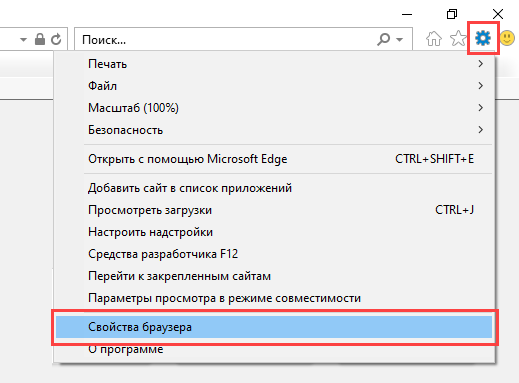
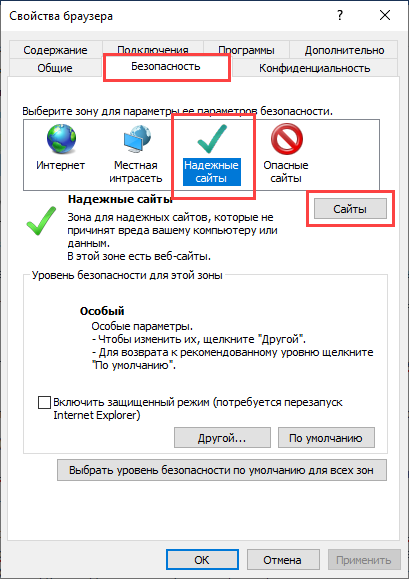
- В открывшемся окне Свойства браузера перейдите на вкладку Безопасность.
- Выберите зону Надежные сайты.
- Нажмите кнопку Сайты.
- Впишите адрес вашего сайта под надписью Добавить в зону следующий узел и нажмите кнопку Добавить.
- Снимите флажок Для всех сайтов этой зоны требуется проверка серверов (https).
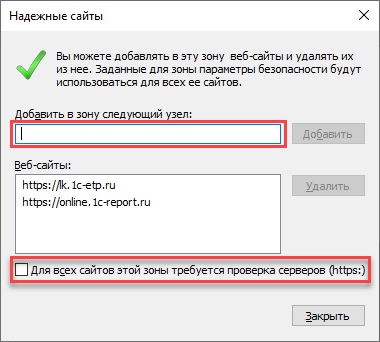
Нажмите кнопку Закрыть. Вы вернетесь на вкладку Безопасность. - На вкладке Безопасность для той же зоны Надежные сайты нажмите кнопку Другой.
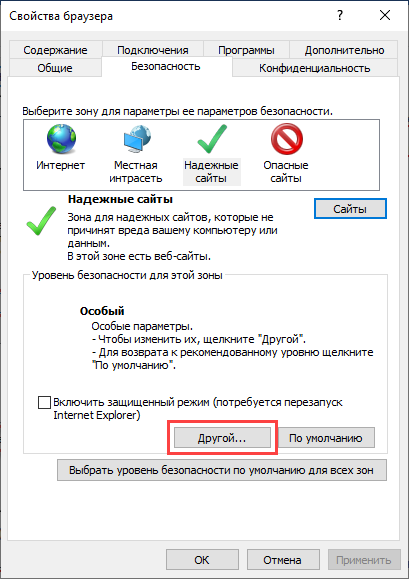
- Выполните необходимые действия, как показано на изображениях.
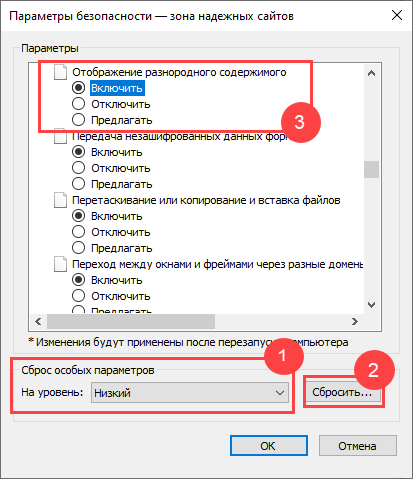
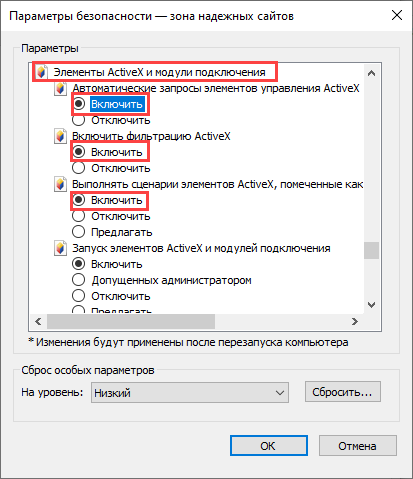
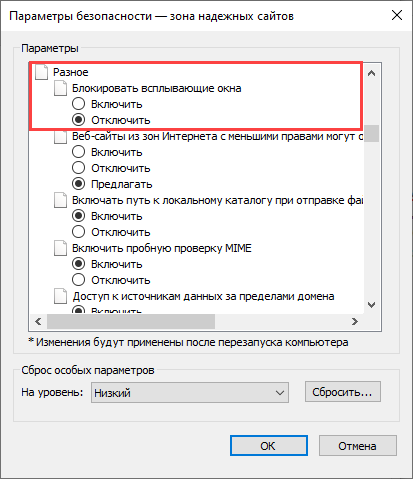
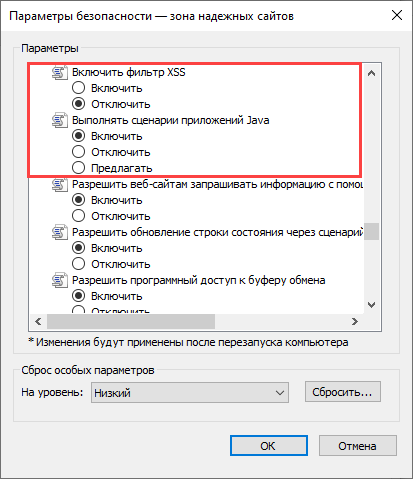
- На вкладке Безопасность проверьте, что уровень настроек безопасности выбран Средний. Это необходимо для приема cookie.
Как просмотреть сохраненные пароли в браузере
Настройки конфиденциальности
Перейдите на вкладку Конфиденциальность:
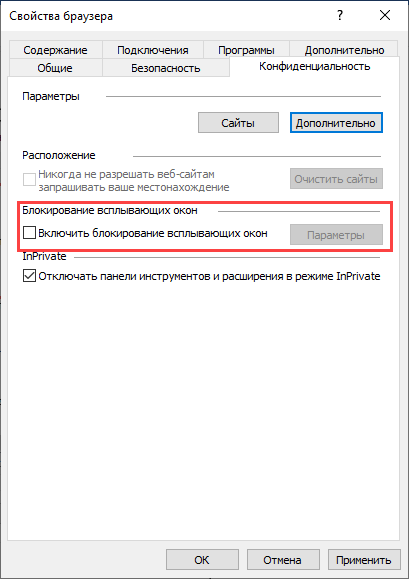
На этой вкладке:
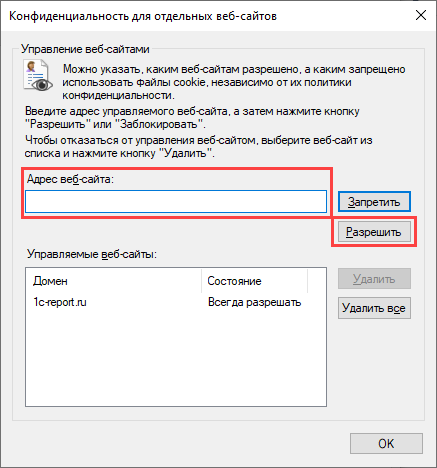
Дополнительные настройки
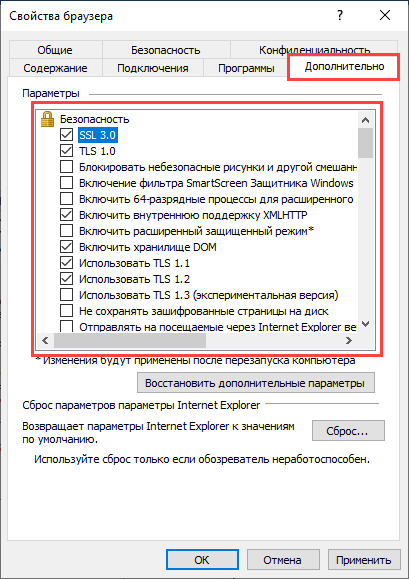
Перейдите на вкладку Дополнительно и проставьте отметки в параметрах SSL 3.0, TLS 1.0, Использовать TLS 1.1, Использовать TLS 1.2.
Снимите отметку SSL 2.0.
Снимите отметку Не сохранять зашифрованные страницы на диск. Нажмите кнопку ОК:
Завершение настройки
- Закройте диалоговое окно Свойства браузера нажатием кнопки ОК.
- Закройте все окна браузера Internet Explorer, а затем запустите браузер снова, чтобы все настройки начали действовать.
Браузер Microsoft Internet Explorer настроен для работы с облачными сервисами.
Автоматическое сохранение паролей — очень полезная функция, которая есть в большинстве браузеров. Благодаря этой опции пользователю не придется запоминать или записывать пароли, но иногда сохраненную информацию необходимо просмотреть.
Просмотр сохраненных паролей в различных браузерах
| Браузер | Шаги для просмотра сохраненных паролей |
|---|---|
| Google Chrome | Перейдите в Настройки -> Дополнительные -> Пароли и формы -> Настроить |
| Mozilla Firefox | Перейдите в Настройки браузера -> Приватность и защита -> Сохраненные пароли |
| Яндекс | Перейдите в Настройки браузера -> Приватность и защита -> Сохраненные пароли |
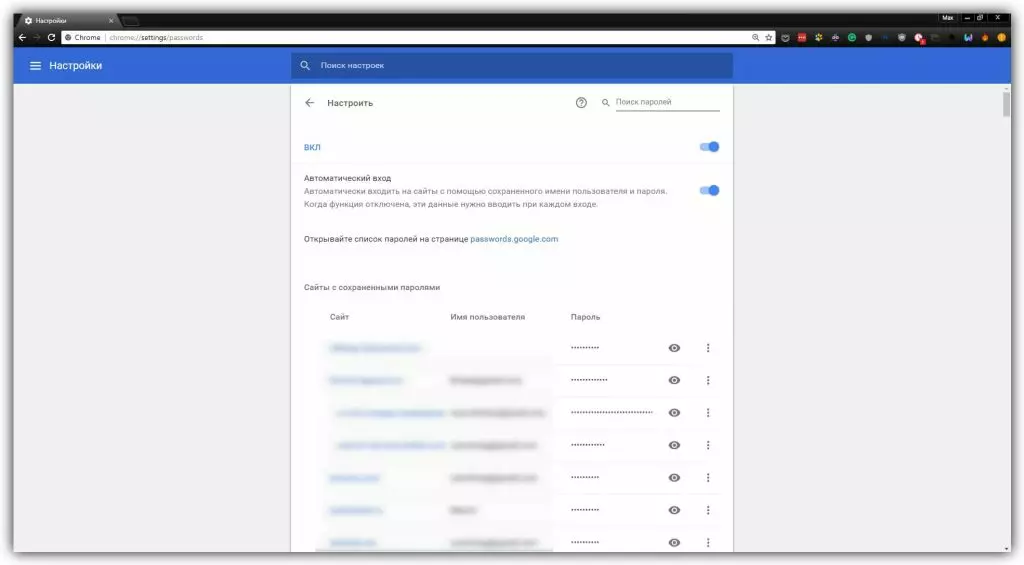
Начнем с самого популярного среди большинства пользователей браузера. Для просмотра сохраненного пароля в Google Chrome, необходимо перейти в настройки. Далее, кликнуть на дополнительные. Из предложенных панелей, нажать на пароли и формы. После этого выбрать настроить. Данная схема подходит как для ОС Windows, так и для Mac OS.
Для телефонов, последовательность действия будет немного отличаться. Как посмотреть пароли в хроме в смартфоне:
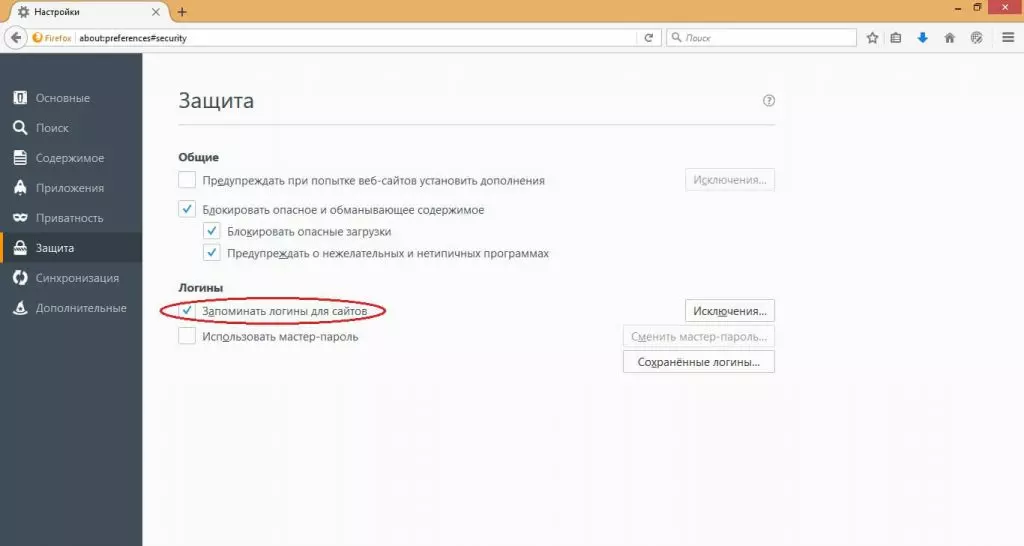
Для того чтобы увидеть сохраненные пароли в Mozilla Firefox, нужно придерживаться определенной последовательности. Вам понадобится, перейти в Настройки браузера, а затем в пункте Приватность и защита нажать на Сохраненные пароли. В меню откроются все пароли, которые сохранялись в браузере.
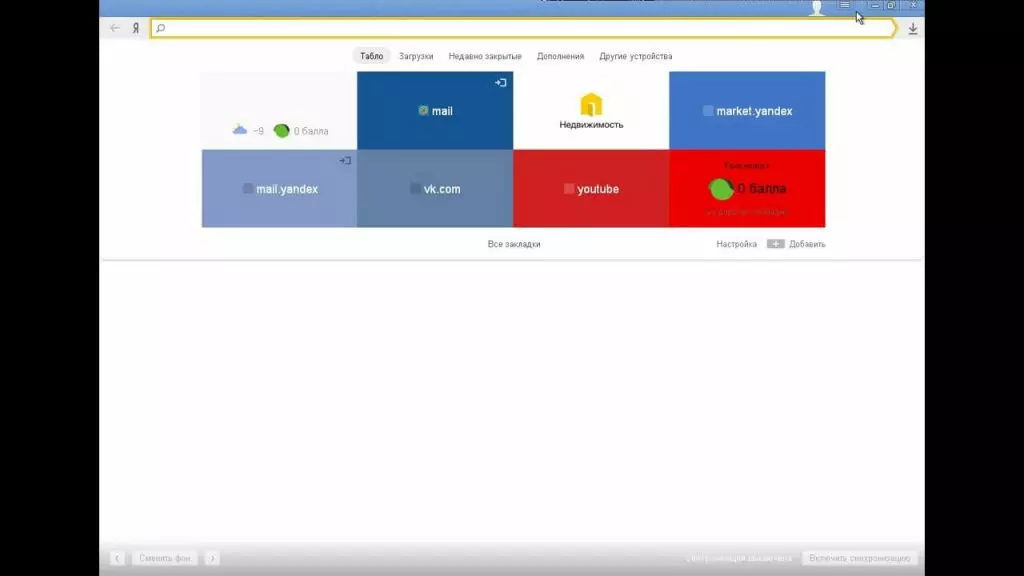
Данная последовательность применяется для Яндекса в ОС Windows и Mac OS.
Как просмотреть сохраненные пароли в различных браузерах
Сохраненные пароли в браузерах могут быть удобным способом управления доступом к вашим онлайн аккаунтам. В этой статье мы рассмотрим, как просмотреть сохраненные пароли в популярных браузерах.
Opera
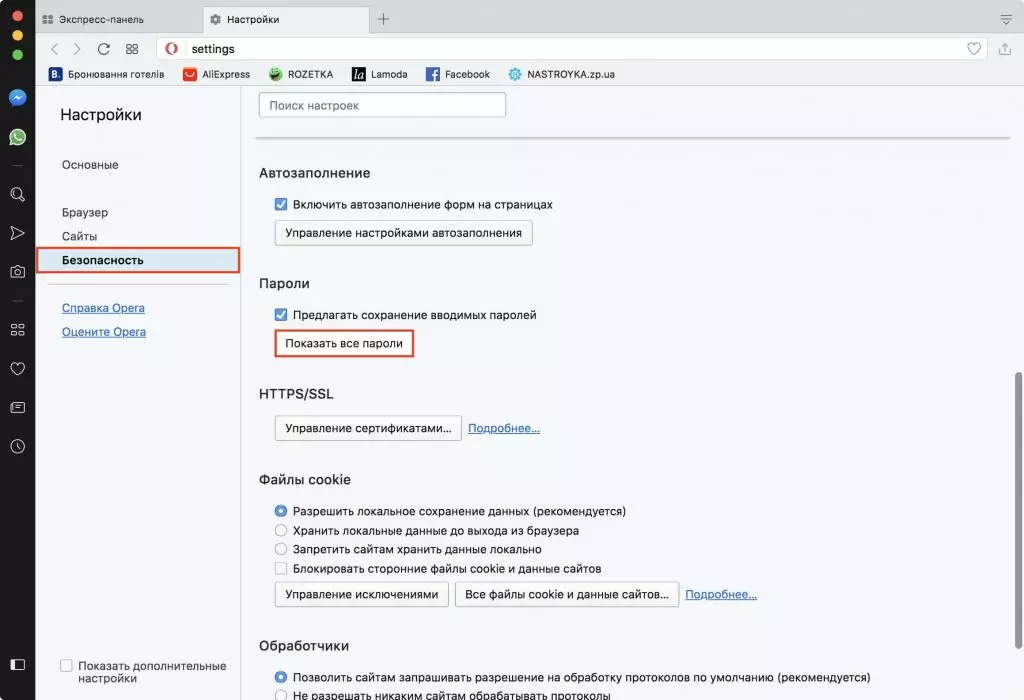
Сохраненные пароли в Opera находятся в Настройках. Для того, чтобы их отобразить, выберите Безопасность. Затем во вкладке Пароли выберите Показать пароли. В открывшемся окне будут отображены все пароли, сохраненные в этом браузере.
Safari
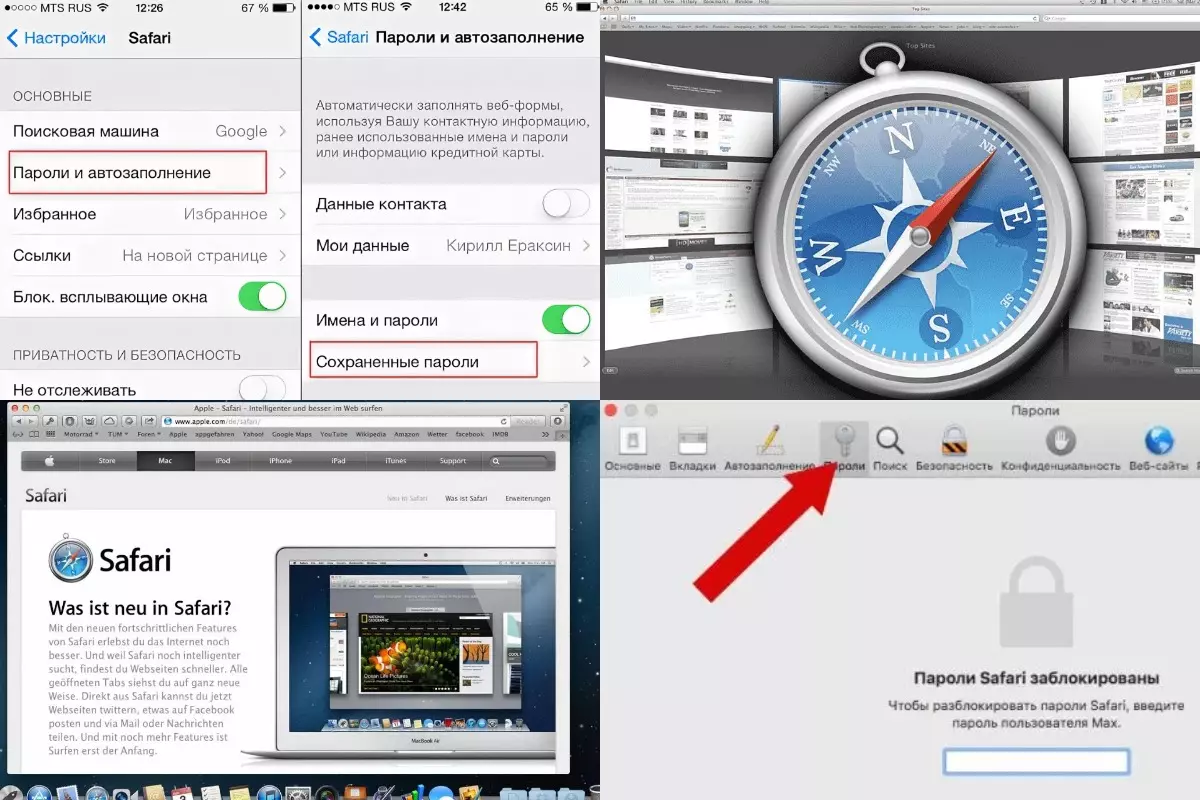
Сафари разработан для использования только владельцами устройств Apple. Чтобы открыть пароли на MacOs, выполните следующие шаги:
- Откройте браузер Safari
- Перейдите в Настройки
- В разделе Конфиденциальность и службы выберите Управления паролями.
Для iOS, чтобы найти пароль, перейдите в настройки телефона, затем в Учетные записи и пароли и выберите Пароли программ и сайтов.
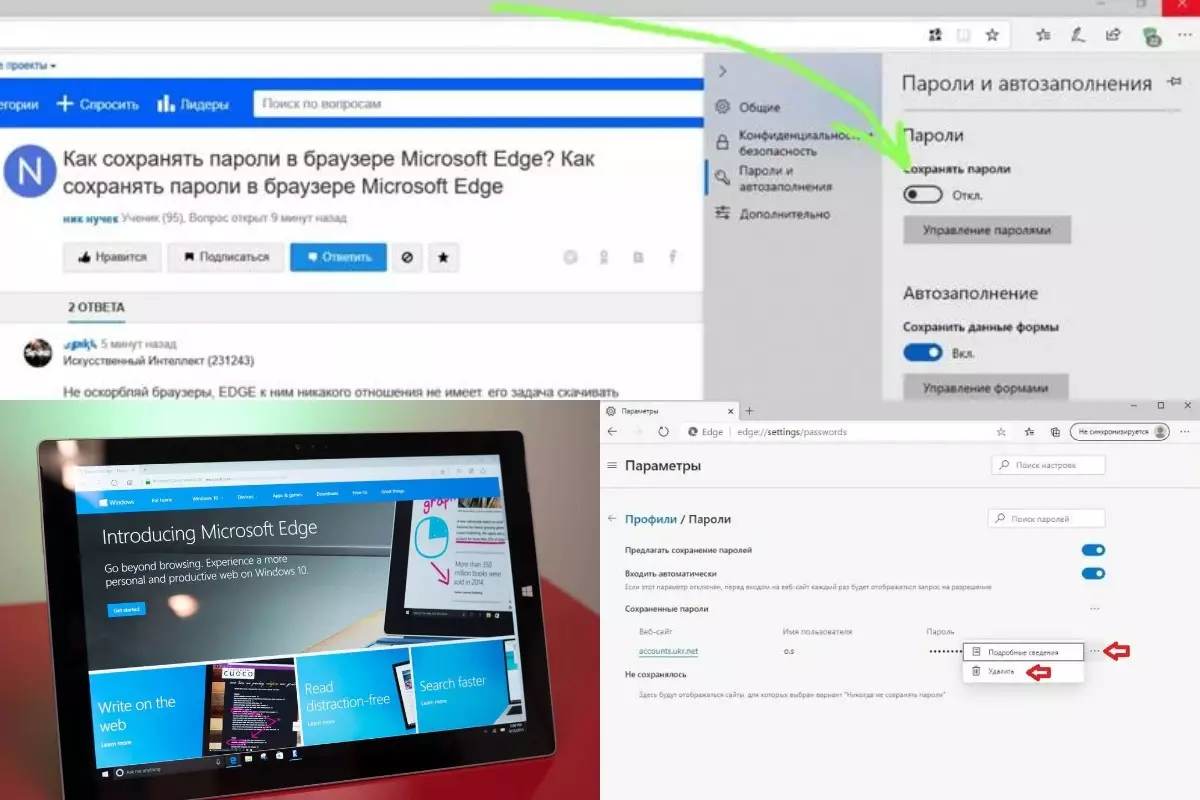
Edge
Браузер Edge доступен для пользователей Android и OS Windows. Для пользователей Android, перейдите в настройки Edge и выберите Basic, затем выберите Save passwords.
На компьютере, откройте браузер и перейдите в его настройки. В разделе Конфиденциальность и службы выберите Управления паролями.
Internet Explorer
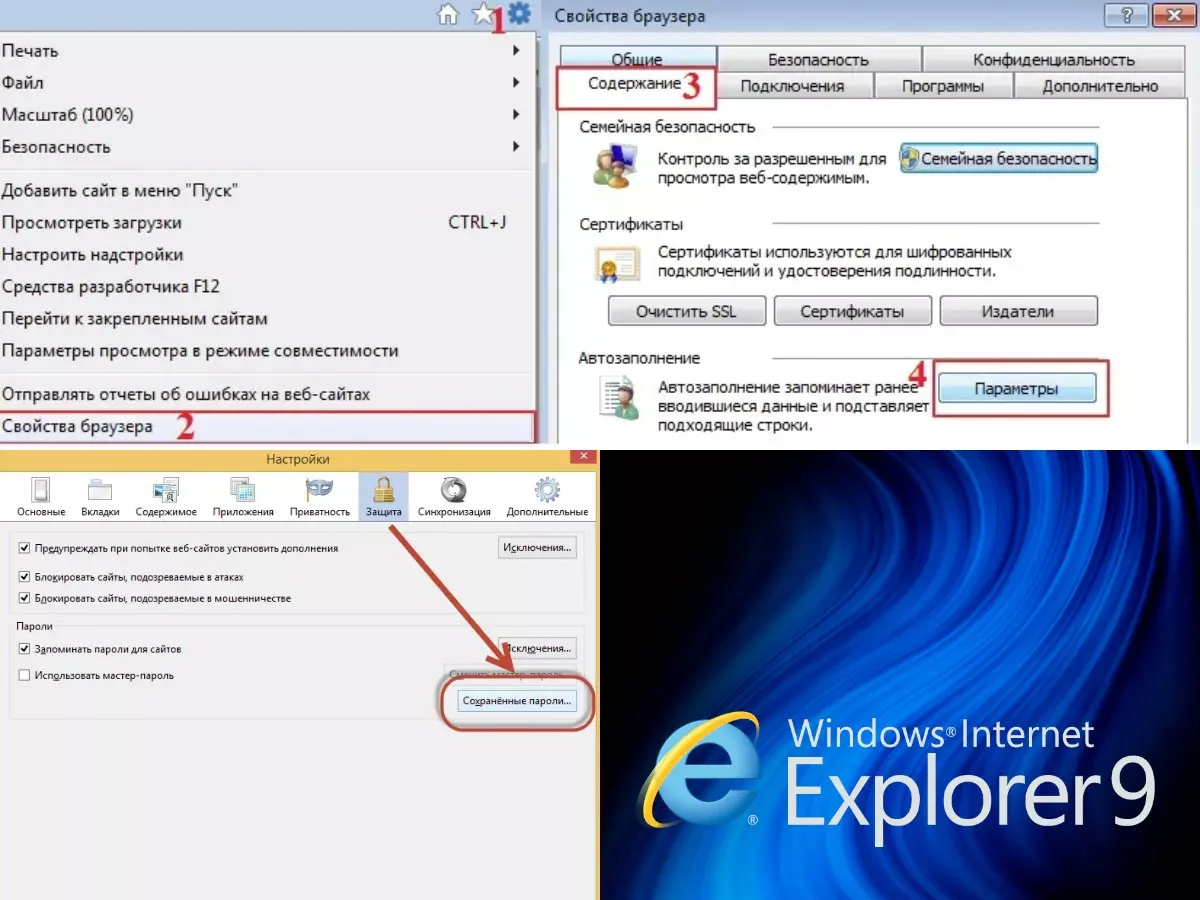
Internet Explorer автоматически устанавливается на ОС Windows. Чтобы просмотреть сохраненные пароли, следуйте этим шагам:
- Откройте Internet Explorer
- Перейдите в Свойства
- Затем в Содержание
- Выберите Параметры
- В меню Использовать автозаполнение для выберите Управление паролями.
Надеемся, что наша инструкция поможет вам узнать, как просмотреть сохраненные пароли в различных браузерах. Обеспечение безопасности вашей информации играет важную роль, поэтому обязательно следите за сохраненными паролями и используйте надежные методики безопасности.
Важность безопасности в онлайн сервисах
Не рекомендуется использовать один и тот же пароль для разных сервисов, так как это может усилить уязвимость. Регулярное обновление паролей и удаление неиспользуемых аккаунтов также являются важными шагами в обеспечении безопасности.
Необходимо следить за возможными утечками данных и изменять пароли при их подозрительной активности. Осведомленность и ответственность в обращении с сохраненными паролями помогут минимизировать риски несанкционированного доступа и утечки личных данных
Как посмотреть сохраненные пароли в браузерах
Читайте, как посмотреть пароли от аккаунтов пользователя в используемом им браузере, на ПК или мобильном устройстве. Отдельно рассмотрен каждый браузер из пятёрки самых популярных. Ищете как посмотреть сохраненные пароли в браузерах Яндекс, Google Chrome, Mozilla FireFox, Opera и Microsoft Edge? В любом современном браузере предусмотрена функция сохранения паролей. Она позволяет не вводить каждый раз учетные данные — ведь мало кто способен запомнить сотни паролей от всех сайтов и сервисов.
Сохраненные пароли Google Chrome
Начнём с Google Chrome. Чтобы увидеть все сохранённые браузером пароли:
- Перейдите в настройки браузера
- Выберите раздел Пароли
- Здесь можно просмотреть и удалить сохраненные пароли
Причём синхронизируются они как с ПК так и с вашего Android устройства.
Сохраненные пароли Яндекс.Браузер
Чтобы посмотреть сохранённые пароли в Яндекс.Браузере:
- Перейдите в настройки безопасности
- Возможно потребуется ввести пароль от учётной записи компьютера
- Удостоверьтесь, что функция сохранения паролей включена
Можно также очистить все сохранённые пароли Яндекс.Браузера через соответствующее меню.
Сохраненные пароли Opera
Чтобы удалить сохранённый пароль одного из сайтов в Opera:
- Нажмите на кнопку удаления крестиком напротив нужного пароля
- Для удаления всех сохраненных паролей, используйте функцию очистки истории браузера
Сохраненные пароли Mozilla Firefox
Для просмотра и удаления сохраненных браузером паролей в Mozilla Firefox:
- Откройте раздел настроек Пароли
- Выберите конкретный пароль для удаления или удалите все сразу
Сохраненные пароли Microsoft Edge
Просмотр сохраненных паролей в Microsoft Edge:
- Перейдите в настройки безопасности браузера
- Посмотрите список сохраненных учетных данных и управляйте ими по своему усмотрению
Автозаполнение
Как это работает? Когда вы заходите на сайт и вам нужно ввести данные, браузер предлагает автоматически подставить уже сохранённые информацию. Это удобно и позволяет экономить время при заполнении форм и анкет.
Обычно, при первом вводе информации в определённое поле, браузеры предлагают сохранить такую информацию.
В данном меню можно посмотреть сохранённые для автозаполнения данные (адреса, имена, данные банковских какрт), изменить, добавить или удалить их.
Данные автозаполнения браузера можно полностью очистить вместе с очисткой истории браузера.
Аналогичным образом настройки выглядят и в других браузерах. Думаю, детально останавливаться на каждом из них не стоит.
Версии браузеров для мобильных устройств
Если говорить о браузерах на смартфонах или планшетах, то все они имеют аналогичные функции и настройки, как и их версии на ПК. Пункты меню мобильных версий браузеров могут называться иначе, но суть будет абсолютно та же.
Часть 2. Как просмотреть сохраненные пароли в Chrome на Android
Сегодня все больше и больше людей используют Chrome на своих телефонах. Кроме того, это веб-браузер по умолчанию на некоторых телефонах Android. К счастью, Google также перенесла менеджер паролей в приложение Chrome.
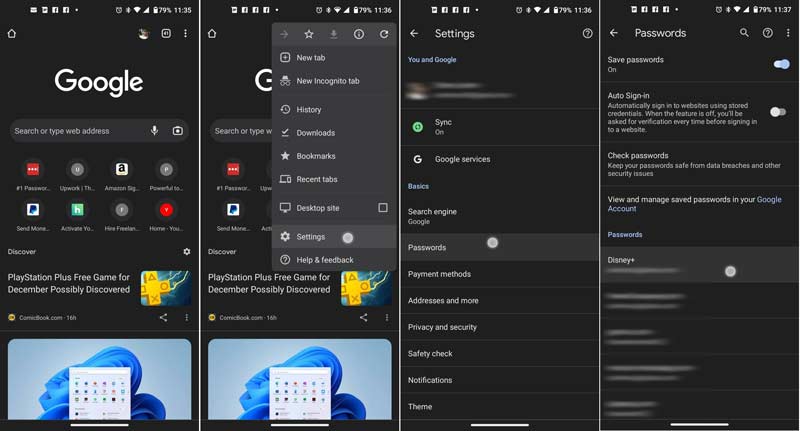
Запустите приложение Chrome на телефоне Android и коснитесь значка кнопку со значком из трех точек в правом верхнем углу.
Выберите в контекстном меню и нажмите на экране настроек.
Затем вам будет представлен диспетчер паролей Chrome, где вы сможете просмотреть сохраненные пароли в Chrome на своем телефоне Android.
Например, чтобы просмотреть пароль, коснитесь элемента входа и нажмите кнопку икона. Затем вы можете отредактировать или скопировать его. Когда вы закончите, коснитесь кнопку для подтверждения и повторного скрытия пароля.
Имейте в виду, что вы должны включить опция в Chrome; в противном случае он не сохранит вашу информацию для входа автоматически.
Лучший способ просмотреть сохраненные пароли в Chrome на iPhone
У некоторых пользователей iPhone на телефонах установлен Google Chrome. Встроенный менеджер паролей — это простой способ просмотреть сохраненные пароли в Chrome. Если вам нужен более мощный способ управления вашими паролями, Aiseesoft Менеджер паролей iPhone это отличный выбор.
Как просмотреть сохраненные пароли Chrome на вашем iPhone
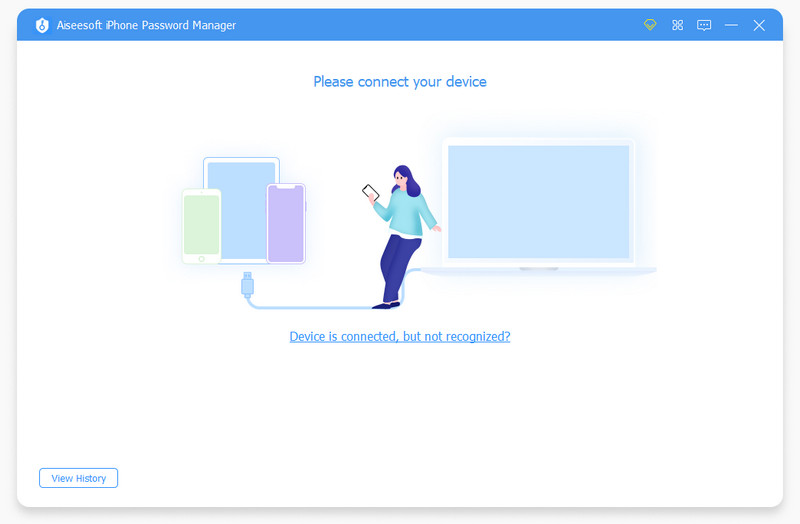
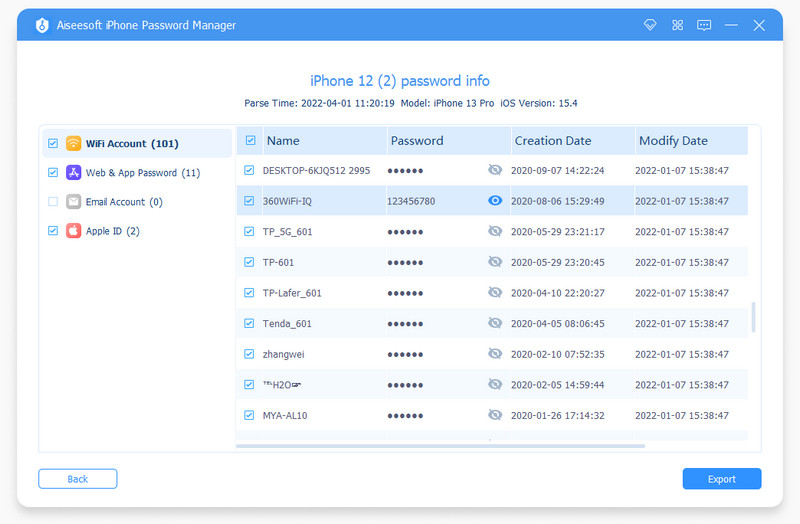
Когда вам нужно просмотреть сохраненные пароли Chrome на вашем iPhone, установите лучший менеджер паролей на свой компьютер и запустите его. Затем подключите свой iPhone к тому же компьютеру с помощью USB-кабеля. Вам лучше использовать кабель, поставляемый с телефоном, чтобы избежать потери данных и повреждения оборудования.
Просмотр сохраненных паролей Chrome
Как только ваш iPhone будет обнаружен, нажмите кнопку кнопку для сканирования вашего мобильного устройства. При появлении запроса установите резервный пароль iTunes для защиты ваших паролей. Дождитесь окончания сканирования, и вы попадете в окно предварительного просмотра. Здесь пароли, сохраненные на вашем iPhone, классифицируются по типам, например Учетная запись WiFi, Веб-пароль и пароль приложения, Адрес электронной почты, и . Чтобы просмотреть сохраненные пароли Chrome на iPhone, выберите Веб-пароли и пароли приложений. По умолчанию пароли скрыты. Нажмите на значок, и вы увидите детали.
Резервное копирование паролей
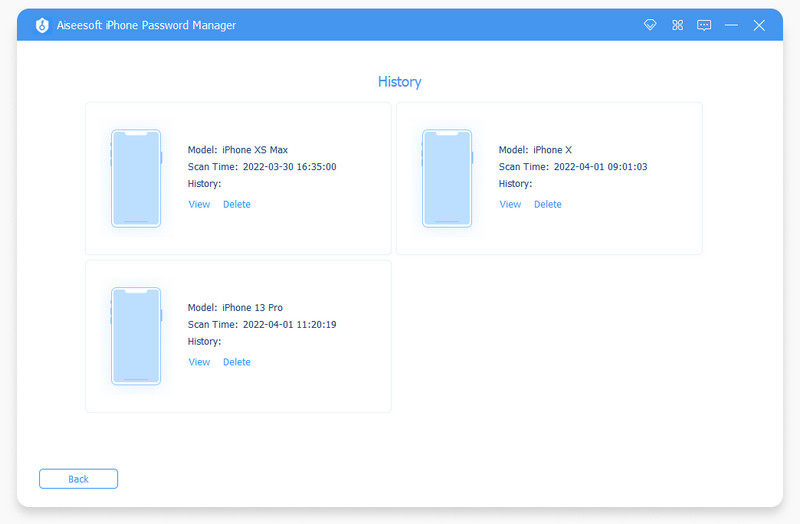
Если вы намерены сделать резервную копию своих паролей на своем компьютере, установите флажки рядом с нужными элементами и нажмите кнопку кнопка. Затем установите конкретную папку назначения и запишите имя файла. Через несколько секунд вы получите пароли, сохраненные на вашем iPhone, на жесткий диск.
Как просмотреть сохраненные пароли в Google Chrome
Согласно недавнему опросу, Google Chrome является одним из самых популярных веб-браузеров во всем мире. Одним из преимуществ Chrome является то, что он отлично справляется с отслеживанием вашей регистрационной информации, такой как имена пользователей и пароли. После того, как вы зарегистрируетесь на веб-сайте или в услуге, он попросит вас сохранить информацию. В следующий раз, когда вы войдете на сайт, он заполнит форму автоматически. Этот учебник демонстрирует как просмотреть сохраненные пароли в Chrome на ПК и мобильных устройствах.
Независимо от того, используете ли вы Google Chrome в Windows, Mac, Chrome OS или Linux, вы можете просматривать сохраненные пароли в диспетчере паролей Chrome. Более того, он позволяет редактировать, копировать и удалять эти пароли.
Откройте браузер Chrome на рабочем столе, нажмите кнопку кнопку со значком из трех точек в правом верхнем углу и выберите .
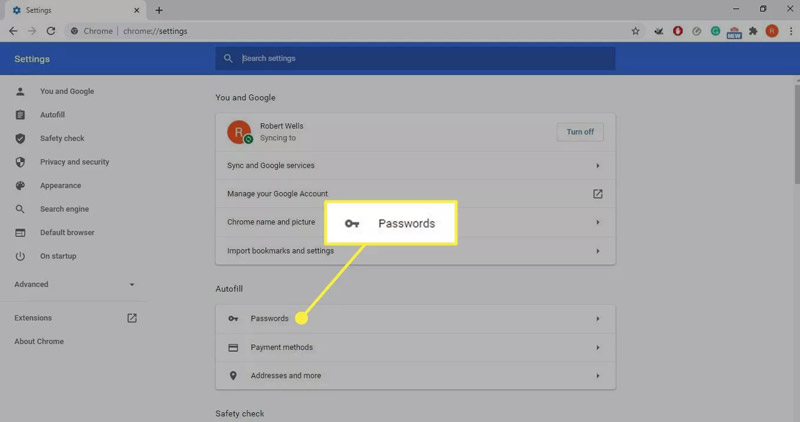
Прокрутите вниз, чтобы найти и нажмите вариант. Или скопируйте и вставьте хром :/ / Настройки / паролей в адресную строку и нажмите на клавиатуре, чтобы быстро открыть менеджер паролей.
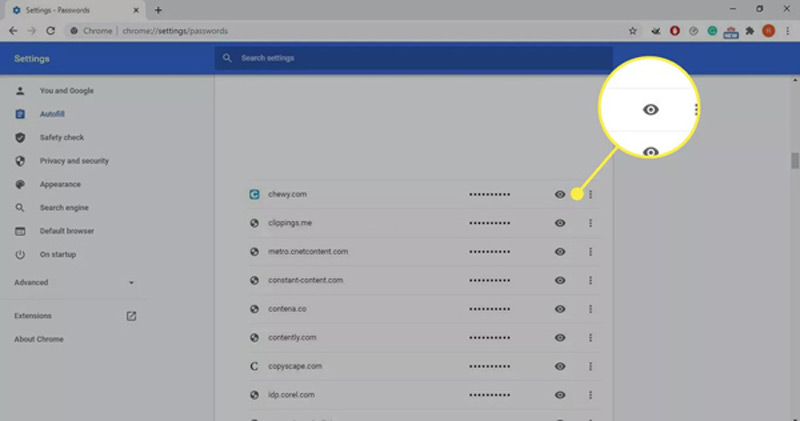
Здесь вы можете увидеть все элементы, сохраненные в менеджере паролей Chrome. По умолчанию пароли скрыты. Чтобы просмотреть пароль в Chrome, нажмите кнопку икона. При появлении запроса введите учетную запись операционной системы и пароль.
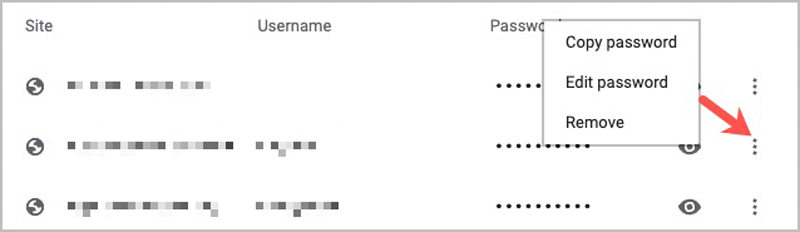
Если вам нужно отредактировать пароль, нажмите кнопку значок рядом с ним и выберите . Затем вы можете обновить пароль, сохраненный в Chrome.
Часть 3. Часто задаваемые вопросы о просмотре сохраненных паролей в Chrome
Как удалить все сохраненные пароли в Chrome?
В Chrome нет быстрого способа сразу удалить все сохраненные пароли за один раз. Вы должны очистить их один за другим либо в мобильном приложении, либо в настольном браузере.
Как удалить сохраненные пароли в Chrome?
Почему Chrome не сохраняет пароли?
Откройте браузер Chrome, перейдите на экран, найдите Автозаполнитель раздел и нажмите . Не забудьте включить Предлагаем сохранить пароли или относительный вариант. Если вы не войдете в свою учетную запись Google, Chrome сохранит пароли локально.
Теперь вы должны понимать, как просматривать и редактировать сохраненные пароли в Google Chrome на Windows, Mac, Linux, Android и iPhone. Встроенный менеджер паролей — это простой способ сохранять пароли на веб-сайтах и управлять ими. С другой стороны, Aiseesoft iPhone Password Manager — отличный способ управлять паролями, сохраненными на вашем iPhone. Больше вопросов? Пожалуйста, запишите их под этим постом.
Что вы думаете об этом посте.
Дополнительно о техподдержке
![Быстрый сброс iPhone 5: компьютер не требуется [Руководство]](https://tekhpoddergka.ru/wp-content/uploads/2023/11/hq720-76-150x150.jpg) Быстрый сброс iPhone 5: компьютер не требуется [Руководство]
Быстрый сброс iPhone 5: компьютер не требуется [Руководство] Как решить проблему, когда планшет Lenovo не включается
 Эффективные методы удаления Avast с компьютера с Windows 10 | Экспертное руководство
 Домашний интернет от tele 2
 Упрощение Windows: пошаговые инструкции по удалению виртуального диска
 Раскрытие возможностей: раздача Интернета с вашего компьютера стала проще
 Как позвонить в Фикс Прайс: номера телефонов горячей линии магазина
 Телефон доверия ГИБДД по Санкт-Петербургу – Полезные телефоны – Справочник автолюбителя