
Как найти сохраненные пароли на смартфонах Android и iOS
Бывает, нужно зайти в старый почтовый аккаунт, соцсеть или другой сервис, а пароль вспомнить не получается — приходится проходить процедуру восстановления или регистрироваться по новой. Но, если вы ранее входили на сайт со своего устройства, данные, скорее всего, сохранились.
Поиск и изменение паролей на Android
Есть несколько способов найти пароли на Android:
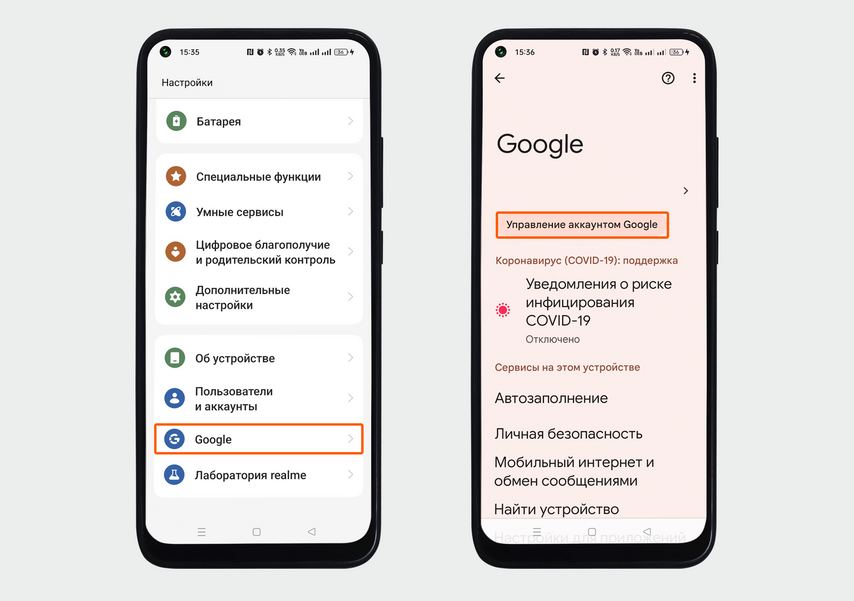
- Перейдите в приложение Настройки.
- Найдите раздел Google и перейдите в него.
Хранение паролей в браузере
Удобство работы на компьютере заключается в том, что браузер сам предлагает сгенерировать надёжные пароли и сохраняет их в связке ключей. Пароли из аккаунта Google можно просмотреть на странице диспетчера паролей, где можно установить главные настройки сохранения.
Удаление сохраненных паролей
Если нужно удалить все сохраненные пароли из аккаунта Google, это можно сделать через очистку истории браузера.
Заключение
Чтобы обеспечить безопасность ваших данных, необходимо использовать антивирусное ПО. Помните, что хранить пароли безопасно и быть в курсе их сохранения — важная составляющая безопасности в интернете.
Управление паролями в Google
Здесь увидим возможности для управления аккаунтом Google, в том числе нужную нам строку Автозаполнение.
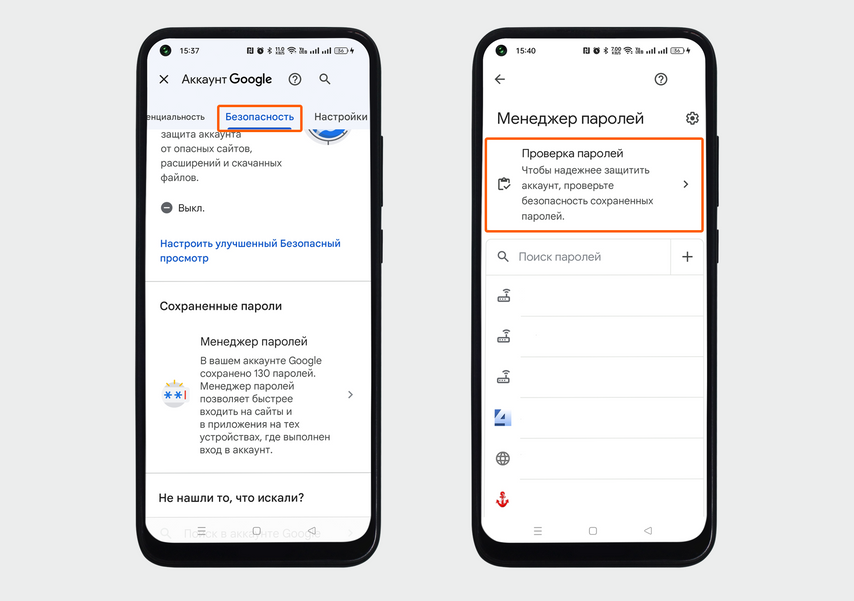
Менеджер паролей скрывается в разделе Пароли. Сверху есть поле для поиска по всем паролям — введите туда название сайта, если не хотите пролистывать список.
Безопасность паролей
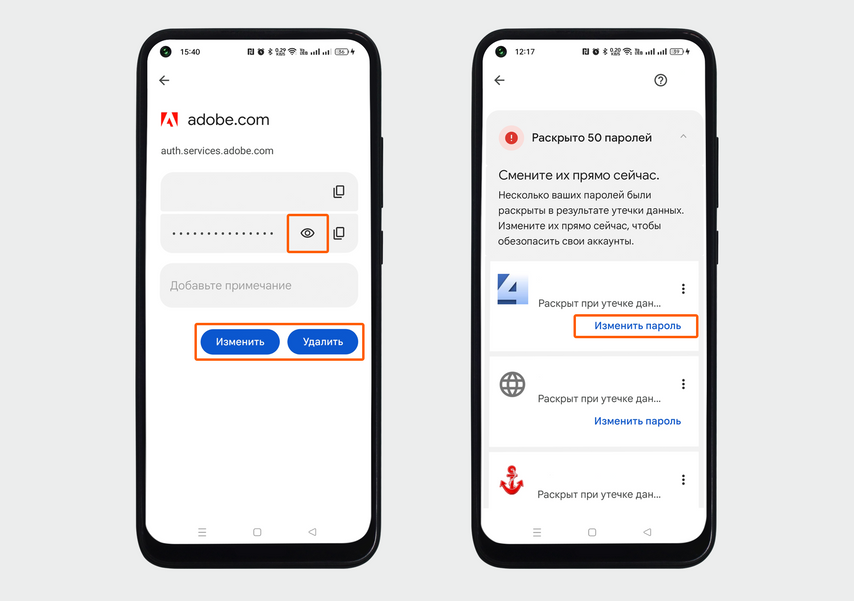
Доступ к конкретному паролю открывается только по отпечатку пальца или после ввода код-пароля от телефона. Для каждого пароля открывается отдельное окно, здесь можно внести изменения, удалить данные или просто посмотреть, перенести на другое устройство.
Синхронизация паролей
Все пароли, которые вы увидите в данном разделе, имеют привязку к аккаунту Google, их можно увидеть на любом устройстве, синхронизированным с аккаунтом. Если вы хотите удалить сохраненные пароли, это придется сделать для каждого сайта по отдельности.
Защита от утечек
Обратите внимание, Google всегда предупреждает, если пароли были украдены, приводит список всех раскрытых паролей. В этом случае раскрытые пароли следует изменить, чтобы обезопасить свои аккаунты на пострадавших сайтах. Самое страшное — если украдут входные данные от интернет-банков, хотя эта категория сайтов имеет наилучшую защиту.
Как узнать пароль от Wi-Fi на Android
Иногда требуется подключить к домашней или офисной сети Wi-Fi новое устройство, но вы так давно подключались, что уже не помните пароль и не можете подсказать его. Есть несколько способов узнать пароль от сети Wi-Fi, если уже есть подключенное к ней устройство Android.
Узнать пароль на Xiaomi
На устройствах, работающих на Android 10, можно узнать пароль от сети Wi-Fi следующим образом:
- Перейдите в Настройки — Wi-Fi — точка доступа на телефоне Xiaomi.
- Отсканируйте QR-код с другого устройства Android, чтобы увидеть имя сети, пароль и кнопку для подключения.
Узнать пароль на Honor и Samsung
Инструкция для устройств Honor и Samsung, работающих на прошивке EMUI:
- Перейдите в Настройки — Wi-Fi (или Беспроводные сети) — точка доступа.
- Отсканируйте QR-код с другого телефона, чтобы получить доступ к паролю от сети.
Расшифровка QR-кодов
Для расшифровки QR-кодов на Android установите программу-сканер QR-кода из Play Market, если данная функция не поддерживается прошивкой. Владельцы устройств Apple могут сканировать коды напрямую через приложение камеры.
Как просмотреть сохраненные пароли в браузерах
Для продвинутых пользователей с root-правами, которые хотят узнать пароль от знакомой wi-fi сети, приложение WIFI Key Recovery может стать полезным инструментом. Просто скачайте его и предоставьте доступ к информации с телефона.
Google Chrome
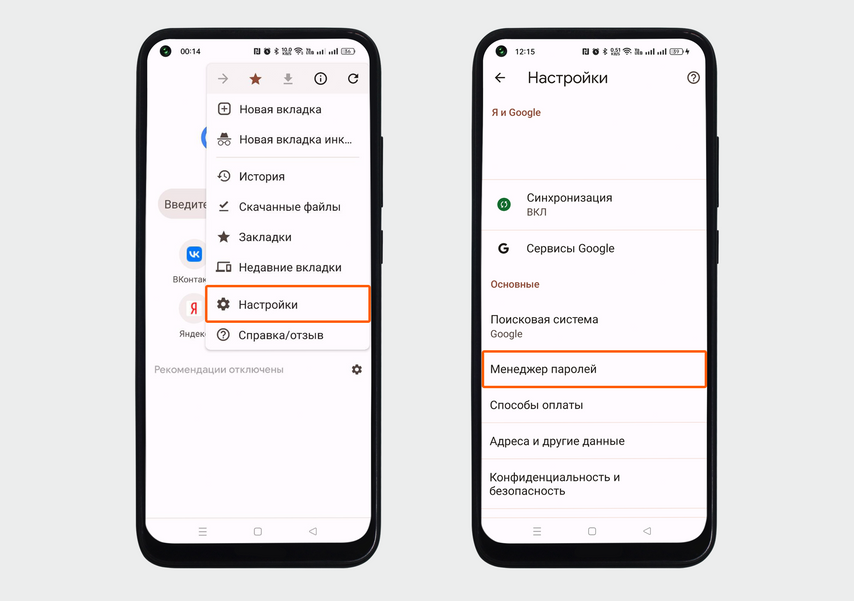
- Перейдите в Настройки и выберите Менеджер паролей.
- Здесь будет таблица с вашими данными: название сайта, имя пользователя, пароль.
- Нажмите на значок глаз справа от пароля, чтобы увидеть его в открытом виде.
- Скопируйте, измените или удалите нужный пароль.
- В разделе Автозаполнение можно управлять сохраненными данными.
Mozilla Firefox
- Перейдите в Настройки и выберите Пароли.
- Нажмите Показать все пароли для просмотра.
- Каждый пароль можно открыть и скопировать или удалить.
Safari
- Откройте раздел Безопасность в настройках.
- Найдите и нажмите Показать все пароли.
- Введите код-пароль компьютера для просмотра сохраненных паролей.
Удаление паролей
- Чтобы удалить конкретный пароль, нажмите на крестик рядом с ним.
- Для удаления всех паролей, лучше очистить историю посещений.
Где хранить пароли, ссылки и документы
Постоянно растущий объем информации требует удобного способа хранения данных. Различные приложения помогают организовать личные данные – пароли, документы, инструкции – в одном месте, делая жизнь проще.
Teamly
Teamly представляет собой платформу для совместной работы и обмена знаниями среди сотрудников. Этот менеджер продуктов облегчит взаимодействие в команде.
Список полезных приложений
- LastPass – надежный менеджер паролей.
- 1Password – хороший выбор для хранения конфиденциальной информации.
- Dashlane – удобный и безопасный менеджер паролей.
- Keeper – поможет сохранить пароли и другие данные в безопасности.
Храните свои данные безопасно и организованно с помощью приложений и сервисов, чтобы легко управлять информацией и избежать потери важных данных.
Хранение знаний: несколько полезных правил
Крупные компании уже давно осознали важность системного подхода к управлению знаниями. Удобные решения помогают сотрудникам работать более эффективно, не тратя время на поиск нужной информации. Мы можем позаимствовать некоторые практики из бизнес-сферы и применить их в повседневной жизни. Общий диск, бэклог и база знаний могут быть полезны даже вне офиса.
Правило 1: Управление паролями
Чтобы не терять время на поиск паролей, рекомендуется использовать менеджеры паролей. Вот несколько приложений, которые могут пригодиться:
Популярные менеджеры паролей
| Приложение | Особенности | Стоимость |
|---|---|---|
| LastPass | Хранение паролей бесплатно для 1 пользователя на 1 устройстве | От €3 в месяц |
| Dashlane | Подписка от $2 в месяц | |
| Kaspersky Password Manager | Стоимость от 900 рублей за год |
Правило 2: Хранение документов
Необходимо держать все документы в одном месте, чтобы было легче найти нужную информацию. Вот несколько приложений для хранения документов:
Приложения для хранения данных
- Calculator# Hide Photos Videos: Стоимость $5 в месяц
- InCalc Photos: Pro-подписка от 229 рублей в месяц
- Google Drive, Яндекс.Диск: Бесплатные функции, подписка от 139 рублей в месяц
Правило 3: Бэклог идей
Бэклог идей — это отличное место для сохранения полезной информации и идей. Вы можете использовать его как личное хранилище для рецептов, ссылок и прочего. Бэклоги могут быть не только в ИТ-сфере, они могут быть полезны и в повседневной жизни.
Evernote — полноценная экосистема из веб-сервиса, мобильного и десктопного приложений. Часть функций доступна бесплатно, например 60 Мб для нового контента каждый месяц и 25 Мб максимального размера заметки. Платная подписка начинается от 250 руб. в месяц.
Pocket —бесплатное русскоязычное приложение для хранения статей, видео, фото, которым по состоянию на 2022 год пользовались 40 млн человек.
Notion — англоязычный сервис для работы с информацией, ее организации и использования. Весь контент в приложении состоит из блоков, которые можно двигать и трансформировать. Большинством функций можно пользоваться бесплатно. Стоимость расширенного доступа начинается от $4 в месяц.
Правило 4. Заносить рабочие задачи в таск-трекеры
Специальные менеджеры для задач наглядно демонстрируют ход проекта — как рабочего, так и личного. С ними все участники процесса будут знать, чем каждый занимается сегодня, на этой неделе или в этом месяце. Новые задачи вносят в колонку To Do и по мере выполнения переносят в Doing, Review и Done.
Например, задачку «Поменять летнюю резину» или «Организовать день рождения» можно разбить на несколько подзадач, занести их в таск-трекер, назначить дедлайн и ответственных членов семьи.
Trello — визуальный инструмент для управления любыми типами задач. Все необходимые для личного пользования функции доступны бесплатно.
Надо ли сохранять все
Может сложиться впечатление, что использование специальных сервисов отнимает много времени, учитывая количество данных, которые нужно систематизировать: контакты друзей, графики работы любимых заведений, фотографии и видео, идеи. Но в реальности, проделав эту работу лишь раз, дополнять приложение новыми данными будет легче и быстрее. Представьте, что вам не приходится постоянно восстанавливать доступ к «Госуслугам» или судорожно освобождать место в телефоне, которое закончилось в самый неподходящий момент. Браузер тем временем не будет завален сотней вкладок с «очень важными статьями, которые нужно прочитать». Вам нужно только поддерживать организованное пространство в порядке и запомнить единственный пароль — собственно для входа в хранилище данных.
Как найти сохраненные пароли
Однако, если вы просто отредактируете данные в системе, сам пароль от аккаунта останется прежним и зайти на сайт с новыми данными из хранилища уже не получится.
Кроме этого, менеджер паролей от Google подсвечивает учетные записи, в которых вы используете одинаковые пароли — в этом случае их лучше поменять.
Как найти пароли в браузере на компьютере
В операционной системе Windows сохраненные пароли можно найти в браузере, а в macOS — в браузере и системных настройках.
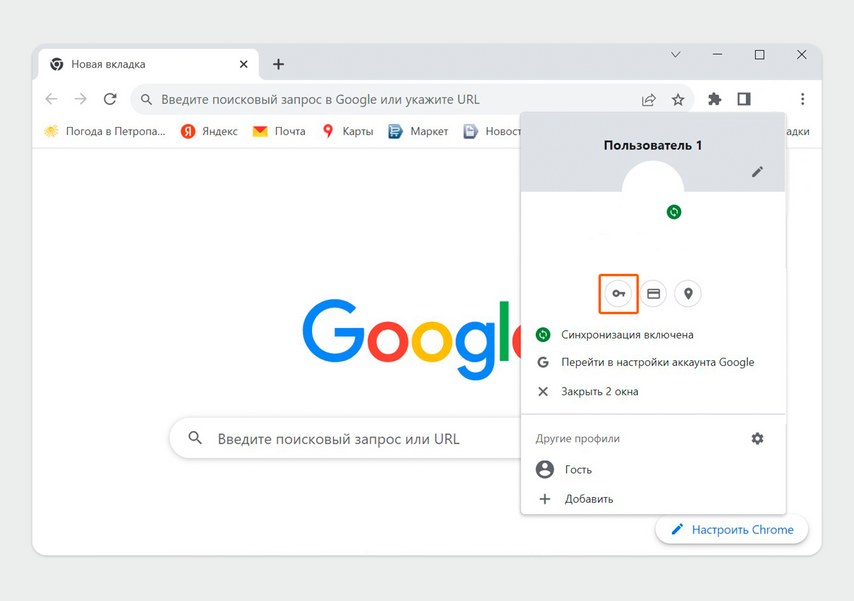
Нажмите на кружок в верхнем правом углу, а затем — на иконку в виде ключа
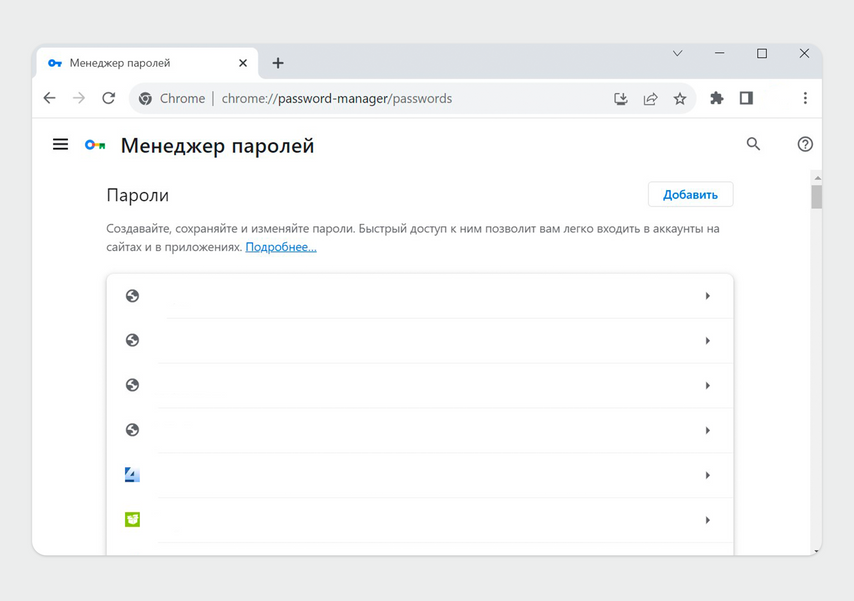
Кликните на сайт, от аккаунта на котором забыли пароль
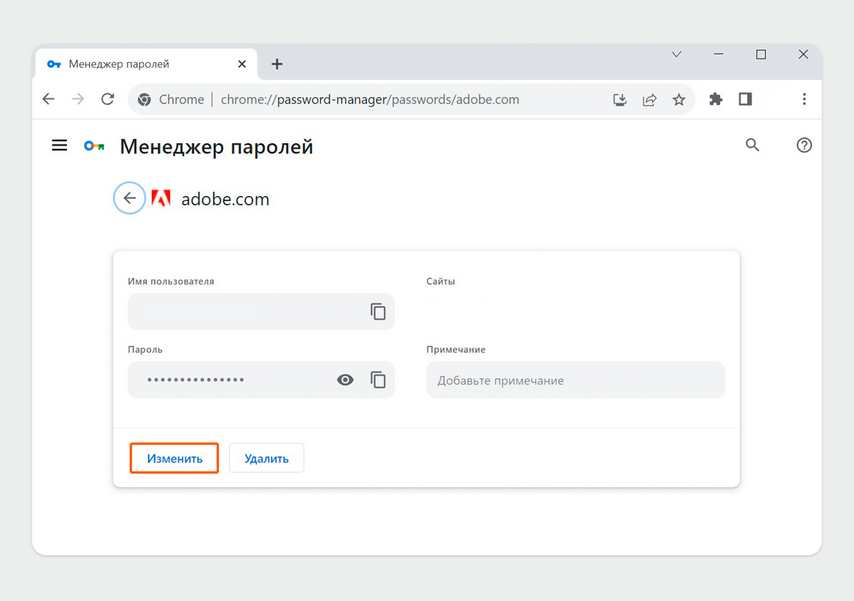
В открывшемся меню можно посмотреть, изменить или удалить пароль. На macOS система может потребовать подтверждение личности, на Windows дополнительно ничего вводить не нужно.
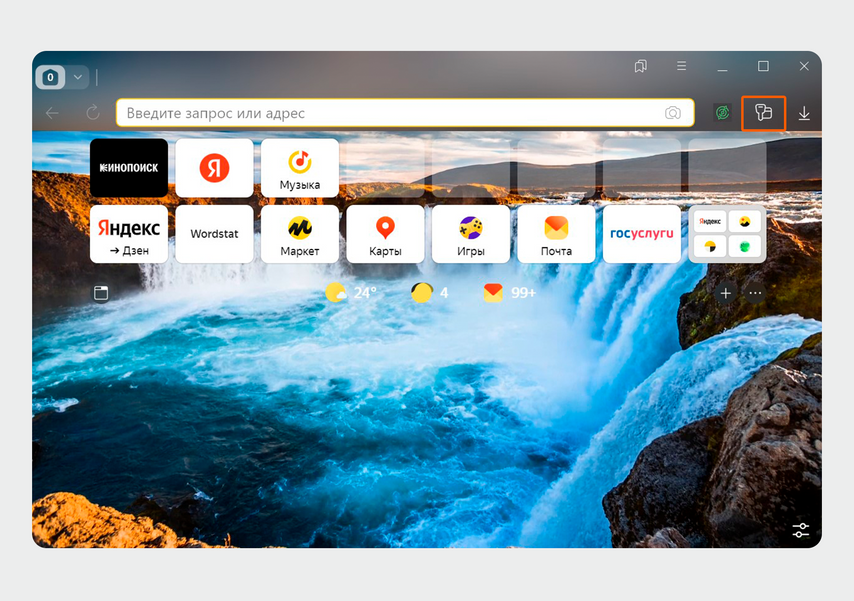
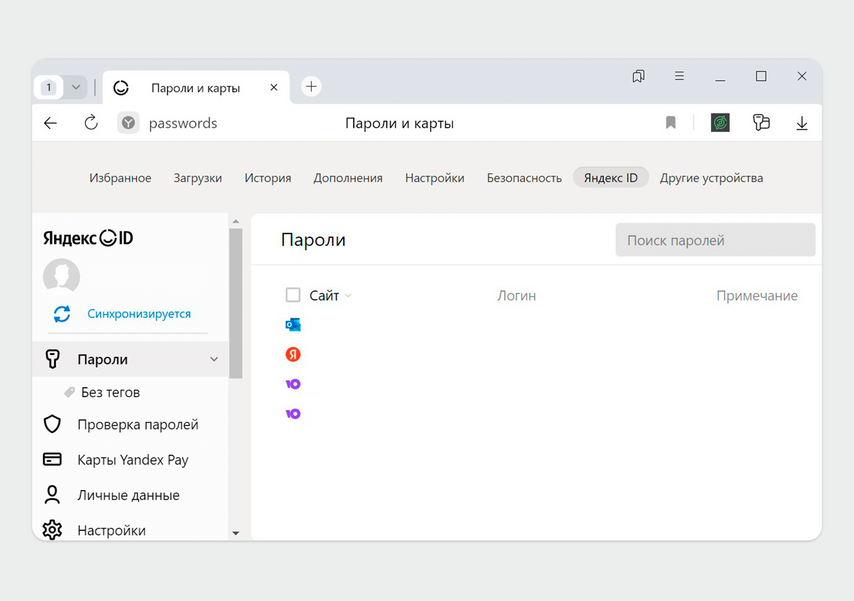
Нажмите на значок с ключом, который находится справа от строки поиска
Внутри сайты расположены в алфавитном порядке. Выберите нужный, чтобы посмотреть, изменить или удалить пароль.
Кликните на строку с сайтом
Далее откроется меню, где вы сможете посмотреть, удалить или отредактировать данные. На macOS система может потребовать ввести дополнительный пароль, на Windows дополнительно ничего подтверждать не нужно.
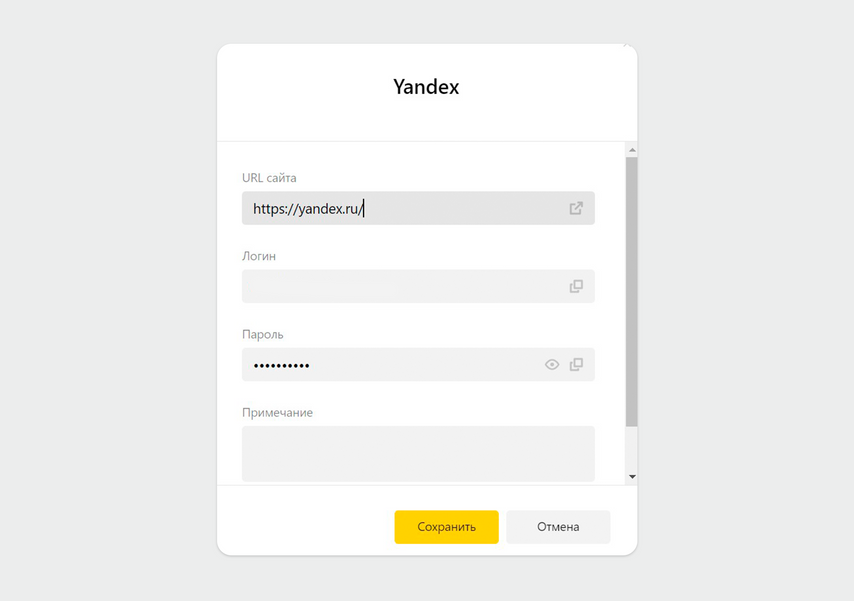
Узнайте старый пароль или введите новый
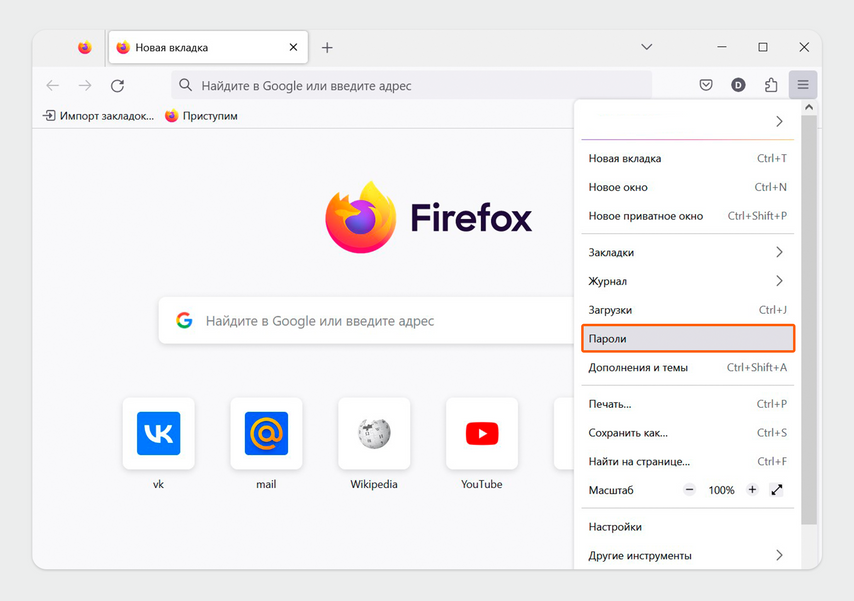
Далее откроется страница, на которой в колонке слева будет список сайтов, а в большом окне — меню, в нем можно посмотреть, изменить или удалить пароль. Выберите в колонке нужный сайт и отредактируйте данные. На macOS система может потребовать ввести дополнительный пароль, на Windows дополнительно ничего подтверждать не нужно.
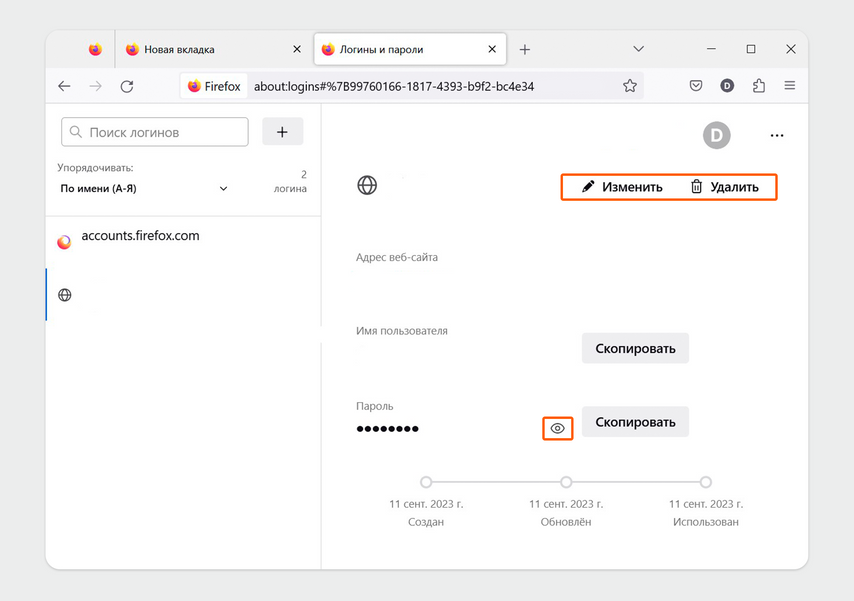
Чтобы посмотреть пароль, нажмите на иконку глаза рядом с ним
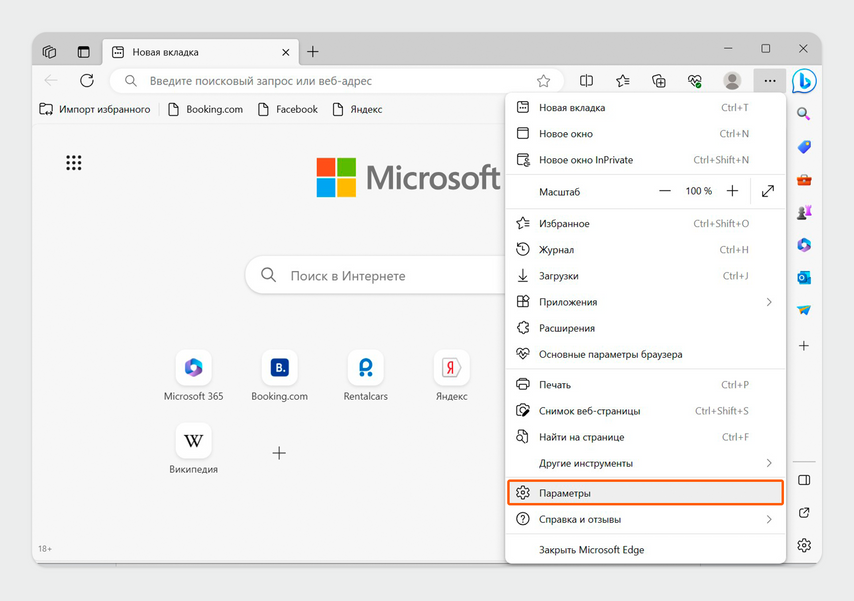
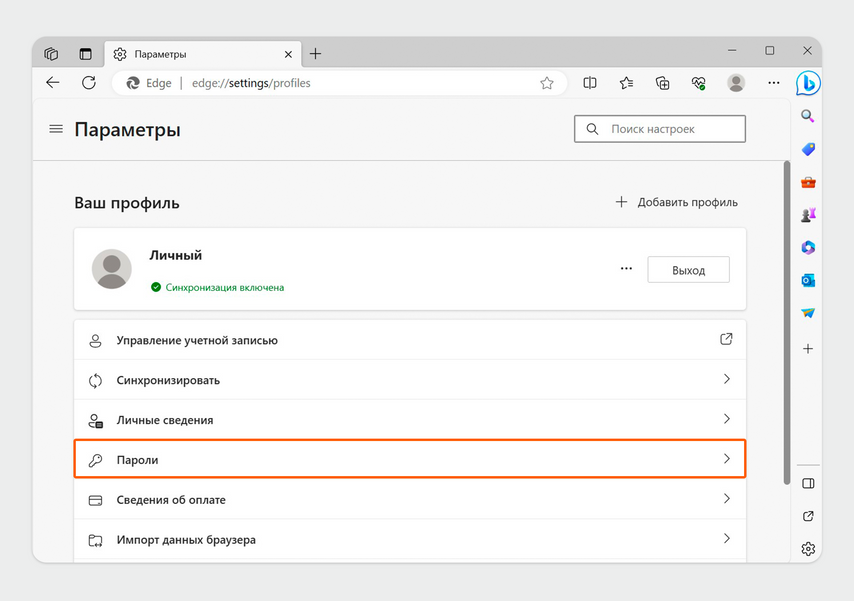
Пролистайте страницу вниз, чтобы найти список сайтов. Выберите нужный, а затем нажмите на иконку глаза, чтобы посмотреть пароль. Здесь же можно удалить или изменить данные — для этого нажмите на три точки и выберите нужное действие.
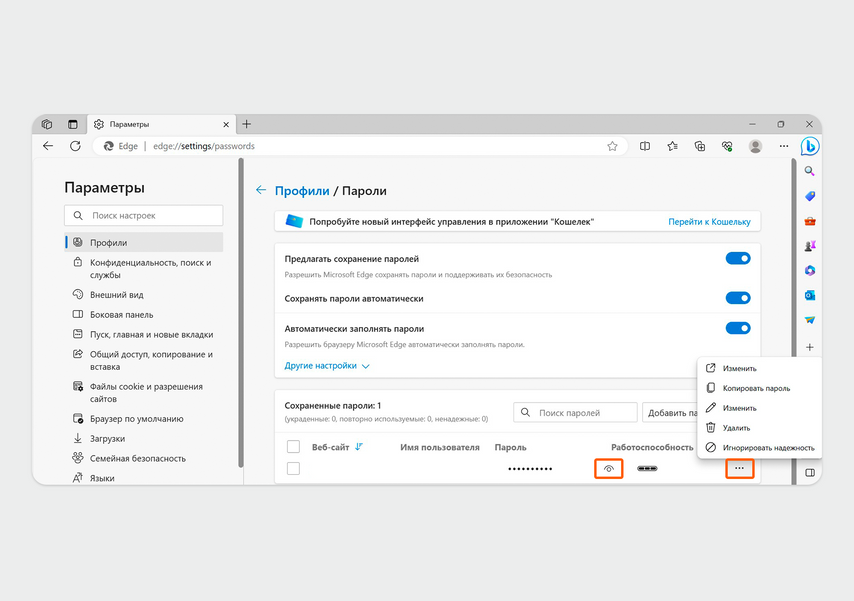
Нажмите на три точки в строке пароля, чтобы скопировать, изменить или удалить пароль. А чтобы посмотреть — на иконку глаза
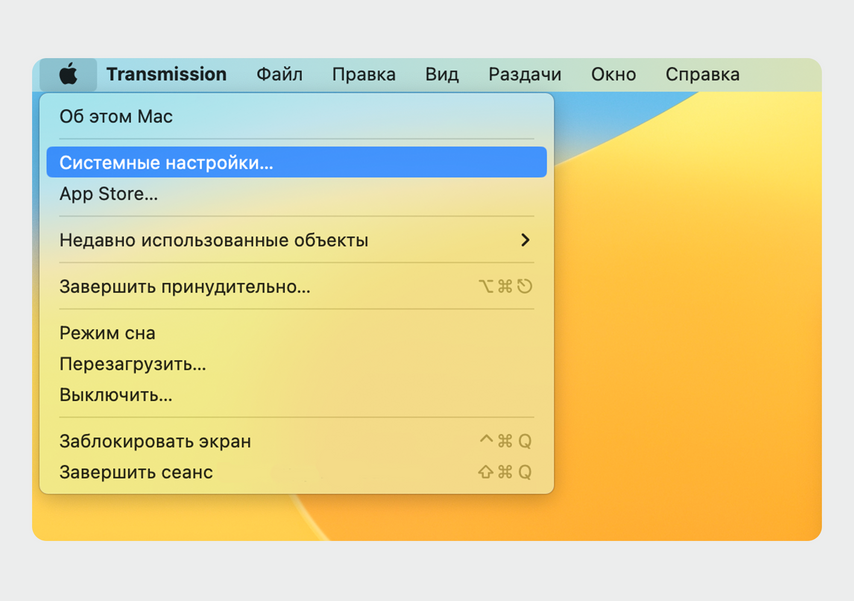
Нажмите на яблоко — так в устройствах macOS выглядит меню Apple
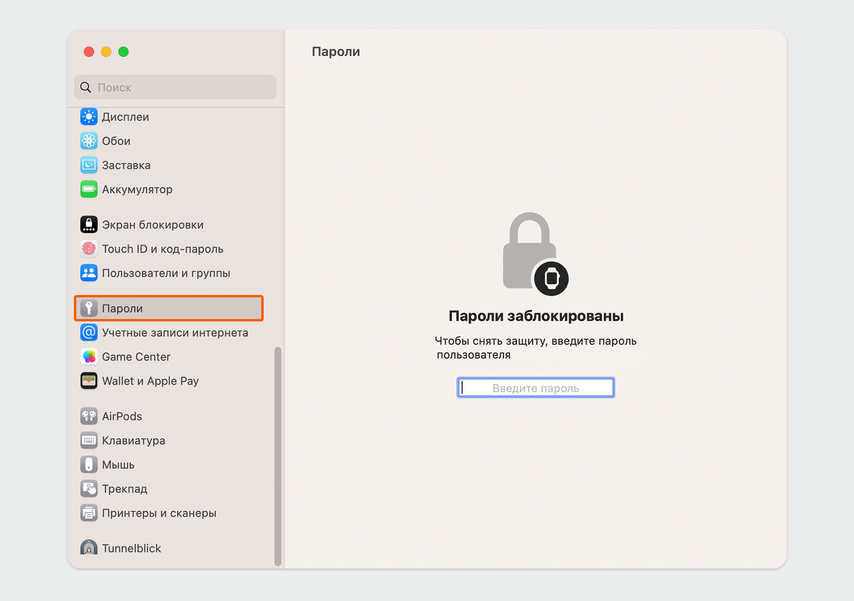
Введите пароль от аккаунта или подтвердите вход с помощью Apple Watch, чтобы получить доступ к паролям
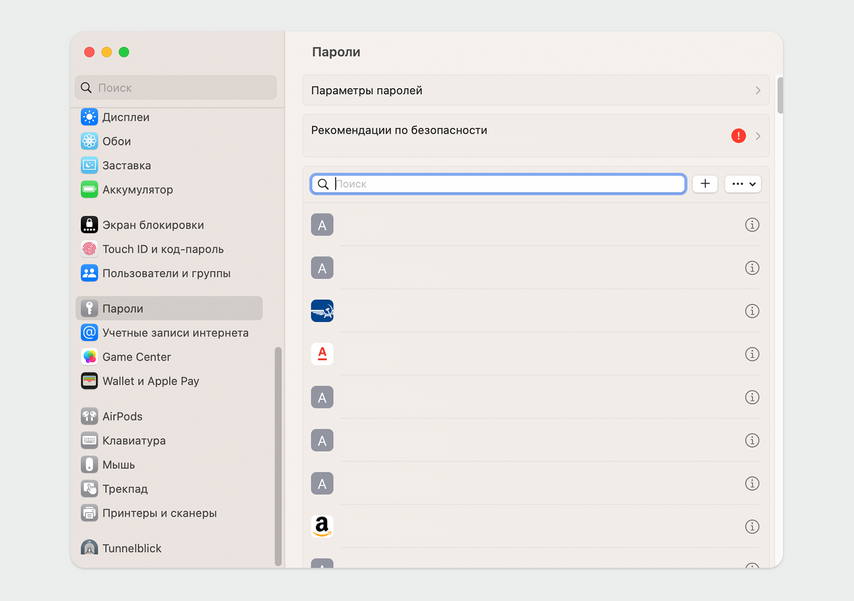
Нажмите на нужный сайт
Где на Android посмотреть пароли, сохранённые через «Автозаполнение»
Некоторые производители смартфонов предлагают свои сервисы сохранения паролей, например Samsung или Huawei. Правило тут общее: если вы сохранили пароль в одном сервисе, то посмотреть его можно в нём же, а не в другом. В какой ящик положили, в таком и возьмите — в остальные нет смысла заглядывать.
Ниже мы разберём подробнее просмотр паролей, которые сохранены в сервисе Google, универсальном для Android-гаджетов.
Доступы к сайтам и приложениям на Android сохраняются в специальном инструменте — менеджере паролей. Вот как попасть в него через меню «Автозаполнение»:
Необходимо зайти в настройки устройства и найти там учётную запись Google. Она может как находиться в самом меню настроек, так и скрываться в подразделе «Аккаунты» или «Учётные записи».
Здесь же можно проанализировать свои пароли на безопасность. Для этого выберите пункт «Проверка паролей». Google подскажет, если что-то не так, — лучше ситуацию не запускать, как в на скрине ниже

Всегда очень внимательно относитесь к сохранности ваших пролей. Бывает, что пароль — это просто доступ к не слишком важному сервису, но иногда — это ваше общение, личная информация или деньги на счету в банке. Будьте аккуратны, вводя пароли на сайтах в интернете. Мошенники тысячами создают сайты-подделки, похожие на сайты банков или крупных брендов, заманивают туда выгодными предложениями.
Как узнать пароли в сторонних браузерах на Android и iOS
Сторонние браузеры на Android не синхронизируются с системой и хранят данные только в своем менеджере паролей. Например, если заходите в кошелек ЮMoney через Яндекс Браузер, пароль сможете найти только там.
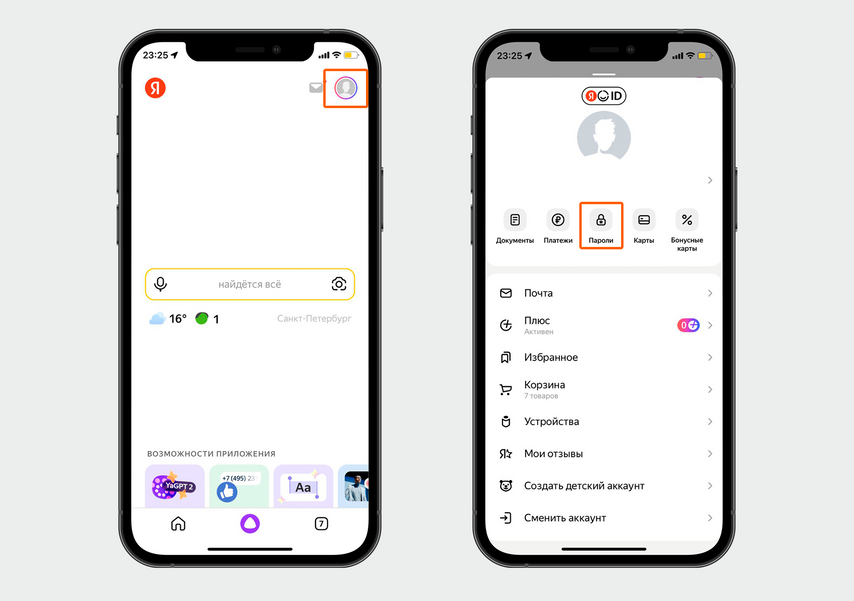
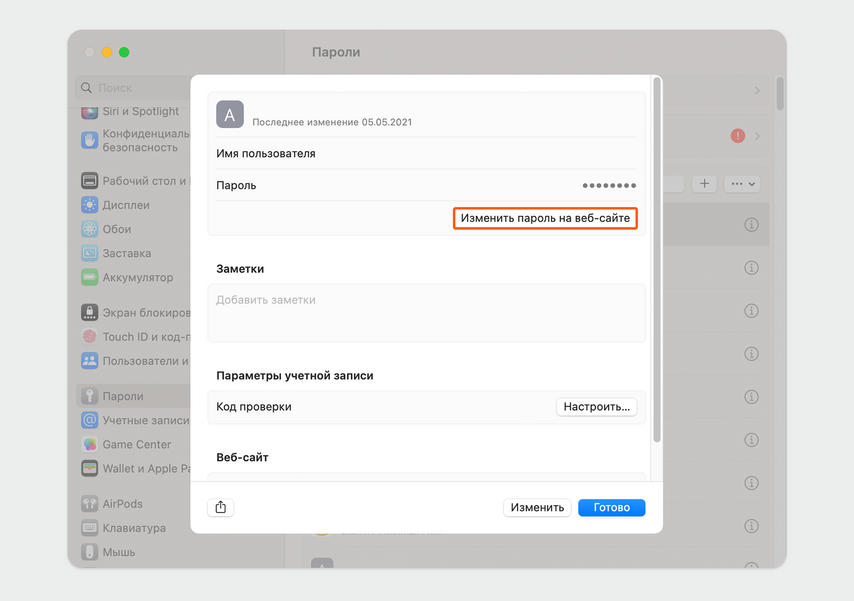
Чтобы изменить пароль в хранилище iOS, придется перейти в системные настройки.
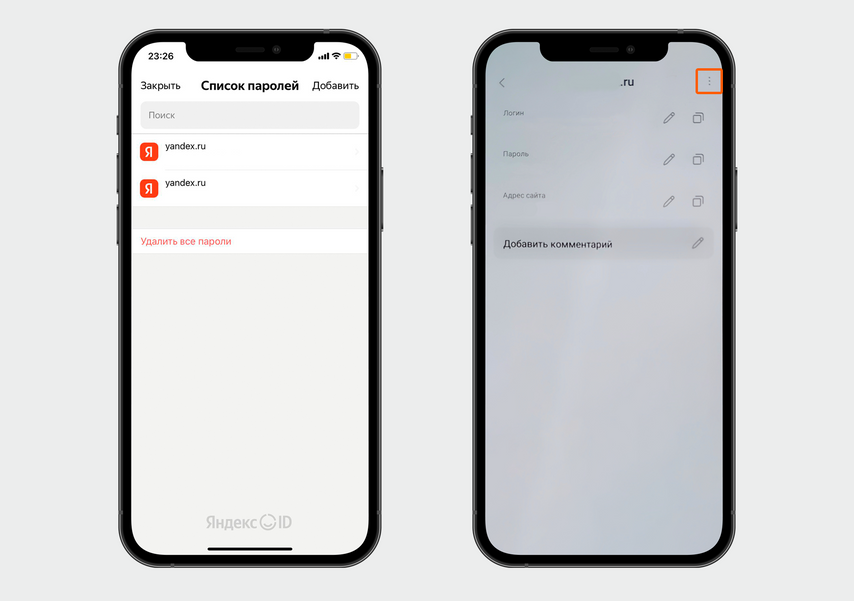
Выберите нужный сайт и нажмите на карандаш или три точки в правом верхнем углу, чтобы изменить или удалить пароль
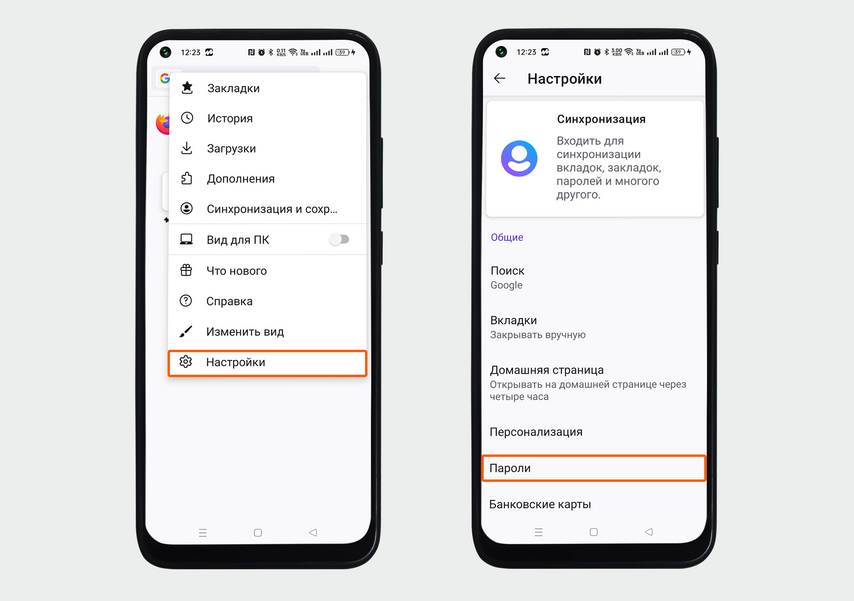
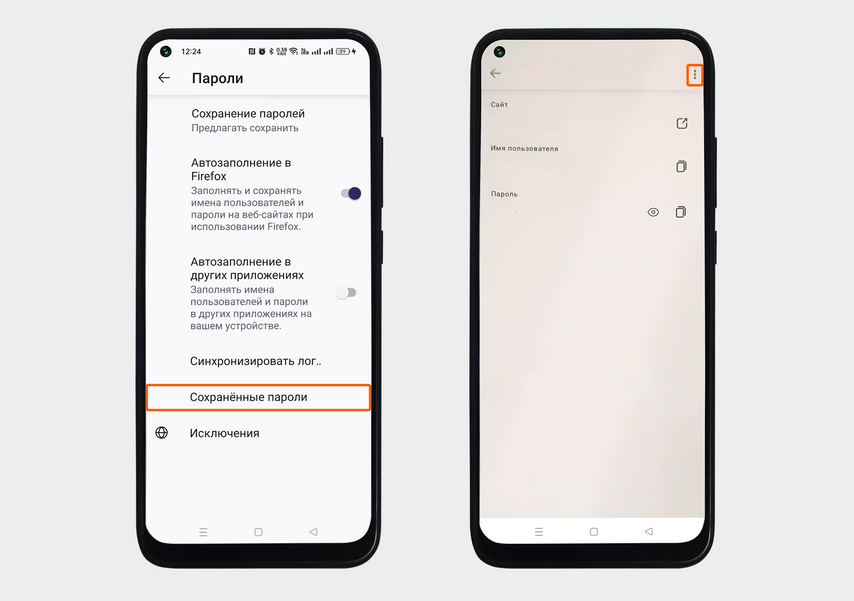
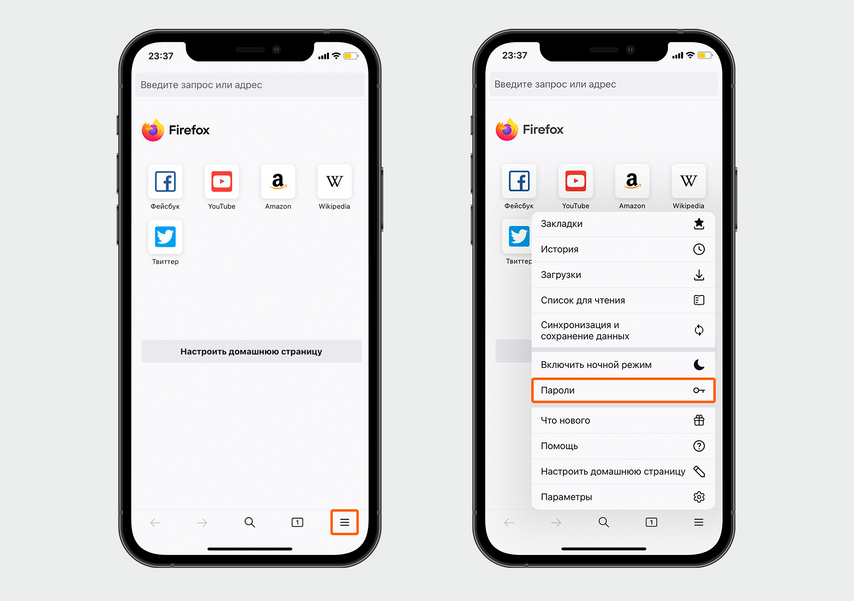
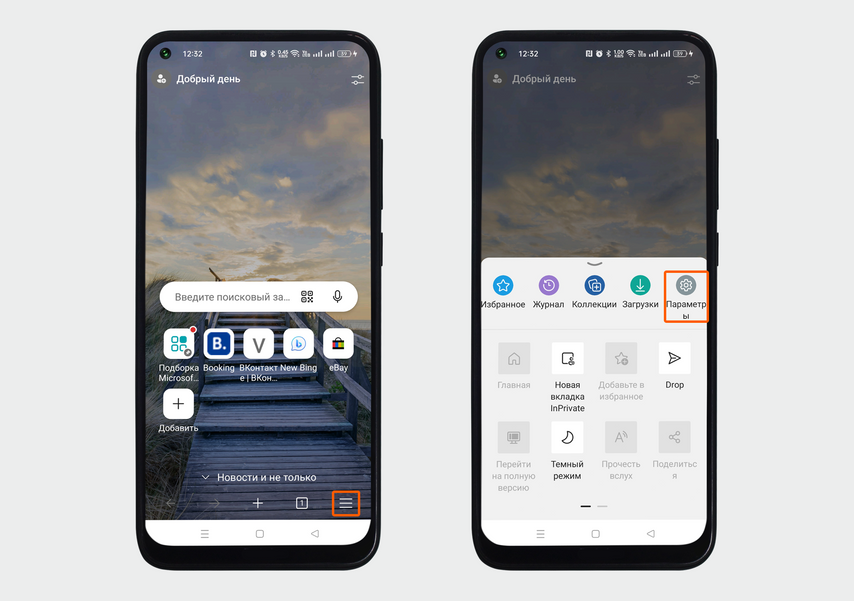
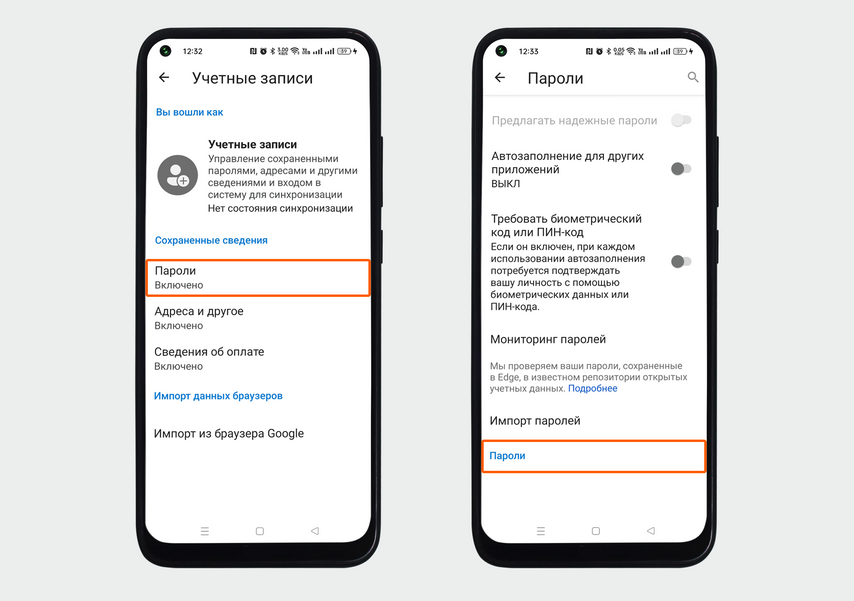
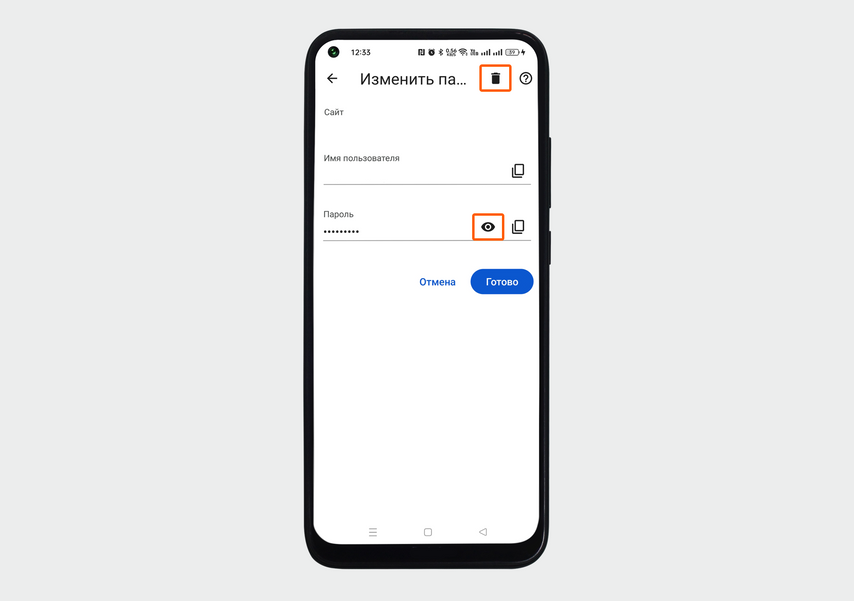
На смартфонах Android откроется окно, в котором можно ввести новый пароль или посмотреть старый — для этого нажмите на иконку глаза. Чтобы удалить его, кликните по мусорной корзине в правом верхнем углу.
Где найти пароли в браузере на компьютере?
Если в вашу конспиративную квартиру пробрались вражеские шпионы и нужно срочно стереть все сверхсекретные данные — скорее перейдите в меню «Очистить историю» в «Настройках», поставьте галочку напротив поля «Сохраненные пароли» и запустите процесс очистки. Это займет всего несколько секунд.
Google Chrome
Если вы знаете, как найти пароль в браузере Google Chrome, то вы сможете сделать это в десятках аналогичных браузеров, построенных на базе Chromium, например на Brave, Avast Secure Browser, Microsoft Edge (бывший Internet Explorer), Амиго, СберБраузере и так далее. Итак, алгоритм поиска сохраненных паролей в Google Chrome следующий:
Если необходимо удалить данные с конкретного сайта, нажмите на значок с тремя точками напротив нужного пункта и выберите «Удалить». Обратите внимание, что очистка истории браузера необратима.
В некоторых версиях Google Chrome маршрут до нужного меню с сохраненными данными может отличаться. Если вы не нашли нужные пункты по гайду выше, то попробуйте сделать это иначе:
Далее алгоритм аналогичный.
Mozilla Firefox
Если вы ищете пароли на ПК в браузере Mozilla, то можете запутаться, так как маршрут до нужного пункта в настройках будет отличаться от такового в браузерах на базе Chromium. Тем не менее, следуя нашей инструкции, с проблемами вы не столкнетесь.
Opera
Ничего необычного, ведь Opera основан на базе Chromium, так что найти пароли на ПК в этом браузере будет так же легко, как в Google Chrome.
При необходимости в этом же окне можно удалить отдельную сохраненную информацию, но для полной очистки нужно перейти в «Настройках» к пункту «Очистить историю».
Как найти пароли в телефоне?
Расскажем, как найти пароли в телефоне под управлением iOS. Тут есть свои нюансы. Можно воспользоваться двумя основными способами.
Первый вариант
При необходимости стирания данных нажмите «Удалить пароль» или «Удалить ключ доступа», а для изменения информации, соответственно, — «Изменить». Если вы наладили контакт с голосовой помощницей Siri и у вас есть возможность управления голосом, то можно спросить именно ее, как найти в телефоне сохраненные пароли.
Второй вариант
Готово. Теперь вы знаете, где найти сохраненные пароли в телефоне под управлением Android и iOS. Перейдем к инструкции о том, где найти пароли в своем компьютере.
Как на Android посмотреть сохранённые пароли через браузер
Браузер Google Chrome также даёт доступ к паролям из вашего Google-аккаунта. Чтобы их просмотреть, нужно:
Если вы пользуетесь другим браузером, действуйте по аналогии, функция сохранения и просмотра паролей есть в каждом. Однако разные браузеры не обмениваются между собой такой информацией. А потому пароль, сохранённый вами в Firefox, через Chrome не посмотришь. И наоборот тоже.
Думаете о новом телефоне? Мы поможем найти достойную замену вашему смартфону и получить кешбэк за покупку. А ещё мы возьмём ваш старый гаджет в обмен на скидку при покупке нового.
Как найти пароли на iPhone
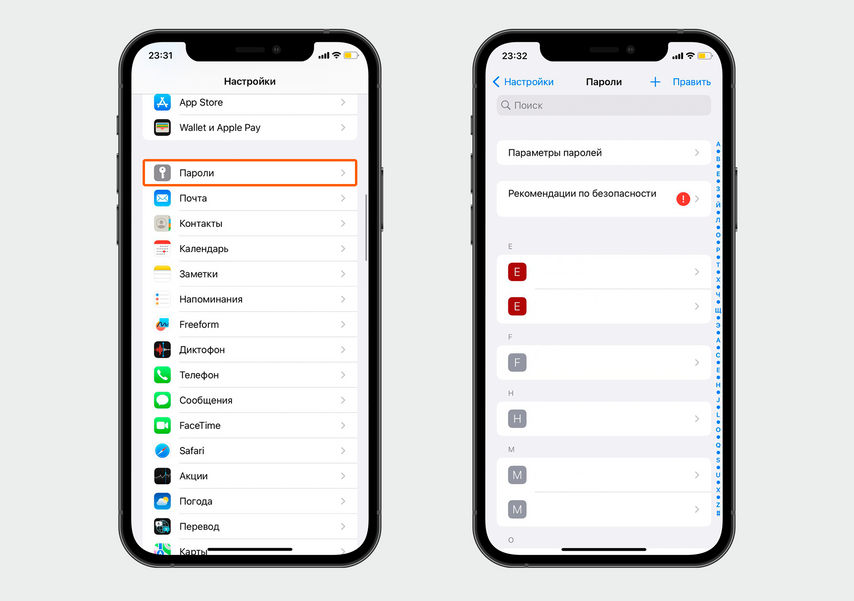
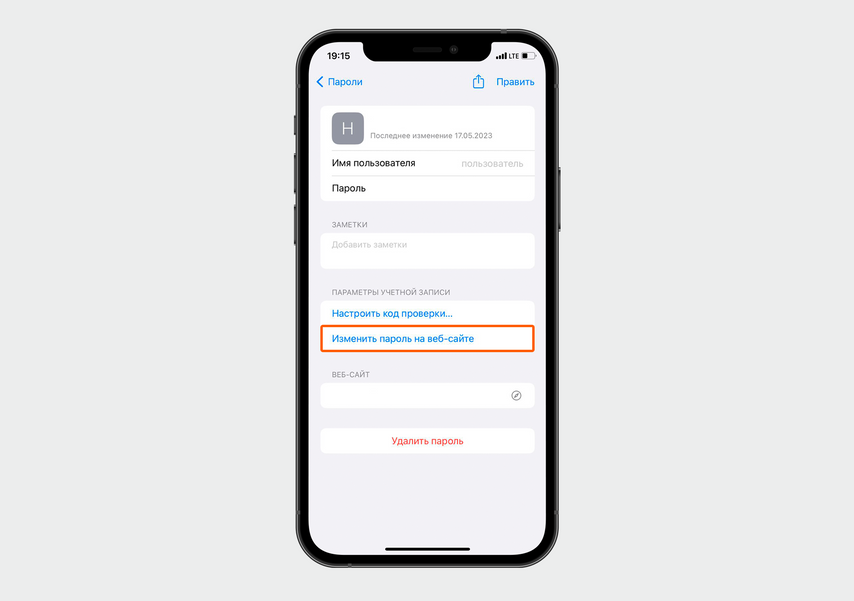
Удалить пароль можно в меню настроек, а чтобы его изменить, перейдите на сайт
Где посмотреть системные пароли в ПК?
В этом приложении вы создаете отдельные базы паролей. При первом запуске вам будет предложено создать первую базу: дайте ей название и пароль для нее, чтобы доступ ко всем данным не получили третьи лица.
Главное — не забыть пароль для созданной базы паролей, иначе восстановить доступ к сохраненным данным будет, увы, невозможно.
Присылайте нам свои обзоры техники и получайте до 1000 бонусов на карту «Эльдорадости»!
Дополнительно о техподдержке
 Как восстановить телефон xiaomi до заводских настроек
 Найдите удаленные файлы: узнайте местонахождение мусорной корзины
 Консультация
 Уважаемые пользователи!
 Краткое и простое руководство: форматирование жесткого диска с помощью Diskpart
 Овладейте искусством редактирования видео на Android с помощью этих лучших решений
 Демистификация названий процессоров Intel: расшифровка букв
 Отображение изображений стало проще: советы и рекомендации экспертов