
Если вас не устраивает поисковая система, установленная в Opera GX по умолчанию, выберите другой вариант. Это можно сделать через настройки браузера.
Для комфортного серфинга в мировой паутине каждый пользователь выбирает удобный для него браузер. Но статья расскажет об Опере, а точнее о ее функции – встроенной поисковой системе. Расскажем, какую роль она играет в программе и как ее изменить при необходимости.
Что такое поисковая система?
Как следует из названия, это опция, которая находит для пользователя необходимую информацию по запросу. Она обрабатывает заданное слово через Интернет и выдает результаты в виде списка страниц.
Пример поискового запроса
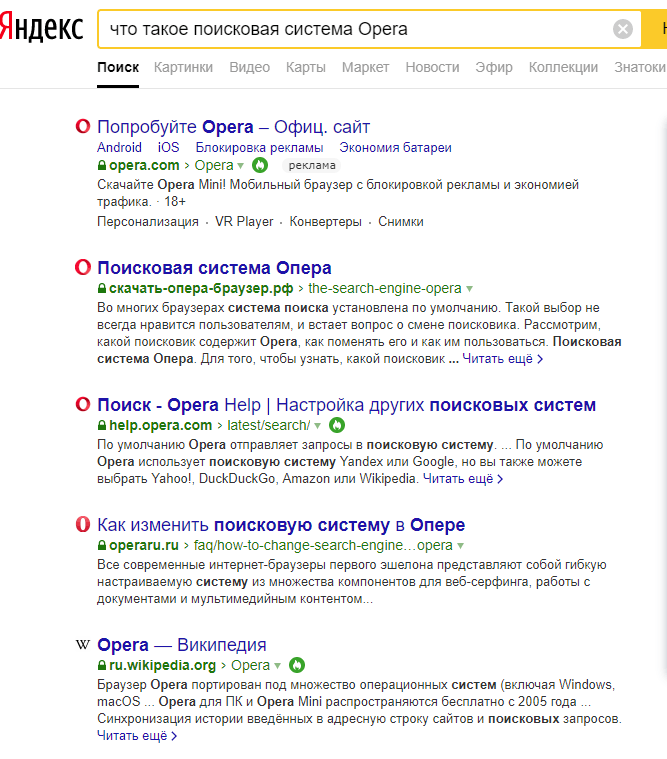
У каждого браузера по умолчанию уже выбрана одна из крупнейших поисковых систем: Yandex или Google. Рассмотрим, как в Opera сменить поисковую систему.
Подготовка к изменению поисковой системы по умолчанию
Перед тем, как изменить поисковую систему по умолчанию в Opera GX, несколько подготовительных действий понадобятся.
Убедитесь, что ваш браузер Opera GX обновлен. Чтобы убедиться, что у вас установлена последняя версия, откройте Opera GX и перейдите в верхний левый угол окна браузера. Выберите О браузере Opera GX из выпадающего меню, и текущая версия будет отображена.
Исследование альтернативных поисковых систем
Перед изменением вашей поисковой системы по умолчанию, уделите время исследованию подходящих альтернатив, которые лучше соответствуют вашим потребностям. Некоторые альтернативы Google включают Bing, Yahoo и DuckDuckGo. Вы можете сравнивать функции и преимущества разных поисковых систем, чтобы определить, какая из них больше соответствует вашим потребностям.
Понимание поисковых систем по умолчанию в Opera GX
Прежде чем приступить к процессу изменения поисковой системы по умолчанию, важно понять, что такое поисковая система по умолчанию. Как следует из названия, поисковая система по умолчанию – это поисковая система, которая автоматически используется вашим браузером при выполнении веб-поиска с использованием поисковой строки браузера или опций поиска. По умолчанию Opera GX использует Google в качестве своей поисковой системы по умолчанию.
Что такое поисковая систем по умолчанию?
Поисковая система по умолчанию – это просто поисковая система, которую ваш веб-браузер автоматически использует при инициировании веб-поиска. Это означает, что когда вы используете строку поиска в своем веб-браузере, вам не нужно вручную указывать, какую поисковую систему вы хотите использовать. Вместо этого ваш браузер автоматически выбирает вашу поисковую систему по умолчанию для выполнения поиска.
Почему изменить поисковую систему по умолчанию?
Хотя Google – отличная поисковая система, она может быть не лучшим вариантом для всех. С различными поисковыми системами, доступными онлайн, вы можете найти ту, которая лучше соответствует вашим предпочтениям или потребностям, таким как конфиденциальность или интерфейс. Изменение поисковой системы по умолчанию может улучшить ваш опыт поиска и дать лучшие результаты, соответствующие вашим потребностям.
Поисковые системы для конфиденциального поиска
Один из альтернативных поисковых движков, которые стоит рассмотреть, – DuckDuckGo. Это поисковая система, ориентированная на конфиденциальность, которая не отслеживает вашу онлайн-активность или собирает вашу личную информацию. Это может быть особенно важно для людей, которые беспокоятся о своей онлайн-конфиденциальности и хотят защитить свои личные данные.
Другой вариант – Bing, поисковая система Microsoft. Bing предлагает визуально привлекательный интерфейс и включает такие функции, как поиск изображений и видео, новости и карты. Если вы часто используете продукты Microsoft, такие как Windows или Office, Bing может быть удобным выбором для вас.
Для тех, кто предпочитает более специализированный поисковый движок, есть такие варианты, как Wolfram Alpha. Wolfram Alpha – это вычислительный поисковый движок, который предоставляет ответы на фактические вопросы, вычисляя ответ из структурированных данных, а не предоставляя список ссылок на веб-страницы. Это может быть полезно для людей, которым нужно быстро найти ответы на конкретные вопросы, такие как студенты или исследователи.
В конечном итоге выбор поискового движка по умолчанию – это личное решение, которое зависит от ваших индивидуальных потребностей и предпочтений. Изменяя ваш поисковый движок по умолчанию в Opera GX, вы можете настроить свой опыт просмотра и оптимизировать веб-поиски, чтобы лучше соответствовать вашим потребностям.
Изменение поисковой системы в Opera
Opera также позволяет добавлять другие поисковые системы. Например, если мы хотим, чтобы поиск по умолчанию выполнялся через Google, мы можем легко установить его в качестве основного поиска.
Добавление поисковой системы Google
- Кликните на иконку настроек в браузере Opera.
- Выберите раздел Расширенные настройки.
- Найдите раздел Поиск и нажмите на Управление поисковыми системами.
- Далее выберите Добавить новую поисковую систему и введите необходимую информацию о Google.
Готово! Теперь вы можете установить Google в качестве вашего поискового движка по умолчанию.
Добавление других поисковых систем
Если вам не хватает какой-то определенной поисковой системы в списке, вы также можете добавить её в настройках Opera. Просто перейдите к расширенным параметрам и следуйте указаниям для добавления нового поискового движка.
Инструкция по смене поисковой системы в Opera для мобильных устройств
- Нажмите на значок меню в вашем браузере Opera.
- Выберите Настройки из меню.
- Найдите раздел Поиск и выберите Управление поисковыми системами.
- Добавьте новую поисковую систему, выбрав Добавить.
- Укажите необходимую информацию о поисковой системе и установите ее по умолчанию.
Теперь у вас есть возможность настроить поисковый движок по вашему выбору в браузере Opera и оптимизировать свой опыт в Интернете.


Вывод
В современных браузерах есть возможность изменить поисковую систему по умолчанию. Для этого нужно следовать простым инструкциям в настройках браузера. Это позволяет удобно настраивать браузер под свои потребности и предпочтения. Сменить поисковую систему можно не только на персональном компьютере, но и на мобильных устройствах. Следуйте нашим инструкциям и настройте браузер и поисковую систему так, как вам удобно.
Настройка поисковой системы в браузере Opera GX
Изменение поисковой системы по умолчанию может вызвать некоторые проблемы. Вот несколько распространенных проблем и способы их устранения.
Проблема: Возврат к стандартной поисковой системе
Если у вас возникла проблема с тем, что выбранная вами поисковая система снова стала стандартной, воспользуйтесь следующими инструкциями:
- Перейдите в настройки браузера Opera GX.
- Найдите раздел Поиск и выберите Управление поисковыми системами.
- Выберите нужную поисковую систему из списка и нажмите Сделать поисковым движком по умолчанию.
Изменение поисковой системы через меню Настройки
Для изменения поисковой системы в браузере Opera GX перейдите по следующим шагам:
- Откройте браузер Opera GX.
- Нажмите комбинацию клавиш Alt + P, чтобы открыть рабочее окно.
- Выберите пункт Основные и найдите раздел Службы поиска.
- Выберите новую поисковую систему из списка доступных.
Добавление пользовательских поисковых систем
Если список поддерживаемых поисковых систем не соответствует вашим потребностям, вы можете добавить пользовательские поисковые системы:
- Перейдите в раздел Поиск в настройках Opera GX.
- Выберите Управление поисковыми системами и нажмите Добавить.
- Введите данные о пользовательской поисковой системе.
Настройка горячих клавиш для различных поисковых систем
Чтобы быстро переключаться между несколькими поисковыми системами, настройте горячие клавиши:
- В разделе Управление поисковыми системами выберите нужную поисковую систему и нажмите Изменить.
- Назначьте горячую клавишу для быстрого доступа.
Теперь, когда вы изменили поисковую систему в соответствии с вашими предпочтениями, можно настроить ее дополнительно, чтобы улучшить ваш опыт поиска.
Кликаем на строку из перечня (например, меняем Яндекс на Google) и закрываем настройки. Теперь Opera использует другую систему.
Conclusion
In conclusion, changing your default search engine on Opera GX is quick and simple with the right steps. By changing your default search engine, you can enhance your browsing experience and find better results. Remember to research and compare different search engines to select your preferred one and customize your search experience for maximum efficiency and ease of use.
Заключение
Статья рассказала о том, как изменить поисковую систему в браузере Opera. Также добавлен раздел, как добавить альтернативный поисковый сервис, если его нет в списке доступных.
Дополнительно о техподдержке
 Удалите свою страницу в Facebook: простое и надежное решение
 Пошаговое руководство: прошивка телефона Android в домашних условиях
 Xiaomi redmi note 9 pro против note 9
 Узнайте, как заменить учетную запись Google всего за несколько простых шагов!
 Файл подкачки windows настройка и полезная информация
 Простые шаги по ограничению доступа в Интернет: подробное руководство
 Устранение неполадок Poco X3 Pro: как остановить автоматическое выключение
 Устранение неполадок: что делать, если ваш iPhone не распознает ваши Apple Watch