Как использовать функцию диктофона на iPhone
Диктофон – это очень полезная функция, которая присутствует практически в каждом смартфоне. Когда у вас нет времени для набора текста, проще всего записать все голосом. И чтобы не упустить важную мысль, необходимо действовать быстро. В этой инструкции мы расскажем, как запустить функцию диктофона на iPhone без необходимости прикасаться к экрану. Все, что вам понадобится, уже есть на вашем устройстве, и настройка займет всего несколько минут.
Как запустить функцию диктофона
Чтобы активировать диктофон на iPhone, вам не нужно заходить на главный экран и искать соответствующее приложение. Просто дважды тапните по задней стенке вашего смартфона, и запись автоматически начнется. Важно, чтобы для разблокировки устройства использовался Face ID, в противном случае вам придется потратить время на ввод пароля.
Как настроить быстрый запуск диктофона:
- Перейдите в Настройки.
- Нажмите на Общие.
- Выберите Доступность.
- Прокрутите вниз и нажмите на Диктофон.
- Установите переключатель напротив Быстрый запуск диктофона в положение Вкл.
Теперь, когда вы нуждаетесь в записи голосового сообщения, вам просто нужно будет посмотреть на экран, подождать разблокировку и дважды постучать по задней поверхности устройства. Увидев, что запись началась, вы сможете снова заблокировать iPhone, и запись не прервется.
Важные моменты использования диктофона
Помните, что использование диктофона лучше всего ограничить в личных целях. Если вы собираетесь использовать запись в качестве доказательства в суде, вам необходимо уведомить собеседника о ваших действиях. Также не стоит записывать тайно разговоры других людей, так как подслушивание является недопустимым поведением, и с точки зрения закона может быть рассмотрено как вмешательство в личную жизнь.
Приложение Звукозапись также может использоваться как диктофон для записи голоса и других окружающих звуков. Запись можно сохранить как отдельный файл.
Как использовать диктофон на Samsung Galaxy
Приложение Звукозапись также обладает функцией диктофона для записи звуков на устройствах Samsung Galaxy. Вот как вы можете воспользоваться этой функцией:
Как сделать запись в приложении Звукозапись:
- Откройте приложение Звукозапись.
- Нажмите на красную кнопку, чтобы начать запись.
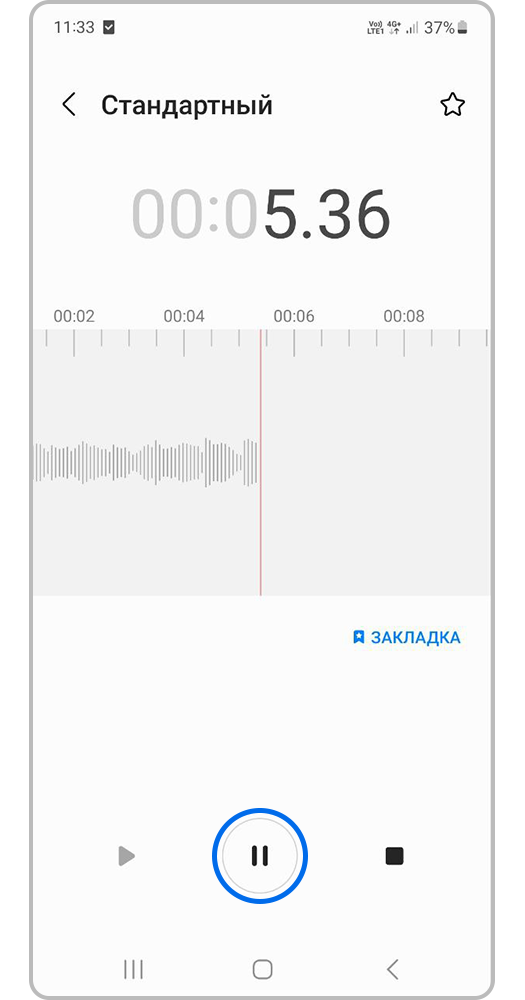
- Если вам необходимо приостановить запись, нажмите на кнопку Пауза.
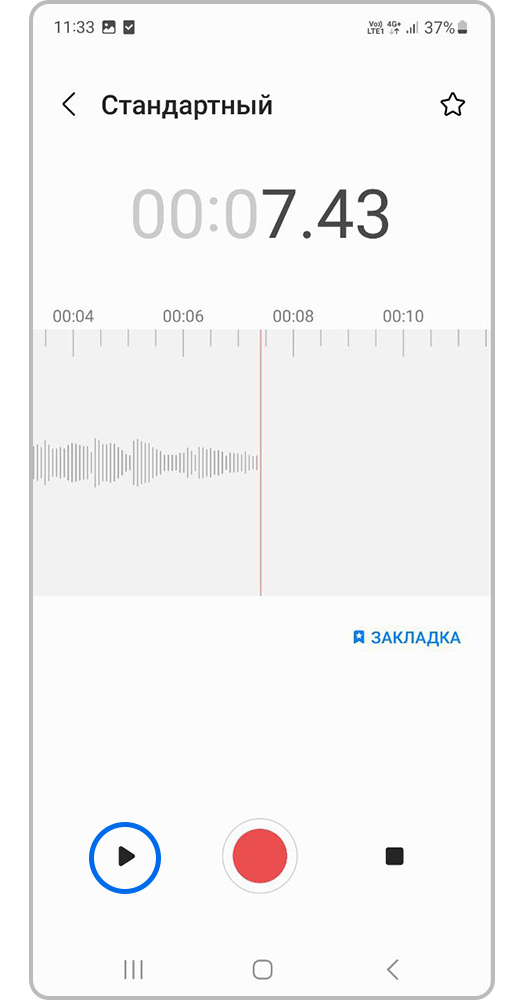
- В режиме паузы вы можете прослушать то, что уже было записано, нажав на значок Воспроизвести.
Как использовать диктофон на Samsung Galaxy
Шаг 4: Остановка воспроизведения записи
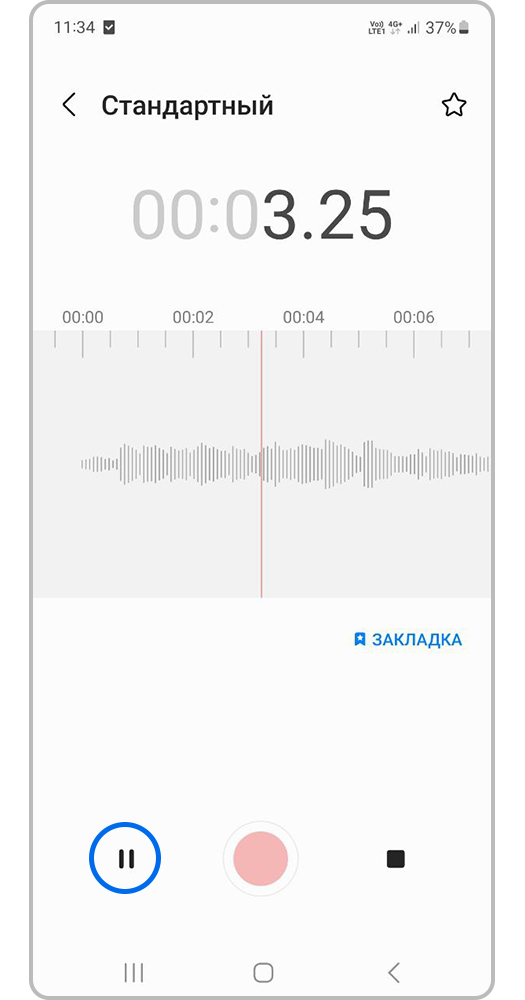
Чтобы поставить на паузу воспроизведение записи, нажмите на значок паузы.
Шаг 5: Продолжение записи
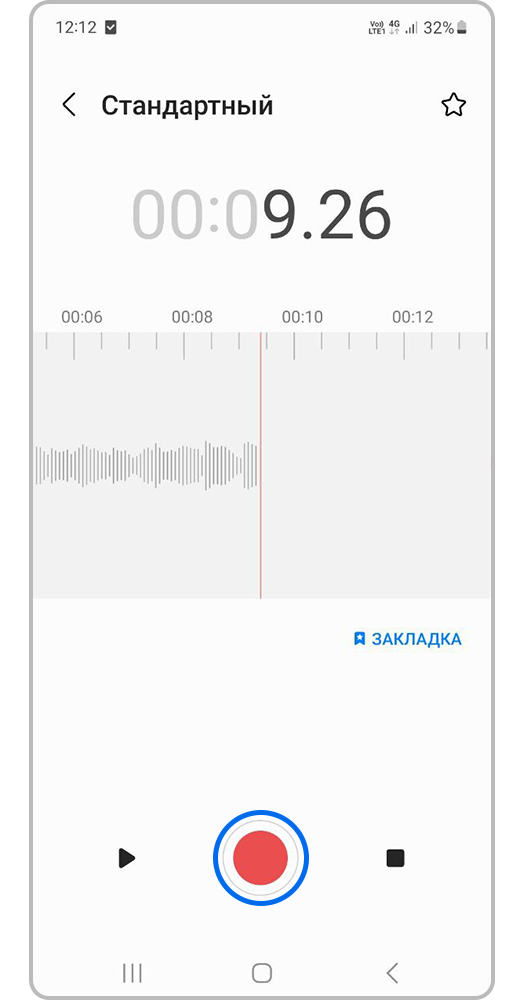
Чтобы продолжить запись, нажмите на красную кнопку.
Шаг 6: Завершение записи
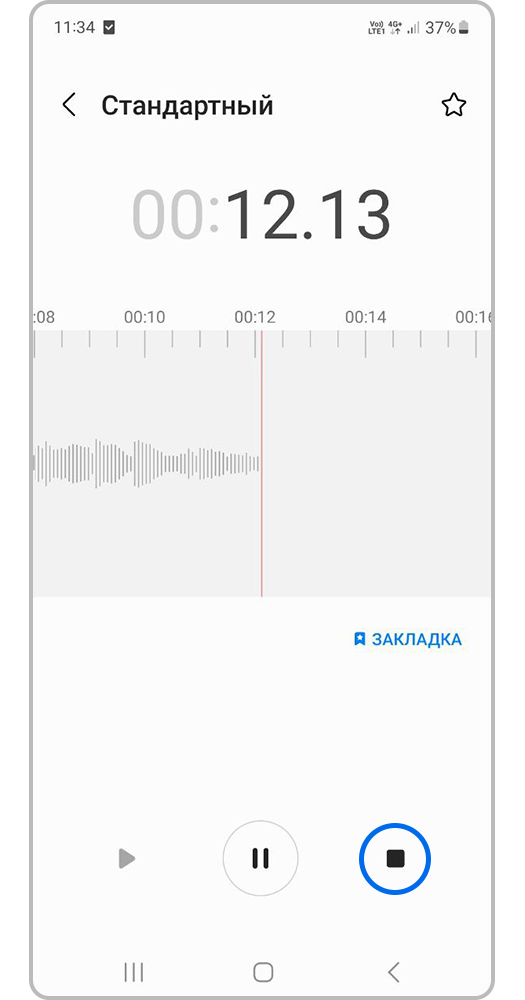
Чтобы закончить запись, нажмите на значок стоп.
Режимы в приложении Звукозапись
В приложении Звукозапись можно выбрать из нескольких режимов:
- Стандартный
- Интервью
- Речь в текст
Стандартный режим
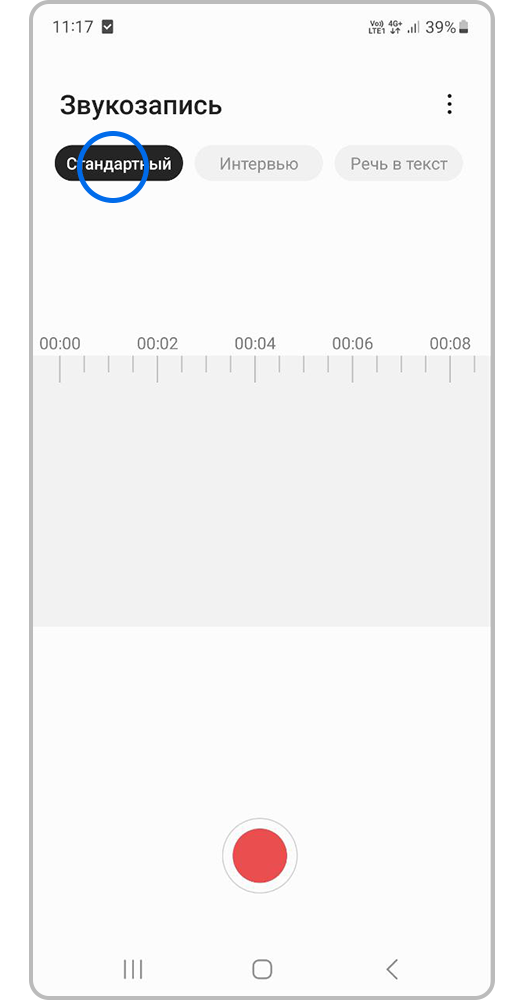
Здесь приложение делает запись окружающих звуков. Этот режим доступен на всех смартфонах Samsung Galaxy.
Режим Интервью
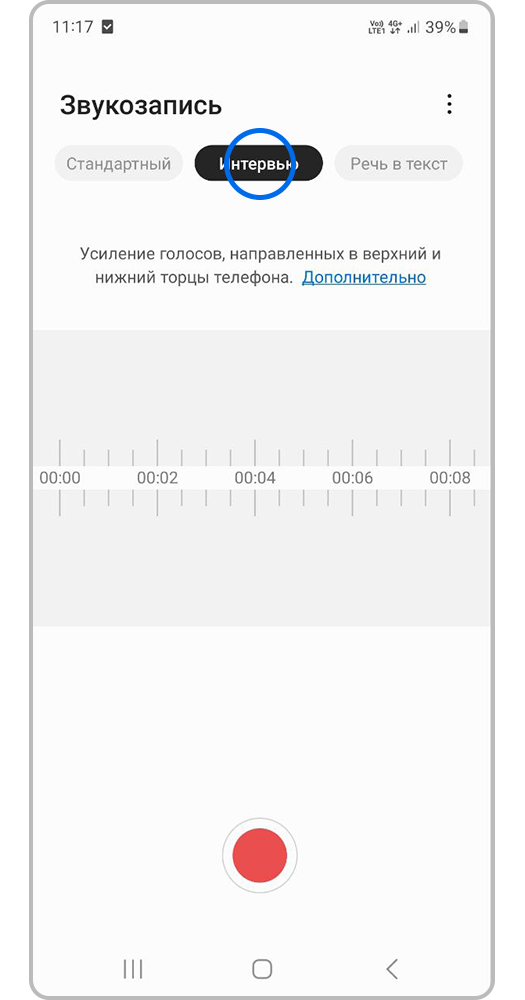
Этот режим усиливает звук, воспринимаемый двумя микрофонами в верхней и нижней части смартфона для четкой записи беседы.
Режим Речь в текст
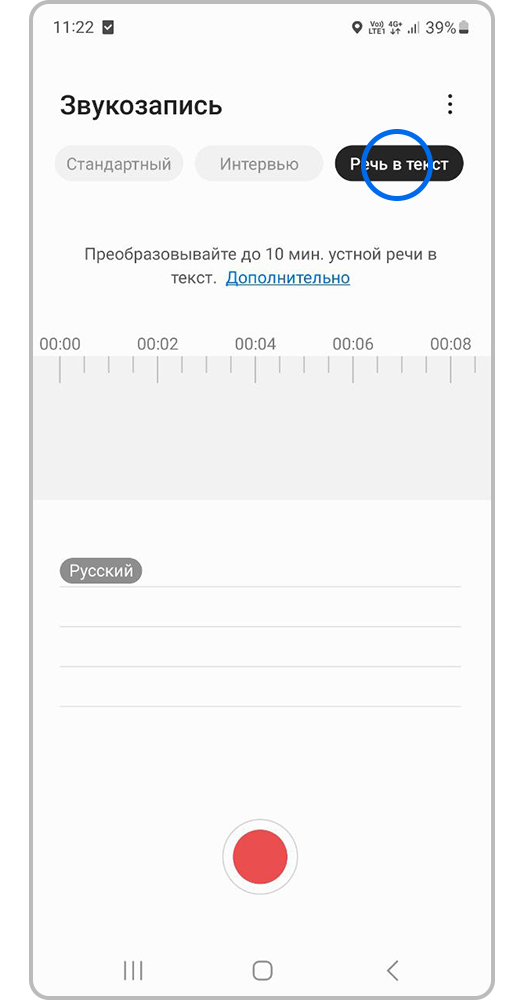
Этот режим преобразует речь в текст.
Для начала записи в любом режиме, нажмите на красную кнопку. Для паузы или завершения записи, используйте соответствующие значки.
Рекомендации по использованию
- В режиме Интервью, держите смартфон нижней частью к себе, а верхней – к собеседнику.
- Помните, что доступность некоторых режимов зависит от модели и версии программного обеспечения Samsung Galaxy.
Начните запись прямо сейчас!
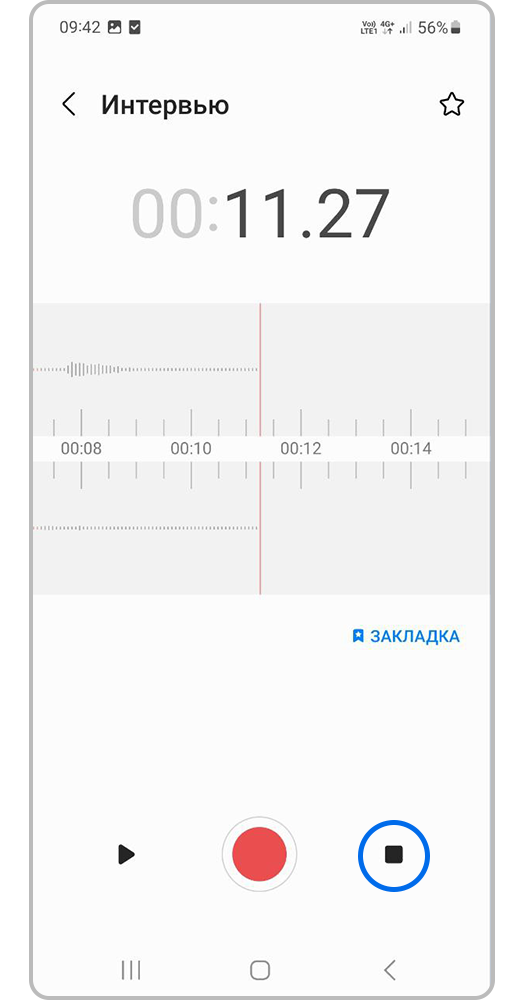
Режим Речь в текст на Samsung Galaxy: как записывать и сохранять текст
Режим Речь в текст на смартфонах Samsung Galaxy позволяет преобразовать устную речь в текст на экране в реальном времени. Это очень удобно, особенно если вам нужно быстро записать заметки или идеи без набора текста.
Как начать запись
Чтобы начать запись в режиме Речь в текст, следуйте инструкциям:
Нажмите на красную кнопку для начала записи.
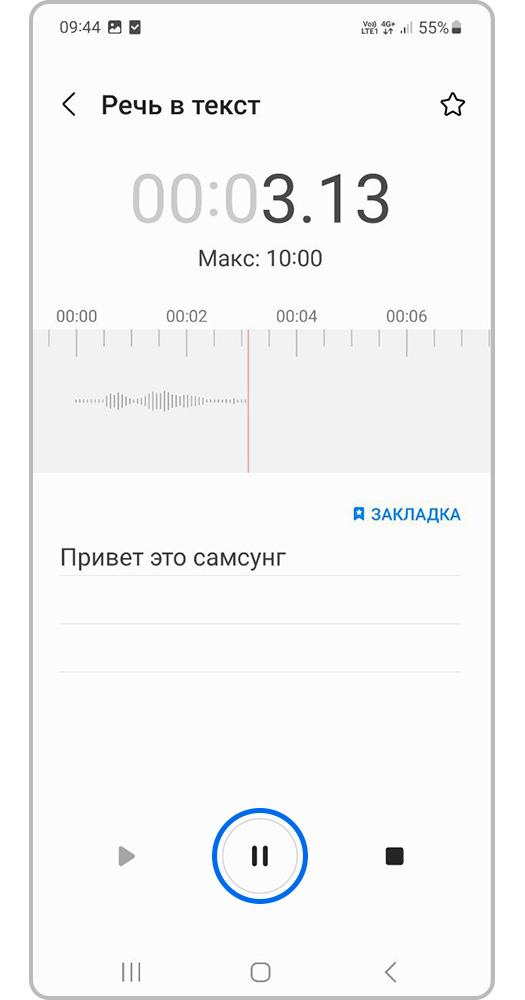
Голос будет автоматически преобразовываться в текст на экране. Вы можете приостановить запись, нажав на значок паузы.
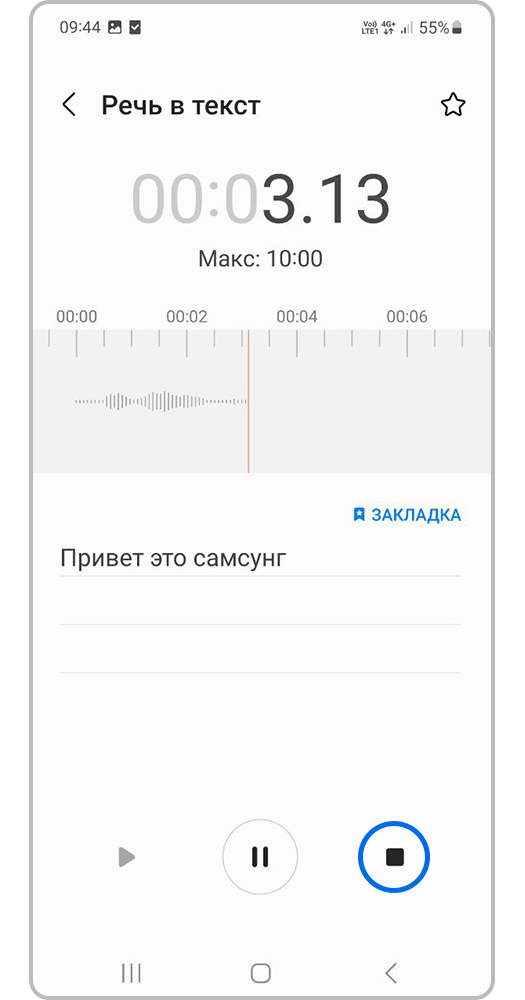
Для завершения записи нажмите на значок стоп.
Как сохранить запись в приложении Звукозапись
Чтобы сохранить запись в приложении Звукозапись, выполните следующие шаги:
Нажмите на значок стоп, чтобы завершить запись.
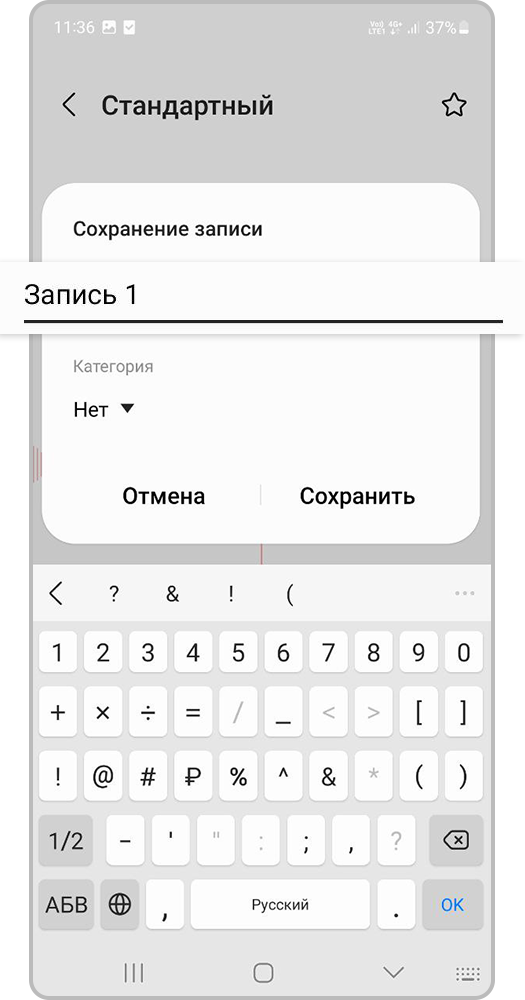
Дайте название вашей записи.
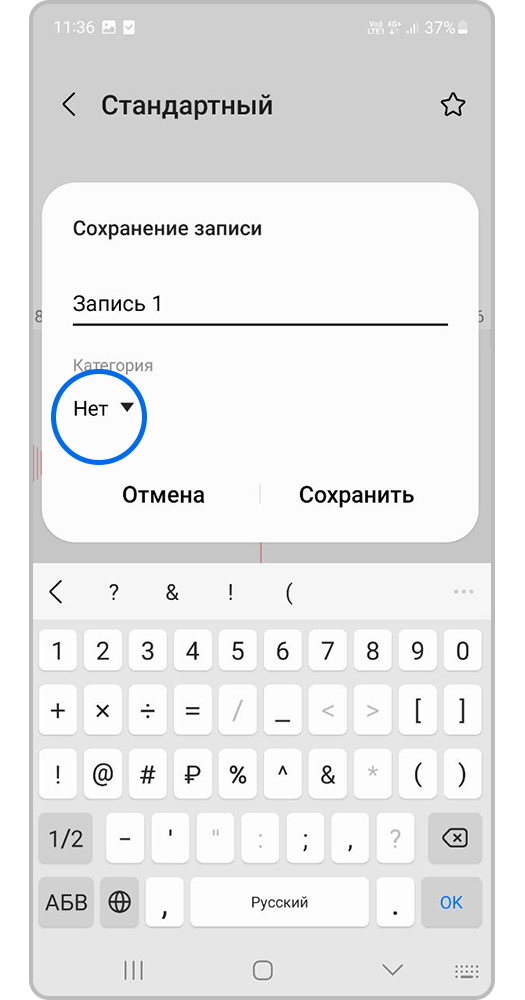
Выберите категорию, куда сохранится запись внутри приложения.
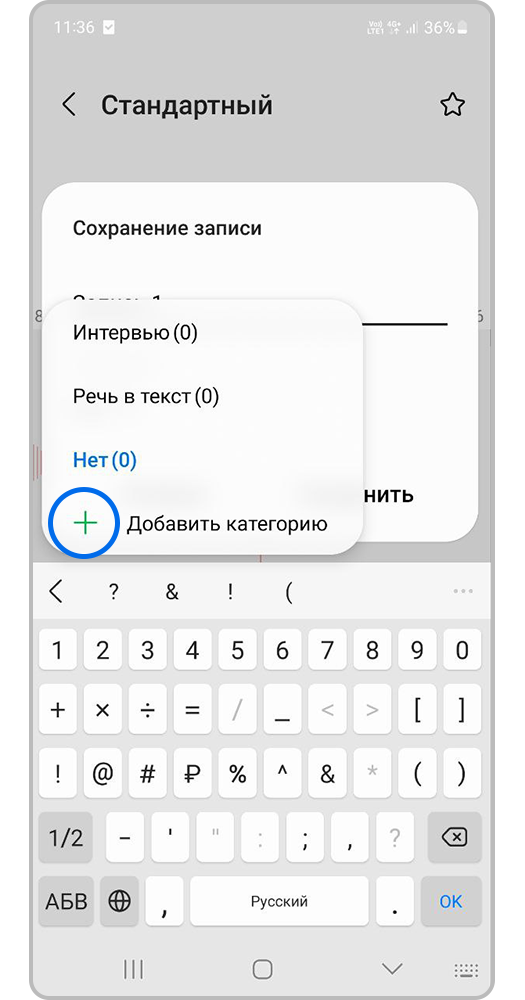
При необходимости добавьте новую категорию.
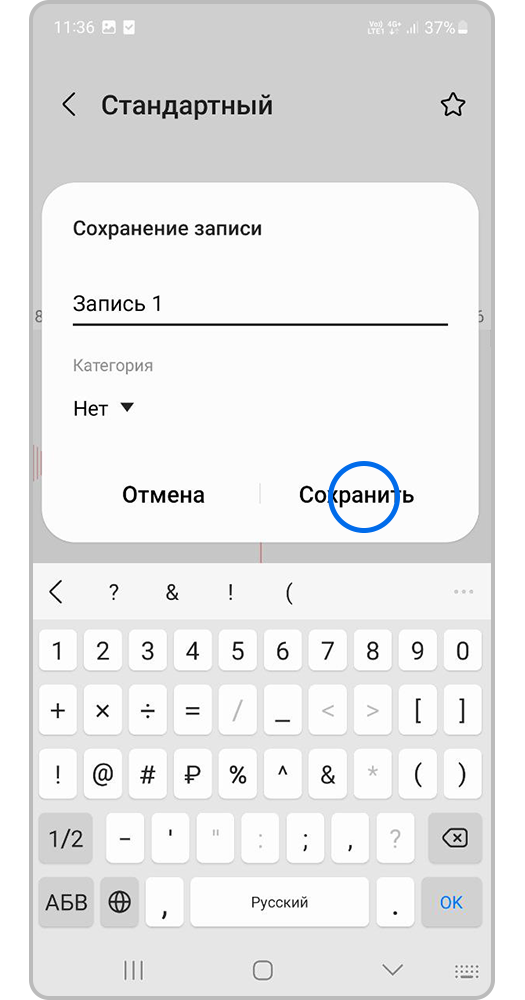
Нажмите Сохранить.
Как найти запись
Чтобы найти сохраненную запись в приложении Звукозапись, откройте меню Все и найдите запись по времени или названию.
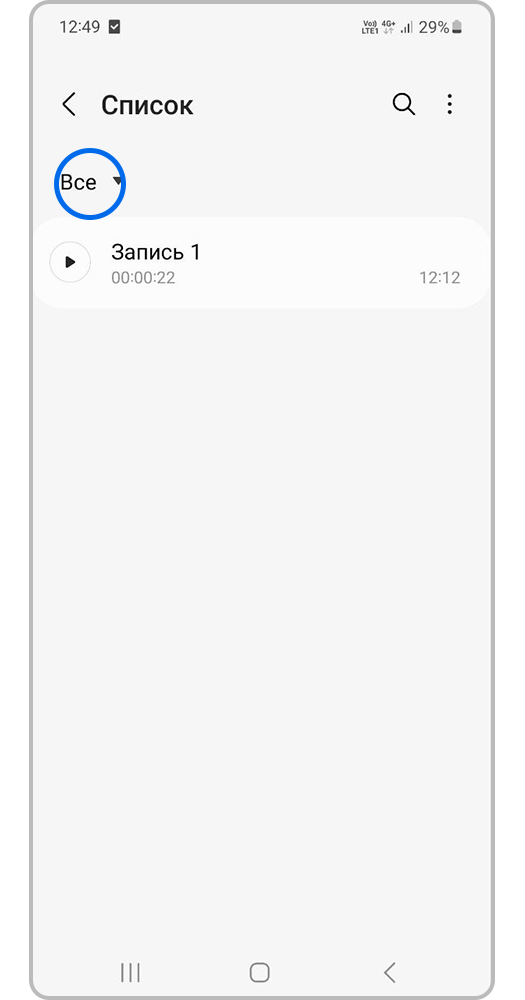
Как найти диктофон на Samsung Galaxy
Если вы владеете смартфоном Samsung Galaxy и хотите найти функцию диктофона, следуйте этим шагам:
Шаг 1: Откройте меню приложений
Проведите пальцем с нижнего края смартфона вверх, чтобы открыть меню приложений. Выберите Мои Файлы.
Шаг 2: Перейдите во вкладку Внутреннее хранилище
На странице Мои Файлы перейдите во вкладку Внутреннее хранилище.
Шаг 3: Найдите папку Recordings
Внутри внутреннего хранилища найдите и нажмите на папку Recordings.
Шаг 4: Откройте приложение Voice Recorder
Внутри папки Recordings найдите и нажмите на приложение Voice Recorder.
Шаг 5: Воспроизведите аудиофайл
Выберите нужный аудиофайл и нажмите на него, чтобы начать воспроизведение.
Где хранятся записи
Все аудиозаписи из приложения Звукозапись на Samsung Galaxy хранятся в папке Voice Recorder во внутреннем хранилище смартфона.
Если вам не удалось найти нужную запись, вы можете воспользоваться поиском по названию аудиофайла. Для этого:
Шаг 1: Нажмите на лупу в верхней части экрана
На странице с записями в диктофоне нажмите на лупу в верхней части экрана.
Шаг 2: Напишите название аудиофайла в поиске
Напишите название нужного аудиофайла в строке поиска. Нажмите на запись, чтобы воспроизвести ее.
Теперь вы знаете, как найти и воспроизводить записи с помощью диктофона на своем Samsung Galaxy. Наслаждайтесь использованием этой удобной функции для сохранения и воспроизведения аудиофайлов!
Чтобы воспользоваться функцией аудиозаписи, не придется скачивать дополнительные программы на свой телефон. Ярлык приложения «Диктофон» находится на рабочем столе вашего устройства или в списке установленных программ, а иногда производители прячут его в папку «Инструменты».
Диктофон должен быть предустановлен на вашем смартфоне
Принцип работы диктофона очень прост. Он фиксирует человеческую речь при помощи встроенного микрофона, который, как вы понимаете, есть на любом Android-смартфоне. При желании можно подключить к телефону внешний микрофон, и на нашем сайте уже выходил текст, посвященный этой теме.
Все они работают схожим образом, поэтому нет особого смысла говорить о каждой утилите по отдельности. Подробности ищите в нашем тексте с подборкой приложений с диктофоном.
Как включить диктофон на телефоне
Чтобы начать запись голоса на диктофон, необходимо запустить соответствующее приложение и нажать кнопку «Rec». Если вы делаете это впервые, программа попросит дать разрешение на доступ к микрофону, с чем обязательно нужно согласиться. В противном случае записать голос не получится.
Нужно обязательно предоставить разрешение на доступ к микрофону
В любой момент запись можно поставить на паузу, нажав кнопку с двумя вертикальными полосками, а также остановить, для чего предусмотрена кнопка в виде галочки или квадрата. Кстати, диктофон в фоновом режиме тоже работает, благодаря чему отпадает необходимость держать приложение открытым. Допускается даже блокировка экрана, после чего запись все равно продолжится.
🔥 Загляни в телеграм-канал Сундук Али-Бабы, где мы собрали лучшие товары с АлиЭкспресс
Каждое приложение с диктофоном предлагает целый ряд настроек аудиозаписи. Для доступа к ним нужно нажать кнопку, расположенную в правом верхнем углу. Учтите, что на вашем смартфоне она может выглядеть иначе.
В специальном разделе вы найдете настройки диктофона
Как правило, программа предлагает выбрать тип файла, качество записи (доступно не для всех форматов), место сохранения и другие опции. Если вы подключили к телефону внешний микрофон, то также не забудьте выбрать его в настройках приложения. Хотя в большинстве случаев переключение происходит автоматически.
❗ Поделись своим мнением или задай вопрос в нашем телеграм-чате
Как записать разговор по телефону на диктофон
Несмотря на то, что диктофон работает в фоновом режиме, для записи разговоров по телефону он подходит лишь относительно. Если вы общаетесь не по громкой связи, встроенный микрофон просто не сможет зафиксировать голос собеседника. Поэтому, если вам нужно включить запись разговора, делайте это через программу для совершения звонков:
Ваш собеседник получит предупреждение о начале записи разговора
Как найти запись диктофона
Обычно файл диктофона сохраняется в папке «Music» или «Records». Открыть ее можно через стандартное приложение «Проводник». Но место сохранения бывает и другим. Так, на смартфоне Xiaomi нужно предварительно открыть каталог «MIUI», а затем — «sound_recorder». Ну и не забывайте, что сторонние программы используют собственные папки.
Обычно файлы сохраняются в одну из папок на смартфоне
Многие смартфоны по умолчанию хранят файлы в кэше приложения с диктофоном. То есть для доступа к ним нужно запустить программу, через которую выполнялась запуск. И только потом вы можете отправить файл диктофона или сохранить его в конкретную папку.
Порой записи остаются в кэше приложения, а файл приходится сохранять принудительно
Записи телефонных разговоров хранятся в другом месте, а именно — в приложении для совершения звонков. На моем устройстве по умолчанию используется Google Phone, поэтому для доступа к файлу нужно:
Чтобы сохранить файл, сначала его нужно отправить себе (например, через Telegram)
Таким образом, изначально аудио находится в кэше приложения, а извлекать ли его для создания отдельного файла, решает сам пользователь. До этого момента лучше не удалять данные программы.
Дополнительно о техподдержке
 Как решить проблему со сворачиванием игр в windows 10
 Быстро улучшите язык вашего веб-сайта с помощью этих шагов
 Проблемы с Windows? Удалите PIN-код быстро и легко с помощью этих советов экспертов
 Телефон горячей линии по коронавирусу в Нижнем Новгороде
 Энергогарант – бесплатный телефон горячей линии
 Superfetch 101: как активировать и оптимизировать в Windows 10
 Какова цена образа Windows 10?
- Как настроить контроль доступа на беспроводном маршрутизаторе с новым синим интерфейсом