Как распознать QR-код на экране телефона
Активные пользователи гаджетов часто используют QR-коды, чтобы делиться информацией или производить оплату. Но как распознать код, который был прислан в мессенджере или другом приложении? В этой статье расскажем, как сканировать QR-коды без использования камеры на iPhone.
Как сканировать QR-код на iPhone без камеры
Проверьте, чтобы в параметрах была включена опция распознавания текста (Настройки — Основные — Язык и регион — Сканер текста).
Откройте нужный QR-код в браузере, мессенджере или другом приложении.
Сделайте снимок экрана на смартфоне:
- на моделях с Face ID зажмите боковую кнопку и Уменьшение громкости;
- на моделях с Touch ID зажмите кнопку Домой и боковую кнопку.
Найдите снимок экрана в приложении Фото и нажмите кнопку распознавания текста в правом нижнем углу.
Нажмите на QR-код, чтобы открыть дополнительное меню действий. Из этого меню сможете скопировать ссылку, переслать ее или перейти по ней в браузере.
Теперь вы знаете, как распознавать QR-коды без использования камеры на iPhone.
Варианты практического применения QR-кодов
QR-код можно использовать для доступа к веб-сайту, приложению или другой информации. Вы также можете создать свой QR-код с помощью онлайн-генератора. Пример QR-кода от Sony для перехода на веб-сайт поддержки.
Как сканировать QR-код с помощью смартфона
Отсканировать QR-код с помощью современного смартфона просто:
- Откройте камеру на телефоне.
- Наведите камеру на QR-код.
- После распознавания отсканированного кода вы будете перенаправлены на нужную информацию.
Если у вас смартфон Xperia с ОС Android 7 или ранней версией, вам потребуется стороннее приложение для сканирования QR-кодов.
Теперь вы знаете, как распознавать и использовать QR-коды на своем устройстве. Делитесь информацией и удобством с помощью штрихкодов QR!
Как сканировать QR-код с помощью Google Объектива
Для того чтобы сканировать QR-код, который сохранен на вашем смартфоне, вам не нужен второй телефон. Вместо этого, вы можете использовать Google Объектив.
Я не могу отсканировать QR-код с помощью своего смартфона. Что нужно делать?
Если ваш смартфон не имеет встроенной функции считывания QR-кодов (например, у вас Android 7 или более ранние версии), вы можете загрузить приложение для сканирования QR-кодов из магазина Google Play.
Вот несколько советов о том, как можно успешно сканировать QR-коды с помощью вашего смартфона:
- Убедитесь, что ваше устройство автоматически сканирует код, как только фокусировка камеры произойдет, или нажмите кнопку в приложении для сканирования QR-кодов.
- Помните, что сканирование и обработка QR-кодов может занять некоторое время.
Что такое QR-код и для чего он используется?
QR-код – это двумерный матричный штрих-код, который используется для обработки изображений на смартфонах и других устройствах. В изначальной версии, QR-коды были изначально созданы для использования в японском автопроме.
Компоненты QR-кода
QR-код состоит из нескольких компонентов:
- Ячейки, в которых содержатся данные.
- Отметки, определяющие искажение изображений.
- Числа от 1 до 40, в зависимости от версии.
- Формат определения структуры информации в кодировке.
- Рамка вокруг графического изображения.
- Пунктирные линии синхронизации.
- Поисковые отметки в трех углах.
- Выравнивающие узоры для более точного позиционирования.
Теперь вы знаете, как сканировать QR-коды с помощью своего смартфона и что они из себя представляют. Будьте готовы использовать QR-коды в повседневной жизни и работе!
Какие бывают версии кодирования в QR-коде
Существуют три версии кодирования:
Цифровая: включает только цифровые обозначения.
Алфавитно-цифровая: содержит цифровые и буквенные символы.
Байтовая: включает любые символы.
Версий QR-кодирования целых три, а версия самого выгодного провайдера мобильного интернета за рубежом всего одна — это приложение Yesim. Виртуальная карта помогает выходить в сеть по всему миру с приличной скоростью и по очень демократичным тарифам.
Главное, чтобы ваш гаджет поддерживал eSIM технологию. Рекомендуем перед подключением и оплатой услуги проверить смартфон на совместимость на этой странице сервиса.
Если с поддержкой eSIM технологии все в порядке, убедитесь, что у вас установлена последняя версия приложения. Обязательно установите самую новую версию перед использованием.
Виды QR-кодов
Известные сегодня виды QR-кодов — это всего два подхода к шифрованию информации:
Статический QR-код: хранит информацию в рамках выделенного шаблона. Редактировать такие коды нельзя. После их переноса, например, на бумажный носитель, вся зашифрованная информация становится постоянной и не подлежит изменениям.
Если вносить изменения в статические QR-коды, всю напечатанную ранее информацию на бумажных носителях придется перепечатывать и распространять заново. Зато статика работает вечно.
Такие коды используют, чтобы хранить серийные номера, сведения о продукте, короткие тексты или ссылки на веб-сайты.
Исходные данные должны быть минимального размера. Иначе шаблон получится перегруженным, и на работу сканера потребуется дополнительное время.
Динамический QR-код: вставляет в шаблон короткий URL-адрес вместо предоставленных данных. Программное обеспечение хранит информацию на сервере, здесь удобно обновлять сведения, даже если уже сгенерировали собственный QR-код.
В этом случае перепечатывать ничего не нужно; для обновления информации нет преград. Появляется возможность опережать события и заранее адаптироваться к предстоящим изменениям.
Динамические QR-коды отслеживают в реальном времени, что позволяет наблюдать за устройством сканера, знать время, место и общее количество сканирований.
Для чего нужен QR-код в телефоне
В QR-коде шифруется большое количество информации, что удобно для использования в индустрии рекламы, транспортной отрасли, торговле и в других сферах деятельности.
Вот несколько примеров использования QR-кода с помощью современных смартфонов:
Как получить QR-код
Для этого не нужно обладать специальными знаниями и умением решать сложные задачи. Все, что нужно сделать — найти подходящую программу-генератор. Она в формате онлайн преобразует практически любую информацию в QR-код. Чтобы использовать результат с максимальной отдачей, следуйте рекомендациям:
Сгенерировать QR-код не так сложно, как кажется. Для понимания процесса разбейте его на основные этапы.
Выберите и оформите информацию, которую хотите закодировать.
Разница между штрих-кодом и QR-кодом
Штрих-код и QR-код – два различных метода кодирования информации, используемых в современных технологиях. Вот основные различия между ними:
| Характеристика | Штрих-код | QR-код |
|---|---|---|
| Вид символов | Полоски/линии | Квадратные |
| Объем информации | Несколько десятков байт | До нескольких килобайт |
| Чтение | Требуется специальное оборудование | Может быть прочитан с помощью смартфона |
| Коррекция ошибок | Обычно не включается | Имеет встроенную возможность коррекции ошибок |
| Применение | Чаще используется для товаров в магазинах | Широко применяется в рекламе, на упаковках товаров, в билетах и т.д. |
Штрих-код и QR-код – удобные и эффективные способы передачи информации, каждый со своими характеристиками и применением.
Стандартный штрих-код читают только слева направо и никак иначе. Поэтому в нем удается зашифровать только незначительное количество букв и цифр. QR-код читают в двух направлениях, по вертикали или горизонтали, поэтому его иногда называют двумерным штрих-кодом.
Отправляетесь за рубеж и не хотите переплачивать за роуминг или дорогую связь местных мобильных операторов? Установите приложение Yesim и пользуйтесь быстрым мобильным интернетом во всех уголках мира без покупки сим-карт.

Передача информации через QR-коды становится популярнее, так передают счета на оплату, ссылки на социальные сети или зашифрованные сообщения. Если код распечатан и на него можно навести камеру смартфона, никаких проблем не возникает. Но что делать, если код прислали картинкой сразу на ваш смартфон.
Есть способ извлечь информацию из кода в пару нажатий.
Как в iOS распознать QR-код на фото

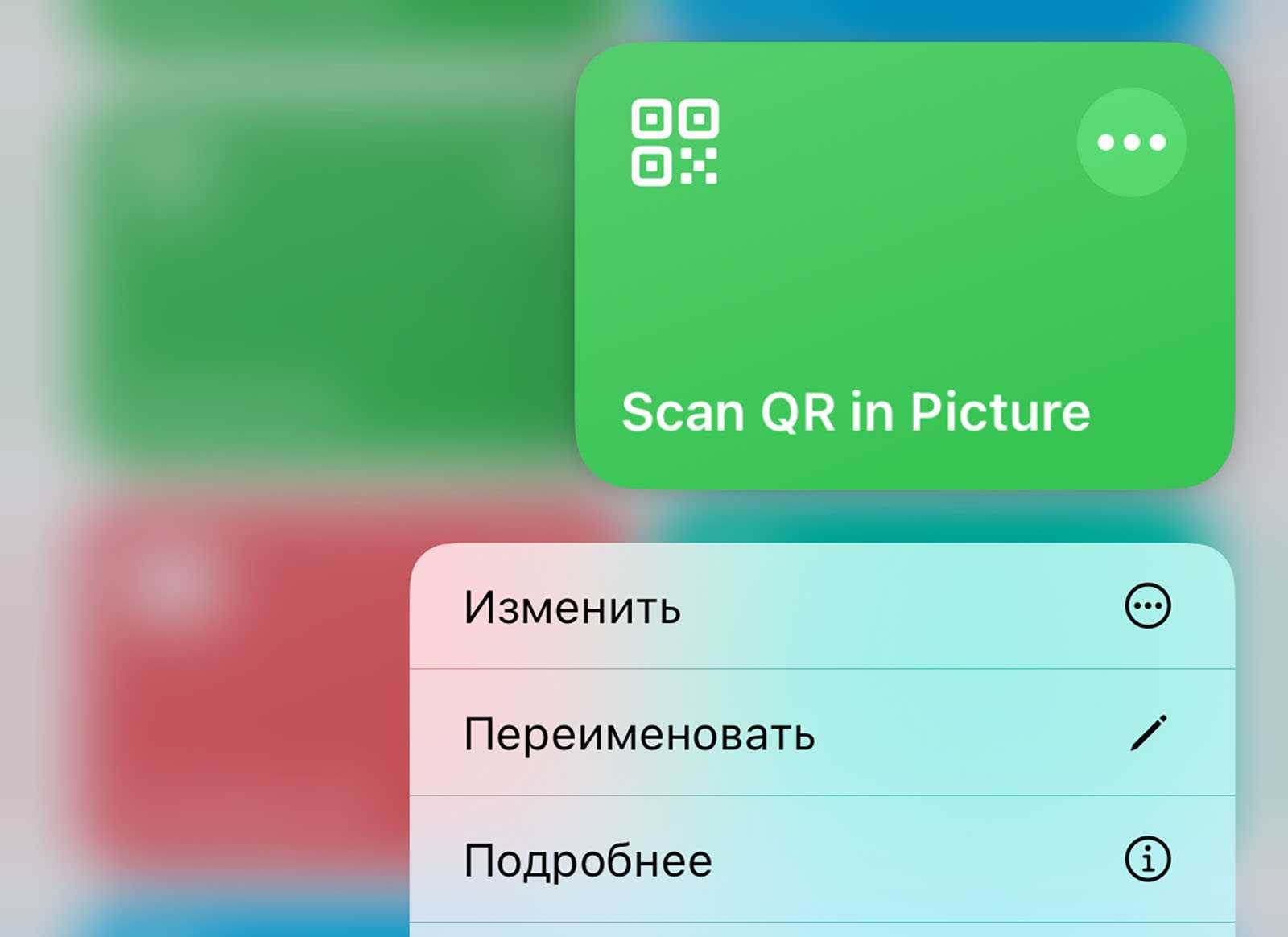
1. Загрузите бесплатное приложение Команды.
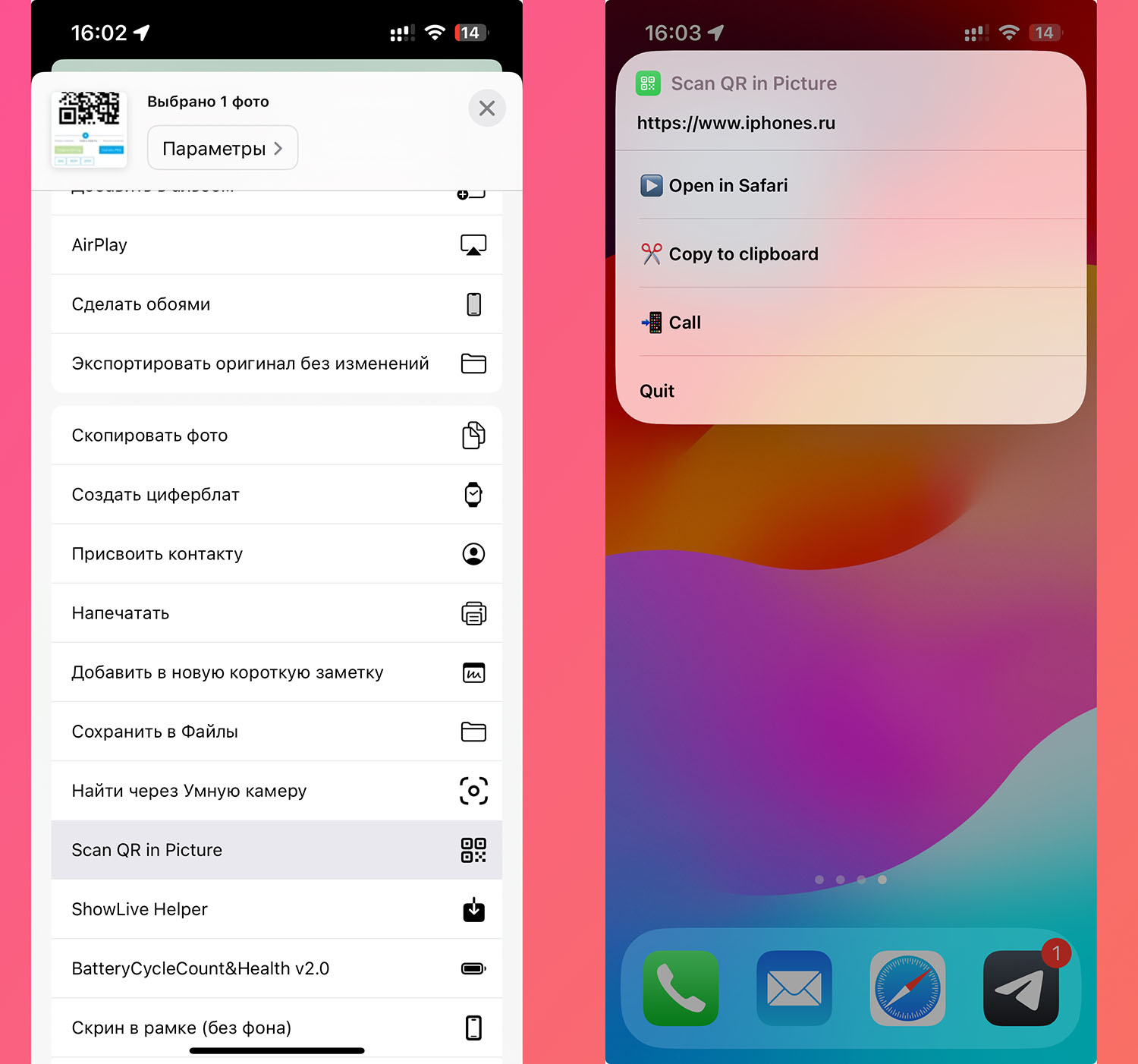
3. Найдите нужное фото с кодом в галерее iOS, через меню Поделиться передайте его сохраненной команде.
Содержимое кода можно скопировать в буфер обмена, переслать кому-то или перейти по ссылке в браузере.
Если способ с быстрыми командами вам не нравится, можно воспользоваться встроенной опцией распознавание текста.
Второй телефон для этого не нужен.
Артём Суровцев
Люблю технологии и все, что с ними связано. Верю, что величайшие открытия человечества еще впереди!
Дополнительно о техподдержке
 Устранение неполадок: планшет Samsung не может обнаружить SIM-карту
 Как быстро скопировать контакты с одного устройства на другое
 Повысьте производительность с помощью оптимальной оптимизации Poco X3 Pro
 Как исправить ошибку обновления Windows 10 0xc1900130. Подробное руководство
 Эффективные методы удаления Avast с компьютера с Windows 10 | Экспертное руководство
 Устранение проблемы, когда SIM-карта не работает на планшетах Lenovo: простые методы устранения неполадок
 Быстрые решения проблем с платой управления стиральной машиной
 Повысьте производительность своих слабых устройств: выберите идеальный браузер