
Существует несколько проверенных способов, которые помогут вам синхронизировать данные с вашего iPhone на компьютер с Windows:
Через iCloud
- Установите iCloud на ваш компьютер с Windows.
- В настройках iCloud выберите нужные опции для синхронизации (фото, контакты, календари и др.).
- После этого все данные будут автоматически синхронизироваться между устройствами.
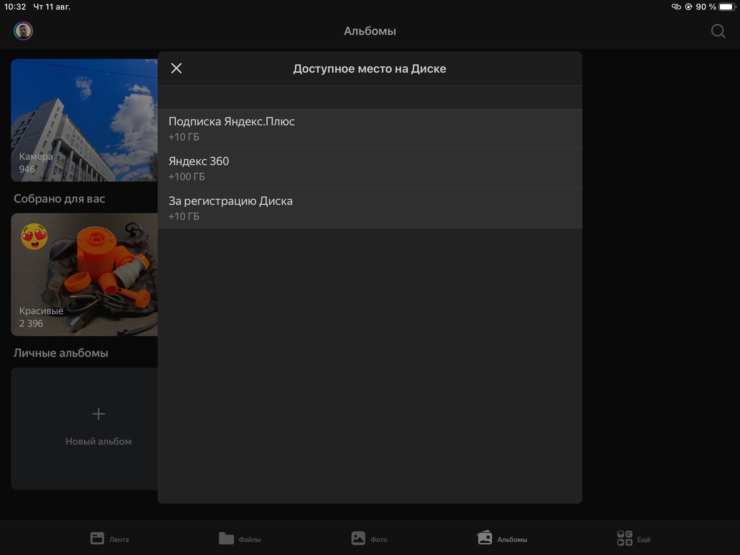
Через Яндекс Диск
- Установите Яндекс Диск на свой iPhone.
- Сделайте фото или загрузите нужные файлы на Яндекс Диск.
- Войдите в свой аккаунт Яндекс Диска с компьютера и синхронизируйте данные.
Через iTunes
- Установите iTunes на ваш компьютер с Windows.
- Подключите iPhone к компьютеру с помощью кабеля.
- В iTunes выберите нужные данные для синхронизации и передайте их на компьютер.
Через облачные хранилища
Если вам не нравятся облака производителя, попробуйте другие облачные решения, такие как Google Drive или Dropbox.
Выберите для себя наиболее удобный способ синхронизации данных с iPhone на компьютер и наслаждайтесь комфортом использования устройств разных операционных систем!
Передача файлов между устройствами с помощью Intel Unison
На Айфоне и Маке есть прекрасная функция, которая называется AirDrop. Она позволяет очень легко перекинуть файл с одного устройства на другое. И все это работает за счет возможностей операционных систем. Естественно, подобную передачу документов с Windows никто не настраивал. Но всегда можно воспользоваться сторонним софтом, который зачастую работает намного стабильнее.
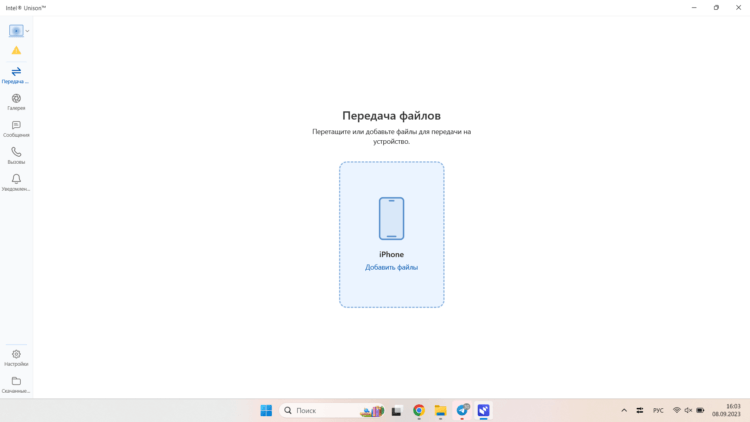
Intel Unison имеет очень простой интерфейс, в котором легко можно разобраться.
Intel Unison для передачи файлов с Windows на iPhone и обратно
Для передачи файлов с Windows на iPhone и обратно я пользуюсь приложением Intel Unison. У него есть несколько ограничений, касающихся совместимости. Во-первых, оно работает только на Windows 11. А во-вторых, подойдет не любая версия Windows 11, а не ниже сборки 22H2. Обязательно прочитайте, как обновить Windows 11 в России, и сможете пользоваться этим приложением на своем компьютере.
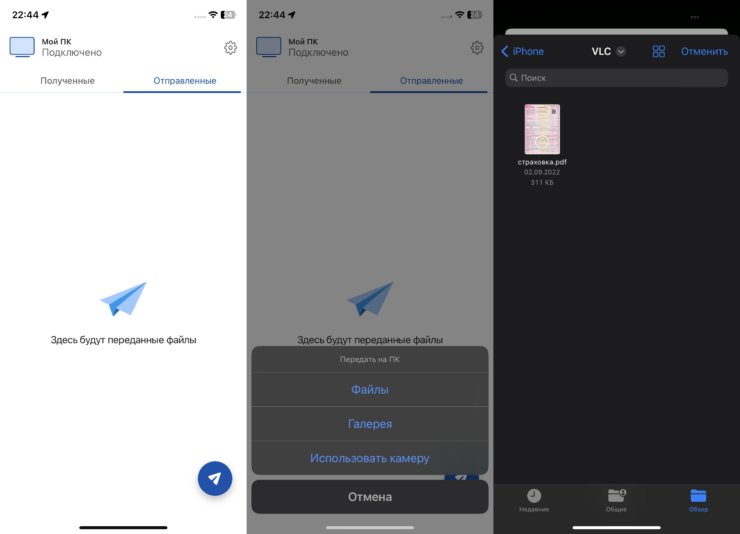
Просто перетяните файл в это окошко и он окажется на Айфоне.
Передача файлов между устройствами
По сути, Intel Unison выступает неким аналогом AirDrop. Достаточно один раз установить подключение смартфона к компьютеру, и вы сможете простым перетаскиванием файла в специальное окно отправить его на Айфон. В обратном направлении все работает по аналогии: открываете приложение Intel Unison на смартфоне, выбираете нужный файл или документ и отправляете его на ПК. Быстро и удобно.
Поделиться файлом через Intel Unison не сложнее, чем скинуть его через мессенджер или AirDrop.
Использование Телеграма для обмена файлами
Но иногда быстрее всего воспользоваться Телеграмом. Приложение мессенджера стоит на всех моих устройствах, поэтому через Избранное очень удобно перекидывать любые файлы. Кстати, если хотите скинуть через Телеграм картинку без сжатия, отправляйте ее как файл, и она придет в исходном качестве.
Принятие звонков на компьютере
Как принимать звонки с Айфона на компьютере
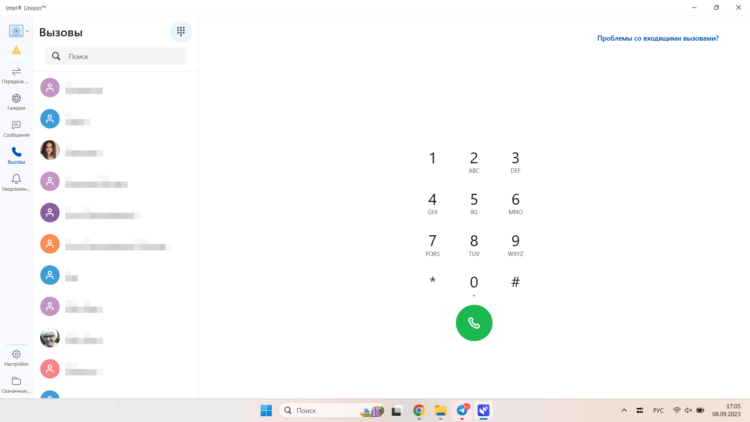
С фотографиями, видео и файлами проблем не возникает уже давно. Благо, что способов их перекинуть действительно много, и надо только выбрать самый удобный для себя. А вот что делать с телефонными звонками? Звонки с Айфона на Маке работают настолько здорово, что когда используешь компьютер Apple, смысла тянуться к смартфону вообще никакого нет. Стандартными средствами с Windows такого результата не добиться. Можно воспользоваться приложением Связь с Windows, но последнее время оно стало часто разрывать соединение, и я уже несколько месяцев как перешел для этого на упомянутый выше Intel Unison.
Телефон со всеми контактами теперь на экране вашего компьютера на Windows. Оно просто превращает ваш ноутбук или компьютер в большую Bluetooth-гарнитуру. Одним нажатием кнопки вы можете принять входящий звонок и спокойно поболтать по телефону. То же самое касается и SMS-сообщений. Никаких проблем с их отправкой с компьютера через это приложение нет. Получается, что связка iPhone с компьютером на Windows вполне жизнеспособна, и все основные возможности будут вам доступны. Так что не обязательно переплачивать за Мак. Можно просто правильно настроить Windows.
Размещено от 21 июня 2023 г. 09:00
Краткое руководство по переносу фотографий с iPhone на ПК
Существует много способов передать фотографии с iPhone на компьютер, однако одним из самых простых и удобных является использование программного обеспечения FoneTrans для iOS.
Часть 1. Перенос фотографий с iPhone на ПК с помощью FoneTrans для iOS
FoneTrans для iOS – это удобное и безопасное в использовании программное обеспечение, которое позволяет легко передавать данные с iPhone на компьютер. Оно поддерживает передачу фотографий, видео, контактов и многого другого.
- Нажмите Доверие на вашем iPhone, когда подключите его к ПК.
- Выберите фотоальбом на iPhone и отметьте фотографии, которые вы хотите передать.
- Нажмите кнопку Проверить все для выбора всех изображений или отметьте их вручную.
- Следуйте инструкциям на экране, чтобы завершить передачу фотографий на ПК.
С помощью FoneTrans для iOS вы сможете легко и быстро отправить фотографии с iPhone на компьютер, освободив место на своем устройстве и сохраняя важные снимки в безопасности.
Как перенести фотографии с iPhone на ПК: 3 простых способа
Нажмите на значок компьютера вверху. После этого программа потребует от вас выбрать папку в качестве места назначения для фотографий, которые вы будете передавать. Нажмите на кнопку Выбор папки. Инструмент будет обрабатывать изображения мгновенно. После этого программное обеспечение уведомит вас, выдвинув Проверьте экран или окно.
Часть 2. Перенос фотографий с iPhone на ПК с помощью проводника
Вы можете использовать проводник для передачи фотографий с iPhone на ПК. Вам нужно только использовать совместимый кабель Lightning для управления данными! Это один из самых быстрых процессов, когда дело доходит до передачи файлов.
- Получите кабель Apple Lightning.
- Подключите свой iPhone к ПК с его помощью.
- Убедитесь, что они совместимы и не сломаны.
- На вашем iPhone в главном интерфейсе появится новое окно. Подтвердите разрешение.
- Найдите проводник на панели поиска Windows и откройте его.
- Просмотрите доступную память телефона и выберите нужные фотографии.
Часть 3. Перенос фотографий с iPhone на ПК с помощью iCloud
Многие люди спрашивают, можно ли перенести фотографии с iPhone на ПК без iTunes. Вы можете использовать учетную запись iCloud для этого!
- Найдите веб-сайт icloud.com на своем компьютере.
- Войдите в учетную запись и нажмите кнопку Диск.
Теперь у вас есть 3 простых способа передать фотографии с iPhone на ПК!

Выберите файлы, которые вы хотите передать или загрузить на свой компьютер. После этого нажмите кнопку Облако стрелка вниз значок в верхней части.

Обратите внимание, что у вас будет только 5 ГБ бесплатного хранилища только для iCloud. Ваши фотографии не будут скопированы, если ваше хранилище будет целым. Тогда вы также не получите все свои фотографии с вашего iPhone.
Часть 4. Часто задаваемые вопросы о переносе фотографий с iPhone на ПК
1. Почему я не могу передавать или перемещать фотографии с iPhone на ПК с помощью USB-кабеля?
Первое, что вы должны сделать, это проверить порт USB. Если он сломан, компьютер не будет считывать данные подключенного вами iPhone. Если это так, вы должны изменить или заменить его на новый. Еще одна причина, по которой вы не можете перенести фотографии с iPhone на ПК, потому что ваши изображения хранятся в iCloud. Если это так, вы можете следовать методу, описанному в части 3 этой статьи.
2. Почему мой компьютер не распознает мой iPhone?
Компьютер не может распознать ваш iPhone, поскольку USB-порт или USB-кабель содержат мусор. Если это причина, вы можете очистить его с помощью сухого полотенца или сжатого воздуха. Кроме того, вы можете не нажать кнопку Доверие or Разрешить кнопку на вашем iPhone. В этом случае компьютер не сможет считать данные с вашего телефона. Если это так, вы должны немедленно отключить и снова подключить, чтобы перезапустить процесс.
30 августа 2023 8 мин. на чтение
Все способы перенести фото и видео с айфона на компьютер
Самый простой и очевидный способ: у каждого айфона в комплекте есть кабель Lightning-to-USB. Через него можно перекинуть фото с айфона на компьютер наиболее привычным образом. Но есть несколько нюансов.
Во-первых, в комплекте у современных моделей айфонов идут кабели Lightning-to-USB Type C. Если у вашего компьютера нет порта USB-C, то вам может потребоваться переходник с USB-C на USB-A. Чаще всего порт USB-C встречается в ноутбуках, и в этом случае никаких проблем не возникнет.
Во-вторых, стоит учитывать, что передача данных по кабелю Lightning-USB ограничена скоростью стандарта USB 2.0 и не превышает 480 мбит/с, из-за чего данные с айфона на компьютер передаются очень медленно по современным меркам. Если вы любите снимать видео в формате 4К и делаете RAW-снимки, то передача сотни таких файлов может растянуться на час и более, в зависимости от размера файлов и длительности видео.
В-третьих, процесс переноса файлов отличается на Mac- и Windows-устройствах. Чтобы перенести фото с iphone на компьютер Mac, вам не потребуется никаких дополнительных утилит или приложений. При подключении к Mac сразу же откроется приложение «Фото», и вы сможете импортировать любые фото и видео на компьютер в пару кликов. Приложение запоминает, какие файлы вы уже переносили на компьютер, и предлагает перенести только новые снимки, а также сразу же удалить их с телефона после скачивания.
На Windows подключенный по кабелю айфон отображается как внешний жесткий диск или флешка. Вы сможете открыть его как обычную флешку, посмотреть содержимое папок, выбрать нужные снимки.
Но вы столкнетесь с большим количеством различных папок, найти среди них снимки не всегда просто. Помочь навести порядок может программа iTunes, все еще доступная для Windows. В ней импорт фотографий почти не отличается от передачи через приложение «Фото».
Также в новых версиях Windows можно импортировать фотографии и видео с айфона, выбрав его в разделе подключенных устройств. Для этого нужно нажать правую кнопку мыши и выбрать «Импорт изображений и видео».
Есть и еще один способ — через приложение «Фотографии» для Windows. Подробнее обо всех способах передачи фото с айфона на пк можно прочитать на специальной справочной странице.
Облачные хранилища
Еще один популярный способ переноса фотографий и видео с айфона на любой компьютер. Для него подойдет любое облачное хранилище — Google Диск, Яндекс Диск, Microsoft OneDrive или даже Фото iCloud от самой Apple. Последнее доступно как в веб-версии, так и в виде приложения для Windows.
Этот способ более удобный и быстрый, чем передача файлов по проводу. Ведь в этом случае вы не ограничены скоростью передачи файлов стандарта Lightning — на процесс может повлиять только скорость вашего мобильного интернета или Wi-Fi- точки. Но вам следует заранее подобрать подходящий тариф для облачного хранилища, чтобы не столкнуться с нехваткой места под новые снимки любимого кота.
Мессенджеры и социальные сети
Подойдут такие мессенджеры, как Telegram, WhatsApp, Viber, Skype, VK Мессенджер, Discord и многие другие. Главное, чтобы приложение для компьютера вообще существовало в природе. Если такого нет, то важно, чтобы у сервиса была веб-версия.
В случае, если нет ни приложения для ПК, ни веб-версии мессенджера, на помощь придут социальные сети — VK, «Одноклассники» и любые другие платформы с возможностью загрузки фотографий в альбомы или отправки файлов самому себе или друзьям.
Wi-Fi, AirDrop и его аналоги
Все устройства Apple поддерживают протокол передачи данных AirDrop, объединяющий Wi-Fi и Bluetooth для быстрого поиска устройств поблизости и прямой скоростной передачи данных по защищенному каналу. Передать файлы на Windows-компьютер таким способом невозможно.
Что же делать? Искать сторонние способы. Самый простой — snapdrop.net. Это сайт-прокладка между любыми устройствами, подключенными к одной сети Wi-Fi. Чтобы передать файл с iPhone на ПК через Snapdrop, вам нужно:
Последний способ, о котором мало кто помнит и знает, — это синхронизация по Wi-Fi через приложение iTunes для Windows или через «Проводник» для Mac. Для этого при подключении iPhone к ПК через iTunes или через «Проводник» на Mac на вкладке «Обзор» нужно включить беспроводную синхронизацию данных — «Показывать этот iPhone, если он подключен к Wi-Fi».
Синхронизация может выполняться как в автоматическом режиме, передавая на ПК все ваши фотографии и видео, так и в ручном. Подробнее о том, как это настроить, можно прочитать здесь.
Электронная почта
Самый дедовский способ, но все еще актуальный и вполне удобный. Вы можете отправить себе на любой почтовый ящик все нужные файлы, фотографии или видео, просто прикрепив их к письму. Достаточно зайти в стандартный почтовый клиент на iPhone и вставить в пустое пространство письма выбранные фотографии или видео. В других почтовых клиентах — аналогично.
Если вам нужно отправить несколько файлов с iPhone, вы можете упаковать их в архив через приложение «Файлы» и уже после этого отправить электронной почтой куда угодно, прикрепив к письму архив с фотографиями.
Какой способ скинуть изображения и видео с iPhone на ПК самый удобный?
Среди всех описанных выше способов самыми удобными можно назвать передачу по кабелю и передачу через облачные сервисы.
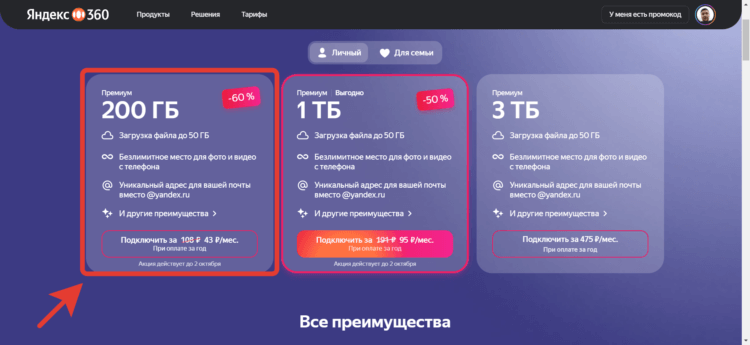
В первом случае вам потребуется только кабель, во втором — только интернет и удобное облачное хранилище. Но важно помнить, что скорость передачи данных по кабелю ограничена пропускной способностью порта Lightning, тогда как скорость передачи файлов в облачные хранилища — только скоростью интернета. Главное — выбирайте наиболее емкий тариф. Тогда перед загрузкой новой порции фотографий в облако вам не придется каждый раз думать, что удалить.
Одна из главных проблем проводного подключения, а именно его скорость, скорее всего, будет исправлена в iPhone 15 Pro и 15 Pro Max. По слухам, они получат порты USB-C с поддержкой стандарта Thunderbolt 4 со скоростью до 40 Гбит/с, что сделает передачу даже самых тяжелых видео и тысяч фотографий с iPhone по проводу просто молниеносной. В таком случае этот способ сразу же станет самым быстрым и удобным, но только для моделей Pro-линейки. Дождемся презентации Apple и узнаем, так ли это.
На третье место по удобству можно поставить передачу файлов через мессенджеры, особенно если они позволяют отправлять фотографии или видео без сжатия, как «документы» или как «файлы». Например, такая возможность есть у Telegram.
Для пользователей смартфонов и компьютеров Apple одним из самых удобных способов остается AirDrop. Но временами он работает очень нестабильно и передает тяжелые видео или пару сотен фотографий не так быстро, как хотелось бы. Альтернативой ему могут служить сервисы по типу snapdrop.net или приложения по типу Documents.
Передачу фотографий и видео по электронной почте, через социальные сети или через создание папки с открытым сетевым доступом можно назвать самыми неудобными способами: они требуют больше всего времени.
Что делать, если перенести фотографии и видео не получается
Ответ на вопрос «как скинуть с айфона на компьютер фотографии или видео» кажется весьма простым. Но иногда даже элементарные способы почему-то не работают.
Если это случилось с вами, то в первую очередь вам стоит как минимум проверить настройки Wi-Fi-подключения, правильность всех введенных паролей в учетных записях, мессенджерах, социальных сетях и облачных хранилищах, а также ограничения вашего мобильного тарифа для передачи данных через интернет.
При проводном подключении стоит проверить целостность кабеля USB и его коннектора, а также правильность подключения и типы портов. Вы не сможете вставить Lightning-to-USB Type C кабель в порт USB-A без переходника, к примеру.
При использовании iTunes важно всегда использовать самую последнюю версию приложения. Кроме того, не помешает всегда обновлять ПО вашего iPhone на более свежие версии, поскольку с каждым новым апдейтом iOS система становится более открытой. Вполне возможно, что уже с релизом iOS 17 этой осенью появятся и другие способы передачи фотографий или видео на ПК.
Любите делиться своим мнением о технике? Тогда напишите обзор товара в «Эльдоблоге» и получите до 1000 бонусов на новые покупки!
Моим первым устройством Apple в 2011 году стал iPad 2. Планшет тогда работал на одной из версий iOS 4, и даже активировать без компьютера и iTunes его было нельзя. А уж чтобы скинуть на него музыку или какие-то фотографии для дальнейшей демонстрации, приходилось пройти десять кругов ада и синхронизаций. Вернувшись на Windows в 2022 году, я ждал нечто подобного, но, как оказалось, за 11 лет уровень взаимодействия компьютеров под управлением Windows и iPhone значительно вырос.
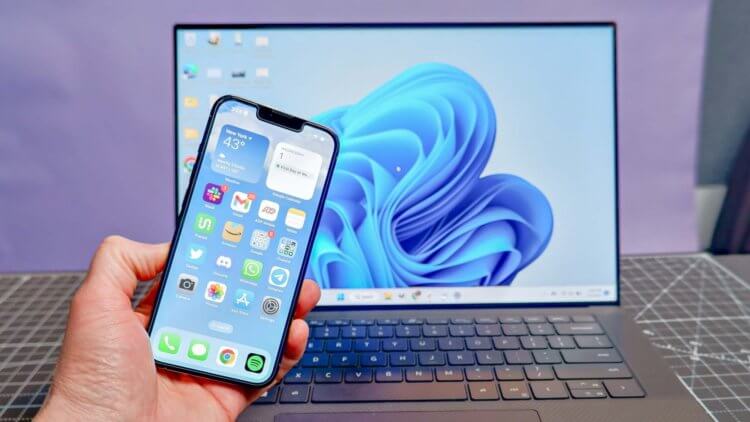
Смартфоны Apple очень хорошо стали работать с Windows. Изображение: pcworld.com
Фото с Айфона на компьютер через шнур
Как бы Apple не старалась популяризировать Mac, но Windows остается самой популярной операционной системой для компьютеров в мире. Именно поэтому радует, что разработчики идут навстречу владельцам смартфонов и значительно упрощают взаимодействие двух систем. Предположим, вы сделали какую-нибудь фотосессию на свой новенький iPhone 15 Pro Max и теперь хотите для последующей обработки скинуть их на ПК. Можно, конечно, сделать это через iTunes или облако, но проще всего воспользоваться родным приложением “Фотографии” на Windows. Смотрите, как это работает:
Сразу после этого они автоматически перенесется на ваш компьютер. Мне такой способ взаимодействия ПК и iPhone напомнил времена, когда я перешел с Windows на Мак и наслаждался тем, как работают в связке Айфон и компьютер Apple. Теперь такой же уровень удобства можно получить и на ПК. Наверняка вы вспомните о том, что скинуть фотографии с Айфона можно с помощью обычного проводника на Windows. Да, это действительно так.
Однако там они все рассортированы по папкам, что значительно усложняет поиск необходимых вам файлов. В случае с приложением “Фотографии” вы сразу видите миниатюры и можете отметить все необходимые изображения для дальнейшего копирования. Удобство в данном случае находится на высшем уровне.
Как скачать фото из iCloud
Но больше всего меня впечатлило то, что в стандартное приложение “Фотографии” на Windows теперь можно добавить свою учетную запись iCloud и получить доступ ко всем вашим файлам, которые хранятся в облаке. Больше не надо будет подключать Айфон и Айпад к ПК с помощью кабеля. Все автоматически будет прилетать на компьютер, и вам останется только загрузить нужные файлы. Настраивается это следующим образом:
Если по какой-то причине вам не нравится интерфейс встроенного в Windows приложения «Фотографии», то после установки iCloud на вашем ПК будет создана отдельная папка, в которую автоматически загружаются все миниатюры. Найти ее можно так:
Имейте в виду, что здесь хранятся только превьюшки для каждой фотографии. Чтобы получить снимок в полном разрешении, необходимо дважды кликнуть на него, и он скачается из iCloud. Если такой способ взаимодействия с облаком Apple для вас удобнее, то вы вполне можете остаться на нем. Мне же больше понравилось пользоваться приложением “Фотографии”. Как-то это удобнее и нагляднее. Все эти действия я выполнял на Windows 11 22H2. Так что все владельцы компьютеров на аналогичной ОС могут смело проверять, как это все работает, и перекидывать фото с Айфона на компьютер с большим удобством.

WindowsКомпьютеры AppleСмартфоны AppleСоветы по работе с Apple
Рассказываем, что нужно делать.
Перенос данных с помощью кабеля
Это наиболее простой способ. Нужно просто соединить iPhone с компьютером c помощью стандартного кабеля Lightning-to-USB. Windows сразу распознает iPhone, как обычный внешний накопитель. Нужно просто выбрать фото и видео, которые необходимо перенести, и скопировать их на HDD/SSD ПК.
Подключенный iPhone отображается в Проводнике как фотокамера.
Есть ли нюансы? Да.
На Mac все проще и происходит практически в автоматическом режиме. Открывается приложение «Фото» и в пару кликов все можно легко и быстро перенести.
Перенос фото и видео через AirDrop (только для Mac’ов)
С помощью AirDrop можно перекидывать файлы любого размера. Для этого нужно включить AirDrop на iPhone и Mac, затем выбрать нужные файлы в приложении «Фото» на смартфоне, нажать «Поделиться». Затем выбрать компьютер в списке предложенных или в меню AirDrop. Фото или видео появится в папке «Загрузки» на Mac’е.
Перенос данных черех iCloud
Пользователи облачного сервиса iCloud могут использовать данный удобный способ для переноса фото и видео. Достаточно включить синхронизацию, чтобы иметь доступ к фото и видео в приложении «Фото» на Mac или в Проводнике на ПК с Windows. Чтобы перенести данные на HDD/SSD, достаточно выбрать файлы и сделать это. Но выгрузка тысяч (а у некоторых десятков или сотен тысяч) файлов дело не быстрое.
Также файлы можно загрузить и из любого другого облачного хранилища. Тот же «Яндекс.Диск», например, подойдет.
«Импорт изображений и видео» (подходит для Windows)
Встроенная утилита Windows по импорту медиафайлов, «Импорт изображений и видео», позволяет перенести все фото и видео на Windows. Нужен лишь кабель для соединения iPhone и ПК. Потребуется указать папку для импорта. Ну и удостовериться, что места на накопителе достаточно.
«Захват изображений» (подходит для Mac)
Аналог «Импорта изображений и видео», только для Mac’ов. Потребуется только проводное соединение Mac’а и iPhone. Нужно запустить программу «Захват изображений» через Spotligh или из папки в Finder, указать куда переместить файлы (выбранные или все) и подождать.
ITunes и Wi-Fi (Windows 7, Windows 8, Windows 10)
Дальнейшие действия зависят от вашей версии Windows:
Windows 7: в диалоговом окне Автозапуск выберите Импортировать изображения и видео, используя Windows и в отобразившемся окне отметьте фотографии, которые нужно импортировать (это необязательно). Вы можете сделать так, чтобы система всегда производила импорт при подключении устройства: для этого установите флажок Всегда выполнять для следующего устройства. Фотографии будут копироваться в папку «Изображения».
Windows 7: в окне автозапуска выберите импорт изображений.
За перенос фотографий с iPhone на Windows 8 отвечает приложение Фотоальбом (Photos).
В Windows 10 фото с iPhone импортируются через приложение Фотографии.
Включение синхронизации по Wi-Fi:
Как скопировать фото и альбомы с помощью сторонних программ?
1. Установите программу на компьютер, подключите iPhone кабелем к USB-порту (желательно использовать оригинальный кабель).
2. В меню выберите «Фото» и отметьте те фотографии, которые хотите перенести. Кстати, программа позволяет копировать и другие данный: например, контакты.
3. Нажмите «Экспорт» и выберите место для сохранения фотографий.
4. При трансфере можно изменить форматы фотографий.
Вот и все — ваши снимки будут перенесены на компьютер.
Дополнительно о техподдержке
 На Яндекс Станцию теперь можно позвонить
 Проблемы с текстовыми сообщениями? Узнайте, почему ваше SMS не доходит
 Улучшите воспроизведение видео в Windows 10: откройте для себя лучшие видеоплееры
 I phone не видит сим карту или не ловит сеть что делать
 7 лучших приложений стриминга для заработка денег 2024 года
 Откройте для себя лучшие телефоны с поддержкой eSIM: оставайтесь на связи с легкостью
 Советы по сопряжению наушников bluetooth с другими устройствами
 Проверка объема оперативной памяти на компьютере с Windows — подробное руководство