
Как заблокировать доступ к вредным сайтам на Mac
В интернете существует много сайтов, некоторые из которых могут быть вредными и не желательными для посещения. Это особенно актуально, если рядом с вами дети, которых нужно защитить от недопустимого контента. Также, блокировка определенных сайтов может помочь вам концентрироваться на работе и избегать отвлечений.
Простые способы блокировки сайтов на Mac
Есть несколько простых способов заблокировать доступ к нежелательным сайтам на устройствах Apple, включая Mac.
Используйте функцию Экранное время
Настройка функции Экранное время на Mac может стать отличным способом оградить детей от неподходящих сайтов и приложений.
Откройте Системные настройки и перейдите в раздел Экранное время.
Перейдите в меню Контент и конфиденциальность.
Установите переключатель Контент и конфиденциальность в положение Включено и выберите меню Ограничение контента.
Выберите параметр Без сайтов для взрослых и добавьте ссылку на сайт, который хотите заблокировать.
После этого при попытке доступа к заблокированному сайту на экране Mac появится уведомление о невозможности просмотра страницы. Вы также можете добавить исключения для разрешенных сайтов.
Используйте приложение 1Focus
Другой способ блокировки сайтов на Mac – использование специальных приложений, таких как 1Focus.
1Focus позволяет создать список заблокированных сайтов и устанавливает время доступа к ним. Это может быть полезным как для самоконтроля, так и для защиты от нежелательного контента.
Заключение
Защита от нежелательных сайтов на Mac не так сложна, как кажется. С помощью функции Экранное время или приложений, вы можете легко ограничить доступ к определенным ресурсам и обеспечить безопасность себе и своим близким. Не забывайте обновлять список заблокированных сайтов и следить за доступом к интернету.
Вы можете обратиться к Mac App Store в поисках стороннего приложения, которое поможет заблокировать нежелательные веб-сайты. Неплохие рекомендации имеет приложение под названием 1Focus.
Приложение 1Focus
Это идеальное приложение для тех ситуаций, когда вы хотите убедиться, что ваш разум и ваши глаза сосредоточены на основной работе, а не на социальных сетях или браузерных играх. Приложение очень простое в использовании.
Как использовать 1Focus для блокировки сайтов:
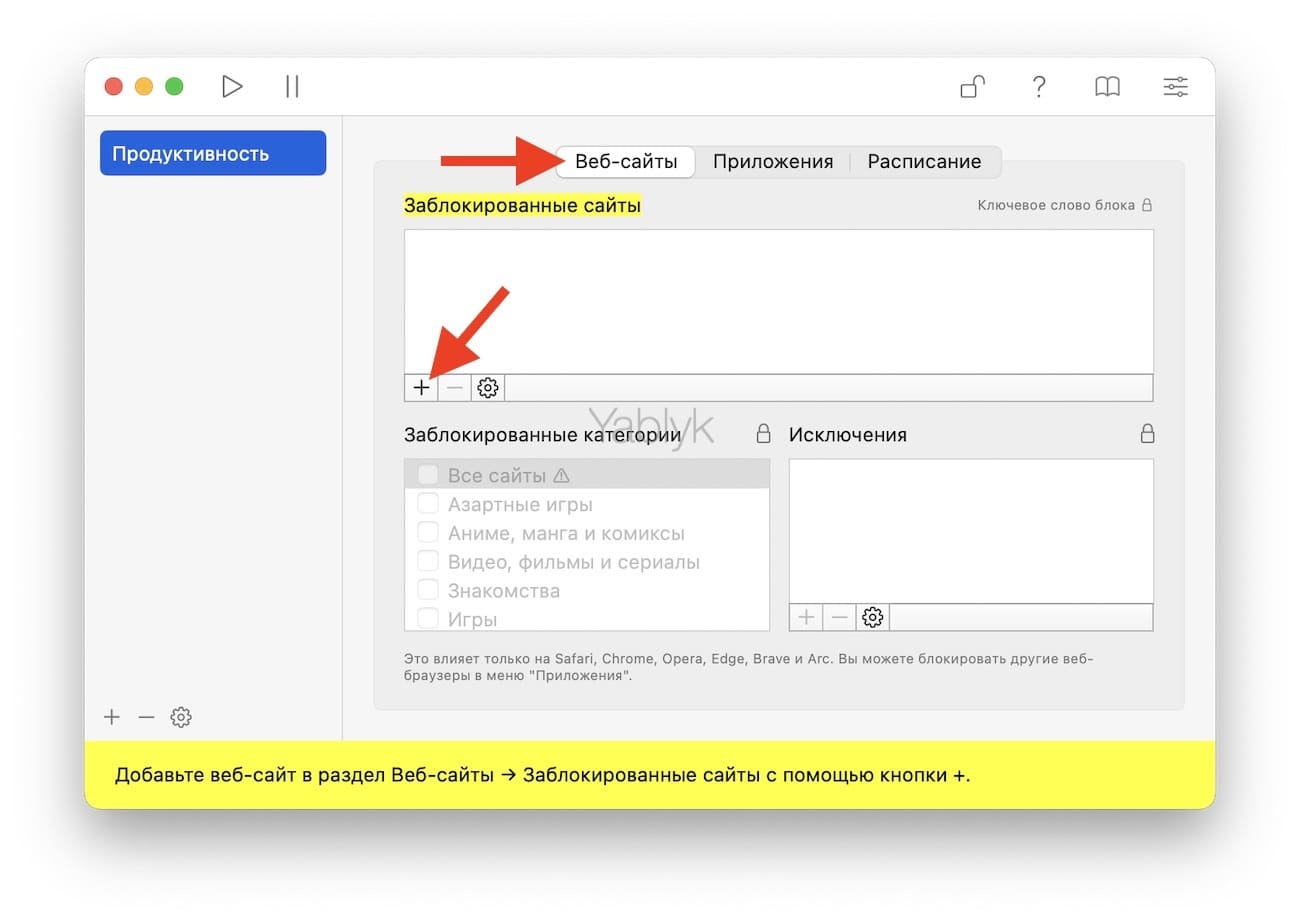
Откройте 1Focus и перейдите на вкладку Веб-сайты.
- В разделе Заблокированные сайты вверху нажмите кнопку +, чтобы добавить один элемент.
- В правом нижнем углу можно добавить исключения.
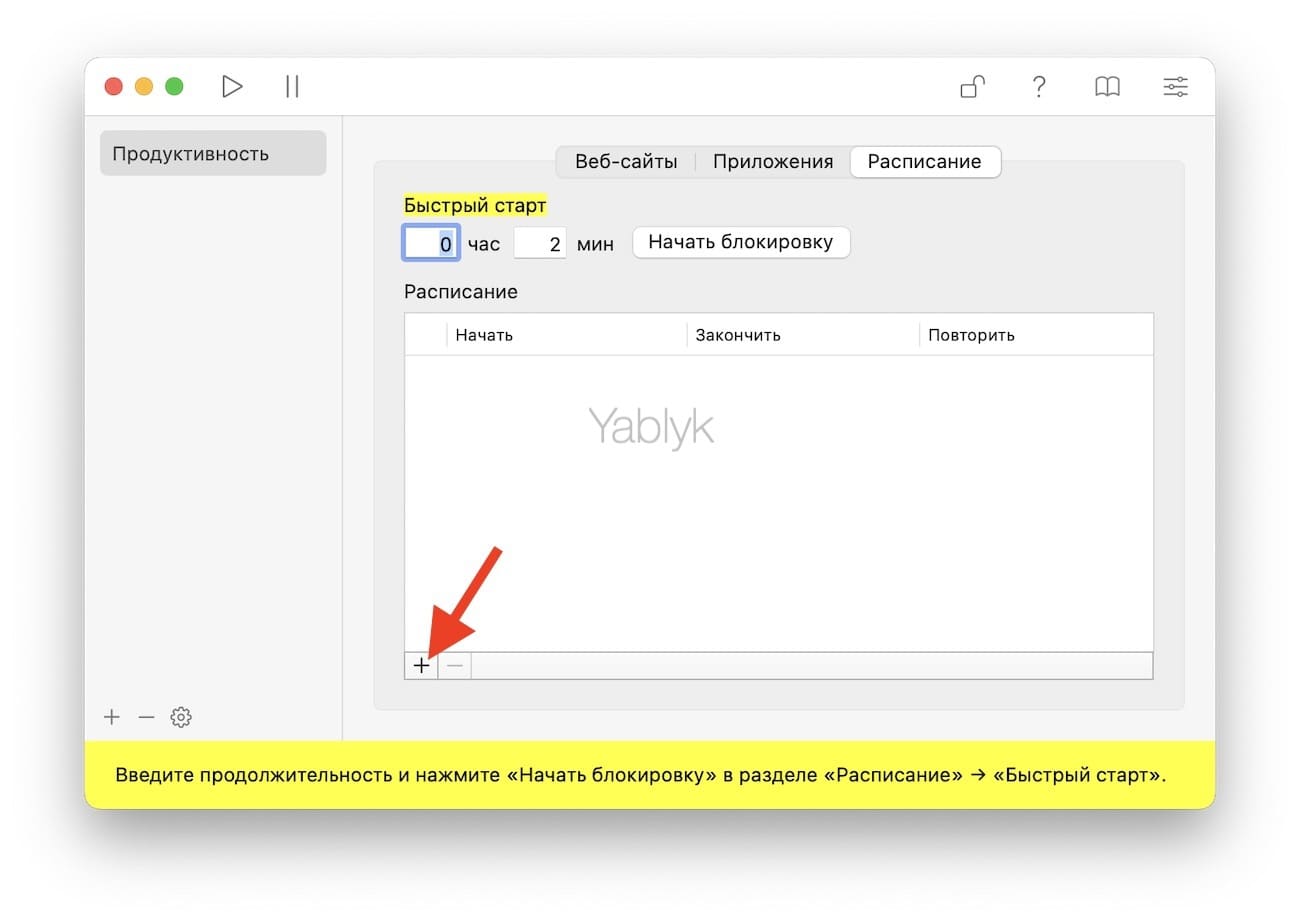
Настройка расписания блокировки:
Нажмите на вкладку Расписание вверху.
- Нажмите кнопку +, чтобы добавить блок времени в часах и минутах.
- Можно также запустить блокировку немедленно, указав часы и минуты в поле Быстрый старт.
При попытке доступа к заблокированному сайту появится уведомление с цитатами известных людей.

1Focus также позволяет блокировать категории сайтов и устанавливать повторяющийся график блокировки. Приложение совместимо с Safari, Chrome и Opera.
Завершение
1Focus доступен в App Store бесплатно с возможностью покупки подписки для активации дополнительных функций. Каждый из предложенных способов блокировки сайтов на Mac прост и эффективен.
Блокируете ли вы сайты на Mac?
Если вы уже использовали эти способы блокировки сайтов на Mac или предпочитаете другие варианты, расскажите нам о вашем опыте в комментариях. Поделитесь своим мнением!
Подписывайтесь на наш Telegram и YouTube для более интересного контента.
В данной статье мы рассмотрели методы общего блокирования веб-сайтов на Mac для повышения продуктивности. Используйте эти советы, чтобы сосредоточиться на важных задачах и избежать отвлекающих влияний.
Преимущества и недостатки
Преимущества использования метода блокирования веб-сайтов через интернет-прокси-сервер:
- Возможность обеспечить безопасность и защиту от нежелательных материалов для детей;
- Универсальность блокировки — она распространяется на все приложения и браузеры;
- Простота настройки и использования.
Недостатки данного метода:
- Неудобство в долгосрочной перспективе при использовании с домашними компьютерами, где есть несколько пользователей;
- Необходимость постоянного включения разрешения на отображение всех сайтов для доверенных пользователей.
Шаги по блокированию веб-сайтов через интернет-прокси-сервер в Windows 10:
- Откройте панель управления и перейдите в раздел Сеть и интернет.
- Выберите Параметры прокси и включите режим использования прокси-сервера.
- Укажите адрес и порт прокси-сервера (можно использовать специализированные программы-фильтры).
- Добавьте список разрешенных и запрещенных сайтов в параметры прокси.
- Сохраните изменения и перезапустите компьютер.
Таким образом, блокировка веб-сайтов через интернет-прокси-сервер в Windows 10 — это простой и эффективный способ защиты от нежелательного контента и обеспечения безопасности при использовании интернета.
Если вам необходимо ограничить доступ к определенным веб-сайтам для ваших детей, вы можете использовать различные методы, такие как изменение файла hosts или использование функционала Microsoft Семья. Каждый из этих методов имеет свои преимущества и недостатки, поэтому выбор зависит от ваших предпочтений и возможностей.
Не забывайте о возможных негативных последствиях при внесении изменений в системные файлы, поэтому будьте осторожны и следуйте инструкциям внимательно. Важно учитывать, что ни один метод не гарантирует полную блокировку всех сайтов, поэтому регулярное обновление и проверка списков исключений требуется.
Независимо от выбранного метода, важно обсудить правила использования интернета с вашими детьми и следить за их онлайн-активностью. Ведь ваша задача не только ограничить доступ к определенным сайтам, но и обеспечить безопасное и ответственное поведение в сети.
Информационные ресурсы обладают высокой степенью доступности, во многом благодаря современным компьютерным устройствам и международной сети «Интернет», посредством которой большинство пользователей получают различную информацию.
Помимо важных и необходимых для ежедневной деятельности пользователей данных, в сети «Интернет» присутствует множество сайтов, к которым может потребоваться ограничить доступ, по различным причинам.
Применяя представленные методы, пользователи, всегда смогут заблокировать открытие нежелательных веб-сайтов, посредством общей блокировки доступа, и разрешить посещение дружественных веб-сайтов, путем внесения их в белый список. Или закрыть доступ к отдельным конкретным сайтам, по выбору пользователей, без полной блокировки всех остальных сайтов. А также воспользоваться личными настройками безопасности для членов своей семьи, при условии подключения их в единую семейную группу в учетной записи «Microsoft».
Редактор эксперт в области компьютеров. Работаю в этой сфере уже более 10 лет. Мои профессиональные интересы связаны с новейшими технологиями и тенденциями в мире IT.
Все перечисленные ниже способы блокируют доступ к выбранным вами сайтам через любые браузеры. Подкованный пользователь компьютера сможет обойти такую блокировку. Но для борьбы с прокрастинацией и контроля над детьми этих мер должно хватить.
Как заблокировать сайт на уровне роутера
В настройках многих маршрутизаторов можно управлять чёрным списком сайтов. Доступ к добавленным в него URL блокируется для всех устройств, подключённых к роутеру по сети Wi-Fi. Чтобы разблокировать любой сайт, достаточно удалить его адрес из списка.
Если найдёте меню с настройками чёрного списка, откройте его и добавьте адреса нежелательных сайтов. Вокруг должны быть подсказки, которые помогут вам разобраться.
Это самый быстрый способ ограничить доступ к интернет-ресурсам сразу для всей Wi-Fi-техники в помещении. Но если вы хотите заблокировать сайт только для выбранных устройств или даже отдельных пользователей, взгляните на следующие варианты.
С помощью hosts-файла
На каждом компьютере под управлением Windows есть текстовый файл с именем hosts. Если добавить в него любые URL, браузеры не смогут открывать соответствующие сайты.
Когда откроется hosts-файл, опуститесь вниз текста и добавьте один или несколько адресов сайтов, которые хотите заблокировать, в таком формате: 127.0.0.1 URL. После цифр обязательно ставьте пробел, вместо URL вводите адрес сайта без части https://. Если добавляете несколько записей, каждую вводите с новой строки. Пример:
После добавления адресов сохраните файл и перезагрузите компьютер, чтобы применить изменения.
Если пожелаете разблокировать сайты, снова откройте hosts-файл и удалите сделанные записи.
Через специальное ПО
Если вы хотите заблокировать отвлекающие сайты, чтобы не прокрастинировать, обратите внимание на бесплатную утилиту Cold Turkey. Вы можете добавить в неё несколько URL и назначить время, на какое они будут недоступны на вашем компьютере. Пока этот срок не истечёт, вы не сможете отменить блокировку.
С помощью функций родительского контроля
Этот способ лучше всего подходит для родителей, которые хотят защитить детей от порнографии и другого контента для взрослых. С помощью функций родительского контроля Windows вы можете создать список сайтов, которые будут заблокированы, и включить автоматическую блокировку всех сайтов для взрослых. Все ограничения будут действовать только для детского профиля и не затронут вашу учётную запись.
Рассмотрим блокировку сайтов для детского профиля на примере Windows 10. В предыдущих версиях ОС процедура может отличаться, но общий порядок будет похожим.
Далее, выберите на боковой панели «Семья и другие люди» и нажмите «Добавить члена семьи». В следующем окне добавьте учётную запись ребёнка с помощью подсказок системы. В процессе вам надо будет подключить к ней любой почтовый ящик, открыть его и подтвердить регистрацию нового профиля.
Затем вернитесь в меню «Семья и другие люди» и кликните «Управление семейными настройками через интернет».
В отличие от старых версий ОС, где все параметры профилей находятся в одном разделе, дальнейшая настройка Windows 10 происходит на сайте Microsoft. Когда откроется сайт, авторизуйтесь через свою учётную запись и откройте раздел «Семья». Увидев профиль ребёнка, кликните рядом с ним на «Ограничение на содержимое».
Прокрутите страницу вниз до раздела «Просмотр веб-страниц». Здесь вы можете включить автоматическую блокировку сайтов с помощью переключателя «Блокировать недопустимые веб-сайты» и занести вручную избранные сайты в список «Всегда запрещать».
Эти ограничения будут действовать только для браузеров Microsoft Edge и Internet Explorer. Остальные браузеры в детском профиле будут полностью заблокированы.
Как заблокировать сайт в macOS
macOS, как и Windows, блокирует адреса сайтов, внесённые пользователем в системный hosts-файл. Вам нужно лишь открыть этот файл и добавить нежелательные URL. Браузеры не будут их открывать до тех пор, пока вы не удалите эти адреса из hosts-файла.
Добавив все необходимые адреса, нажмите Control + X, чтобы выйти из hosts-файла. Перезапустите компьютер, чтобы изменения вступили в силу.
Бесплатная и очень простая утилита SelfControl позволяет блокировать любые сайты на указанное вами время. Пока оно не истечёт, вы не сможете открывать их в браузере, даже если удалите программу или перезагрузите Mac. Отличный способ для борьбы с отвлекающими ресурсами Сети.
Механизм родительского контроля в macOS позволяет ограничить доступ к выбранным сайтам только для одного пользователя компьютера. Например, вашего ребёнка. Другие пользователи смогут заходить на все сайты без ограничений.
После щёлкните по добавленному профилю и перейдите на вкладку «Веб». Здесь вы можете выбирать, какие сайты будут доступны ребёнку под его учётной записью, а какие — нет.
Заблокировать сайт на компьютере или ноутбуке можно несколькими способами. Это может быть полезно в том случае, если нужно ограничить доступ к нежелательным или опасным сайтам для себя или других пользователей компьютера.
В целом, заблокировать сайт на компьютере или ноутбуке довольно просто. Используйте один из предложенных выше способов, чтобы ограничить доступ к нежелательным или опасным сайтам. Обратите внимание, что некоторые методы могут быть обойдены, поэтому важно обеспечить безопасность компьютера другими способами, например, установкой антивирусного программного обеспечения.
Навигация по записям
Причины, по которым может потребоваться заблокировать сайт, бывают разные: ограждение детей от непредназначенного для их глаз взрослого контента или блокировка ресурсов, отвлекающих от дела на рабочем компьютере. Мы расскажем о двух различных, но одинаково эффективных способах блокировки доступа к определенным сайтам в браузере Opera.
Блокируем сайт с помощью файла «hosts»
В операционной системе Windows имеется файл «hosts». Адреса сайтов, которые содержатся в этом файле, блокируются.
Из этой статьи вы узнали, как легко и быстро заблокировать сайт в браузере Opera с помощью специального расширения. Кроме этого, вы можете использовать немного более трудоемкий, но зато универсальный способ, который сработает не только в Opera — внесенный в файл «hosts» сайт не получится загрузить ни в одном другом браузере на данном компьютере.
Do more on the web, with a fast and secure browser!
Download Opera browser with:
Download Opera
Для продуктивной работы важно сократить количество отвлекающих факторов. Помимо перерывов на кофе, люди часто отвлекаются на сайты, не связанные с рабочим процессом: развлекательные, интернет-магазины, социальные сети. Их блокировка снизит уровень прокрастинации сотрудников, повысит производительность труда.
В статье мы расскажем, как с помощью специальных программ и стандартными средствами заблокировать сайт в Windows, Linux, MacOS. Эти способы пригодятся на рабочих местах и дома, для защиты детей от взрослого контента.
Зачем блокировать доступ к сайту
В интернете есть сайты для решения разных задач: для работы, учебы, обмена информацией, шопинга, развлечения, общения. Часто помимо ресурсов, нужных для выполнения профессиональных обязанностей, пользователи переходят на сайты, отвлекающие внимание, снижающие концентрацию и эффективность. В таком случае блокировка ресурсов, не нужных для работы, поможет сохранить продуктивность.
Еще одна причина блокировки сайтов — безопасность. На домашнем компьютере запрет на посещение определенных интернет-страниц защищает детей от опасного, откровенного контента. На рабочем компьютере установка ограничений препятствует утечке информации, снижению эффективности сотрудников.
Программы для блокировки доступа к сайтам
Программное обеспечение для мониторинга действий персонала от запуска программ до кликов мышкой, контроля и ограничения информационных потоков. Программа блокирует сайты, запуск приложений социальных сетей, мессенджеров (Телеграм, WhatsApp, ВК, Viber). Гибкие настройки позволяют назначать разрешения для каждого сотрудника или отдела. Staffcop Enterprise анализирует деятельность персонала, обеспечивает контроль и защиту конфиденциальной информации от утечек. Бесплатная версия на 15 дней позволяет оценить все возможности программы.
Bitcop
Система подсчета рабочего времени персонала, оценки продуктивности. С помощью программы можно заблокировать сайты по URL, разрешив посещение отдельных страниц (например, запретить доступ ко всей соцсети ВКонтакте кроме официальной группы компании), отслеживать поисковые запросы и историю посещений сайтов. Можно поделить сотрудников на группы, настроив для каждой свои правила.
BitTally
Программа для блокировки сайтов и отслеживания сетевого трафика. Позволяет ограничить доступ к определенным сайтам, перенаправлять на нужную страницу или выдавать предупреждение. Доступно создание белых и черных списков. BitTally предоставляет отчеты со статистикой входящих и исходящих соединений, категорий посещенных сайтов.
Kerio Control
Комплексное программное обеспечение для бизнеса, включающее брандмауэр, антивирусную проверку интернет-трафика и управление пользователями. Программа мониторит входящие и исходящие данные в сети, блокирует более 50 категорий веб-содержимого, ограничивает доступ к контенту, составляет отчеты о действиях пользователей в интернете.
K9 Web Protection
Бесплатная англоязычная программа, блокирующая доступ к нежелательному контенту, в том числе по категориям. Доступны настройка времени доступа в интернет, редактирование белого и черного списков. Программа составляет отчеты об активности пользователя в сети. Работает на ОС Виндоус и MacOS.
Comodo Internet Security
Программный комплекс, обеспечивающий безопасность в сети. В составе программы антивирус, брандмауэр с контент-фильтром, защита данных пользователя во время онлайн-шопинга. Весь сетевой трафик фиксируется, можно заблокировать нежелательные сайты. Для защиты от обхода блокировки при попытке изменить настройки программы необходимо вводить пароль.
Self-Control
Программа для блокировки сайтов, подходит для самоконтроля. С ее помощью можно ограничить доступ к отвлекающим от работы и учебы ресурсам, снизить уровень прокрастинации, повысить личную эффективность. Можно установить расписание на открытие сайтов. Программа работает только на Mac.
Any Weblock
Программа для ограничения доступа к сайтам, есть встроенный таймер, основанный на технике Pomodoro. Больше подходит для личного использования. В FocusMe можно составлять график блокировки на несколько недель вперед, отслеживать интернет-активность. Даже если компьютер будет перезагружен, программа продолжит работать в соответствии с расписанием. Есть версия для Windows и Mac.
Freedom для Mac или Windows
С помощью программы можно заблокировать любое количество сайтов, полностью закрыть доступ в интернет. Freedom синхронизируется на всех устройствах Mac, Windows, iOS и Android, что делает невозможным обход блокировки с мобильных устройств. В программе также можно ограничить использование программ Outlook, Mail, Steam, Chrome, Safari.
InternetCensor
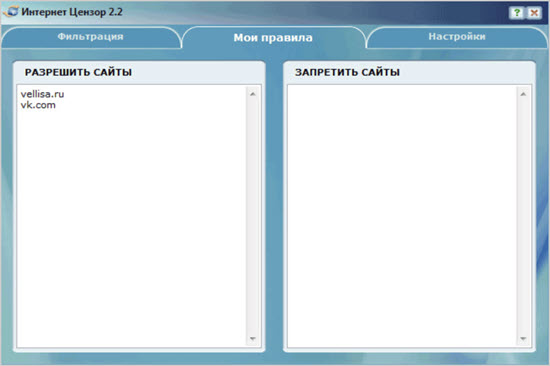
Интернет Цензор — программа для ограничения доступа к социальным сетям и другим площадкам. Разработана для образовательных учреждений. Есть регулярно обновляемая база сайтов, которые считаются потенциально опасными для детей. В программе можно настроить черный и белый списки, ограничить доступ к файлообменникам, мессенджерам.
Child Control
Англоязычный, интуитивно понятный блокировщик сайтов, разработанный для защиты детей от нежелательного контента. Чтобы дети не изменили список заблокированных сайтов, в программе устанавливается пароль. Пользователь с правами администратора сможет получить подробный отчет обо всех действиях ребенка в интернете.
Kids Control
Еще одна программа для родителей, с помощью которой можно ограничить доступ к сайтам и файлам, установить расписание доступа для разных пользователей. У каждой функции есть подробное описание на русском языке, что делает настройку программы понятной и удобной.
Блокировка сайтов стандартными средствами Windows
Блокировка сайтов стандартными средствами Виндоус доступна всем пользователям. Вам не придется устанавливать дополнительные программы, платить за их использование.
Быстрый способ ограничить доступ к любым сайтам, доступен на всех версиях операционной системы Windows.
Откройте диск C, перейдите в папку Windows, затем в папку System32. Найдите папку drivers, в ней — etc, откройте файл hosts, в появившемся меню нажмите «Открыть с помощью», среди предложенных программ выберите блокнот.
Под уже написанным в файле текстом добавьте строки вида: 127.0.0.1 URL. Вместо URL укажите адрес сайта, который хотите заблокировать. Для каждого нового сайта нужна новая строка. После добавления сайтов сохраните изменения. Теперь указанные в файле сайты не будут открываться ни в одном браузере.
Этот метод не самый надежный, поскольку файл hosts часто правят вирусы, из-за чего его регулярно проверяют антивирусные программы. Есть вероятность, что изменения в hosts обнулятся после первой же проверки системы на вирусы.
Брандмауэр Windows
Второй способ ограничения доступа — встроенный брандмауэр Виндовс. Откройте «Пуск», в папке «Стандартные — Windows» найдите «Панель управления». В открывшемся окне зайдите в раздел «Брандмауэр Защитника Windows» (в более ранних версиях операционной системы настройки брандмауэра находятся в разделе «Система и безопасность»). В левой колонке выберите «Дополнительные параметры».
Блокировка сайтов в Linux
Вариантов блокировки нежелательного контента для Linux меньше, чем для Windows, но все же они есть. Из стандартных средств операционной системы доступно ограничение доступа через файл hosts. Принцип настройки такой же, как и для Виндоус. Сам файл расположен в папке /etc/hosts, для его редактирования потребуются права суперпользователя.
Блокировка сайтов в MacOS
В открывшемся окне под текстом укажите сайты, которые нужно заблокировать. Сайты должны быть указаны в формате 127.0.0.1 URL, где вместо URL — адрес сайта без https://. При добавлении нескольких сайтов вводите каждый с новой строки. Когда добавите сайты, нажмите Control + X, чтобы закрыть файл hosts.
Ограничение доступа к сайтам в браузерах
Еще один способ ограничить доступ к сайтам — заблокировать их в браузере. Такое ограничение имеет смысл, если пользователь не может установить на ПК другой браузер.
Microsoft Edge
В разделе с настройками черного списка добавьте адреса площадок, которые нужно заблокировать. Подсказки в панели администратора помогут разобраться в настройках.
Этот способ заблокирует URL сразу на всех устройствах, подключенных к роутеру. Для разблокировки сайта нужно будет просто удалить его из списка. Чтобы ограничить доступ на отдельных устройствах или для конкретных пользователей, выберите другой способ блокировки.
Блокировка доступа к сайту на телефоне
На телефонах и планшетах с версией Андроид 5.0 и выше есть функция родительского контроля. С ее помощью можно заблокировать устройство даже на расстоянии, просматривать, какими приложениями и как долго пользуется ребенок, ограничивать доступ к информации в Google Chrome, отслеживать геолокацию.
Можно использовать и сторонние утилиты, например, Family Link, Kidslox, FocusMe, Kaspersky Safe Kids.
На iPhone, iPad и iPod touch есть функция родительского контроля. Активировав ее, вы сможете установить ограничение по времени использования приложений, отследить местонахождение ребенка, скрыть системные приложения, настроить фильтрацию контента, заблокировать покупки в App Store, запретить изменять настройки конфиденциальности.
Существуют и сторонние приложения, в которых можно установить ограничения по времени работы в сети, отследить геолокацию, заблокировать определенные поисковые запросы, например, Kaspersky Safe Kids, Kid Security.
Способов заблокировать нежелательный контент много. Самый ненадежный из них — через браузер, наиболее эффективный — установка программы мониторинга действий сотрудников.
Не важно, какой инструмент вы выберете, вы уже окажитесь на шаг впереди многих компаний, потому что стараетесь повысить продуктивность своих сотрудников. Но помните, что ограничение доступа к сайтам не решит всех проблем. К тому же, нет ничего плохого, если работник пару раз за день ненадолго отвлечется на новости или видео с котиками. Это, наоборот, положительно скажется на эффективности. Чрезмерное ограничение свободы и избыточный контроль — верный путь к профессиональному выгоранию сотрудников и повышенной текучести кадров.

Привет читатели seoslim.ru! Интернет дает доступ к самым различным ресурсам. Среди них есть как масса полезных веб-сайтов, так и тех, что несут негативное влияние на пользователей.
По этой причине многие желают заблокировать тот или иной сайт у себя на ПК, тем более это можно сделать посредством различных способов.
Давайте рассмотрим наиболее распространенные и эффективные методы, что позволят закрыть доступ к различным интернет-порталам как с компьютера, так и с мобильного телефона.
В каких случаях возникает необходимость блокировки веб-ресурса
Есть немало различных причин, по которым может потребоваться блокировка какого-либо сайта:

Для блокировки подобных ресурсов даже существуют специальные базы, что содержат перечень наиболее распространенных платформ по adult-тематике, которые позволяют осуществить блокировку почти всех известных сайтов разом.
Как запретить доступ к сайту через маршрутизатор
Блокировка порталов через роутер – один из наиболее удобных способов, так как позволяет ограничить доступ к ресурсу, как только для одного устройства, так и для нескольких.
На некоторые моделях роутеров даже присутствует возможность установки временных рамок, когда платформа не будет функционировать, например, с 21:00 до 7:00.
Схемы мошенничества в интернете или как распознать лохотрон
Также может быть доступен выбор календарных дней и прочие опции, что зависят от конкретной модели роутера.
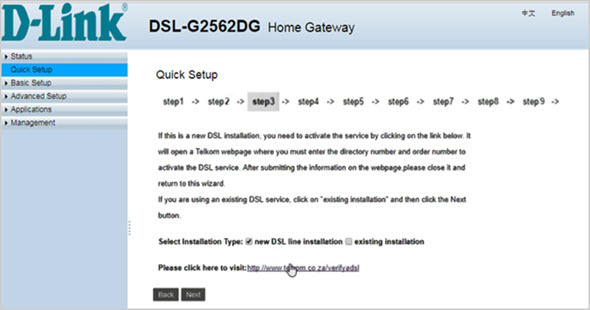
Все маршрутизаторы можно условно разделить на те, что пользуются спросом у ряда производителей: D-Link, TP-Link, Asus и др.
Стоит отметить, что даже если роутеры разработаны одной компанией, то в разных моделях интерфейс настроек может все равно отличаться.
D-link
TP-Link
В этих роутерах наиболее обширный перечень доступных настроек, что делают блокировку наиболее удобной и позволяют адаптировать под собственные потребности.
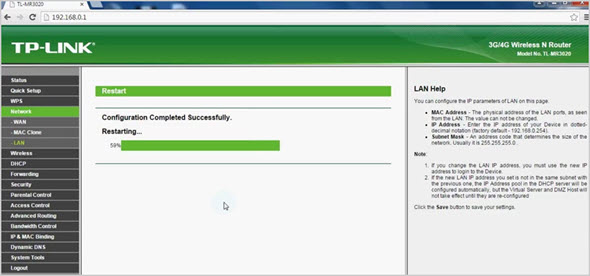
Пользователи смогут создавать списки заблокированных сайтов для конкретных устройств, выбирать время и другие параметры.
Для блокировки потребуется зайти во вкладку «Access Control», выбрать раздел «Host» и нажать кнопку «Add new», после чего выбрать устройство и ввести адрес площадки.
Asus
В отличие от вышеперечисленных моделей роутеров, маршрутизаторы этого бренда обладают русскоязычным интерфейсом.
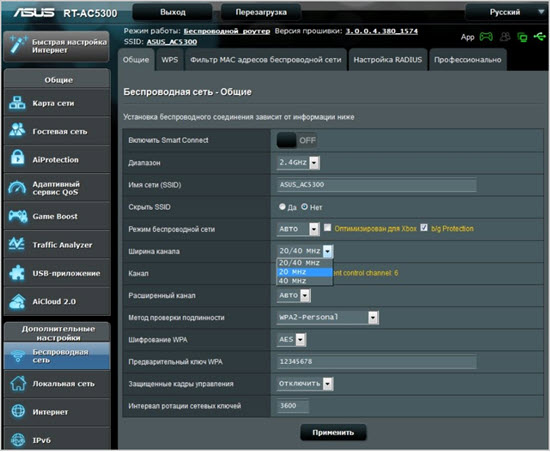
Пользователям нужно зайти в раздел «Настройки», выбрать раздел «Брандмауэр», а после перейти во вкладку «Фильтр URL-адресов», где нужно будет ввести доменное имя веб-сайта.
Системные способы блокировки сайта
Также можно осуществить блокировку ресурса прямо в операционной системе используемого устройства. Это можно сделать тремя способами, о каждом из которых подробно описано ниже.
Через файл hosts
Необходимо зайти в локальный диск «C» (или другой, являющийся системным), перейти в папку «Windows», затем в «System32», после «Drivers» и «etc», где будет находиться файл под названием «hosts».
На него будет необходимо нажать правой кнопкой мыши и выбрать опцию «Открыть с помощью», а далее выбрать «Блокнот».
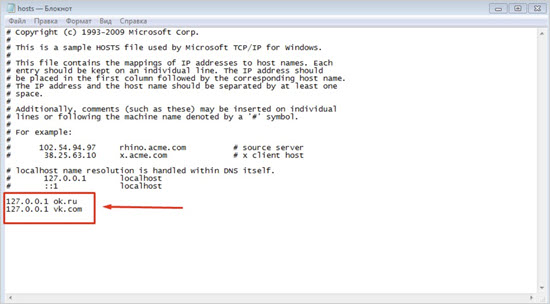
Для блокировки желаемого ресурса нужно перейти в конец документа и с новой строки создать запись в формате «127.0.0.1 www.site.com», но с доменным именем того ресурса, к которому нужно ограничить доступ.
Через брандмауэр Windows
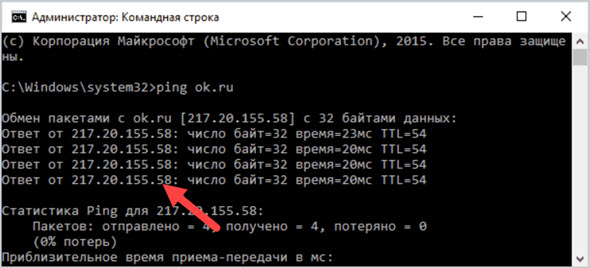
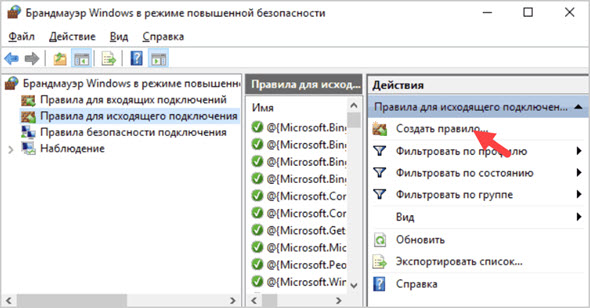
Для блокировки веб-сайта посредством брандмауэра потребуется нажать кнопку «Пуск», ввести в поисковую строку команду «cmd» и открыть командную строку от имени администратора.
Далее останется ввести команду формата «ping адрес сайта».
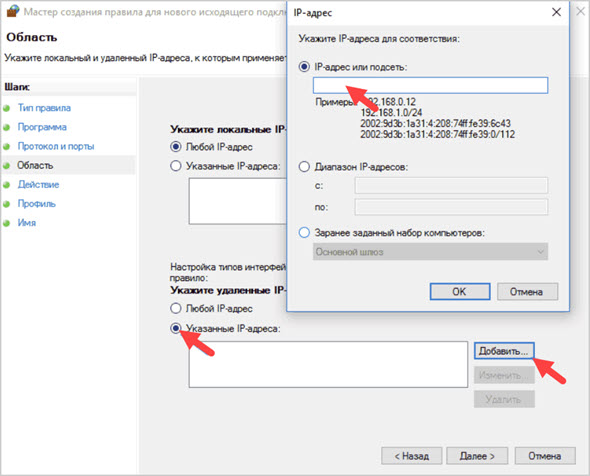
Выбираем «Правила для исходящего подключения» и затем в действиях создаем правило.
Специальные программы
Также можно установить специальное программное обеспечение, предназначенное для блокировки доступа к ресурсам.
К наиболее популярным программам такого типа можно отнести следующие:
Кроме того, данная опция может быть предусмотрена в различных антивирусах и в прочем программном обеспечении защитного типа.
Как заблокировать доступ к сайту в браузере
Неплохим способом является и блокировка ресурсов через браузер. Конкретный перечень действий будет зависеть от используемого веб-обозревателя.
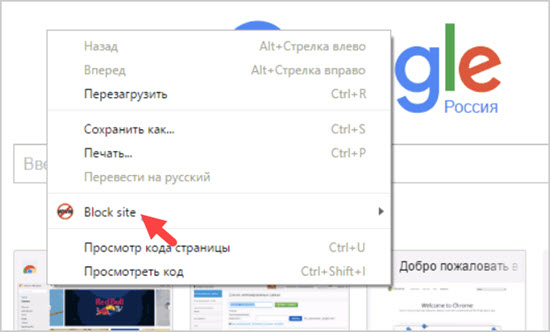
К сожалению, в современные их версии такая опция не интегрирована по умолчанию, а поэтому придется пользоваться дополнительными расширениями.
К числу таких относятся:
Google Chrome
Нужно нажать на кнопку в виде трех точек в правом верхнем углу, выбрать раздел «Настройки», перейти во вкладку «Расширения», нажать на кнопку всплывающего меню в виде трех полосок слева, а после выбрать «Открыть интернет-магазин Chrome», где будут представлены расширения.
Opera
Здесь пользователю нужно кликнуть по фирменному логотипу браузера в левом верхнем углу, открыв меню, перейти во вкладку «Расширения», а затем выбрать «Загрузить расширения» и установить необходимую утилиту.
Яндекс.Браузер
Здесь также нужно открыть основное меню в верхнем правом углу по кнопке в виде трех полосок и выбрать опцию «Дополнения», где в нижней области интерфейса можно будет перейти в «Каталог расширений».
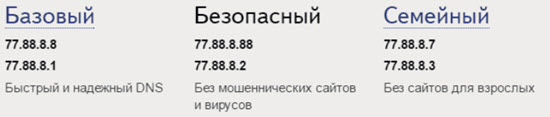
Еще можно настроить Яндекс.DNS, указав на ПК нужный сетевой протокол, взятый с Яндекса, это уже подборки нежелательных ip адресов.
Mozilla Firefox
Для установки дополнений пользователю нужно будет щелкнуть по кнопке меню, открыть раздел «Дополнения», а после выбрать вкладку «Расширения».
В этом браузере будет достаточно нажать одну кнопку «Расширения» в виде паззла, что находится справа у адресной строки.
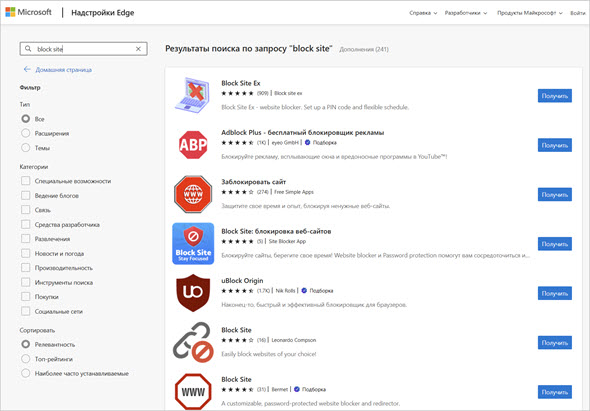
Однако она может не отображаться, поэтому придется зайти в «Настройки и прочее» и уже там выбрать одноименную опцию.
Safari
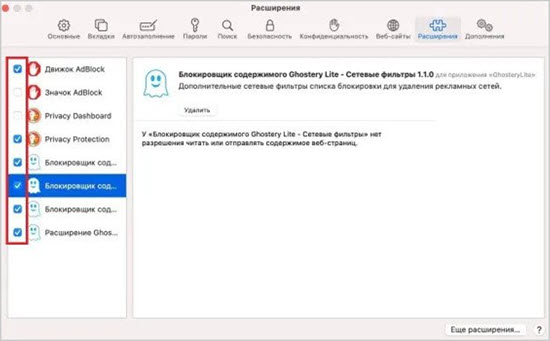
Здесь пользователю потребуется предварительно установить утилиту из магазина «AppStore», а после перейти в настройки и во вкладку «Расширения», чтобы включить скачанное дополнение.
Как запретить доступ к сайту на телефоне
Пользователи мобильных устройств также могут закрыть доступ к необходимым ресурсам.
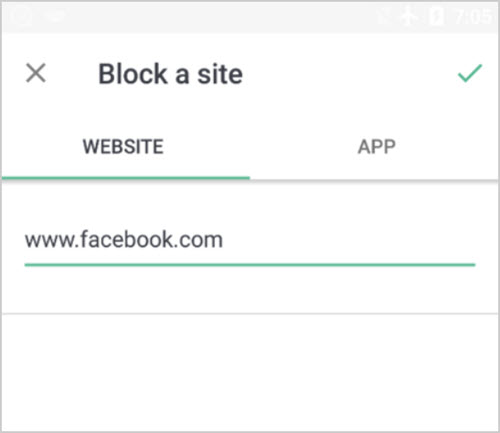
Android
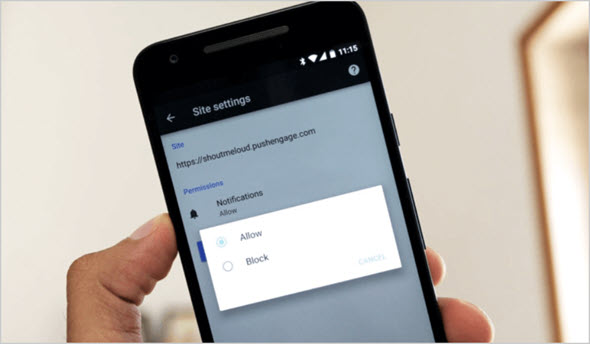
Данная операционная система не предусматривает функции блокировку ресурсов, а поэтому заблокировать интернет-платформу можно будет либо посредством браузера, в котором данная опция есть, либо с помощью специального приложения.
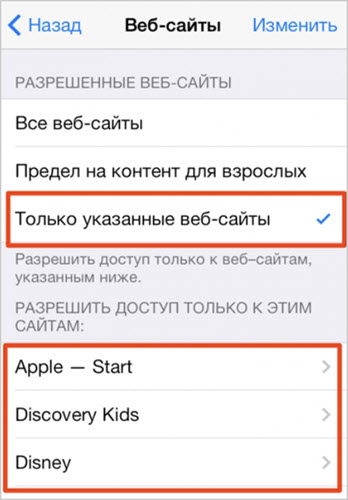
IOS
Пользователям смартфонов и планшетов от Apple нужно:
Как видите ничего сложного в блокировке сайтов нет, главное подобрать тот способ, который больше всего вам подходит.
На этом все, до скорого в следующих статьях.
Дополнительно о техподдержке
 Демистификация карт памяти телефона: что вам нужно знать
 Банк «Кузнецкий» — справочная информация, продукты и услуги банка, адрес головного офиса и официального сайта, телефоны горячей линии
 Овладейте искусством прямого подключения маршрутизатора для улучшения вашей сети
 Усилители сотовой связи для дачи
 Горячая линия Интернет-магазин МТС • телефонный номер
 Ситилинк Телефон Горячей Линии Бесплатный 8800 Круглосуточно Москва | 📞 Горячая линия 8 800
 Яндекс Такси в Иваново — номер телефона диспетчера для вызова и стоимость поездки
 ВСК – бесплатный телефон горячей линии