Как разблокировать iPhone
Если смартфон заблокировался из‑за того, что вы забыли недавно установленный ПИН‑код, то этот способ поможет. Однако должно быть соблюдено два условия: на iPhone загружена iOS 17 или более свежая версия прошивки, и прошло не более трёх дней с момента установки нового пароля. В остальных случаях используйте другой метод.
- Введите любые комбинации несколько раз подряд, пока на экране не появится сообщение о том, что устройство заблокировано.
- Нажмите Забыли код‑пароль? и затем выберите Ввести предыдущий код‑пароль.
- Далее введите старый шифр и уже после этого установите новый, который будет легко запомнить. По умолчанию предлагается шестизначная цифровая комбинация, но если нажать Параметры код‑пароля, то можно выбрать и четырёхзначную.
Сделайте сброс iPhone до заводских настроек
Если у вас iOS 17 или более новая прошивка, а ПИН‑код был заменён более чем 72 часа назад либо вообще не менялся — вам подойдёт этот метод. Он позволяет выполнить полный сброс устройства до заводских настроек, включая удаление код‑пароля. Но здесь есть два важных нюанса. Во‑первых, фото, заметки, контакты и абсолютно весь контент исчезнет (можно легко восстановить при наличии резервной копии в iCloud или на компьютере).
Во‑вторых, вам понадобится ввести пароль от своего Apple ID.
- Введите ПИН‑код неправильно несколько раз до появления надписи Устройство iPhone недоступно.
- Нажмите Забыли код‑пароль и Начать сброс iPhone, после чего введите пароль от своего аккаунта Apple ID.
- Будет запущена процедура стирания, после которой смартфон вернётся в состояние нового устройства — вы сможете задать другую комбинацию для разблокировки.
Восстановите iPhone с помощью компьютера
Первым делом выключите смартфон через стандартное меню, удерживая одну или обе боковые либо верхнюю кнопку.
Далее убедитесь, что гаджет не подсоединён к компьютеру, и действуйте в зависимости от модели:
Модель iPhone Действие iPhone 11 Подключите к компьютеру и откройте iTunes iPhone X Подключите к компьютеру и откройте Finder Когда на дисплее ПК отобразится диалоговое окно, нажмите Восстановить и следуйте подсказкам iTunes или Finder.
Сначала система вернёт заводские настройки, а затем предложит восстановить сохранённые данные. В результате пароль будет удалён и устройство разблокируется.
Как разблокировать смартфон на Android
Функция Smart Lock автоматически снимает блокировку с экрана, когда выполняется определённое условие. Например, если аппарат находится у вас дома или к нему подключается по Bluetooth другое ваше устройство.
Как разблокировать смартфон Android, если забыли ПИН-код или пароль
Для разблокировки смартфона на Android, если вы забыли ПИН-код или пароль, существуют несколько способов. Ниже приведены инструкции по использованию различных методов.
Smart Lock
Для использования функции Smart Lock необходимо заранее активировать её и выбрать условие для разблокировки. Например, если настроили автоматическую разблокировку при подключении доверенного Bluetooth-устройства, активируйте беспроводную связь на обоих устройствах. После соединения вы получите доступ к телефону без ввода ПИН-кода, пароля или ключа.
Если Smart Lock не настроена заранее или вы не можете выполнить заданное условие, этот способ не подойдет.
Аккаунт Google
Некоторые устройства на Android 4.4 и старше позволяют снимать блокировку экрана с помощью аккаунта Google при подключении к интернету. После успешного входа экран разблокируется. Если вы забыли пароль от аккаунта Google, попробуйте восстановить доступ к нему через специальный сервис компании.
Сервис производителя
Некоторые бренды предлагают своим пользователям дополнительные инструменты разблокировки. Например, у Samsung есть сервис Find My Mobile, который позволяет удалить различные виды блокировки. Проверьте наличие подобных возможностей для вашей модели на официальном сайте производителя.
Удаление пароля через аккаунт Google на компьютере
Также существует функция дистанционного сброса настроек через аккаунт Google, которая удаляет все данные, включая пароль блокировки. После сброса можно будет установить новую комбинацию для доступа к устройству.
Сброс до заводских настроек
Если другие методы не помогли, остается сбросить устройство до заводских настроек. Помните, что это повлечет за собой потерю всех данных, которые не были сохранены в облаке. Попробуйте нижеперечисленные комбинации клавиш для сброса:
- Выключите устройство.
- Удерживайте определенную комбинацию клавиш (например, кнопку включения и громкости) до появления служебного меню.
- Выберите пункт Recovery и сброс данных.
- Подтвердите сброс, и устройство вернется к заводским настройкам.
Следуйте указанным инструкциям для разблокировки смартфона Android при забытом ПИН-коде или пароле.
Если ни одна из указанных комбинаций не сработает или вы не увидите нужных команд в меню, поищите инструкцию по сбросу для своей модели устройства на сайте производителя.
Этот материал впервые был опубликован в июле 2019 года. В сентябре 2023‑го мы обновили текст.
Не теряйте данные
Пароли нужны, чтобы содержимое телефонов оставалось в безопасности, вне доступа посторонних. Однако бывают ситуации, когда придуманную комбинацию забывает сам владелец устройства. Лента.ру рассказывает, как разблокировать телефон, если не помните пароль, пин или графический ключ.
Воспользуйтесь функцией Smart Lock
Smart Lock — встроенная функция, которая позволит разблокировать телефон при определенных действиях, даже если вы забыли пароль. Например, если подключить к гаджету наушники или фитнес-браслет. Также функция может сработать в безопасном месте — если смартфон определит по геолокации, что находится дома у владельца.
Автоматически Smart Lock не работает. Чтобы воспользоваться этой функцией, если вы забыли пароль, нужно заранее ее активировать.
Активировать Smart Lock нужно через настройки смартфона: сделать это можно в разделе Безопасность, выбрав вкладку Блокировка экрана. Там можно выбрать ситуации, при которых смартфон не будет блокироваться. Например, функция Физический контакт не допустит блокировки, пока кто-то держит телефон в руках.
Функция есть не у всех смартфонов, а только у тех, которые выпустили после 2015 года.
Воспользуйтесь функцией Забыли пароль
Некоторые старые смартфоны с операционной системой (ОС) Android 5.0 или более ранними версиями имеют функцию Забыли пароль. Она позволяет восстановить доступ к устройству через привязанный аккаунт в Google. На новых устройствах такой возможности уже нет.
Как работает функция Забыли пароль?
Воспользуйтесь функцией Поиск устройства на смартфонах Samsung
Главная цель этой функции — отследить потерянное устройство на карте. Однако с ее помощью также можно разблокировать экран смартфона, если вы забыли пин, пароль или графический ключ.
Как разблокировать телефон через Поиск устройства?
Выполните сброс до заводских настроек
Если остальные способы не помогли, можно попробовать восстановить доступ к заблокированному телефону, сбросив настройки до заводских.
Во время сброса до заводских настроек произойдет обнуление операционной системы. С устройства пропадут все данные, которые на нем хранятся, в том числе установленные приложения.
Чтобы подстраховаться на случай таких ситуаций, не забывайте делать резервные копии. В таком случае удаленную информацию получится быстро и просто восстановить после того, как смартфон разблокируется.
Как сделать сброс до заводских настроек?
Что делать, если забыли пароль от iPhone?
Если пользователи Android могут попытаться восстановить смартфон без потери личных данных, то у владельцев устройств от Apple такой возможности нет. Если вы забыли пароль или графический ключ, для восстановления придется стереть с гаджета все данные.
Восстановление данных из резервной копии iCloud после сброса устройства
Для восстановления потерянных данных из резервной копии в учетной записи iCloud после сброса устройства к заводским настройкам необходимо следовать определенным шагам.
Как сбросить до заводских настроек iPhone 8 и более поздние модели?
Процесс восстановления iPhone в среднем занимает определенное время.
Как сбросить до заводских настроек iPhone 7 и iPhone 7 Plus?
Чтобы сбросить до заводских настроек iPhone 7 и iPhone 7 Plus, необходимо выполнить определенные действия.
Дата последнего обновления: [дата]
Избегание случайных экстренных звонков
Смартфоны Galaxy имеют функцию экстренного вызова, которую можно активировать при необходимости. Однако, чтобы избежать случайных экстренных звонков, следует придерживаться определенных рекомендаций.
Компания Samsung предлагает ряд рекомендаций для избежания случайных экстренных звонков на устройствах с версией Android 14 и выше. Одной из функций, которая может помочь в этом, является отсрочка времени выполнения экстренного вызова.
Настройка обратного отсчета до экстренного вызова
Для настройки времени обратного отсчета перед выполнением экстренного вызова на устройствах Samsung, следуйте следующим шагам:
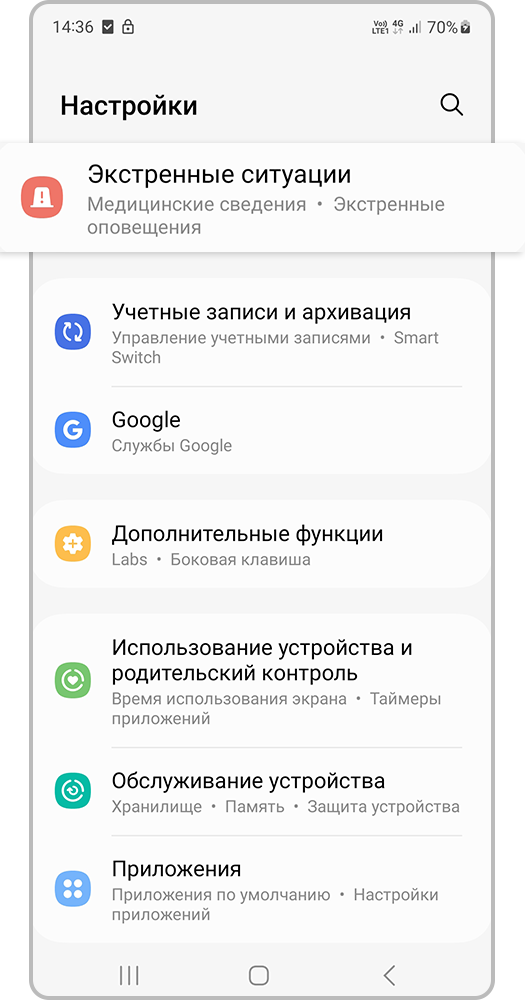
- Откройте Настройки и перейдите во вкладку Экстренные ситуации.
- Выберите Экстренная помощь.
- Перейдите в Обратный отсчет.
- Установите нужный временной интервал (от 5 до 30 секунд).
Таким образом, настройка времени обратного отсчета перед выполнением экстренного вызова на устройствах Samsung позволит избежать случайных звонков.
Включение функции Жест проведения для вызова
Еще одним способом избежать случайных экстренных звонков является включение функции Жест проведения для вызова. При этом, для подтверждения экстренного вызова необходимо провести по экрану. Если не произойдет касания значка вызова, окно закроется через несколько секунд, и вызова не будет.
При включенной функции Жест проведения для вызова, настройка обратного отсчета времени до вызова становится неактивной.
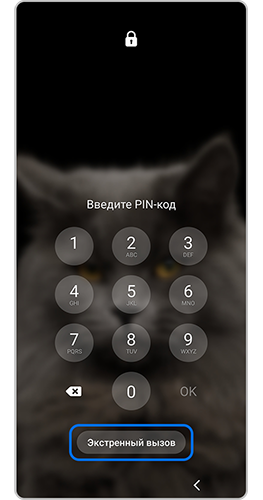
Если вызовы все равно происходят, причиной может быть случайное нажатие на сенсорный экран смартфона. При нажатии на экране блокировки появляется поле для ввода PIN-кода, пароля или графического ключа. Под ними располагается кнопка Экстренный вызов.
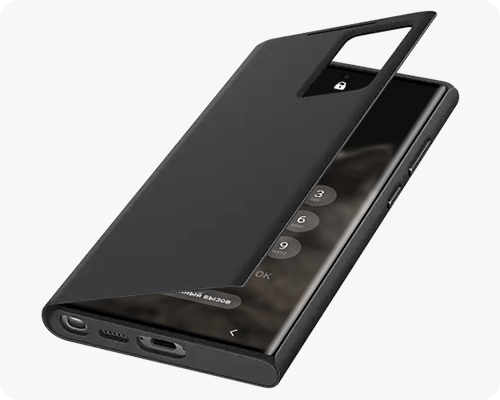
Самый простой способ избежать случайного нажатия на экран — это использование защитного чехла-книжки. Он не только предотвратит случайные нажатия и нежелательные вызовы, но и защитит экран и корпус смартфона от повреждений.
Нажмите здесь, если у вас смартфон Galaxy c Android 13
Компания Samsung заботится о вашей безопасности, поэтому на устройствах с версией Android 13 (OneUI 5.1 и выше) не предусмотрено отключение функции экстренного вызова. Так, вы всегда сможете воспользоваться ей в случае необходимости. Функция экстренного вызова включается при нажатии на боковую кнопку 5 раз.
Отключите функцию обратного отсчета на Samsung Galaxy
Если функция обратного отсчета выключена, после запуска функции, появится экран с подтверждением для вызова. Если не касаться значка вызова, то окно закроется через несколько секунд, и вызова не будет.
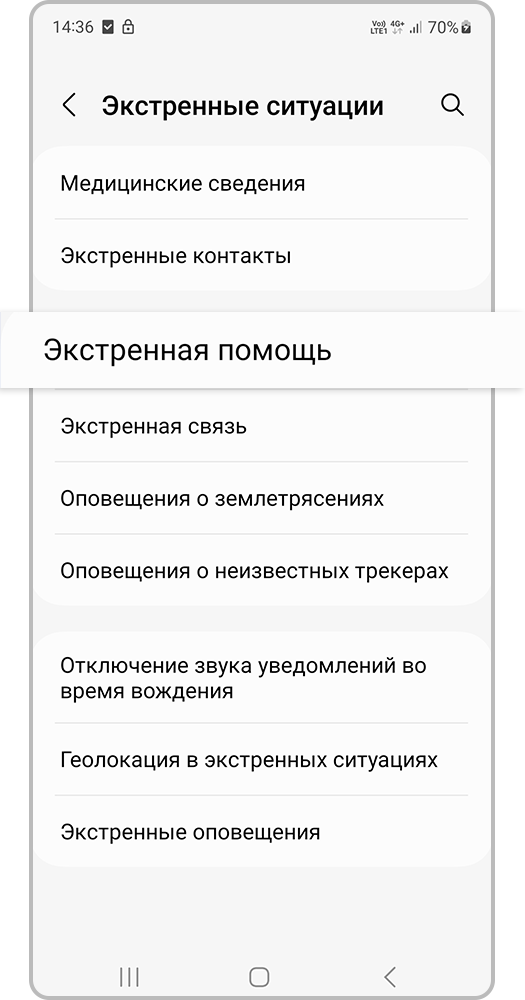
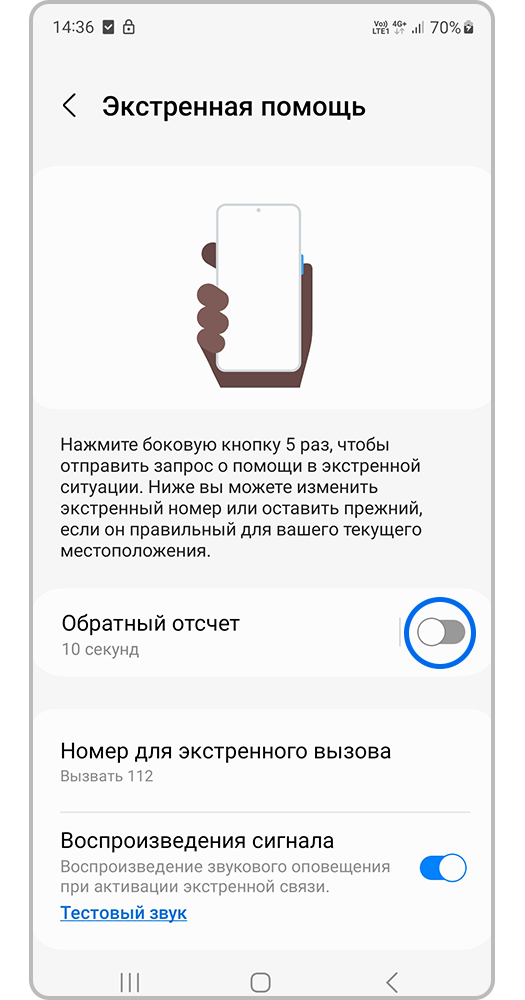
Шаг 3. Отключите обратный отсчет.
Нажмите здесь, если у вас смартфон Galaxy c Android 12
Чтобы узнать, как отключить функцию экстренных вызовов на Android 12, воспользуйтесь инструкцией ниже.
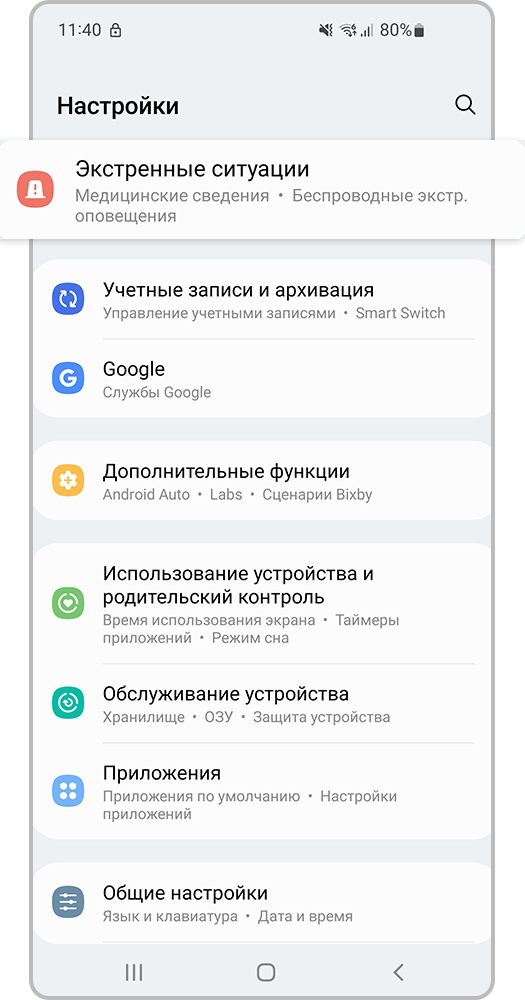
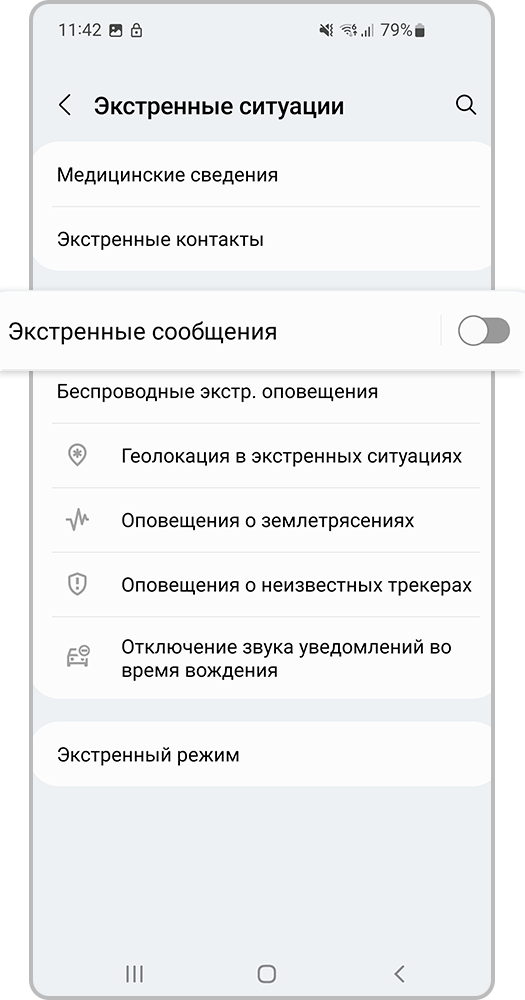
Шаг 2. Нажмите на Экстренные сообщения.
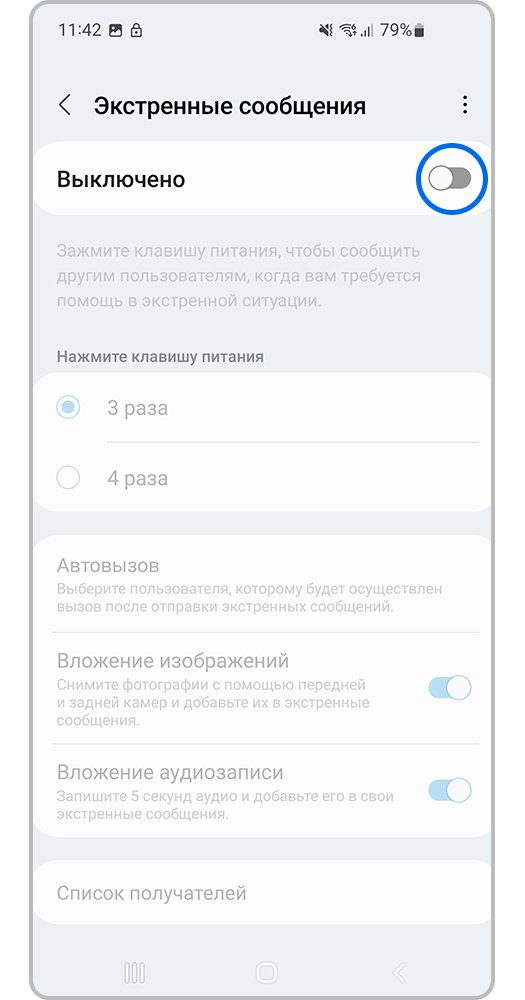
Шаг 3. Выключите Экстренные сообщения с помощью кнопки.
Нажмите здесь, если у вас смартфон Galaxy c Android 11, 10, 9, 8
Чтобы узнать, как отключить функцию экстренных вызовов на Android 11-8, воспользуйтесь инструкцией ниже.
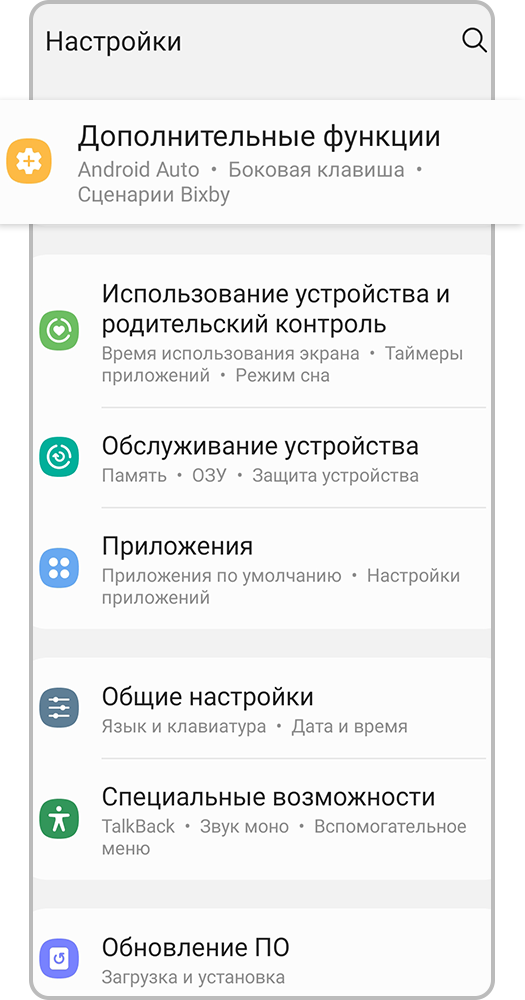
Шаг 1. Откройте Настройки и перейдите во вкладку Дополнительные функции.
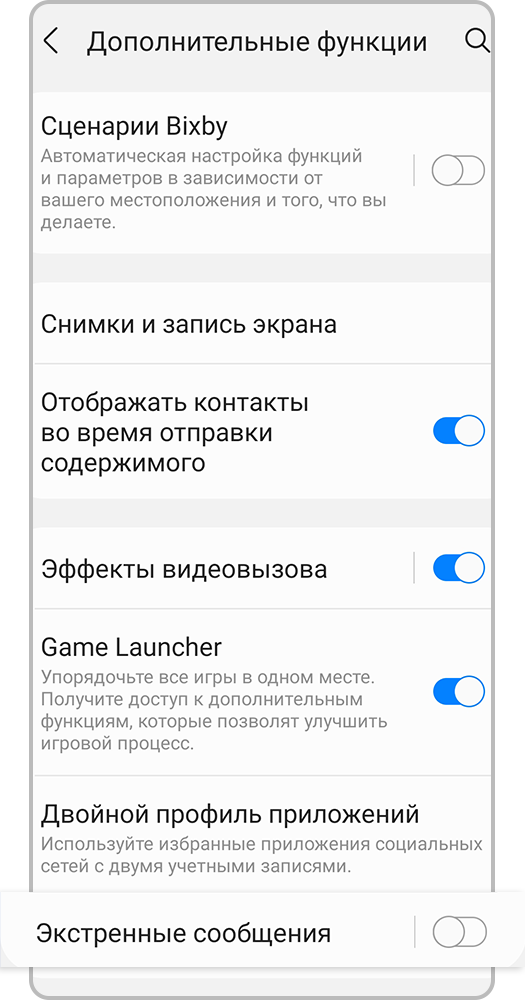
Шаг 2. Выберите Экстренные сообщения.
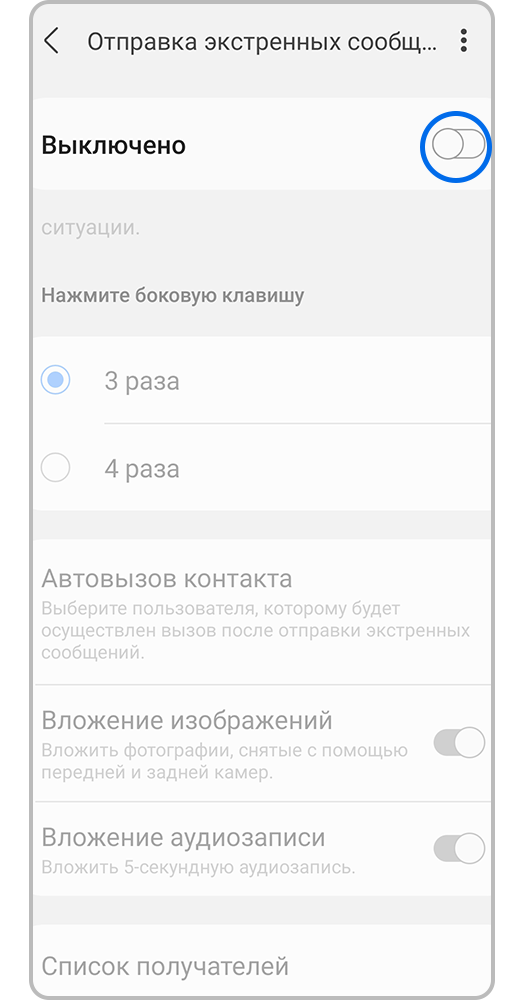
Шаг 3. Выключите функцию Экстренные сообщения с помощью кнопки.
Благодарим за отзыв!
Были ли у вас когда-нибудь такие моменты, когда ваш разум полностью пустой и вы не можете вспомнить самые простые вещи? Хотя это кажется маловероятным, это встречается гораздо чаще, чем вы думаете. Мне, например, удалось на днях заблокироваться из моего Xiaomi Redmi.
Что еще хуже, моего компьютера не было рядом со мной, поэтому у меня не было возможности использовать свой инструмент в ситуациях, когда мне нужно разблокировать заблокированное устройство Android; 4uKey для Android. С его помощью я смог бы разблокировать свой Xiaomi за считанные секунды, всего за несколько секунд. одним щелчком мыши. Он может фактически удалить любой замок, PIN-код, графический ключ или защиту паролем с любого устройства Android; даже Google Lock!
На днях я даже сделал резервную копию своих данных, так что волноваться было не о чем.
Вот как я это сделал.
Тем не менее, в тот момент мне действительно нужно было использовать свой телефон, поэтому мне пришлось подумать о быстром исправлении, которое включало бы как можно меньше шагов. Вот что я сделал.
Навигация

Как обойти экран блокировки Android с помощью экстренного вызова
К счастью, я вспомнил трюк, о котором читал. Вы можете использовать Экстренный вызов функция на мобильных телефонах с Android 5.x. У меня была такая версия, так что мне повезло. Вот точный список шагов, которые я выполнил:
Вскоре после этого вы попадете в это также должно произойти вскоре после этого и дать вам доступ к вашему телефону.
Однако, как упоминалось выше, это решение работает только на телефонах, работающих на или ниже. Для всех других версий Android вам нужно попробовать следующее решение.
Как обойти экран блокировки Android с помощью программного обеспечения
Как я уже сказал в начале, моей первой мыслью был 4uKey для Android. Это в основном потому, что как приложение оно может удалить Экран блокировки Android среди прочего, и им может управлять кто угодно.
Единственным недостатком может быть то, что вам придется очистить свой телефон от любых данных, но, к счастью, мы рассмотрели даже эту возможность.
Вот что бы я сделал:


Заключение
Заблокировать собственный телефон может быть неприятно. Особенно, если вы не можете применить радикальные меры для решения проблемы. К счастью, есть способ обойти экран блокировки Android с помощью функции экстренного вызова.
Часто задаваемые вопросы
Можно ли обойти экран блокировки Android?
Да, вы определенно можете обойти экран блокировки Android с помощью множества методов. Некоторые требуют полной очистки ваших данных, в то время как другие менее навязчивы.
Как позвонить в службу экстренной помощи, когда телефон заблокирован?
Даже если ваш телефон заблокирован, он все равно сохраняет некоторые функции. В частности, он может:
Чтобы сделать последнее, все, что вам нужно сделать, это нажать кнопку экстренного вызова на экране блокировки Android. Имейте в виду, что это работает только для экстренных вызовов в такие службы, как полиция или пожарная команда.
Каждому владельцу смартфона хорошо известна проблема внезапно забытого пароля или PIN-кода для разблокировки экрана. К сожалению, память иногда подводит нас в самый неподходящий момент. К счастью, даже если вы полностью забыли пароль от своего iPhone или телефона на Android, есть несколько способов снова получить к нему доступ. В этой статье мы подробно разберем, как разблокировать смартфон через экстренный вызов, функции производителя, а также другие методы восстановления доступа при утере пароля.
Разблокировка через Smart Lock на Android
Если на вашем Android смартфоне заранее была настроена функция Smart Lock, то через нее можно разблокировать телефон. Эта функция автоматически снимает блокировку при определенных условиях. Например, когда телефон находится дома или подключен доверенный Bluetooth-гаджет.
Чтобы воспользоваться Smart Lock для разблокировки телефона в такой ситуации:
Однако если вы не настраивали заранее функцию Smart Lock, воспользоваться ей для разблокировки нельзя.
Разблокировка через аккаунт Google
Еще один способ вернуть доступ к заблокированному Android смартфону – воспользоваться учетной записью Google. Это возможно на устройствах с ОС Android 4.4 и ниже при соблюдении нескольких условий:
Чтобы разблокировать телефон через аккаунт Google:
Сброс настроек Android до заводских
Если ни один из рассмотренных выше способов не помог разблокировать Android смартфон, остается вариант полного сброса телефона к заводским настройкам. Это приведет к удалению всех данных, поэтому сброс рекомендуется делать в самом крайнем случае.
Чтобы выполнить сброс настроек до заводских:
После сброса можно будет настроить телефон заново и задать новый пароль разблокировки.
Альтернативные способы
Помимо рассмотренных выше вариантов, существуют и другие способы разблокировать смартфон, если вы забыли пароль:
Однако эти методы менее предпочтительны, т.к. требуют дополнительных условий, навыков или затрат.
Выбор оптимального метода разблокировки
Чтобы выбрать оптимальный способ разблокировки смартфона, когда вы забыли пароль, нужно учитывать:
Исходя из этих факторов, можно выбрать подходящий способ разблокировки – через экстренный вызов, аккаунты, восстановление настроек и т.д. Главное, не паниковать и вспомнить, какие есть варианты решения проблемы в такой ситуации.
Подготовка к разблокировке через экстренный вызов
Прежде чем приступать к разблокировке телефона через экстренный вызов, если вы забыли пароль, нужно выполнить несколько подготовительных действий:
Выполнив эти простые шаги, вы сможете приступать к разблокировке через экстренный вызов с максимальным шансом на успех.
Пошаговая инструкция разблокировки iPhone через экстренный вызов
Если вы точно убедились, что ваш iPhone работает на iOS ниже 17 версии, можно приступать к разблокировке через экстренный вызов:
Действуйте внимательно и точно соблюдайте все шаги данной пошаговой инструкции. И вы сможете разблокировать телефон, если забыли пароль, используя экстренный вызов на iPhone.
Разблокировка Android через экстренный вызов
Аналогичным образом можно разблокировать Android смартфон с ОС ниже 6 версии при помощи экстренного вызова:
Этот способ поможет вернуть доступ к данным на вашем заблокированном Android смартфоне через экстренный вызов.
Риски при разблокировке через экстренный вызов
Несмотря на кажущуюся простоту, разблокировка телефона через экстренный вызов не лишена рисков:
Поэтому, приступая к разблокировке через экстренный вызов, учитывайте эти риски. И лучше заранее сделайте резервное копирование ваших данных.
Проверка работоспособности после разблокировки через экстренный вызов
После того, как вы разблокировали смартфон через экстренный вызов, важно проверить его работоспособность. Для этого сделайте следующее:
Если все функции телефона работают корректно, можно приступать к настройке нового пароля разблокировки экрана.
Выбор надежного пароля разблокировки
После разблокировки через экстренный вызов обязательно установите новый пароль для защиты ваших данных. При выборе пароля:
Лучше выбрать сложный для угадывания пароль и обязательно его запомнить.
Резервное копирование данных
Чтобы впредь избежать проблем с утратой доступа к телефону, регулярно делайте резервное копирование ваших данных. Для этого можно:
Резервные копии помогут восстановить данные в случае необходимости полного сброса телефона к заводским настройкам.
Альтернативные варианты разблокировки
Помимо экстренного вызова, существуют и другие способы разблокировать смартфон при утере пароля:
Эти методы имеют свои особенности и могут подойти в некоторых ситуациях.
Проверка версии операционной системы перед разблокировкой
Перед тем как приступать к разблокировке телефона через экстренный вызов или другими способами, крайне важно убедиться, какая версия операционной системы установлена на вашем устройстве. От этого зависит, какой именно метод разблокировки окажется действенным.
На iPhone проверить версию iOS можно так:
На Android смартфоне версию ОС узнать можно:
Подключение к интернету перед разблокировкой
Некоторые способы разблокировки телефона при утере пароля требуют наличия доступа к интернету на самом устройстве. Например, при разблокировке через аккаунт Google или удаленно через сервис производителя.
Поэтому, если планируете воспользоваться такими методами, заранее убедитесь, что на вашем заблокированном телефоне есть доступ к интернету через Wi-Fi или мобильные данные.
Разблокировка конкретной модели телефона
Многие производители предоставляют специальные инструкции по разблокировке своих смартфонов, если забыли графический ключ или пароль. Обычно такие инструкции есть на официальном сайте компании.
Например, чтобы разблокировать Samsung при утере пароля, нужно зайти на сайт производителя и найти пошаговое руководство для вашей конкретной модели.
То же касается и других популярных брендов – Xiaomi, Huawei, Honor, OnePlus. Изучите материалы на официальном сайте вашего производителя.
Разблокировка iPhone при привязке к MDM
Если ваш iPhone был привязан к системе управления мобильными устройствами (MDM) вашей компании, то разблокировать его стандартными способами вряд ли получится.
В таком случае придется обращаться в IT-отдел вашей компании, чтобы они дистанционно выполнили разблокировку через MDM.
Либо может потребоваться полный сброс iPhone к заводским настройкам через iTunes, но при этом будут удалены все корпоративные данные и приложения.
Восстановление данных после разблокировки
Если в процессе разблокировки на вашем телефоне были удалены какие-то данные, попробуйте восстановить их из резервной копии.
Для этого подключите телефон к компьютеру, на котором хранится ваша резервная копия, и восстановите нужные данные – фотографии, контакты, заметки.
Также можно зайти в облачный сервис, например iCloud или Google Диск, и загрузить оттуда данные, которые синхронизировались с ним ранее.
Большинство пользователей сотовой связи предпочитают отключать запрос пин кода на своих телефонах, мотивируя это тем, что его можно забыть. Также, среди аргументов в правильности такого решения, что современные устройства позволяют использовать более надежные способы защиты — по отпечатку пальца руки, лицу или радужке глаза.
Но пин код позволяет защитить не данные на самом устройстве, а на сим карте. Если его запрос отключен, а гаджет попал в чужие руки, то можно просто переставить симку в другой телефон, и таким образом получить доступ к номеру, в том числе и к балансу, получению кодов безопасности при совершении оплаты с банковской карты, привязанной к номеру, а также к любому банковскому счету, если к нему привязан используемый на симке номер телефона.
А вот если владелец номера забыл пин код от своей сим карты, то это не проблема — его можно восстановить, и сегодня мы рассказываем, как это сделать, если вспомнить пароль не получается.
Уникальный ПИН код позволит защитить номер телефона от использования другими людьми, и владельцу симки не стоит переживать, что нужно делать, если забыл пароль, ведь не обязательно восстанавливать сим карту.
Первое что потребуется сделать приобретая сим карту — это сменить пин код на другой, что позволит избежать ситуации, когда pin потерялся, а пользователь не помнит его. Также необходимо учитывать, что установленный изначально на сим карте пин код не составит труда определить и узнать, даже не опытному мошеннику, поскольку обычно у операторов есть универсальные pin для всех номеров телефонов — это может быть четыре ноля или четыре единицы.
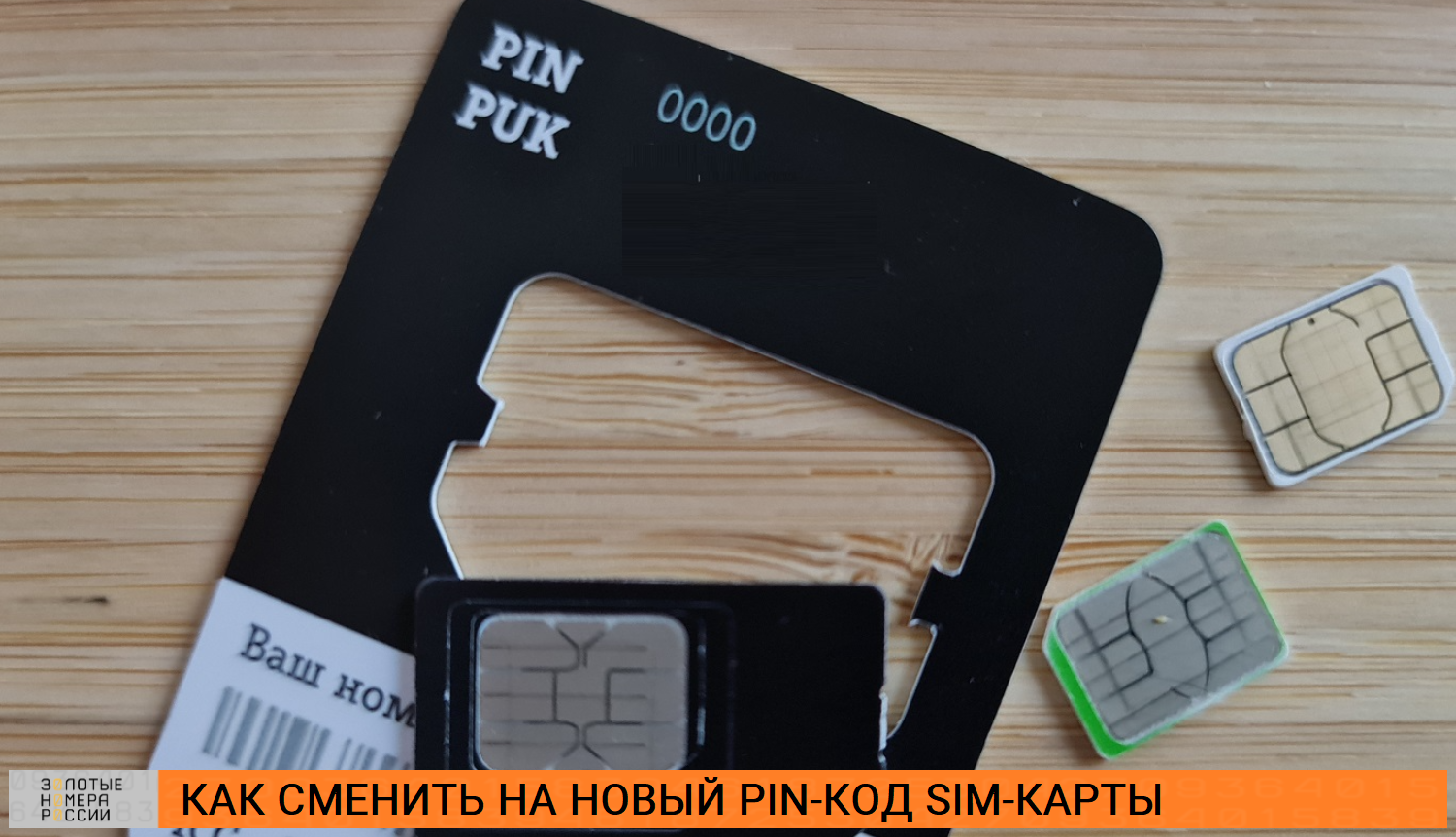
Это связано с тем, что пин код можно сменить, а стандартный устанавливается для удобства пользователя нового номера. Простой комбинацией с телефона можно поменять пароль от своей сим карты любого оператора на тот, который можно без труда запомнить:
PIN новый PIN повтор нового PIN
Также есть специальная команда с телефона, позволяющая сменить установленный PIN. Это выручит в случае, если забыли свой пароль. Для замены потребуется набрать со своего телефона:
PUK новый PIN повтор нового PIN
Многие спрашивают сколько цифр в пин коде сим карты, и можно ли использовать большее количество символов при установке своего pin на sim карте?
В стандартном варианте используется четыре цифры в PIN, и это минимальное значение. При установке своего можно использовать любую цифровую комбинацию от четырех до восьми цифр. Это не только позволит установить удобный для себя код, но и повысить безопасность — подобрать за три попытки код из восьми цифр практически нереально. а мошенники чаще всего пытаются подобрать пин-код из четырех цифр.
Узнать установленный изначально пин код на сим карте можно на пластиковом основании, из которого выламывается симкарта нужного размера. Там, где написан PIN вашей сим карты, указан и PUK код. Этот пароль потребуется, чтобы восстановить доступ к сим карте на сотовом телефоне, и решить вопрос, что необходимо делать, если пользователь забыл pin код своего телефона.
Включить мобильный телефон, если потерял или забыл пин код сим карты не получится, поэтому не стоит пытаться подобрать pin, когда не можете вспомнить его — после трех неверных попыток ввода разблокировка телефона по PIN будет заблокирована. Разблокировать сим карту, если абонент забыл пин код от номера телефона возможно с помощью puk, если он сохранился, или же восстановив этот код.
Восстановить этот пароль на симке, если забыли PIN и PUK коды можно позвонив оператору, и предоставить данные о себе. Сотовые операторы не имеют доступа к пин коду сим карты, особенно если поставили новый, но могут помочь разблокировать телефон, если абонент забыл PUK код, и подскажут, что в такой ситуации делать.
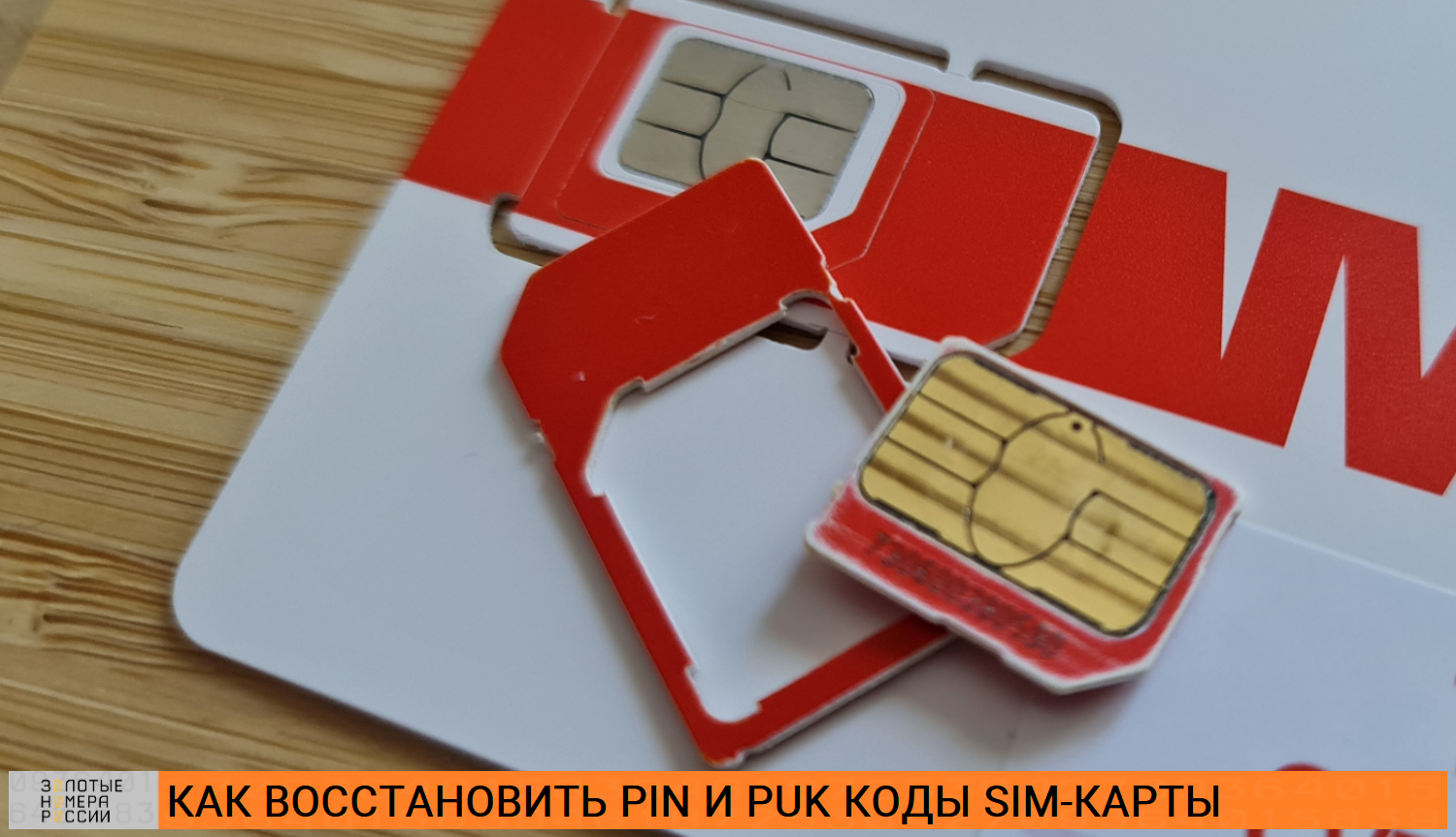
Чтобы восстановить PUK код, необходимо позвонить оператору бесплатно с любого другого телефона, используя следующие номера:
Обратите внимание, что восстановить PUK код при звонке с другого телефонного номера доступно только после прохождения процедуры идентификации пользователя — потребуется предоставить свои паспортные данные. Абоненты Yota могут обратиться в поддержку через чат на сайте.
Получив от оператора свой пароль puk, можно активировать сим карту, и просто сбросить тот пин код, который забыл пользователь, заменив на новый. При разблокировке сим-карты PUK кодом, система предложит автоматически установить новый PIN код — использование ранее установленного недоступно.
Но вот что нужно делать, если вдруг случилось так, что забыл и не помнишь установленный пин код и puk симки, а позвонить с другого телефонного номера оператору без своей сим карты нет возможности? В такой ситуации нужно обратиться в салон компании собственнику номера с документом. В этом случае также не потребуется менять симку — сотрудник салона поможет восстановить код безопасности PUK.
Есть несколько простых правил, которые позволяют использовать эффективную защиту своего номера с помощью специальных кодов, но при этом не попасть в непредвиденную ситуацию. Разумеется, что самым простым решением вопроса является возможность снять запрос PIN и PUK кода с сим карты, а сделать это можно в настройках безопасности устройства.
Но делать этого не стоит, даже если часто приходится отключать телефон. Секунды сэкономленные при запуске устройства, не стоят тех потерь, которые могут возникнуть в неприятной ситуации, если телефон попадет в чужие руки. Поэтому если снят запрос пин кода с сим карты, то активируйте защиту, а чтобы не забыть, поменяйте его на сочетание цифр, которое вам будет легко запомнить.
Без пин и пук кода запустить сим карту не получится, поэтому стоит посмотреть сохранились ли они. В случае если установлен на сим карту стандартный пин код, то его необходимо заменить на тот, который можно не забыть и при необходимости открыть доступ к использованию номера телефона — при включении или перезапуске устройства.
Проверьте не утеряны ли PIN и PUK коды сим карты, а если потеряли, то теперь знаете что делать. И в этой ситуации не стоит дожидаться того момента, когда понадобится секретный код, а восстановить его заранее, обратившись к своему оператору – это займет всего несколько минут. И не лишним будет напоминание, что необходимо хранить в недоступном для чужих людей месте свои пин и пук коды.
Дополнительно о техподдержке
 Что делать если микрофон или динамик работает некорректно
 Расширьте возможности своего смартфона с Android 12 на Xiaomi Redmi Note 8
 Устранение неполадок медленного Wi-Fi на вашем телефоне. Раскрытие виновников и решений
 Исправление Windows 10: проблема с жестким диском не обнаружена
 Найти телефон по IMEI: быстрый и простой поиск в Интернете
 Как сообщить показания счетчика петроэлектросбыт
 Быстрое решение проблемы, когда рабочий стол Windows 10 не отображается: руководство по устранению неполадок
 Яндекс такси Брянск – телефон для заказа такси