
iPhone: как правильно сбросить до заводских настроек
iPhone считается быстрым и стабильным смартфоном, но иногда его владельцы сталкиваются с различными проблемами: сбои во время обновления, затруднения с восстановлением резервной копии, зависание экрана, некорректная работа приложений и другие системные проблемы. В таких случаях рекомендуется выполнить сброс устройства до заводских настроек.
Полный сброс с помощью iTunes
Самым популярным способом сброса iPhone до заводских настроек является использование приложения iTunes. Для выполнения этой процедуры необходимо:
- Обновить iTunes до последней версии.
- Подключить iPhone к компьютеру.
- Отключить параметр Найти iPhone на устройстве.
- Выбрать опцию сброса до заводских настроек в iTunes.
Этот метод подходит для случаев, когда устройство не имеет серьезных повреждений и ранее синхронизировалось с iTunes.
Восстановление заводских настроек без пароля Apple ID
Для этого вам потребуется скачать специальную программу на компьютер и следовать простым инструкциям:
- Запустите программу на компьютере.
- Подключите iPhone к компьютеру.
- Выберите опцию восстановления заводских настроек.
Этот способ сброса удобен, если вы забыли пароль Apple ID или не можете его использовать.
Как выполнить сброс с помощью кнопок
В случае, когда iPhone не реагирует на команды, можно выполнить перезагрузку Hard Reset. Для iPhone 8 и более поздних моделей это делается следующим образом:
- Нажмите и быстро отпустите кнопку увеличения громкости.
- Нажмите и быстро отпустите кнопку уменьшения громкости.
- Затем нажмите и удерживайте боковую кнопку Power до появления логотипа Apple.
Для более старых моделей iPhone процесс может немного отличаться.
Возможен ли сброс на заблокированном iPhone?
Да, можно выполнить сброс даже на заблокированном iPhone, используя специальные комбинации кнопок для принудительной перезагрузки.
Не забудьте создать резервную копию данных перед сбросом, чтобы избежать потери важной информации.
Как сбросить заблокированный iPhone
Разработчики Apple предусмотрели возможность сброса и стирания заблокированного iPhone. Для этой цели достаточно знать идентификатор Apple ID. Инструкция сброса заблокированного iPhone следующая:
- Введите идентификатор Apple ID и пароль.
- Выберите вкладку Найти iPhone.
- Выберите устройство, которое нужно сбросить.
- Нажмите на кнопку Стереть iPhone.
Дождитесь окончания процесса и полной перезагрузки. Теперь устройство совершенно новое и готово к дальнейшему использованию и новым настройкам.
Как удаленно сбросить все настройки на iPhone?
Если телефона нет под рукой или просто забыт пароль доступа к iPhone, можно попробовать откатить настройки устройства до заводских удаленно. Воспользоваться такой функцией возможно только в том случае, если на смартфоне ранее была активирована функция Найти iPhone либо установлена специальная программа антивор. Для удаленного сброса iPhone до заводских настроек применяется следующая инструкция:
- Войдите в iCloud.
- Выберите Найти iPhone.
- Нажмите на Стереть iPhone.
Процедура удаленного сброса настроек через iCloud займет некоторое время, поэтому важно быть терпеливым. В результате будут возвращены все первоначальные установки, как если бы телефон был приобретен новым. Удаленные файлы не подлежат восстановлению, поэтому желательно предварительно сделать резервную копию.
Во время сброса настроек iPhone завис и не активируется – что делать?
В случае если во время сброса настроек iPhone завис и не подгружается дальше основного экрана, нужно для начала сделать естественную перезагрузку. Если это не решило проблему, можно переключить iPhone в специальный режим DFU, который запускает процесс восстановления и не требует активации операционной системы.
В зависимости от модели, процесс активации такого режима происходит по-разному:
- iPhone 6S и старше: удерживайте кнопку Home и Power в течение 10 секунд, затем отпустите кнопку Power, но продолжайте удерживать Home до появления окна на компьютере.
- iPhone 7 и 7 Plus: удерживайте кнопку Volume Down и Power в течение 10 секунд, затем отпустите Power, но продолжайте удерживать Volume Down до появления окна на компьютере.
- iPhone 8 и более новые: нажмите и быстро отпустите кнопку Volume Up, затем нажмите и быстро отпустите кнопку Volume Down, затем удерживайте кнопку Side до появления окна на компьютере.
После активации режима DFU потребуется выполнить следующее:
- Подключите iPhone к компьютеру с помощью USB-кабеля.
- Откройте iTunes или Finder, в зависимости от операционной системы.
- Выберите опцию Восстановить iPhone.
Если перечисленные способы не помогают, стоит рассмотреть возможность восстановления с помощью специальных программ, например: UltFone iOS System Repair, RecBoot, iReb, EasyRecovery, UkeySoft iPhone Unlocker. Перечисленные программы моментально и безопасно исправляют неполадки гаджетов iOS и возвращают смартфоны в рабочее состояние всего в несколько кликов.
В крайних случаях можно обратиться в службу поддержки Apple через интернет или сходить в сервисный центр. Специалисты точно подскажут в чем проблема зависания и возможные пути решения неполадок.
Как видим, ничего сложного нет в полном сбросе настроек iPhone. Самое главное – правильно подготовить мобильное устройство и не забыть предварительно сохранить резервные копии в облако Apple или на внешний носитель, чтобы не потерять важные данные. Осталось только определиться с подходящим методом сброса iPhone до заводских настроек.
Как сбросить айфон до заводских настроек?
Как сбросить iPhone до заводских настроек

Введение
Иногда вам может потребоваться сбросить настройки вашего iPhone/iPad до заводских настроек для удаления всех данных, хранящихся на устройстве. Это может понадобиться, если память вашего телефона заполнена или если вы собираетесь продать устройство и хотите удалить все свои данные. Восстановление заводских настроек iPhone/iPad довольно просто, если вы помните свой Apple ID и пароль. Однако, что делать, если вы забыли свои учетные данные Apple ID?
Часть 1: Как сбросить iPhone до заводских настроек
Прежде чем начать процесс сброса настроек, важно сделать резервную копию данных.
Хард ресет айфона
Если ваш iPhone завис и вы не можете вернуть его к заводским настройкам через меню, вам поможет хард ресет.
- Для iPhone 7 и 7 Plus: одновременно нажмите и удерживайте кнопку питания и уменьшения громкости до появления логотипа Apple.
- Для iPhone 8 и более поздних моделей: разработчики изменили процедуру перезапуска. Необходимо выполнить другие шаги из-за функции Экстренный вызов SOS.
Как восстановить заводские настройки iPhone/iPad, если функция Найти отключена с помощью iTunes
Если вы хотите восстановить заводские настройки iPhone/iPad, но не помните Apple ID и пароль, и функция Найти отключена, вы можете воспользоваться iTunes.
- Загрузите и установите последнюю версию приложения iTunes на компьютер.
- Подключите ваш iPhone/iPad к компьютеру с помощью USB-кабеля.
- Переведите устройство в режим восстановления.
Эти шаги помогут вам восстановить заводские настройки iPhone/iPad без Apple ID и пароля.
iPhone/iPad без кнопки Домой:
Для устройств iPhone/iPad без кнопки Домой, следуйте этим шагам:
- Нажмите и удерживайте кнопку увеличения громкости некоторое время и отпустите ее.
- Затем нажмите и удерживайте кнопку уменьшения громкости некоторое время, а затем отпустите ее.
- Наконец, нажмите верхнюю кнопку на некоторое время, пока телефон не войдет в режим восстановления.
iPhone/iPad с кнопкой Домой:
Для устройств iPhone/iPad с кнопкой Домой, выполните следующие действия:
- Нажмите и удерживайте кнопки Домой и Боковая вместе в течение длительного времени.
- Продолжайте удерживать кнопки до появления экрана режима восстановления.
Часть 3. Как восстановить заводские настройки iPhone/iPad, если функция Найти включена с помощью AnyUnlock
Если функция Найти iPhone включена на вашем устройстве, рекомендуется воспользоваться сторонним инструментом, таким как AnyUnlock, для восстановления заводских настроек.
Чтобы использовать AnyUnlock, следуйте этим шагам:
- Загрузите и установите AnyUnlock на ваш компьютер.
- Подключите iPhone/iPad к компьютеру с помощью USB-кабеля.
- На экране нажмите Разблокировать Apple ID и дождитесь распознавания устройства.
- Следуйте инструкциям на экране для разблокировки Apple ID.
AnyUnlock также может помочь в разблокировке различных типов блокировок iPhone/iPad, таких как блокировка экрана и другие. Пользуйтесь AnyUnlock для безопасного и эффективного разблокирования устройства.
Заключение
Используя предложенные методы и инструменты, вы сможете восстановить заводские настройки iPhone/iPad без Apple ID. Рекомендуется использовать AnyUnlock для удобного и быстрого разблокирования устройства.
Во-первых, это обязательное требование для участия в программе trade-in, возврата устройства по гарантии и весьма важная мера при покупке б/у аппарата. Во-вторых, какой смысл оставлять кому-то шанс покопаться в вашем «грязном белье»? И, в-третьих, элементарное правило вежливости – если смартфон или планшет обретает нового владельца, последний вправе рассчитывать получить «чистый» гаджет, по аналогии с версией «из коробки».
💚 ПО ТЕМЕ: Как проверить, новый ли iPhone (активирован или нет) вы купили?
Сброс iPhone или iPad до заводских настроек (удаление настроек, персональных данных и выключение Блокировки активации прямо на устройстве)
Непринципиально, что у вас в руках, iPhone, плеер iPod Touch или планшет iPad – последовательность действий для всех этих устройств одинакова (но в зависимости от версии ПО могут незначительно отличаться наименования пунктов меню).
1. Откройте приложение Настройки и перейдите в раздел Основные, в котором (в самом низу) расположен пункт меню Перенос или сброс iPhone (iPad), который нам и нужен.
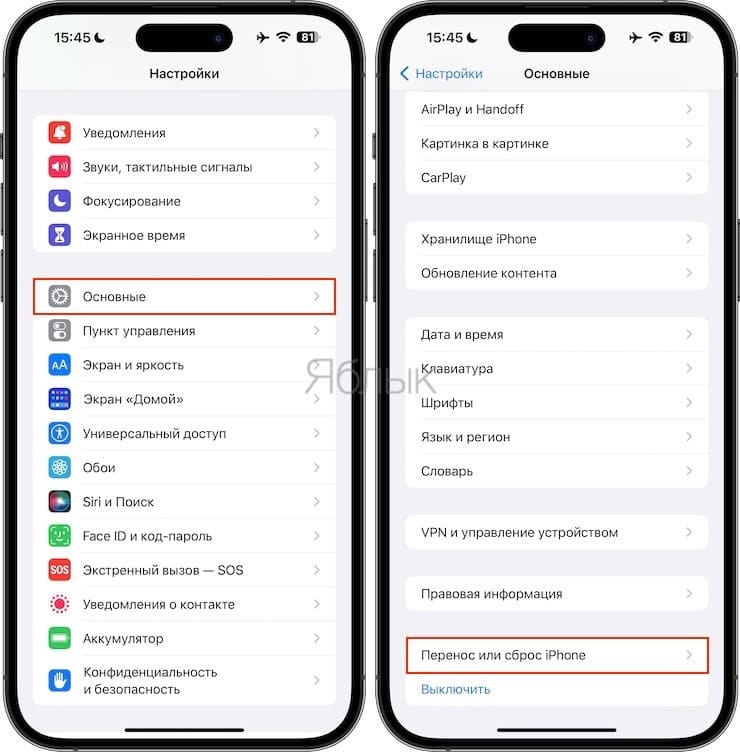
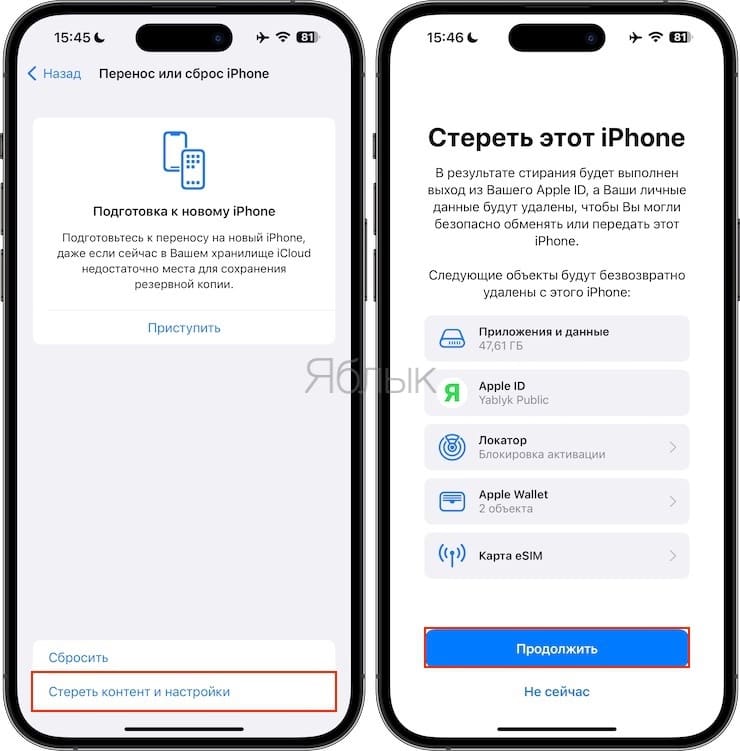
2. Далее выберите пункт «Стереть контент и настройки». На следующем экране появится список объектов, которые будут безвозвратно удалены. Если вы согласны с тем, что данные, находящиеся на устройстве, будут удалены, нажмите Продолжить.
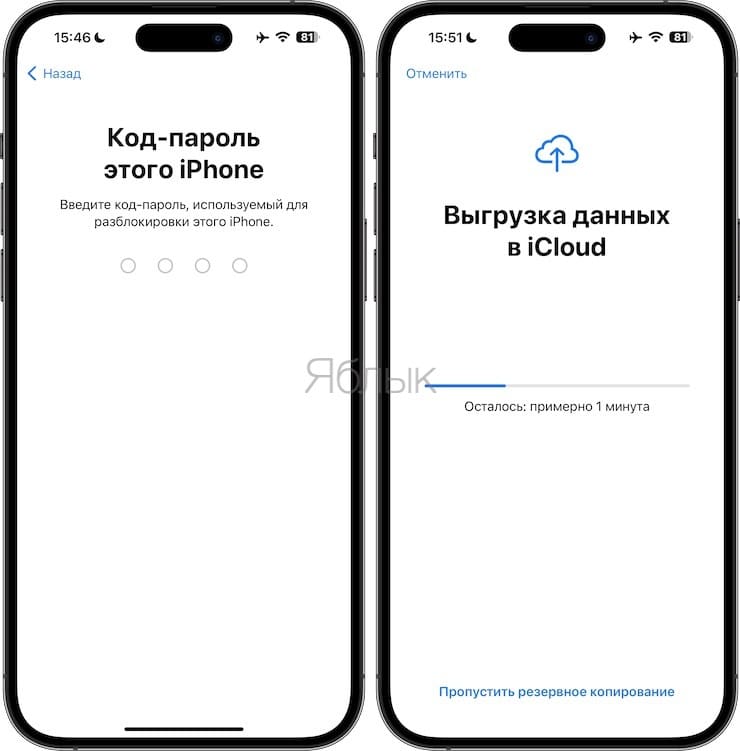
3. Введите код-пароль. После этого системой будет предложена выгрузка данных с устройства в iCloud. Дождитесь выгрузки или откажитесь нажав на кнопку Пропустить резервное копирование.
4. Для тех случаев, когда активирована функция «Найти iPhone» (Блокировка активации), потребуется дополнительный этап идентификации с вводом пароля для Apple ID, после чего нажмите Выключить.
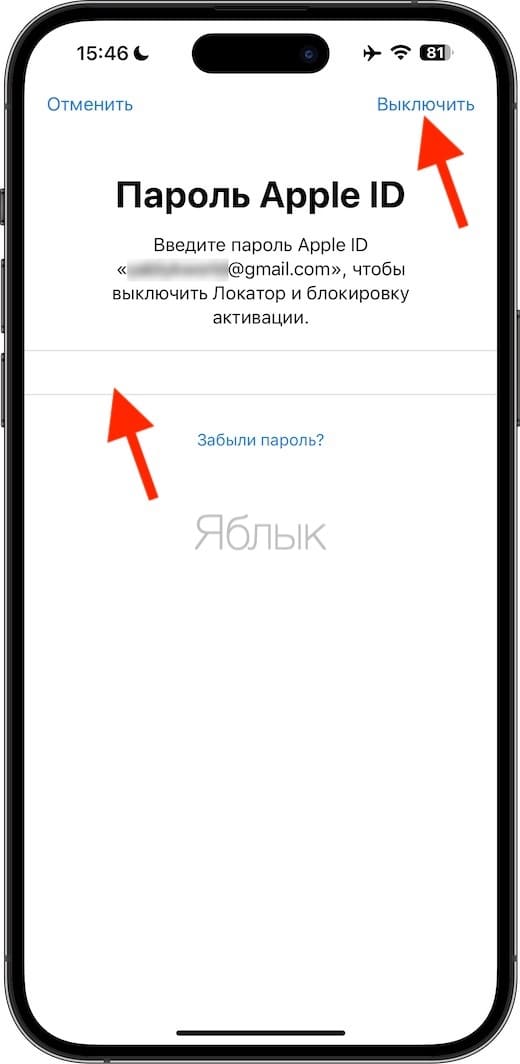
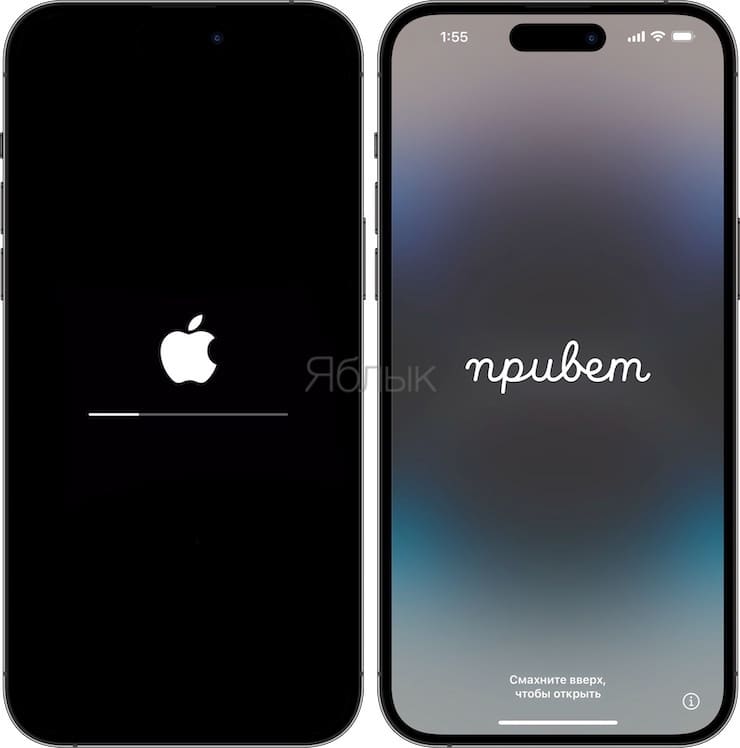
5. После нажатия кнопки Стереть отложите устройство в сторону – процесс удаления данных займет несколько минут, по его окончании iPhone, iPad или iPod Touch будет сброшен к заводским настройкам с удалением всех данных. Кроме того, на устройстве будет удалена функция Блокировка активации, т.е. его может использовать другой владелец.
💚 ПО ТЕМЕ: iPhone новый, demo или восстановленный (реф, CPO) — как проверить по номеру модели.
Как сбросить iPhone или iPad, если вы забыли код-пароль для разблокировки
В случае, если вы забыли код-пароль для разблокировки iPhone или iPad и не можете попасть в Настройки устройства, воспользуйтесь этим способом.
🍏 Мы в Telegram и YouTube, подписывайтесь!
Существует множество причин, по которым вам может потребоваться стереть iPad или даже вернуть его к заводским настройкам. Если вы хотите устранить проблему с iPad, такую как зависание экрана, сбой приложения, или планируете продать или отдать свой телефон, сброс настроек iPad к заводским настройкам может быть лучшим решением.
В руководстве ниже вы узнаете 3 метода, как протереть iPad с паролем или Apple ID или без него.
Способ 1. Как стереть iPad через настройки
Все приведенные ниже методы сотрут весь контент и настройки с iPad без восстановления. Чтобы сохранить важные файлы, рекомендуется резервное копирование iPad первый.
Официальный способ от Apple стереть данные с iPad прост. Это займет всего несколько шагов и несколько минут.
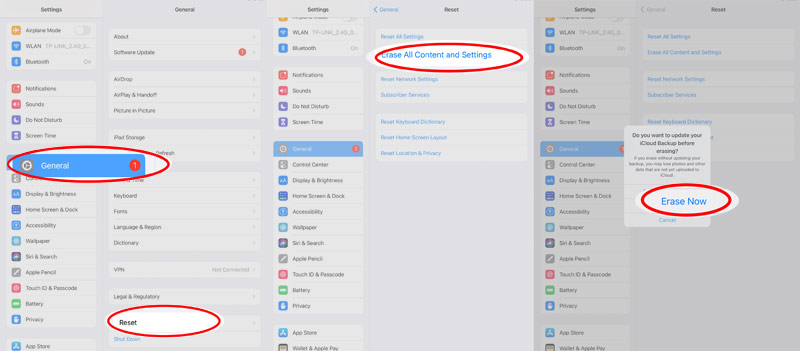
Коснитесь приложения «Настройки» на iPad, перейдите в раздел «Основные», прокрутите вниз, чтобы найти «Сброс», и нажмите «Стереть все содержимое и настройки».
Затем введите свой пароль, если вас спросят, и нажмите «Стереть сейчас». После ввода просто подтвердите операцию, и данные с iPad будут немедленно удалены.
Весь процесс занимает минуты, и все зависит от данных вашего iPad.
Когда iPad перезагружается со стиранием всего содержимого и настроек, у вас есть возможность настроить iPad как новый или восстановить его из резервной копии.
Забыли пароль для iPad? Просто переходите к следующему способу.
Способ 2. Как стереть iPad без пароля
Как упоминалось выше, вы можете легко стереть iPad из настроек. Однако, если вы нашли старый iPad и забыли его пароль, но хотите передать его другим, как вы можете стереть свои личные файлы?
Никаких специальных технических знаний не требуется, и процесс начинается с загрузки инструмента для удаления пароля iPad, разблокировка iPhone.
iPhone Unlocker – это профессиональное программное обеспечение iOS для доступа к заблокированным iPad, iPhone и iPod. Он предлагает 3 режима для разблокировки вашего устройства iOS: Wipe Passcode, Remove Apple ID и Screen Time. Он может стереть пароль блокировки экрана и восстановить заводские настройки iPad, удалить учетную запись Apple ID с iPad и восстановить заводские настройки iPad, а также восстановить / удалить код доступа к экранному времени без потери данных.
Вот как использовать iPhone Unlocker, чтобы стереть iPad без пароля.
Подключите заблокированный iPad к компьютеру с помощью USB-кабеля и нажмите кнопку «Пуск», чтобы продолжить.
Подтвердите информацию об устройстве и нажмите «Начать».
Затем программное обеспечение начнет загрузку и установку прошивки в соответствии с подтвержденной вами информацией iPad.
После загрузки прошивки нажмите «Разблокировать» и введите 0000, чтобы подтвердить удаление пароля с экрана и стереть все содержимое и настройки на iPad.Чтобы стереть iPad без Apple ID, просто выберите второй режим «Удалить Apple ID». Узнайте из этого руководства, как удалить iPad Apple ID в деталях.
Метод 3. Как стереть данные iPad, чтобы освободить место с помощью iPhone Cleaner
Альтернативой вышеописанным методам является поиск средства для чистки iPad. Очиститель iPhone — мастер очистки данных iOS. Он может очистить iPad, чтобы освободить больше места и ускорить работу iPad. Другая особенность этого очистителя iPad — стирание всех данных без восстановления.
Очиститель iPhone – Очиститель iPad
Следуйте простым шагам, указанным ниже, чтобы узнать, как стереть данные с iPad без пароля.
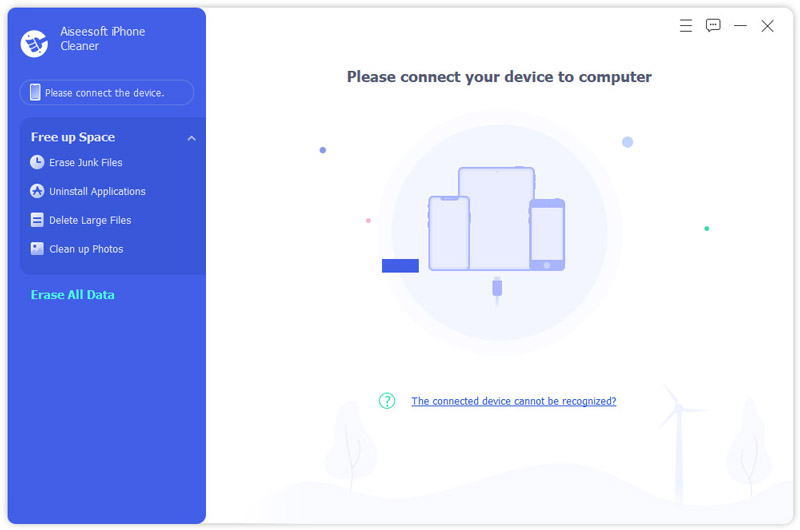
Бесплатно загрузите программу очистки iPad на свой компьютер. запустите его после быстрой установки. Подключите USB-кабель, чтобы подключить iPad к этому компьютеру, и эта программа обнаружит его автоматически.Если вас спросят, просто нажмите «Доверять» и разблокируйте iPad, чтобы подтвердить это.
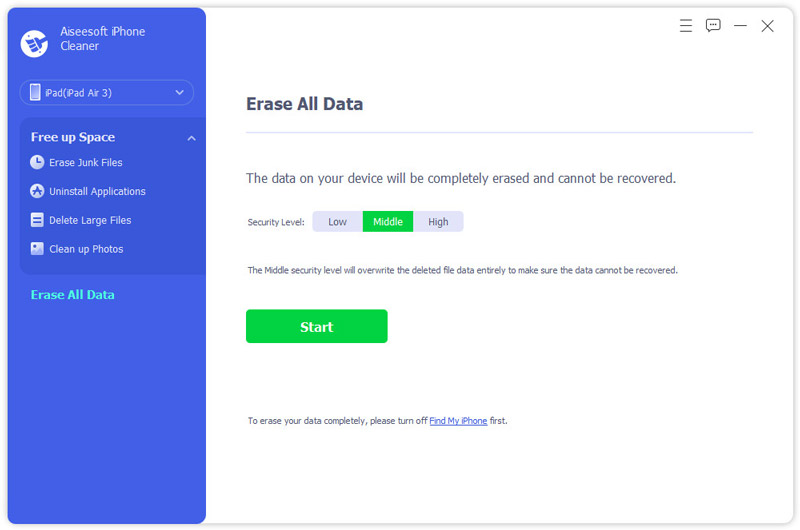
Нажмите «Стереть все данные» на левой панели, и справа вы увидите три уровня безопасности. Выберите один из уровней «Низкий», «Средний» и «Высокий» в зависимости от ваших потребностей.
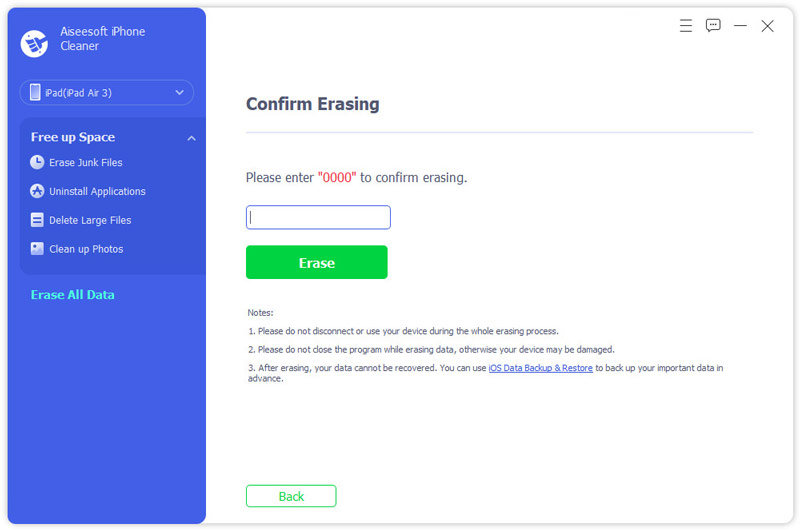
Нажмите Пуск, затем отключить функцию «Найти мой iPad» на вашем устройстве, следуя инструкциям на экране.
На всплывающем экране введите 0000 в этом программном обеспечении, чтобы подтвердить удаление. Наконец, нажмите «Стереть», чтобы немедленно начать стирать данные с iPad.Во время протирания iPad не выполняйте дополнительных операций на устройстве, чтобы гарантировать успешный процесс очистки.
Если вы хотите очистить iPad, чтобы освободить больше места, вы можете использовать функцию «Освободить место», чтобы удалить фотографии, видео и другие данные на iPad.
Часто задаваемые вопросы о том, как стереть iPad
Что происходит, когда вы протираете iPad?
Когда вы нажимаете «Стереть все содержимое и настройки», он полностью стирает данные с вашего iPad, включая все кредитные или дебетовые карты, добавленные для Apple Pay, а также все фотографии, контакты, музыку или приложения. Кроме того, он также отключит iCloud, iMessage, FaceTime, Game Center и другие сервисы. Но содержимое не будет удалено из iCloud, когда вы очистите iPad на своем устройстве.
Можно ли удаленно стереть iPad?
Удаляет ли Apple ID сброс к заводским настройкам?
Нет. Восстановление заводских настроек iPad просто стирает содержимое на iPad, но записи для iMessage, FaceTime и iCloud не удаляются на сервере Apple, связанном с iPad. Вам необходимо активировать службу Apple с помощью Apple ID.
Почему iPad недоступен и нет возможности стереть данные?
Обычно такое случается в ранних версиях iPad. По словам Apple, эта функция доступна только на iPad 15.2 и новее.
Пользователи iOS могут решить проблемы, связанные с iPad, протереть iPad и даже сделать сброс настроек. На этой странице собраны 3 способа стереть данные с iPad. Даже если вы забыли пароль или учетную запись Apple ID, вы также можете восстановить заводские настройки iPad и отдать его или продать.
Теперь настала ваша очередь.
Как проще всего протереть iPad?
Или у вас есть другие решения?
Что вы думаете об этом посте.
Существуют различные причины, по которым вам может потребоваться выполнить сброс настроек iPad до заводских настроек: от устранения проблем с производительностью до подготовки к новому владельцу. Что, если вы забыли текущий пароль блокировки экрана и ваш iPad заблокирован? Как восстановить заводские настройки заблокированного iPad без пароля?
В этом руководстве представлены четыре эффективных метода восстановления заводских настроек iPad без пароля. У каждого метода есть свои преимущества и особенности, поэтому давайте углубимся и найдем идеальное решение для вашей ситуации.
Часть 1. Что такое сброс настроек к заводским настройкам
Сброс к заводским настройкам, также известный как полный сброс, — это процесс восстановления исходных заводских настроек устройства. В ходе процесса будут удалены все данные, настройки и приложения, которые ранее хранились на устройстве. Важно отметить, что сброс к заводским настройкам — это постоянное действие. Сделав это, вы не сможете отменить это. Вот почему важно создать резервную копию данных перед сбросом настроек устройства.
Вот некоторые из причин, по которым вам может потребоваться выполнить сброс настроек к заводским настройкам. Если ваше устройство работает медленно, дает сбой или зависает, сброс настроек к заводским настройкам иногда может решить проблему. Когда вы решите продать или отдать свое устройство, вам потребуется выполнить его сброс до заводских настроек, чтобы стереть все ваши личные данные. В некоторых случаях вам нравится установить на свое устройство новую операционную систему. Обычно вам сначала потребуется выполнить сброс настроек до заводских настроек.
Часть 2. Лучший способ восстановить заводские настройки iPad без пароля
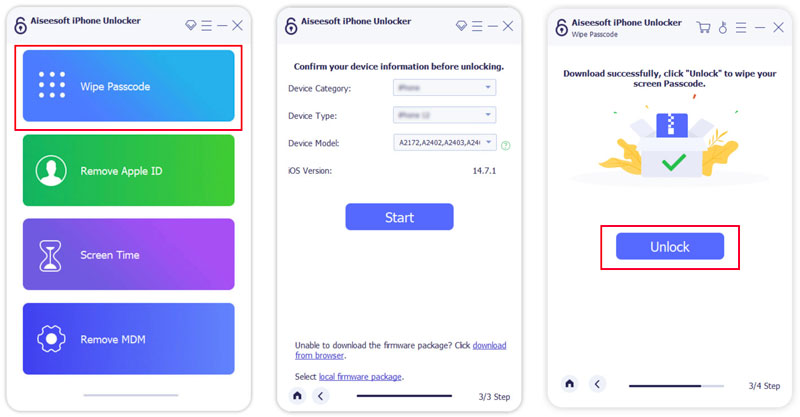
Хотя восстановление доступа к заблокированному iPad может потребовать некоторых дополнительных действий, сброс настроек к заводским настройкам остается вашим надежным выходом. Если ваш iPad заблокирован или отключен и вы не можете вспомнить его пароль, обратитесь к заслуживающему доверия Aiseesoft. Разблокировка iPad чтобы безопасно сбросить его до заводских настроек без пароля.
Загрузите этот инструмент разблокировки iPhone и iPad на компьютер и запустите его. Чтобы восстановить заводские настройки заблокированного или отключенного iPad без пароля, вы можете использовать режим «Очистить пароль» или «Удалить Apple ID». Оба режима вернут заводские настройки вашего iPad и обновят его до последней версии iPadOS.
Подключите свой iPad и помогите ему успешно распознаться. После обнаружения будет отображена некоторая основная информация об устройстве. Нажмите кнопку «Пуск», чтобы загрузить соответствующий пакет прошивки для iPad.
Нажмите «Разблокировать» или «ОК» и следуйте инструкциям, чтобы продолжить сброс настроек iPad к заводским настройкам.
Часть 3. Как восстановить заводские настройки заблокированного iPad с помощью iTunes
Если на вашем компьютере установлена последняя версия iTunes, особенно как пользователь Windows, вы можете использовать ее для сброса настроек заблокированного iPad без пароля.
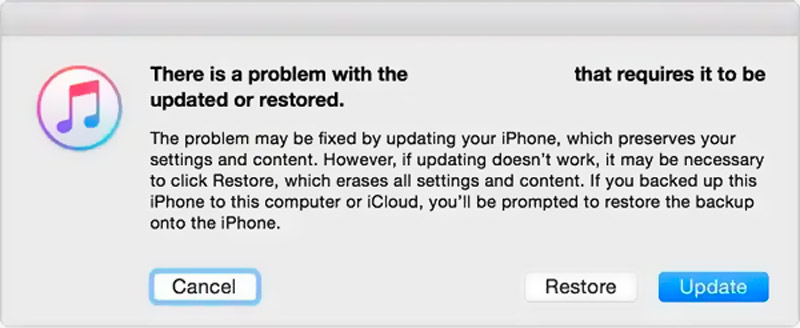
Подключите заблокированный iPad к компьютеру и переведите его в режим восстановления. Нажмите одновременно кнопки «Домой» и «Питание». Продолжайте нажимать обе кнопки, пока не увидите экран режима восстановления (белый экран с черным логотипом Apple и кабелем). Если на вашем iPad нет кнопки «Домой», нажмите кнопку увеличения громкости, кнопку уменьшения громкости, а затем удерживайте кнопку питания, пока не появится экран режима восстановления.
Если iTunes не открывается автоматически, запустите его вручную на своем компьютере. iTunes должен обнаружить ваш iPad в режиме восстановления. Нажмите кнопку «Восстановить», чтобы продолжить. iTunes загрузит последнюю версию программного обеспечения iPadOS и восстановит заводские настройки вашего iPad, удалив все данные и настройки.
Часть 4. Сброс настроек iPad до заводских настроек без пароля с помощью Finder
Если на вашем Mac установлена macOS Catalina или более поздняя версия, вы можете легко полная перезагрузка вашего iPad без пароля в Finder.
Нажмите и удерживайте кнопки, соответствующие модели вашего iPad, чтобы выключить его. Выполните аналогичные действия, чтобы перевести устройство в режим восстановления.
Finder должен автоматически запуститься, когда обнаружит ваш iPad в режиме восстановления. Нажмите «Восстановить», чтобы стереть данные с iPad и вернуть его к заводскому состоянию.

Если Finder не отображает всплывающее окно «Восстановление и обновление», откройте Finder вручную. На боковой панели Finder в разделе «Местоположения» щелкните имя вашего устройства iPad. Нажмите кнопку «Восстановить iPad». Затем нажмите «Восстановить», чтобы продолжить.
Ваш Mac выполнит сброс настроек iPad до заводских настроек, а затем установит на него последнюю версию программного обеспечения iPadOS. Этот процесс может занять некоторое время, поэтому наберитесь терпения.
Часть 5. Сброс настроек iPad до заводских настроек без пароля через iCloud Find My
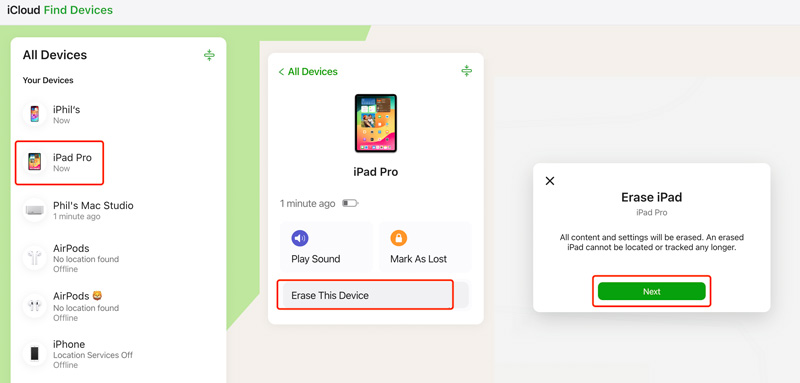
Перейдите на сайт iCloud в любом веб-браузере. Убедитесь, что у вас есть доступ к своей учетной записи Apple, связанной с вашим iPad. Нажмите «Найти мое», и появится карта, показывающая текущее местоположение всех ваших устройств Apple, связанных с этой учетной записью.
Выберите целевой iPad из списка устройств. Нажмите «Стереть это устройство», а затем еще раз нажмите «Стереть», чтобы продолжить. На этом этапе вас могут попросить ввести пароль Apple ID. Это подтверждает вашу личность перед началом процесса стирания. Сброс настроек iPad может занять несколько минут, в зависимости от скорости вашего интернет-соединения.
Часть 6. Часто задаваемые вопросы о том, как восстановить заводские настройки iPad без пароля
Сброс к заводским настройкам — это то же самое, что и полный сброс?
Термины «сброс к заводским настройкам» и «аппаратный сброс» часто используются как взаимозаменяемые. И сброс настроек, и полный сброс по сути перезапускают ваше устройство, но сброс настроек — это более тщательный процесс, который стирает все. Если вы не уверены, какой термин используется для вашего конкретного устройства, всегда обращайтесь за разъяснениями в официальную документацию или на веб-сайт производителя.
Как восстановить заводские настройки iPad с помощью только кнопок?
К сожалению, на iPad невозможно выполнить настоящий сброс настроек к заводским настройкам, только с помощью кнопок. Хотя определенные комбинации кнопок могут вызвать перезагрузку или вход в режим восстановления, сброс к заводским настройкам требует дополнительного подтверждения и взаимодействия с экраном, чего сами по себе кнопки не могут обеспечить.
Как принудительно восстановить заводские настройки iPad?
Если вы знаете свой пароль, вы можете просто зайти в «Настройки», нажать «Основные», выбрать «Перенести или сбросить iPad», а затем выбрать «Стереть все содержимое и настройки». Эта операция безопасно перезагрузит ваш iPad и позволит вам восстановить данные из резервной копии, если она у вас есть. Кроме того, вы можете использовать описанные выше методы, чтобы сбросить настройки iPad до заводских настроек с помощью пароля.
Следуя четырем полезным методам, описанным выше, вы можете сброс настроек iPad без пароля и начать заново. Не забывайте уделять приоритетное внимание регулярному резервному копированию ценных данных, чтобы избежать потери данных в будущем.
Дополнительно о техподдержке
 Избавьтесь от проблемы зависания заставки Android: эффективные решения
 Быстро и легко: мгновенно подключите свой видеорегистратор к удаленному просмотру.
 Устранение неполадок, когда мой телефон не включается даже во время зарядки — решения и советы
 Упрощенный метод: включение служб принтера в Windows
 Форум русскоязычного сообщества ubuntu
 Горячая линия СтолПлит: телефоны, как связаться с поддержой?
 Как решить проблему: компьютер не может обнаружить Samsung — пошаговое руководство
 Загрузите бесплатный WhatsApp для Android. Легко читайте удаленные сообщения