Как использовать функцию Раздельный вывод звука на Samsung Galaxy
С функцией Раздельный вывод звука на Samsung Galaxy вы можете вывести звук из двух разных приложений на динамики смартфона и на внешнее bluetooth-устройство. Например, вы можете слушать музыку через bluetooth-наушники, а видео на YouTube будет в это же время воспроизводиться через динамики смартфона.
Как проверить доступность этой функции на вашем устройстве
- Обратитесь к руководству пользователя вашего устройства.
- Проверьте доступность функции настройками вашего Samsung Galaxy.
Как настроить функцию
- Подключите любое внешнее аудио-устройство по bluetooth.
- В настройках звука выберите соответствующее устройство вывода звука.
- На Android 13 и 12 можно выбрать несколько приложений для воспроизведения звука через bluetooth-устройство, на Android 11, 10, 9, 8 – только одно.
- Звук уведомлений будет воспроизводиться на устройстве по умолчанию.
Решение проблемы с bluetooth-наушниками на Ubuntu 22.04 LTS
Если ваш звук идет через динамики, а не через bluetooth-наушники на Ubuntu 22.04 LTS, попробуйте следующее:
- Откройте Менеджер Bluetooth и измените профиль звука на наушниках.
- Установите программу pavucontrol и настройте устройства вывода звука по умолчанию.
Заключение
Используйте функцию Раздельный вывод звука на Samsung Galaxy, чтобы насладиться звуком из разных источников одновременно. Настройте правильно устройства вывода звука на Ubuntu, чтобы использовать bluetooth-наушники без проблем. Воплощайте принципы свободного программного обеспечения и сделайте мир лучше!
## Установка модуля Pulseaudio Bluetooth

Если у вас возник вопрос о том, установлен ли модуль **pulseaudio-module-bluetooth**, выполните следующие действия:

1. Откройте терминал и выполните команду:
   ```bash
   apt install blueman bluez bluez-obexd pulseaudio-module-bluetooth
Если вас интересует, не поставляются ли эти пакеты в Ubuntu по умолчанию, ответ зависит от вашей личной установки. Вы можете устанавливать их по мере необходимости.
Настройка звука на устройствах Android является важной задачей для максимального удовольствия от мультимедийного контента. Мы рассмотрим одну из основных проблем – как переключить звук с наушников на динамики на устройствах Android.
Переключение звука на устройствах Android
Для переключения звука с наушников на динамики на устройстве Android, выполните следующие шаги:
- Откройте приложение Настройки и выберите Подключенные устройства.
- Укажите нужное устройство, выберите Настройки и затем перейдите к Переключателю звука.
- Включите функцию переключения звука, чтобы автоматически переключать звук между наушниками и динамиком при подключении или отключении наушников.
- Сохраните изменения и закройте настройки.
Переключение между наушниками и динамиками на компьютере
- Откройте панель управления звуком на компьютере, щелкнув правой кнопкой мыши по значку динамика в системном трее и выбрав Звуковое устройство.
- Выберите вкладку Воспроизведение в открывшемся окне, чтобы увидеть доступные аудиоустройства.
Возможные проблемы и их решения
Проблема первая
Если при подключении наушников к телефону звук все равно слышен через динамики, это может быть связано с приоритетом аудиоустройств.
Проблема вторая
Неисправность аудиоразъема может быть причиной проблемы. Решение зависит от самой причины, но обычно решается следующими методами:
Вывод
Настройка и переключение аудиоустройств на устройствах Android и компьютере может повысить ваше удовольствие от использования мультимедийного контента. Следуйте простым инструкциям для получения наилучшего звучания с устройств Android.
```markdown
Настройка звука на устройствах Android или на компьютере может показаться незначительной задачей, но решение подобной проблемы может значительно повысить удобство использования мультимедиа контента на устройствах с самыми разнообразными задачами. Надеемся, что наша статья смогла помочь вам в решении проблем с настройкой звука на вашем Android-устройстве или компьютере.
Хорошее качество воспроизведения звука важно и для виртуальных собраний, и для обучения на дому, и для игр. Проблемы с воспроизведением звука могут возникать при использовании встроенных динамиков ноутбука, внешних динамиков, наушников или гарнитуры. Если появились какие-либо из следующих признаков, приведенные ниже рекомендации помогут вам проверить динамики, наушники или гарнитуру.
### Выполните следующие действия, чтобы устранить неполадки с воспроизведением звука.
1. **Аппаратный сброс:** Аппаратный сброс поможет снять заряд статического электричества, которое может вызвать проблемы со звуком. Чтобы выполнить аппаратный сброс, выполните следующие действия.
2. **Проверьте динамик, наушники или гарнитуру:** Неисправное устройство может привести к проблемам с воспроизведением звука. Проверьте, работает ли аудиоустройство, например динамик, наушники или гарнитура, выполнив соответствующие действия.
3. **Проверьте настройки устройства воспроизведения звука и громкости:** Устройство воспроизведения звука по умолчанию – это устройство, которое Windows использует для вывода (воспроизведения) звука. При подключении аудиоустройств к компьютеру можно выбрать устройство, которое будет использоваться по умолчанию. Убедитесь, что выбрано правильное устройство и проверьте настройки громкости.
4. **Оптимизируйте работу компьютера с помощью SupportAssist:** Приложение SupportAssist позволяет оптимизировать работу компьютера, включая установку новейших версий драйверов Dell и тестирование оборудования. Установка последней версии аудиодрайвера помогает устранить неполадки, связанные со звуком. SupportAssist также выполняет проверку оборудования и выводит результаты и рекомендуемые действия.
### Что делать, если звук по-прежнему отсутствует?
Описанные выше рекомендации по поиску и устранению неисправностей охватывают наиболее распространенные проблемы, связанные с воспроизведением звука. Если проблема не устранена, попробуйте выполнить следующие дополнительные действия по поиску и устранению неполадок с воспроизведением звука.
## Решение проблемы с отсутствием звука на Bluetooth наушниках
Одна из самых распространенных проблем при подключении Bluetooth наушников к ноутбуку или ПК - отсутствие звука. Звук продолжает воспроизводиться через встроенные динамики устройства, несмотря на подключение наушников. Эта проблема может быть вызвана несовместимостью устройства или устаревшими драйверами.
## Проверка подключения Bluetooth наушников в Windows
Первым шагом является проверка подключения наушников к компьютеру. Убедитесь, что наушники сопряжены с устройством. Затем откройте панель управления звуком в Windows.
### В Windows 10
1. Зайдите в Параметры.
2. Выберите раздел Система.
3. Перейдите на вкладку Звук и выберите Панель управления звуком.
4. На вкладке Воспроизведение убедитесь, что Bluetooth наушники отображаются в списке устройств.
5. Щелкните правой кнопкой мыши на наушниках и выберите Использовать по умолчанию.
### В Windows 7
1. Откройте Устройства воспроизведения.
2. Найдите наушники в списке устройств и установите их как устройство по умолчанию.
После выполнения этих шагов звук должен начать воспроизводиться через Bluetooth наушники. Если проблема остается, возможно потребуется обновить драйверы Bluetooth адаптера или проверить совместимость устройств. Надеемся, что эти рекомендации помогут вам решить проблему с отсутствием звука на Bluetooth наушниках.
Если после этих действий из наушников тишина, звука нет (а он должен быть: включена музыка, открыто видео на компьютере, через динамики звук есть), то проверьте настройки громкости на компьютере и на наушниках (там могут быть для этого отдельные кнопки). Подключите наушник к другому устройству (к телефону, например) для проверки. Бывает еще, что звук есть, но он он плохой. Об этом я писал в отдельной статье: плохой звук в Bluetooth наушниках на компьютере или ноутбуке.
Если же в настройках звука в Windows Bluetooth наушников нет вообще, то причины чаще всего две:
Что в итоге: либо наушники вообще не подключены (и их нужно просто подключить), либо подключены, но не установлен драйвер, или установлен кривой драйвер. А без драйвера Windows не понимает, что это за устройство и как с ним работать. Поэтому ноутбук не выводит звук на Bluetooth наушник, так как система не знает, что это вообще наушники, и что их можно использовать для воспроизведения звука.
## Что с драйвером на Bluetooth наушники?
Если я правильно понимаю, то алгоритм работы с наушниками заложен именно в драйвере Bluetooth адаптера. Поэтому, все что мы можем сделать, это обновить драйвер Bluetooth адаптера. Ну и еще несколько советов:
После обновлений попробуйте повторно подключить свои наушники. Возможно, после этого Windows их определит, и они появляться в списке устройств для воспроизведения звука в настройках Windows.
## Службы Bluetooth (Приемник аудио и Беспроводная телефонная связь)
Решение в том, чтобы проверить и включить необходимые службы Bluetooth в свойствах наушников, или неизвестного устройства в панели управления. Речь идет о службе Приемник аудио и Беспроводная телефонная связь. Чтобы наушники правильно определялись в системе и их можно были использовать для вывода звука и использовать их как гарнитуру эти службы обязательно должны быть включены.
У вас Windows 11? Тогда смотрите статью, которую я подготовил конкретно для этой системы. Ссылка на нее есть в начале этой статьи.
Если у вас Windows 7 или Windows 10:
Спасибо за ваши дополнения, советы и вопросы в комментариях. Это позволяет более подробно изучать проблему и находить новые решения.
## Для Windows 8.1
Как изменить настройки АС или микрофона компьютера для использования наушников.
ВАЖНО: Эта статья относится только к определенным продуктам. Пожалуйста, ознакомьтесь с Применимыми продуктами в верхней части этой статьи.
Если вы успешно подключили наушники к компьютеру через Bluetooth, но не слышите звук через наушники или микрофон не работает, возможно, необходимо изменить настройки компьютера.
Примечание. В зависимости от модели и используемой версии ОС пункты меню компьютера могут отличаться.
## Как одновременно воспроизводить звук через наушники и динамики телевизора
Примечание. Следующие шаги приводятся в качестве примера. Для получения подробной информации см. руководство по эксплуатации телевизора.
Подробную информацию см. в статье Руководство по подключению BRAVIA — Наушники.
## Если изменение настроек компьютера не помогает
Если изменение настроек компьютера не помогло решить проблему, выполните следующие действия.
## Как настроить раздельный вывод звука на Samsung Galaxy
Чтобы настроить раздельный вывод звука на смартфоне Samsung Galaxy, убедитесь, что у вас включен Bluetooth и по нему подключено аудиоустройство. Затем следуйте инструкции ниже.
Вывести звук на другой телефон нельзя, только на внешнее bluetooth-устройство.
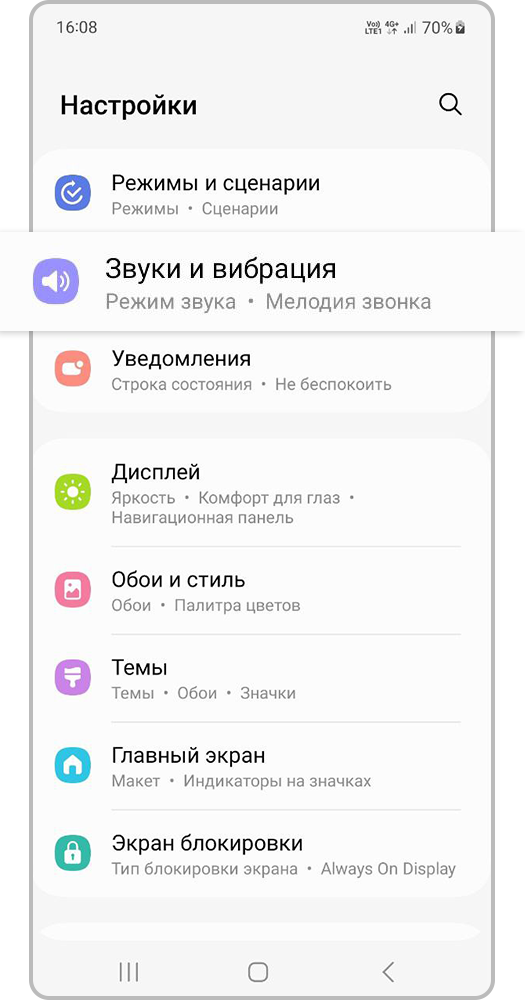
Шаг 1\. Откройте Настройки и выберите Звуки и вибрация.

Шаг 2\. Нажмите Раздельный вывод звука (В некоторых моделях: Отдельный звук из приложения).
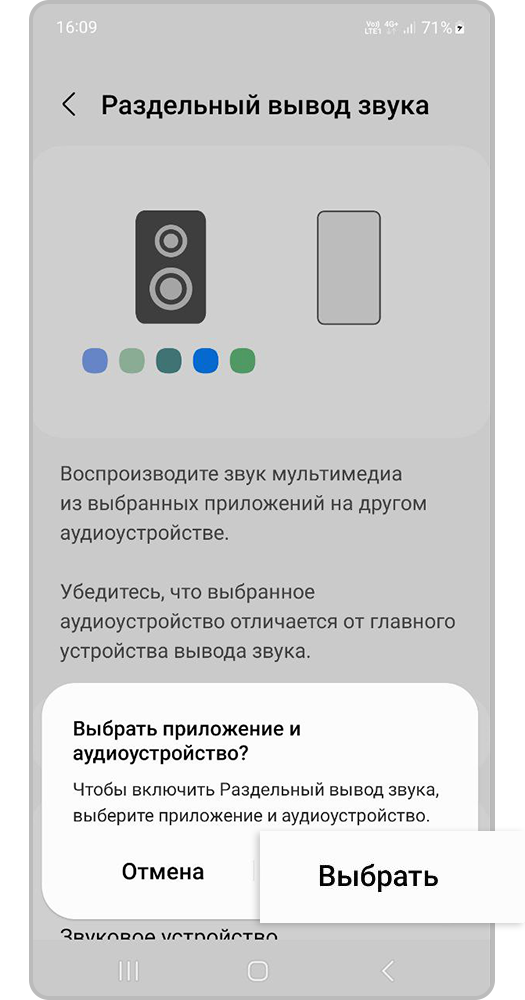
Шаг 4\. Подтвердите выбор приложения и аудиоустройства.

Шаг 5\. Выберите приложение, звук из которого будет выведен на другое аудиоустройство. Если его нет в списке, нажмите Добавить приложение.

Шаг 6\. Вернитесь назад, нажав на стрелку в верхнем углу экрана.

Шаг 7\. Выберите из списка аудиоустройство, на которое будет выводиться звук из приложения.
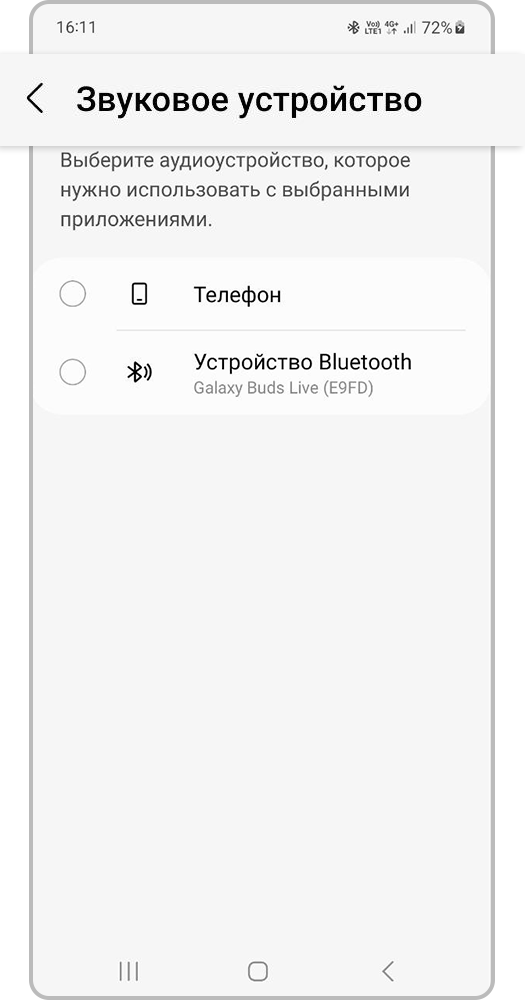
Шаг 8\. Вернитесь назад, нажав на стрелку в верхнем углу экрана. Готово!Дополнительно о техподдержке
 горячая линия электросети ростовской области номер телефона
 Легко подключите свой телефон к любому устройству с помощью этих простых советов
 Критерии выбора хостинга для сайта
 Устранение неполадок с подключением Wi-Fi на вашем телефоне, причины и решения
 Изменить цвет панели задач в Windows 10 — полное руководство и советы
 Нет зарядного устройства, нет проблем: зарядка телефона стала проще
 Устранение неполадок с подключением к телевизору и телефону: раскрытие решений
 Как проверить телефон на прослушку и отключить ее несколько простых эффективных методов избегать слежки