
Выберите источник звука, который вы хотите записать: звук браузера, звук системы или звук микрофона. Нажмите кнопку Start Recording для начала записи.

После завершения записи нажмите кнопку Stop Recording. Затем вы сможете прослушать записанный аудиофайл или загрузить его на свой компьютер.
AnyMP4 Audio Recorder Online прост в использовании и не требует установки дополнительного программного обеспечения. Это отличный вариант для тех, кто ищет быстрый и удобный способ записи звука из браузера.
Часть 3. Используйте дополнительные плагины для записи звука из браузера
Для тех, кто предпочитает использовать дополнительные плагины и расширения, существует несколько вариантов для записи звука из браузера. Вот некоторые популярные плагины:
- AudioPick — плагин для Google Chrome, который позволяет выбирать аудиоисточник для записи.
- Audio Recorder — доступный для Firefox, этот плагин позволяет записывать звук с вкладок браузера.
- Audio Capture — плагин для Microsoft Edge, который предоставляет возможность захватить звук из любой вкладки.
Эти плагины предоставляют дополнительные опции для записи аудио из браузера, и вы можете выбрать тот, который лучше всего подходит для ваших потребностей.
Будь то OBS Studio, AnyMP4 Audio Recorder Online или дополнительные плагины, вы сможете легко и эффективно записывать звук из вашего веб-браузера. Попробуйте разные методы и выберите тот, который наиболее удобен для вас!
Запись звука из браузера с помощью AnyMP4 Audio Recorder Online
Как только вы получите к нему доступ, нажмите и предоставить разрешение на использование веб-сайта.
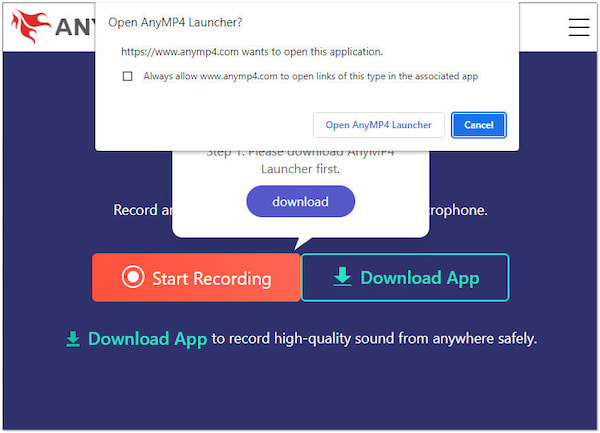
Появится на экране вашего компьютера; щелкнуть начать запись.
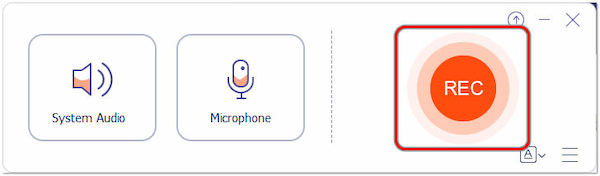
Нажмите возможность отключить запись звука с микрофона, чтобы избежать нежелательного захвата звука. После того, как вы записали нужный звук, нажмите кнопку кнопку, чтобы завершить запись.
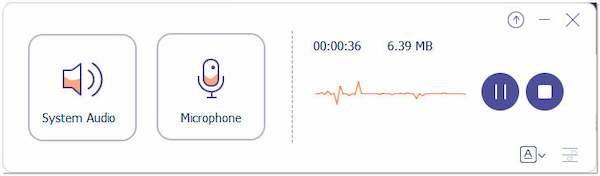
AnyMP4 Audio Recorder Online — лучшее решение для записи звука из вашего веб-браузера. Он предназначен для тех, кому требуется качественная аудиозапись. Итак, если вам больше всего не нравится загрузка такого приложения, вам следует рассмотреть возможность использования таких инструментов, как AnyMP4 Audio Recorder Online.
Часть 3. Запись звука из браузера в отдельном плагине
| Браузер | Максимальная длина записи | Запись с веб-камеры | Доступность мобильных приложений | Без водяных знаков | Простота в использовании |
|---|---|---|---|---|---|
| Гугл Хром, Майкрософт Эдж | Бесплатно и платно | Без указанного лимита (бесплатно) | Нет функций редактирования | Ничто | Ничто |
| Аудио: MP3, WAV |
Screencastify — универсальный инструмент для записи экрана и создания видео, позволяющий захватывать аудио- и видеоконтент прямо из веб-браузера. Разработан как расширение для Google Chrome, он также совместим с браузером Microsoft Edge. Несмотря на то, что Screencastify широко используется для создания видеоуроков и образовательного контента, он также способен записывать аудио из веб-источников.
Как записать звук из расширения Chrome с помощью Screencastify:
Направляйтесь к chrome://extensions/ (при использовании Google Chrome) и выполните поиск Screencastify. Нажмите Добавить в Chrome для установки расширения.
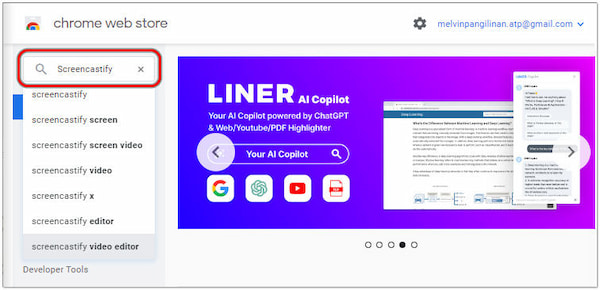
После установки нажмите кнопку значок на панели инструментов Chrome. Войдите в систему или создайте учетную запись, если вы еще этого не сделали.
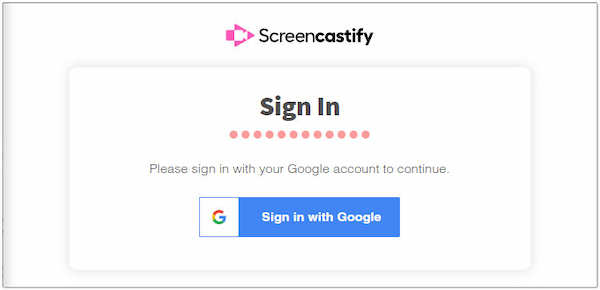
Нажмите значок на панели управления, чтобы открыть меню настроек, выберите нужные настройки для записи.
Запись звука из браузера: руководство для пользователей
Вернитесь на панель управления и нажмите кнопку снова. Выберите для записи вашего браузера. Теперь начнется запись выбранной вкладки браузера.
Часть 4: Часто задаваемые вопросы о записи звука из браузера
Могу ли я записывать звук из браузера?
Да! Вы можете записывать звук из браузера. Для этой цели существуют различные методы и инструменты. Одним из рекомендуемых вариантов является AnyMP4 Audio Recorder Online, веб-инструмент, который позволяет записывать звук прямо из веб-браузера без установки программного обеспечения. Он удобен для пользователя и подходит для различных задач записи, таких как запись звука из онлайн-видео, вебинаров или потоковой передачи музыки.
Есть ли в Chrome диктофон?
Google Chrome не имеет встроенного средства записи звука. Однако вы можете легко найти расширения для записи звука или использовать веб-инструменты, такие как AnyMP4 Audio Recorder Online, чтобы добавить эту функцию в свой браузер Chrome.
Может ли Audacity записывать звук браузера?
Да! Audacity, популярное программное обеспечение для записи и редактирования звука, может записывать звук браузера. Вы можете настроить Audacity для захвата звука из браузера, выбрав соответствующий источник звука. Он позволяет записывать аудио, воспроизводимое в вашем браузере, например музыку, видео или вебинары.
Могу ли я записать аудио на свой компьютер?
Абсолютно! Вы можете записать звук на свой компьютер. Вы можете использовать специальное программное обеспечение для записи звука и записи экрана для захвата звука из различных источников, включая микрофоны, инструменты и системный звук. Кроме того, веб-инструменты записи звука, такие как AnyMP4 Audio Recorder Online, позволяют записывать звук прямо из веб-браузера.
Можем ли мы записать звук с помощью компьютера?
Заключение
В современный век цифровых технологий запись звука из браузера стала более доступной. С помощью универсальных онлайн-инструментов, таких как AnyMP4 Audio Recorder Online, программного обеспечения для записи экрана рабочего стола и расширений для браузера, вы можете легко записывать звук из браузера, который вам нужен. От важных вебинаров до ваших любимых мелодий на потоковых сервисах — эти три метода обеспечивают необходимую гибкость и удобство, чтобы вы никогда не пропустили ни одной детали. Итак, в следующий раз, когда вы столкнетесь с аудиоконтентом, который стоит сохранить, вспомните эти простые методы записи звука из браузера, чтобы он был у вас под рукой, когда это необходимо.
Как убрать звук из видео: Подробное руководство
При монтаже видеороликов часто приходится заменять звуковую дорожку, например, когда она записана отдельно или нужно наложить музыку на видеоряд. Возможность приглушить звук полностью или частично есть во множестве программ-редакторов, но если вы с подобными задачами раньше не сталкивались, то у вас вполне может возникнуть вопрос как убрать звук из видео.
Как убрать музыку из видео на компьютере
На компьютере работать с видео и звуком удобнее всего, и если вы планируете часто этим заниматься, то рекомендуем взять себе на вооружение подходящее приложение из списка ниже.
Sony Vegas PRO
- Мощный редактор для работы с видео и звуком
Онлайн сервисы
- Используйте сервисы, если установить программу на устройство невозможно
Audio Remover
- Популярный сервис для удаления звука из видеороликов
Как убрать звук из видео на смартфоне
На смартфонах также есть удобные приложения для работы с видео и звуком.
Android, iOS
- Используйте удобные мобильные приложения для редактирования видео
Для выбора подходящего инструмента для удаления звука из видео на смартфоне желательно попробовать несколько вариантов. Пробуйте разные приложения, чтобы найти то, которое подойдет именно вам.
Лучше всего для профессиональной обработки видео использовать десктопные программы, так как они обладают большими возможностями и удобством в работе. Независимо от выбора, попробуйте разные инструменты и найдите то, с чем вам будет комфортно работать.
Movavi Video Editor
Крутые видео – это просто
*Бесплатная версия Movavi Video Editor может иметь следующие ограничения в зависимости от сборки: водяной знак на сохраненных видео, возможность сохранить видео продолжительностью не более 60 секунд, возможность сохранить только ½ длины аудио при экспорте проекта в аудиофайл и/или недоступность некоторых дополнительных функций при сохранении видео. Подробнее
Если вы не можете найти ответ на свой вопрос, обратитесь в нашу службу поддержки.
На нашу рассылку подписалось уже более 1,5 млн. пользователей
С начала текущего года мне было доверено служение видеооператора в местной протестантской церкви, для ютуба. Я давно к этому шел, предлагал свою инициативу, но лишь теперь, когда у меня появилось более-менее нормальное оборудование для качественной видеосъемки, ситуация сдвинулась с мертвой точки. Церковь маленькая, денег практически ни на что не остается после оплаты за здание, и приходится обходиться малыми силами.
Запись звука с церковной кафедры я веду на блютус-микрофон, поскольку на встроенный микрофон самого телефона не получается записать звук без эха – мешает акустика зала. Для этой цели я заказал на Озоне беспроводной блютус-микрофон. Когда я в первый раз попытался подключить микрофон к телефону, оказалось, что родное приложение камеры на телефоне не поддерживает запись от внешнего микрофона. К слову, у моего друга с телефоном другой модели такой проблемы нет, микрофон сразу подключается к родной камере. Но в моем случае оказалось все сложнее.
Дальше небольшой дисклеймер. Я пишу отзыв на приложение, скачанное в начале 2023 года. В том виде, в котором я его скачал, оно мне очень понравилось. Я не знаю, как будет выглядеть такая прога после возможных обновлений, если они со временем появятся. Надо сказать, что интерфейс у данной проги достаточно древний. И я не знаю, то ли это оттого, что давно обновления не выходили, либо изначально такая задумка была у разработчиков – сделать прогу в ретро-дизайне. Скажу только, что лично мне такой дизайн очень нравится.
Вот как выглядит экран камеры после того, как вы откроете приложение.
Масштаб можно регулировать как сведением или разведением пальцев по экрану, так и более тонкой настройкой – с помощью кнопок в правом нижнем углу экрана.
В левом верхнем углу указывается текущее время, и что немаловажно – оставшееся свободное место в памяти телефона.
Убедитесь, что в настройках камеры включена опция, вести запись с внешнего микрофона (когда он подключен). В таком случае, при подключении микрофона, проводного или беспроводного, запись звука сразу будет идти именно с него. А если вы внешний микрофон отключите, тогда камера продолжит писать звук со встроенного микрофона.
Обязательно включите в настройках и другую наиважнейшую функцию – измеритель уровня звука во время записи видео. Установите и другие настройки по своему усмотрению. Но шкалу звука нужно поставить строго обязательно – это очень нужная функция, и она есть не во всех приложениях с камерой.
Благодаря этой шкале вы точно будете знать в режиме реального времени, что запись звука идет. Это особенно критично при использовании блютус микрофона, поскольку он может отключиться во время записи, если сядет аккумулятор. В этом случае запись звука остановится, и для того, чтобы переключится на микрофон телефона, нужно будет вынуть флешку микрофона из разъема. Вы сразу увидите по шкале, если звук не пишется, поскольку шкала перестанет двигаться. На скришоте ниже эта шкала расположена внизу, в средней части, рядом со счетчиком длительности видеозаписи.
Единственный минус приложения – не сразу можно догадаться, как изменить путь сохранения файлов с памяти телефона на флешку. Однако, сделать это вполне возможно. Нажимаем в настройках пункт "storage access framework".
После чего в ручном режиме выбираем нужную папку на флешке, в которую будем сохранять файлы.
Базовые функции приложения я описал. Знаю, что этот отзыв прочитает брат Дмитрий. Вот именно эту прогу устанавливай на телефон для работы с микрофоном в церкви. Прога удобная, и функции полезные есть, включая отображение шкалы уровня звукозаписи. Может быть, кому-то еще кроме Дмитрия этот отзыв тоже окажется полезным.
TRY Video Splitter FREE
Просто следуете шагам ниже:
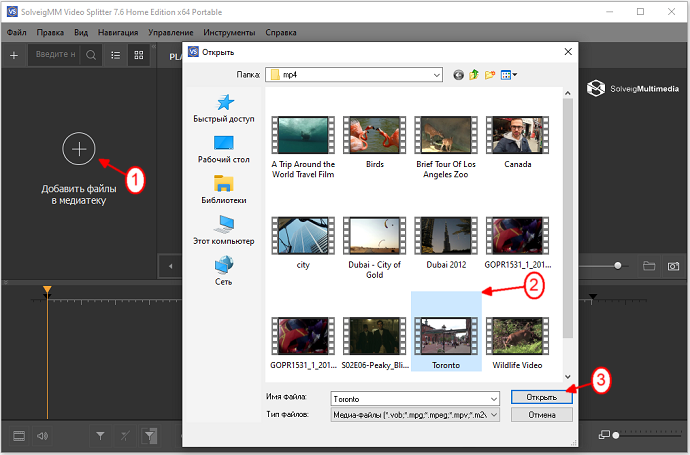
- Перетащите Ваш файл из медиатеки на таймлайн.
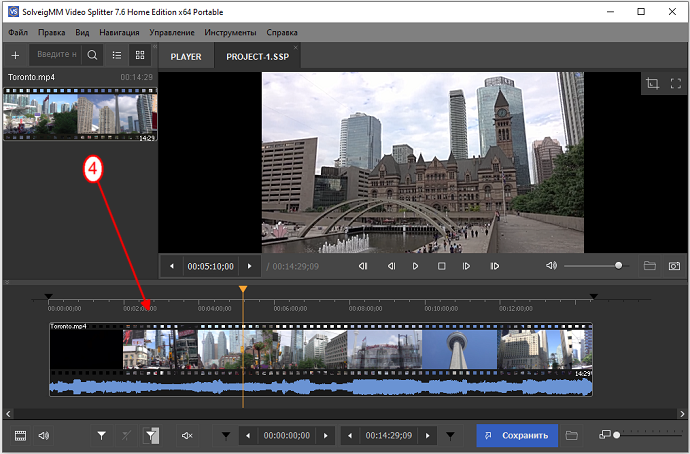
- Выберите фрагменты, которые вы хотите заглушить используя Видео слайдер и кнопку Добавить маркер. В нашем примере мы заглушим два фрагмента видео клипа.
Передвиньте слайдер на начальную позицию и нажмите на кнопку Добавить маркер или используйте горячую клавишу "M".
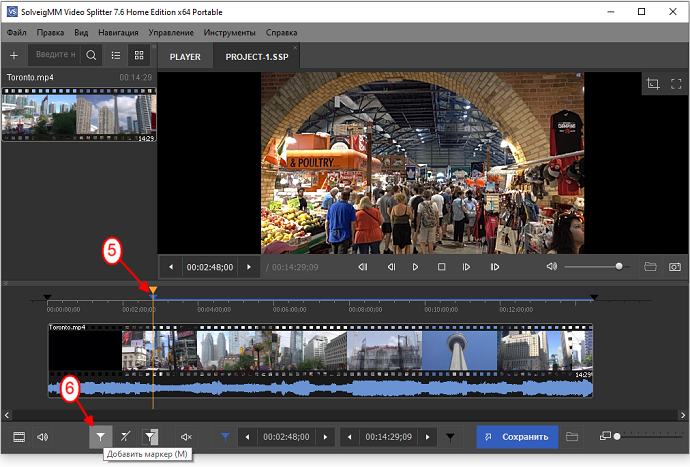
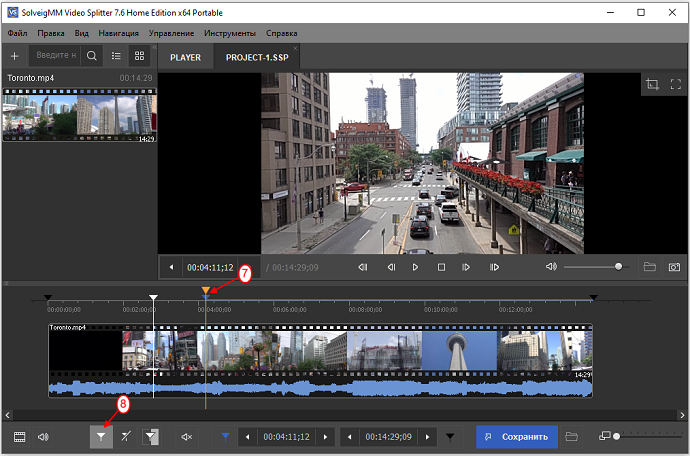
Вы получите шкалу времени, на которой будет обозначено пять фрагментов.
- Теперь Вам необходимо выбрать фрагменты, которые Вы хотите заглушить.
Выберите фрагмент с помощью слайдера – его цвет должен измениться на серый – и нажмите кнопку "Установить аудио тишину". Аналогично выключите звук второго фрагмента.
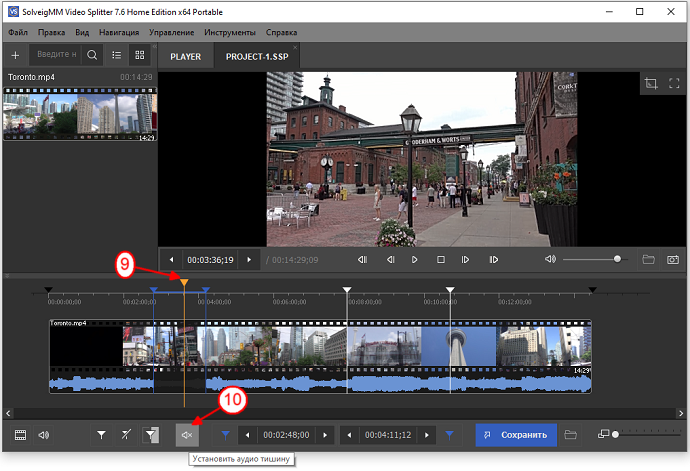
Шкала времени окна Video Splitter примет вид:
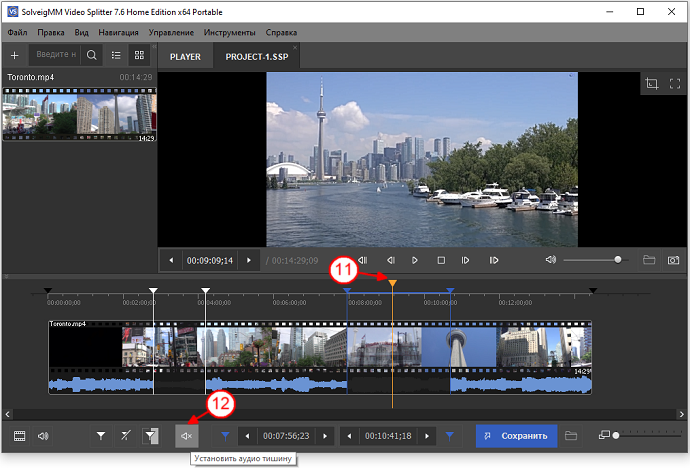
- Нажмите кнопку Сохранить чтобы начать процесс редактирования или перейдите в меню Правка и выберите Старт.
Вы получите файл без звукового содержания на выбранных фрагментах Вашего видео клипа.Вот и всё, желаем Вам успехов в Ваших проектах!
Если у вас нет специализированного программного обеспечения для редактирования видео, вы можете использовать онлайн-инструменты для редактирования видео, такие как Бесплатный онлайн-редактор видео. Вы можете обрезать или отключить звук определенных фрагментов видеоклипа.
Отключение звука видеоклипа — это то же самое, что полное удаление звука?
Да, под отключением звука в видеоклипе подразумевается удаление исходного звука из определенных разделов или всего видео, что фактически приводит к его отключению. Это может быть полезно, если вы хотите устранить фоновый шум, нежелательные диалоги или добавить к видео другую звуковую дорожку.
Повлияет ли отключение звука частей видеоклипа на общее качество видео?
Нет, отключение звука отдельных частей видеоклипа не повлияет на общее качество видео. При отключении звука изменяется только аудиочасть видеофайла, оставляя визуальные элементы нетронутыми. Качество видео остается неизменным.
Можно ли убрать звук из видео на YouTube?
SolveigMM Video Splitter — профессиональный инструмент для удаления звука. Это программное обеспечение позволяет пользователям выполнять различные задачи, связанные со звуком, в видео, такие как удаление звука во время пробного периода, отделение звука от видео, удаление звуковых дорожек, извлечение звука из видео и устранение нежелательных звуков. Эта программа предназначена для людей, желающих выполнять расширенные возможности редактирования видео, помимо простого удаления звука.
Не знаете, как извлечь аудио из видеофайла? Наше программное обеспечение для редактирования видео может помочь вам в достижении этой задачи. Это программное обеспечение можно использовать для создания беззвучного видео и удаления звука из файлов различных форматов, таких как avi, mp4, wmv, asf, mpg, vob и mpeg. Кроме того, он может удалять некачественный звук. Несмотря на интуитивность программы, рекомендуется ознакомиться с алгоритмом основных действий.
Ниже приводится пошаговое руководство по использованию приложения для удаления звука из видео.
Установите SolveigMM Video Splitter для редактирования видео.
Запустите SolveigMM Video Splitter.
Для открытия файлов используйте кнопку «Добавить файлы в Медиатеку» или перетащите их в окно программы из папки. Альтернативно вы можете использовать меню «Файл — Добавить медиафайлы».
Перетащите один или несколько файлов на временную шкалу.
Выберите значок ножниц в разделе «Аудио» , чтобы исключить звуковую дорожку из окончательного видео.
При необходимости выберите интервал, который необходимо удалить. Для этого добавьте маркеры, которые будут обозначать начало и конец удаляемого фрагмента.
Наведите курсор на область между указанными маркерами и нажмите кнопку ножниц.
Если вы хотите полностью удалить звук из видео, пропустите эти два шага и перейдите к следующему этапу.
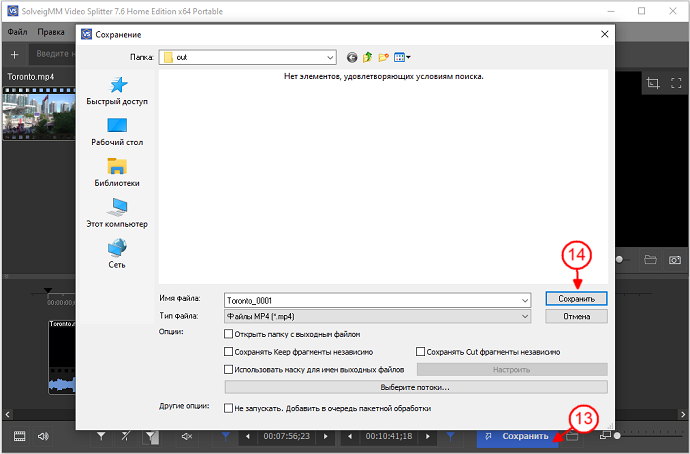
Нажмите кнопку «Сохранить».
Выберите имя файла и укажите путь сохранения.
После выполнения этих основных шагов по удалению звука из видео начнется процесс редактирования. По завершении появится приглашение открыть папку, содержащую полученный файл.
Ольга Кровякова – менеджер технической поддержки в комании Solveig Multimedia с 2010 года.
Она является автором многих текстовых и видео инструкций по программным продуктам компании: Video Splitter, HyperCam, WMP Trimmer Plugin, AVI Trimmer+ и TriMP4.
Обновлено 32 минуты назад.
WhatsApp позволяет пользователям отключать звук видео, прежде чем поделиться им. Это можно сделать при записи видео из приложения или при публикации файла из галереи.
WhatsAppпредлагает несколько функций редактирования мультимедиа в приложении, в том числе возможность отправлять видео без звука. WhatsApp — самое популярное приложение для обмена мгновенными сообщениями в мире. Помимо сообщений, он позволяет пользователям обмениваться изображениями, видео и документами. Он также позволяет пользователям отправлять исчезающие сообщения, голосовые заметки, местоположение и даже платежи в некоторых странах. WhatsApp можно использовать одновременно на четырех устройствах, что делает его отличным универсальным приложением для обмена сообщениями.
ВИДЕО ЭКРАНА ДНЯ
В WhatsApp есть кнопка отключения звука для видео, которая позволяет пользователям отключить звук видео перед тем, как поделиться им. Чтобы отправить видео в WhatsApp без звука, пользователям необходимо либо записать видео, либо выбрать его из своей галереи. На экране, который показывает длину и размер файла, коснитесь маленького значка динамика, расположенного в верхнем левом углу дисплея. Нажмите кнопку отправки, и видео, отправленное на телефон получателя, будет воспроизводиться без звука. Этот метод работает как на устройствах Android, так и на iOS. До того, как эта функция была представлена, пользователям WhatsApp приходилось полагаться на сторонние приложения для редактирования видео, чтобы отключить звук перед публикацией.

Функцию отключения видео в WhatsApp можно использовать в нескольких сценариях. Например, пользователи могут оказаться в шумной обстановке, но хотят отправить видео своего окружения своим друзьям. Или они могут захотеть поделиться видео о своем ребенке или домашнем животном, отключив звук приватного разговора, происходящего в фоновом режиме. Кнопка отключения звука может использоваться нечасто, но это полезная функция в приложении.
Стоит отметить, что видео нельзя отключить, если оно пересылается из другого чата, в котором включен звук. Когда видео пересылается, пользователи могут добавить или удалить подпись, но параметры звука изменить нельзя. Однако есть обходной путь – как только переадресованные медиафайлы будут сохранены на телефоне, поделитесь ими в другом чате, выбрав их в галерее. При выборе этого параметра будет отображаться кнопка отключения звука, позволяющая пользователям отключить звук перед тем, как поделиться им.
Отключить видео в статусе WhatsApp

WhatsApp также позволяет пользователям отключать звук видео при публикации их в своем статусе. . Для этого коснитесь значка ‘Статус.’ кнопка в ватсапе. Вверху выберите ‘Добавить в мой статус’ или коснитесь значка камеры. Это откроет камеру телефона. Нажмите ‘Видео’ переключиться на видеокамеру. Или коснитесь значка галереи, чтобы выбрать видео из галереи. Когда видео записано или выбрано, такая же кнопка отключения звука появится в верхнем левом углу. Нажмите кнопку, чтобы отключить видео.
Пользователи также могут сократить длину видео с помощью ползунка вверху и отредактировать его другими способами, например, добавив стикеры или текст. При необходимости добавьте подпись внизу, а затем нажмите кнопку отправки, чтобы загрузить ее в статус. Пользователи могут указать, кто может видеть их статус при загрузке мультимедиа, нажав ‘Статус’ рядом с кнопкой отправки. Кроме того, они могут открыть вкладку Статус WhatsApp и нажать ‘Конфиденциальность’ сверху, чтобы выбрать один из вариантов публикации.
Как правильно пользоваться диктофоном на телефоне
Еще в эпоху кнопочных телефонов на мобильных устройствах появилась функция записи аудио, которую мы по привычке именуем диктофоном (название происходит от американской марки Dictaphone). Существует масса вариантов использования этой опции: интервью, конспектирование, тренировка речи, создание подкастов и так далее. Сегодня мы разберемся, как работает диктофон, а также выясним, где хранятся получившиеся записи.
Диктофон поможет записать любые окружающие вас звуки
Где в телефоне диктофон
Чтобы воспользоваться функцией аудиозаписи, не придется скачивать дополнительные программы на свой телефон. Ярлык приложения «Диктофон» находится на рабочем столе вашего устройства или в списке установленных программ, а иногда производители прячут его в папку «Инструменты».
Диктофон должен быть предустановлен на вашем смартфоне
Принцип работы диктофона очень прост. Он фиксирует человеческую речь при помощи встроенного микрофона, который, как вы понимаете, есть на любом Android-смартфоне. При желании можно подключить к телефону внешний микрофон, и на нашем сайте уже выходил текст, посвященный этой теме.
Все они работают схожим образом, поэтому нет особого смысла говорить о каждой утилите по отдельности. Подробности ищите в нашем тексте с подборкой приложений с диктофоном.
Как включить диктофон на телефоне
Чтобы начать запись голоса на диктофон, необходимо запустить соответствующее приложение и нажать кнопку «Rec». Если вы делаете это впервые, программа попросит дать разрешение на доступ к микрофону, с чем обязательно нужно согласиться. В противном случае записать голос не получится.
Нужно обязательно предоставить разрешение на доступ к микрофону
В любой момент запись можно поставить на паузу, нажав кнопку с двумя вертикальными полосками, а также остановить, для чего предусмотрена кнопка в виде галочки или квадрата. Кстати, диктофон в фоновом режиме тоже работает, благодаря чему отпадает необходимость держать приложение открытым. Допускается даже блокировка экрана, после чего запись все равно продолжится.
🔥 Загляни в телеграм-канал Сундук Али-Бабы, где мы собрали лучшие товары с АлиЭкспресс
Каждое приложение с диктофоном предлагает целый ряд настроек аудиозаписи. Для доступа к ним нужно нажать кнопку, расположенную в правом верхнем углу. Учтите, что на вашем смартфоне она может выглядеть иначе.
В специальном разделе вы найдете настройки диктофона
Как правило, программа предлагает выбрать тип файла, качество записи (доступно не для всех форматов), место сохранения и другие опции. Если вы подключили к телефону внешний микрофон, то также не забудьте выбрать его в настройках приложения. Хотя в большинстве случаев переключение происходит автоматически.
❗ Поделись своим мнением или задай вопрос в нашем телеграм-чате
Как записать разговор по телефону на диктофон
Несмотря на то, что диктофон работает в фоновом режиме, для записи разговоров по телефону он подходит лишь относительно. Если вы общаетесь не по громкой связи, встроенный микрофон просто не сможет зафиксировать голос собеседника. Поэтому, если вам нужно включить запись разговора, делайте это через программу для совершения звонков:
Ваш собеседник получит предупреждение о начале записи разговора
Как найти запись диктофона
Обычно файл диктофона сохраняется в папке «Music» или «Records». Открыть ее можно через стандартное приложение «Проводник». Но место сохранения бывает и другим. Так, на смартфоне Xiaomi нужно предварительно открыть каталог «MIUI», а затем — «sound_recorder». Ну и не забывайте, что сторонние программы используют собственные папки.
Обычно файлы сохраняются в одну из папок на смартфоне
Многие смартфоны по умолчанию хранят файлы в кэше приложения с диктофоном. То есть для доступа к ним нужно запустить программу, через которую выполнялась запуск. И только потом вы можете отправить файл диктофона или сохранить его в конкретную папку.
Порой записи остаются в кэше приложения, а файл приходится сохранять принудительно
Записи телефонных разговоров хранятся в другом месте, а именно — в приложении для совершения звонков. На моем устройстве по умолчанию используется Google Phone, поэтому для доступа к файлу нужно:
Чтобы сохранить файл, сначала его нужно отправить себе (например, через Telegram)
Таким образом, изначально аудио находится в кэше приложения, а извлекать ли его для создания отдельного файла, решает сам пользователь. До этого момента лучше не удалять данные программы.
Существует множество ситуаций, когда необходимо удалить или отключить звук в видео. Например, вы не хотите включать звук в видео или хотите изменить его на другой.
Каковы бы ни были причины, не всегда нужно редактировать, чтобы удалить их на ПК. Существует множество адекватныхприложения для андроид, которые могут удалить звук из видео. Читайте дальше, и эта статья покажет вам, как это сделать!
В этой статье
Если вы ищете бесплатный способ редактирования видео, вы можете воспользоваться инструментами редактирования в Google Фото. Google Фото – это лучшее бесплатное приложение, которое можно использовать для хранения, управления и редактирования фотографий и видео. Он также совместим со многими устройствами android.
Основные функции редактирования, которые предлагает Google Фото, включаютудаление звука из видео на androidустройств, делать видео короче или добавлять текст в видео. Вы также можете использовать его для улучшения качества видео, редактируя контрастность, яркость и насыщенность.
Итак, если вы хотите знатькак отключить звук в видео на андроидс помощью Google Фото, выполните следующие действия:
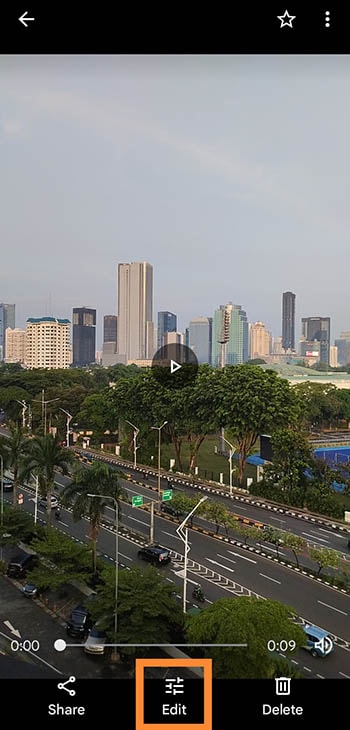
Запустите Google Фото и выберите видео, которое нужно отредактировать.
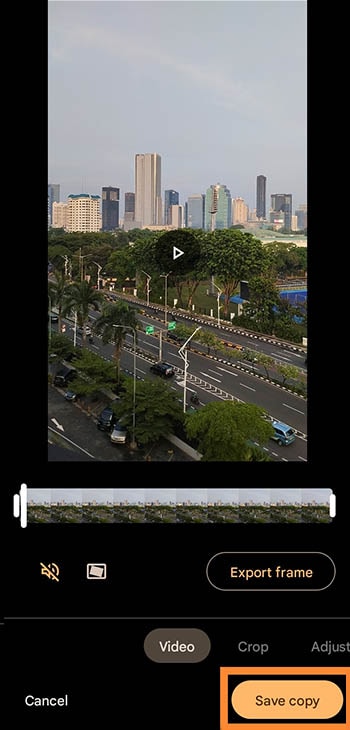
После показа видео приостановите его и нажмите кнопку Редактировать, чтобы увидеть настройки.
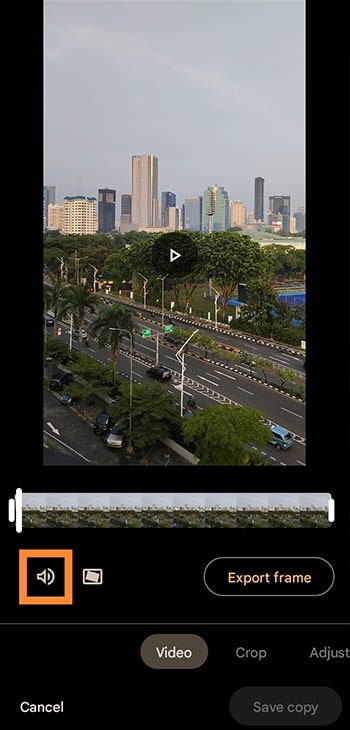
Отключите звук.
Теперь вы можете нажать на значок динамика, чтобы отключить звук видео, как показано на рисунке.
Покажите отредактированное видео.
После завершения внесения изменений нажмите кнопку "Сохранить копию", чтобы сохранить изменения.
Используйте Filmora (Мобильные приложения) для удаления звука из видео
Хотя Google Фото достаточно хорошо подходит для базового редактирования видео, существует целый ряд телефонов, которые не имеют доступа к службам Google. Но не волнуйтесь. Существует еще множество других вариантов инструментов, которые могутудалить звук из видео в android.
СайтFilmora (Мобильные приложения)видеоредактор – еще один фантастический инструмент для мобильных видеографов. Он очень удобен и имеет широкий набор функций, что делает его превосходным выбором для тех, кто хочет редактировать видео на своем мобильном устройстве.
Размер приложения:67 MB
После того как вы освоите основы, вы сможете начать изучать другие функции приложения, такие как добавление эффектов и переходов, обрезка и разделение клипов и многое другое.
Взгляните на некоторые из лучших возможностей Filmora (Мобильные приложения):
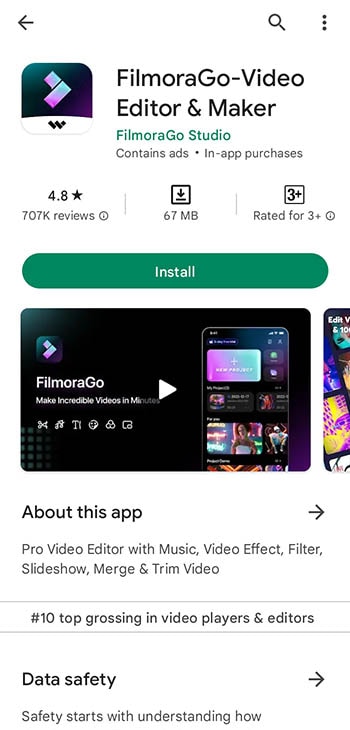
Более того, Filmora (Мобильные приложения) находится врейтинг 10 лучшихдля видеоплееров и редакторов в Google Playstore. Если вы опытный профессионал или только начинаете, Filmora (Мобильные приложения) – отличный вариант для мобильного видеомонтажа. Вы можете редактировать свои видео в любое время и в любом месте.
Давайте начнем удалять звук из ваших видео, выполнив следующие действия:
Установите Filmora (Мобильные приложения) на свое устройство.
Вы можете найти и загрузить Filmora Go через Google Playstore. Просто найдите "Filmora (Мобильные приложения)-Video Editor & Maker) и нажмите кнопку Установить.
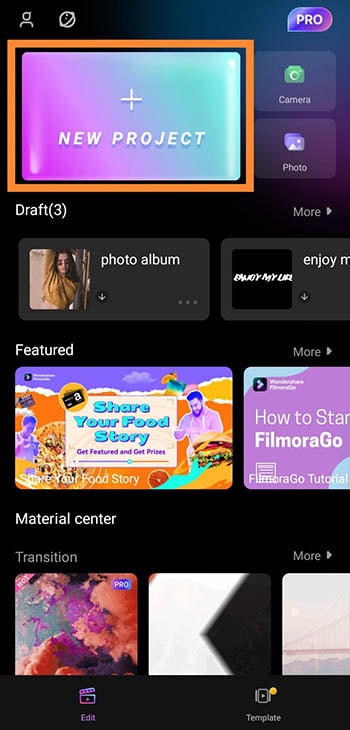
Откройте Filmora Go и нажмите кнопку Новый проект.
Запустив Filmora Go, вы можете нажать кнопкуNew Projectи загрузите видео, которое вы хотите отредактировать, из своей галереи.
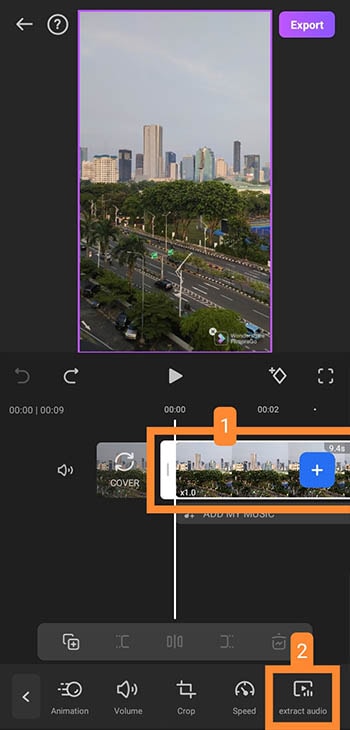
Извлечение звука из видео.
После загрузки видео щелкните клип на временной шкале и выберите "извлечь аудио."
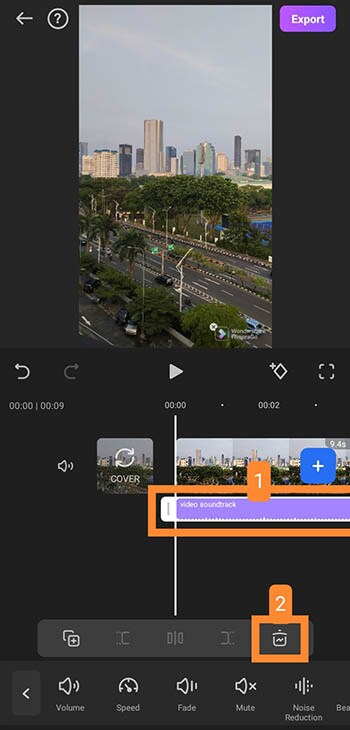
Удалите звук из видео.
Теперь, когда вы извлекли звук из вашего видео, вы можете щелкнуть звуковую дорожку видео на временной шкале, а затем нажать кнопку удаления, как показано на рисунке ниже. К этому времени ваш звук будет удален.
Экспортируйте отредактированный файл.
После того как вы удалили звук и почувствовали удовлетворение, пришло время экспортировать отредактированное видео. Нажмите "Экспорт” в правом верхнем углу, чтобы увидеть настройки экспорта. Выберите нужное разрешение и частоту кадров, а затем нажмите кнопку Export (Экспорт).
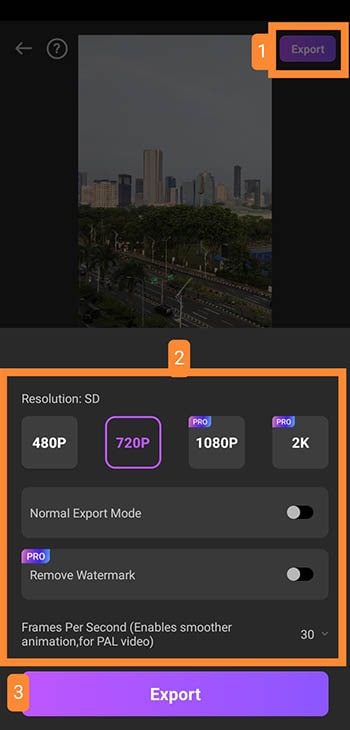
Вуаля! Отредактированное видео без звука будет сохранено на вашем телефоне, и вы также можете сразу же поделиться им в своих социальных сетях.
Используйте InShot для удаления звука из видео android.
Существует множество способов удаления звука из видео на android. В этой части мы покажем вам еще один альтернативный инструмент, который вы можете использовать для отключения звука в видео, а именно InShot Video Editor.
InShot – это приложение для редактирования видео для мобильных телефонов с профессиональными функциями. Это приложение – отличный инструмент для создания коротких и фантазийных видеоклипов, которыми можно поделиться в социальных сетях или с друзьями и семьей. Но имейте в виду, хотя вы можете использовать Inshot бесплатно, приложение будет показывать рекламу.
Размер приложения:168 MB
InShot широко используется пользователями android с более чем 500M загрузок в Google Playstore, что делает его одним из самых популярных видеоредакторов для мобильных устройств.
InShot предлагает множество функций для своих пользователей, таких как:
Приложение может занимать место в памяти телефона, поэтому перед его загрузкой убедитесь, что у вас достаточно места. Вы можете найти и установить приложение в Google Playstore, выполнив поиск "Video Editor & Maker – InShot."
Откройте приложение InShot и создайте новый видеопроект.
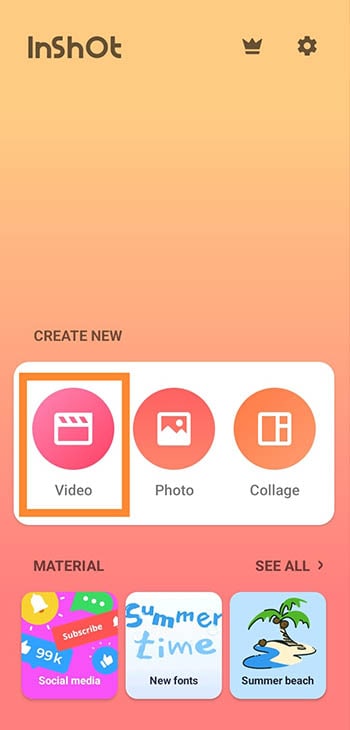
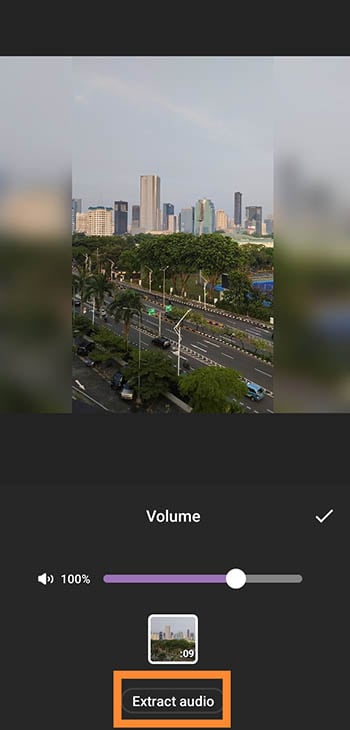
После того как видео будет добавлено, необходимо найти и нажать на параметр Volume (Громкость).

Затем нажмите кнопку "Извлечь аудио", чтобы отделить аудио от видео. Совет: если вы хотите только отключить звук, вы можете установить громкость на ноль для этого шага.
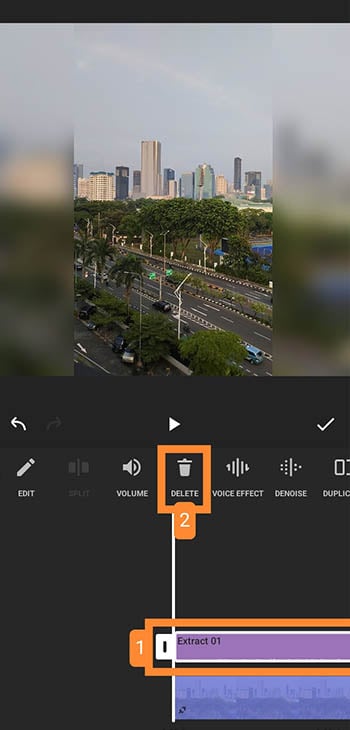
Удалите звук.
После извлечения аудио выберите звуковую полосу и нажмите кнопку удаления, чтобы удалить ее.
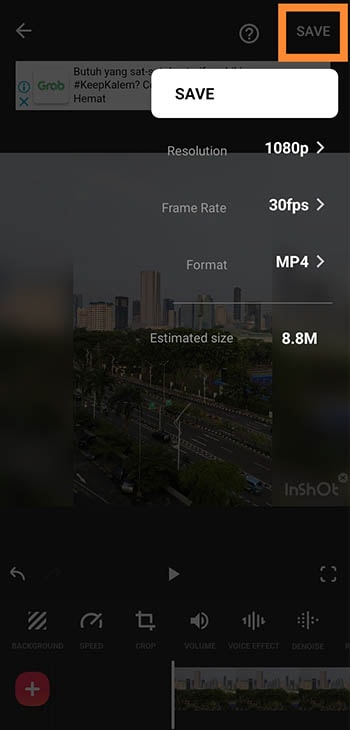
Сохраните изменения.
Теперь вы можете сохранить отредактированное видео и выбрать необходимое разрешение, а также частоту кадров и формат вывода. InShot также покажет предполагаемый размер редактируемого файла перед его сохранением.
После этого нажмите "Сохранить", и видео будет загружено на ваш телефон.
Для редактирования видео или удаления звука не всегда нужно делать это на ПК. Вы можете использоватьприложения для андроид для удаления звука из видеов любом случае. Среди видеоредакторов для android некоторые программы позволяют просто отключить звук, а другие – полностью удалить звуковую дорожку.
Вышеперечисленные рекомендуемые приложения являются наиболее подходящими, включая Google Photos, Filmora (Мобильные приложения) и InShot. Хотя не все устройства android поддерживают сервис Google, вы можете рассмотреть Filmora (Мобильные приложения), так как это достаточная альтернатива с довольно меньшим размером. Таким образом, он помогает вам легко и плавно редактировать видео.
Дополнительно о техподдержке
 Как запретить программам Windows 10 автоматическое обновление | Отключить автоматическое обновление руководства
 Раздаем интернет через телефон: простые способы обеспечить Wi-Fi
 Устранение проблемы с черным монитором на компьютере с Windows 10
 Упростите свою жизнь: перенесите контакты с помощью учетной записи Google
 Пошаговое руководство: установка WhatsApp на Android
 Разгадка тайны колебаний скорости Интернета
 Устранение неполадок с Интернетом Почему не удается раздать Интернет между телефонами?
 Увеличьте скорость Wi-Fi на своем телефоне с помощью этих советов экспертов | Увеличьте скорость Wi-Fi на телефоне