
Как удалить программное обеспечение в Linux Mint
Linux Mint – дистрибутив Linux, который используется миллионами пользователей. Если вам нужно удалить программное обеспечение в Linux Mint, чтобы освободить место на устройстве, в этой статье мы расскажем вам, как это сделать.
Удаление программного обеспечения
Шаг 1: Откройте менеджер программ
- Щелкните правой кнопкой мыши по меню Пуск.
- Выберите Управление пакетами.
- Введите пароль администратора, если потребуется.
Шаг 2: Найдите программное обеспечение для удаления
- В менеджере программ найдите программу, которую вы хотите удалить.
- Щелкните правой кнопкой мыши по программе.
- Выберите Удалить.
Шаг 3: Подтвердите удаление
- Подтвердите удаление программы.
- Дождитесь завершения процесса удаления.
Шаг 4: Завершение
- Перезагрузите систему.
- Удаленная программа больше не будет доступна на вашем устройстве.
Заключение
Удаление программного обеспечения в Linux Mint – простая задача, если вы следуете этим шагам. Не забудьте перезагрузить систему после удаления программы. Наслаждайтесь свободным местом на вашем устройстве!
Как удалить Ubuntu из двойной загрузки в Windows
Хотите удалить Ubuntu из двойной загрузки на вашем компьютере под управлением Windows? Мы покажем вам, как это сделать.
Шаги удаления Ubuntu из двойной загрузки
Шаг 1: Откройте Панель управления
- Зайдите в Панель управления на вашем компьютере.
Шаг 2: Выберите Система и безопасность
- Нажмите на раздел Система и безопасность.
Шаг 3: Выберите Администрирование
- Выберите опцию Администрирование и далее Управление дисками.
Шаг 4: Удалите раздел Ubuntu
- Найдите раздел, где установлен Ubuntu.
- Щелкните правой кнопкой мыши по разделу и выберите Удалить том.
Шаг 5: Подтвердите действие
- Подтвердите удаление раздела Ubuntu.
- Дождитесь завершения процесса.
Заключение
Теперь Ubuntu успешно удален из двойной загрузки на вашем компьютере под управлением Windows. Наслаждайтесь улучшенной производительностью и свободным местом на диске!
В этой статье мы показали вам, как удалить программное обеспечение в Linux Mint и Ubuntu из двойной загрузки на компьютере с Windows. Следуйте нашим инструкциям и освободите место на вашем устройстве!
Как удалить Linux из Dual Boot
Причины удаления Linux из Dual Boot
Существует несколько причин, по которым вы можете захотеть удалить Linux из Dual Boot и вернуть компьютер к установке одной операционной системы. Некоторые из них включают:
- Изначальная исследовательская цель использования Linux.
- Необходимость большего места на диске.
- Сложности с обслуживанием и управлением двумя системами.
- Ненужность специфических функций или программ Linux.
Как удалить Linux
Чтобы удалить Linux из Dual Boot, вам нужно выполнить следующие шаги:
- Используйте утилиту вашей операционной системы для удаления пакетов Linux.
- Выберите соответствующий инструмент для вашего дистрибутива Linux.
- Выполните необходимые команды для удаления пакетов.
Примеры команд для удаления пакетов в разных дистрибутивах Linux:
sudo apt-get remove <package_name>  // для Ubuntu
sudo yum remove <package_name>  // для CentOS
sudo pacman -R <package_name>  // для Arch Linux
Причины удаления пакетов в Linux
Удаление пакетов в Linux может быть полезным по следующим причинам:
- Освобождение места на диске.
- Разрешение конфликтов при установке других программ.
- Устранение проблем с работой программы.
- Обеспечение безопасности за счет удаления уязвимых пакетов.
Итак, удаление Linux из Dual Boot и пакетов в Linux является важным шагом для оптимизации работы вашего компьютера. Действуйте согласно указанным инструкциям, чтобы успешно выполнить процедуру удаления.
Удаление пакетов в Linux
Соблюдение лицензии: некоторые пакеты могут иметь ограничения использования, и вы можете быть обязаны удалить их, если нарушаете условия лицензии.
Удаление пакетов может помочь в управлении системой и обеспечении ее надежности и безопасности. Однако перед удалением пакетов, убедитесь, что вы знаете, как это повлияет на вашу систему и какие зависимости могут быть нарушены.
Debian, Ubuntu и другие на основе Debian:
sudo apt-get remove <package_name>- Эта команда удалит пакет, но оставит его конфигурационные файлы.
- Чтобы удалить пакет и все его конфигурационные файлы, используйте:
sudo apt-get purge <package_name>
Red Hat, CentOS и другие на основе Red Hat:
sudo yum remove <package_name>- Чтобы удалить пакет и все его зависимости, используйте:
sudo yum remove <package_name> --autoremove
- Чтобы удалить пакет и все его зависимости, используйте:
sudo pacman -R <package_name>- Эта команда удалит пакет и все его зависимости, которые не нужны ни для каких других пакетов.
Если вы хотите удалить пакет и все его зависимости, используйте:
sudo pacman -Rs <package_name>
Если вы хотите удалить пакет, все его зависимости и их неиспользуемые зависимости, используйте:
sudo pacman -Rns <package_name>
Обратите внимание, что перед выполнением любой из этих команд вам может потребоваться ввести пароль администратора (root).
Недорогой хостинг для сайтов
Введение
Независимо от того, являетесь ли вы частным лицом, желающим создать отдельное рабочее пространство, чтобы ваши фотографии случайно не появлялись во время презентации, или системным администратором, который сталкивается с введением в должность новых сотрудников в вашей компании, создание нового пользователя — это то, что вам нужно.
В этой статье вы узнаете, как создавать новых пользователей, используя различные методы в системе Linux Mint 20.
Примечание: Вам потребуется привилегированная учетная запись root или sudo для выполнения следующих методов.
Добавить нового пользователя в Linux Mint 20
Способ 1: использование команды Useradd
Откройте терминал из утилит или нажав Ctrl+Alt+T. Используйте следующую команду, чтобы добавить нового пользователя. Переключатель ‘-m’ гарантирует, что для пользователя будет создан домашний каталог.
sudo useradd -m <username>

sudo passwd <username>
При использовании Linux Mint 20 существует несколько способов добавления и удаления пользователей. В этой статье мы рассмотрим три основных способа, которые помогут вам управлять пользователями на вашей системе.
Способ 1: Использование командной строки
- Создание пользователя:
sudo useradd <username>
- Назначение пользователя группе:
sudo usermod -a -G <groupname> <username>
- Проверка назначенных групп:
sudo groups <username>

Способ 2: Использование команды Adduser
- Добавление пользователя:
sudo adduser <username>
- Установка пароля и информации о пользователе.

Способ 3: Использование утилиты настроек
- Откройте утилиту Системные настройки.
- Перейдите в Администрирование > Пользователи и группы.

Выберите наиболее удобный для вас способ управления пользователями в Linux Mint 20 и следуйте указанным шагам для добавления и удаления пользователей на вашей системе.

Вам будет предложено пройти аутентификацию.

После аутентификации вы сможете увидеть всех существующих пользователей в системе. Нажмите « Добавить » и укажите информацию об учетной записи, такую как тип учетной записи, имя и имя пользователя.

Заполните данные соответствующим образом и нажмите Ok , чтобы создать пользователя .

Пользователь будет добавлен в систему, но поле Пароль не пустое. Нажмите на поле Пароль .

Далее вам будет предложено изменить пароль. Введите пароль и нажмите Изменить .


Удаление пользователя в Linux Mint 20
Способ 1: использование команды Userdel
Чтобы удалить пользователя из системы, выполните следующую команду.
sudo userdel <username>

Вы можете видеть, что пользователь удален, но связанный с ним домашний каталог все еще находится в системе. Используйте переключатель ‘-r’ в команде, чтобы домашний каталог также был удален.
sudo userdel -r <username>

Способ 2: Использование команды Deluser
sudo deluser <username>


Добавьте параметр «—remove-home» к вашей команде, чтобы убедиться, что домашний каталог отражает изменения.
sudo deluser –remove-home <username>

sudo deluser -h

Способ 2: использование утилиты настроек
Перейдите в « Администрирование»> «Пользователи и группы » в утилите настройки системы. Здесь вы увидите всех доступных пользователей. Выберите пользователя, которого хотите удалить, и нажмите « Удалить » .

Вам будет предложено подтвердить свои действия. Нажмите Да , чтобы удалить пользователя.

Заключение
В этой статье перечислены все способы добавления или удаления пользователя в вашей системе Linux Mint. Вы можете выбрать и выбрать свой любимый метод в соответствии с вашими предпочтениями.
Рекомендуемый контент
Часть 4. Как создать резервную копию важных данных Ubuntu
Шаг 1. Выберите раздел для резервного копирования.
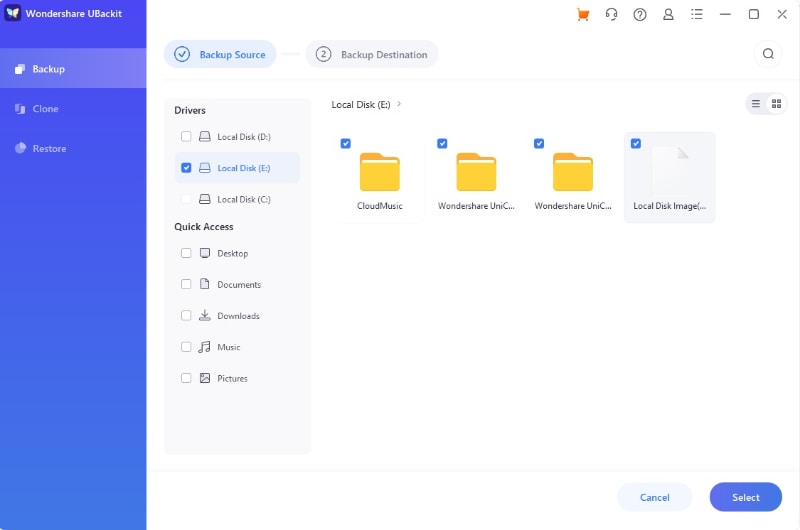
Шаг 2. Выберите местоположение резервного копирования.
После выбора раздела можно указать место сохранения резервной копии. Это может быть внутренний диск или любой другой внешний источник.

Шаг 3. Завершите процедуру резервного копирования.
НажмитеРезервное копированиеи подождите, пока UBackit создаст резервную копию всего раздела на указанном диске. Поскольку это может занять несколько минут, вам следует подождать и не закрывать приложение в это время.
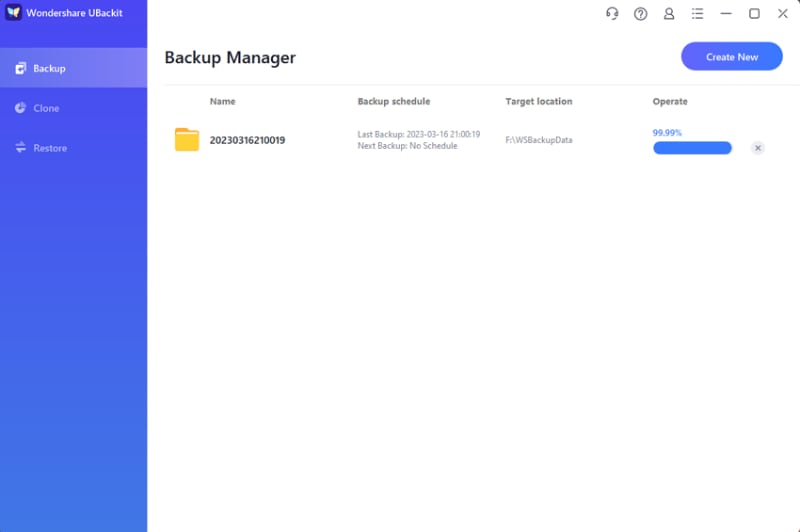
UBackit уведомит вас о завершении процесса резервного копирования, что позволит вам эффективно управлять своими данными.
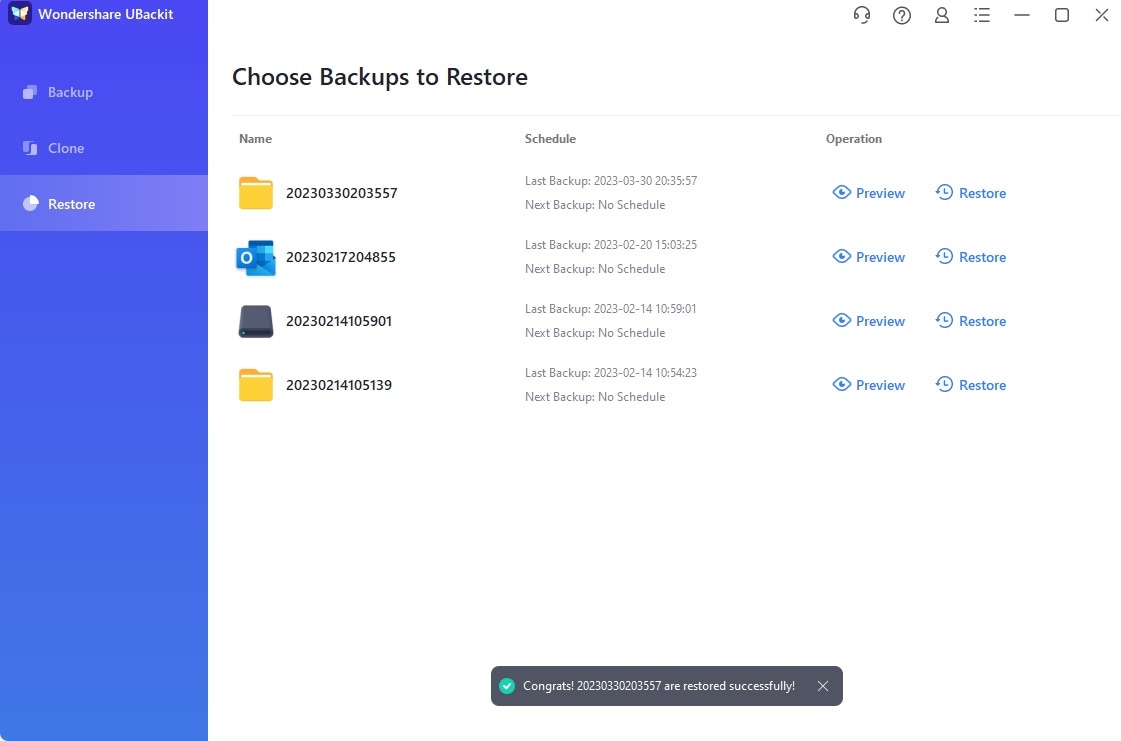
Видеоурок: Удаление Ubuntu или другого Linux из двойной загрузки
Для получения подробных инструкций вы можете посмотреть видеоурок ниже.
Как найти и удалить дубликаты файлов в Linux Mint с помощью fdupes
Это также надежная и простая программа для пользователей Linux для поиска дубликатов файлов. Эта программа сравнивает байты за байтами, чтобы идентифицировать дубликаты. fdupes также предоставляет вам краткий обзор файлов-дубликатов. В Linux Mint вы можете установить его через apt:

Для нахождения дубликата файла в текущем каталоге используйте следующую команду:

Если вы хотите идентифицировать дубликаты файлов в определенном каталоге, используйте следующую команду. Здесь я нахожу файлы в документах:

Чтобы удалить дубликаты файлов в папке документов, выполните следующую команду:

Для каждого набора файлов этот инструмент отобразит список и попросит вас выбрать, какие файлы вы хотите сохранить.

Как найти и удалить дубликаты файлов в Linux Mint с помощью rdfind
rdfind означает избыточный поиск данных и представляет собой утилиту командной строки с открытым исходным кодом для поиска дубликатов файлов в каталогах. Он находит дубликаты файлов на основе их содержимого, а не имени. Он использует алгоритм определения того, какой файл является оригиналом, а остальные файлы рассматривает как дубликаты. Установите rdfind на Linux Mint с помощью следующей команды:
rdfind

rdfind сохранит результаты в файле results.txt и представит их в том же каталоге. Используйте следующий синтаксис для поиска дубликатов файлов в Linux:
Вы должны указать путь. В приведенном ниже примере я нахожу и удаляю повторяющиеся файлы в каталоге Documents. Итак, сначала выполните приведенную ниже команду, чтобы определить дубликаты файлов:

Пробный запуск предоставит вам список дублированных файлов без каких-либо действий:
rdfind Documents

После того, как вы определили дубликаты файлов, сделайте жесткие ссылки:
rdfind Documents

Для удаления дубликатов файлов выполните следующую команду:
rdfind Documents


Как удалить программное обеспечение в Linux Mint
Существуют разные способы удаления приложений в Linux Mint:
Через меню приложений Linux
Использование менеджера программного обеспечения Linux Mint
Использование диспетчера пакетов Synaptic
Использование командной строки
Часть 1. Перед удалением Ubuntu из двойной загрузки
Существует два способа установки Linux:
Установил Linux с помощью Wubi
Установка Linux на собственный раздел
Если вы установили Wubi вместе с Ubuntu или аналогичным дистрибутивом Linux, таким как Linux Mint, его удаление – простая задача. Если вы установили Linux на его раздел, необходимо удалить разделы Linux с компьютера перед расширением разделов Windows, чтобы использовать доступное пространство на жестком диске.
Это поможет, если вы также восстановите загрузчик Windows, потому что Linux перезаписывает загрузчик Windows своим загрузчиком, известным какGRUB. В результате после удаления разделов загрузчик GRUB не загрузит ваш компьютер должным образом.
Загрузочный USB-накопитель для вашей версии Windows (Он будет использоваться для восстановленияГлавная загрузочная запись (MBR)после удаления Ubuntu с компьютера).
Создайте резервную копию всех важных файлов в системе Ubuntu.
Создайте резервную копию важных данных!
Прежде чем мы перейдем к пошаговому процессу удаления операционной системы Linux из системы двойной загрузки, необходимо отметить, что, несмотря на простоту шагов, существует потенциальный риск столкнуться с проблемами.
В случае, если что-то пойдет не так, вам может понадобиться восстановить операционную систему Windows или выполнить чистую переустановку.
Чтобы избежать потери данных, настоятельно рекомендуется создать резервную копию личных данных, прежде чем приступать к выполнению последующих разделов.
Когда речь идет об очистке операционной системы Linux с точки зрения Windows, существуют различные подходы. В данном руководстве мы остановимся на простом и безопасном методе, который включает в себя изменение порядка загрузки на Windows Boot Manager, удаление разделов Linux и очистку записи EFI.
Однако вместо полного удаления операционной системы Linux стоит рассмотреть альтернативный вариант. Вы можете установить Windows в качестве основной операционной системы и сохранить Linux нетронутым, что позволит вам загружаться в Linux, когда это необходимо.
Шаг 1: Установите порядок загрузки в Windows
Прежде чем приступить к процессу очистки операционной системы Linux, убедитесь, что загрузчик настроен на загрузку Windows в качестве операционной системы по умолчанию.
Хотя у вас есть возможность пропустить этот шаг и напрямую очистить разделы диска Linux и вход EFI, безопаснее правильно установить порядок загрузки, чтобы избежать возможных проблем. На случай, если что-то пойдет не так, загрузчик не загрузится должным образом, и вы не сможете загрузиться в windows.
Чтобы установить порядок загрузки и настроить загрузчик, выполните следующие действия:
Перейдите в «Настройки» в системе Windows.
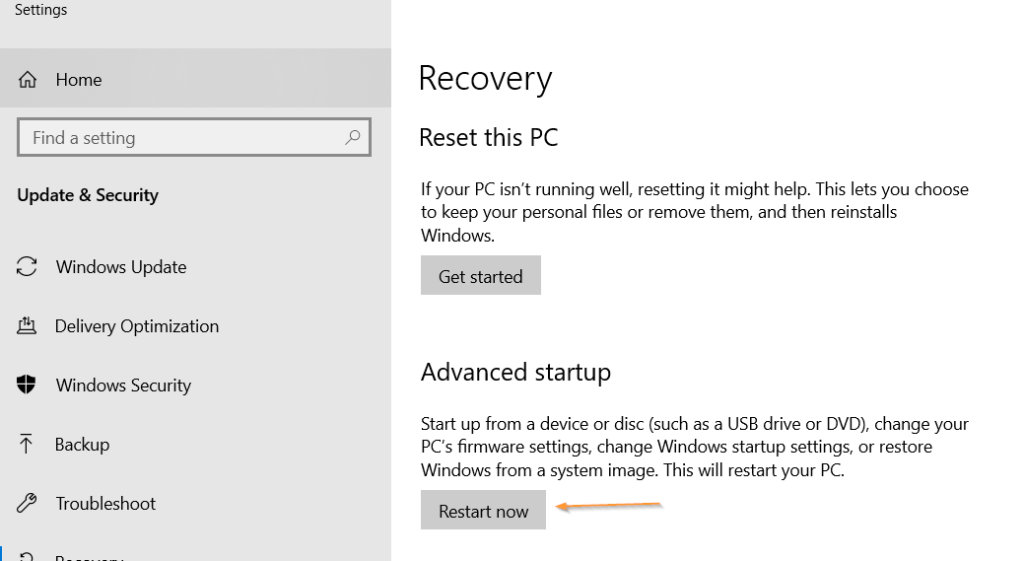
Нажмите на «Восстановление».
Выберите «Расширенный запуск» и нажмите «Перезагрузка».
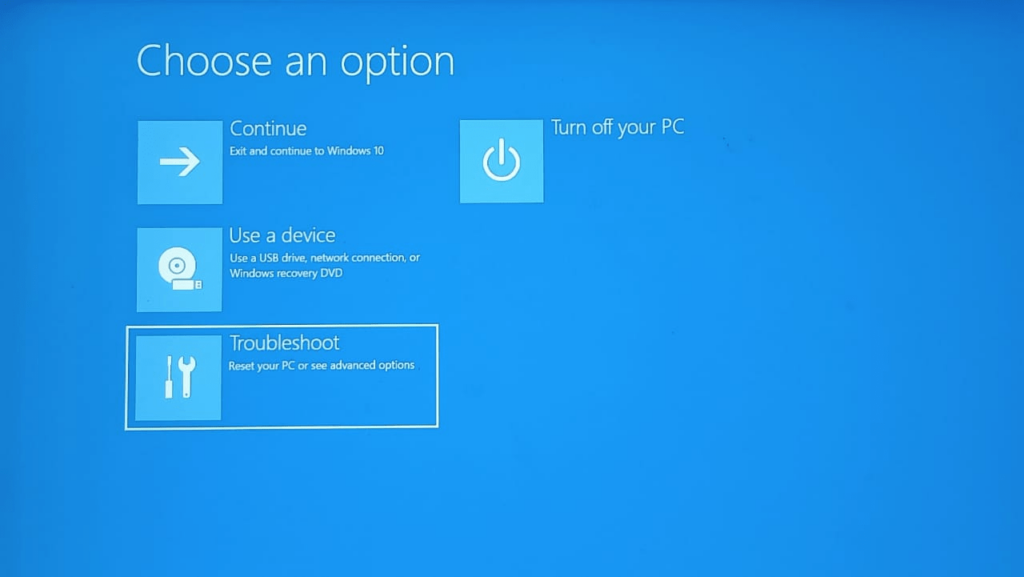
На следующем шаге выберите «Устранение неполадок».
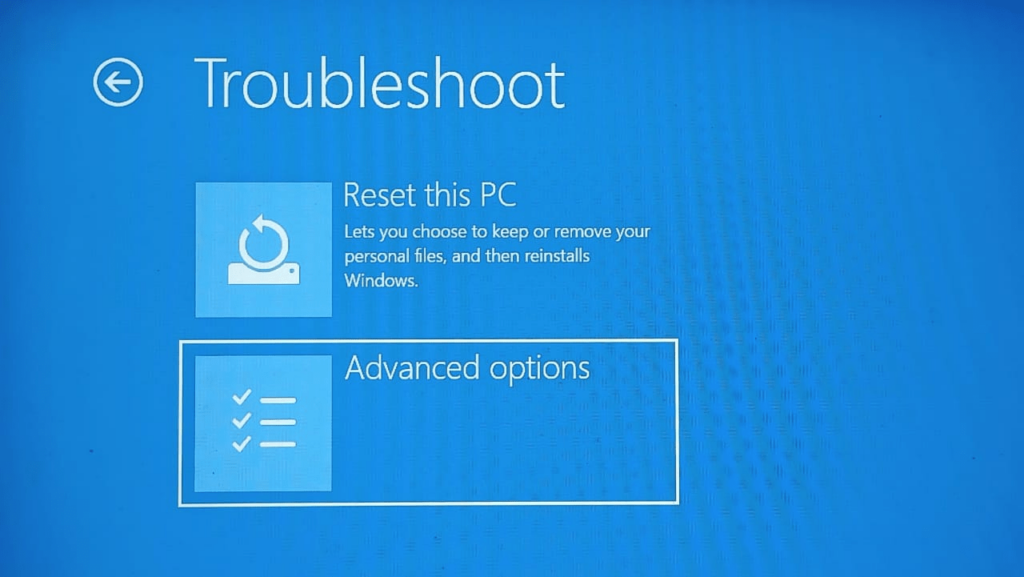
Выберите «Дополнительные параметры».
Выберите «Настройки прошивки UEFI».
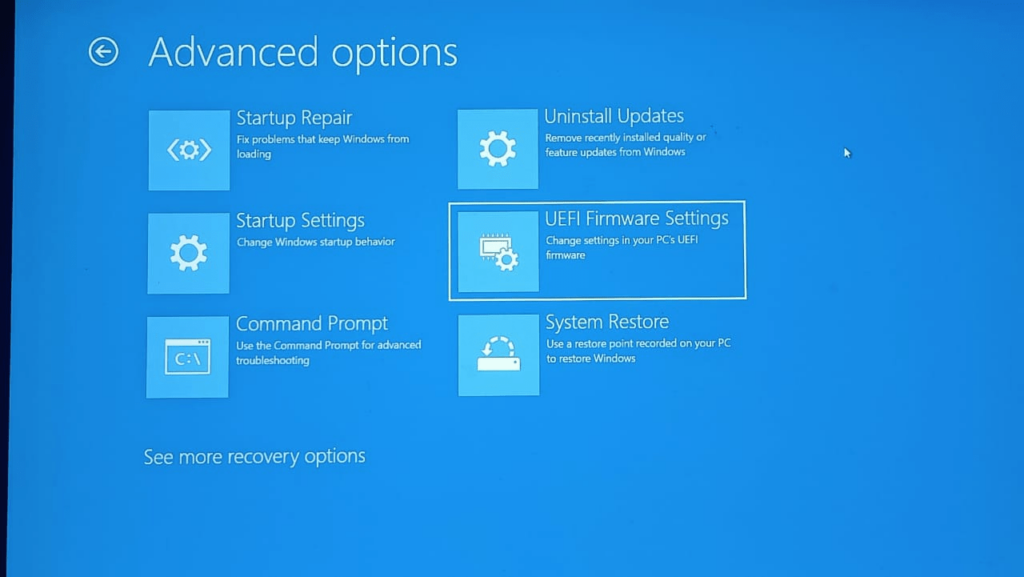
Перезагрузите аппарат, чтобы загрузить настройки микропрограммы.
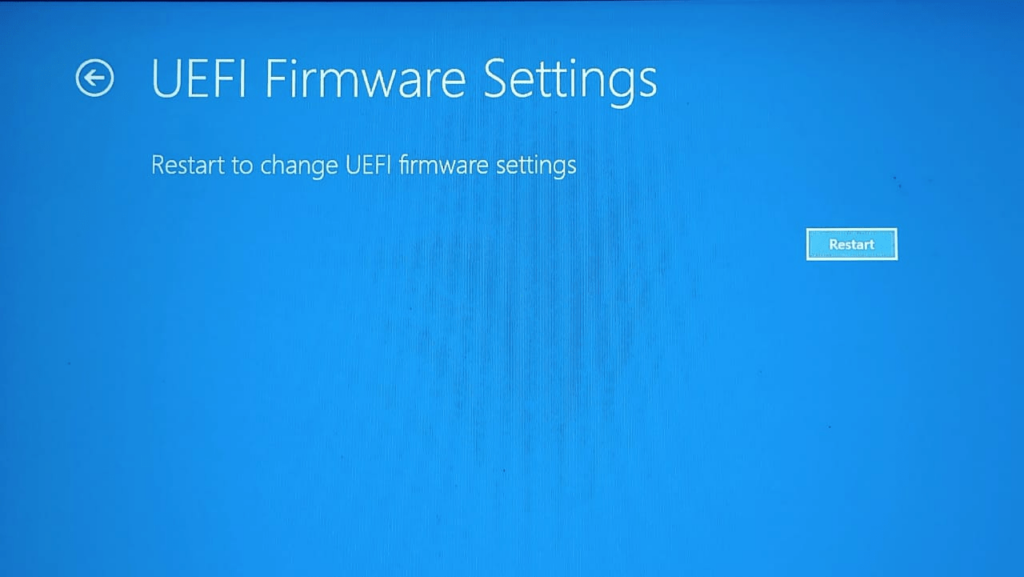
После перезапуска вы попадете в меню BIOS. Важно иметь в виду, что пользовательский интерфейс и доступные опции могут отличаться в зависимости от производителя вашего компьютера. В данном руководстве я использую ноутбук Dell Inspiron.
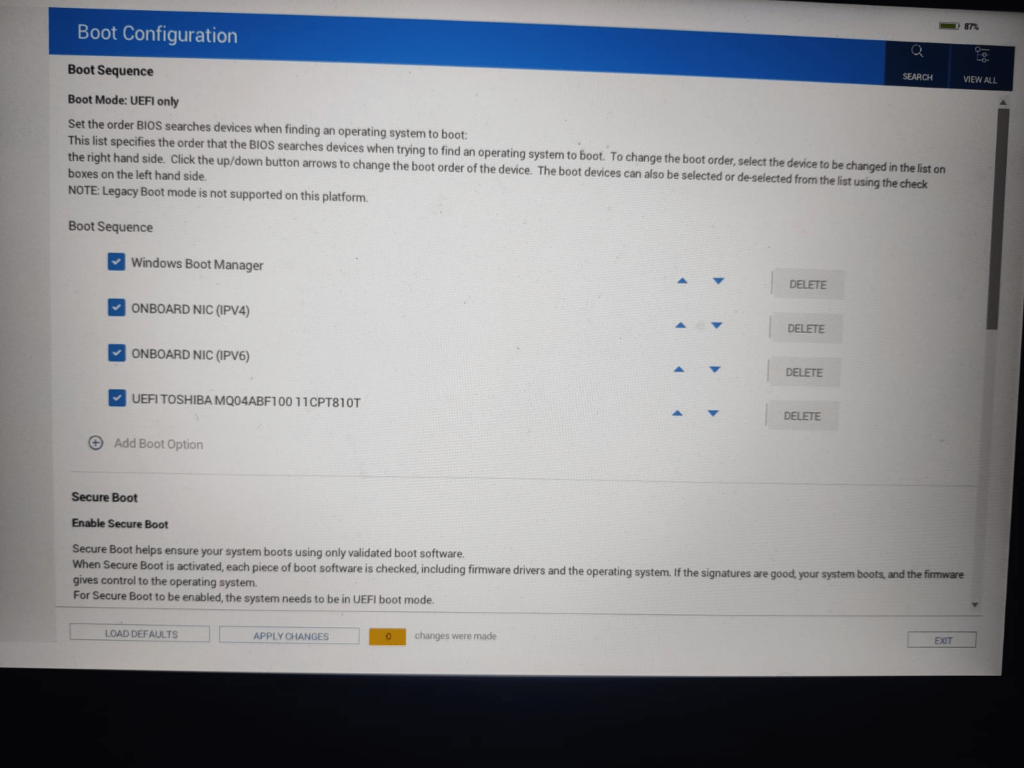
Как вы можете видеть на изображении ниже, «ubuntu» установлен в качестве первого варианта загрузки.
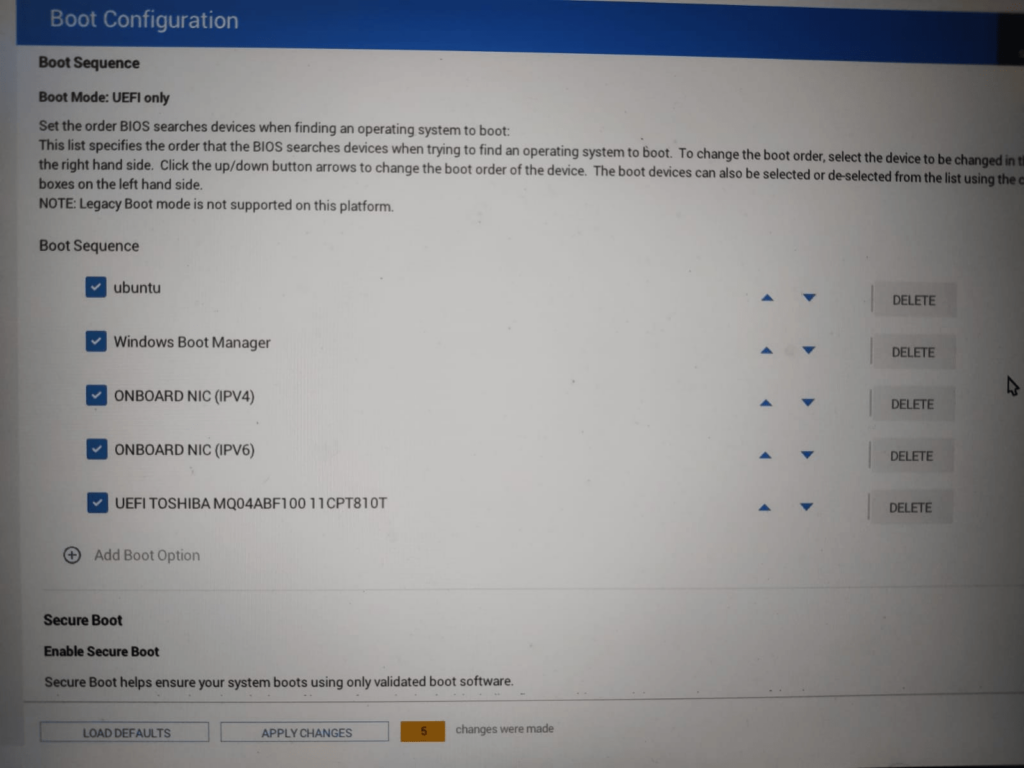
Используя клавиши со стрелками, вы можете изменить порядок загрузки, чтобы «Диспетчер загрузки Windows» был расположен в верхней части списка. Это позволит Windows загружаться напрямую без отображения загрузчика GRUB.
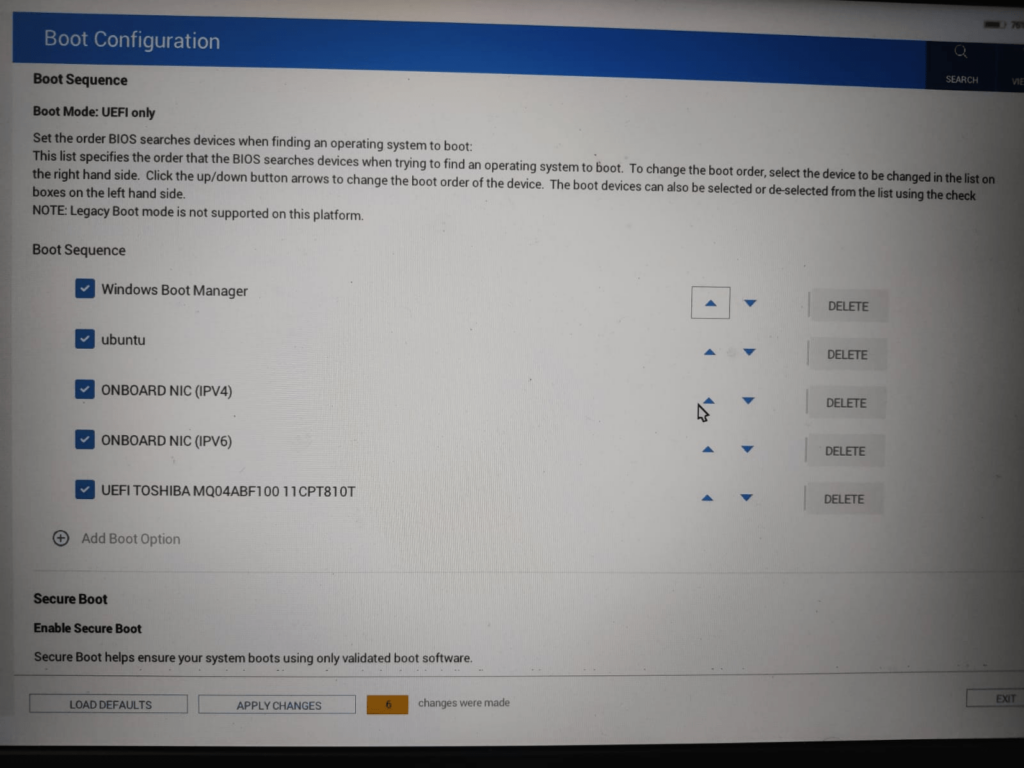
Нажмите «Применить изменения» и нажмите «Выход». Теперь система перезагрузится и загрузится непосредственно в windows. Вы также можете перезагрузить машину из окна, чтобы убедиться, что загрузчик правильно загружает windows.
Шаг 2 — Удаление разделов Linux
Для того чтобы удалить Linux, необходимо удалить соответствующие разделы Linux и распределить освободившееся пространство под разделы Windows. Выполните следующие шаги:
Откройте диалоговое окно «Выполнить».
Введите «Управление дисками» или «Диспетчер дисков» и нажмите Enter.
В интерфейсе «Управление дисками» найдите и выберите разделы Linux.
Щелкните правой кнопкой мыши на каждом разделе Linux и выберите опцию «Удалить том».
Подтвердите удаление, когда появится запрос.
В нашем случае выделенные разделы на изображении ниже являются разделами Linux.
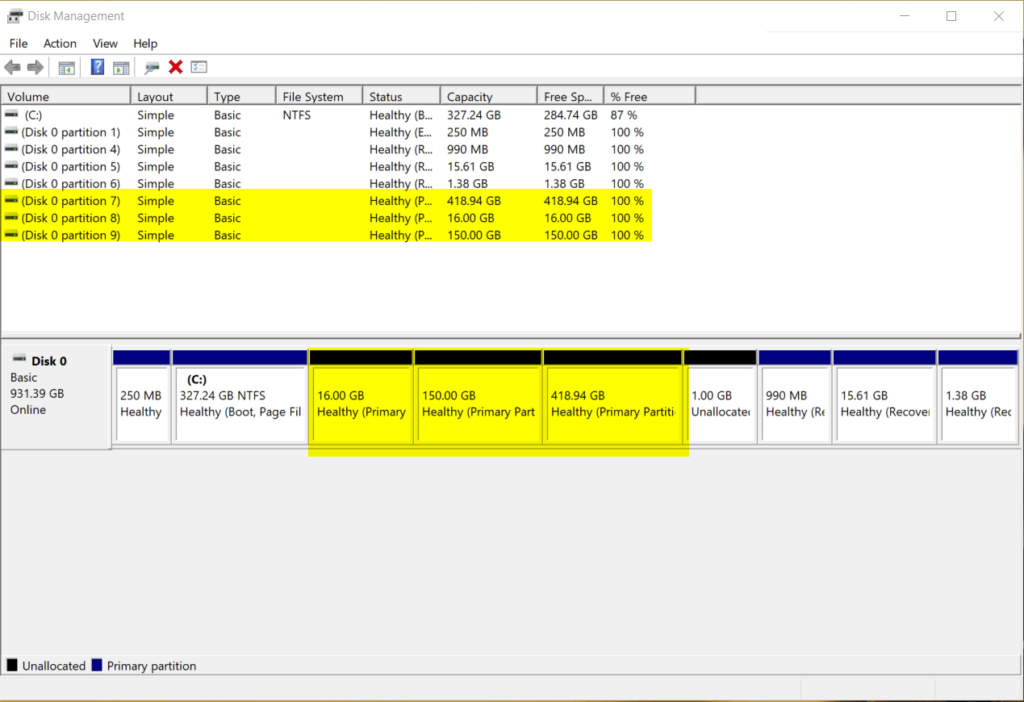
Если вы не знаете, как определить разделы Linux, выполните следующие действия. Существует несколько методов определения типа раздела диска. Для разделов Windows им обычно присваиваются буквы дисков, такие как C, D, E и т.д., или они могут быть обозначены как разделы NTFS или FAT32. Кроме того, в диспетчере дисков вы можете встретить другие разделы, такие как «раздел восстановления» и «раздел UEFI».
Однако разделы Linux не отображают свой тип раздела непосредственно в диспетчере дисков. В таких случаях для проверки типа раздела можно воспользоваться утилитой diskpart. Вот как это сделать:
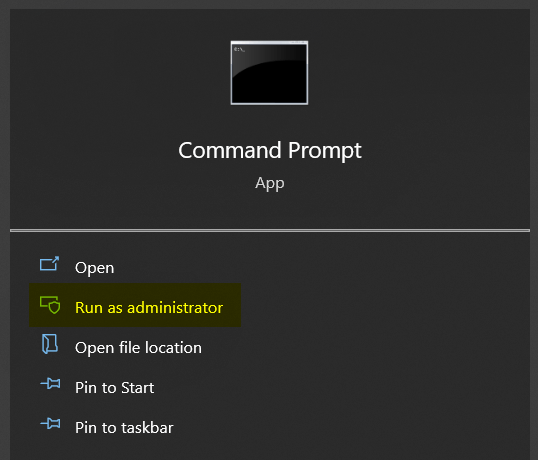
1. Откройте командную строку с правами администратора.
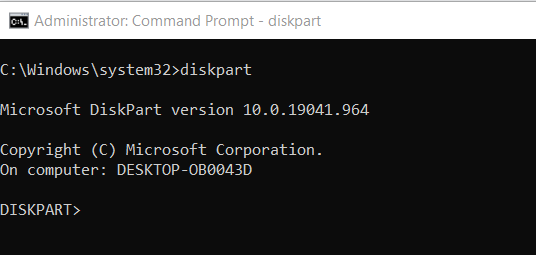
2. Запустите утилиту diskpart, введя команду «diskpart» в командной строке. Это запустит интерактивное приглашение, в котором вы можете выполнить различные команды, связанные с разбиением диска.
3. Чтобы проверить разделы определенного диска, необходимо сначала выбрать этот диск. Чтобы получить список доступных дисков, выполните следующую команду:
list disk
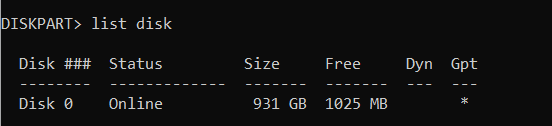
4. В нашем случае доступен только один диск. Чтобы выбрать этот диск, выполните следующую команду:
select disk 0
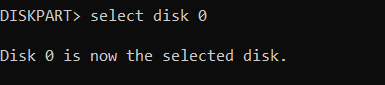
Если у вас несколько дисков, скорректируйте команду, указав соответствующий номер диска. Например, если у вас несколько дисков и вы хотите выбрать второй диск, вы используете команду:
select disk 1
Убедитесь, что выбран правильный диск.
5. Затем выполните следующую команду, чтобы получить список разделов, связанных с диском 0:
list partition
Эта команда предоставит вам информацию о разделах, существующих на диске 0.
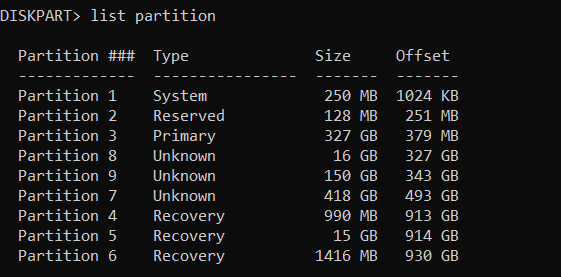
6. Чтобы получить подробную информацию о любом разделе, необходимо сначала выбрать раздел с помощью команды «select». Например, мы выбираем раздел 8.
select partition 8

7. Выполните команду «detail partition», которая выведет номер и тип раздела, а также другую информацию.
detail partition
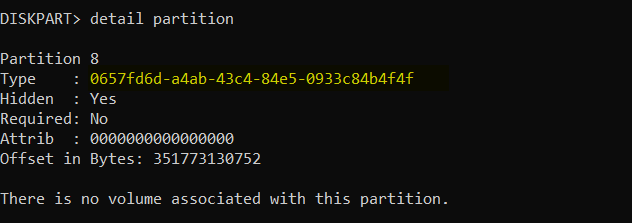
8. Посмотрите на раздел «Тип» в приведенном выше выводе. В нем отображается хэш-значение, которое не является случайно сгенерированным, а представляет собой предварительно распределенные значения идентификаторов, специально используемые для таблицы разделов GPT.
Полный набор идентификаторов для различных операционных систем можно найти на странице GUID Partition Table Википедии.
9. Изучив этот список, вы можете определить конкретные типы разделов, связанные с разделами Linux в вашей системе. В нашем случае раздел 8 имеет UID «0657fd6d-a4ab-43c4-84e5-0933c84b4f4f», который является разделом подкачки Linux.
Теперь, когда вы знаете метод поиска раздела Linux. Следующим шагом будет удаление разделов Linux.
10. В утилите «Управление дисками» выберите раздел Linux, щелкните правой кнопкой мыши и нажмите «Удалить том».
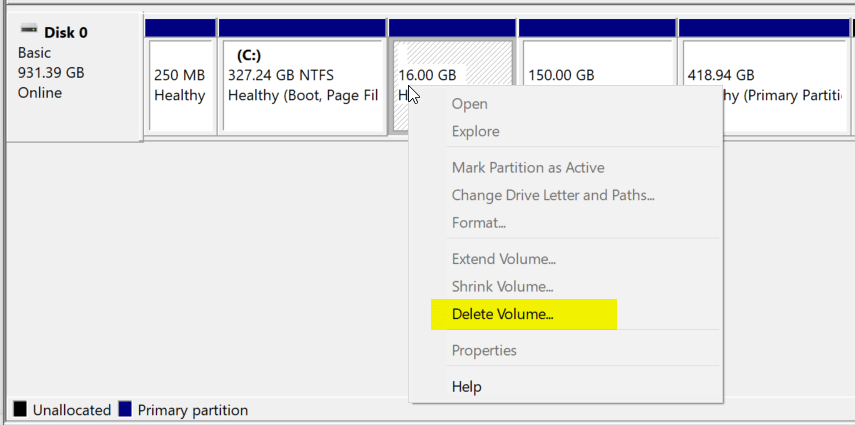
Появится предупреждающее сообщение. Чтобы продолжить удаление тома, нажмите «Да».
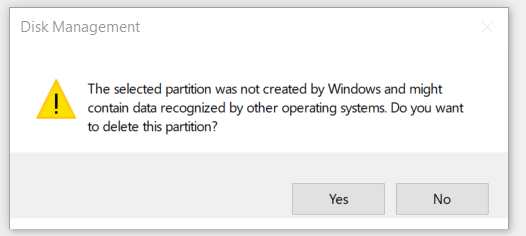
После удаления всех томов Linux пространство станет нераспределенным. Вы можете либо переназначить это нераспределенное пространство на любой существующий том Windows, либо использовать его для создания нового тома. В моем случае я решил оставить пространство нераспределенным.
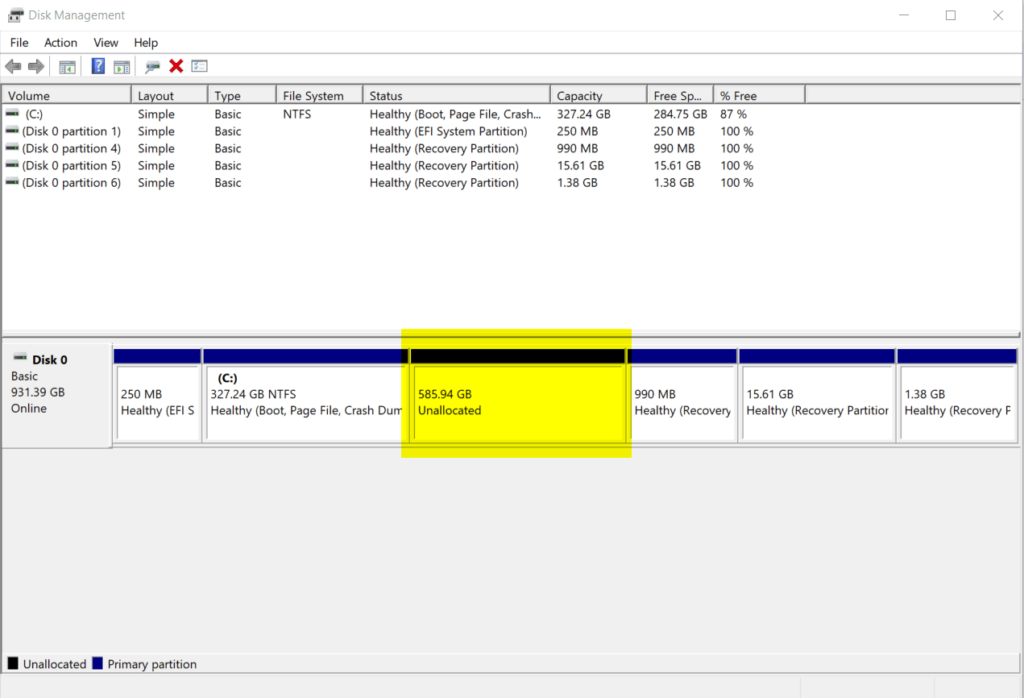
Шаг 3 — Удаление записи Linux из UEFI
В процессе установки Linux загрузчик добавляет запись для Linux в UEFI. Ее необходимо очистить, чтобы убедиться, что она не является висячей.
Сначала необходимо получить идентификатор записи Linux. Откройте командную строку с правами администратора и выполните следующую команду.
bcdedit /enum firmware
Команда bcdedit /enum firmware используется в Windows для отображения записей в менеджере загрузки микропрограммного обеспечения.
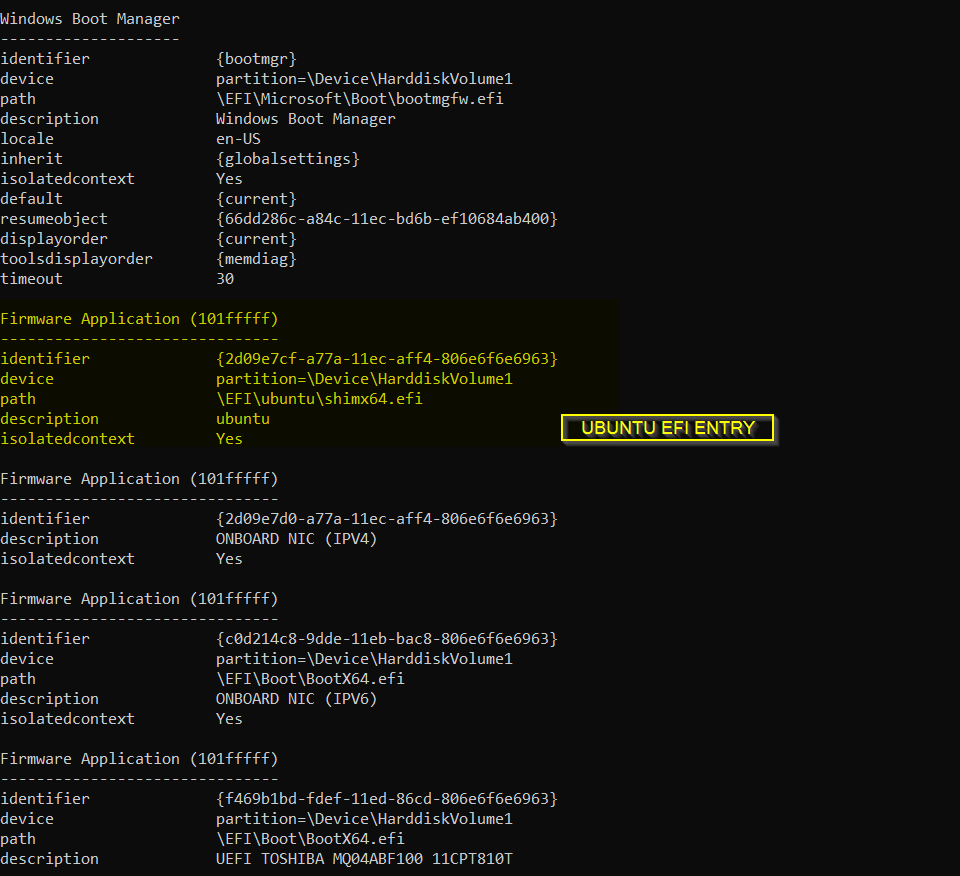
Как видно из приведенного выше результата, имеется запись для Linux, а именно для дистрибутива Ubuntu.
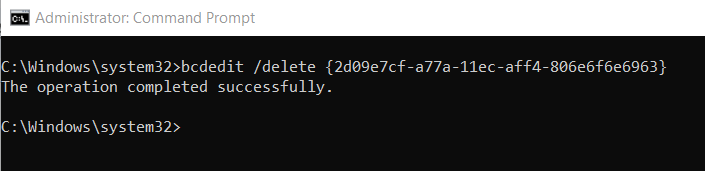
Чтобы удалить эту запись, скопируйте соответствующий идентификатор и выполните следующую команду:
bcdedit /delete <identifier>
Эта команда удалит указанный идентификатор из хранилища данных конфигурации загрузки Windows (BCD). Обязательно замените <identifier> на фактический идентификатор, связанный с записью Linux в вашей системе.
Из приведенного ниже изображения видно, что в разделе Boot Sequence нет никаких следов загрузки Ubuntu.
Как удалить загрузчики Linux (типа Grub)
Если лень возиться с разделами жесткого диска и вы просто хотите наконец избавиться от Linux Mint, загружаясь по умолчанию с Windows, то можно просто удалить второй загрузчик, который устанавливается вместе с любым Linux-дистрибутивом.
Для этого можно воспользоваться программой Bootice. Мы ее уже устанавливали в первом разделе статьи. Там же есть и ссылка на загрузку с официального сайта. Чтобы удалить сторонние загрузчики:
Открываем программу Bootice.
Переходим во вкладку UEFI.
Ищем кнопку Edit boot entries и нажимаем на нее. Это меню со списком доступных загрузчиков.
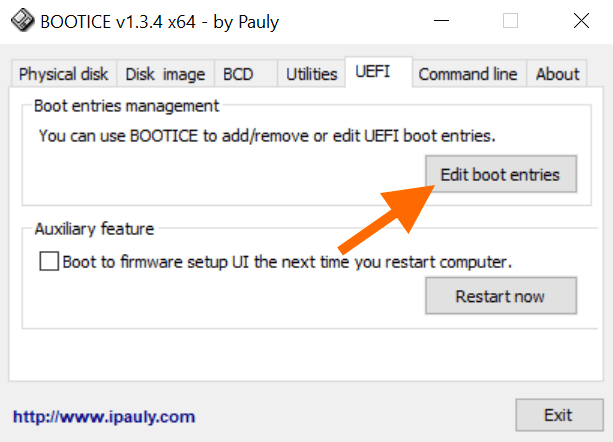
Вот нужное нам меню
В списке загрузчиков находим все лишние. Это может быть что угодно кроме стандартного Windows Boot Manager. Например, GRUB.
Выделяем GRUB или его аналог и нажимаем на кнопку Del в нижней части окна.
Подтверждаем желание удалить загрузчик.
Потом выделяем Windows Boot Manager и ставим галочку напротив пункта Active.
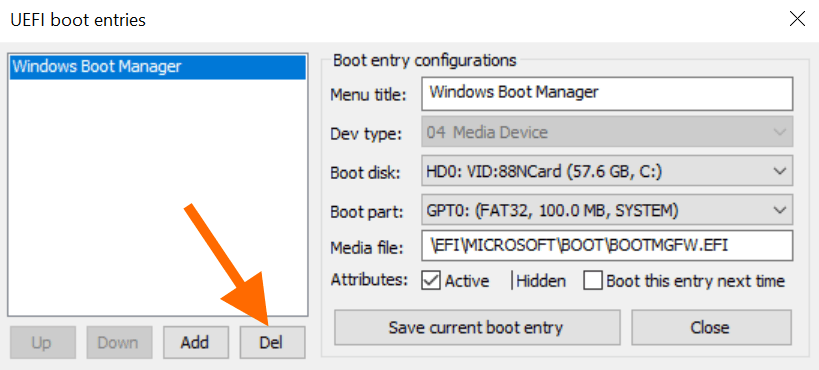
Здесь отображаются доступные загрузчики. У меня он тут один, потому что Linux не установлена. У вас их может быть несколько разных. От всех придется избавиться
На этом все. Даже не нужно ничего зачищать. После перезагрузки компьютера вы окажетесь в Windows по умолчанию. Но файлы с Linux останутся на месте.
Удаление программного обеспечения из Linux Mint с помощью диспетчера программ
Диспетчер программного обеспечения присутствует в Linux Mint по умолчанию, вы можете получить к нему доступ для установки или удаления любого приложения или вашей системы. Выполните следующие шаги, чтобы удалить программное обеспечение из Linux Mint с помощью диспетчера программ:
Шаг 1. Получите доступ к диспетчеру программного обеспечения из меню Linux Mint:

Шаг 2. Найдите название программы в строке поиска и нажмите на нее. В нашем случае мы удалим «Hypnotix» из вашей системы. После поиска приложения нажмите и коснитесь кнопки Удалить , чтобы удалить его.

Как найти и удалить дубликаты файлов в Linux Mint
Чтобы избавиться от дубликатов файлов, нам нужно хорошее программное обеспечение, следующие две утилиты командной строки находят дубликаты файлов и удаляют их:
Часть 3. Как удалить Ubuntu из двойной загрузки, если вы установили ее на собственный раздел
В большинстве случаев не существует простой программы удаления, которая удалит Ubuntu из двойной загрузки, если вы установили ее на свой раздел. Вместо этого вы должны вручнуювосстановление загрузчика Windowsи удалите его разделы. Ниже перечислены шаги по удалению Ubuntu из двойной загрузки.
Шаг 1: Удаление раздела Linux в Windows.
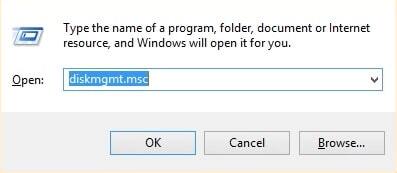
1. Запустите Windows и введитеdiskmgmt.mscв диалоговое окно, нажав кнопкуWindows+R. Он запустит Windows Он запустит WindowsDisk Management.
2. Поскольку вы установили Linux, вы сможете определить раздел Linux по размеру. Еще одна подсказка для определения местонахождения раздела Linux – найдите разделы, у которых нет файловой системы и номера диска. Разделы Windows идентифицируются буквой диска, например C, D, E и т.д., и обычно используют форматNTFSorФайловые системы FAT.
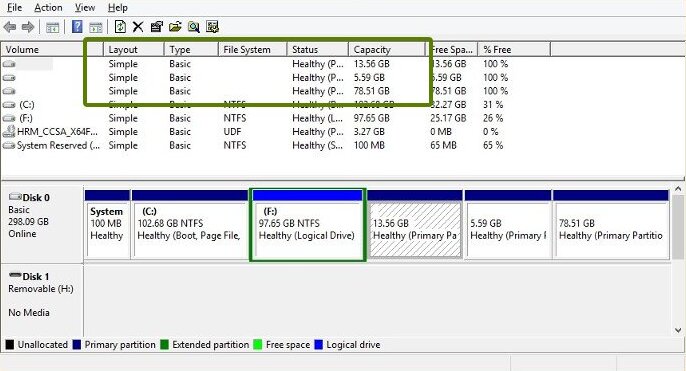
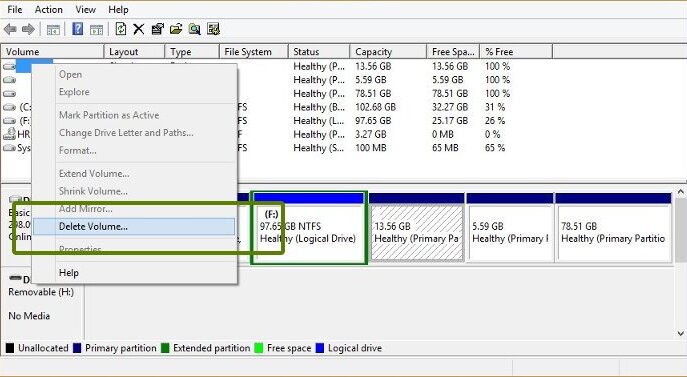
3. ВыберитеРаздел(ы) Linux, щелкните правой кнопкой мыши и выберите**"Удалить том"**.
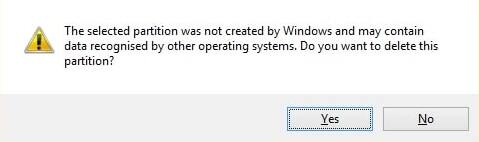
4. Появится предупреждение; нажмите**"да"**для подтверждения удаления раздела Ubuntu Linux на компьютере под управлением Windows.
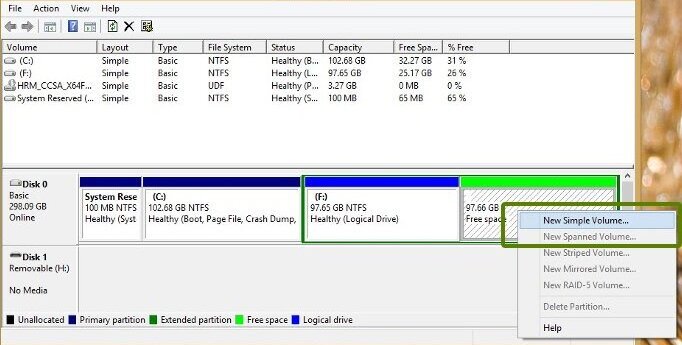
5. Удаленный раздел(ы) теперь будет доступен как свободное пространство на диске. Вы можете либо расширить существующий том, либо использовать его длясоздать новый раздел Windows. Рекомендуется создать новый диск, поскольку это облегчит задачу, если вы решите снова выполнить двойную загрузку Linux и Windows.
Шаг 2: Исправьте загрузчик Windows.
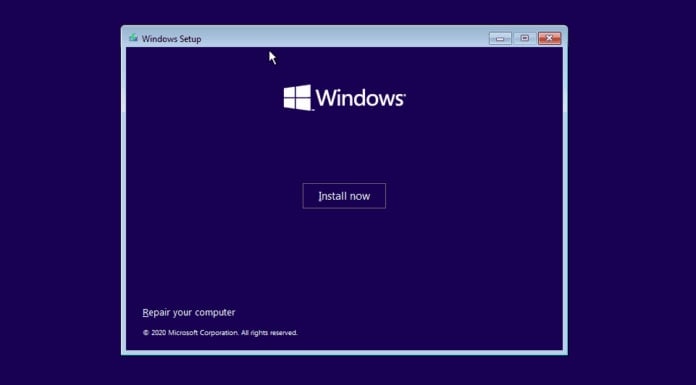
Именно здесь на помощь приходит загрузочный USB-накопитель Windows, который поможет решить ошибку Grub Rescue. Вы должны загрузить компьютер с этого USB-накопителя. Программа установки Windows запустится после загрузки компьютера с USB-накопителя.
1. После выбора языка, который будет использоваться в процессе установки, отображаются два варианта: Установить сейчас или Восстановить компьютер. Выберите**"Ремонт компьютера"**.
2. Чтобы открыть экран дополнительных параметров, нажмите**"Устранение неполадок"**.
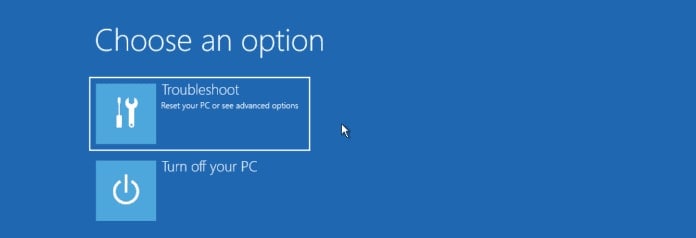
3. 5 вариантов устранения неполадок: "Восстановление запуска", "Командная строка", "Удаление обновлений", "Восстановление системы" и "Восстановление образа системы". Выберите**"Командная строка"**. Это запустит командную строку Windows, из которой вы можете вводить различные команды длявосстановить MBR. Для опытных пользователей можно также открыть утилиту DiskPart отсюда и разбить илиотформатировать жесткий диск.
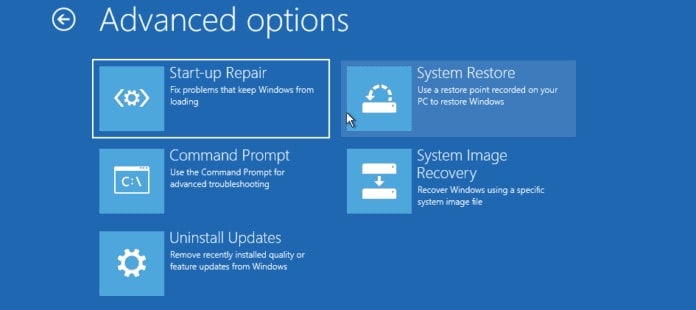
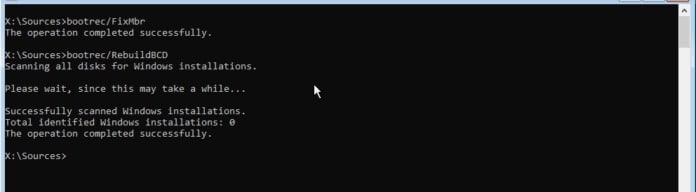
**Шаг 3.**Чтобы восстановить главную загрузочную запись, введите следующие команды:
bootrec/FixMbr
bootrec/RebuildBCD
bootrec/FixBoot
exit
После успешного выполнения команд введитеExitи перезагрузите компьютер. Не забудьте извлечь загрузочный USB-накопитель. Ваша операционная система Windows загрузится нормально и без ошибки восстановления GRUB.
Удаление и установка программ в Linux с помощью терминала
Чтобы открыть терминал в Linux, используйте стандартный ярлык Ctrl+Alt+T, который работает с Ubuntu, Mint и Fedora. Для удаления, установки и обновления программ через терминал будем использовать программы Sudo, склонный e д.н.ф..
Что такое терминал Linux?
Терминал — это физическое устройство, используемое для взаимодействия с компьютером, например монитор и клавиатура. Мы также называем это терминал графическое приложение, имитирующее это устройство. Когда мы открываем терминал Linux, мы фактически открываем эмулятор терминала, который, как правило, автоматически запускает **оболочка**или переводчик Командная строка. Хотя эмулятор терминала предоставляет окно для взаимодействия с оболочка и запускает оболочку, оболочка это программа, которая интерпретирует и выполняет команды пользователя.
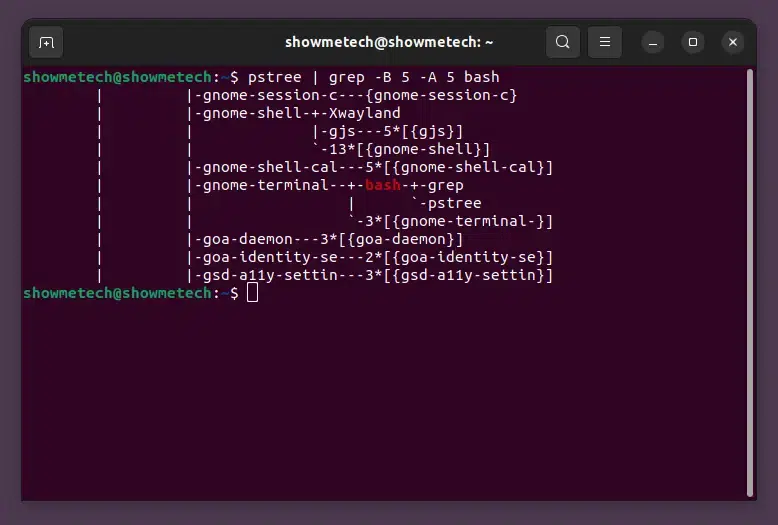
Процесс оболочки Bash создается эмулятором терминала gnome-terminal в Ubuntu 22.04.3. Изображение: репродукция/Showmetech
Графическая среда по умолчанию Ubuntu и Fedora является GNOME, на Linux Mint, графическая среда по умолчанию Соевые свечи Корица, на основе GNOME. Оба используют эмулятор терминала гном-терминал, оболочка по умолчанию для дистрибутивов Linux используется Колотить, программа, запущенная проект ГНУ в 1989 году. Есть и другие оболочек, например csh или его последняя версия tcsh, оболочек которые используют язык программирования C в командной строке.
O оболочка это программа, которая интерпретирует такие команды, как sudo apt get update ou sudo dnf check-update. В этих примерах оболочка выполняет программы последовательно: таким образом мы гарантируем привилегии суперпользователя при выполнении команды. Sudo а затем с правами суперпользователя обновляем список программ с помощью склонный ou д.н.ф..
Что такое судо?
Судо — это служебная программа командной строки, созданная для систем на базе Юникс, как Linux; Линус Торвальдс использовал операционную систему Unix для разработки ядро Линукс. Имя "Судо» — это аббревиатура от «СуперПользователь, ДЕЛАЙ!(«суперпользователь, сделай это!»). При выполнении, после того, как пользователь вводит пароль суперпользователь, или администратор, программа Sudo временно дает ему привилегии для выполнения задач, требующих этих разрешений.
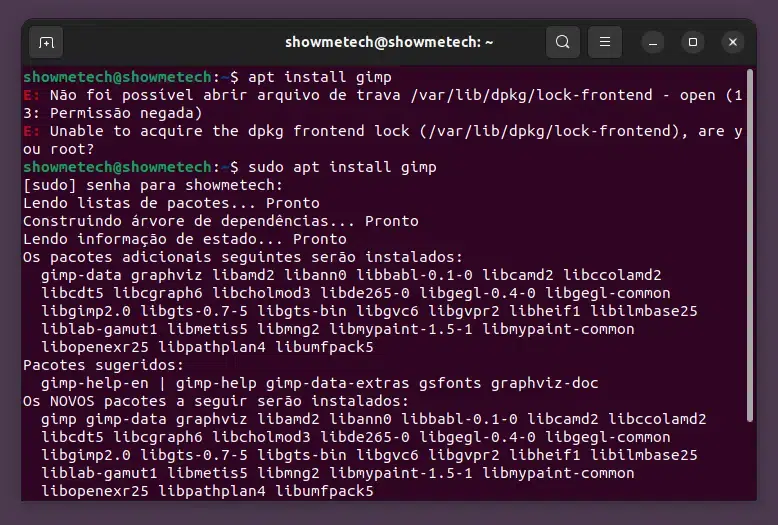
Для установки программ с помощью apt требуются права суперпользователя в Ubuntu 22.04.3. Изображение: репродукция/Showmetech
Удаление и установка программ — это системные задачи, требующие прав суперпользователя. Поэтому нам нужно использовать команду sudo для удаления и установки программ на Ubuntu, мята e Fedora.
Удаление и установка программ в Ubuntu и Linux Mint с помощью APT
Выпущенный в 2014 году вместе с Debian 12, склонный представляет собой упрощенный интерфейс для APT, менеджер пакетов по умолчанию Debian и дистрибутивы Linux на базе Debian, такие как Ubuntu e мята. Другие старые инструменты APT-менеджера — это команды apt-get e apt-cache.
Для установки программ на Ubuntu ou мята через командную строку в Linux мы используем команду apt, поскольку это упрощает программный менеджмент.
команда sudo apt install
Откройте терминал в Ubuntu ou мята с помощью Ctrl+Alt+T и обновите список программ:
sudo apt update
Теперь просто установите программу командой sudo apt install:
sudo apt install nomedoprograma
Например, чтобы установить редактор изображений GIMP, выполнять:
sudo apt install gimp
Для этой команды требуются права доступа. суперпользователь, или администратор. После ввода пароля пакеты готовы к установке. Подтвердите установку, набрав «Y» и нажав Enter.
команда sudo apt remove e sudo apt purge
Удаление программ в терминале Ubuntu e мята, мы также используем склонный:
sudo apt remove nomedoprograma
Для полного удаления программы, включая пользовательские настройки, выполните:
sudo apt purge nomedoprograma
Например, чтобы полностью удалить GIMP, введи это:
sudo apt purge gimp
Удаление и установка программ в Fedora с помощью DNF
DNF — менеджер пакетов по умолчанию для Fedora, CentOS и другие дистрибутивы Red Hatкак RHEL (Ред Хэт Энтерпрайз Линукс). О DNF заменил менеджер пакетов YUM в Fedora 22 в 2015 году. Команда dnf интерфейс для взаимодействия с менеджером в Fedora, аналогично apt нет Ubuntu e мята.
команда sudo dnf install
Для установки программ на Fedora через терминал откройте терминал с помощью Ctrl+Alt+T и запустите:
sudo dnf install nomedoprograma
Для установки или GIMP, например, используйте:
sudo dnf install gimp
Нет необходимости обновлять список программ на Fedora.
команда удаления sudo dnf
Чтобы удалить программы на Fedora Из терминала запустите:
sudo dnf remove nomedoprograma
Чтобы удалить GIMP do Fedoraнапример, запустите:
sudo dnf remove gimp
Менеджер пакетов DNF не имеет эквивалента команде sudo apt purge do Ubuntu e мята.
O . Деб о . Частота вращения являются наиболее распространенными установочными пакетами для дистрибутивы Linux. файлы . Деб используются для установки программ на Ubuntu, мята и другие дистрибутивы на основе Debianи файлы . Частота вращения (Менеджер пакетов Red Hat) для установки программ в Fedora и других дистрибутивах Red Hat Linux.
Установите Google Chrome на Ubuntu, Mint и Fedora.
Для установки или Google Chromeявляется проприетарным программным обеспечением и поэтому отсутствует в Ubuntu, мята ou Fedora, выполните следующие действия.
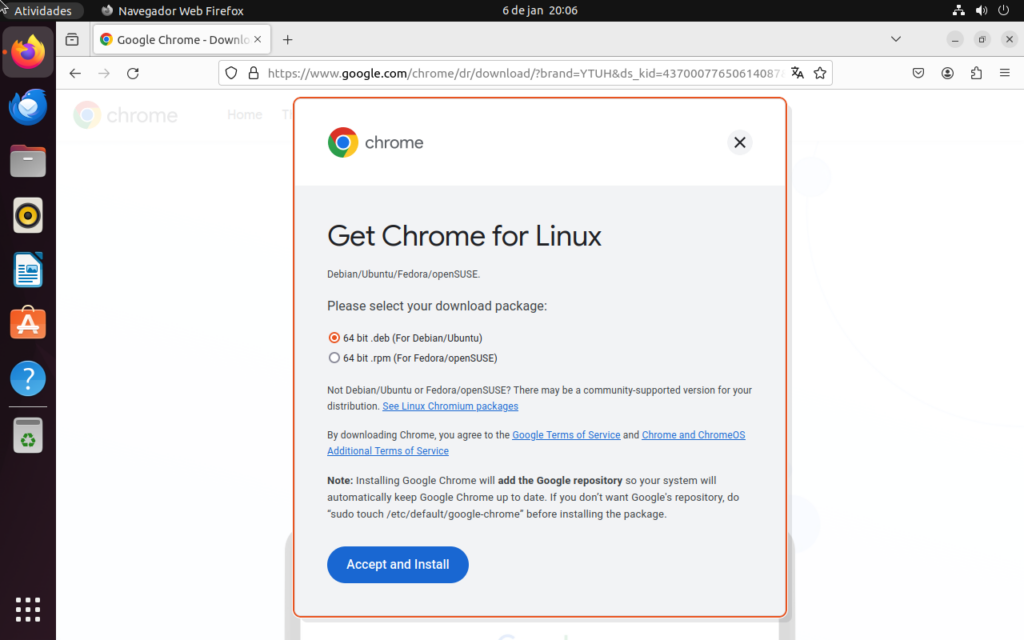
Шаг 1. Загрузите установщик Google Chrome .deb. Изображение: репродукция/Showmetech
Страница должна определять, что пользователь использует систему Linux, и предлагать файл . Деб для Ubuntu e мята или файл . Частота вращения для Fedora.
Шаг 2: откройте терминал с помощью Ctrl + Alt + T и используйте одну из следующих команд, чтобы перейти в каталог загрузок по умолчанию:
cd ~/Downloads
Объяснение: ~ (тильда) — это ярлык, обозначающий основной каталог (дом) от вашего пользователя Linux. Команда cd меняет каталог, в данном случае на каталог загрузок пользователя.
cd /home/”${USER}”/Downloads
Шаг 3: Установите Google Chrome нет Ubuntu ou мята с помощью:
sudo apt install ./arquivobaixado.deb
sudo dnf install ./arquivobaixado.rpm
Глобальные установщики, такие как Снэп, Flatpak e AppImage представляют собой инструменты для управления программами в Linux. Вместе с ними программы уже имеют все необходимые зависимости, то есть для завершения установки нет необходимости устанавливать в систему другие программы. Список программ, предлагаемых дистрибутивами Linux, таких как Ubuntu, мята e Fedora постоянно обновляются, нет необходимости использовать глобальные установщики. Однако Snap и Flatpak используются графическими установщиками Ubuntu, Mint и Fedora, и важно понимать, как они работают.
Что такое Снап?
O Снэп это система пакетов, разработанная Канонический для Ubuntu, но также доступен в других дистрибутивах Linux. Будучи разработанным компанией Canonical, которая поддерживает Ubuntu, он предустановлен на Ubuntu 22.04.3 и по умолчанию используется графическим менеджером Программное обеспечение Ubuntu для установки программ.
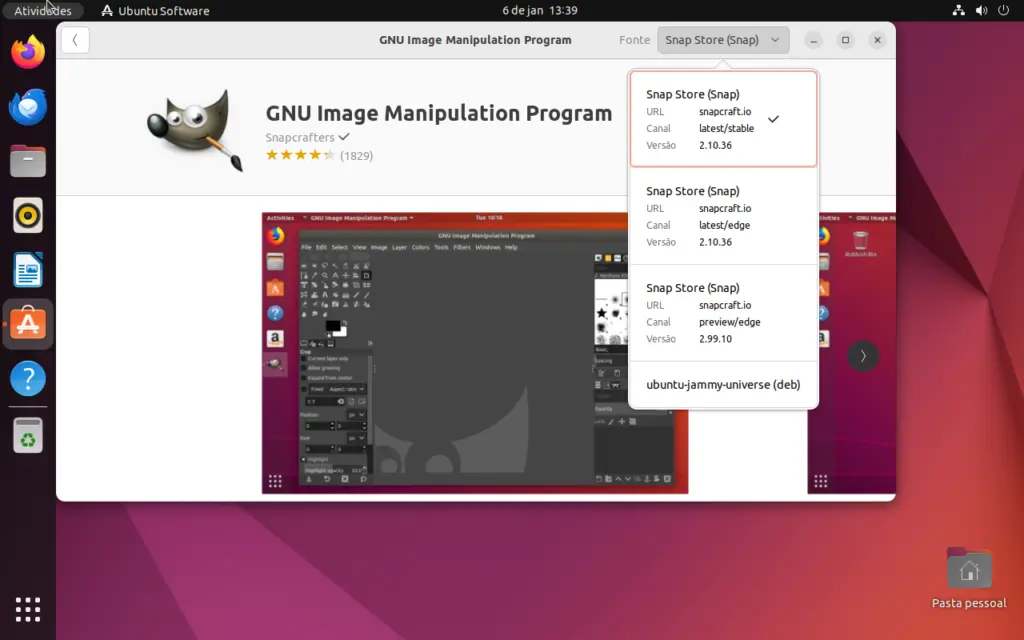
Snap — это менеджер по умолчанию, используемый Ubuntu Software для установки программ в Ubuntu 22.04.3. Изображение: репродукция/Showmetech
Что такое Флэтпак?
Flatpak — это система управления программным обеспечением, которая доставляет приложения в контейнерах, изолируя их от системы. Это позволяет пользователям устанавливать более новые версии программ, не затрагивая остальную систему, обеспечивая совместимость и безопасность. Flatpak предварительно установлен на Linux Mint 21.2 и Fedora 39, используемый Менеджер приложений Mint е пело Программное обеспечение GNOME от Fedora для установки программ.
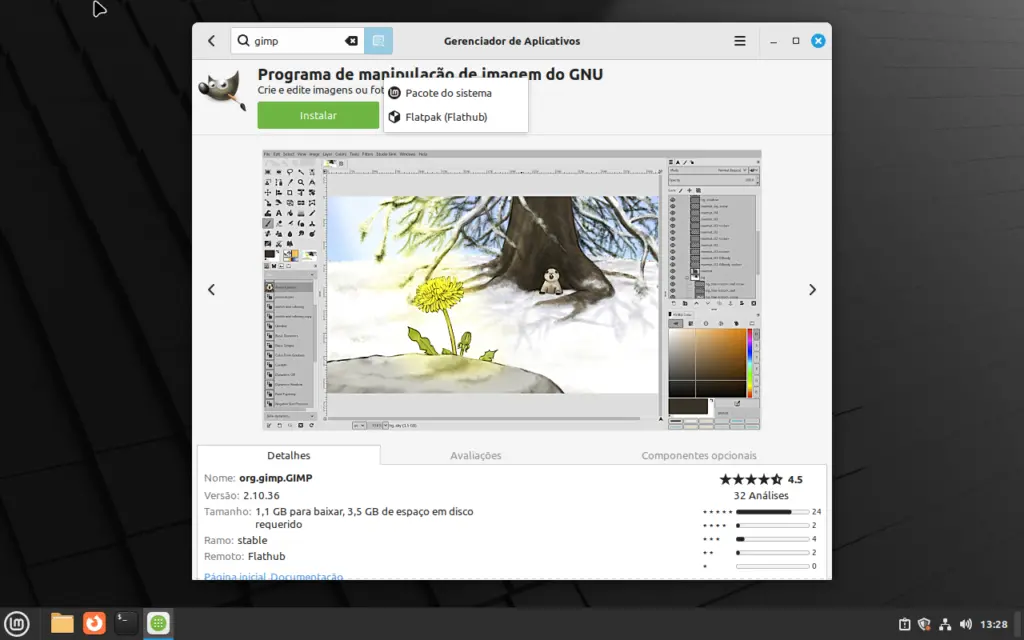
Flatpak — это менеджер по умолчанию, используемый диспетчером приложений для установки программ в Linux Mint 21.2. Изображение: репродукция/Showmetech
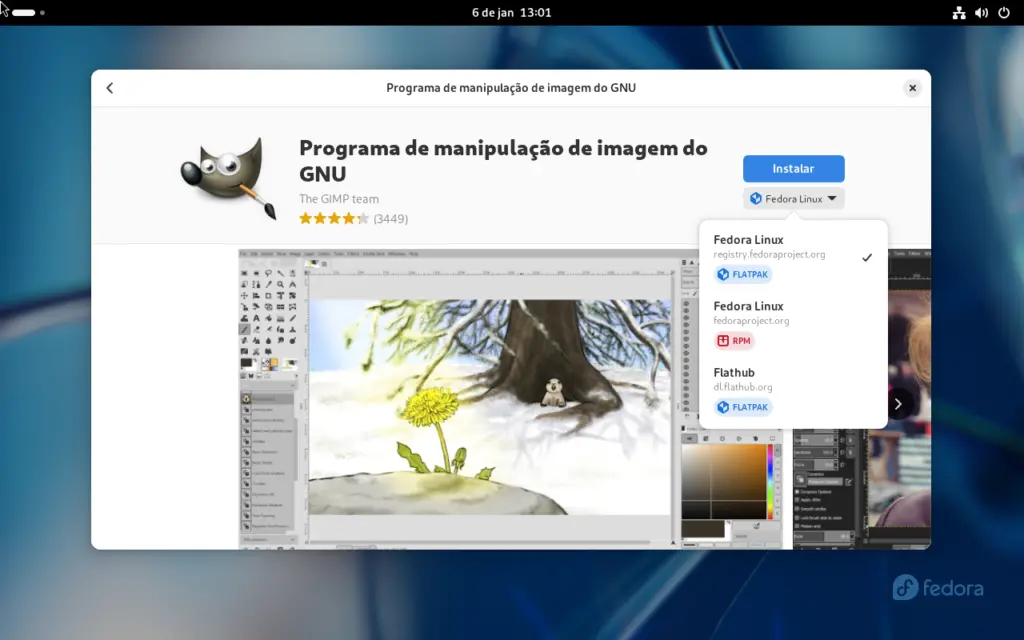
Flatpak — это менеджер по умолчанию, используемый GNOME Software для установки программ в Fedora 39. Изображение: репродукция/Showmetech
Что такое AppImage?
AppImage — это формат распространения программного обеспечения, который позволяет пользователям запускать приложения в различных дистрибутивах Linux, не требуя установки или прав суперпользователя. AppImage, созданный в 2004 году, ориентирован на портативность и простоту использования.
Как устанавливать программы в Linux с помощью AppImage
Шаг 1: Установите FUSE, необходимый для запуска программ в формате AppImage. Используйте о apt для Ubuntu ou мята.
sudo apt install fuse
Или используйте dnf установить FUSE нет Fedora.
sudo dnf install fuse
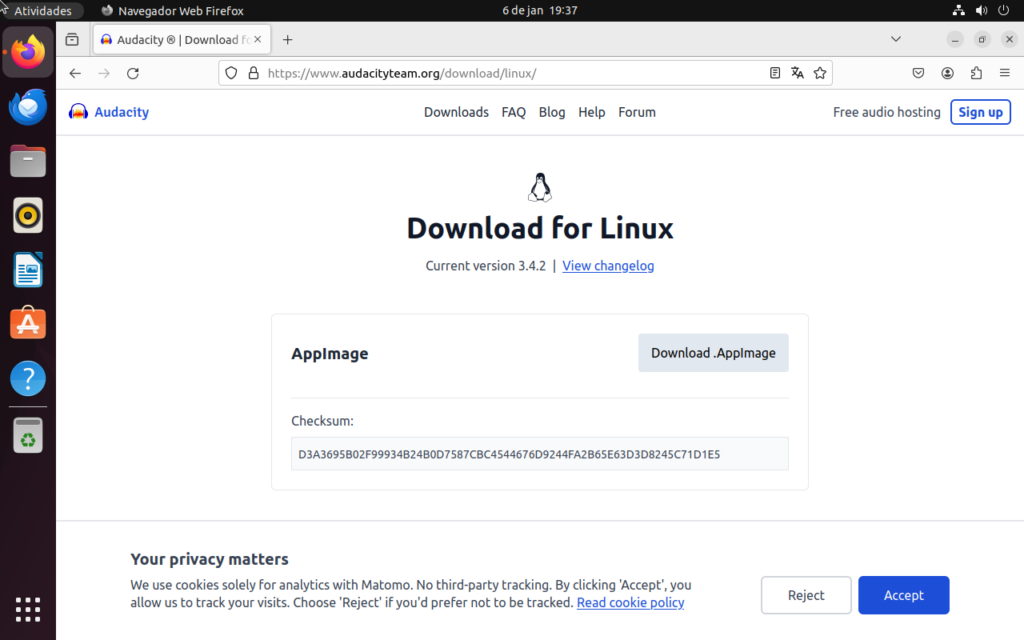
Шаг 2. Загрузите программу, которую хотите установить, в формате AppImage. Изображение: репродукция/Showmetech
Passo 3. Сделайте файл AppImage исполняемым с помощью chmod +x nomedoarquivo в терминале или с помощью файлового менеджера дистрибутива по умолчанию.
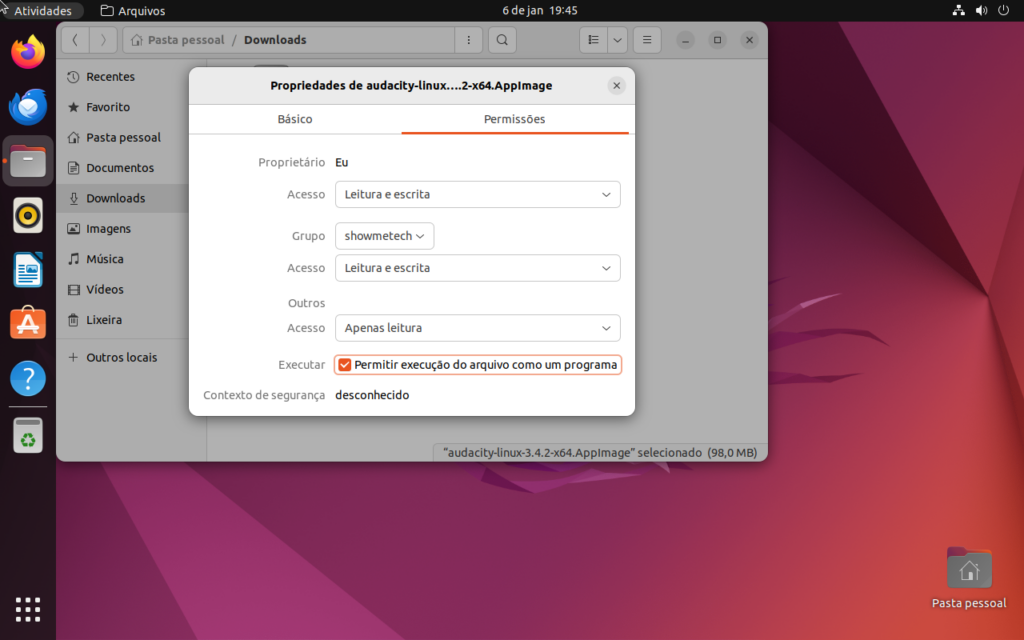
Шаг 3. Сделайте файл формата AppImage исполняемым в файловом менеджере дистрибутива или с помощью команды chmod +x имя файла в терминале. Изображение: репродукция/Showmetech
Passo 4: Запустите программу, дважды щелкнув файл.
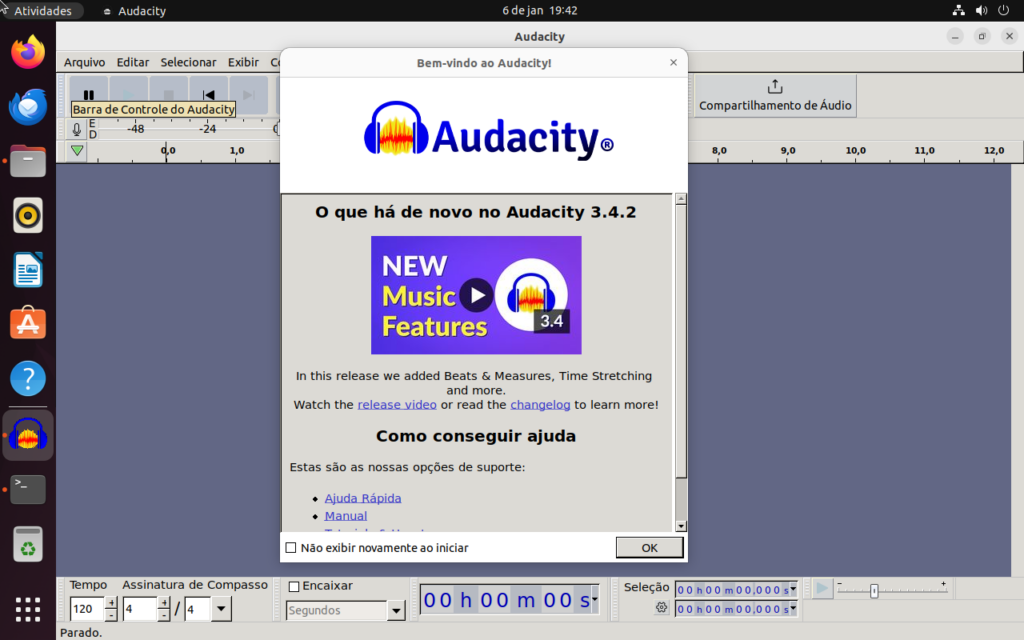
Шаг 3: Дважды щелкните файл AppImage, сделав его исполняемым, чтобы запустить программу в Linux. Изображение: репродукция/Showmetech
O AppImage Это облегчает жизнь разработчикам, которые хотят распространять свои приложения в универсальном формате, который может работать в любом дистрибутиве Linux.
Эти методы демонстрируют гибкость и контроль, которые дистрибутивы Linux, такие как Ubuntu, Mint и Fedora, предлагают пользователям управлять своими программами, будь то через графические менеджеры приложений или терминал.
Рассмотрено Главкон Витал от 19.
Удаление программного обеспечения из Linux Mint с помощью диспетчера пакетов Synaptic
Пакет Synaptic в Linux Mint используется для управления, обновления и удаления приложений. Он имеет множество полезных инструментов и прост в использовании. Чтобы удалить программное обеспечение с помощью менеджера пакетов synaptic, выполните следующие действия:
Шаг 1. Откройте меню Linux Mint и найдите Диспетчер пакетов Synaptic в поле поиска:

Шаг 2: Нажмите на значок поиска и найдите имя приложения для удаления, в нашем случае я ищу Hypnotix:

Шаг 3: После поиска вы получите следующее окно с названием вашего программного обеспечения, щелкните его правой кнопкой мыши и выберите Отметить для удаления:

Шаг 4. Появится всплывающее окно для подтверждения, нажмите Отметить:

Шаг 5. Чтобы продолжить, нажмите кнопку Применить, чтобы завершить процесс удаления:

Удаляем Linux Mint с помощью утилиты Bootice и системных инструментов
Bootice — это простая бесплатная утилита для исправления кучи проблем, связанных с загрузчиками и разделами на жестком диске. С помощью нее мы можем вернуть загрузчик в прежнее состояние. А удалить лишние разделы можно, используя специальную системную утилиту.
Восстанавливаем загрузчик
Начнем с первого этапа:
Загружаем Bootice последней версии с официального сайта. Сайт, конечно, выглядит не слишком официально, но других вариантов нет. Тут эта программа распространяется бесплатно и никто еще не жаловался на наличие вирусов.
Устанавливаем загруженную программу. Процесс установки не отличается от такового в любом другом приложении.
Запускаем Bootice.
На главной странице ищем кнопку Process MBR и нажимаем на нее.
Если у вас в компьютере несколько жестких дисков, то сначала придется открыть список под пунктом Destination Disk и выбрать тот, на котором был установлен Linux.
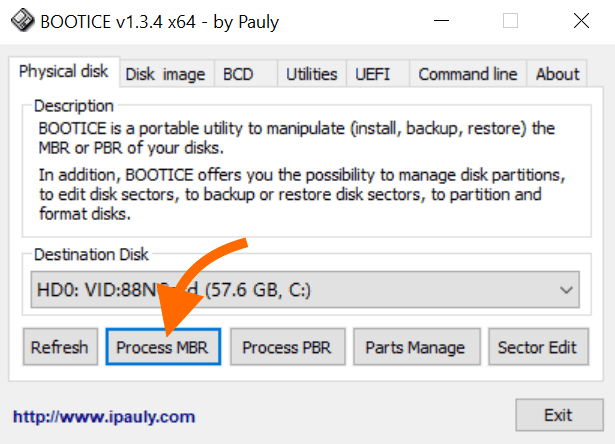
Нам нужна первая вкладка Physical disk
В открывшемся окошке ищем пункт Windows NT 5.x/6.x MBR и ставим галочку напротив него.
Потом нажимаем на кнопку Restore MBR.
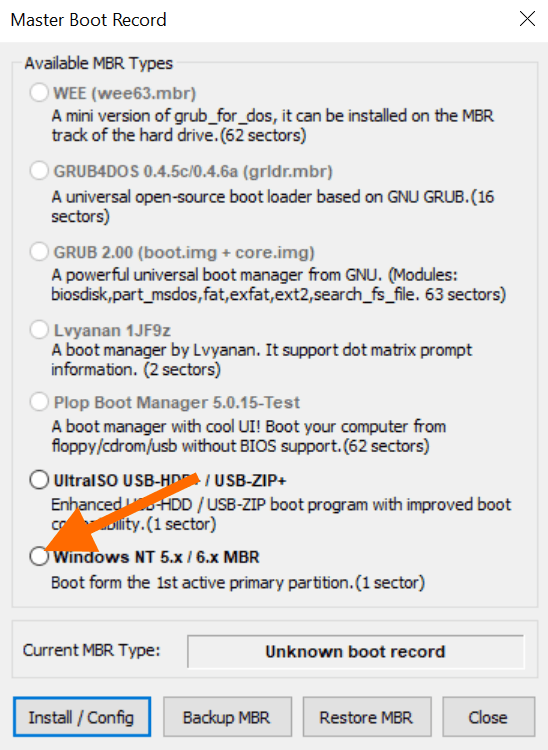
Выбираем самый последний пункт. Он заставляет компьютер загружаться с первого активного раздела. В нашем случае это будет Windows
И на этом, собственно, все. Программа быстро вернет загрузчик и разметку в базовое состояние. Теперь после перезагрузки вы больше не сможете включить Linux. Вы будете автоматически загружаться в Windows.
Убираем лишние разделы и отдаем свободное место под Windows
Теперь переходим ко второй стадии. Уничтожаем разделы с файлами Linux, чтобы они не отнимали пространство жесткого диска.
При желании эти файлы можно и оставить. Например, если вы хотите позже их восстановить или вовсе установить какой-то другой дистрибутив Linux в ту же разметку.
Открываем встроенный поисковик в Windows. Это тот, что находится справа от меню «Пуск».
Вводим в поиск diskmgmt.msc полностью, пока не появится соответствующий значок.
Нажимаем на него, чтобы запустить программу по управлению разделами жесткого диска.
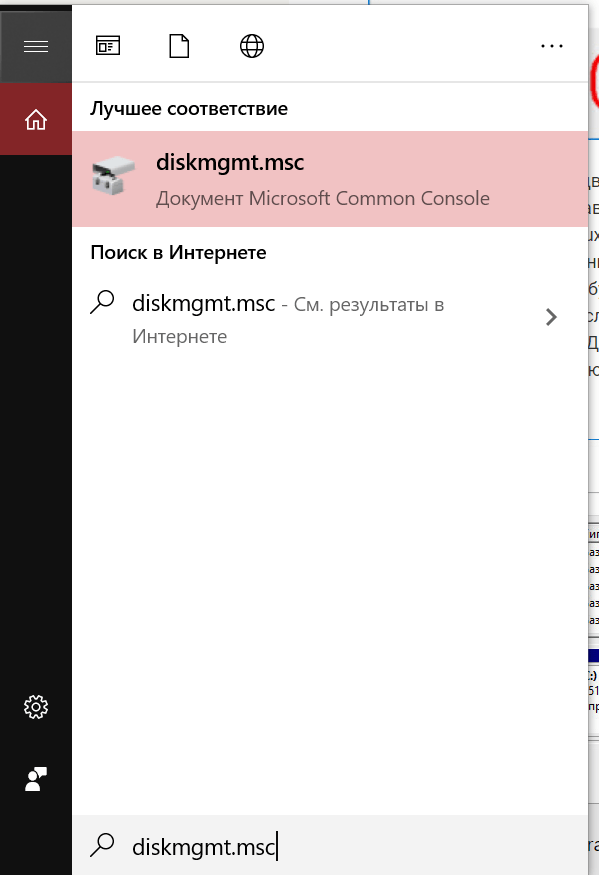
Эту же команду можно ввести в меню запуска программ, которое вызывается нажатием клавиш Ctrl + G
Ищем в списке разделов те, что связаны с Linux. Скорее всего, это тома с файловой системой ext4 или подобной.
Кликаем правой кнопкой мыши по разделу, который хотим удалить.
В появившемся контекстном меню кликаем по пункту «Удалить том».
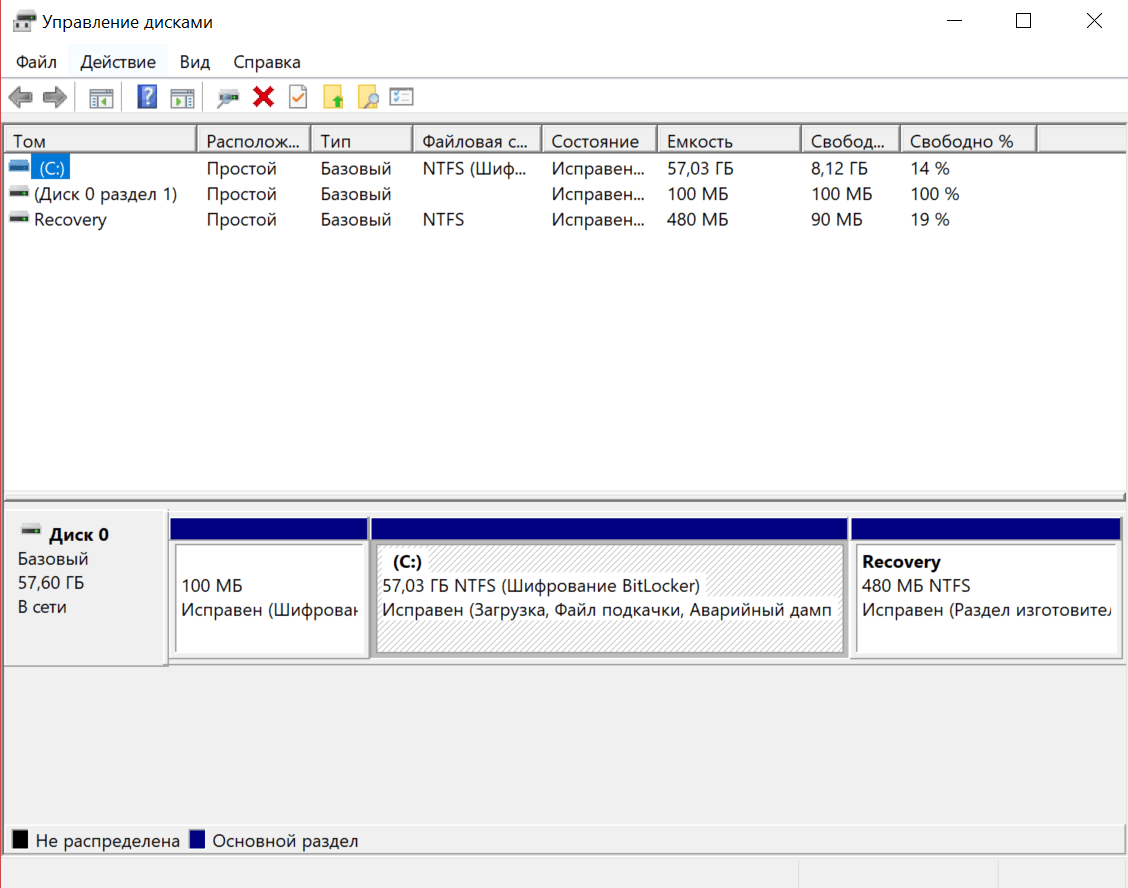
Вот примерная разметка жесткого диска для Windows
На диске останется пустое неразмеченное пространство. Его нужно вернуть Windows, чтобы оно не пустовало. Для этого:
Кликаем правой кнопкой мыши по блоку с пустым пространством.
Ищем пункт «Создать простой том» и нажимаем на него.
Выбираем размер нового раздела. Можно использовать все свободное пространство.
И в конце указываем файловую систему. По умолчанию оставляем NTFS.
Удаление программного обеспечения из Linux Mint через меню приложений Linux
Самый простой и простой способ удалить приложение в Linux Mint — получить к нему доступ через меню Linux. Сначала откройте меню Linux Mint и найдите приложение, которое вы хотите удалить или удалить из вашей системы. Щелкните правой кнопкой мыши выбранную программу и выберите Удалить из появившихся вариантов:

Удаление программного обеспечения в Linux Mint через командную строку
Другой способ удаления приложения в Linux Mint — из командной строки. Сначала откройте терминал из меню Linux или нажмите Ctrl + Alt + T, чтобы открыть терминал. Стандартный способ удаления пакета в терминале — следующая команда:
apt remove package-name
В моем случае я удаляю hypnotix со своего устройства:

Для удаления приложения со всей его конфигурацией выполните следующую команду:
apt purge package-name

Если вы установили пакет из хранилища моментальных снимков, используйте следующую команду для его удаления:
snap remove package-name
Стираем Linux Mint с помощью программы AOMEI Partition Assistant
Есть и сторонние программы, способные создавать и удалять разделы жесткого диска. Одна из таких — AOMEI Partition Assistant. ПО умеет управлять дисками и восстанавливать загрузчик. То есть это единственный инструмент, который понадобится для полного удаления Linux Mint и перехода обратно на Windows.
Восстанавливаем MBR
Скачиваем AOMEI Partition Assistant с официального сайта разработчиков.
Устанавливаем программу.
Открыв приложение, ищем в боковой панели опцию «Восстановление MBR» и нажимаем на нее.
Подтверждаем желание восстановить загрузчик и разметку в состояние по умолчанию.
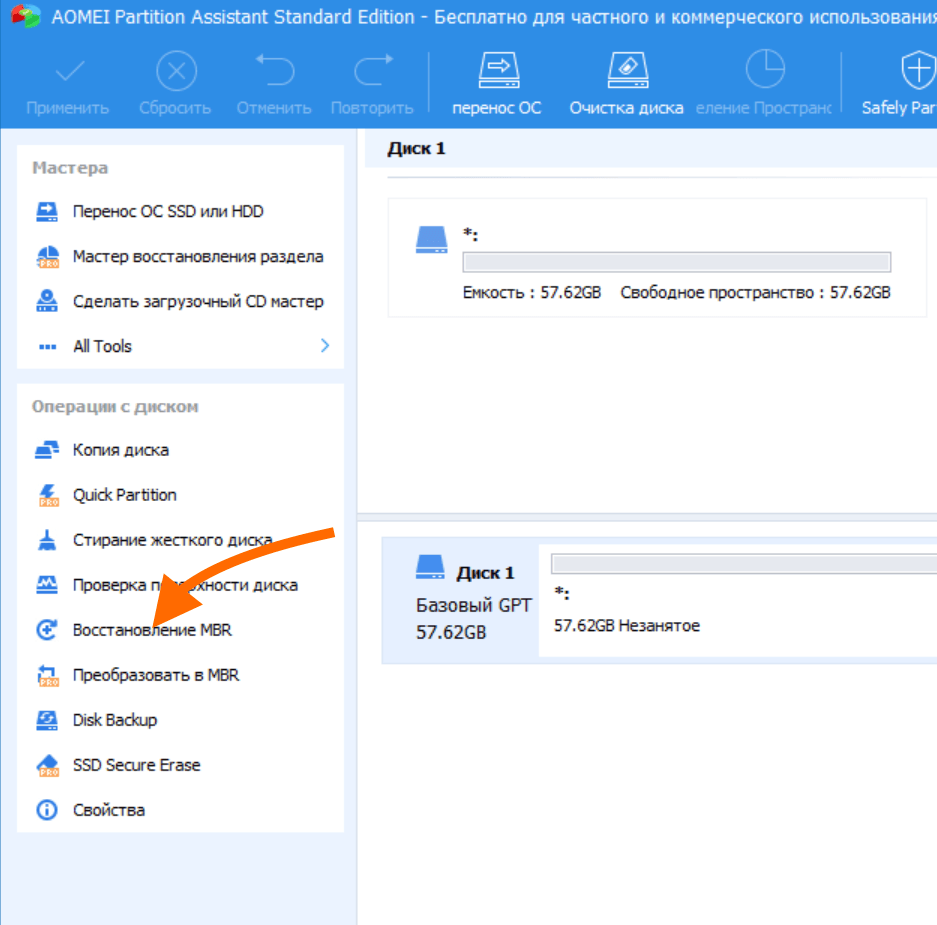
В боковой панели есть все нужные инструменты, а диски расположены в центральной части окна
Это все. Загрузчик будет работать, как раньше. Windows будет в приоритете, а упоминания Linux просто исчезнут.
Удаляем лишние разделы и создаем новые
Теперь переходим к работе с разделами. Тут все почти так же, как во встроенной утилите.
Находим раздел, который хранит в себе файлы для запуска Linux. Скорее всего, это том с файловой системой ext4 или другой популярной в Linux системой.
Кликаем по разделу правой кнопкой мыши.
В появившемся контекстном меню кликаем по пункту «Удаление раздела».
Затем кликаем правой кнопкой мыши по пустому пространству.
Потом нажимаем на пункт «Создание раздела».
Так же указываем пространство, которое хотим отвести под новый том.
Выбираем файловую систему NTFS.
Потом надо нажать на кнопку «Применить», чтобы сохранить все внесенные изменения.
И все. Остаточное пространство станет частью Windows. Точнее будет доступно для хранения данных в нем.
Часть 2. Как удалить Ubuntu из двойной загрузки, если вы установили ее с помощью Wubi
Если вы установили Linux в качестве единственной операционной системы, то для восстановления системы Windows необходимо переустановить Windows поверх Linux. Однако, если вы установили Ubuntu с помощью Wubi, удалить Ubuntu из двойной загрузки в Windows очень просто:
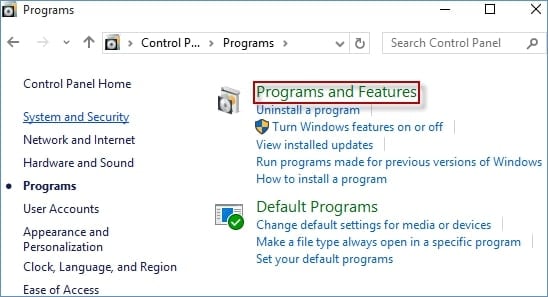
Шаг 1.Запустите Windows и перейдите в раздел"Панель управления">"Программы и функции".
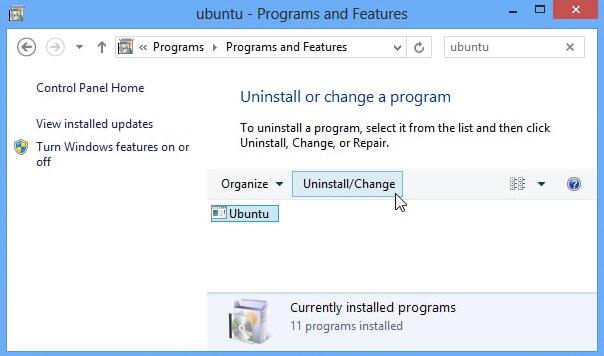
Шаг 2.НайдитеUbuntuв списке установленных программ и удалите ее, как и любую другую программу. Деинсталлятор автоматически удалит файлы Ubuntu и запись загрузчика с вашего компьютера.
Заключение
В Linux есть разные способы выполнения одной и той же задачи, и эти различные методы подходят для определенных пользователей.
Некоторые способы лучше всего подходят для новичков, другие — для продвинутых пользователей. Мы упомянули четыре способа удаления программного обеспечения в Linux Mint, в том числе через Диспетчер программ, Меню приложений, Диспетчер пакетов Synaptic и Терминал. Следуйте методам в соответствии с вашим выбором и требованиями и
освободите дополнительное место, удалив неиспользуемые программы.
Заключение
В этом руководстве мы предоставили пошаговую инструкцию по безопасному удалению Linux из конфигурации с двойной загрузкой. Если вам больше не нужен Linux, нужно освободить место в памяти или вы предпочитаете использовать только операционную систему Windows, процесс удаления Linux вполне достижим при соблюдении осторожности и внимательности.
Заключение
В какой-то момент мы сталкиваемся с проблемами переполнения хранилища в системе. Дубликаты файлов занимают много места в вашей системе, с помощью вышеупомянутых утилит вы можете их найти и удалить. Обязательно выполняйте шаги правильно и будьте особенно осторожны, чтобы не удалить важные документы в системе.
Дополнительно о техподдержке
 Телефон на android постоянно перезагружается
 Узнайте, как раздать интернет с iPhone — Краткое руководство
 Узнайте, как защитить паролем приложение на компьютере с Windows 10 | Экспертное руководство
 Защитите свою Windows 10 с помощью лучшего бесплатного брандмауэра
 Повысьте производительность с помощью оптимальной оптимизации Poco X3 Pro
 Телефон горячей линии Яндекс Такси – служба поддержки для пассажиров и водителей
 Как подключить интернет через кабель
 U torrent bit torrent q bittorrent и другие