
Определение объема оперативной памяти на ноутбуке
Вопрос от одного из пользователей:
Подскажите, как узнать какая оперативная память установлена на моем компьютере. Дело в том, что у меня 4 ГБ памяти (узнал через свойства в Мой компьютер), и я хочу еще добавить 4-8 ГБ, но не знаю какую планку купить.
Доброго дня всем.
Рассмотрю ниже несколько вариантов определения типа и объема памяти.
Оперативная память (ОЗУ) отвечает за производительность. Чем больше памяти установлено, тем продуктивнее работа устройства. Устанавливается память в слоты. Не все ноутбуки оснащены одинаковым числом разъемов для установки RAM.
Методы определения числа слотов ОЗУ
Самый простой способ — разобрать корпус ноутбука и посмотреть на материнскую плату.
| Метод | Описание |
|---|---|
| Разборка корпуса | Просмотр количества слотов на материнской плате ноутбука |
| Использование CPU-Z | Установка утилиты для просмотра информации о CPU, МП и ОЗУ |
| Диспетчер задач | Проверка текущего состояния ОС и используемой оперативной памяти через сочетание клавиш Ctr+Shift+Esc |
| Командная строка | Использование командной строки Windows для отображения информации о слотах ОЗУ |
Инструкция по применению метода — 1
Используйте утилиту CPU-Z для просмотра информации о памяти в слотах.
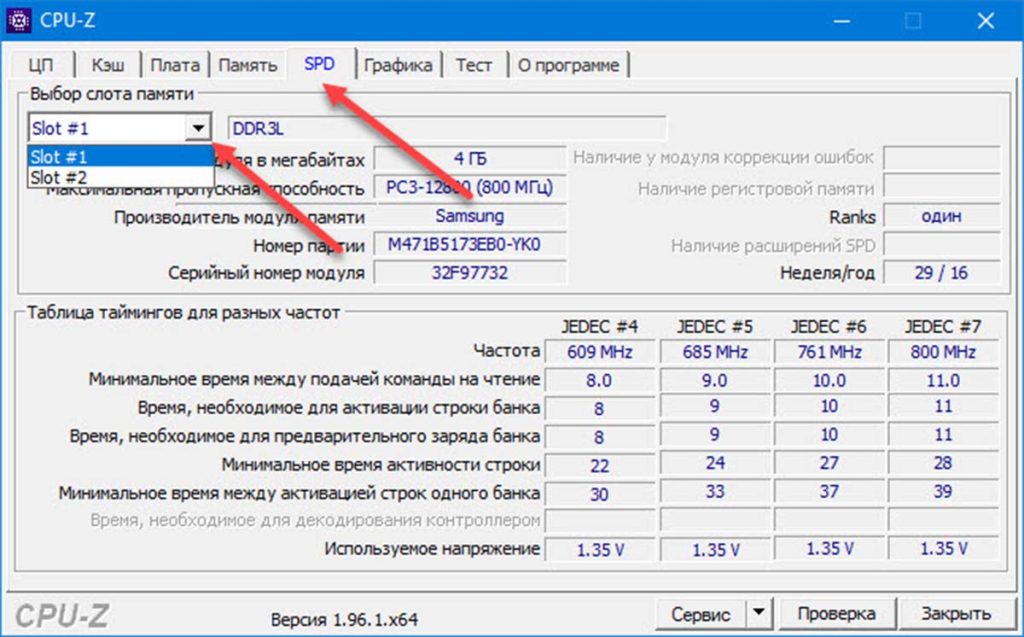
Инструкция по применению метода — 2
Откройте Диспетчер задач и просмотрите информацию об использовании слотов ОЗУ.
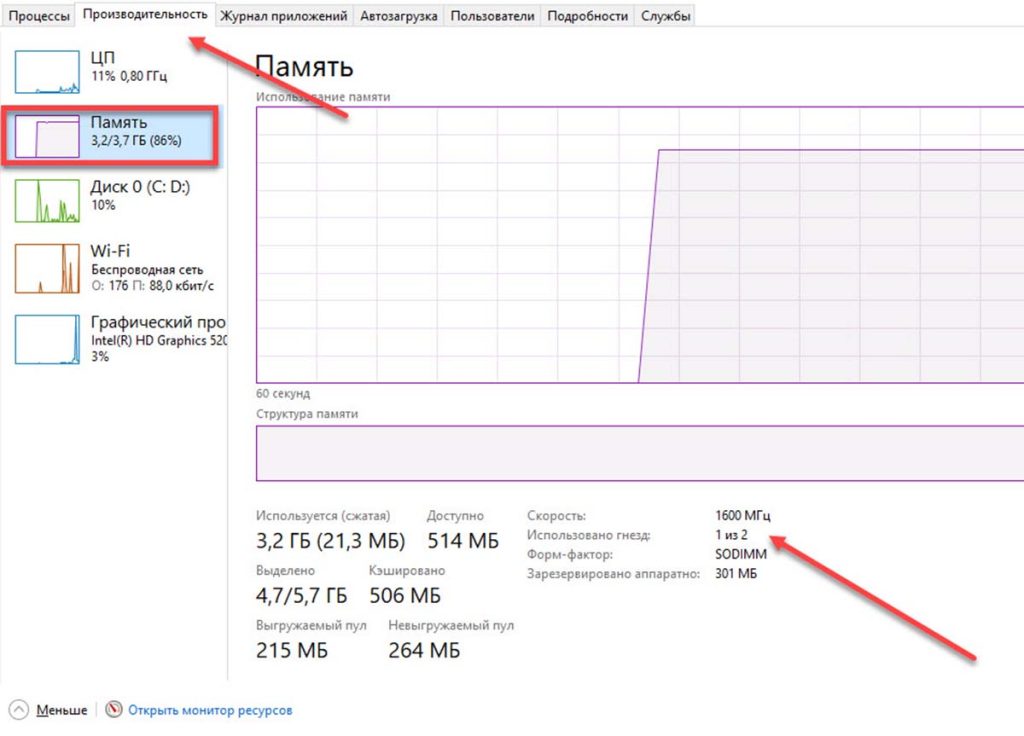
Инструкция по применению метода — 3
Используйте командную строку Windows для определения числа доступных слотов для памяти.
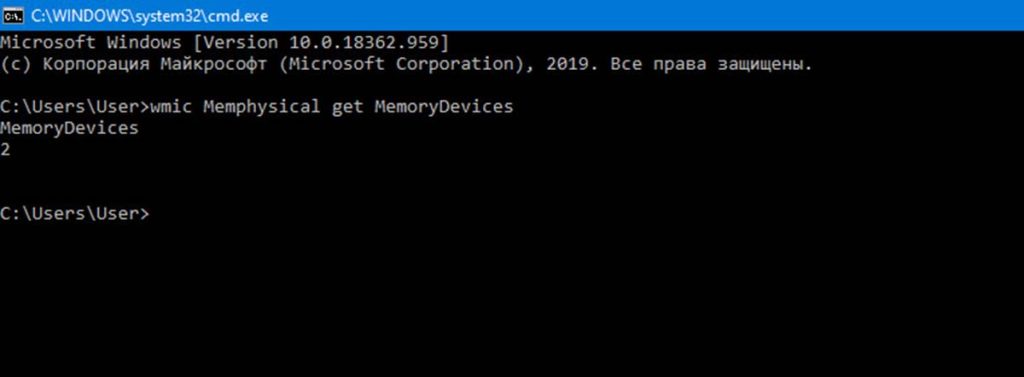
Надеюсь, эти методы помогут вам определить количество слотов ОЗУ на вашем ноутбуке.
Как узнать, какая оперативная память стоит на компьютере
Теперь знаете, как узнать сколько слотов оперативной памяти в ноутбуке. Самый простой и надежный способ — открыть корпус, посмотреть на МП. Если не хотите разбирать ноутбук, тогда целесообразнее воспользоваться утилитой CPU-Z. Способ удобен тем, что приложение показывает подробные параметры конфигурации памяти. Приложение позволяет быстро и точно узнать количество слотов памяти в ноутбуке, тип, размер, частоту планок памяти. Информация выводится в удобной и понятной форме, что позволяет даже неопытному пользователю разобраться в конфигурации ноутбука. Утилита CPU-Z бесплатна и доступна для скачивания из Интернета.
Также информация о количестве слотов будет полезна, если необходимо увеличить объем ОЗУ или заменить старые планки памяти на новые, более производительные.
Как узнать, какая оперативная память стоит на компьютере
Как узнать, какая оперативная память стоит на компьютере с любой ОС
Если у вас ПК с системным блоком, то узнать модель оперативки можно, даже не включая его. Достаточно снять крышку и заглянуть внутрь:
Правда, визуальный осмотр не поможет, если на оперативке нет наклейки с маркировкой. Например, стикер отвалился от старости или модули памяти оснащены радиаторами охлаждения, куда обозначения попросту не клеят. В таких случаях можно воспользоваться системными инструментами.
Как узнать, какая оперативная память стоит на компьютере с Windows
Встроенный Диспетчер задач помимо мониторинга системных ресурсов и запущенных процессов показывает много различной информации, включая данные об оперативной памяти. В нём можно просмотреть почти все параметры, за исключением углублённых.
Через CPU‑Z
Плашка с краткой информацией о компьютере содержит в числе прочего и сведения об используемой в Mac оперативной памяти. В зависимости от модели данные могут различаться. Они более скудные в современных устройствах.
Через Информацию о системе
Чуть более подробные данные представлены в полном отчёте о системе. Однако и здесь информации не так много, поскольку память интегрирована в материнскую плату и не подлежит замене.
Как узнать, какая оперативная память стоит на компьютере с Linux
Нужную информацию подскажет консольная утилита lshw. Она не имеет графической оболочки и запускается из командной строки, однако для просмотра данных о памяти это не помеха.
С помощью dmidecode
Программа dmidecode — ещё один вариант. В отличие от предыдущей, она не ограничивается базовой информацией и выдаёт чуть больше данных.
Как узнать сколько оперативной памяти на компьютере
В этой инструкции подробно о различных методах определить, сколько Гб оперативной памяти установлено на ПК или ноутбуке с Windows 11, Windows 10 и предыдущими версиями ОС, а также некоторые дополнительные сведения, которые могут оказаться полезными.
Определение объема оперативной памяти компьютера или ноутбука средствами Windows
Как узнать сколько оперативной памяти установлено на Windows
Windows 11, Windows 10 и предыдущие версии операционной системы предоставляют различные способы для просмотра информации о компьютере, включая объем оперативной памяти. В этой статье мы рассмотрим несколько методов, которые помогут вам узнать сколько ОЗУ установлено на вашем устройстве.
Способы просмотра информации
Сведения о системе
Для быстрого просмотра основной информации о доступной оперативной памяти можно воспользоваться встроенными средствами Windows.
Диспетчер задач
На компьютерах с установленной Windows 11/10 вы можете воспользоваться Диспетчером задач для получения более подробной информации об оперативной памяти.
Монитор ресурсов
Еще один способ – использовать системный инструмент Монитор ресурсов, который также позволяет просмотреть объем установленной памяти.
Использование сторонних программ
Если вам необходима более подробная информация о модулях памяти и их характеристиках, можно воспользоваться сторонними программами.
CPU-Z
CPU-Z – бесплатная программа, которая поможет вам получить информацию об установленной оперативной памяти. С ее помощью вы сможете узнать основные параметры памяти, такие как производитель, модель, объем и частоту.
HWiNFO64
Еще одна полезная программа для просмотра информации о оперативной памяти – HWiNFO64. Эта программа также предоставляет подробные сведения о каждом модуле RAM на вашем устройстве.
Обратитесь к таблицам ниже, чтобы узнать, какие именно характеристики памяти можно получить с помощью CPU-Z и HWiNFO64.
| Параметры | CPU-Z | HWiNFO64 |
|---|---|---|
| Производитель | Да | Да |
| Модель | Да | Да |
| Объем | Да | Да |
| Частота | Да | Да |
| Тип | – | Да |
| Макс. частота | – | Да |
| Напряжение | – | Да |
Таким образом, независимо от того, какую информацию о памяти вы хотите получить, существуют различные способы и инструменты, которые помогут вам с этим. Надеемся, что данная информация была полезной для вас.
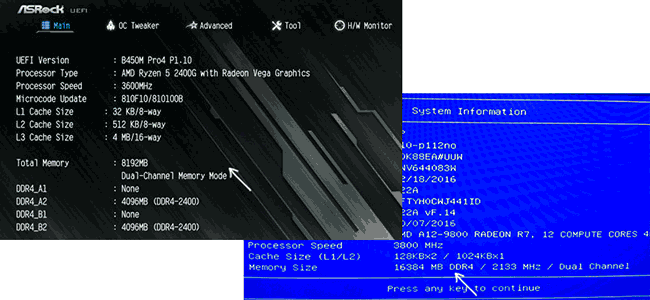
Установленная память в BIOS или UEFI компьютера или ноутбука
Информацию об установленной оперативной памяти можно найти и в БИОС (UEFI) вашего ПК или ноутбука. Обычно нужная информация присутствует на главном экране после входа. Для входа в БИОС/UEFI обычно достаточно нажать клавишу Del при включении компьютера или F2 (или другую клавишу, например — F10) при включении ноутбука.
Как зайти в БИОС/UEFI в Windows 11, Вход в БИОС в Windows 10
В разных версиях БИОС разных производителей сведения об оперативной памяти находятся в различных разделах: на главной странице (Main), иногда в отдельных разделах, таких как System Information или RAM (DRAM) Configuration. Здесь доступна информация об объеме установленной памяти, частоте, напряжении и других настройках.
Надеюсь, инструкция была полезной. Если что-то осталось не до конца ясным, жду ваших комментариев. Если вас интересует, как узнать, сколько памяти поддерживает ваш компьютер, информация на эту тему доступна в материале: Как увеличить оперативную память ноутбука. Также может быть полезным: Можно ли ставить оперативную память разного объема, частоты, напряжения.
Как посмотреть память на iOS
На устройствах iOS скрыта информация об оперативной памяти в настройках, но вы можете воспользоваться приложением AIDA64 из App Store. После установки приложения, найдите раздел Memory и пункт Total RAM.
Встроенная память в iOS
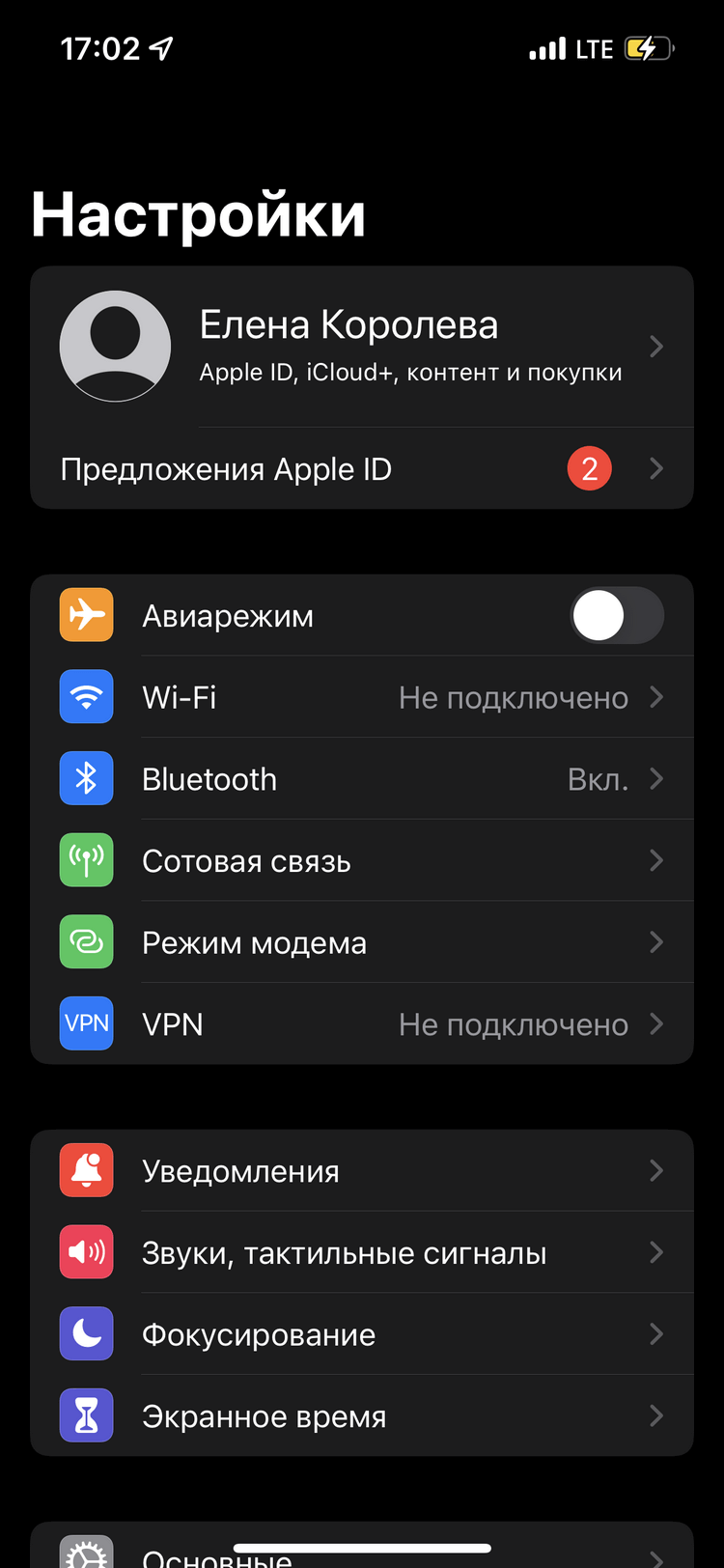
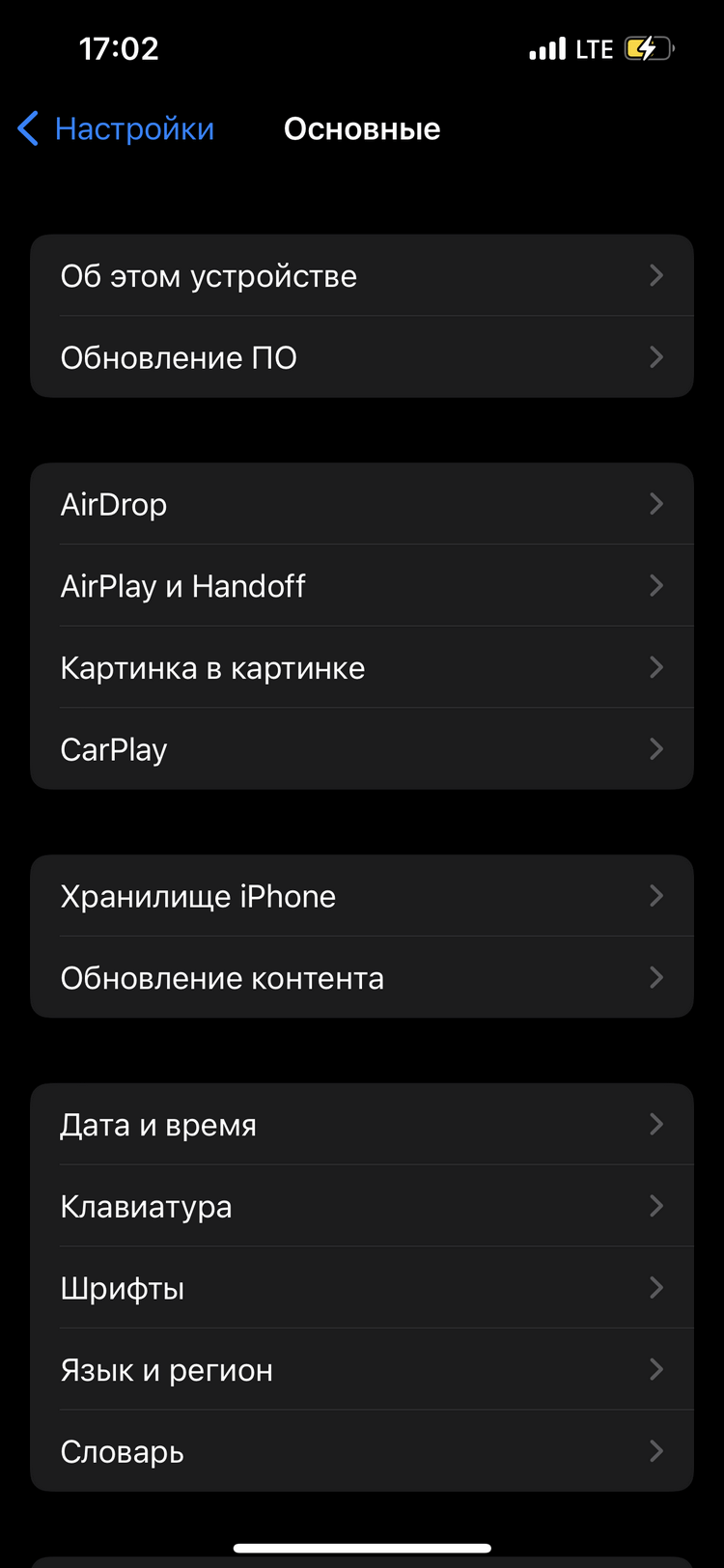
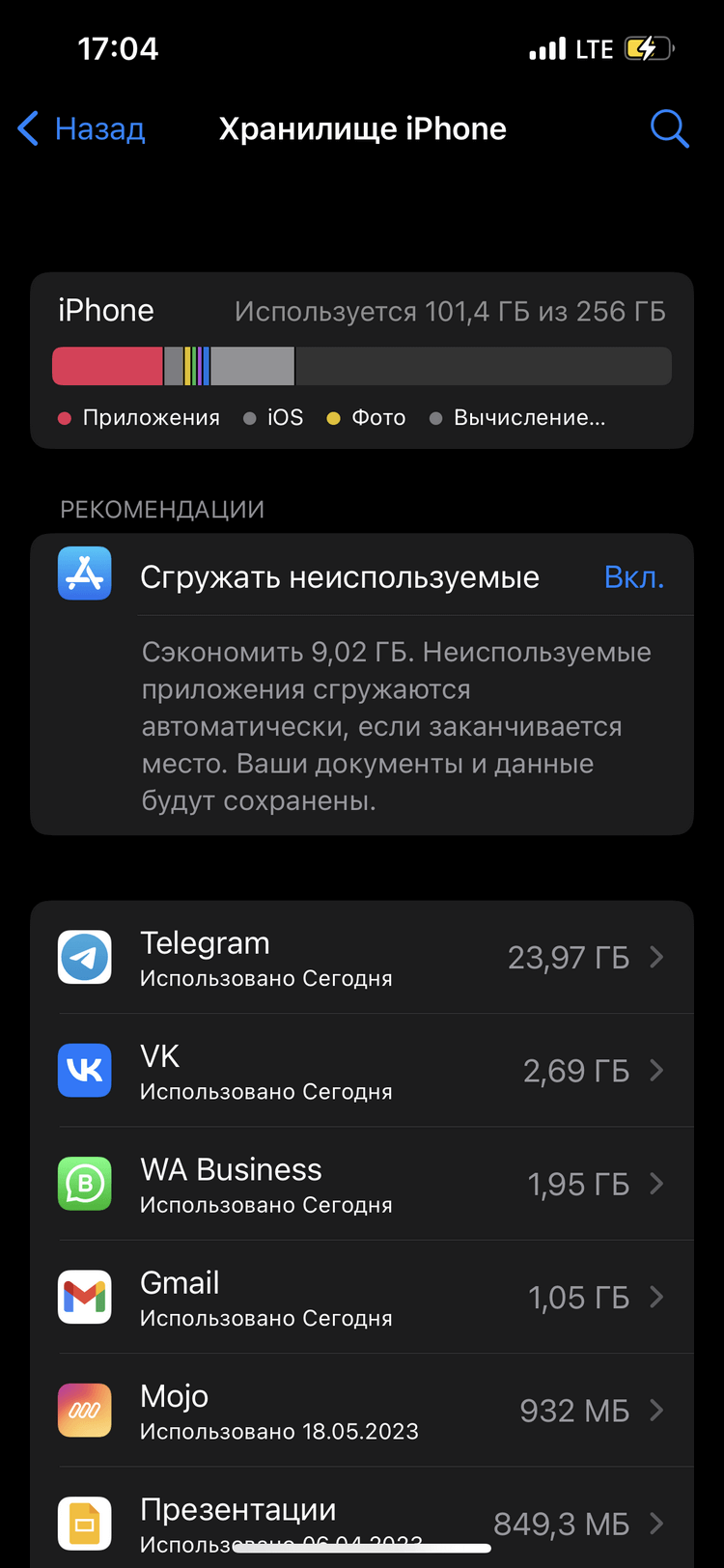
Здесь iOS показывает данные и объем памяти на устройстве.
Память в гаджете – то, чего в нем может не хватать, и знание о размере памяти поможет понять состояние устройства. Для покупки новых устройств заходите на сайт интернет-магазина МТС, где предлагается широкий ассортимент продукции, акции, скидки и кешбэк.
Как посмотреть память на Mac
На Mac можно узнать объем оперативной памяти, нажав на иконку Apple в строке приложений на главном экране.
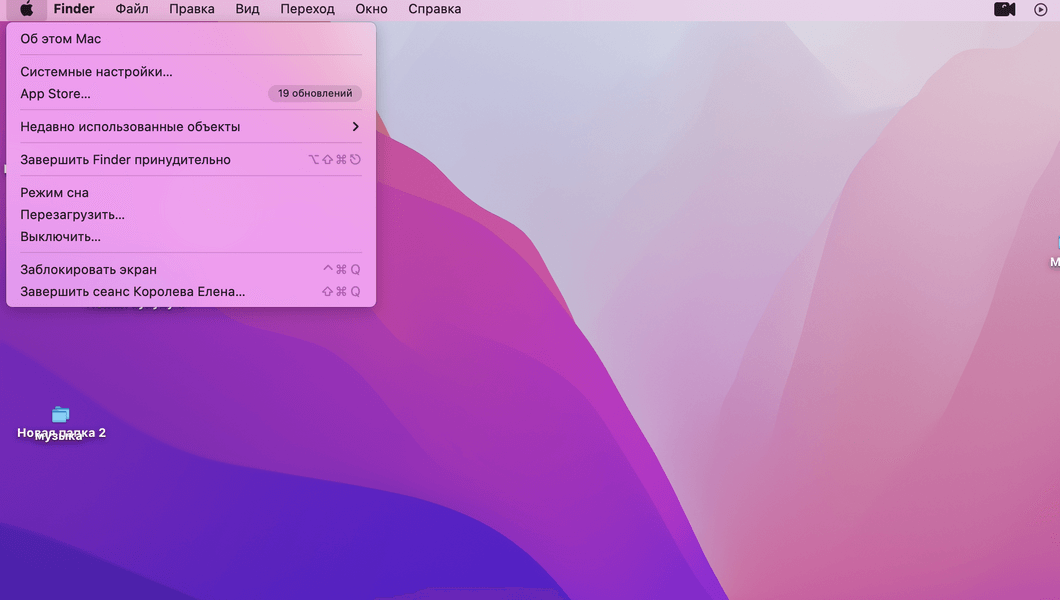
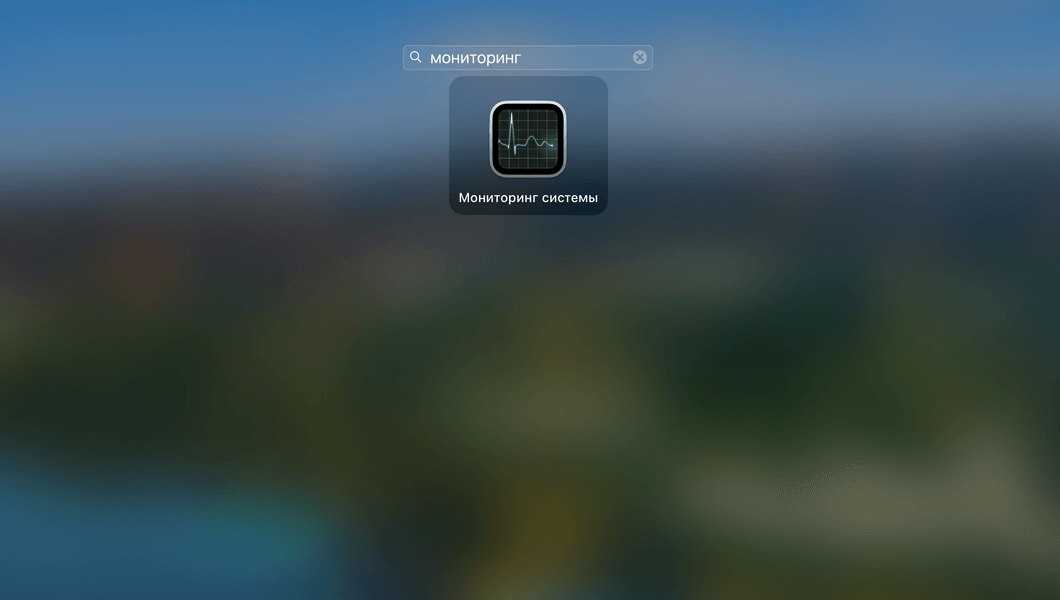
Для того чтобы узнать, сколько памяти занимает Mac сейчас, откройте системное приложение Мониторинг системы в строке меню на главном экране.
Как посмотреть память на Windows
Если вам необходимо узнать, сколько всего оперативной памяти на вашем ПК, выполните следующее:
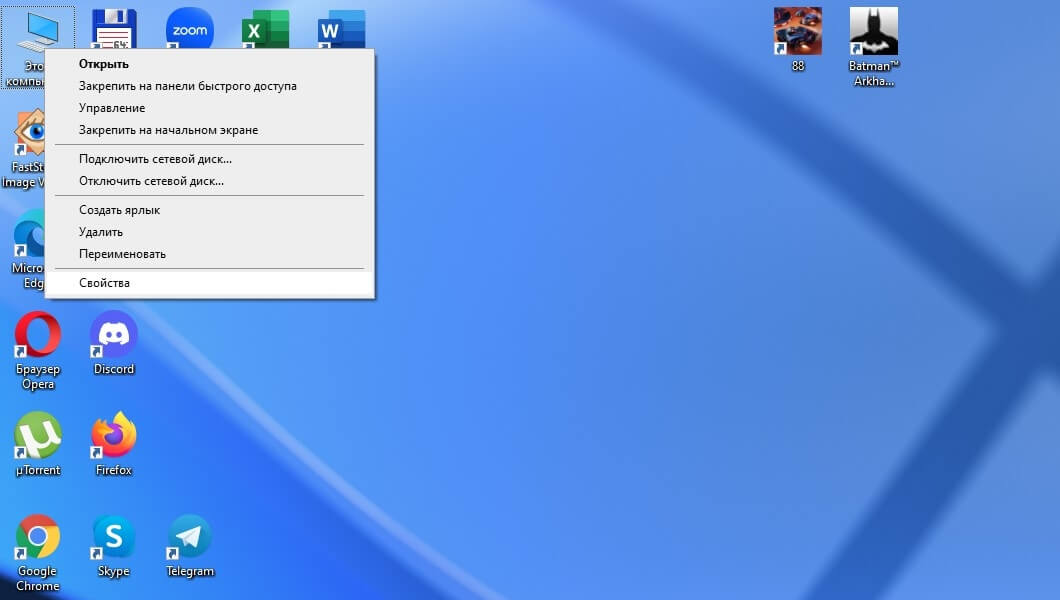
Нажмите правой клавишей мыши по иконке «Мой компьютер» на рабочем столе и выберите пункт «Свойства».
Допустим, вам необходимо узнать, сколько оперативной памяти сейчас используется компьютером, а сколько осталось в свободном доступе. Для этого:
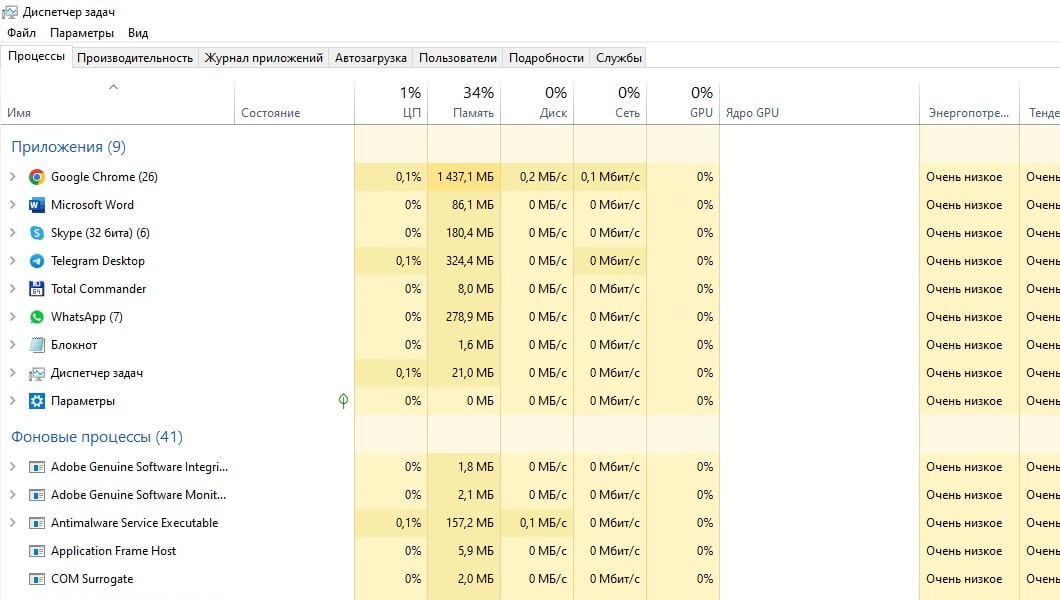
Нажмите сочетание клавиш Ctrl + Shift + Esc — откроется «Диспетчер задач».
Теперь узнаем, сколько встроенной памяти на вашем ПК, именно в ней хранятся ваши данные — программы, документы, фильмы, музыка и другие файлы. Всё это размещается на жёстких или твердотельных дисках внутри вашего компьютера, при этом могут быть и оба типа. Чтобы посмотреть полный и доступный вам объём памяти:
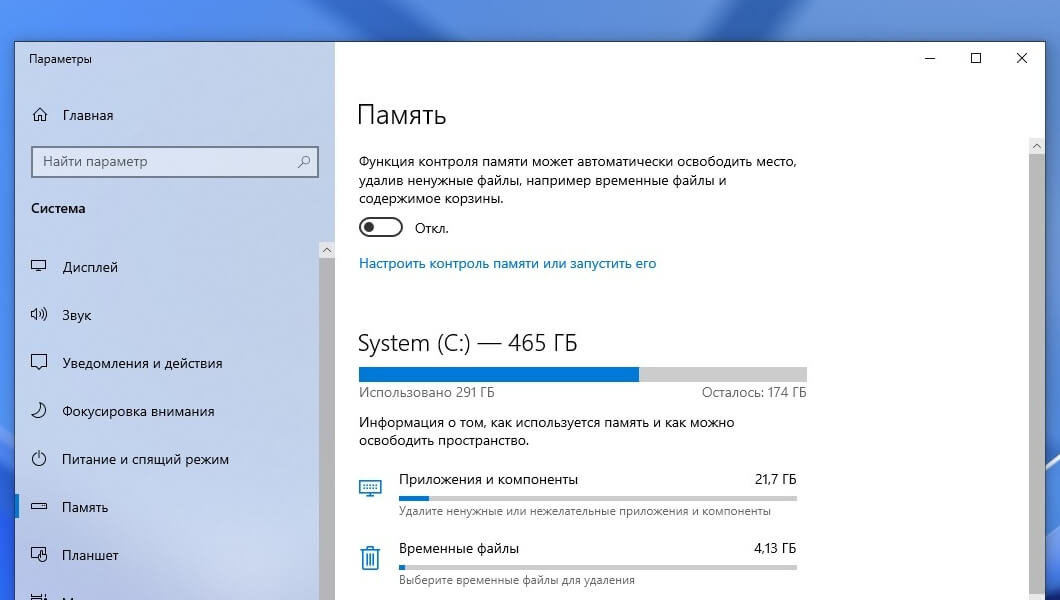
Выполните шаг № 1 из инструкции выше и нажмите на пункт «Память». В открывшемся окне вы увидите объём памяти на системном диске С — как правило, на нём устанавливают операционную систему. Здесь можно посмотреть полный объём и данные о том, как используется память.
Как посмотреть память на Android
Узнать, какой объём памяти в вашем смартфоне на Android, можно так:
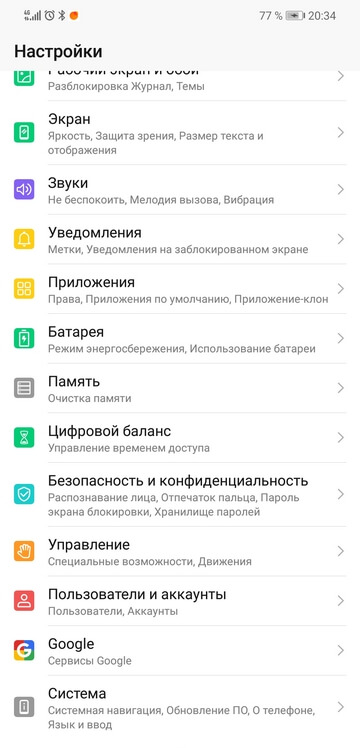
Откройте настройки и пролистайте список до пункта «Система».
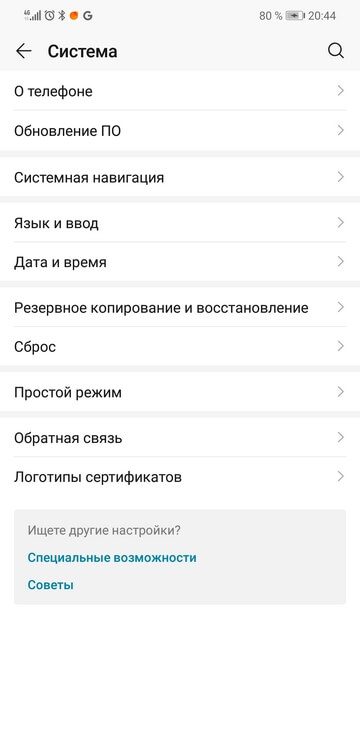
Выберите пункт «О телефоне».
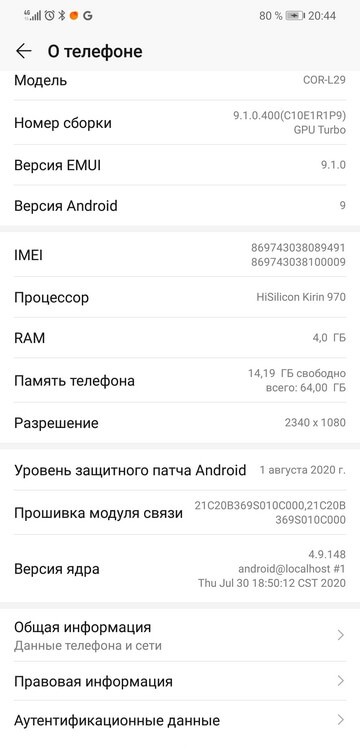
Объём оперативной памяти будет указан напротив пункта RAM — это английская аббревиатура, обозначающая такой вид памяти.
Сколько оперативной памяти занято в данный момент, в обычных настройках не увидишь. Эта информация скрыта в специальном режиме «Для разработчиков».
Чтобы получить к нему доступ:
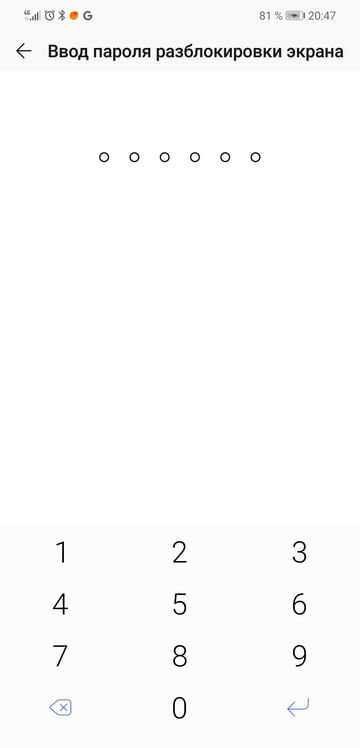
На странице «О телефоне» нажмите 5–6 раз на строку «Номер сборки» и разблокируйте экран — с помощью пароля, графического ключа или другого способа, настроенного на вашем гаджете.
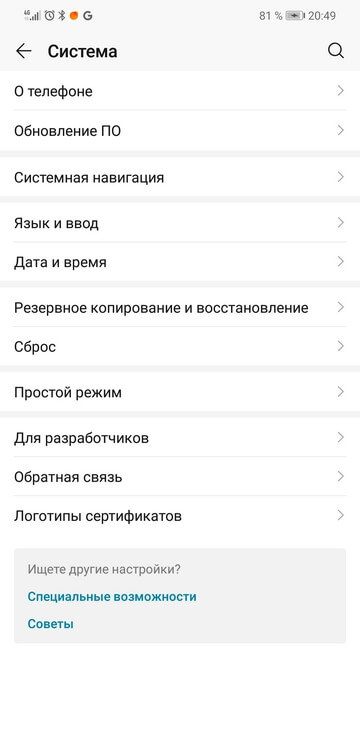
Вернитесь на экран «Система» и нажмите на пункт «Для разработчиков».
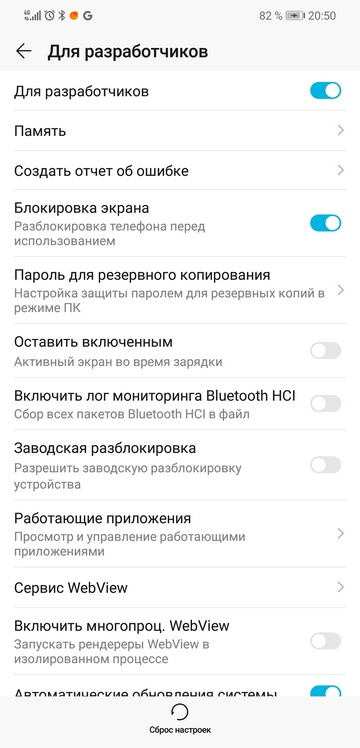
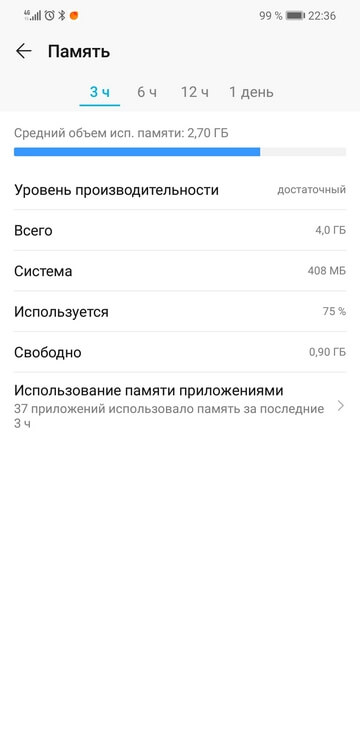
Здесь вы можете посмотреть, сколько памяти используется за тот или иной период. Кроме того, система подскажет вам уровень производительности вашего смартфона — в зависимости от объёма используемой памяти.
Чтобы посмотреть объём встроенной памяти:
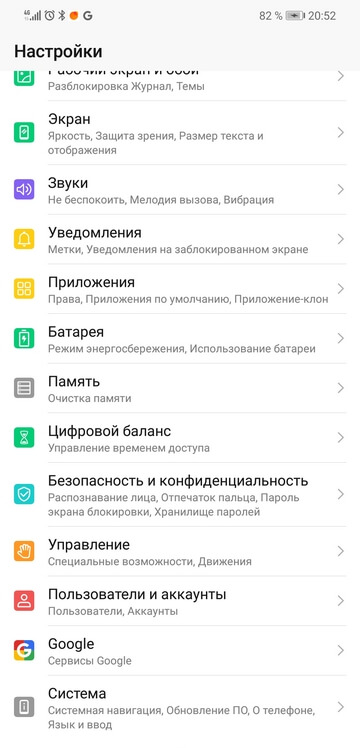
Выберите пункт «Память» в настройках.
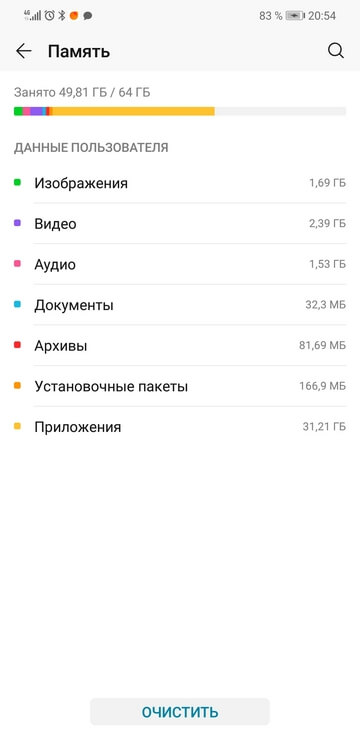
На появившемся экране вы увидите, как задействована встроенная память вашего смартфона — сколько места занимают приложения и файлы.
Обозначение и маркировка на планке ОЗУ
Вообще, на планке памяти, обычно, всегда присутствует наклейка со всей необходимой информацией: производитель, объем памяти, скорость работы, типа памяти, тайминги.
Рассмотрю на примере одной из планок (дабы они все аналогичные, и разобрав одну — по остальным вы разберетесь и без меня ☝).
2GB 1Rx8 PC3-12800S-11-11-8B2 — что означают эти цифры:
Маркировка на планке памяти
Кстати, при помощи таблицы ниже, вы можете перевести обозначение — в стандартное название — DDR3-1600 (что кстати, также порой указывается на планках ОЗУ).
Таблица со спецификацией стандартов (DDR3)
Стандартное название Частота шины, МГц Эффективная (удвоенная) скорость, млн. передач/с Название модуля Пиковая скорость передачи данных при 64-битной шине данных в одноканальном режиме, МБ/с
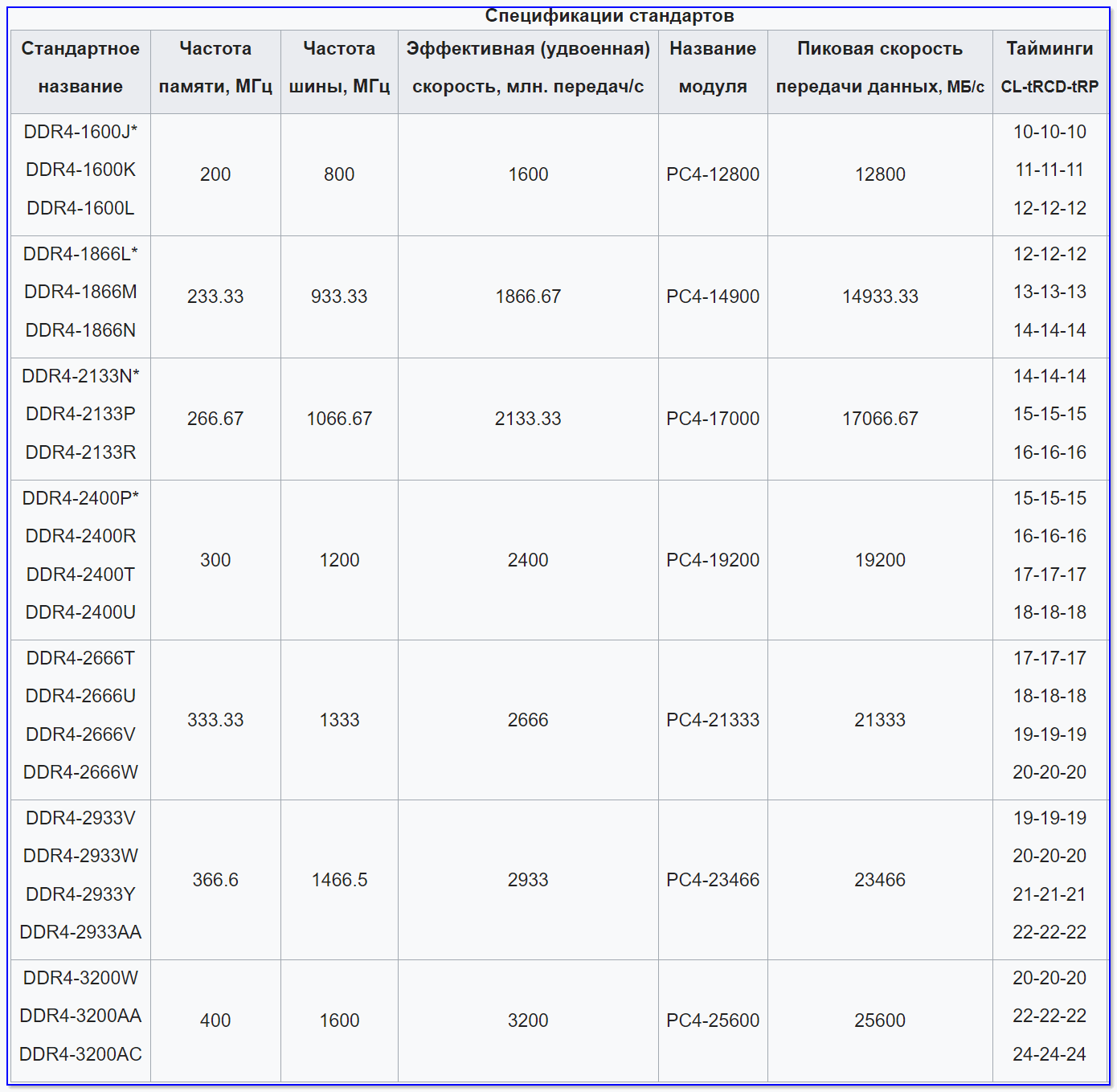
DDR4 – спецификация стандартов
DDR2, DDR3, DDR4 как отличить?
Довольно часто приходится слышать вопросы, как различать память разных типов, например, DDR2, DDR3, DDR4 (особенно начинающие пользователи бояться при покупке доп. памяти к себе на ПК).
Вообще, самый простой вариант — используйте и читайте маркировку на планке с памятью. Если на самой планке нет маркировки, мой совет — вообще откажитесь от покупки такой памяти!
Также, прежде чем покупать память, проверьте какая плашка вам подойдет (об этом выше), посмотрите, какая у вас уже стоит на ПК (и подберите аналог).
Статья о том, как правильно выбрать оперативную память для ноутбука
👉 Кроме этого, обратите внимание, что планки разного типа (те же DDR2 и DDR3) отличаются еще и геометрией! На фото ниже представлена линейка и планки разных типов.
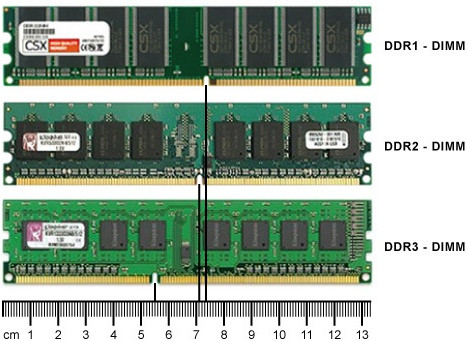
Ddr1 DDR2, DDR3 – как отличить планки (размер в см.)
👉 Кстати, планка памяти для ноутбука короче, чем для стационарного компьютера. Обозначается она, обычно, (для ПК просто ).
👉 Обратите внимание, что планку от ноутбука через спец. переходник можно поставить в компьютер, планку же от ПК поставить в ноутбук не удастся — она просто не влезет в компактный корпус устройства!
Планки памяти для ПК и ноутбука
«Больше 640 Кб памяти персональным компьютерам никогда не понадобится».
Билл Гейтс, 1981 год.
На сим всё, удачи!
Определяем тип и объем памяти, не разбирая компьютер
Для дальнейшей работы — нам будет нужна спец. утилита определения характеристик ПК (лучше выбрать Speccy или AIDA). О них я писал в одной из своих прошлых статей — ссылка на нее ниже.
определения характеристик компьютера
Запустив Speccy, вы увидите довольно много различных данных: модель процессора, материнской платы, температуру основных компонентов и т.д. Нужно открыть раздел (стрелка-1 на скрине ниже 👇).
Что в нем узнаете (прокомментирую скрин ниже):
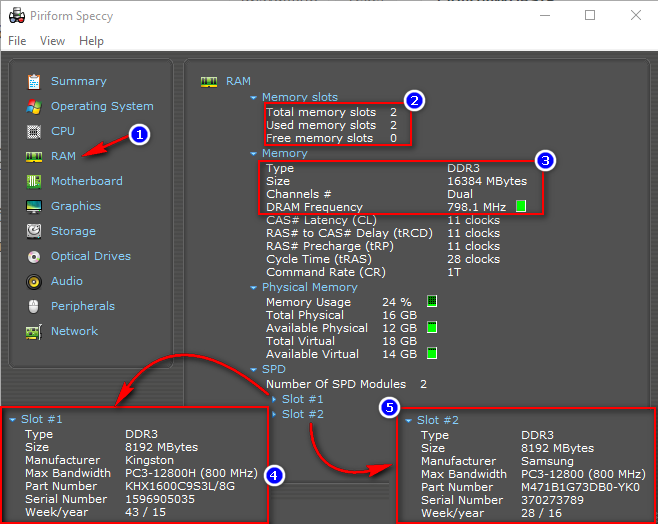
Speccy – тип и объем оперативной памяти
В общем-то, представленной информации в утилите, более чем достаточно для большинства пользователей. Если вы хотите докупить планку оперативной памяти — то просто можете приобрести такую же по характеристикам, как уже установлена на ПК/ноутбуке.
Очень дешево приобрести плашки ОЗУ можно в китайских интернет-магазинах
Обратите внимание на две вещи:
👉 Стоит пару слов сказать о вольтаже. Внимательно посмотрите маркировку памяти, например, DDR3 и DDR3L — так-то они являются обратно-совместимыми, но некоторые ноутбуки работают только с определенным типом памяти.
Чтобы определить какая у вас память — посмотрите на Voltage (Вольтаж) в Speccy, при раскрытии подробной информации о планке памяти (Slot #1): если 1,35В — значит DDR3L, если 1,5В — значит DDR3.
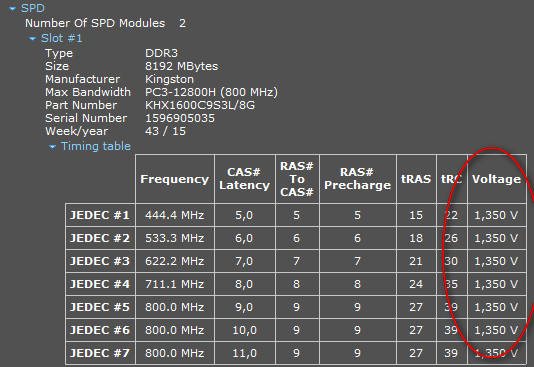
Voltage RAM / Speccy
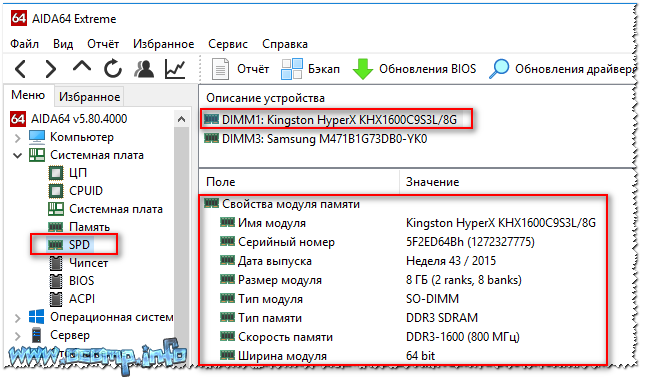
AIDA – подробная информация о планке памяти
С помощью средств в Windows 10/11
Например, попробуйте запустить диспетчер задач (Ctrl+Alt+Del) и откройте вкладку "Производительность / память": вы сразу же узнаете и объем памяти, и ее частоту, и кол-во плашек, п форм-фактор, и пр. См. пример ниже. 👇
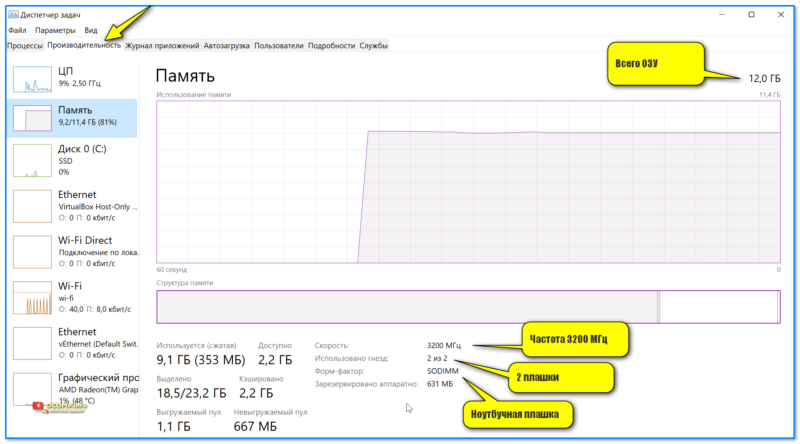
Диспетчер задач – производительность – ОЗУ
Также можно воспользоваться 📌командной строкой (запущенной из-под администратора) — ввести нужно нижеприведенную команду:
wmic memorychip get devicelocator, manufacturer, partnumber, serialnumber, capacity, speed, memorytype, formfactor
В результате получите довольно подробную информацию (см. скрин ниже, я расшифровал основное).
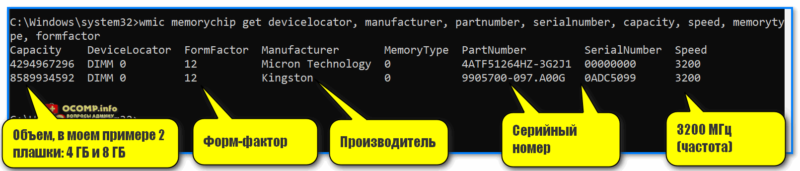
Командная строка – узнает объем памяти, серийный номер плашки, частоту, производителя и пр. информацию (кликабельно)
📌 Форм-фактор и идентификаторы (для справки):
GaudiLab / Shutterstock
Если нашли ошибку, выделите текст и нажмите Ctrl + Enter
Дополнительно о техподдержке
 Как отключить родительский контроль на телефоне
 ООО «Чистый город Кемерово» региональный оператор в Кемеровской области – зоны Север
 Навигация в Windows 10 как профессионал: изучение 3 раскладок клавиатуры
 Простое руководство по установке Windows для Office 365
 Отзывы о усилитель беспроводного сигнала xiaomi mi wi fi amplifier pro
 Значок Wi-Fi отсутствует? Простые методы восстановления на ноутбуке Win 7
 Горячая линия Тинькофф Банка – бесплатный телефон для физических лиц 8-800
 Устранение проблем с подключением к Интернету на iPhone — все подключено, но нет соединения