
Как включить Adobe Flash Player в веб-браузере
Чтобы просматривать мультимедийный контент, который использует Adobe Flash Player, вам нужно разрешить его запуск; обычно появляется запрос, если вы пытаетесь просмотреть контент Adobe Flash.
Автоматическое устранение ошибок Adobe Flash
Рекомендуется использовать инструмент ниже, чтобы легко устанавливать драйверы автоматически.
Примечания: Это расширение использует два движка открытого исходного кода. Библиотека SWF2JS по-прежнему не поддерживает все доступные методы, поэтому некоторые объекты SWF могут привести к аварийному завершению движка. Расширение всегда пытается открыть окно эмуляции такого же размера, как и фактический объект Flash, однако вы можете изменить размер окна в любое время.
Поддержка Flash в веб-браузере
Современная веб-индустрия движется вперед к открытым технологиям вроде HTML5 вместо Flash. Многие отрасли и бизнесы до сих пор работают с Flash, поэтому многие из вас хотят знать, как включить плагин Flash Player в браузере. Вот полное руководство по включению Flash в веб-браузере для всех веб-сайтов.
Применимо к платформе для настольных компьютеров
Множество веб-игр и приложений по-прежнему создаются на Flash. Для успешного запуска этих приложений потребуется установленный Flash Player в вашем веб-браузере.
Многие веб-браузеры более не поддерживают Flash из соображений безопасности. Но поддерживают ли Flash какие-либо веб-браузеры?
Список браузеров, поддерживающих Flash
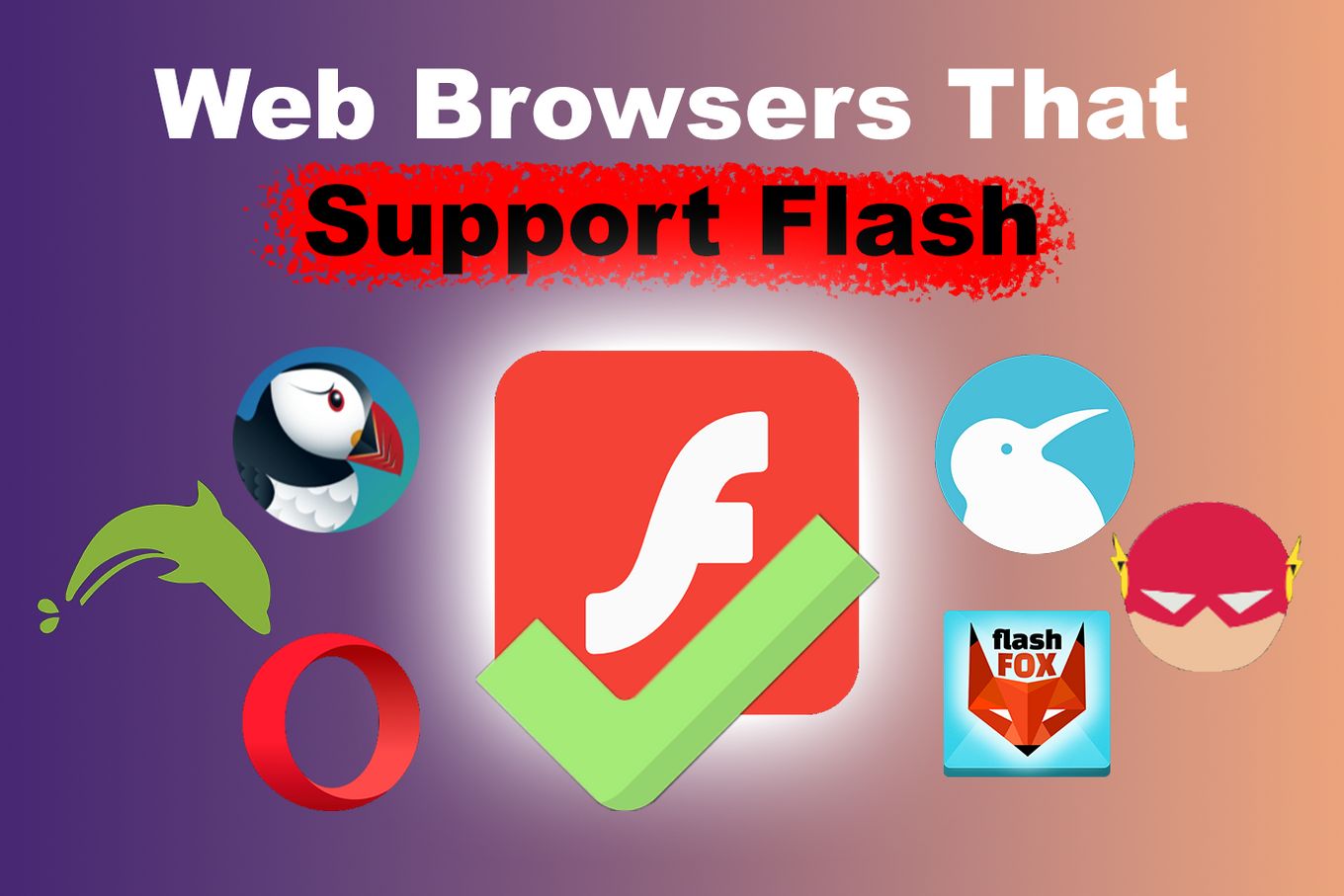
Если ваш любимый браузер не поддерживает Flash, не волнуйтесь. Мы покажем вам, как использовать Flash в неподдерживаемых веб-браузерах.
Но прежде, давайте подробнее рассмотрим, что такое Flash, какие браузеры поддерживают Flash, и почему многие другие этого не делают.
Ruffle – эмулятор Flash Player
Ruffle обнаружит все существующие Flash-контенты на веб-сайте и автоматически полифилит их в плеер Ruffle, обеспечивая беспрепятственное и прозрачное обновление веб-сайтов, которые все еще полагаются на Flash-контент.
Если на веб-сайте также установлен Ruffle, это расширение обновит его до последней версии при необходимости. Установив это расширение, вы получаете доступ к последним исправлениям и оптимизациям даже на веб-сайтах, которые уже включают старую копию Ruffle, а также предоставляете дополнительные варианты.
Ruffle – это эмулятор Flash Player, написанный на Rust. Ruffle работает во всех современных браузерах благодаря использованию WebAssembly. Используя безопасность современного браузерного песочницы и гарантии памяти Rust, мы можем уверенно избежать всех проблем с безопасностью, за которые Flash славился.
Более того, AFP столкнулась с несколькими проблемами в течение многих лет. Среди последних, в 2021 году Adobe прекратила поддержку Flash из-за HTML-5 и WebGL, поскольку они позволяют видео и играм работать плавно без необходимости установки определенного плагина.
Но если вы столкнулись с веб-сайтом или программным обеспечением, которое все еще нуждается в AFP, это руководство покажет вам, как включить Adobe Flash Player на вашем Mac.
Перед тем как начать
Чтобы использовать мультимедийный контент, который использует Adobe Flash Player, необходимо разрешить выполнение Flash Player в вашем браузере. Настройте свой плагин Flash Player и получите доступ к широкому спектру веб-сайтов, требующих Flash Player для запуска.
Как включить Adobe Flash Player в Safari
Как включить Adobe Flash Player в браузере Mozilla Firefox?
Как и в других популярных браузерах, вы можете быстро включить Flash Player в Microsoft Edge.
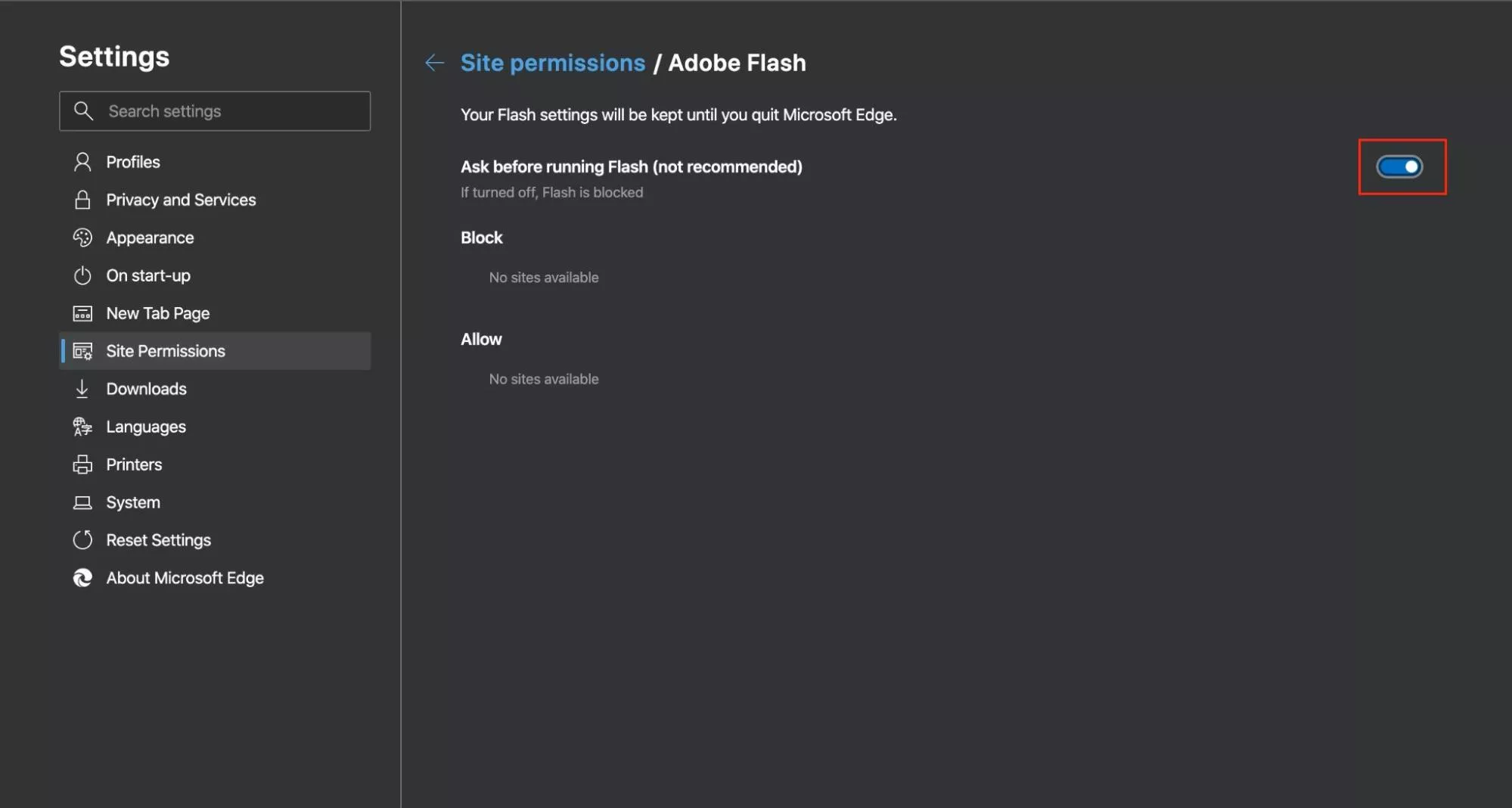
Как только вы попадете на сайт, который использует Flash, вы увидите уведомление, которое позволяет вам разрешить или запретить использование Flash на этом сайте.
Вот как активировать Adobe Flash Player в Mozilla Firefox.
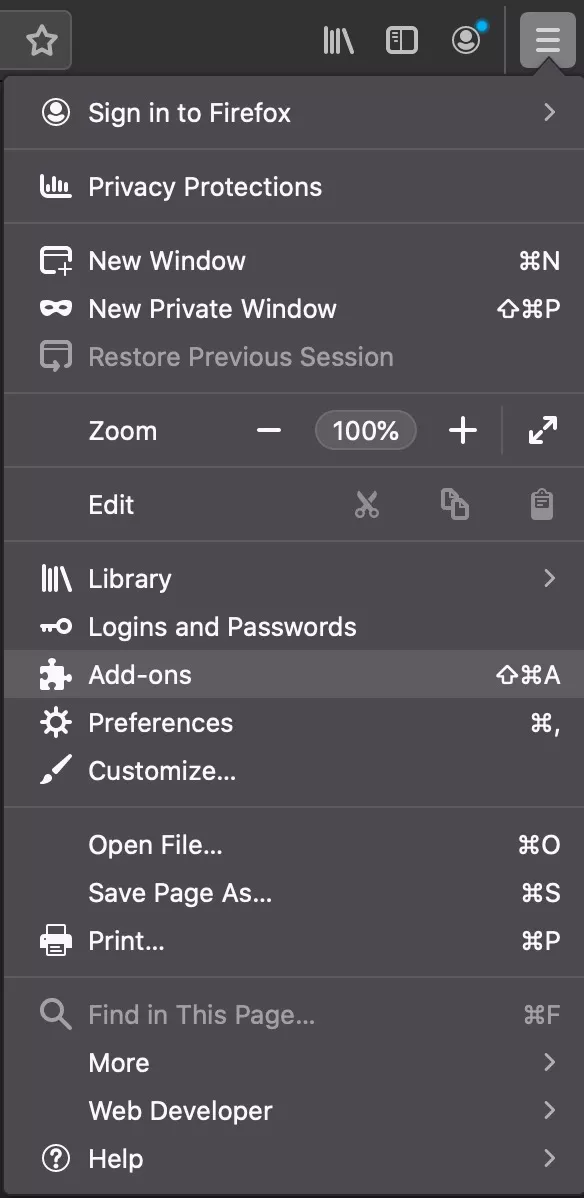
Шаг 1. Дополнения Firefox.
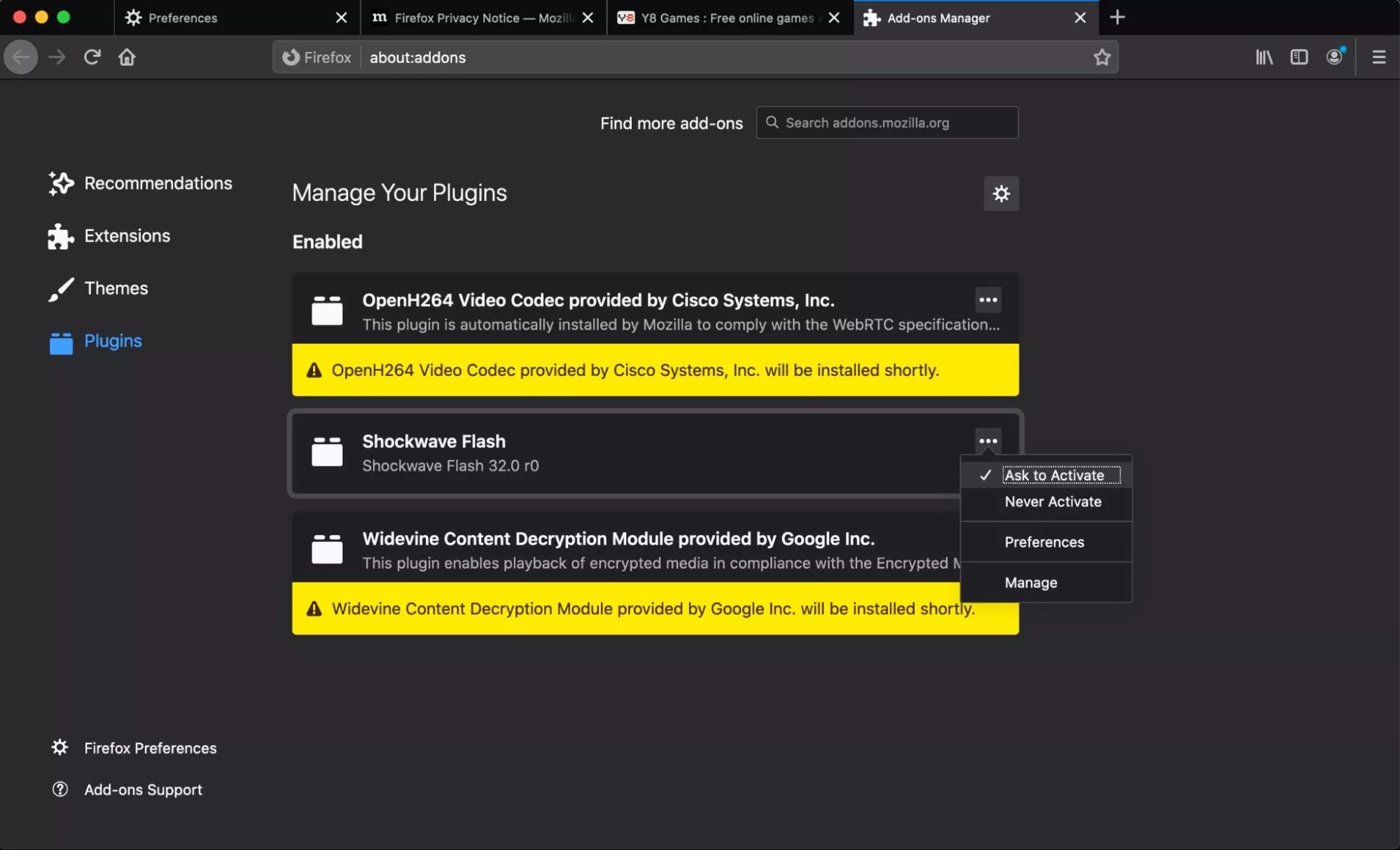
Шаг 2. Выберите Спросить перед активацией рядом с Shockwave Flash.
Не забудьте нажать Разрешить, когда вы посещаете сайт с контентом Flash. Firefox не запомнит ваши настройки и будет запрашивать разрешение на контент Flash даже в том случае, если вы посещаете тот же сайт в новой вкладке сразу после.
Что такое Flash?
Он был представлен как плагин, который, однажды включенный в браузере, показывает контент, который требует Flash Player для работы.
Adobe Flash больше не поддерживается.
Время Flash подошло к концу, но вы знаете, что делать.
Adobe Flash Player был важным инструментом в цифровом мире, но его использование ограничено с 2021 года. Тем не менее, если вам все еще нужно разрешить Adobe Flash Player на вашем Mac, то вы знаете надежные шаги для этого.
Включение Flash Player в Internet Explorer (IE)
Откройте Internet Explorer и нажмите на иконку с настройками (Инструменты). Выберите Управление дополнениями, затем Панели инструментов и расширения. Показать все дополнения в разделе Типы дополнений. Выберите Объект Shockwave Flash в разделе Третья сторонняя программная контент под управлением Microsoft Windows и затем нажмите кнопку Включить.
Включение Flash Player в Microsoft Edge
Запустите Microsoft Edge на своем ПК, перейдите в настройки. Пролистайте вниз в настройках, нажмите на Просмотр расширенных настроек и включите параметр Использовать Adobe Flash Player.
Как разблокировать Adobe Flash Player
Шаг 1: Откройте Google Chrome.
Шаг 2: Нажмите на значок настройки в правом верхнем углу Google Chrome.

Шаг 3: Выберите Настройки из выпадающего меню.
Шаг 4: Выберите Конфиденциальность и безопасность в боковом меню.

Шаг 5: Нажмите на Настройки сайта.
Шаг 6: Прокрутите вниз и найдите Flash, затем откройте его.


Шаг 8: Теперь вы сможете просматривать контент Flash в вашем браузере Chrome.
Разблокировка в Mozilla Firefox
Mozilla Firefox не имеет установленного по умолчанию Adobe Flash Player. Чтобы просматривать контент Adobe Flash в Firefox, вам нужно сначала установить плагин.
Смотрите руководство ниже о том, как установить и включить Adobe Flash Player.
Шаг 1: Нажмите на ссылку ниже, чтобы установить плагин.
Шаг 2: После загрузки страницы нажмите Добавить в Firefox.
Как добавить Flash в браузер Firefox
Шаг 1: Нажмите на кнопку Добавить в левом верхнем углу экрана; нажмите на Ссылка добавлена.

Шаг 2: Нажмите на Окей, Понял в правом верхнем углу экрана.

Шаг 3: После установки плагина, вы должны смочь просматривать контент Adobe Flash в Mozilla Firefox.

Разблокировка на Microsoft Edge
Шаг 1: Нажмите на кнопку меню в правом верхнем углу браузера.

Шаг 2: Выберите Настройки в выпадающем меню.
Шаг 3: Появится всплывающее меню; прокрутите вниз и выберите Просмотр расширенных настроек.
Шаг 4: Убедитесь, что использование Adobe Flash Player включено.
Другие руководства по Windows включают: как использовать BlueStacks на вашем ПК, доступ к папке автозагрузки в Windows 10, как сделать снимок экрана на Windows, лучший способ загрузки видеороликов с YouTube и руководство по созданию диска восстановления для Windows 10.
Как использовать Flash в неподдерживаемых браузерах?
Включение Flash будет отличаться от браузера к браузеру, но обычно требует добавления модуля эмулятора Flash.
Вот как включить Flash в Microsoft Edge, Google Chrome, Mozilla Firefox, Microsoft Internet Explorer и Apple Safari:
Включение Flash в Microsoft Edge
Сафари 14 полностью удалил поддержку Adobe Flash, но вы все же можете использовать Ruffle, эмулятор Flash-проигрывателя, чтобы запустить Flash в Safari. Вам потребуется конвертировать расширение, чтобы оно было совместимо с Safari. Вот шаги по включению Flash в Safari:
Примечание: требуется Safari 14+.
Включение Flash в Mozilla Firefox
Вот список отличных альтернатив Flash, которые вы можете рассмотреть:
Однако есть несколько лучших вариантов разработки. Выбор программного обеспечения – это вопрос предпочтения.
Flash умер
Прекращение поддержки для Flash было концом эпохи для его могущественного технологического влияния, но Flash выдержал испытание временем.
В зависимости от вашего предпочтения вы можете скачать любое альтернативное приложение из нашего списка и попробовать его, наслаждаясь множеством новых функций.
Также вы можете попробовать плагин браузера или другие веб-браузеры, поддерживающие Flash. Вы также можете включить Flash в не поддерживающих браузерах, как указано здесь. В каком бы направлении вы ни пошли, не беспокойтесь. Вы можете и будете все равно наслаждаться видеороликами и играми Flash!
Активация Flash Player (или Shockwave Flash) в Mozilla Firefox
К сожалению, Mozilla закончила поддержку плагинов NPAPI, таких как Adobe Flash, в версии Firefox 52 и выше. Это означает, что вы не можете запускать содержимое Flash в Firefox.
Если вы используете какую-либо старую версию Firefox, перейдите в Менеджер дополнений, а затем в плагины. Если у вас есть плагин Shockwave Flash, измените его значение на Всегда активировать.
Активация Flash Player в Safari
Launch the Safari browser, go to Preferences and then Security tab. Check “Allow plug-ins” (and all options in the internet plug-in). Click on plug-in settings or manage website settings and then choose Adobe Flash Player. Change the value of “When visiting other websites” for “Always allow” or “On“.
Why Did Browsers Stop Supporting Flash?
Security Reasons
Security concerns were the overriding reason that most browsers discontinued their use of Flash. The reasons provided by Adobe were the diminishing usage of the software and the growing availability of more secure options such as WebAssembly and HTML.
A significant chunk of the tech world was running on Flash, making it a big target for hackers. The constant attacks forced adobe to release updates to counter and patch the resultant problems constantly.
Poor Performance
However, one of the most significant blows for Flash was witnessed when Apple opted not to use Flash for iPhones.
When Apple attempted to integrate Flash Player, the systems did not respond effectively. Not only did Flash fail to perform well with the processors from Apple, but it also required an excessive amount of battery power.
Due to the above reasons, Apple opted out of the integrations. The move was a significant blow to Flash’s reputation.
Not Open-Source
Another issue that significantly hindered Flash’s growth was that it was not an open-source program. Open-source codes are available for developers to modify or use, encouraging collaboration.
Flash was a proprietary offering solely owned by Adobe.
Apple Never Supported Flash on iPhones
When Apple launched the first iPhone they decided to not provide support for Adobe Flash.
At first, Apple was highly criticized for it as it was one of the very few big companies that took this big step.
Adobe Flash Is No Longer Supported or Maintained
Adobe Flash made a public announcement in 2017 stating that on the 31st of December 2020 Adobe Flash Player would no longer be supported by Adobe.
This means Adobe would completely stop working on Flash Player and stop releasing updates of any kind for Flash Player.
They also recommend uninstalling Flash Player to avoid potential security issues in those devices where Flash is still installed.
How to turn on Adobe Flash Player in Google Chrome?
After learning how to turn on Adobe Flash Player on your Mac, you’ll know how to open videos on multiple browsers with ease. Now why don’t you become a pro dealing with other formats, such as images and PDF? Check out how to edit pictures on Mac and how to edit PDF on Mac.
Enable Flash Player in Opera
Open Opera browser and go to settings or preferences. Select “Websites” and scroll down on Flash. Select “Allow sites to run Flash” and you have done it.
How To Remove Flash From Your Device?
There are two primary ways to remove Flash from a device, manually or through a Flash uninstaller.
Removing Flash Manually
As with other installations, it’s advisable to restart the device once the installation is complete.
Removing Flash With Flash Uninstaller
Once you delete the primary Flash file through either of the methods above, check that all other files related to the Flash software stored on your computer are also deleted.
Which Browsers Have Ended Support For Flash?
Here is a list of the main web browsers that do not support Flash anymore:
None of these browsers support Flash anymore.
Дополнительно о техподдержке
 Устранение неполадок совместимости Word на компьютерах с Windows 10. Узнайте, почему Word не работает
 Повышение производительности графики: включение OpenGL в Windows 10
 О едином телефоне горячей линии по вопросам оказания гражданам медицинской помощи, лекарственного обеспечения, в том числе доступности обезболивающей терапии на территории Самарской области от 01 октября 2015 –
 Улучшите свой опыт просмотра страниц на Android с помощью нашего приложения без рекламы
 Проблемы с Windows 11? Вот что вам следует делать
 Значок Wi-Fi отсутствует? Простые методы восстановления на ноутбуке Win 7
 Роспотребнадзор Нефтекамска: официальный сайт и режим работы
 Узнайте, как легко найти свое имя пользователя на компьютере с Windows 10 за простые шаги