Контур
- Объясняем популярность iPhone и их особенности
- Понимание ограничения: iPhone не обеспечивает Wi-Fi для ноутбуков
- Что такое персональная точка доступа на iPhone?
- Настройка персональной точки доступа на iPhone
- Устранение распространенных проблем с Personal Hotspot
- Альтернативы подключению ноутбука к Интернету с помощью iPhone
- Использование USB-модема и Bluetooth
- Использование сторонних приложений для обмена информацией в Интернете
- Преимущества и недостатки использования персональной точки доступа
- Расширение возможностей совместного использования Интернета на iPhone
- Заключение
IPhone не передает Wi-Fi на ноутбук

С момента своего первого выпуска в 2007 году Apple iPhone стал любимым устройством во всем мире, произведя революцию в том, как люди общаются и взаимодействуют с технологиями. Неудивительно, что благодаря элегантному дизайну, высокой производительности и множеству инновационных функций iPhone стал основным продуктом в технологической индустрии. Однако есть одно ограничение, которое часто ставит пользователей в тупик – iPhone не предоставляют Wi-Fi-доступ напрямую к ноутбукам. В этой статье мы рассмотрим это ограничение и обсудим альтернативные методы подключения вашего ноутбука к Интернету с помощью iPhone.
Понимание ограничений

Когда дело доходит до общего доступа к Интернету, iPhone предлагает функцию, известную как «Персональная точка доступа». Эта функция позволяет вам использовать сотовое соединение для передачи данных вашего iPhone для предоставления доступа в Интернет другим устройствам, таким как ноутбук или планшет. Однако важно отметить, что метод подключения, предоставляемый Personal Hotspot, не является Wi-Fi.
Что такое персональная точка доступа на iPhone?
Персональная точка доступа — это встроенная функция iPhone, которая позволяет вам делиться своим сотовым подключением для передачи данных с другими устройствами. Включив Personal Hotspot, вы можете подключить свой ноутбук к Интернету, используя тарифный план вашего iPhone. Эта функция по сути создает мини-сеть Wi-Fi, позволяющую другим устройствам подключаться к Интернету через ваш iPhone.
Настройка персональной точки доступа на iPhone
Чтобы настроить персональную точку доступа на вашем iPhone, выполните следующие простые действия:
- Откройте приложение «Настройки» на своем iPhone.
- Нажмите «Личная точка доступа».
- Переключите переключатель, чтобы включить персональную точку доступа.
- Для обеспечения безопасности вы можете установить пароль Wi-Fi для своей сети персональной точки доступа.
- Подключите свой ноутбук к персональной точке доступа, найдя имя сети вашего iPhone в доступных сетях Wi-Fi на своем ноутбуке и введя установленный вами пароль.
Устранение распространенных проблем с личной точкой доступа
Иногда у вас могут возникнуть проблемы при настройке или использовании персональной точки доступа. Вот некоторые распространенные проблемы и их решения:
- Невозможно включить персональную точку доступа: убедитесь, что ваши сотовые данные включены и у вас есть активный тарифный план.
- Часто прерывается соединение: проверьте уровень сигнала вашего iPhone и рассмотрите возможность переместиться поближе к вышке сотовой сети.
- Пароль не работает: дважды проверьте пароль, который вы установили для своей сети Personal Hotspot, и убедитесь, что вы правильно вводите его на своем ноутбуке.
Альтернативы подключению ноутбука к Интернету с помощью iPhone
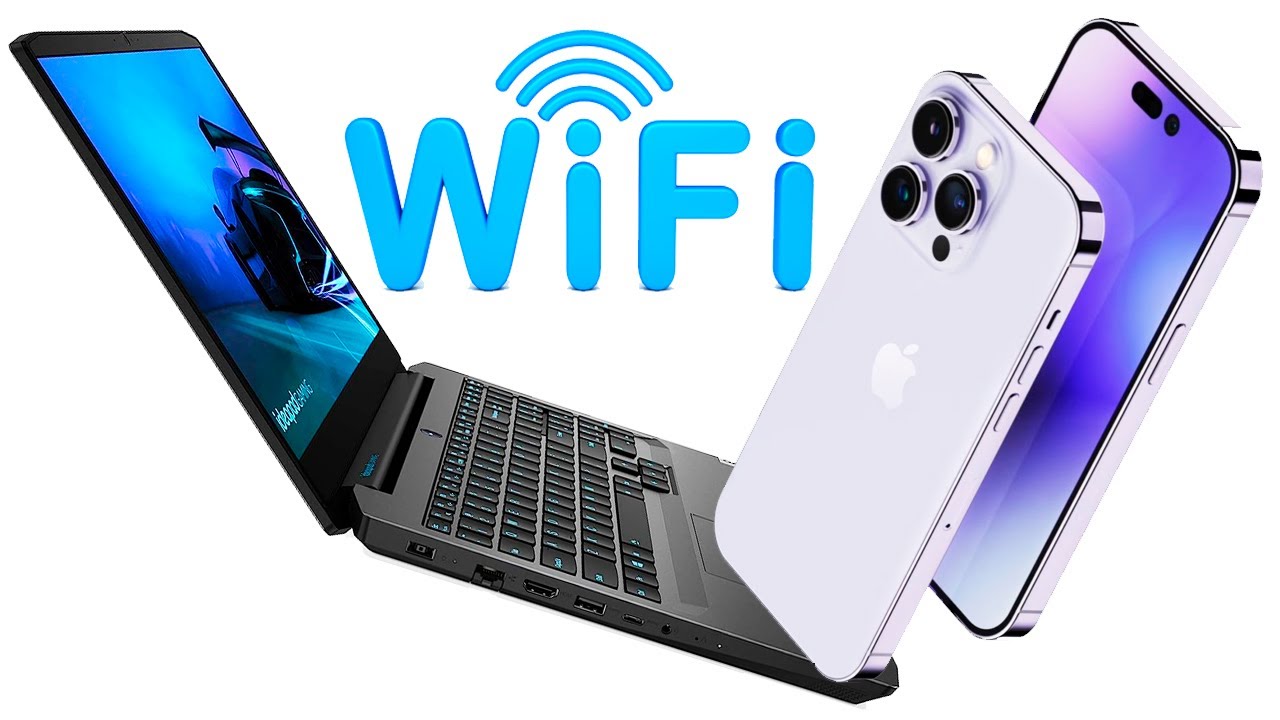
Если вы предпочитаете не использовать персональную точку доступа или она недоступна на вашем iPhone, существуют альтернативные способы подключения вашего ноутбука к Интернету с помощью iPhone:
- USB-модем: подключите iPhone к ноутбуку с помощью USB-кабеля. Получите доступ к Интернет-подключению вашего iPhone через это проводное соединение.
- Bluetooth-модем: соедините свой iPhone с ноутбуком через Bluetooth и используйте подключение iPhone к Интернету для вашего ноутбука.
- Сторонние приложения: несколько сторонних приложений, доступных в App Store, позволяют совместно использовать Интернет между вашим iPhone и ноутбуком.
Преимущества и недостатки использования персональной точки доступа

Хотя Personal Hotspot — это удобный вариант для совместного использования интернет-соединения вашего iPhone с ноутбуком, у него есть свои преимущества и недостатки:
Преимущества:
- Обеспечивает безопасное соединение с сетью, защищенной паролем.
- Позволяет одновременно подключать несколько устройств.
- Поддерживает широкий спектр устройств, включая ноутбуки, планшеты и игровые консоли.
Недостатки:
- Потребляет сотовые данные, что может привести к дополнительным расходам или ограничениям данных.
- Может быстро разрядить аккумулятор вашего iPhone, особенно при подключении нескольких устройств.
- Зависит от доступности и мощности сотовой сети, которая может варьироваться в зависимости от вашего местоположения.
Расширение возможностей iPhone по совместному использованию Интернета
Если вы считаете, что ограничения возможностей общего доступа в Интернет на iPhone слишком строгие, вы можете рассмотреть возможность использования различных методов для расширения его возможностей:
- Купите портативный маршрутизатор Wi-Fi: это устройство действует как мост между сотовыми данными вашего iPhone и вашим ноутбуком, обеспечивая традиционную сеть Wi-Fi.
- Используйте умные часы или планшет с поддержкой сотовой передачи данных. Некоторые умные часы и планшеты предлагают встроенные возможности сотовой передачи данных, что позволяет вам подключить через них свой ноутбук к Интернету.
Заключение
Хотя iPhone не предоставляет напрямую доступ к Wi-Fi ноутбукам, функция «Персональная точка доступа» предлагает жизнеспособное решение для совместного использования подключения к Интернету. Настроив персональную точку доступа на своем iPhone и выполнив необходимые действия, вы сможете легко подключить свой ноутбук к Интернету, используя сотовые данные вашего iPhone. Кроме того, можно изучить альтернативные методы, такие как USB-модем, Bluetooth-модем и сторонние приложения. Очень важно понять преимущества и недостатки использования Personal Hotspot и изучить способы расширения возможностей совместного доступа в Интернет на вашем iPhone для более универсального использования.
Часто задаваемые вопросы

- Могу ли я использовать персональную точку доступа iPhone на международном уровне?
- Будет ли использование Personal Hotspot на моем iPhone замедлять скорость моего интернета?
- Можно ли разделить Wi-Fi-соединение iPhone с ноутбуком?
- Существуют ли какие-либо ограничения на количество устройств, которые могут подключаться к персональной точке доступа моего iPhone?
- Могу ли я установить ограничение на объем данных для персональной точки доступа iPhone, чтобы предотвратить чрезмерное использование?
Дополнительно о техподдержке
 Устранение неполадок, связанных с не отвечающим экраном смартфона: быстрые исправления и решения
 Размытое изображение на мониторе в windows 10
 Горячая линия Роспотребнадзора в Симферополе
 14 ое поколение процессоров intel почти не будет отличаться от 13 го
 Плюсы и минусы windows и linux
 Как задать вопрос оператору МТС: несколько способов
 Быстро и просто: активация Wi-Fi на устройствах HP
 Дата активации айфона или как узнать оставшийся срок гарантии