
Обновление времени компьютера: проблемы и их решения
Статья обновлена: 17 июля 2023
Не обновляет время компьютера: это проблема, с которой ежедневно сталкиваются многие пользователи компьютерных устройств. Несмотря на технологические достижения, эта неприятная ситуация сохраняется и создает неудобства в повседневной жизни людей.
Причины и симптомы
Неудача в обновление компьютерного времени может возникнуть из-за различных факторов, таких как проблемы с программным обеспечением, неправильные настройки или сбои конфигурации системы. Хотя эксперты предлагают множество решений, сохранение этой проблемы представляет собой постоянную проблему для пользователей компьютеров во всем мире.
Симптомы
Используя функцию сброса часов реального времени (RTC), вы (или сервисный инженер Dell) можете вывести ноутбуки Dell Latitude, Inspiron, Precision, Vostro, Alienware и XPS из состояния Нет POST, Нет питания или Нет видео.
Сброс часов реального времени сбрасывает BIOS до заводских настроек по умолчанию, сбрасывает дату и время компьютера и отсоединяет ресурсы Intel vPro.
Причина
Во время сброса компьютер несколько раз перезапустится; также во время нажатия кнопки питания или после ее отпускания могут загораться подсветка клавиатуры или индикаторы. После завершения сброса компьютер должен перезагрузиться, а на экране с логотипом Dell появится сообщение об успешном завершении сброса.
Разрешение
Если ноутбук Dell по-прежнему не может загрузить операционную систему, см. статью базы знаний Dell:
Как сбросить часы реального времени для восстановления настольного компьютера Dell
Инструкции по сбросу часов реального времени на настольном компьютере Dell
Статью базы знаний Dell: Как восстановить предыдущие настройки BIOS для загрузки Windows
Ноутбуки Dell поддерживающие функцию сброса часов реального времени
Примечание: В дополнение к перечисленным ниже моделям, все компьютеры Dell на базе процессоров Intel 8-го поколения (Kaby Lake) (2017) поддерживают сброс часов реального времени. Компьютеры на базе процессоров Intel 9-го поколения и новее (Coffee Lake) (2018) поддерживают улучшенный сброс часов реального времени с помощью шины питания.
Поддерживаемые модели
- Ноутбуки Dell Alienware
- Ноутбуки Dell Inspiron
- Ноутбуки Dell Latitude
- Ноутбуки Dell XPS
- Ноутбуки Dell Precision
Все ноутбуки Dell Latitude E1 и модели серий E4- E7 также поддерживают функцию самовосстановления.
Как использовать самовосстановление в Dell Latitude
Продолжительность: 00:58
Субтитры: Только на английском языке
Ноутбуки Dell Latitude с поддержкой функции самовосстановления
Ниже приведены рекомендованные статьи по этой теме, которые могут вас заинтересовать.
- Истек срок гарантии? Нет проблем. Посетите сайт Dell.com/support, введите сервисный код Dell и просмотрите наши предложения.
Примечание: Предложения доступны для пользователей персональных компьютеров в США, Канаде, Великобритании, Франции, Германии и Китае. Предложение не распространяется на серверы и системы хранения.
Сброс часов реального времени (RTC)
С помощью функции сброса часов реального времени (RTC) вы (или сервисный инженер) можете вывести компьютеры Dell Inspiron, OptiPlex, Dell Precision, Vostro или XPS из состояния Нет POST, Нет питания или Нет загрузки.
Примеры проблем, решаемых с помощью сброса часов реального времени:
- Сброс часов реального времени системной платы помогает вернуть систему в рабочее состояние без замены оборудования.
- Устаревшая перемычка, позволявшая выполнить аппаратный сброс часов реального времени, удалена на этих моделях.
Чтобы выполнить сброс часов реального времени, следуйте указанным инструкциям:
- Запустите сброс часов реального времени, когда компьютер выключен и подключен к электросети.
- Нажмите кнопку питания и удерживайте ее в течение 30 секунд.
- Сброс часов реального времени начнется после отпускания кнопки питания.
Примечание: Сброс часов реального времени доступен только на некоторых настольных компьютерах Dell OptiPlex, Inspiron, Dell Precision, Vostro или XPS.
Если во время процесса отключить питание компьютера или удерживать кнопку питания менее 25 секунд или более 40 секунд, процесс сброса часов реального времени прерывается.
Сброс часов реального времени выполняет следующие изменения.
Сброс компьютера Dell: практическое руководство
В процессе сброса компьютер перезапустится несколько раз в зависимости от настроек. Во время удержания кнопки питания и после ее отпускания может зажечься подсветка клавиатуры или другие индикаторы. После выполнения сброса компьютер перезагрузится; при этом на экране с логотипом Dell отображается сообщение об успешном сбросе.
После завершения сброса часов реального времени компьютер может оставаться в состоянии Нет загрузки до тех пор, пока настройки времени, даты или другие настройки BIOS (настройки дисков SATA и т. д.) не будут правильно настроены для загрузки Windows.
Если загрузка не была выполнена сразу после сброса, это не означает, что сброс не был выполнен. Также может потребоваться восстановить предыдущие настройки BIOS, такие как рабочий режим SATA (например, RAID on AHCI), чтобы компьютер перезагружался нормально.
Сброс параметров BIOS
В зависимости от настроек параметров BIOS могут быть сброшены следующие элементы:
- Настройки даты и времени
- Пароли BIOS
- Настройки загрузки
- Оверклокинг CPU
- Брандмауэр BIOS
- Настройки безопасности
Настольные компьютеры Dell с функцией сброса часов реального времени
| Модели |
|---|
| Dell G5 5000 MT |
| Dell Precision 3440 SFF |
| Dell Precision 3640 MT |
| Inspiron 3680 SFF |
| Inspiron 3880 MT |
| Vostro 3090 MT |
| Vostro 3681 SFF |
| XPS 8940 MT |
| OptiPlex 21-3280 All-in-One |
| OptiPlex 24-5480 All-in-One |
| OptiPlex 24-7480 All-in-One |
| OptiPlex 27-7780 All-in-One |
| OptiPlex 3080 Micro |
| OptiPlex 3080 SFF |
| OptiPlex 3080 Tower |
| OptiPlex 5080 Micro |
| OptiPlex 5080 SFF |
| OptiPlex 5080 Tower |
| OptiPlex 5090 |
| OptiPlex 7080 Micro |
| OptiPlex 7080 SFF |
| OptiPlex 7080 Tower |
| OptiPlex 7090 |
Настольные компьютеры с функцией сброса перемычкой
Настольные компьютеры Dell, выпущенные до апреля 2020 года, имеют функцию сброса с помощью перемычек системной платы. Для получения дополнительной информации о сбросе на этих компьютерах, обратитесь к руководству по обслуживанию продукта.
Для настольных компьютеров, выпущенных после апреля 2020 года, функция сброса часов реального времени доступна по умолчанию.
Дополнительные сведения о портативных продуктах Dell можно найти в статье Как выполнить сброс часов реального времени (RTC) для восстановления портативного компьютера Dell.
Читайте, как сделать сброс Windows 10 или 8, то есть вернуть систему в исходное состояние или заводским настройкам. Windows 10 имеет функцию Вернуть компьютер в исходное состояние, которая быстро вернет Windows к заводскому состоянию, что быстрее и удобнее, чем чистая переустановка операционной системы.
Восстановление системы в Windows 8 и Windows 10
В Windows 8 есть отдельные функции Вернуть компьютер в исходное состояние и Восстановление ПК. Восстановление ПК сохраняет все файлы и личные настройки, но сбрасывает настройки системы и удаляет приложения. Вернуть компьютер в исходное состояние удаляет с компьютера всё, как при чистой установке операционной системы.
С Windows 10 всё проще. Есть только один инструмент Вернуть компьютер в исходное состояние, но в процессе его запуска можно выбрать, удалять личные файлы пользователя или нет.
Как работает сброс системы
Когда вы используете функцию возврата компьютера в исходное состояние, Windows сбрасывает свои настройки о состояние к тому, которое установлено сразу после установки операционной системы. Если компьютер покупался с уже установленной Windows 10, то он будет сброшен к тому состоянию которое было во время покупки.
Во время сброса системы можно выбрать удалять личные файлы или нет. Но в любом случае, все установленные программы и осуществлённые настройки операционной системы будут сброшены. Также будут сброшены и исправлены все ошибки, которые были следствием сторонних программ, повреждения системных файлов, а также удалено всё вредоносное ПО.
Иногда, на компьютерах с предустановленной операционной системой также присутствует третья функция – Восстановление заводских настроек. С помощью данной функции можно восстановить ту версию Windows, которая поставлялась вместе с компьютером. Причём, если вы покупали компьютер с Windows 8 после чего обновили его до Windows 10 – система будет восстановлена обратно до Windows 8.
Данный процесс очень похож на чистую установку Windows или восстановление с помощью созданного производителем раздела восстановления, но намного проще.
Внутри процесса
Microsoft объясняет внутреннюю составляющую процесса, когда вы возвращаете компьютер в исходное состояние и удаляете всё, следующим образом:
| Шаг | Действие |
|---|---|
| Выбор сброса с сохранением файлов | Windows RE сканирует диск на наличие файлов пользователя и настроек |
| Перенос файлов в безопасное место | |
| Установка новой Windows | |
| Возвращение файлов обратно | |
| Установка новой Windows | Если компьютер в исходном состоянии, всё равно происходит установка новой Windows |
Как вернуть компьютер в исходное состояние из Windows
Чтобы вернуть Windows 10 в исходное состояние:
- Откройте меню Пуск
- Выберите Настройки
- Перейдите в Обновление и безопасность
- Выберите Восстановление
- Под Сброс этого ПК нажмите Начать
В случае с Windows 8, возврат компьютера происходит из того же меню.
Далее пользователю предлагается выбрать, Сохранить мои файлы или Удалить всё.
В Windows 8, опция «Сохранить мои файлы» называется «Восстановление ПК», а «Удалить всё» – «Возврат компьютера в исходное состояние». В Windows 10 данный процесс немного упростили, объединив две функции в одной, предоставив пользователю возможность просто выбрать.
Если выбрать «Удалить всё», Windows запросит подтверждение о том, действительно ли необходимо очистить диски. Выберите «Удаление файлов и очистка диска» и Windows перезапишет все данные на диске, после чего их восстановить будет труднее.
Если выбрать «Сохранить мои файлы», то система сообщит пользователю список приложений, которые будут удалены.,
Как вернуть компьютер в исходное состояние из меню загрузки (если Windows не загружается)
Если компьютер не загружается, систему можно сбросить в исходное состояние с помощью загрузочного меню. Когда у операционной системы будут проблемы с загрузкой (иногда в случае возникновения BSoD ошибки), она попробует перезагрузиться несколько раз, после чего автоматически перейдёт в загрузочное меню.
Далее просто необходимо выбрать «Вернуть компьютер в исходное состояние» и следовать пунктам мастера, которые аналогичны описанным выше.
Вернуть компьютер в исходное состояние без предустановленных производителем программ
Функция возврата компьютера в исходное состояние очень удобна, но если производителем предустановлено ПО, то часто оно восстанавливается вместе с Windows. Как же восстановить Windows без таких программ?
В таком случае пользователю придётся удалять предустановленные программы после сброса системы вручную или осуществить чистую установку Windows 10, без предустановленных программ.
Windows 8, 8.1
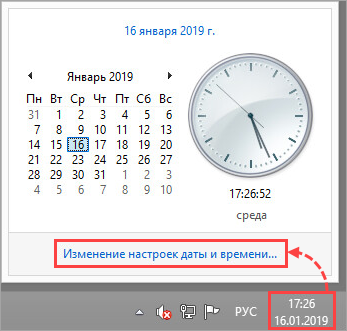
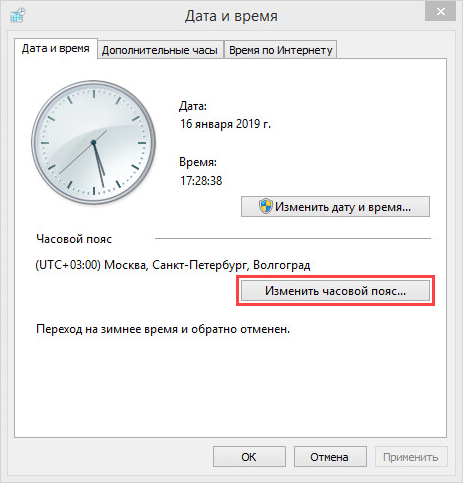
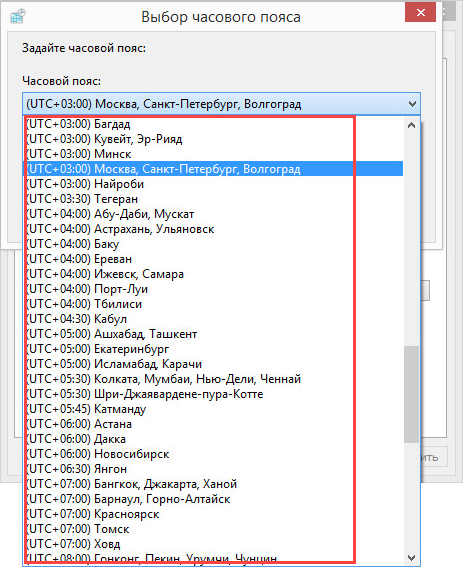
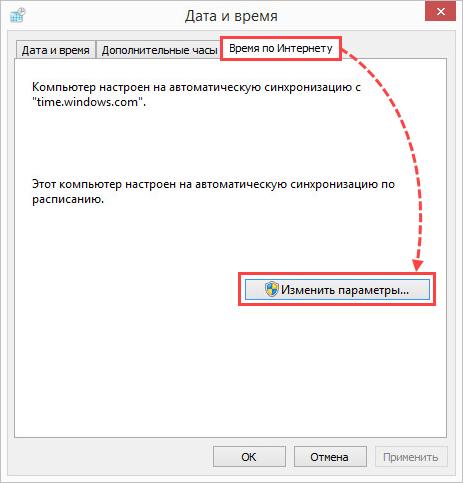
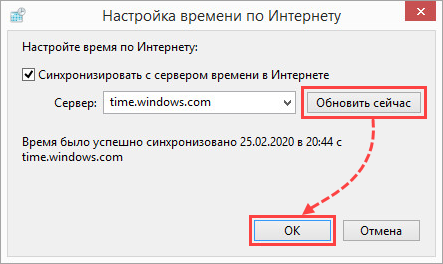
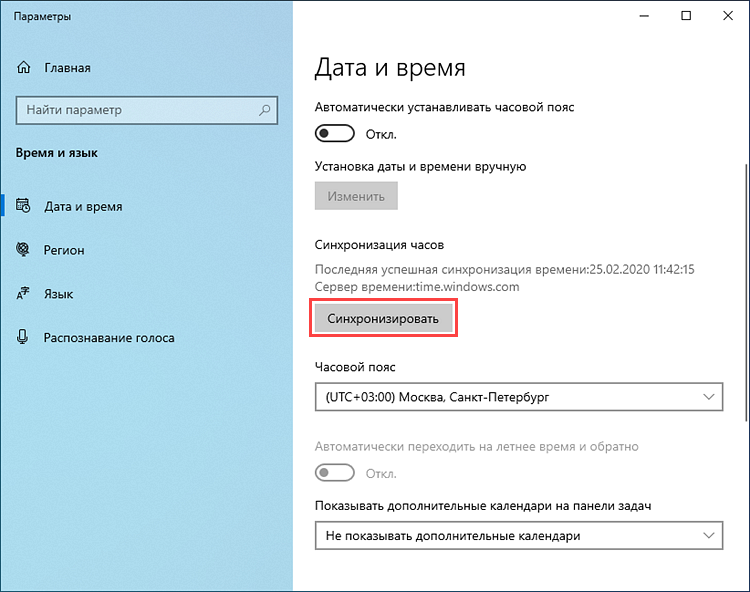
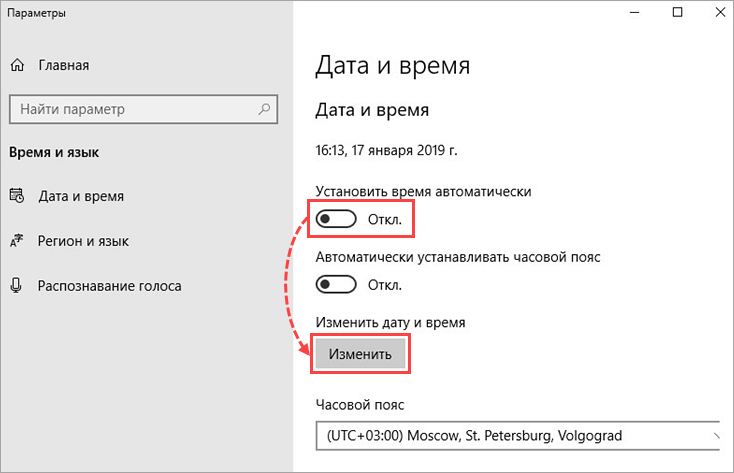
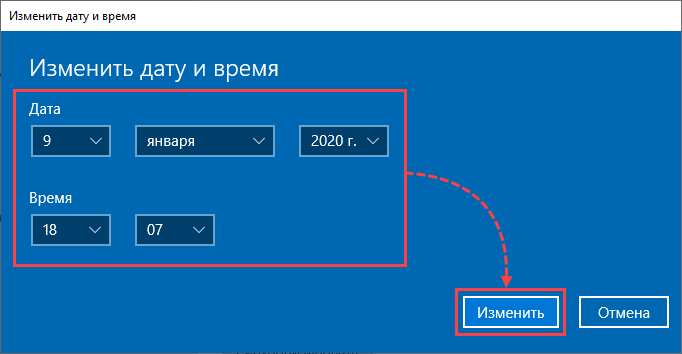
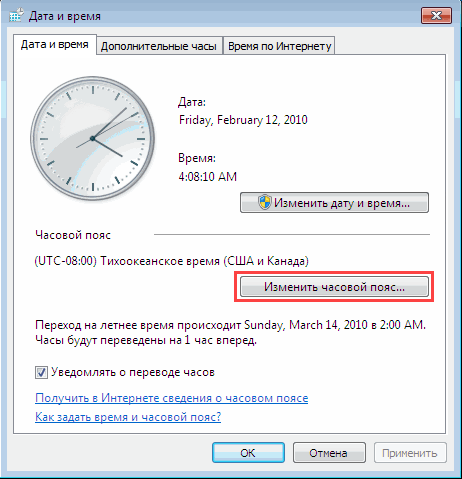
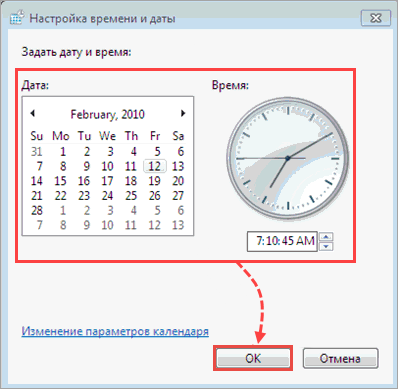
Как изменить дату и время вручную
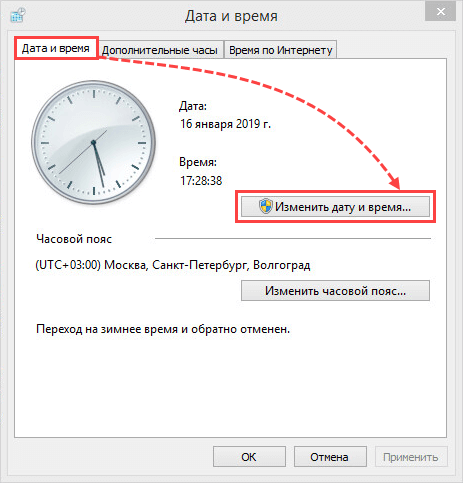
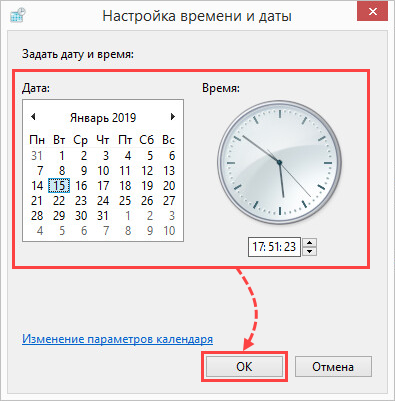
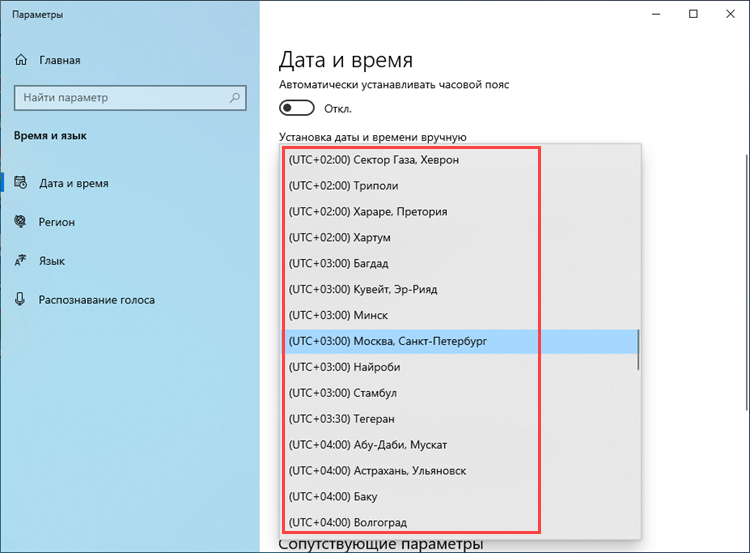
Windows 11, 10
Windows Vista, 7
Спасибо за ваш отзыв, вы помогаете нам становиться лучше!
Перезагрузите компьютер
Если вы заметили, что ваш компьютер неправильно обновляет время, возможно, вам придется перезагружать система. Это связано с тем, что внутренние часы компьютера могут рассинхронизироваться по разным причинам, например, из-за проблем с программным обеспечением, разряженной батареи материнской платы или просто из-за ошибок операционной системы.
Чтобы выполнить сброс, вы можете выполнить следующие простые шаги: 1. Перейдите в меню «Пуск» и выберите опцию apagar или перезагружать. 2. Подождите, пока система полностью выключится, а затем снова включите ее. 3. После перезагрузки компьютера проверьте, правильно ли обновлено время.
Если после этих шагов проблема не исчезнет, возможно, необходимо проконсультироваться со специализированным техническим специалистом или рассмотреть возможность обновления операционная система или замените батарею материнской платы. Помните, что правильное время на компьютере важно для корректной работы многих приложений и онлайн-сервисов.
Не обновляет время компьютера
Если вы заметили, что время из вашего компьютер обновляется неправильно, возможно, вы столкнулись с распространенной проблемой, которая затрагивает многих пользователей. Это может произойти по нескольким причинам, и решение обычно довольно простое.
Еще одна возможная причина время не обновляется заключается в том, что аккумулятор из CMOS вашего компьютера исчерпан. Эта батарея поддерживает Настройка биоса и время выключения компьютера. Если батарея разряжена, время можно сбрасывать каждый раз при выключении компьютер. В этом случае решением будет замена батареи CMOS.
Не забудьте сохранить время ваш компьютер Обновленная информация важна для корректной работы многих приложений и сервисов, поэтому не пренебрегайте этим аспектом. конфигурация вашей команды.
Проверьте батарею материнской платы
Когда наш компьютер останавливаться обновить время, это может быть признаком того, что что-то не так работает с аккумулятор материнской платы. Эта небольшая литиевая батарея отвечает за сохранение времени и настроек BIOS, даже когда компьютер выключен. Если батарея разрядилась или вышла из строя, компьютер Вы потеряете возможность корректно обновлять время.
Для , сначала мы должны выключить наше оборудование и отсоединить его от источника питания. Затем мы откроем «кабинет» компьютер и мы будем искать круглую монету, расположенную на пластине-основании. Если мы заметили, что аккумулятор вздулся, подвергся коррозии или имеет признаки протечки, пришло время заменить его. Также желательно заменить его, если с момента последней замены прошло более 3 лет, так как его емкость, скорее всего, значительно снизилась.
Важно помнить об этом при изменении аккумулятор материнской платы, нам придется сбросить время и возможно настройки биоса. Поэтому рекомендуется «обратиться к руководству по материнской плате» или обратиться за технической помощью, если мы не уверены, как действовать. После замены и правильной настройки наш компьютер должны быть в состоянии обновить время без проблем и поддерживать стабильную конфигурацию системы.
Проверьте интернет-соединение
Одна из возможных причин, почему не обновляет время на компьютере может быть плохо интернет-соединение. Если ваше устройство не подключено к сети или сигнал слабый, возможно, оно не сможет правильно синхронизировать время.
Сначала убедитесь, что ваше устройство правильно подключено к сети. Вы можете убедиться в этом, зайдя в сетевые настройки вашего устройства и проверив состояние подключения. Если вы используете соединение Wi-Fi, убедитесь, что сигнал сильный и стабильный. Если вы используете проводное соединение, убедитесь, что кабель надежно подключен и не поврежден.
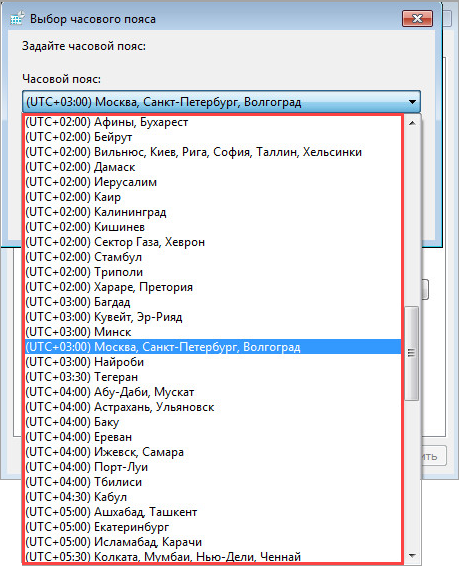
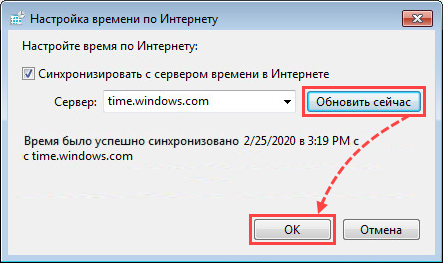
Если кажется, что ваше подключение к Интернету работает правильно, но проблема не устранена, возможно, вам придется изменить настройки подключения к Интернету. Время и дата с вашего компьютера. Зайдите в настройки вашего устройства и убедитесь, что часовой пояс и сервер времени установлены правильно. Вы также можете попробовать вручную синхронизировать время с доверенным сервером времени.
Обновите операционную систему
Если вы это заметили компьютерное время обновляется неправильно, возможно, пришло время просмотреть настройки вашего Операционная система. Иногда проблема может быть связана с неправильные настройки часового пояса, और देखें служба времени Windows или проблемы с КМОП-батарея вашей команды.
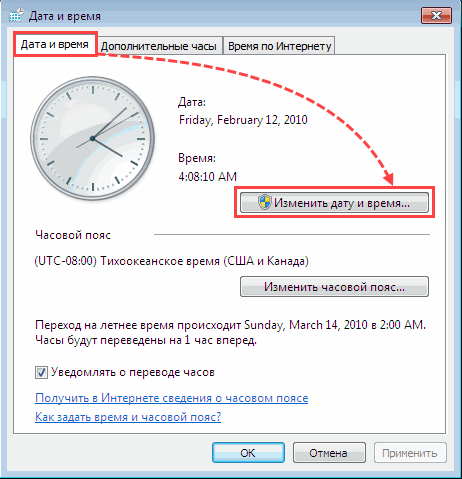
Чтобы решить проблему, сначала убедитесь, что часовой пояс настроен правильно на вашем компьютере. Вы можете сделать это, зайдя на настройки даты и времени в панели управления или в настройках вашей операционной системы. Если это не помогло, попробуйте синхронизировать время вашего компьютера с сервер времени из Интернета. Эта опция также встречается в параметры даты и времени вашей команды.
Если эти шаги не решили проблему, возможно, проблема КМОП-батарея ваш компьютер выходит из строя. Эта батарея поддерживает настройку времени, когда компьютер выключен. При необходимости рассмотрите возможность замены батареи CMOS, чтобы навсегда устранить проблему. Не забудьте сохранить обновленная операционная система Это крайне важно для правильного функционирования вашего оборудования, поэтому не забывайте при необходимости делать соответствующие обновления.
Отключить автоматическую синхронизацию времени
Если у вас проблемы из-за того, что вы компьютер нет обновить время автоматически, возможно, вам придется отключить автоматическую синхронизацию. Эта опция обычно включена по умолчанию, чтобы обеспечить постоянную синхронизацию времени вашей системы с серверами времени в Интернете. Однако бывают ситуациикогда лучше управлять временем вручную.
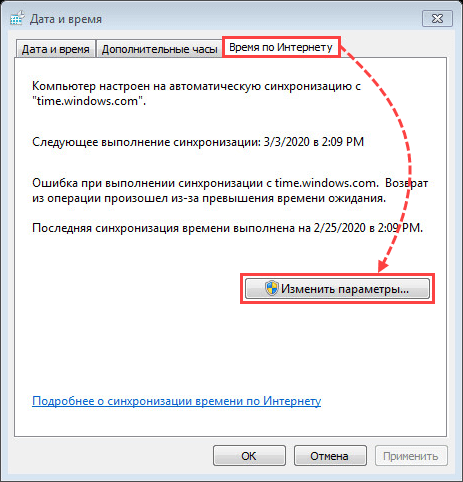
Чтобы отключить этот параметр, перейдите в панель управления вашей операционной системы. Например, в Windows вы можете выполнить поиск Дата и время а затем перейдите на вкладку . Интернет-время. Здесь вы найдете возможность отключить автоматическую синхронизацию. Всистемах MacOS этот параметр находится в Системные настройки в разделе Дата и время. Обязательно снимите флажок, разрешающий автоматическое обновление.
Помимо отключения этой функции, важно, чтобы вы установили время вручную, чтобы избежать неудобств. Не забудьте проверить настройки часового пояса, чтобы время, которое вы установили, было правильным. Отключение автоматической синхронизации позволит вам лучше контролировать настройки времени на вашем компьютере, особенно если вы путешествуетеили или находитесь в зоне с нестабильным подключением к Интернету.
Вопросы и ответы
Если ваш компьютер не обновляет время правильно, важно, чтобы вы выполнили шаги, упомянутые выше, чтобы решить проблему. Помните, что правильное время и дата на вашем компьютере необходимы для его эффективной работы и предотвращения возможных ошибок в вашей повседневной деятельности. Мы надеемся, что эта информация была для вас полезна и что вы сможете быстро и легко решить любую проблему со временем вашего компьютера. До скорого!
Дополнительно о техподдержке
 Раскрываем тайну: почему кабель для зарядки вашего телефона запутывается?
 Контактная информация интернет-провайдера Ростелеком – Нижний Новгород
 Инспекции по защите прав потребителей в Коломне
 Видео не загружается в WhatsApp? Вот что вам нужно знать
 Исправление синтаксической ошибки: советы по устранению неполадок при установке
 Банк «ВТБ» в Курске, описание, официальный сайт и отзывы на портале Выберу.ру
 Разгадка тайны: почему ваш принтер не видит ваш телефон — решения!
 Пошаговое руководство: создание учетной записи электронной почты за считанные минуты