Форматирование жесткого диска через BIOS в разных операционных системах
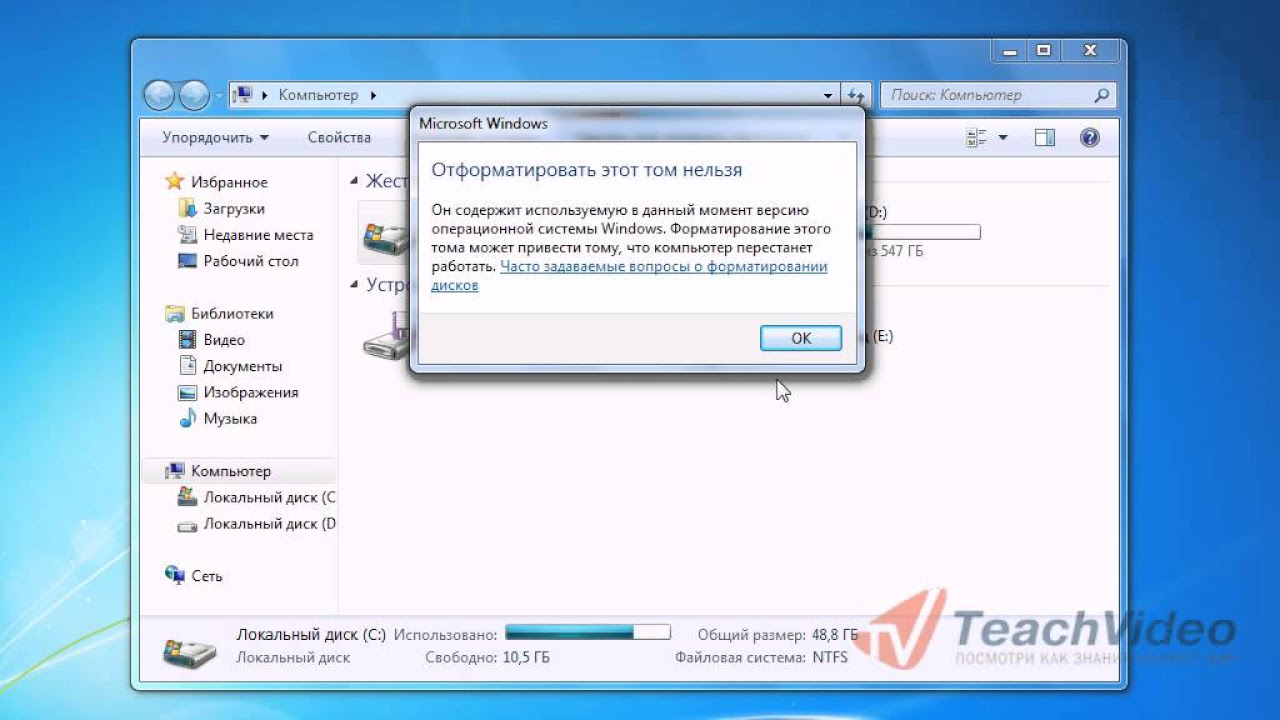
Введение

Форматирование жесткого диска — важная задача, которую в какой-то момент может потребоваться выполнить пользователям компьютеров. Он включает в себя стирание всех данных на жестком диске и подготовку их для будущего использования. Хотя большинство людей форматируют свои жесткие диски с помощью встроенных инструментов операционной системы, в некоторых случаях становится необходимым форматирование через BIOS (базовую систему ввода-вывода). В этой статье мы рассмотрим, как отформатировать жесткий диск через BIOS в разных операционных системах.
Что такое БИОС?
Прежде чем углубляться в процесс форматирования жесткого диска через BIOS, важно понять, что такое BIOS. B IOS — это прошивка, которая находится на материнской плате компьютера. Он отвечает за инициализацию различных аппаратных компонентов во время процесса загрузки и действует как интерфейс между операционной системой и аппаратным обеспечением компьютера. Кроме того, BIOS обеспечивает низкоуровневый доступ к системе, позволяя пользователям выполнять такие задачи, как форматирование жесткого диска.
Зачем форматировать через биос?

В определенных ситуациях может потребоваться форматирование жесткого диска через BIOS. Например, если жесткий диск не распознается средствами форматирования операционной системы из-за проблем совместимости или ошибок, форматирование через BIOS может помочь решить проблему. Кроме того, форматирование через BIOS позволяет лучше контролировать процесс форматирования, позволяя пользователям выбирать определенные параметры, которые могут быть недоступны с помощью стандартных инструментов форматирования.
Форматирование жесткого диска через BIOS в Windows

Шаг 1. Доступ к BIOS
Чтобы отформатировать жесткий диск через BIOS в Windows, вам необходимо получить доступ к меню BIOS. Перезагрузите компьютер и найдите инструкции на экране, чтобы войти в настройки BIOS, обычно нажав определенную клавишу, например F2, F10 или Del. В меню BIOS перейдите в раздел «Загрузка» или «Дополнительно», в зависимости от версии BIOS. .
Шаг 2. Изменение порядка загрузки
В меню BIOS найдите параметр «Порядок загрузки» или «Последовательность загрузки». Установите в качестве основного загрузочного устройства устройство, на котором находится ваша установка Windows, обычно это жесткий диск. Сохраните изменения и выйдите из меню BIOS.
Шаг 3: Запуск процесса форматирования
После перезагрузки компьютера Windows должна загрузиться нормально. После входа в систему откройте утилиту «Управление дисками». Для этого нажмите правой кнопкой мыши на кнопку «Пуск», выберите в меню «Управление дисками» и дождитесь открытия утилиты. В «Управлении дисками» найдите целевой жесткий диск и щелкните его правой кнопкой мыши. Выберите вариант форматирования диска, выберите желаемую файловую систему и размер единицы размещения и нажмите «ОК», чтобы начать процесс форматирования.
Форматирование жесткого диска через BIOS в macOS
Шаг 1. Перезагрузка и вход в режим эмуляции BIOS
В macOS процесс форматирования жесткого диска через BIOS немного отличается. Убедитесь, что ваш Mac выключен, затем включите его, удерживая клавишу Option (⌥). Это приведет вас к экрану диспетчера запуска. Оттуда выберите опцию EFI Boot или BIOS Emulation.
Шаг 2. Настройка эмуляции BIOS
После выбора опции EFI Boot или BIOS Emulation ваш Mac перейдет в режим эмуляции BIOS. Здесь вы найдете настройки, подобные BIOS, которые позволяют вам настроить параметры загрузки. Найдите параметр «Порядок загрузки» или «Последовательность загрузки» и установите в качестве основного загрузочного устройства жесткий диск, который вы хотите отформатировать. Сохраните изменения и выйдите из режима эмуляции BIOS.
Шаг 3. Форматирование жесткого диска
После перезагрузки Mac он должен загрузиться в macOS. Откройте Дисковую утилиту, щелкнув меню «Перейти», выбрав «Утилиты» и дважды щелкнув «Дисковую утилиту». В Дисковой утилите выберите целевой жесткий диск из списка доступных дисков. Перейдите на вкладку «Стереть», выберите нужный формат (например, APFS или Mac OS Extended), укажите имя диска и нажмите кнопку «Стереть», чтобы начать процесс форматирования.
Заключение
Форматирование жесткого диска через BIOS является альтернативным методом традиционного процесса форматирования, предоставляемого операционными системами. Хотя на первый взгляд это может показаться пугающим, понимание того, как получить доступ к меню BIOS и настроить соответствующие параметры, позволяет пользователям контролировать процесс форматирования. Независимо от того, используете ли вы Windows или macOS, следуя инструкциям, описанным в этой статье, вы сможете отформатировать жесткий диск через BIOS.
Часто задаваемые вопросы

Приведет ли форматирование жесткого диска через BIOS к удалению всех моих данных?
Форматирование жесткого диска через BIOS приведет к удалению всех данных на диске. Обязательно создайте резервные копии всех важных файлов, прежде чем продолжить процесс форматирования.Могу ли я отформатировать жесткий диск через BIOS в Linux?
Да, процесс форматирования жесткого диска через BIOS в Linux аналогичен процессу форматирования в Windows. Получите доступ к меню BIOS, настройте порядок загрузки и используйте встроенные инструменты Linux для форматирования жесткого диска.Что мне делать, если я не вижу пункта меню BIOS на своем компьютере?
Если вы не можете получить доступ к меню BIOS, обратитесь к руководству пользователя вашего компьютера или обратитесь в службу поддержки производителя за инструкциями, специфичными для вашего устройства.Есть ли какие-либо риски, связанные с форматированием жесткого диска через BIOS?
Форматирование жесткого диска через BIOS сопряжено с теми же рисками, что и форматирование с помощью инструментов операционной системы. Убедитесь, что у вас есть резервная копия данных, и дважды проверьте параметры форматирования, чтобы избежать непреднамеренной потери данных.Можно ли отформатировать жесткий диск через биос на ноутбуке?
Да, вы можете отформатировать жесткий диск через BIOS на ноутбуке. Действия могут незначительно отличаться в зависимости от производителя ноутбука, но общий процесс остается прежним.
Помните: освоение процесса форматирования жесткого диска через BIOS дает вам больший контроль и гибкость при обслуживании устройств хранения данных вашего компьютера.
Дополнительно о техподдержке
 Ростовский филиал. Официальный информационный сайт Ростелеком.
 Страховые представители компании МАКС-М
 Улучшите свой образ с помощью правильной оправы для очков: советы экспертов
 Кракозябры вместо кириллицы
 Простой метод: загрузите контакты с телефона на компьютер
 Горячая линия Роспотребнадзора в Пензе
- Инспекции по правам потребителей в Ярославле: телефоны, адреса и отзывы – Справка.РУ
 4. Быстрые советы по исправлению ошибок при загрузке фильмов