
Общие рекомендации


Во время звонка видео или звук прерывается
Попробуйте решить проблему с помощью Общих рекомендаций.


Со временем выключается микрофон, пользователя не слышно

Во время звонка слышны эхо и шум

Не работает камера или микрофон
Разрешите приложению SberJazz или вашему браузеру запись экрана. Для этого следуйте инструкции.
Сообщение Выбрано устройство ввода звука не как в системе
Сообщение Выбрано устройство ввода звука не как в системе, проверьте в настройках означает, что в настройках SberJazz в качестве микрофона выбрано не системное, а стороннее устройство. Например, вместо микрофона ноутбука используется микрофон подключенной гарнитуры.
Это может вызвать проблемы со звуком: эхо или шум при звонке. Для улучшения качества звука откройте настройки встречи и выберите другой микрофон.
Сообщение Ограничения базовой лицензии
Сообщение означает, что вы пользуетесь корпоративной версией SberJazz с базовой версией тарифа. В этой версии можно создавать встречи максимум на 100 участников и длительностью до 40 минут. Если во встрече вас двое, лимит времени не ограничивается.

Для переключения на расширенный тариф, обратитесь к сотруднику, который отвечает за поддержку видеоконференций в вашей организации.
Не помню логин или пароль от своей учетной записи
Если вы не помните пароль от корпоративной версии, восстановите его:
Бесконечная загрузка. Проблема с авторизацией
Если при работе в SberJazz в браузере возникли проблемы, например, невозможна авторизация или вместо перехода ко встрече вы видите бесконечную загрузку страницы, проверьте не происходит ли подмена сертификата шифрования антивирусом.
Для проверки перешифровки https-трафика антивирусными программами или proxy:
Если сертификат не jazz.sber.ru, значит, происходит перешифровка https-трафика. Название программы, подменяющей сертификат, указано в строке Выдан.
Настройте программу, чтобы она не мешала работе SberJazz.
Kaspersky Internet Security/Security Cloud
Настройка антивируса до 20 и 21 версий:
Для браузера Mozilla отключите проверку трафика. Для этого:
Отключите внедрение скриптов Касперского и проверку защищенных соединений. Для этого:
Отключите автоматическую активацию расширения Kaspersky Protection в браузерах. Для этого:
Kaspersky Endpoint Security 11
Настройка антивируса
Dr.Web
Переведите ползунок в положение Откл в поле Проверять зашифрованный трафик.
Avast
После включения сканирования протокола SSL, пройдите весь путь снова с шага 1. Когда сканирование протокола HTTPS будет отключено, верните проверку протокола SSL в исходное состояние Не сканировать протокол SSL.
AVG Antivirus
Если у вас не установлено дополнение AdGuard в браузере, ничего не нужно отключать.
Total Security
Total Security остается одним из лучших приложений для общения в игровом мире. Однако, периодически могут возникать проблемы с микрофоном.
Чтобы решить проблему, необходимо выполнить следующие шаги:
Устранение неполадок с микрофоном в Discord
Чтобы обеспечить работу вашего микрофона в Discord, следуйте этим простым решениям:
Устранение общих неполадок с аудиоподключением (для всех ОС)
- Убедитесь, что микрофон правильно подключен к компьютеру.
- Проверьте, не замутирован ли микрофон.
- Убедитесь, что громкость микрофона не на минимуме.
- Проверьте технические руководства для своей операционной системы.
Сброс голосовых настроек (для всех ОС)
- Откройте Discord и перейдите в Настройки приложения -> Голос и видео.
- Нажмите Сбросить голосовые настройки.
Следуя этим рекомендациям, вы сможете устранить проблемы с микрофоном в Discord и наслаждаться игровым процессом без помех.
Следующим шагом в решении проблем с звуком в Discord может быть отрегулирование настроек чувствительности микрофона.
Шаг 1: Откройте Discord и перейдите в настройки.
Шаг 2: Перейдите во вкладку Голос (Voice) и найдите раздел Настройки ввода устройства (Input Device Settings).
Шаг 3: Установите ползунок чувствительности микрофона так, чтобы ваш голос был четко слышен, но не искажен.
Шаг 4: Проведите тест, записав краткое аудиосообщение или воспользуйтесь стандартным тестом в Discord.
Шаг 5: Если звук все еще не идеален, вернитесь и попробуйте регулировать настройки снова, пока не достигнете желаемого результата.
Заключение
Следуя этим простым шагам, вы сможете исправить проблемы с микрофоном в Discord и наслаждаться бесперебойным общением со своими друзьями и командой в онлайн-играх. Помните, что регулярная проверка и обновление настроек могут помочь предотвратить будущие проблемы со звуком. Если же проблема сохраняется, обратитесь за помощью к специалистам или сообществу Discord, чтобы получить дополнительную поддержку.
Если вы ранее меняли голосовые настройки, возможно, вы сняли флажок с опции автоматического определения чувствительности сигнала. Если флажок не установлен, это может привести к тому, что ползунок переместится полностью влево, не позволяя Discord принимать сигнал вашего микрофона. Вот как быстро определить, происходит ли это, и устранить проблему.
Шаг 1:
Нажмите Голос и видео (Voice and Video) и прокрутите вниз до Чувствительность сигнала (Input Sensitivity).
Шаг 2:
Убедитесь, что тумблер находится в положении ВКЛ (ON).
Шаг 3:
Поговорите в микрофон и посмотрите, загорается ли полоска зеленым цветом. Если она не загорается, переключите переключатель ВЫКЛ (OFF) и установите полосу в среднее положение.
Шаг 4:
Если загорается зелено-желтая полоса, это означает, что ваш микрофон теперь работает в Discord.
Яндекс-браузер становится все более популярным среди пользователей. Одна из его особенностей – встроенный голосовой помощник Алиса. Чтобы взаимодействовать с ней, необходимо включить микрофон в настройках браузера. Давайте разберемся, как это сделать.
Включение микрофона в настройках Яндекс-браузера
Самый простой способ включить микрофон – через настройки браузера. Для этого:
- Откройте настройки Яндекс-браузера.
- Найдите раздел Основные и выберите Настройки сайтов.
- В разделе Микрофон установите переключатель в положение Включено.
После этих простых действий микрофон будет включен для использования Алисой и другими сайтами. Вы можете проверить это, попросив Алису что-нибудь рассказать.
Разрешение доступа к микрофону для конкретного сайта
Иногда для работы сайта требуется разрешение на использование микрофона. Если при первом посещении сайт запрашивает такой доступ, то можно разрешить его следующим образом:
- Перейдите на сайт, который запрашивает доступ к микрофону.
- В адресной строке браузера найдите значок замка или экрана.
- Разрешите доступ к микрофону.
После этого сайт сможет получать данные с микрофона при каждом посещении. Если вы разрешили доступ на время сессии, то при следующем заходе на сайт придется подтверждать запрос заново.
Что делать, если микрофон не работает
Иногда даже при включенном в настройках микрофоне он не работает на некоторых сайтах и сервисах. Это может быть по следующим причинам:
- Неисправность микрофона.
- Ошибка в настройках браузера.
- Отсутствие разрешения на использование микрофона.
Чтобы решить проблему, попробуйте:
- Перезагрузить страницу.
- Проверить настройки микрофона в браузере.
- Перезагрузить браузер.
Если проблему не удалось решить, возможно, придется обратиться в сервисный центр для проверки работоспособности оборудования.
Безопасное использование микрофона в браузере
При всей удобстве использования микрофона в браузере стоит помнить и о безопасности. Вот несколько советов по безопасности:
- Не разрешайте доступ к микрофону непроверенным сайтам.
- Проверяйте настройки конфиденциальности в браузере.
- Ограничивайте доступ к микрофону только в случае необходимости.
Соблюдая эти простые рекомендации, вы сможете безопасно пользоваться микрофоном в Яндекс-браузере и других браузерах.
Итак, мы разобрали основные способы включения микрофона в Яндекс-браузере, возможные проблемы и советы по безопасности. Эти знания помогут вам без труда настроить микрофон и использовать голосовые возможности браузера.
Подробнее о настройке микрофона в Яндекс-браузере
Давайте рассмотрим более подробно, как настроить микрофон в Яндекс-браузере для комфортного использования.
Выбор микрофона
Если к компьютеру подключено несколько микрофонов, то в настройках Яндекс-браузера можно выбрать, какой именно использовать. Для этого:
- Откройте настройки Яндекс-браузера.
- Перейдите в раздел Настройки сайтов.
- Выберите нужный микрофон из списка доступных устройств.
Настройка уровня громкости
Вы также можете настроить уровень громкости микрофона в настройках браузера. Для этого:
- Откройте настройки Яндекс-браузера.
- Перейдите в раздел Настройки сайтов.
- Измените уровень громкости микрофона по своему усмотрению.
Эти простые шаги помогут вам настроить микрофон в Яндекс-браузере под себя и использовать его без проблем.
Громкость микрофона по умолчанию может быть недостаточной. Чтобы настроить нужный уровень:
Разрешения для сайтов
В настройках можно посмотреть, каким сайтам вы разрешили использовать микрофон. А также отозвать ненужные разрешения.
Использование голоса на мобильном Яндекс-браузере
Яндекс-браузер доступен и на мобильных устройствах под управлением Android. Принципы работы с микрофоном там те же, рассмотрим особенности.
При первом запуске Яндекс-браузера на Android вам нужно будет разрешить ему доступ к микрофону. Без этого голосовой ввод работать не будет.
Использование Алисы
Чтобы задать вопрос Алисе, нажмите на значок микрофона в адресной строке. После звукового сигнала можете говорить запрос.
Перевод страниц
Еще одна полезная функция – перевод страниц путем диктовки. В меню браузера выберите "Перевести страницу" и диктуйте текст.
Полезные голосовые команды в Яндекс-браузере
С помощью микрофона в Яндекс-браузере можно не только общаться с Алисой. Есть и другие полезные голосовые команды.
Поиск в Интернете
Произнесите фразу для поиска вслух в адресной строке, и браузер выполнит поиск need включить.
Управление вкладками
Команды "Открыть новую вкладку", "Закрыть вкладку" позволяют управлять окнами.
Голосовое управление существенно ускоряет работу с браузером. Выше мы рассмотрели основные возможности, но их гораздо больше. Экспериментируйте и выявляйте для себя самые полезные команды.
Решение проблем с микрофоном в Яндекс-браузере
Даже при правильных настройках микрофон в Яндекс-браузере может работать со сбоями. Давайте рассмотрим типичные неполадки и способы их устранения.
Микрофон не работает в одном сайте/приложении
Причина может быть в отсутствии разрешения для этого сайта. Зайдите в настройки и проверьте, дан ли доступ к микрофону для этого домена. При необходимости выдайте разрешение.
Плохое качество звука
Попробуйте настроить уровень громкости и параметры шумоподавления в настройках Яндекс-браузера. Также проверьте физическое подключение микрофона.
Микрофон не реагирует на голос
Убедитесь, что он выбран как микрофон по умолчанию в настройках Windows. Перезагрузите компьютер, чтобы сбросить настройки драйверов. Проверьте работу микрофона в другом ПО.
Эхо или фоновый шум
Попробуйте изменить чувствительность микрофона, включить шумоподавление и уменьшить громкость динамиков. Проверьте отсутствие посторонних шумов рядом с микрофоном.
Микрофон не работает после обновления Windows
Обновление ОС иногда ломает драйверы микрофона. Переустановите драйверы или выполните восстановление системы к более ранней точке.
Частые вопросы по настройке микрофона
Рассмотрим ответы на популярные вопросы пользователей о микрофоне в Яндекс-браузере.
Как отключить микрофон?
В настройках браузера переведите переключатель "Доступ к микрофону" в положение "Запрещено". Микрофон будет недоступен для всех сайтов.
Можно ли использовать микрофон только для одного сайта?
Да, запретите доступ к микрофону глобально в настройках и разрешите для нужного сайта при появлении запроса.
Где посмотреть историю использования микрофона?
В настройках есть раздел "Разрешения", где можно проверить все сайты, использовавшие микрофон.
Чтобы избежать несанкционированного доступа к микрофону, придерживайтесь следующих советов:
Соблюдая меры предосторожности, вы сможете использовать микрофон в браузере и не опасаться за сохранность конфиденциальных данных.
Советы по улучшению качества звука
Даже при правильных настройках качество звука при использовании микрофона может быть неидеальным. Давайте рассмотрим советы, как улучшить чистоту звучания.
Используйте направленный микрофон
Направленные микрофоны лучше подавляют фоновые шумы. При выборе микрофона отдайте предпочтение именно этому типу.
Настройте параметры в приложениях
Многие приложения, такие как Skype или Discord, имеют встроенные настройки шумоподавления, уровня громкости, эквалайзера. Используйте их для оптимизации звука.
Используйте аудиоинтерфейс
Подключение микрофона через качественный аудиоинтерфейс существенно улучшает звук по сравнению с разъемами на материнской плате.
Установите микрофон ближе к источнику звука
Чем ближе микрофон к говорящему, тем лучше будет звук. При записи отрегулируйте расположение.
Используйте поп-фильтр
Этот фильтр убирает характерные хлопки и шумы от произношения звуков "п", "б". Помогает чистить речь.
Особенности записи звука на Android
При использовании микрофона на смартфоне или планшете под управлением Android есть ряд нюансов.
Выбор приложения для записи
Стоит использовать специализированные voice recorder приложения вместо стандартных средств Android. Они дают больше настроек по работе с микрофоном.
Настройка чувствительности микрофона
В свойствах записи звука на Android можно точно настроить уровень чувствительности, шумоподавления и другие параметры.
Выбор формата записи
Предпочтительнее выбирать lossless форматы вроде WAV, которые не ухудшают качество звука сжатием.
Полезные аксессуары
Существует ряд полезных аксессуаров, которые помогут улучшить качество звука при работе с микрофоном.
Используя эти простые советы и аксессуары, вы сможете добиться профессионального качества звука при работе с микрофоном.
Выбор микрофона для разных задач
Для качественной записи звука большое значение имеет правильный подбор микрофона. Давайте рассмотрим типы микрофонов для разных целей.
Динамический микрофон
Идеально подходит для съемки видео, стриминга, подкастов. Хорошо передает низкие частоты, подавляет фоновые шумы.
Конденсаторный микрофон
Лучший выбор для качественной записи вокала, акустических инструментов. Отличается высокой четкостью звучания.
Лавье микрофон
Подходит для интервью, записи нескольких собеседников. Удобно закрепляется на одежде, передает речь в радиусе 360 градусов.
Поиск и устранение неисправностей микрофона
Если микрофон работает со сбоями, вот несколько способов найти и решить проблему.
Проверка подключения
Убедитесь, что микрофон правильно подключен к компьютеру или смартфону, контакты кабеля не повреждены.
Проверка уровня сигнала
Воспользуйтесь специальными приложениями для проверки прохождения сигнала от микрофона.
Обновление драйверов
Установите последние версии драйверов микрофона и звуковой карты.
Тест в других устройствах
Подключите микрофон к другому компьютеру или смартфону, чтобы понять, где проблема.
Полезные аксессуары для микрофона
Существует множество аксессуаров, расширяющих возможности микрофона и улучшающих качество звука.
Вспененный чехол
Подавляет посторонние шумы и реверберацию. Обеспечивает чистоту звука.
Накидка от ветра
Защищает от шумов ветра при записи на улице. Незаменима для влогеров.
Устраняет хлопки и шум от произнесения звуков "п", "б". Улучшает качество речи.
Особенности выбора микрофона для Android
При выборе микрофона для Android стоит обратить внимание на следующие моменты:
При соблюдении этих условий вы выберете оптимальный вариант микрофона для использования с Android.
Теперь понятно, как включить микрофон в Яндекс-браузере на Андроид.
Почему не работает микрофон в Яндекс телемост
Убедитесь, что в настройках включена опция Разрешить приложениям доступ к микрофону или Разрешить приложениям использовать микрофон. Если в настройках есть опция Разрешить классическим приложениям доступ к микрофону, убедитесь, что она включена.
Как настроить микрофон в Яндекс телемост
Доступ к микрофону и камере:
Как разблокировать доступ к микрофону в Яндексе
Чтобы разблокировать микрофон в Яндексе на смартфоне Андроид, необходимо дать разрешение на его использование, перейдя в меню браузера/телефона или сделать это при первом запуске программы, повторной установке.
Почему не работает микрофон в Яндексе
В Яндекс браузере нажимаем на кнопку в виде трех линий и переходим в меню «Настройки». Далее переходим в раздел «Сайты» и открываем «Расширенные настройки сайтов». Пролистываем немного вниз и находим пункт «Доступ к микрофону». Убедитесь, что у вас отмечен пункт «Запрашивать разрешение».
Как включить микрофон на Яндекс станции
Кнопка отключения микрофонов прекращает их работу на аппаратном уровне. Нажмите кнопку, чтобы обесточить все микрофоны — подсветка станет красной, и Станция Мини перестанет воспринимать любые звуки. Чтобы снова включить микрофоны, нажмите кнопку еще раз.
Как включить Звук в Яндекс телемост
Откройте настройки — нажмите в правом нижнем углу. На вкладках Звук и Камера выберите нужные устройства.
Почему в приложении не работает микрофон
Убедитесь, что у приложений есть доступ к микрофону
Почему Яндекс станция не реагирует на голос
Не забывайте, что Алиса не слышит вас, если вы не позвали ее по имени. Если Алиса не реагирует на обращение, нажмите кнопку активации. Если Алиса неправильно распознает ваши слова, возможно, в помещении слишком шумно или в помещении тихо, но вы слишком далеко. Подойдите поближе и произнесите фразу четче.
Как сделать доступ к микрофону
Как настроить доступ к камере и микрофону для сайта:
Как убрать блокировку в Яндексе
Чтобы отключить блокировку опасного контента:
Как разрешить приложению доступ к микрофону
Разрешить приложениям использовать микрофон и камеру в Windows 10:
Как разблокировать микрофон в браузере
Как настроить доступ к камере и микрофону для веб-сайта:
Как включить озвучку в Яндексе
Одна из наиболее трудных задач — совместить перевод с видеорядом. Чтобы включить русскую озвучку, нужно нажать на кнопку в плеере и подождать несколько минут.
Почему не работает телемост
Демонстрация экрана не работает
Если доступа нет, перезагрузите свой роутер. Если это не помогло, обратитесь к оператору связи. Закройте браузер или приложение, в котором используете Телемост, а затем откройте снова. Проверьте, что доступ к экрану разрешен в настройках операционной системы вашего устройства.
Как отключить микрофон в Яндекс телемост
Организатор может выключить микрофоны сразу всем участникам встречи, которые подключились к встрече со звуком:
Как на микшере настроить микрофон
Вставьте один конец кабеля (Female) в микрофон или микрофонную базу, а второй (Male) в канал микшерного пульта. Если вы используете радио микрофон, то включите микрофонную базу в сеть и нажмите на кнопку включения (ON), при этом не забывайте полностью убрать громкость канала, максимально опустив фейдер вниз.
Как настроить подключенный микрофон
Настройка и проверка микрофонов в Windows:
Как включить отключенный микрофон
Попробуйте щёлкнуть правой кнопкой мыши в окне звука и поставить галку «Показывать отключённые устройства» и включить микрофон.
Как настроить звук на Яндекс
Настройте звук в приложении по вашему вкусу:
Как в телемосте включить микрофон
Доступ к микрофону:
Как настроить микрофон в поисковике
Оставить отзыв (1)
Возникают проблемы с голосовой связью и видео?
Не слышите своих друзей в голосовом канале? Друзья не слышат вас в групповом чате даже когда вы кричите? Видео совсем не грузится?
Если вы ответили " на любой из вопросов выше или у вас другие проблемы с аудио/видео в Discord, надеемся, что данное руководство поможет вам решить их!
О чем эта статья:
Настройки Discord, которые стоит проверить вначале
Перед тем как начать устранение неполадок со звуком и видео, пожалуйста, проверьте эти настройки.
Иногда, если вы находите причину проблему вначале, то дальнейшие шаги не требуются!
Проверьте отключен ли микрофон или звук
Проверьте настройки разрешений в канале/для роли
Проверьте настройки громкости
Устранение неполадок на ПК/ноутбуке
Для тех, кто установил наше приложение для Windows или Mac, ниже есть несколько рекомендаций, которые могут вам помочь!
🔲 Убедитесь, что версия операционной системы (ОС) совместима с нашим приложением!
🔲 Убедитесь, что у вас установлены все последние обновления для ОС!
🔲 Убедитесь, что у вас полностью обновлен Discord!
🔲 Если вы используете гарнитуру / наушники / веб-камеру, убедитесь, что они надежно подключены к (USB) порту компьютера.
🔲 Проверьте разрешения для приложения, убедитесь, что Discord даны права на использование микрофона и камеры.
🔲 Для пользователей ПК/Windows: Убедитесь, что драйверы и ПО для звука/аудио, видеокарты/графики и камеры полностью обновлены!
Следующий этап для пользователей на ПК / ноутбуке
Зайдите в раздел настроек “Голос и видео” (кликните на значок шестеренки в левом нижнем углу, а затем перейдите в “Голос и видео” в списке разделов слева) и проверьте настройки ниже!
🔲 Проверьте режим ввода – убедитесь, что случайно не выбрали “Режим рации”.
🔲 Проверьте и переключите устройства ввода и вывода на те, что вы фактически используете!
🔲 Проверьте ниже “Громкость микрофона” и “Громкость звука”.
🔲 Попробуйте сбросить настройки “Голос и видео” нажав на кнопку “Сбросить голосовые настройки” в самом низу раздела.
🔲 Отключите опцию “Включить обслуживание пакетов с высоким приоритетом”.
Дополнительные шаги для пользователей на ПК/ноутбуке
🔲 Перезагрузите ваш компьютер / устройство.
🔲 Попробуйте полностью переустановить Discord
🔲 Подключите вашу гарнитуру / наушники / веб-камеру к другому USB или аудио-порту и проверьте, есть ли разница
🔲 Отключите функцию шумоподавления Krisp
🔲 Проверьте ваше устройство на вирусы и удалите их, если они будут обнаружены.
🔲 И последнее, но не менее важное: если ничего из вышеперечисленного не сработало, отправьте запрос в нашу службу поддержки через форму , предоставив следующую информацию:
Шаги только для пользователей на ПК/Windows
🔲 Если вы используете ПК/Windows, попробуйте запустить Discord от имени администратора!
🔲 Попробуйте отключить дополнительные улучшения микрофона на вашем ПК/Windows.
В разделе настроек “Голос и видео” прокрутите вниз до , выберите вариант
Устранение неполадок в браузере
Если вы вошли через сайт и пользуетесь нашим приложением в браузере вроде Chrome, Firefox или Safari, выполните перечисленные шаги для решения проблем с аудио и видео!
Изначальные шаги для пользователей браузерной версии
🔲 Проверьте, совместим ваш браузер и его версия с нашим приложением!
🔲 Убедитесь, что вы дали Discord разрешение на использование микрофона и камеры в браузере!
🔲 Наконец, попробуйте некоторые из данных шагов в разделе для пользователей на ПК, если они применимы к вашему устройству и ОС!
Следующие шаги для пользователей браузерной версии
🔲 Откройте вкладку “Голос и видео” в настройках (кликните на иконку шестеренки в левом нижнем углу и выберите “Голос и видео” на левой панели). Проверьте там настройки, перечисленные ниже!
🔲 Если эти советы не помогли, свяжитесь с нашей поддержкой через , предоставив следующую информацию:
Устранения неполадок в мобильной версии
Если вы используете Discord на телефоне, попробуйте шаги ниже!
Изначальные шаги для мобильных пользователей
🔲 Проверьте, совместима ли ваша ОС с нашим приложением!
🔲 Убедитесь, что ваша ОС обновлена на вашем устройстве!
Если вы заметили снижение разрешения или качество видео стало хуже на iOS 16.4, мы рекомендуем выполнить обновление до iOS 16.5.
🔲 Удостоверьтесь, что ваше приложение Discord обновлено!
🔲 Посмотрите разрешения для приложения Discord, чтобы убедиться, что вы предоставили разрешения для использования микрофона и камеры!
🔲 Попробуйте отключить энергосберегающий режим на вашем устройстве
🔲 Переключитесь с Wi-Fi на использование мобильной сети или наоборот, чтобы проверить, изменит ли это ситуацию
🔲 Проверьте настройки громкости на своем устройстве
Следующие шаги для мобильных пользователей
🔲 Нажмите на ваш аватар в правом нижнем углу и перейдите в пользовательские настройки. Выберите “Голос”.
Если вы столкнулись с голосовой проблемой на iOS, попробуйте шаги ниже:
Пролистайте вниз и нажмите “
🔲 Дополнительно, если у Вас возникают проблемы с выводом аудио, убедитесь, что у вас выбрано правильное устройство
можно найти при нажатии на иконку в звонке. Затем вы можете выбрать блютуз-устройство, которое хотите подключить к Discord.
Если вы используете Discord через iOS, вам придется включить Airplay для выбора внешнего источника вывода, если вы предпочитаете не использовать громкую связь.
Если вы не уверены, что микрофон работает, то я рекомендую вам ознакомиться с инструкциями ниже.
Windows 7
Проверяем работоспособность микрофона в Windows 7:
Перед тем как это сделать, проверьте в Параметрах, активирован ли ползунок в разделе «Разрешить приложениям доступ к микрофону». Кстати, этот способ необходим при подключении микрофона к Яндекс браузеру на Windows 10.
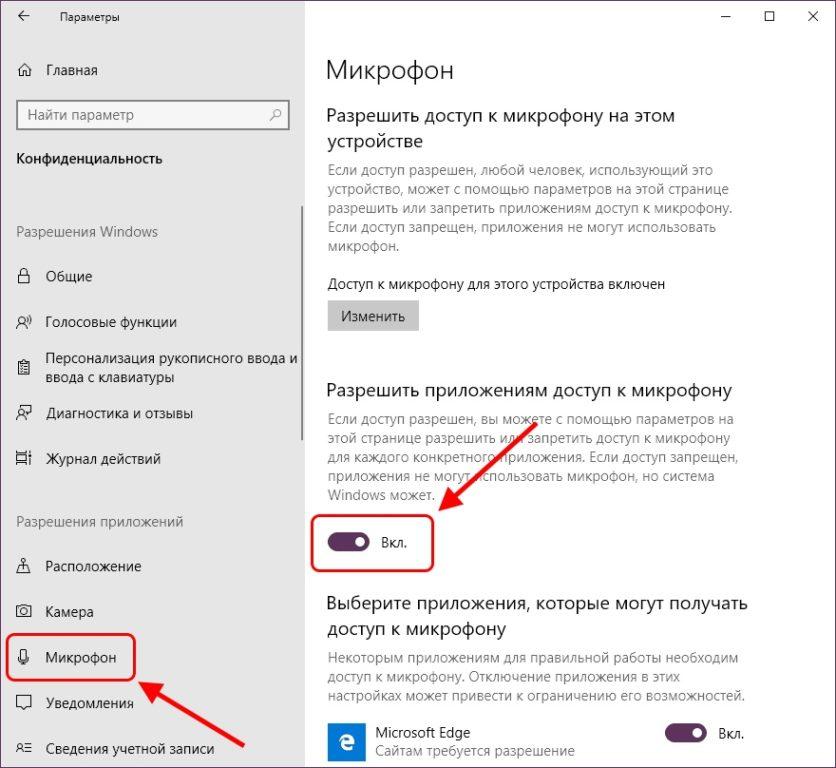
Активирует доступ к микрофону для других приложений
Быстрая активация микрофона в Яндекс браузере
Если вы находитесь на сайте, в котором требуется подключение к микрофону, то обычно там предлагается автоматическое подключение голосовой связи. Например, если на сайте «Онлайн проверка микрофона» нажать кнопку «Проверить микрофон», то вылезет всплывающее меню, в котором следует нажать «Разрешить» для активации микрофона устройства.
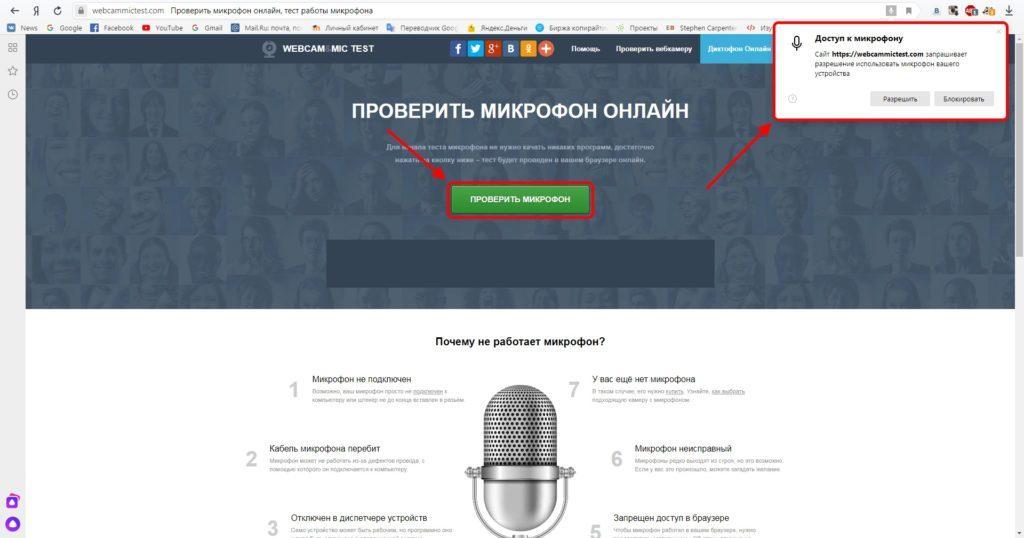
Разрешаем доступ к микрофону на сайте
Это очень удобная функция, которая работает на всех сайтах, требующих активацию микрофона. Просто откройте ту страницу, которая вам нужна и кликните по иконке для разговора.
Включение микрофона в настройках Яндекс браузера
Вы воспользовались предыдущим способом, но всплывающее меню о разрешении доступа к микрофону не появилось? Возможно, у вас поставлен запрет на выполнение данной функции в настройках браузера. Разберемся, как это исправить.
Включение доступа к микрофону в Protect Yandex
Пользователи всемирной сети интернет каждый день используют поисковые системы для запроса различных данных. В частности, Yandex и Google могут осуществлять поиск через голосовые запросы пользователей. Однако, чтобы этим воспользоваться, необходимо включить доступ к микрофону в Yandex Protect.
Чтобы включить микрофон, нажмите на кнопку, расположенную справа от строки запроса, и активируйте команду «Использовать микрофон».
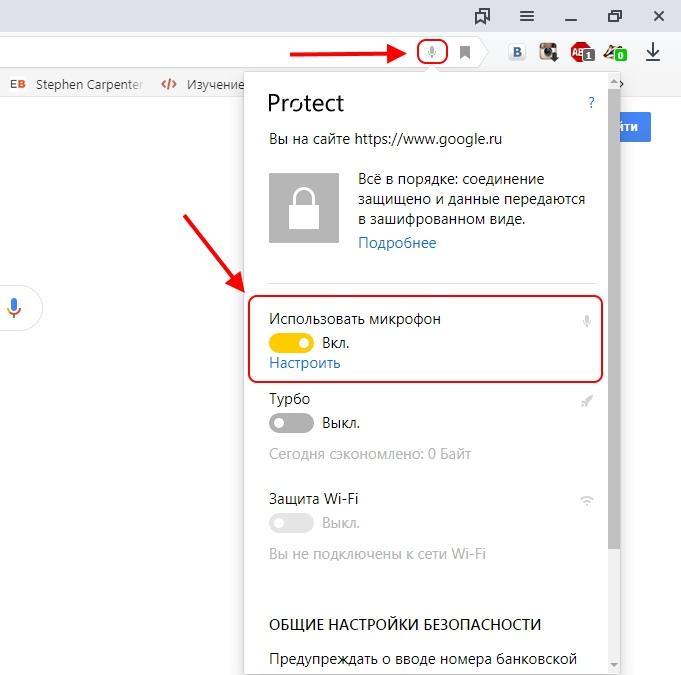
Включаем микрофон в Yandex Protect
Мы рассмотрели все способы подключения микрофона в Яндекс браузере. Если вы попробовали каждый метод, а микрофон все равно не работает, то причина может быть в самом браузере. Попробуйте его переустановить и пройтись по всем основным пунктам еще раз.
Ремонт телефонов Самсунг в Запорожье: проспект Соборный 216 тел.: 067-158-20-20
Что делать если не работает микрофон в Дискорде
Если микрофон не работает в приложении Discord, следуйте этим шагам, чтобы попытаться решить проблему:
Если после выполнения всех этих шагов микрофон в Discord по-прежнему не работает, проблема может быть связана с аппаратным дефектом или конфликтом на уровне операционной системы, и вам, возможно, потребуется обратиться к техническому специалисту или сервисному центру.
Дополнительно о техподдержке
 Узнайте, как лучше всего определить видеокарту на компьютере с Windows 10
 Быстрые исправления для Microsoft Office, который не работает должным образом
 Минздрав Кемеровская область – телефон, горячая линия, адрес, официальный сайт
 Офисы и банкоматы
 Упростите работу в сети: узнайте, как соединить компьютеры в локальной сети
 Открывая прошлое Узнайте, как восстановить удаленные сообщения WhatsApp с помощью расширенного приложения
 Быстрое решение проблемы, когда рабочий стол Windows 10 не отображается: руководство по устранению неполадок
 Горячая линия министерства здравоохранения Краснодарского края – телефон поддержки