Xerox WorkCentre 3025: Как настроить
Вы с нетерпением ждете начала работы с новым принтером Xerox WorkCentre 3025? Правильная настройка принтера имеет первостепенное значение для обеспечения бесперебойной работы и максимизации его функциональности. В этом подробном руководстве мы покажем вам пошаговый процесс настройки принтера Xerox WorkCentre 3025, чтобы он был готов удовлетворить все ваши потребности в печати, сканировании, копировании и отправке факсов.
Распаковка принтера Xerox WorkCentre 3025
Прежде чем приступить к процессу установки, давайте сначала распакуем принтер Xerox WorkCentre 3025 и познакомимся с его компонентами. Осторожно извлеките принтер из упаковки и убедитесь, что у вас есть все необходимые аксессуары, включая шнур питания, USB-кабель, руководство пользователя и установочный компакт-диск.
Подключение питания и включение принтера

Теперь, когда вы распаковали принтер, давайте начнем настройку с подключения шнура питания. Найдите порт питания на задней панели принтера и подключите один конец шнура питания. Подключите другой конец шнура питания к розетке или сетевому фильтру.
Убедившись в подаче питания, нажмите кнопку питания, расположенную на передней панели принтера, чтобы включить его. Подождите, пока принтер инициализируется, и приготовьтесь к процессу настройки.
Установка программного обеспечения и драйверов принтера
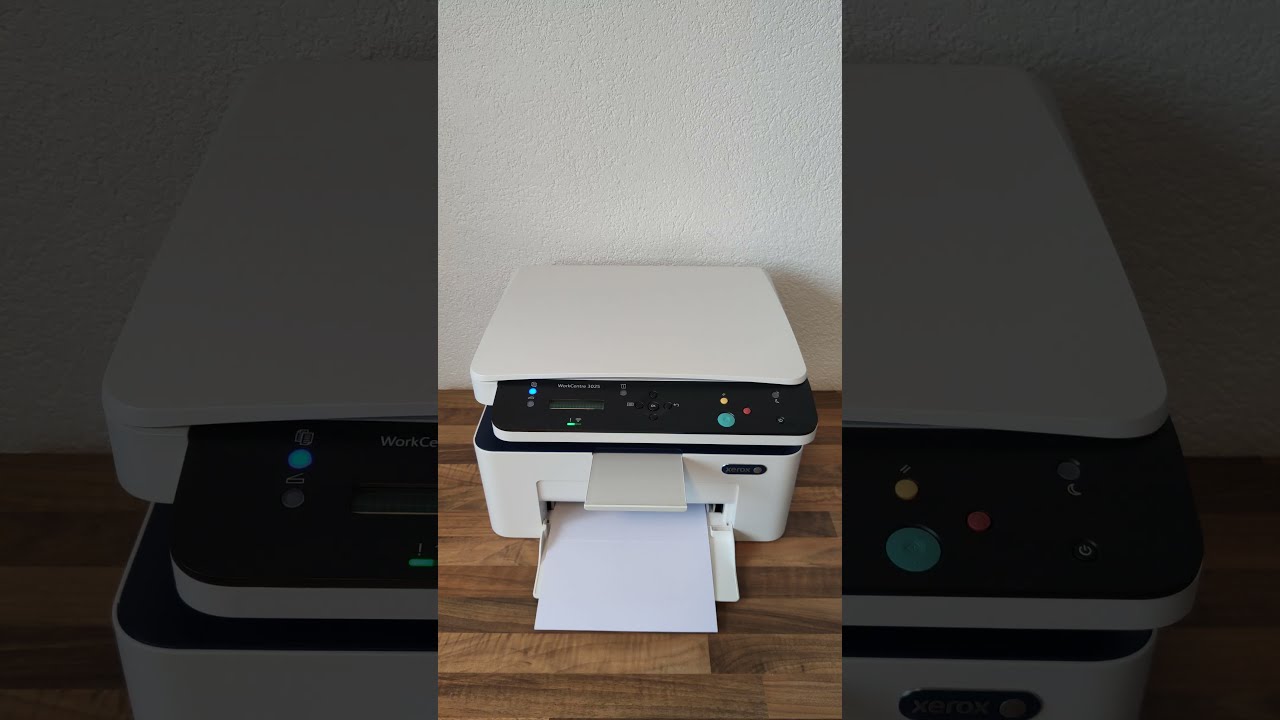
Чтобы использовать весь потенциал вашего принтера Xerox WorkCentre 3025, необходимо установить необходимое программное обеспечение и драйверы на ваш компьютер или ноутбук. Вставьте установочный компакт-диск, прилагаемый к принтеру, в привод компакт-дисков. Если на вашем компьютере нет привода для компакт-дисков, вы можете загрузить драйверы с официального сайта Xerox.
Следуйте инструкциям на экране, чтобы установить программное обеспечение и драйверы. В процессе установки обязательно выберите соответствующие параметры, такие как языковые настройки и место установки. После завершения установки перезагрузите компьютер, чтобы завершить настройку.
Подключение принтера к компьютеру

Теперь, когда вы установили необходимое программное обеспечение и драйверы, пришло время установить соединение между принтером Xerox WorkCentre 3025 и компьютером. В зависимости от ваших предпочтений вы можете подключить принтер с помощью USB-кабеля или настроить беспроводное соединение.
Подключение через USB-кабель
Если вы предпочитаете проводное соединение, подключите один конец кабеля USB к порту USB на принтере, а другой конец — к свободному порту USB на компьютере. Подождите немного, пока компьютер распознает принтер и завершит соединение.
Настройка беспроводного соединения
Чтобы настроить беспроводное соединение, убедитесь, что принтер включен, и перейдите в меню настроек на панели управления принтером. Выберите вариант настройки беспроводной сети и следуйте инструкциям на экране, чтобы подключить принтер к сети Wi-Fi. При появлении запроса введите необходимые сетевые учетные данные, такие как SSID и пароль.
После установки соединения перейдите к настройкам Wi-Fi вашего компьютера и подключитесь к той же сети, что и ваш принтер. Теперь вы готовы к беспроводной печати!
Настройка параметров принтера
После успешного подключения принтера Xerox WorkCentre 3025 к компьютеру крайне важно настроить параметры принтера в соответствии с вашими предпочтениями. Эти настройки включают размер бумаги, качество печати и параметры печати по умолчанию.
Перейдите к настройкам принтера на своем компьютере, открыв программное обеспечение Xerox WorkCentre 3025. Настройте параметры формата бумаги в соответствии с размером бумаги, которую вы обычно используете. Кроме того, вы можете настроить качество печати, чтобы сбалансировать скорость и разрешение.
Не забудьте установить параметры печати по умолчанию, такие как черно-белая или цветная печать, односторонняя или двусторонняя печать. Эти настройки гарантируют, что ваш принтер будет готов выдавать желаемый результат каждый раз, когда вы нажимаете кнопку печати.
Тестирование принтера
Чтобы убедиться, что ваш принтер Xerox WorkCentre 3025 правильно настроен и готов к работе, необходимо выполнить пробную печать. Откройте любой документ на своем компьютере, нажмите кнопку «Печать» и выберите принтер Xerox из списка доступных принтеров.
Убедитесь, что настройки печати соответствуют вашим предпочтениям, и нажмите кнопку печати. Принтер должен без проблем начать печать документа. Если качество печати или выравнивание неудовлетворительны, обратитесь к руководству пользователя или к онлайн-ресурсам за советами по устранению неполадок.
Поздравляем! Вы успешно настроили свой принтер Xerox WorkCentre 3025 и готовы полностью раскрыть его потенциал.
Часто задаваемые вопросы (FAQ)
Вопрос 1. Как обновить программное обеспечение и драйверы принтера?
Чтобы обновить программное обеспечение и драйверы принтера, посетите официальный сайт Xerox и перейдите в раздел поддержки. Введите модель принтера и выберите версию программного обеспечения, соответствующую вашей операционной системе. Загрузите и установите последние обновления, чтобы обеспечить оптимальную производительность и совместимость.
Вопрос 2: Могу ли я использовать принтер Xerox WorkCentre 3025 без компьютера?
Да, принтер Xerox WorkCentre 3025 поддерживает автономное копирование и сканирование. Вы можете просто положить документ на стекло сканера или пропустить его через устройство автоматической подачи документов, выбрать нужные параметры на панели управления принтером и приступить к копированию или сканированию без необходимости использования компьютера.
Вопрос 3: Как заменить картридж с тонером в принтере?
Чтобы заменить картридж с тонером в принтере Xerox WorkCentre 3025, откройте переднюю дверцу принтера. Осторожно извлеките пустой картридж с тонером, потянув его вверх. Распакуйте новый картридж с тонером и осторожно встряхните его, чтобы тонер равномерно распределился. Вставьте новый картридж в принтер, убедившись, что он надежно зафиксирован. Закройте переднюю дверцу, и ваш принтер готов продолжить печать.
Вопрос 4. Могу ли я отправлять документы по факсу с помощью принтера Xerox WorkCentre 3025?
Да, принтер Xerox WorkCentre 3025 поддерживает функцию факса. Подключите принтер к телефонной линии с помощью прилагаемого телефонного кабеля. На панели управления принтерами перейдите в меню «Факс», введите номер факса получателя и приступайте к отправке документа. Обязательно настройте параметры факса, такие как разрешение и размер страницы, в соответствии со своими требованиями.
Вопрос 5: Как выполнять задачи по техническому обслуживанию, например, чистку принтера?
Регулярное техническое обслуживание необходимо для поддержания принтера Xerox WorkCentre 3025 в оптимальном состоянии. Обратитесь к руководству пользователя для получения конкретных инструкций по очистке и техническому обслуживанию. Обычно для очистки внешней поверхности принтера можно использовать мягкую безворсовую ткань, слегка смоченную водой. Избегайте использования абразивных материалов или чистящих средств на спиртовой основе, которые могут повредить поверхность принтера.
Заключение
Правильная настройка принтера Xerox WorkCentre 3025 имеет решающее значение для его эффективной работы. Следуя пошаговым инструкциям, приведенным в этом руководстве, вы сможете обеспечить плавный и беспроблемный процесс установки. Не забудьте проконсультироваться с руководством пользователя или онлайн-ресурсами по любым конкретным вопросам или дополнительной информации, которая может вам понадобиться. Теперь, когда вы завершили настройку, приступайте к изучению различных функций вашего принтера Xerox WorkCentre 3025 и наслаждайтесь его выдающейся производительностью.
Дополнительно о техподдержке
 Страховая компания «Тинькофф Страхование», каско и ОСАГО, отзывы клиентов – Выберу.ру
 Решение проблем совместимости Apple Watch с iPhone
 Руководство по устранению неполадок с Интернетом и Wi-Fi на вашем iPhone
 Улучшите качество своего Wi-Fi: простые шаги для улучшения подключения
 Улучшение звука Windows: узнайте, как включить улучшения звука
 Личный кабинет банка Кольцо Урала: вход и регистрация в интернет-банке, официальный сайт
 Легко просмотрите все сохраненные пароли Windows за считанные секунды
 Красное&Белое Нижний Новгород: адреса магазинов на карте, каталог товаров и акции