Как отключить Интернет на разных устройствах: простое руководство
Введение
В современном взаимосвязанном мире Интернет стал неотъемлемой частью нашей жизни. Он предлагает безграничные возможности и возможности для общения, развлечений и поиска информации. Однако бывают случаи, когда нам может потребоваться временно отключиться от онлайн-мира. Независимо от того, хотите ли вы сосредоточиться на работе, уменьшить отвлекающие факторы или сохранить данные, знание того, как отключить Интернет на наших устройствах, может быть невероятно полезным. В этой статье мы покажем вам процесс отключения интернет-подключений на различных устройствах, что позволит вам восстановить контроль над своим цифровым опытом.
Содержание

Как отключить Интернет в Windows
ПК- Использование Центра управления сетями и общим доступом
- Отключение соединений Wi-Fi и Ethernet
- Включение режима полета
Как отключить Интернет на Mac
Компьютер- Отключение соединений Wi-Fi и Ethernet
- Использование панели сетевых настроек
- Включение режима полета
Как отключить Интернет на iPhone
- Включение режима полета
- Отключение сотовых данных и Wi-Fi
Как отключить Интернет на Android
Телефон- Включение режима полета
- Отключение мобильных данных и Wi-Fi
Как отключить Интернет на роутере
- Доступ к интерфейсу администратора маршрутизатора
- Отключение подключения к Интернету
Заключение
1. Как отключить Интернет на ПК с Windows

Использование Центра управления сетями и общим доступом
Чтобы отключить Интернет на ПК с Windows, выполните следующие действия:
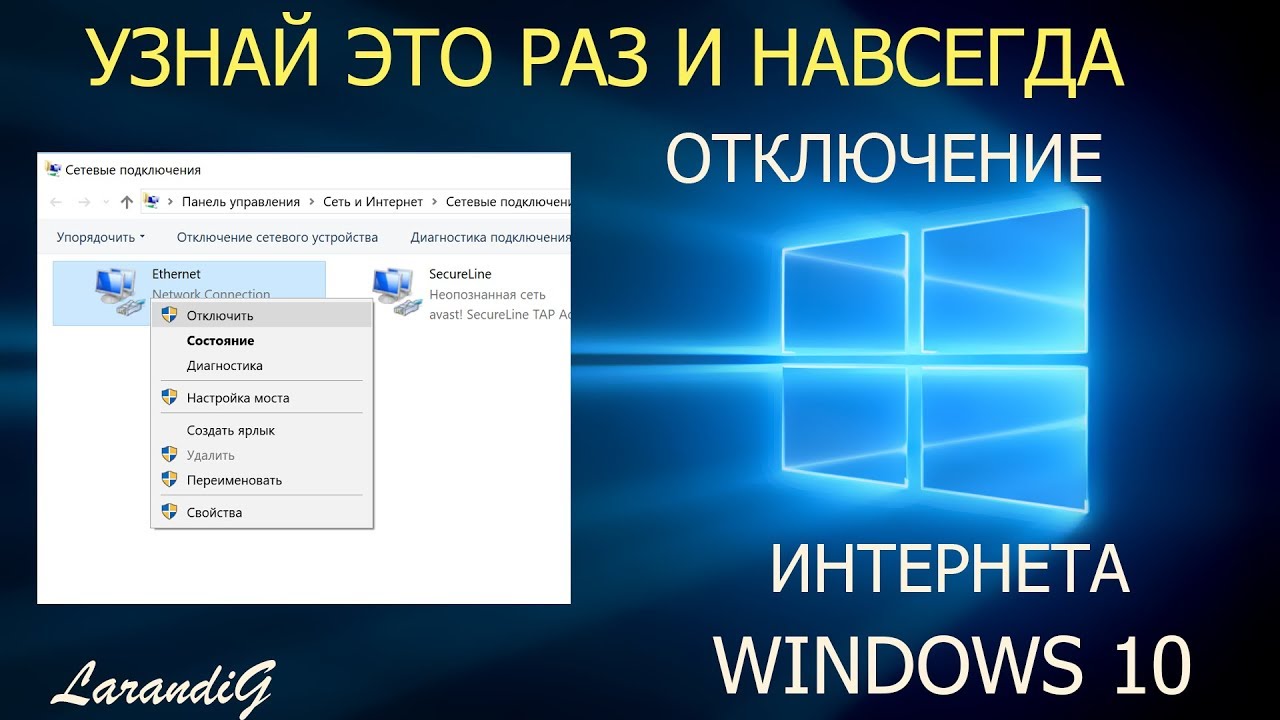
- Откройте Центр управления сетями и общим доступом, щелкнув правой кнопкой мыши значок сети на панели задач и выбрав «Открыть настройки сети и Интернета».
- Нажмите «Изменить параметры адаптера» в правой части окна.
- Щелкните правой кнопкой мыши подключение к Интернету, которое вы хотите отключить (например, Wi-Fi или Ethernet), и выберите «Отключить».
Отключение соединений Wi-Fi и Ethernet
Альтернативно вы можете отключить определенные соединения прямо с панели задач:
- Найдите значок Wi-Fi или Ethernet на панели задач.
- Щелкните правой кнопкой мыши по нужному значку и выберите «Выключить» или «Отключить».
Включение режима полета
Еще более простой способ — включить режим полета, который отключает все беспроводные соединения, включая Wi-Fi и Bluetooth:
- Откройте Центр действий, щелкнув значок уведомления в правом нижнем углу.
- Нажмите на значок самолета, чтобы включить режим полета.
2. Как отключить Интернет на компьютере Mac
Отключение соединений Wi-Fi и Ethernet
Чтобы отключить Интернет на компьютере Mac, выполните следующие действия:
- Нажмите на значок Wi-Fi в строке меню в правом верхнем углу экрана.
- Выберите «Выключить Wi-Fi» в раскрывающемся меню, чтобы отключить беспроводное соединение.
- Если вы подключены через Ethernet, отсоедините кабель Ethernet, чтобы отключиться от Интернета.
Использование панели сетевых настроек
Другой метод — использовать панель «Сетевые настройки»:
- Перейдите в меню Apple и выберите «Системные настройки».
- Нажмите «Сеть», чтобы открыть панель «Настройки сети».
- Выберите активное сетевое соединение (например, Wi-Fi или Ethernet) на левой боковой панели.
- Нажмите кнопку «Выключить или отключить Wi-Fi», чтобы отключить подключение к Интернету.
Включение режима полета
Компьютеры Mac не имеют специального режима полета, но вы можете добиться аналогичного результата, отключив Wi-Fi и Bluetooth:
- Нажмите на значок Wi-Fi в строке меню.
- Удерживайте клавишу Option (Alt) на клавиатуре и щелкните значок Wi-Fi.
- Выберите «Выключить Wi-Fi» и «Выключить Bluetooth».
3. Как отключить Интернет на iPhone
Включение режима полета
Чтобы отключить Интернет на вашем iPhone, выполните следующие действия:
- Откройте Центр управления, проведя пальцем вниз из правого верхнего угла (iPhone X или новее) или проведя пальцем вверх из нижней части экрана (iPhone 8 или старше).
- Нажмите на значок самолета, чтобы включить режим полета.
Отключение сотовых данных и Wi-Fi
Другой метод — отключить определенные интернет-соединения:
- Откройте приложение «Настройки» на своем iPhone.
- Нажмите «Сотовая связь» и выключите «Сотовые данные».
- Вернитесь на главный экран настроек и выберите Wi-Fi.
- Выключите переключатель Wi-Fi, чтобы отключиться от беспроводных сетей.
4. Как отключить Интернет на телефоне Android
Включение режима полета
Чтобы отключить Интернет на вашем телефоне Android, выполните следующие действия:
- Проведите пальцем вниз от верхнего края экрана, чтобы открыть меню быстрых настроек.
- Нажмите на значок самолета, чтобы включить режим полета.
Отключение мобильных данных и Wi-Fi
Альтернативно вы можете отключить отдельные интернет-соединения по отдельности:
- Откройте приложение «Настройки» на своем телефоне Android.
- Нажмите «Сеть и Интернет» или «Подключения».
- Выберите Мобильная сеть или Использование данных.
- Выключите «Мобильные данные», чтобы отключить сотовую связь.
- Вернитесь на главный экран настроек и нажмите Wi-Fi.
- Выключите переключатель Wi-Fi, чтобы отключиться от беспроводных сетей.
5. Как отключить интернет на роутере
Доступ к интерфейсу администратора маршрутизатора
Чтобы отключить Интернет на вашем маршрутизаторе, вам необходим доступ к его интерфейсу администратора. Вот как:
- Откройте веб-браузер на устройстве, подключенном к маршрутизатору.
- Введите IP-адрес вашего маршрутизатора по умолчанию в адресную строку (например, 192.168.1.1 или 192.168.0.1).
- Укажите имя пользователя и пароль маршрутизатора для входа в систему. Если вы их не меняли, обратитесь к руководству по маршрутизатору или найдите в Интернете учетные данные по умолчанию.
Отключение подключения к Интернету
Получив доступ к интерфейсу администратора маршрутизатора, выполните следующие действия:
- Найдите настройки Интернета или глобальной сети.
- Найдите опцию отключения подключения к Интернету или снимите флажок «Включить доступ к Интернету».
- Сохраните изменения, и интернет будет отключен для всех устройств, подключенных к роутеру.
6. Заключение

В наш цифровой век знание того, как отключить Интернет на разных устройствах, может помочь вам восстановить концентрацию, сохранить данные или свести к минимуму отвлекающие факторы. Независимо от того, используете ли вы ПК с Windows, компьютер Mac, iPhone, телефон Android или даже маршрутизатор, методы, изложенные в этом руководстве, дадут вам возможность временно отключиться и контролировать свое присутствие в сети.
Помните, что разные устройства могут иметь разные интерфейсы и настройки, поэтому внесите соответствующие изменения в инструкции. Овладев искусством отключения от Интернета, вы сможете найти баланс между виртуальным и реальным миром.
Часто задаваемые вопросы
https://youtube.com/watch?v=twBxxDkyR-I
1. Может ли отключение Интернета на моих устройствах повысить производительность?
Да, отключение Интернета может помочь устранить отвлекающие факторы и повысить производительность, позволяя вам сосредоточиться на текущих задачах.
2. Продлит ли отключение Интернета на моем смартфоне срок службы батареи?
Да, отключение Интернета на вашем смартфоне может сэкономить заряд батареи, поскольку различные фоновые процессы и обновления приложений не потребляют энергию.
3. Влияет ли отключение интернета на роутере на другие устройства в той же сети?
Да, когда вы отключите Интернет на маршрутизаторе, это повлияет на все устройства, подключенные к той же сети, поскольку они полагаются на маршрутизатор для доступа в Интернет.
4. Как я могу быстро включить или отключить режим полета на моем iPhone?
Просто проведите пальцем вниз из правого верхнего угла экрана (iPhone X или новее) или проведите снизу вверх (iPhone 8 или старше), чтобы получить доступ к Центру управления, затем коснитесь значка самолета, чтобы включить режим полета. или выкл.
5. Безопасно ли пользоваться общедоступной сетью Wi-Fi без подключения к Интернету?
Нет, доступ к общедоступной сети Wi-Fi небезопасен, если вы отключили подключение к Интернету. Без доступа в Интернет у вас не будет защиты от потенциальных угроз безопасности или возможности подключаться к веб-сайтам или онлайн-сервисам.
Дополнительно о техподдержке
 Обновление до Android 12: проверьте, получит ли ваш телефон обновление
 Как сканировать и пользоваться
 Кто-то шпионит за вами? Узнайте, как это узнать сегодня
 Исправьте ошибки Windows 10. Комплексное руководство по проверке системы
 Защита прав потребителей – Омск
 Горячая линия водоканала в Ростове-на-Дону, номер телефона
 Проблемы со звуком? Узнайте, почему вас плохо слышно
 Удаленное управление телефоном на android