Команды командной строки в Windows 10: полный список
В современную цифровую эпоху командную строку часто упускают из виду в пользу графических пользовательских интерфейсов. Однако понимание и использование командной строки в Windows 10 может быть невероятно полезным и эффективным. Независимо от того, являетесь ли вы новичком или опытным пользователем, эта статья предоставит вам полный список команд для командной строки в Windows 10, который позволит вам с легкостью взять под контроль свой компьютер и выполнять задачи.
Содержание
- Введение в командную строку
- Командная строка: начало работы
- Открытие командной строки
- Основные команды
- Навигация по каталогам
- Управление файлами и каталогами
- Создание файлов и каталогов
- Копирование и перемещение файлов
- Переименование и удаление файлов
- Просмотр информации о файлах и каталогах
- Конфигурация системы и информация
- Управление службами Windows
- Конфигурация сети
- Системная информация
- Управление задачами и процессами
- Управление процессами
- Процессы убийства
- Планирование задач
- Сеть и Интернет-команды
- Пинг
- Трассировка
- IP-конфигурация
- Сетевая статистика
- Расширенные методы командной строки
- Перенаправление
- Пакетное выполнение сценариев
- Переменные и окружающая среда
- Заключение
- Часто задаваемые вопросы
Введение в командную строку
Командная строка, также известная как командная строка или оболочка, представляет собой текстовый интерфейс, который позволяет пользователям взаимодействовать с операционной системой своего компьютера напрямую посредством команд. Хотя на первый взгляд это может показаться пугающим, освоение командной строки может значительно повысить вашу производительность и позволит эффективно выполнять сложные задачи.
Командная строка: начало работы

Открытие командной строки
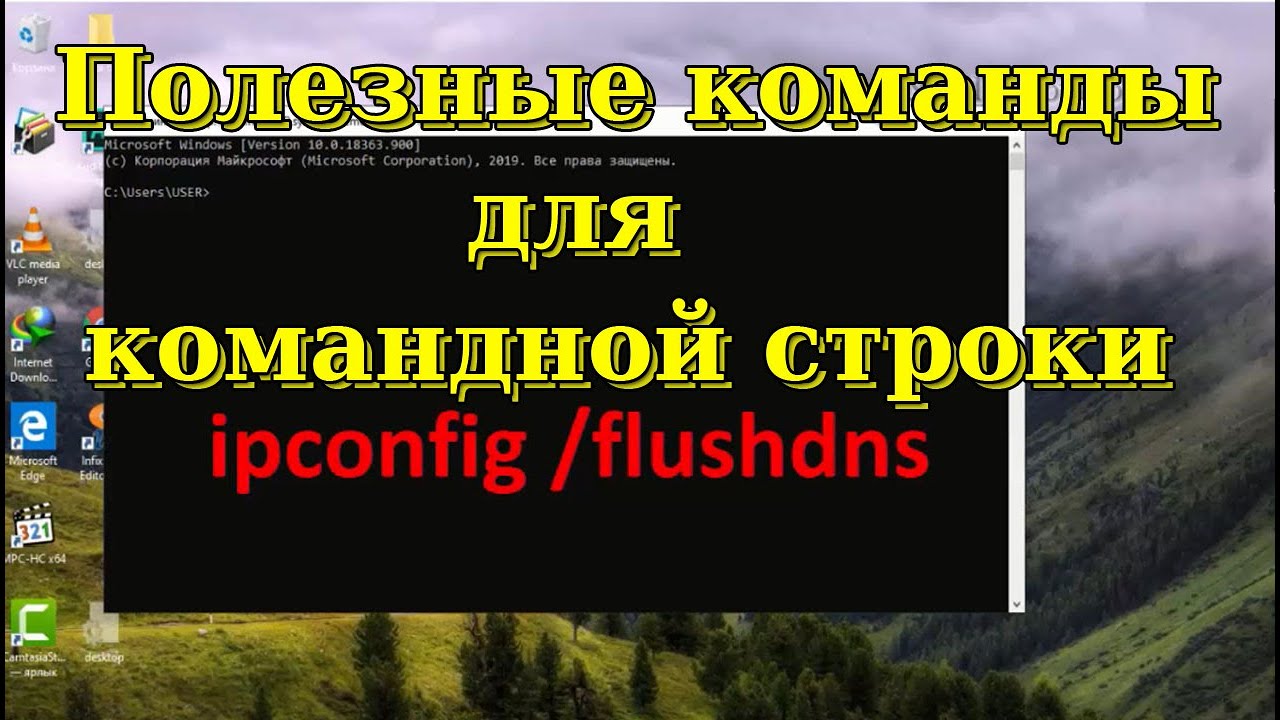
Чтобы открыть командную строку в Windows 10, просто нажмите клавиши Windows + R, чтобы открыть диалоговое окно «Выполнить». Введите cmd или командную строку и нажмите Enter. Альтернативно вы можете найти командную строку в меню «Пуск» и щелкнуть по ней.
Основные команды
Открыв командную строку, вы можете начать использовать различные команды для выполнения задач. Вот несколько основных команд, с которых можно начать:
-
cd
– Сменить каталог -
dir
– Список файлов и каталогов в текущем каталоге -
mkdir
– Создать новый каталог -
type
– Отображение содержимого текстового файла -
echo
– Отображение текста на экране
Навигация по каталогам
Навигация по каталогам является важной частью использования командной строки. Вот несколько команд, которые помогут вам эффективно перемещаться по каталогам:
-
cd
– Сменить каталог -
dir
– Список файлов и каталогов -
cd..
– Подняться на один уровень вверх в иерархии каталогов -
cd\
– Перейти в корневой каталог -
cd foldername
– Перейти к определенной папке в текущем каталоге
Управление файлами и каталогами
Создание файлов и каталогов
Создание файлов и каталогов является фундаментальной задачей в любой операционной системе. В командной строке Windows 10 вы можете использовать следующие команды:
-
mkdir foldername
– Создать новый каталог -
echo > filename
– Создать пустой файл -
copy con filename
– Создайте файл и добавьте в него контент
Копирование и перемещение файлов
Командная строка предоставляет эффективные способы копирования и перемещения файлов из одного места в другое. Вот команды, которые вы можете использовать:
-
copy source destination
– Скопируйте файл или папку в новое место -
xcopy source destination /E
– Скопируйте папку и ее подпапки в новое место -
move source destination
– Переместить файл или папку в новое место
.
Переименование и удаление файлов
Переименование и удаление файлов — распространенные операции, которые можно легко выполнить с помощью командной строки. Вот команды, которые вы можете использовать:
-
ren filename newname
– Переименуйте файл или папку -
del filename
– Удалить файл -
rmdir foldername
– Удалить пустой каталог -
rd /s /q foldername
– Удалить каталог и все его содержимое
Просмотр информации о файлах и каталогах
Для сбора информации о файлах и каталогах вы можете использовать следующие команды:
-
dir
– Список файлов и каталогов в текущем каталоге -
dir /s
– Рекурсивный список файлов и каталогов -
dir /p
– Отображение файлов и каталогов по одной странице -
dir /w
– Отображение файлов и каталогов в широком формате
Конфигурация системы и информация
Управление службами Windows
Службы Windows — это фоновые процессы, обеспечивающие различные функции. Управлять службами Windows можно с помощью следующих команд:
-
sc query
– Отображение статуса всех услуг -
sc start servicename
– Запустить службу -
sc stop servicename
– Остановить службу -
sc config servicename start= {auto|delayed|demand|disabled}
– Изменить тип запуска службы
Конфигурация сети
Настроить параметры сети можно через командную строку. Вот несколько команд, которые помогут вам управлять конфигурацией сети:
-
ipconfig
– Отображение информации о конфигурации IP -
ipconfig /release
– Освободить текущий IP-адрес -
ipconfig /renew
– Обновить IP-адрес -
netsh wlan show profiles
– Отображение сохраненных профилей Wi-Fi
Системная информация
Чтобы собрать информацию о вашей системе, вы можете использовать следующие команды:
-
systeminfo
– Отображение подробной информации о системе -
hostname
– Отобразить имя вашего компьютера -
ping localhost
– Проверьте, работает ли ваше сетевое соединение -
driverquery
– Отображение списка установленных драйверов устройств
Управление задачами и процессами

Управление процессами
Процессы запускают программы на вашем компьютере. Для эффективного управления процессами вы можете использовать следующие команды:
-
tasklist
– Отображение списка запущенных процессов -
tasklist /v
– Отображение подробной информации о запущенных процессах -
taskkill /pid processID
– Завершить запущенный процесс по идентификатору процесса -
taskkill /im processname
– Завершить запущенный процесс по имени процесса
Процессы убийства
Иногда процесс может перестать отвечать на запросы или потреблять слишком много ресурсов. В таких случаях вы можете использовать следующие команды для завершения процесса:
-
tasklist
– Определите идентификатор процесса, который не отвечает -
taskkill /f /pid processID
– Принудительно завершить не отвечающий процесс
.
Планирование задач
Вы можете автоматизировать задачи с помощью планировщика задач Windows. Вот несколько команд, связанных с планированием задач:
-
schtasks /create
– Создать новое запланированное задание -
schtasks /query
– Отображение списка запланированных задач -
schtasks /run
– Немедленно запустить запланированное задание -
schtasks /delete
– Удалить запланированное задание
Сеть и интернет-команды

Пинг
Ping — это команда, используемая для проверки соединения между вашим компьютером и удаленным хостом. Вот как его использовать:
-
ping hostname
– Отправка эхо-запросов ICMP хосту -
ping -t hostname
– Непрерывно отправлять эхо-запросы ICMP до тех пор, пока они не будут прерваны
.
Трассировка
Traceroute — это команда, используемая для отслеживания маршрута между вашим компьютером и удаленным хостом. Вот как его использовать:
-
tracert hostname
– Отображение маршрута и транзитных задержек хосту
IP-конфигурация
Команды настройки IP полезны для устранения проблем с сетевым подключением. Вот несколько команд:
-
ipconfig
– Отображение информации о конфигурации IP -
ipconfig /release
– Освободить текущий IP-адрес -
ipconfig /renew
– Обновить IP-адрес
Сетевая статистика
Для сбора сетевой статистики вы можете использовать следующие команды:
-
netstat
– Отображение активных сетевых подключений -
netstat -r
– Отображение таблицы маршрутизации -
netstat -s
– Отображение статистики по протоколу
Продвинутые методы командной строки
Перенаправление
Перенаправление позволяет вам контролировать, куда направляется вывод командной строки. Вот пара команд перенаправления:
-
command > filename
– Перенаправить вывод команды в файл -
command >> filename
– Добавить вывод команды в файл
Пакетное выполнение сценариев
Пакетные файлы — это сценарии, содержащие ряд инструкций командной строки. Они позволяют автоматизировать задачи. Вот пример базового пакетного сценария:
 @echo off
echo Hello, World!
pause
Переменные и окружающая среда
Переменные можно использовать для хранения значений, на которые можно ссылаться и которыми можно манипулировать в командах. Вот пример:
 set myVar=Hello
echo %myVar%
Заключение
Командная строка в Windows 10 предоставляет пользователям множество возможностей для эффективного выполнения задач. Ознакомившись с командами, упомянутыми в этой статье, вы сможете взять под контроль свой компьютер и с легкостью выполнять как простые, так и сложные задачи. Оцените возможности командной строки и раскройте свой потенциал пользователя Windows 10.
Часто задаваемые вопросы

Вопрос:
Могу ли я использовать эти команды в любой версии Windows 10?
А:
Да, эти команды совместимы со всеми версиями Windows 10.Вопрос:
Существуют ли какие-либо риски, связанные с использованием командной строки?
А:
Если вы осторожны и знаете, что делаете, риски, связанные с использованием командной строки, минимальны.Вопрос:
Могу ли я отменить команду в командной строке?
А:
Некоторые команды невозможно отменить, поэтому всегда полезно перепроверить их перед выполнением.Q:
Есть ли какие-нибудь ярлыки или горячие клавиши для командной строки?
А:
Да, вы можете использовать различные сочетания клавиш и горячие клавиши, чтобы упростить работу с командной строкой. Например, нажатие клавиши Tab может автоматически заполнять команды или имена файлов.Вопрос:
Могу ли я настроить внешний вид командной строки?
А:
Да, вы можете настроить внешний вид командной строки, щелкнув правой кнопкой мыши строку заголовка и выбрав «Свойства».
Благодаря этому исчерпывающему списку команд и четкому пониманию командной строки в Windows 10 вы теперь готовы использовать весь потенциал своей операционной системы и выполнять задачи более эффективно, чем когда-либо прежде. И так, чего же ты ждешь? Начните изучать и использовать возможности командной строки уже сегодня!
Дополнительно о техподдержке
 Узнайте, как легко создать электронное письмо на вашем смартфоне
 Нежелательное удаление телефонных контактов? Узнайте, как их защитить
 Оптимизируйте работу с Windows 10 с помощью лучших архиваторов
 Горячая линия☎️ Почта Банка – номера телефонов для физлиц
 Найдите свой идеальный телефон Android с поддержкой eSIM
 Улучшите видимость Wi-Fi на ноутбуках за 5 простых шагов
 Вакансии и работа в жкх без опыта в Москве | Поиск работы с ГородРабот.ру
 Портируем android без каких либо исходников от производителя