Решение проблемы с работой Wi-Fi в Windows 10
Если Wi-Fi все таки заработал после установки, переустановки, или обновления до Windows 10, то не всегда он работает стабильно. И часто бывает, когда подключение по Wi-Fi в Windows 10 просто отключается. Например, когда подключение к Wi-Fi держится несколько минут, и просто обрывается. Или пропадаете подключение в момент какой-то нагрузки: онлайн игра, торрент, просмотр видео и т. д.
Почему возникают проблемы с Wi-Fi в Windows 10?
Проблемы с Wi-Fi в Windows 10 могут возникать по разным причинам, но чаще всего они вызваны отсутствием стабильных и рабочих драйверов. Это может привести к обрывам подключения и нестабильной работе Wi-Fi сети.
Как исправить проблему с отключением Wi-Fi?
Эта статья будет посвящена именно проблеме нестабильной работы Wi-Fi сети в Windows 10, когда подключение все время обрывается, и приходится заново подключать свой ноутбук к беспроводной Wi-Fi сети.
Решение №1: Изменение настроек сети
Один из способов решения проблемы с отключением Wi-Fi в Windows 10 – изменить настройки сети. Например, можно поставить галочку возле пункта Подключаться, даже если сеть не ведет вещание своего имени (SSID). Это может помочь стабилизировать работу беспроводного подключения.
- Зайдите в Центр управления сетями и общим доступом.
- Нажмите на свою Wi-Fi сеть.
- Нажмите на кнопку Свойства беспроводной сети.
- Поставьте галочку возле пункта Подключаться, даже если сеть не ведет вещание своего имени (SSID).
- Нажмите Ok и перезагрузите ноутбук.
Этот способ помог многим пользователям исправить проблему с отключением Wi-Fi в Windows 10. Попробуйте и вы!
Обратитесь к профессионалам
Если проблема с Wi-Fi на вашем ноутбуке с Windows 10 не устраняется, обратитесь к специалистам. Они смогут провести детальную диагностику и найти оптимальное решение для вашей конкретной ситуации.
Надеемся, что эти рекомендации помогут вам наладить стабильную работу Wi-Fi сети в Windows 10!
Решение проблем с Wi-Fi подключением в Windows 10
Если у вас возникла проблема с нестабильным подключением к Wi-Fi в Windows 10, есть несколько действий, которые могут помочь в ее решении.
Отключить виртуальные адаптеры
Необходимо отключить Microsoft Wi-Fi Direct Virtual Adapter и/или Microsoft Hosted Network Virtual Adapter в диспетчере устройств. Эти адаптеры используются для раздачи Wi-Fi с компьютера. Если вы не пользуетесь этой функцией, их можно отключить.
После отключения адаптеров требуется перезагрузить компьютер.
Отключить защитник Windows
Необходимо отключить защитник Windows, так как по отзывам пользователей, это помогло в решении проблемы с отключением Wi-Fi в Windows 10.
Если вам известны другие методы решения данной проблемы, пожалуйста, делитесь этой информацией в комментариях. Также оставьте отзыв, помог ли вам описанный выше способ или нет.
Разрывы связи: основные причины и решения
Одной из самых распространенных проблем пользователей интернета являются разрывы связи. Рассмотрим основные причины и способы их решения.
Соединение есть, но нет доступа к интернету: Если значок Wi-Fi показывает наличие соединения, но отсутствует доступ к интернету, это может быть связано с настройками сети.
Сеть пропала из списка Wi-Fi: Если ваша сеть Wi-Fi исчезла из списка доступных сетей, необходимо провести дополнительную диагностику.
Отсутствие индикации роутера: Проверьте индикатор Планета на вашем роутере. Если индикатор не горит, это может быть связано с проблемами кабеля провайдера.
Интернет пропадает: На современных роутерах индикатор Планета может стать оранжевым в случае пропадания интернета.
Заключение
Следуя простым шагам и рекомендациям, вы сможете решить проблемы с Wi-Fi подключением в Windows 10. В случае если проблема сохраняется, обратитесь к специалисту для дополнительной помощи.
Как исправить проблему с Wi-Fi: шаг за шагом руководство
Если у вас в момент проблемы горит оранжевым, переходим на следующий ШАГ.
Шаг 1: Зайти в настройки роутера
- С компьютера или ноутбука (на крайний случай – с планшета) открываем браузер. Рекомендуем использовать Google Chrome, Mozilla Firefox, Safari, или Internet Explorer.
Шаг 2: Введите IP-адрес роутера в адресной строке браузера
2.1. Просто перейдите по ссылке, либо введите IP-адрес в адресной строке браузера.
Шаг 3: Введите имя пользователя и пароль
3.1. В открывшемся меню введите имя пользователя и пароль. На заводских настройках доступ обычно: admin/admin.
Шаг 4: Настройка соединения с провайдером
4.1. Если у вас старый зелёный интерфейс, заходим в раздел Сеть – WAN.
4.2. Если у вас новый синий-голубой интерфейс, заходим в раздел Дополнительные настройки – Сеть – Интернет.
4.3. Для абонентов Билайн: переключите соединение на Динамич. Ip, если необходимо.
Шаг 5: Проверка соединения с провайдером
5.1. Если в меню Состояние (Статус) – таблица WAN (Интернет) видите ip: 0.0.0.0, свяжитесь с провайдером.
5.2. Для проверки работы интернета без роутера, подключите кабель провайдера напрямую к ПК или ноутбуку и проведите тестирование в режиме нагрузки канала связи.
Заключение
Если интернет пропадает напрямую, без использования роутера, обязательно сообщите провайдеру о проблеме и потребуйте устранения неполадок. Понимайте, что важно не только то, что у провайдера всё в порядке, но и то, что у вас интернет функционирует стабильно и без сбоев. Следуйте этим шагам, чтобы решить проблему с Wi-Fi и наслаждаться стабильным интернет-соединением.
Решение проблемы с нестабильной работой Wi-Fi
Когда ваша Wi-Fi сеть работает нестабильно и периодически обрывается, это может стать довольно раздражающей проблемой. В этой статье мы рассмотрим шаги, которые помогут вам исправить эту ситуацию.
Проверьте технические данные роутера
Первым шагом будет проверка технических данных вашего роутера. Для этого:
- Подключите роутер напрямую, без промежуточного устройства, и проверьте стабильность интернет-соединения.
- После тестирования подключите роутер обратно и дожидайтесь следующего разрыва связи.
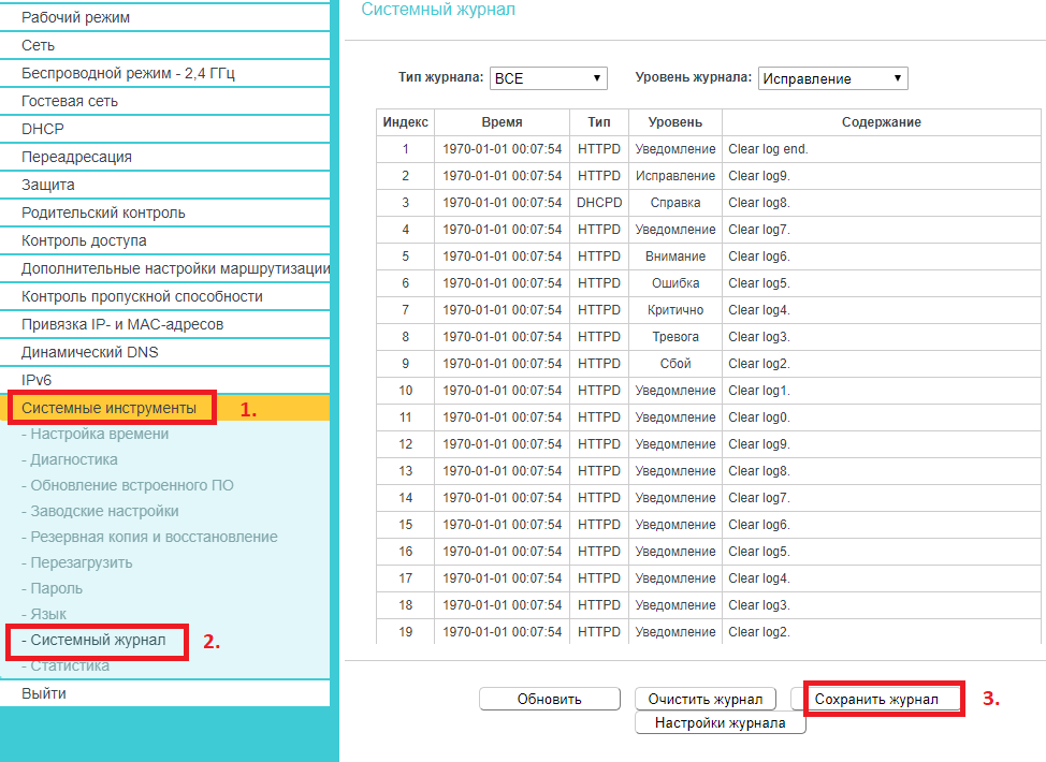
- Зайдите в интерфейс настройки роутера по адресу http://192.168.0.1/
- Откройте нижнее меню Системные Инструменты и выберите подменю Системный журнал.
- Нажмите кнопку Сохранить журнал.

Проверьте физическое состояние роутера
Если у вас Wi-Fi сеть периодически пропадает из списка сетей, обратите внимание на следующие моменты:
- Убедитесь, что роутер не перегревается. Роутер должен быть установлен в прохладном и вентилируемом месте.
- Проверьте уровень сигнала Wi-Fi. Рекомендуется размещение роутера в открытом пространстве для улучшения покрытия сети.
- Используйте родной блок питания или аналогичный блок питания с необходимыми параметрами.
Если проблема остается, то рекомендуем обратиться в сервисный центр.
Опишите проблему специалистам
При обращении в сервисный центр укажите модель устройства, аппаратную версию, провайдера и подробно опишите проблему. Специалисты изучат технические данные и дадут вам рекомендации по роутеру.
Не стоит терпеть нестабильную работу Wi-Fi сети. Следуйте указанным шагам, чтобы улучшить качество вашего интернет-соединения.
Это конечно же не весь список проблем, которые связаны с нестабильной работой беспроводных сетей. Их может быть намного больше. Очень часто, Wi-Fi некоторое время работает отлично, а потом начинаются проблемы, которые снова проходят. Так же, можно заметить появление проблеем например по вечерам, или в другое время суток.
Если у вас что-то похожее, и подключение к интернету как бы есть, но пользоваться им не всегда получается (пользоваться без каких-либо проблем), то сейчас мы постараемся все исправить.
Смена канала беспроводной сети при нестабильной работе Wi-Fi
Это первый, и самый главный совет, который обязательно нужно попробовать. Мы знаем, что каждая Wi-Fi сеть работает на каком-то канале. Если этих сетей много, то они начинают мешать одна одной, и появляются помехи. А в итоге нестабильная работает Wi-Fi. Ну и разные непонятные проблемы, о которых я писал выше, и с которыми вы уже скорее всего столкнулись.
Нужно сменить канал Wi-Fi сети в настройках роутера. Подробно о каналах, о поиске свободного и о смене на разных моделях маршрутизаторов, я писал в отдельной инструкции: Как найти свободный Wi-Fi канал, и сменить канал на роутере?
Можете попробовать задать какой-то статический канал (если у вас стоит Auto), или наоборот, поставить Auto, если был выбран статический канал. В статье по ссылке выше, я писал о поиске самого свободного канала с помощью программы inSSIDer. Можете воспользоваться.
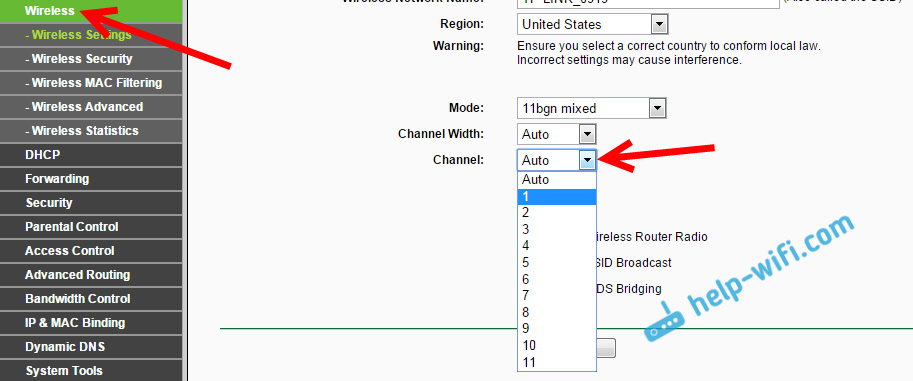
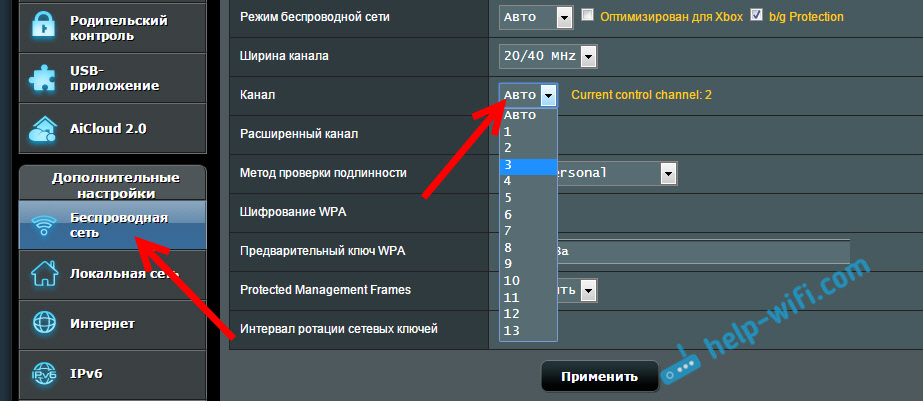
Нужно просто зайти в настройки роутера, перейти на вкладку где настраивается беспроводная сеть, и в пункте Канал (Channel) сменить канал. Вот так это выглядит на роутерах компании Tp-Link:
И на роутерах Asus:
После каждой смены канала, не забывайте сохранять настройки, и перезагружать роутер. Обязательно попробуйте несколько вариантов. Должно помочь.
Что еще касается помех, то их могут создавать бытовые приборы. Не ставьте роутер рядом с микроволновками, радиотелефонами и т. д.
Прошивка роутера, и другие советы
Практически всегда, такие неполадки в работе беспроводной сети возникают из-за роутера. Не редко, это связано с прошивкой. Поэтому, настоятельно рекомендую обновить прошивку вашего роутера. У нас на сайте есть инструкции для всех популярных производителей. Вот для примера, инструкция для Tp-Link.
Так же не исключено, что беспроводная сеть может работать нестабильно из-за каких-то технических проблем с роутером. Что-то с самой платой, или адаптером питания. Кстати, именно адаптеры питания очень часто являются причиной таких проблем. Роутер просто не получает нужного питания и появляются обрывы соединения и т. п. Ну и сильные перепады в электросети могут влиять на работу роутера. Если интернет обрывается после того, как вы создаете какую-то нагрузку на роутер (онлайн видео, игры, торренты, подключение новых устройств и т. д.), то этот быват как правило из-за недорогого (не мощного) роутера.
Нужно исключить проблемы на стороне интернет-провайдера. Вполне может быть, что это на его тороне происходит обрыв соединения, и роутер здесь не при чем. Проверить очень просто, достаточно подключить интернет напрямую к компьютеру и проверить его работу.
У многих соединение обрывается в тех комнатах, где очень плохой сигнал Wi-Fi сети. Когда на устройстве остается например только одно деление сигнала сети.
В такой ситуации, нужно увеличить радиус действия вашей Wi-Fi сети. По этой теме у нас есть статья: Как усилить сигнал Wi-Fi сети? Увеличиваем дальность Wi-Fi. Или, установить репитер. После этого, проблемы с обрывом интернета должны исчезнуть.
А если у вас дома устройства находят очень много доступных сетей, которые работают на частоте 2.4 GHz (как скорее всего и ваша сеть), и смена канал, и даже смена роутера не дает результата, и Wi-Fi сеть работает очень нестабильно, то решить эту проблему можно покупкой роутера, который поддерживает работу на частоте 5 GHz. Эта частота практически свободна. Я просто знаю случай, когда в доме было много беспроводных сетей, и Wi-Fi просто невозможно было пользоваться, пока не перешли на частоту 5 GHz.
Если интернет пропадает только на одном ноутбуке
Ну и конечно же не редкость, когда все устройства подключаются и работают с беспроводной сетью без каких-либо проблем и обрывов соединения, а одно устройство все время отключается, теряет соединение и т. д. Не сложно догадаться, что чаще всего это устройство называется ноутбук и работает на Windows.
В таких случаях, обязательно нужно обновлять драйвер беспроводного адаптера. Как это сделать, я писал здесь. Не исключено, что проблема может быть в железе. И появляется она очень часто после разборки ноутбука (чистки от пыли). Почему так? При сборке не редко страдает антенна, которая встроена в ноутбуке. Вот и проблемы в работе с Wi-Fi сетями. Очень часто, после этого интернет работает только возле самого роутера.
Изменяем свойства Wi-Fi сети
Откройте "Центр управления сетями и общим доступом" и нажмите на свою Wi-Fi сеть. В новом окне нажимаем на кнопку "Свойства беспроводной сети" и ставим галочку возле "Подключаться, даже если сеть не ведет вещание своего имени (SSID)". Нажимаем Ok.

Если не поможет, и Wi-Fi будет по прежнему отваливаться, то в этом же окне, на вкладке "Безопасность" можно нажать на кнопку "Дополнительные параметры" и поставить галочку возле "Включить для этой сети режим совместимости с Федеральным стандартом обработки информации (FIPS)".
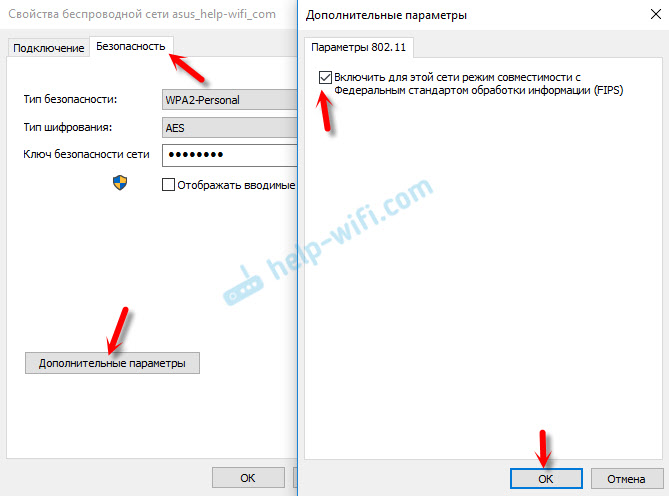
Можно перезагрузить компьютер. За этот совет спасибо Александру. Он подсказал его в комментариях к этой статье.
Отключаем WMM в свойствах адаптера
Еще одно рабочее решение, которым поделились в коммерциях. Александр написал, что в его ноутбуке Wi-Fi модуль сам отключался от Wi-Fi и подключение восстанавливалось только после перезапуска модуля. Помогло отключение функции WMM в свойствах Wi-Fi адаптера в диспетчере устройств.
Откройте диспетчер устройств, затем откройте свойства Wi-Fi адаптера. Перейдите на вкладку "Дополнительно", найдите и выделите свойство WMM и установите значение "Отключено". Нажмите Ок и перезагрузите компьютер.

Свойство WMM может отсутствовать. Это зависит от беспроводного модуля или драйвера. WMM отвечает за повышение производительности при передаче мультимедиа (видео, голосовая связь).
Вот такие советы, если у вас есть интересная информация по этой теме, личный опыт, то пишите в комментариях. Там же можете задавать вопросы, обязательно отвечу!
Сначала мы должны проверить, вызваны ли проблемы компьютером, интернет-оборудованием (модемом/интернет-кабелем/устройством беспроводного доступа) или поставщиком интернет-услуг, прежде чем искать решение проблемы с Интернетом.
Это средство устранения неполадок предлагает только решения проблем с Интернетом, вызванных компьютером. (Общие симптомы, такие как отсутствие значка Wi-Fi, сбой Wi-Fi, отсутствие сигнала Wi-Fi, медленный Wi-Fi или появление восклицательного знака в Wi-Fi Диспетчера Устройств и т. д.)
По другим вопросам об интернет-оборудовании/услугах обращайтесь к поставщику интернет-услуг для получения дополнительной информации.
Предположим, что Вы используете компьютер (A) и смартфон (B) и подключаете их к сети Интернет по Wi-Fi:
https://youtube.com/watch?v=-CEqbC02K1w%3Fcc_load_policy%3D1%26cc_lang_pref%3Dru
Чтобы ознакомиться с инструкцией подробнее, Вы также можете перейти по ссылке на видео ASUS Youtube ниже:
Пожалуйста, перейдите к соответствующей инструкции, исходя из текущей операционной системы Windows на Вашем компьютере:
Убедитесь, что функция беспроводной сети включена
Примечание: Когда значок Wi-Fi становится синим, это означает, что функция включена.

Если проблема не устранена, перейдите к следующему шагу устранения неполадок.
Вернуться в начало
Сбросьте параметры BIOS
Полностью выключите компьютер
После полного выключения компьютера перезагрузите компьютер и проверьте, решена ли проблема.


Запустите диагностику в MyASUS
Используйте Диагностику системы в MyASUS, чтобы проверить наличие проблемы с беспроводным подключением.
Адаптер беспроводной сети с желтым восклицательным знаком в Диспетчере Устройств
Если Вы столкнулись с проблемой отображения беспроводного сетевого адаптера с желтым восклицательным знаком в Диспетчере Устройств, попробуйте следующий способ решения данной проблемы. (Этот шаг предназначен только для ноутбуков. Для настольных ПК и моноблоков перейдите к следующему шагу устранения неполадок.)

1. Отключите адаптер переменного тока. Примечание. Не отсоединяйте адаптер переменного тока для моделей ноутбуков ASUS TP420IA и UX425IA. (Для этих моделей необходимо подключить адаптер переменного тока для выполнения процесса аппаратного сброса.)
2. Нажмите и удерживайте кнопку питания в течение 40 секунд, чтобы выполнить аппаратный сброс. 3. Подождите 90 секунд, затем Ваш компьютер автоматически загрузится. 4. После того, как Ваш компьютер загрузится, снова проверьте адаптер беспроводной сети в Диспетчере Устройств, все ли в порядке. Если проблема не устранена, перейдите к следующему шагу устранения неполадок.

Обновите драйверы Wireless и Bluetooth через Диспетчер Устройств
Если версии драйверов беспроводной связи и Bluetooth слишком различаются, это может вызвать проблему совместимости программного обеспечения. Поэтому мы рекомендуем обновить оба драйвера до последней версии.
Сбросьте параметры браузера
Если Вам не удается подключиться к Интернету через браузер, но приложение для чата работает нормально, Вы можете попробовать перезагрузить браузер, чтобы решить эту проблему.
Обновите BIOS / Windows / драйверы до последних версий
Как обновить BIOS в системе Windows
Как использовать EZ Flash для обновления BIOS
(Для настольных ПК см. ASUS Motherboard EZ Flash 3 Введение )
Для выполнения обновления Windows и обновления драйверов воспользуйтесь ссылками:
Как запустить Windows Update
Как обновить драйверы в MyASUS
Если проблема не устранена после обновления БИОС / драйверов / Windows до актуальной версии, перейдите к следующей главе для устранения неполадок.
Выполните сброс CMOS / Аппаратный сброс
Отключите адаптер питания и выполните очистку CMOS, чтобы сбросить оборудование к настройкам по умолчанию. Инструкции по очистке CMOS можно найти в соответствующих статьях:
Примечание: Для моделей ноутбуков TP420IA и UX425IA не отключайте адаптер питания; выполните очистку CMOS при подключенном адаптере. Если Вы не уверены в точной модели Вашего компьютера, обратитесь к этой статье: Как правильно определить наименование модели и версию BIOS.
Восстановите систему с помощью Точки Восстановления
Если проблема не устранена, перейдите к следующей главе для устранения неполадок.
Вы также можете обратиться к предложениям Microsoft: Как решить проблемы с интернетом в Windows.
Ошибка доступа к сети Интернет через роутер
Wi-Fi сигнал часто прерывается
Если Вы по-прежнему не можете решить проблему, загрузите MyASUS и попробуйте Диагностику системы для устранения неполадок. Нажмите ниже!

Проверьте, активирована ли функция Wifi
Примечание: иконка Wi-Fi будет подсвечена синим, если функция включена.

Если проблема не исчезнет, перейдите к следующему шагу устранения неполадок.
Полностью отключите компьютер


Запустите средство устранения неполадок в MyASUS
Если Вы столкнулись с проблемой отображения беспроводного сетевого адаптера с желтым восклицательным знаком в Диспетчере Устройств, попробуйте следующий способ решения данной проблемы. (Этот шаг предназначен только для ноутбуков. Для настольных ПК и моноблоков перейдите к следующему шагу устранения неполадок.)
Обновите драйвер беспроводного адаптера через Диспетчер Устройств

Примечание: наименование драйвера устройства может отличаться в зависимости от модели.
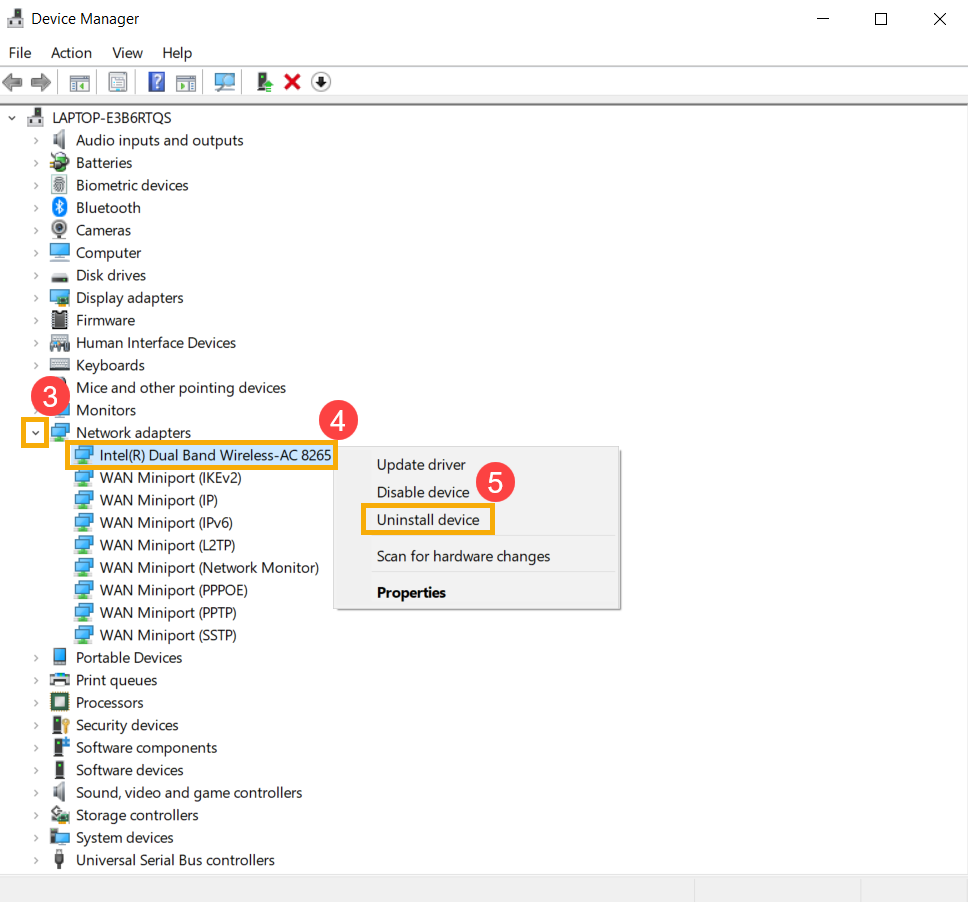
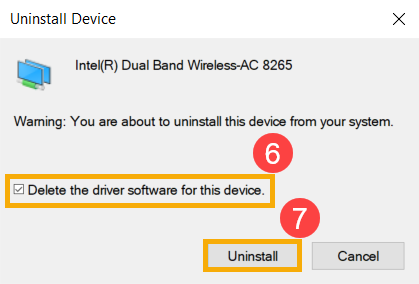
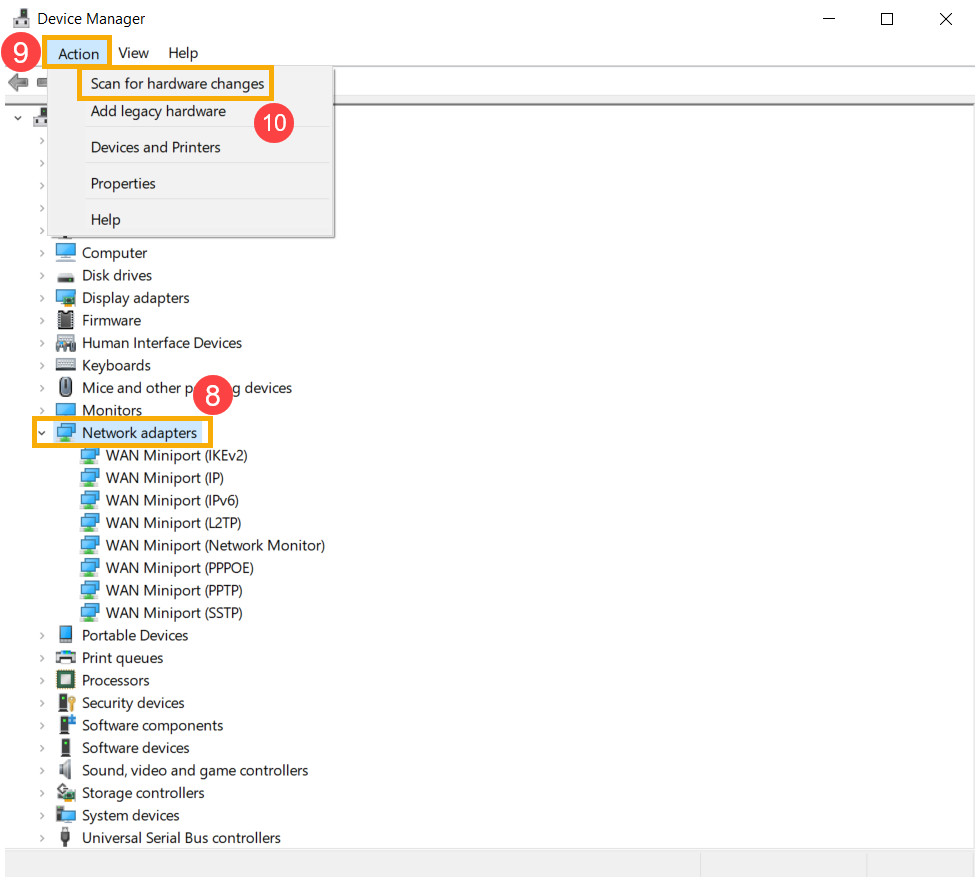
Компьютер переустановит драйверы, и наименование беспроводного оборудования появится в списке Сетевых адаптеров.



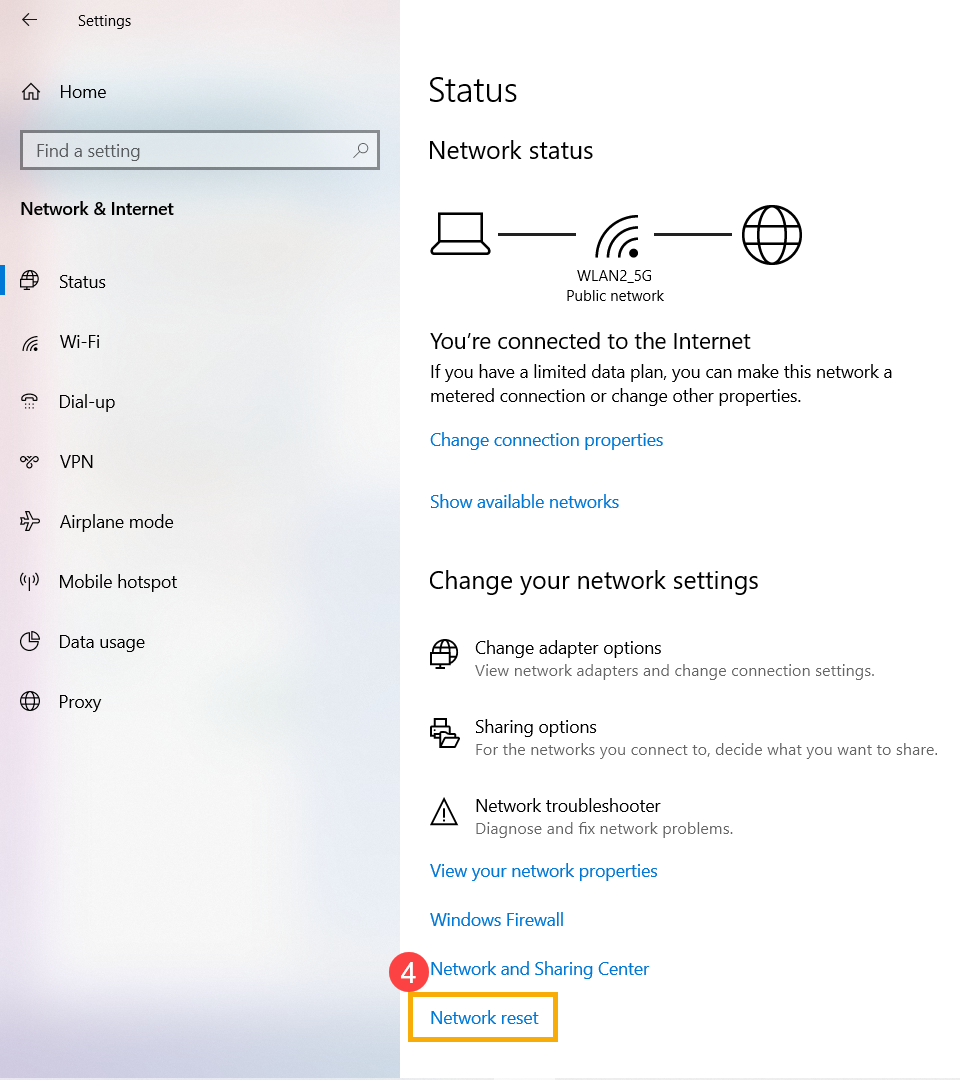


Если Вам не удается подключиться к Интернету через браузер, но приложения для общения работают нормально, Вы можете попробовать сбросить по умолчанию браузер, чтобы решить эту проблему.
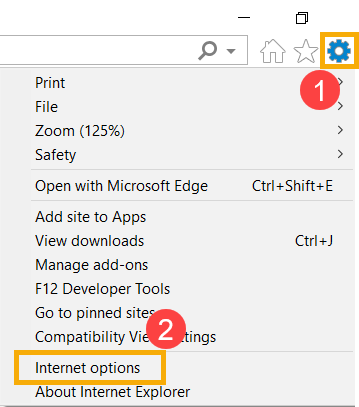

Воспользуйтесь Точкой Восстановления системы
Примечание: прежде чем продолжить восстановление, сделайте резервную копию своих данных.
Если решения выше не помогли устранить неисправность, пожалуйста, сделайте копию личных данных и сбросьте параметры системы:

Если проблема все еще наблюдается, пожалуйста, обратитесь в сервисные Центры Asus для диагностики и ремонта.
Дополнительно о техподдержке
 Как попасть на прием к воробьеву губернатору московской области
 Как включить wi fi на ноутбуке с windows
 Городское общество защиты потребителей
 Краткое руководство: Цветовая распиновка интернет-кабеля для 8 проводов
 Яндекс такси в городе Волгоград: номер телефона диспетчера, рассчитать стоимость поездки, заказать онлайн
 Эти советы помогут легко транслировать экран iPhone на Samsung
 Максимизация производительности. Как отключить антивирусное ПО Windows 10 для более быстрой системы
 Windows 10 застряла на логотипе? Попробуйте эти простые решения!