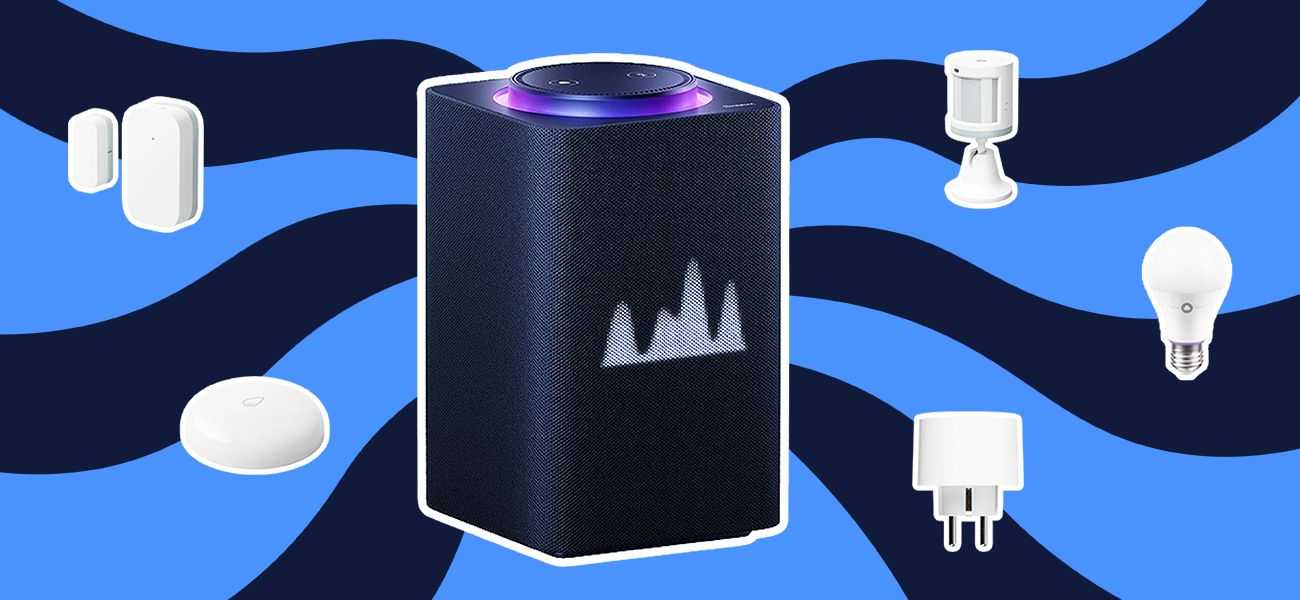
Обновленная Яндекс Станция Макс с протоколом ZigBee
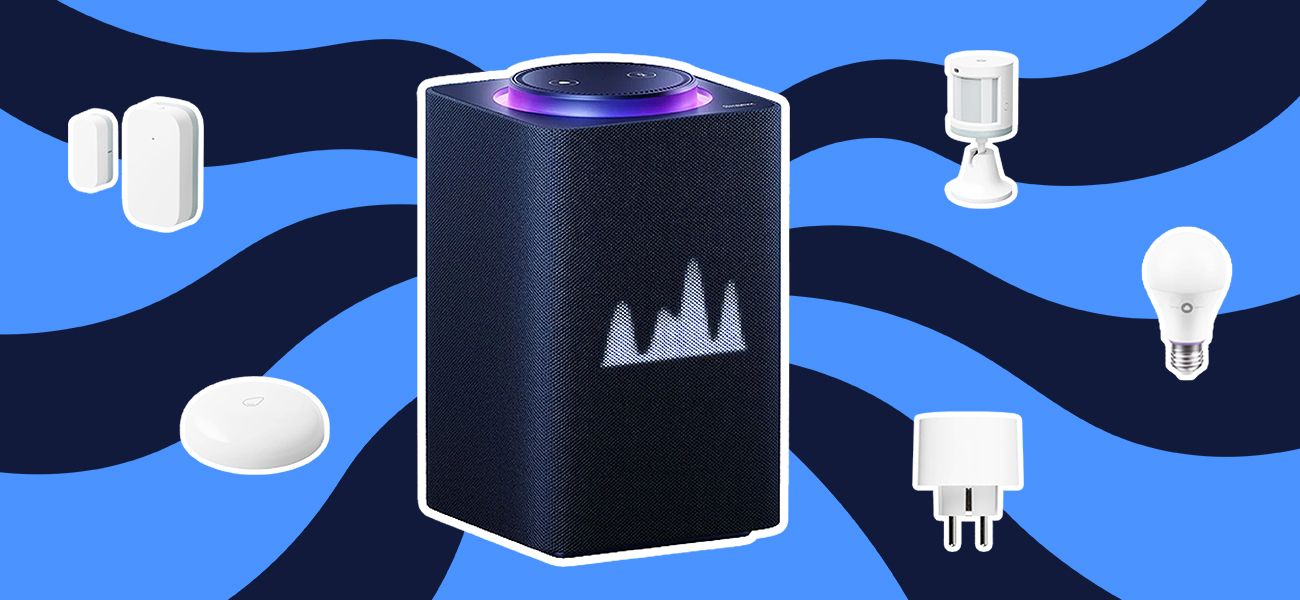
В апреле 2023 года Яндекс представил обновленную версию своей мощной колонки – Яндекс Станция Макс. Теперь она поддерживает протокол ZigBee, что позволяет устройствам умного дома работать быстрее и точнее, даже без доступа к интернету.
Кому подойдет и нужно ли обновляться
Если у вас уже есть Яндекс Станция, стоит подумать о переходе на обновленную версию с ZigBee. Это особенно актуально для тех, кто использует умные устройства в доме и хочет, чтобы они быстро реагировали на команды.
Как выглядит и что в комплекте
Яндекс Станция Макс с ZigBee выглядит так же, как и предыдущая версия. В комплекте с колонкой поставляется небольшой LED-дисплей, на котором отображается время и уровень звука.
Настройка
Для настройки колонки необходимо использовать приложение Дом с Алисой, доступное в Google Play. Подключение к интернету может занять несколько минут, но в целом процесс довольно прост и интуитивно понятен.
Зачем нужен протокол ZigBee
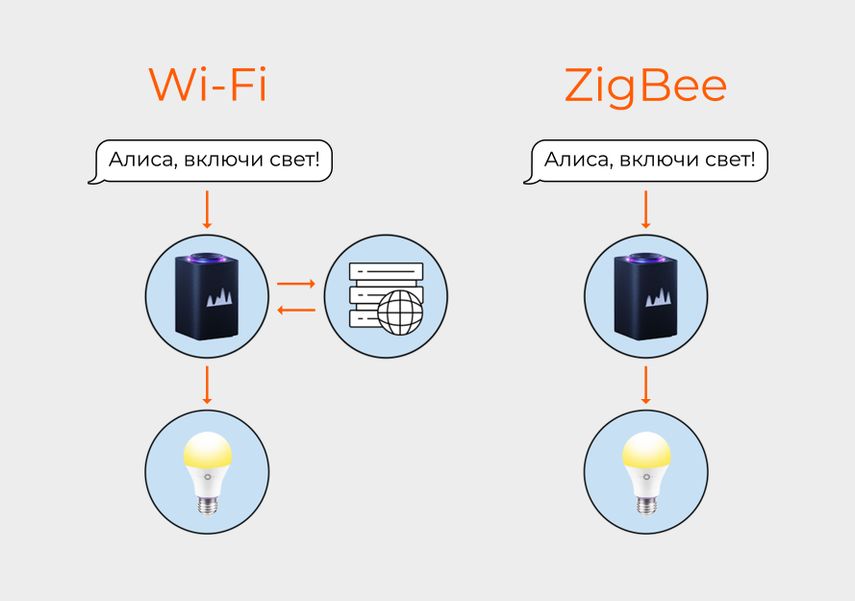
Главное преимущество колонки с ZigBee – это возможность подключения умных устройств напрямую к колонке, без использования интернета. Это позволяет устройствам работать быстрее и снижает нагрузку на Wi-Fi сеть.
Подключение через ZigBee также повышает надежность работы умного дома, так как команды обрабатываются непосредственно на колонке, а не отправляются на сервер и обратно.
Тестирование умных устройств
Еще умные устройства с подключением через Wi-Fi, должны быть постоянно включены — так они будут работать корректно и считывать команды. А датчики с ZigBee активируется, только когда необходимо передать информацию. Например, датчик протечек воды включается, только если на него попадает влага. Это позволяет экономить заряд аккумуляторов и реже менять батарейки в умных датчиках.
Проверяем в работе
Мы взяли устройства, совместимые с протоколом ZigBee, и проверили, как они работают с обновленной Яндекс Станцией Макс в разных сценариях. Тестировали:
- Подключение устройств
- Управление устройствами
- Создание сценариев
Подключение устройств
Подключились гаджеты к колонке легко: достаточно было включить их и сказать Алиса, найди устройство. Спустя 20–30 секунд все датчики появились в приложении Дом с Алисой.
Другой вариант подсоединить датчики к колонке — зайти в приложение, нажать на + на главной странице, выбрать Устройство умного дома, бренд и модель гаджета. Так нужно сделать с каждым датчиком.
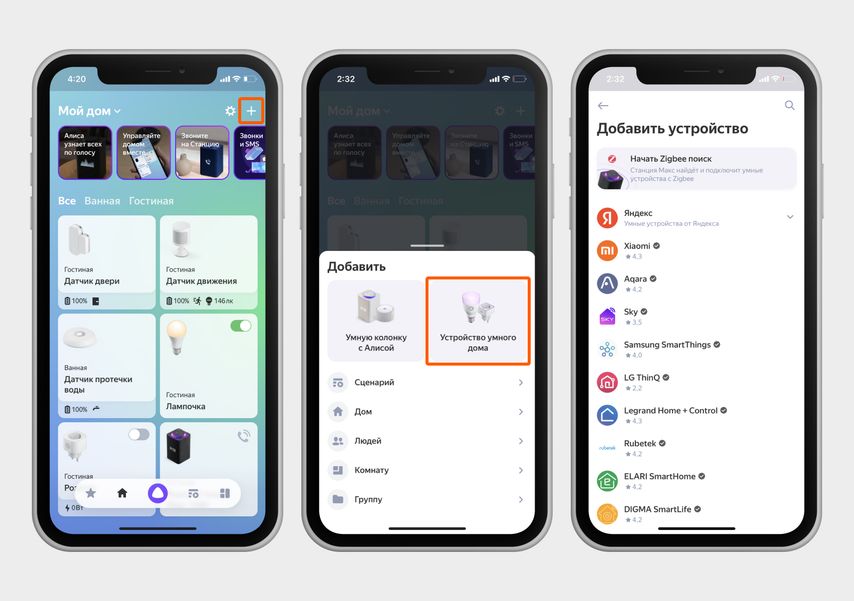
Чтобы подключить умные устройства, нажали Добавить устройство и выбрали нужную модель
Управление устройствами
Управлять устройствами можно в приложении или с помощью голосовых запросов, например: Алиса, включи свет, Алиса, выключи лампочку, Алиса, включи розетку. Полный список команд есть на странице умного устройства в приложении Дом с Алисой.
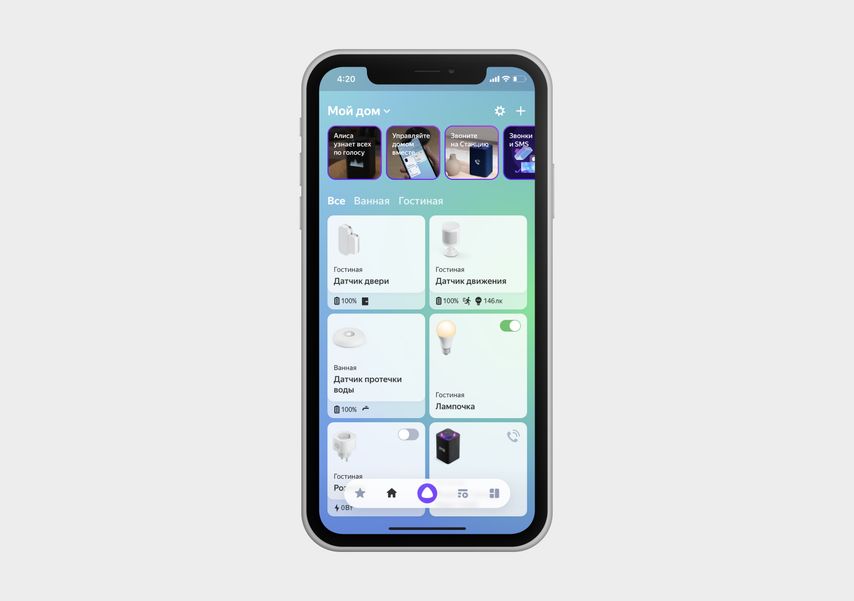
Для устройств в приложении отображается уровень зарядки и другие параметры
Создание сценариев
В Доме с Алисой можно задавать и повторяющиеся сценарии. Для этого нужно зайти в приложение, нажать на значок + в верхней левой части экрана, выбрать Сценарий и задать условия: что должно произойти и при каких обстоятельствах. Например, можно настроить так, чтобы лампочки в прихожей загорались, когда вы приходите домой.
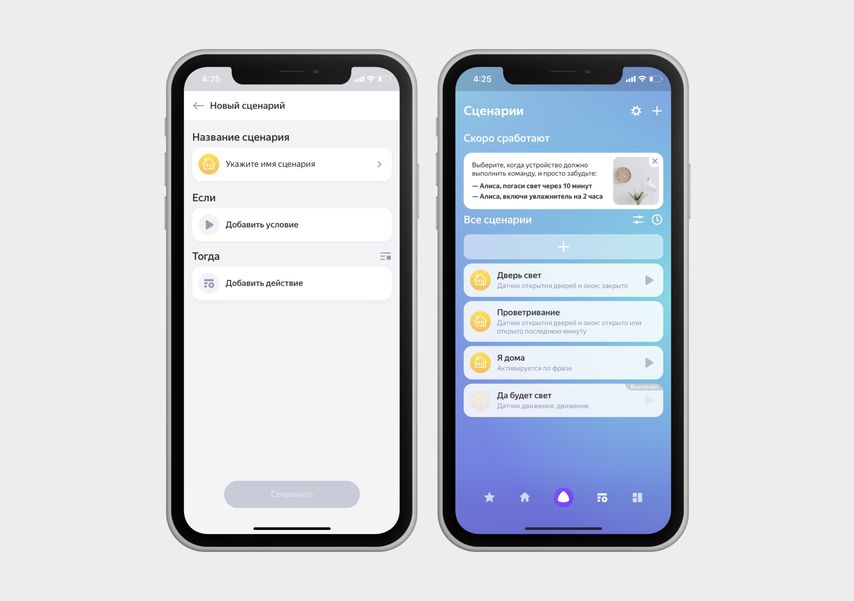
Слева показано окно настройки сценария, справа — список действующих сценариев
Проверка сценариев
Включать свет по расписанию и реагировать на движение
Подключили к колонке умную лампочку AQARA LED Light Bulb: вставили ее в цоколь, включили свет через переключатель на стене и привязали к умному дому.
Через приложение попробовали включить и выключить свет, поменять яркость и температуру освещения — изменения происходили мгновенно. На голосовые команды Алиса, включи свет, Алиса, сделай лампочку ярче лампочка реагировала без задержек.
Если датчики подключены по Wi-Fi, команды, как правило, обрабатываются быстро, но иногда приходится ждать несколько секунд, как мы отмечали в обзоре Яндекс Станции 2.
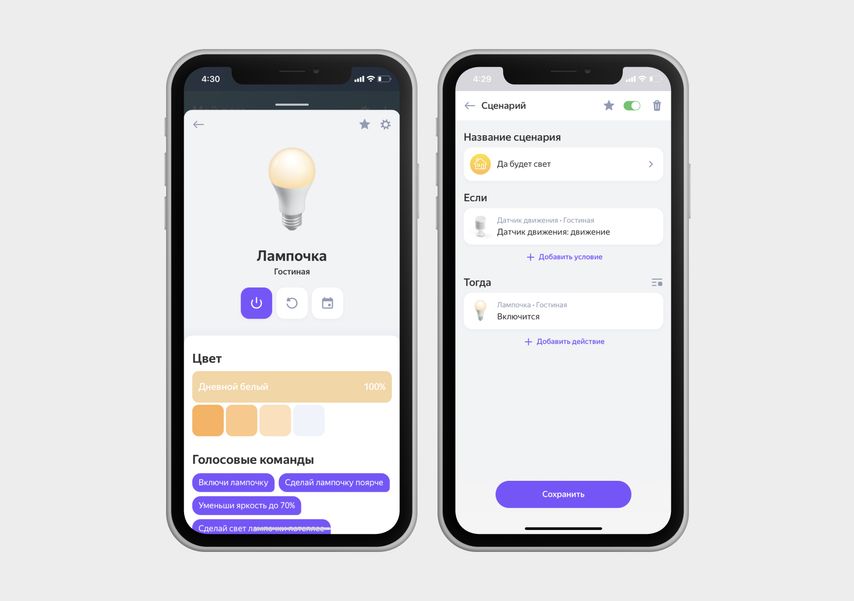
Управление умными устройствами в вашем доме
Управлять яркостью и температурой света можно в приложении
Затем настроили сценарий, чтобы лампочка автоматически включалась ежедневно в 10 часов вечера. Она всегда срабатывала в нужное время. Удобно: можно настроить условие один раз и больше не заходить в приложение.
Датчик движения YANDEX YNDX-00522
Для проверки работы лампочки с другими умными гаджетами, добавили датчик движения. В приложении задали сценарий, чтобы умная лампа загоралась, когда в комнату заходит человек.
Чаще всё работало, свет включался в течение пары секунд. Но в трех случаях из десяти лампа не включилась. При этом в приложении отображалось, что датчик улавливает движение.
 |
|---|
Открытие и закрытие двери
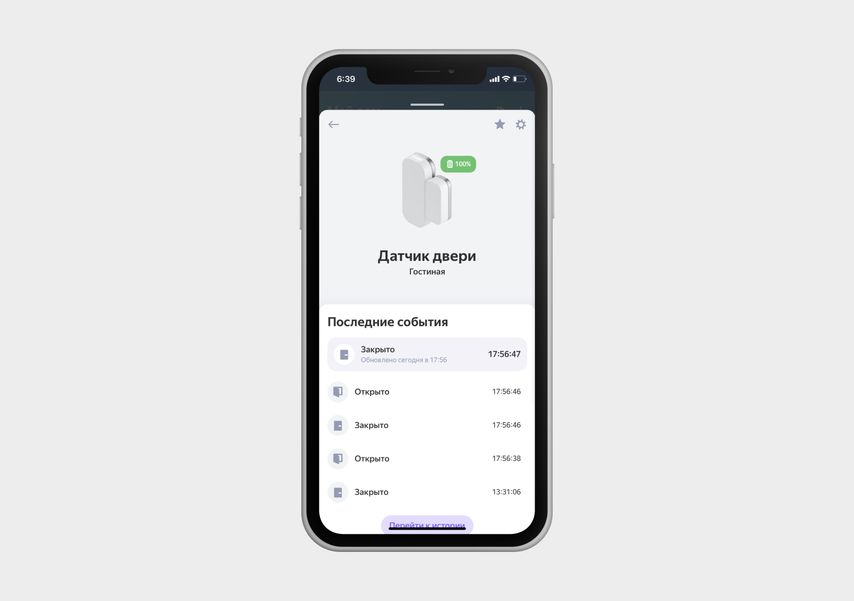
Датчик отслеживает открытие и закрытие дверей. Он двойной: одна часть прикрепляется к двери, другая — к косяку. Когда детали сближаются, датчик понимает, что дверь закрыта, и наоборот.
Мы установили датчики на входной двери и настроили сценарий, чтобы при ее открытии приходило уведомление в приложение. Датчик сработал 10 раз из 10: в течение 1–2 секунд на экране появлялось оповещение о том, что дверь открыта.
 |
|---|
Приходит уведомление, но колонка не всегда сообщает
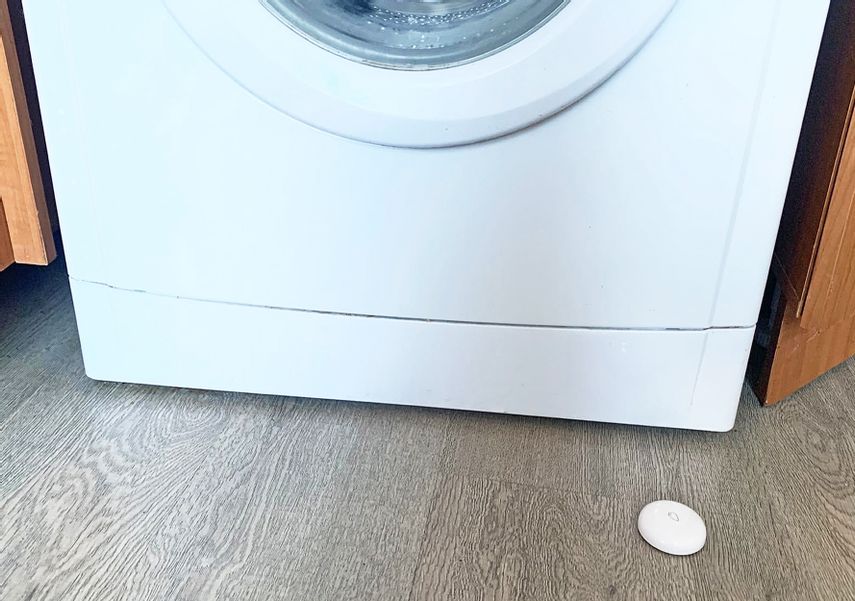
Датчик нужен, чтобы предупреждать о протечках. Мы положили его рядом со стиральной машиной и разлили воду рядом так, чтобы она затекла под датчик. В приложение Дом с Алисой моментально пришло уведомление. Чтобы датчик среагировал, воды понадобилось немного — примерно три столовые ложки.
ЯНДЕКС YNDX-00521 срабатывал и каждый раз, когда на него случайно попадала вода из душа.
 |
|---|
Выключается через заданное время
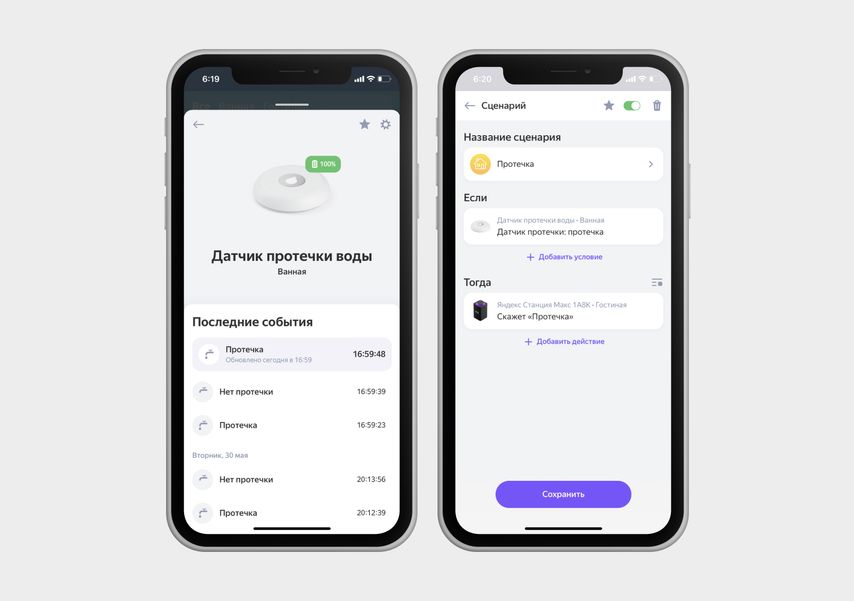
Попробовали настроить сценарий, чтобы Алиса сообщала о протечке голосом. Но четыре раза из десяти колонка молчала, хотя уведомление в приложение приходило.
 |
|---|
Умная розетка AQARA Smart Plug: Эффективное управление электроприборами
Умная розетка AQARA Smart Plug предоставляет возможность контролировать подачу электричества к различным устройствам. Будь то отключение зарядки телефона, дистанционное управление чайником или даже выключение утюга, это устройство облегчит вам жизнь.
Простота использования
Устройство легко вставляется в стандартную розетку, однако стоит отметить, что из-за своих размеров оно может частично перекрывать соседнее гнездо в двойной розетке.
Управление через приложение и голосовые команды
Мы провели тестирование работы умной розетки на зарядке для смартфона. Отключив ее через приложение, мы легко прекратили подачу электричества, а затем снова включили ее. Также можно использовать голосовые команды типа Алиса, включи/выключи розетку для управления устройством.
Возможности умного дома без интернета
Умная розетка AQARA Smart Plug позволяет создавать сценарии, включая автоматическое отключение через определенное время. Так, вы можете установить таймер на два часа, чтобы избежать неприятных ситуаций, когда устройства остаются подключенными.
Голосовой помощник Алиса и функции Yandex Station Max
Голосовой помощник Алиса, интегрированный в Yandex Station Max, предоставляет широкие возможности управления умным домом через голосовые команды. Семь микрофонов обеспечивают отличное распознавание команд, даже при негромкой речи издалека.
Качественный звук
Yandex Station Max с ZigBee предлагает не только функциональность умного дома, но и высококачественный звук. С пятью динамиками для трехполосного звука и максимальной мощностью в 65 Вт, эта колонка обеспечивает чистый и громкий звук на любом уровне громкости.
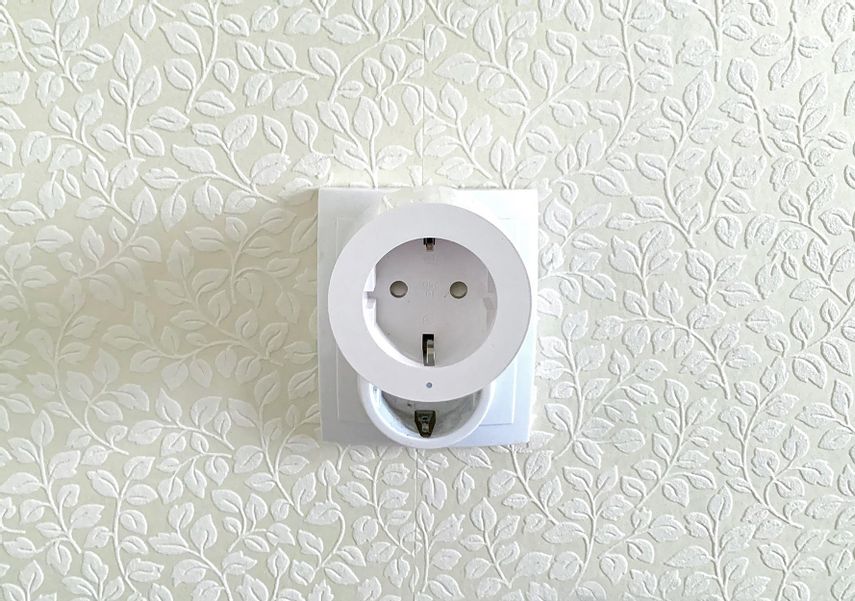
Розетка может перекрывать второе гнездо в розетке
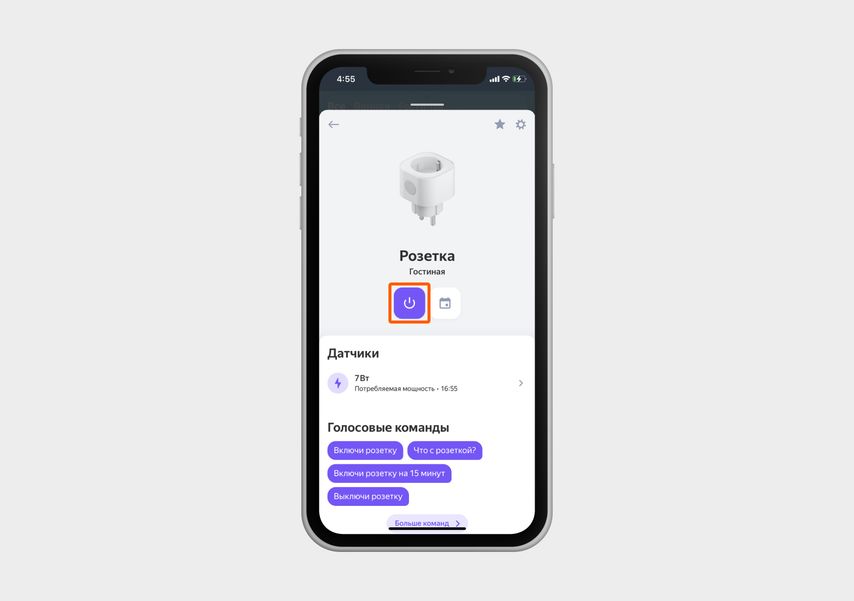
Включить розетку в приложении можно нажатием на кнопку
Громкость регулируется голосовыми командами, с помощью пульта или поворотом кольца в верхней части колонки. Если нужно, чтобы Алиса говорила совсем тихо, общайтесь с ней шепотом — она будет отвечать так же и не разбудит спящего ребенка.
В гаджет встроено пять динамиков, которые отвечают за разные частоты. Один из них воспроизводит высокие, два других — средние и еще два — низкие. Все динамики работают одновременно и создают трехполосный звук — объемный и «живой».
Песни разных жанров (рок, техно, джаз) на колонке звучат «чисто», без шипения и хрипов. Видеотест звуковых эффектов она тоже прошла без проблем: речь не искажалась и звучала естественно, а эффекты ощущались «объемными».
https://youtube.com/watch?v=pcNR_9RsYP0%3Fautoplay%3D0%26controls%3D2%26loop%3D1%26enablejsapi%3D1
Вот как на колонке звучит Bohemian Rhapsody группы Queen на пятом уровне громкости
Кому подойдет Яндекс Станция Макс с ZigBee
Мы ожидали, что с ZigBee умный дом будет работать без задержек. Отклик устройств и датчиков действительно быстрый, но иногда случались сбои: лампочка не загоралась моментально, а колонка не сообщала о протечке воды. Возможно, дело в софте, и с обновлением прошивки стабильность наладится.
Главный плюс обновленной Яндекс Станции Макс в том, что для работы умного дома больше не нужен интернет. Правда, если уезжаете и хотите следить за домом, роутер лучше включить, чтобы важные уведомления — например о протечках или открытия двери — приходили в приложение на смартфоне.
Старую «Яндекс Станцию Макс» можно поменять на обновленную версию, если планируете собирать умный дом с нуля и хотите использовать современный протокол ZigBee. Плюс это просто хорошая умная колонка, которая быстро реагирует на голосовые команды и отлично звучит.
Работает ли Яндекс Станция без интернета, и что она умеет
Яндекс.Станция с Алисой безумно полезна в повседневной жизни. Как известно, для нее даже подписку на Яндекс.Плюс иметь вовсе не обязательно: доступ к львиной доле функций у вас останется без оплаты. Помимо наличия подписки некоторых пользователей также интересует, что умеет Яндекс.Станция без интернета. Бытует мнение, что без подключения к сети колонка с Алисой становится бесполезной и толку от нее не будет. Давайте посмотрим, что можно делать на Яндекс.Станции без интернета, можно ли подключить ее к точке доступа на телефоне и как ее настроить.
Объясняем, работает ли Яндекс.Станция без интернета, и что она умеет
Может ли Алиса работать без интернета
Алиса без Интернета не работает — и в этом вся проблема, так как именно голосовой помощник отвечает за управление колонкой. Если Яндекс.Станция не подключена к Wi-Fi, то при попытке выполнить какую-либо функцию Алиса ответит «Отсутствует подключение к интернету».
От Яндекс.Станции без интернета не так много толку
Соответственно, устройства умного дома работать тоже не будут: включить их с помощью Алисы на Яндекс.Станции не получится. Но если Wi-Fi работает, а не подключена только колонка, то вы можете включить лампочку с компьютера или смартфона с помощью Алисы. Помимо умного дома на Яндекс.Станции без интернета не работают следующие функции.
Как вы понимаете, Яндекс.Музыка на Яндекс.Станции без интернета доступна не будет: в отличие от смартфона, колонка с Алисой не сохраняет треки в память, поэтому в офлайне их слушать нельзя. Включать песни из Яндекс.Музыки и управлять воспроизведением тоже не выйдет, так как все эти функции работают на основе беспроводного интернета. С другой стороны, вы всегда можете подключиться к Яндекс.Станции по блютузу и включать любую музыку с телефона.
3 крутых фишки iPhone 15, из-за которых вы захотите его купить
Как включить блютуз на Яндекс Станции без интернета
Один из самых частых вопросов пользователей — как включить Bluetooth на Яндекс.Станции без Wi-Fi. На самом деле, это очень просто. Есть несколько способов.
Учтите, что для первого способа колонку нужно хотя бы раз до этого подключить к Wi-Fi, а второй не сработает с телефонами, которые раньше к ней не подключались. К счастью, вы всегда можете подключить Яндекс.Станцию к Wi-Fi на телефоне: для выполнения команды достаточно даже сигнала 3G.
После этого Алиса будет подключена к Wi-Fi, и вы сможете включить блютуз на Яндекс.Станции. В следующий раз при подключении колонки к другой точке доступа вам нужно будет перенастроить ее заново.
Крутые игры для Apple Watch, которые стоит попробовать
Что может Яндекс Станция без интернета
Может показаться, что Яндекс.Станция ни на что не годится без интернета, но это не так: на деле часть функций все же работает. Например, ранее установленные будильники, таймеры и напоминания. Даже если вы установили на будильник любимый трек или радиостанцию, он все равно сработает, но уже со стандартной мелодией. Но как тогда его отключить, если Алиса недоступна без интернета?
Яндекс.Станция без интернета легко превращается в блютуз-колонку
Все просто: можете сказать «Алиса, хватит», после чего колонка ответит про отсутствие подключения к интернету и будильник отключится. В крайнем случае, можно встать и отключить Яндекс.Станцию из розетки, иначе она продолжит играть до бесконечности. А вот таймер и напоминания отключать не нужно — это кратковременные уведомления, поэтому не требуют вашего вмешательства.
Выше мы уже упомянули о том, что без интернета Яндекс.Станция может работать в качестве блютуз-колонки — это факт. Но владельцам Яндекс.Станции Лайт повезло больше остальных, так как у нее на верхней части расположены кнопки управления воспроизведением.
Купить Яндекс.Станцию Лайт
Они останутся активными даже без интернета, поэтому можно поставить трек на паузу, изменить громкость или отключить микрофон, чтобы кто-то не запустил Алису. Владельцам больших колонок повезло немного меньше, так как они могут управлять лишь громкостью звука. Вдобавок колонки Мини и Макс имеют выход AUX, поэтому с помощью провода можно подключить смартфон к Яндекс.Станции.
Купить Яндекс.Станцию Мини
А еще на Яндекс.Станции Мини и Яндекс.Станции Макс без подключения к Wi-Fi будет работать дисплей. Правда, ограничится это лишь анимацией Алисы, от которой нет толку, а также часами. В любом случае, колонка не так бесполезна без Wi-Fi, как ошибочно считают многие, и продолжает выполнять некоторые функции.
С каждым годом пользователи более активно используют голосовых ассистентов. Это неудивительно. Ведь они становятся умнее, расширяют спектр своих возможностей, позволяют взаимодействовать со всей экосистемой дома. Подключить к смарт-телевизорам Xiaomi можно не только колонку этого же бренда, но и Яндекс станцию. Например, если вам больше нравится помощница Алиса, а не Маруся. В этом материале рассказали, как можно подключить ассистента к телевизору Сяоми.
Преимущества подключения АлисыКак подключить колонку через HDMIWiFi подключение колонки к телевизору XiaomiКак подключить колонку с Алисой к ТВ через BluetoothАлиса не подключается к телевизору — что делать
Преимущества подключения Алисы
Главный плюс такого помощника, который работает с экосистемой дома, — возможность управлять техникой с помощью голосовых команд. Если его соединить с ТВ, то обычный пульт практически не нужен. Список возможностей может немного отличаться, зависит от колонки, версии прошивки на ТВ. Но в большинстве случаев с помощью голоса пользователь может:
Соединить телевизор и станцию можно тремя способами:
Как подключить колонку через HDMI
Практически во всех ТВ есть возможность подключить HDMI, поэтому метод максимально популярный и востребованный. Существенное преимущество — Алиса большую часть настроек выполняет сама. Недостаток — не всё Яндекс станции «умеют» подключаться через HDMI. Это может только версия «Макс». Для колонок «Мини» и «Лайт» используется беспроводное соединение. Поэтому, если планируете использовать такой метод, убедитесь, что это возможно.
Для подключения колонки с Алисой к телевизору Xiaomi (Сяоми) нужно:
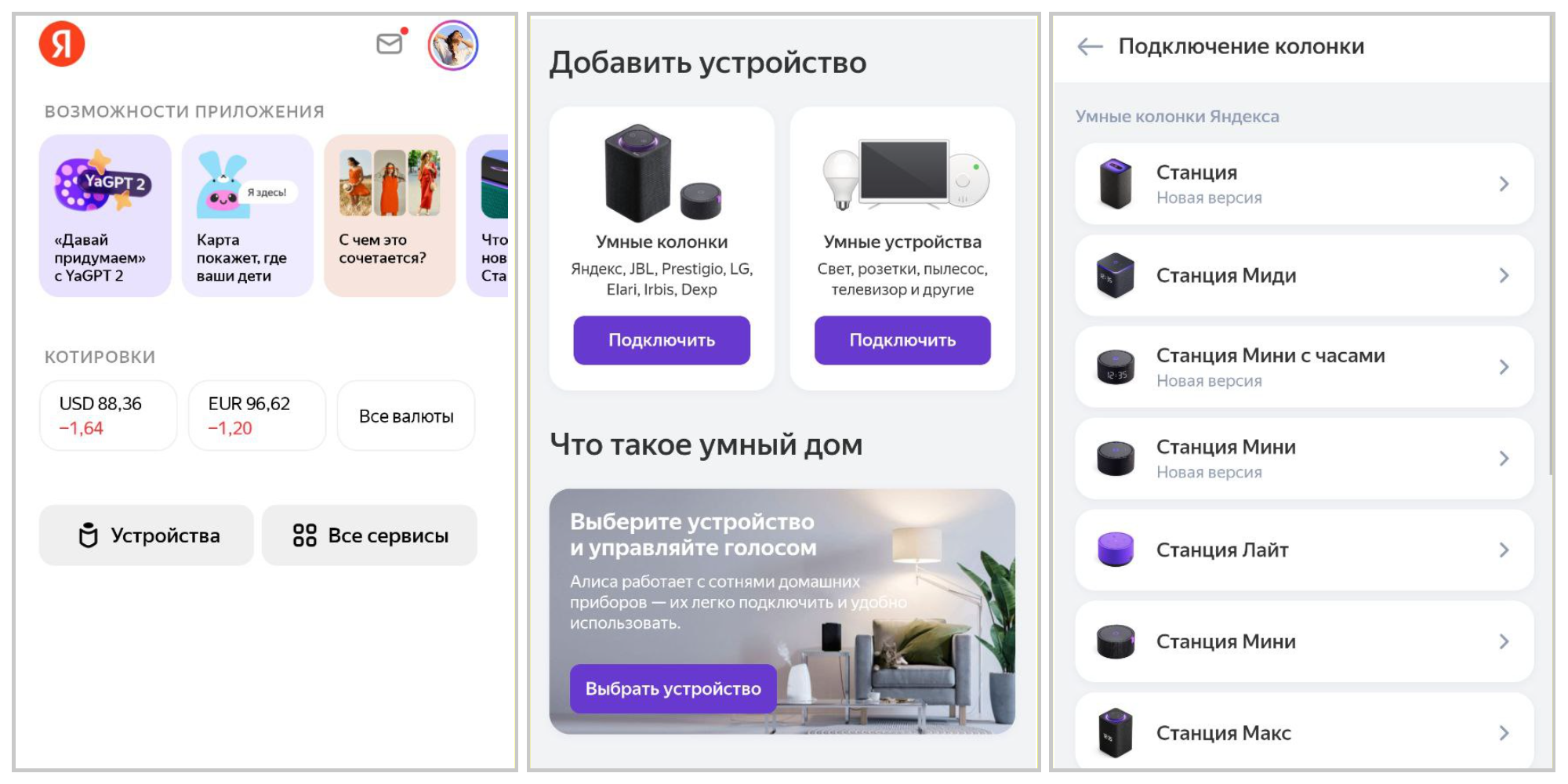
Новый гаджет появится в перечне ваших устройств, а вы сможете управлять ТВ при помощи голосового помощника. Иллюстрация: Елизавета Чупикова, Xi.Express
WiFi подключение колонки к телевизору Xiaomi
Второй по популярности метод. Самый актуальный для станций «Мини» и «Лайт». Пользователю необходимо подключить к своей учётной записи два устройства: Яндекс станцию и телевизор.
Следующий шаг — добавить ТВ. Для этого нужно вернуться в «Добавить устройство», выбрать «Устройства умного дома» — «Xiaomi» — «Телевизор» — ваша модель. Далее необходимо следовать подсказкам.
Важно: колонка и телевизор должны быть подключены к одной сети WiFi для успешного соединения.
Как подключить колонку с Алисой к ТВ через Bluetooth
Этот способ подключения самый «урезанный». Так как через Bluetooth пользователь не сможет управлять телевизором. А колонка будет использоваться только для трансляции звука.
Такой вариант подойдёт, если звук на ТВ очень тихий или вообще сломались встроенные динамики. Также с помощью станций можно создать 2.0 аудиосистему к ТВ. Для этого понадобятся 2 колонки, которые будут работать в стереопаре. Хотя этот вариант не слишком бюджетный.
Соединить 2 гаджета через Bluetooth очень просто. Нужно:
Алиса не подключается к телевизору — что делать
Стоит сразу проверить целостность колонки, работает ли она вообще, подключается ли к другим устройствам. Важно убедиться, что телевизор может работать с умными голосовыми помощниками. Обычно это указано в инструкции к технике.
Если подключение через HDMI:
Если подключение через WiFi:
Если подключение через Bluetooth:
Если ни один способ не помогает, и подключить Алису к телевизору не получается, стоит обратиться в сервисный центр. Сообщите мастеру модель своего ТВ и он поможет разобраться в причине неисправности.
Портативная колонка от Яндекс с установленным умным помощником Алиса способна рассказать о погоде за окном, вызвать такси, рассказ ребенку сказку и многое другое. Все это и другое она сможет сделать только после первичных настроек и подключения к Интернет. Как это сделать мы сейчас расскажем.
Сперва подключим к смартфону
Первым делом нужно достать устройство из коробки. Затем вставьте один конец провода в колонку, а сам адаптер в розетку. Загорится фиолетовая подсветка сигнализирующая о том что колонка начала загружаться. Голосовой помощник вас поприветствует.
После этих действий вы можете воспользоваться настройкой в автоматическом режиме, или же настроить вручную. В автоматическом режиме дайте команду колонке «Алиса, настрой колонку» и следуйте указаниям.
Для ручной настройки нужно:
Дождитесь завершения процесса для успешной синхронизации. Если нет желания скачивать приложение, то настроить Алису возможно с помощью смартфона через браузер на странице настроек.
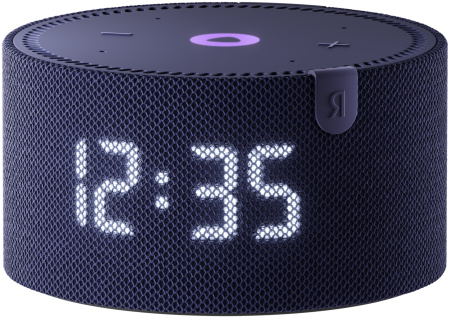
Работа с компьютером
Колонка сможет подключиться к ПК или ноутбуку если у них присутствует Bluetooth. Если же Bluetooth отсутствует, требуется приобрести отдельный адаптер.
Для подключения делаем следующие шаги:
Если нужно выключить станцию, то можно дать команду Алисе для отключения, либо, отключить сопряжение на другом устройстве.
Колонки Яндекс.Станции которые поддерживают HDMI можно подключить по соответствующему кабелю. При этом функция микрофона буде доступна, но воспроизведение звука к сожалению невозможно.

Синхронизация с телевизором
Подключить к телевизору можно только стандартные колонки, мини-станции возможно подключить только к телевизорам Samsung выше шестого поколения.
Существует несколько вариантов подключения. С помощью провода и без него.
Для подключения по HDMI достаточно соединить устройства соответствующим кабелем.
Для беспроводного соединения с телевизором Samsung нужно:
Дополнительные настройки колонки
Вы можете не только привязывать колонку к другим устройствам но и настраивать иные параметры.
Уровни громкости
Произнеся нужные команды легко можно:
Управлять уровнем громкости также можно вручную. Световая индикация варьируется от зеленой до красной. Зеленый — тихо, красный — громко.
Запоминание голосов
При первой настройке устройства можно дать команду для запоминания голоса. После этого Алиса будет обращаться к вам по имени и ваши команды будут в приоритете у голосового помощника.
Нужно понимать что Алиса будет отличать голос владельца от остальных. Но при похожем тембре голосов Яндекс.Станция может путаться.
При желании сменить владельца просто скомандуйте запомнить новое имя.
Перезагрузка
Перезагрузить устройство голосом невозможно. Но можно сделать руками. Алгоритм действий прост:
Сброс
Обнулить настройки возможно следующими действиями:
Проблемы при подключении
Если вы все сделали по инструкции а устройство все равно не функционирует, значит нужно понять в чем проблема. Самые частые случаи:
Не включается
При правильном подключении колонки в розетку она начнет загружаться и гореть подсветка на корпусе. Если этого не произошло то проверьте:
Не подключается к Wi-Fi
Если приложение не загружается то стоит проверить подключению к интернету.
Можно включить автовыбор канала. Это хороший вариант если подключено много гаджетов и эфир нагружен.
Время на прочтение

15 августа 2023 года «Яндекс» сообщил Хабру, что теперь к активированным у пользователей колонкам «Станция» можно подключиться по Bluetooth даже без интернет-соединения.
Раньше, если вы брали умную колонку с собой на дачу или в отпуск, а поблизости не ловил Wi-Fi, то послушать любимые треки было нельзя, уточнили разработчики «Станций».
«Хорошая новость, мы обновили прошивку во всех "Станциях", теперь можно подключаться к умным колонкам по Bluetooth, даже если "Алиса" не может найти рядом интернет», — рассказали Хабру в «Яндексе».
Как включить Bluetooth без Wi-Fi в «Яндекс Станцию» после обновления прошивки устройства до последней версии:
Разработчики пояснили, что если ничего не получилось, возможно, прошивка не успела обновиться. Они рекомендуют оставить колонку подключённой к интернету на ночь, а утром новая возможность уже появится.
Новая опция не будет работать, если это первое включение «Станции» и колонка не привязана к аккаунту пользователя («Яндекс ID»). Также этот режим недоступен, если умная колонка оформлена по подписке и пока не выплачена полная стоимость аренды.
Чтобы подключить «Станцию» по Bluetooth через активный Wi-Fi, нужно сказать колонке «Алиса, включи Bluetooth», затем запустить поиск устройств на смартфоне и там выбрать «Станцию» для подключения.
Если эта публикация вас вдохновила и вы хотите поддержать автора — не стесняйтесь нажать на кнопку
Дополнительно о техподдержке
 Отображение погоды на панели задач в Windows 10. Полное руководство
 Обращение в компанию — «ТНС энерго Нижний Новгород»
 Решения: восстановить исчезнувший Google Play на Android
 Полное руководство Как открыть файл Bin в Windows 10 — пошаговые инструкции
 Ассистанская компания «Savitar Group» (Савитар Груп)
 Подключите WhatsApp к телефону: руководство для начинающих
 О компании – Газпром межрегионгаз Нижний Новгород
 Браузер не открывает страницы а интернет есть и скайп работает