Неразличимые проблемы с паролями на Windows 11, iOS и других платформах
LG в России: Прибыль выросла на порядок
LG в России продолжает процветать, несмотря на временную приостановку поставок. Компания объявила, что ее прибыль за прошлый период составила 3,3 млрд рублей. Это свидетельствует о стабильном успехе бренда на российском рынке.
Обновления и новинки
Неисправность ABS была успешно устранена, медиасистема теперь русифицирована, а неработоспособность сенсорного экрана объясняется сильными морозами. BAIC также ответил на критику, проявив проактивный подход к улучшению опыта клиентов.
Новые продукты от Xiaomi
Xiaomi уже анонсировала новый игровой ноутбук, который обещает стать самым мощным в пределах 1400 долларов. Предзаказы на Redmi G Pro 2024 уже начали принимать, и они продлятся до 4 марта.
Новые ноутбуки Lenovo
На рынок вышли Lenovo ThinkBook 14+ 2024 и ThinkBook 16+ 2024. Эти устройства оснащены процессором Ryzen 7 8845H, 32 ГБ оперативной памяти и экраном разрешением 3К. Цены на эти ноутбуки начинаются от 695 долларов.
Новости из мира Nvidia
Акции Nvidia резко подорожали, что привело к увеличению рыночной капитализации компании на 250 миллиардов долларов. Дженсен Хуанг теперь занимает 21 место в списке самых богатых людей мира. Рост цен произошел после публикации финансового отчета за прошлый год.
Автоновости
Продажи новой Toyota Camry стартуют 6 марта начиная с Китая. Citroen C5 Aircross теперь в списке рекомендованных автомобилей для госзакупок в России, что подтверждает начало производства модели на территории страны.
Новости из космоса
Миссия IM-1 привела к успешной посадке зонда Одиссей на поверхности Луны, открывая новую главу в истории исследования космоса.
Руководство по настройке браузера
Для корректной работы в обновленном браузере Microsoft Edge необходимо выполнить следующие шаги:
Настройка совместимости с Internet Explorer
- Выберите Браузер по умолчанию в настройках слева.
- Перейдите к разделу Обеспечение совместимости с Internet Explorer.
- Включите режим совместимости, добавив адрес https://portal.isc.by/ooiscz/index.do в список Страницы в режиме Internet Explorer.
После настройки, браузер будет работать в режиме совместимости в течение 30 дней. При необходимости, повторите настройку согласно указанным инструкциям.
Как установить пароль на браузер для безопасности и конфиденциальности
Некоторые пользователи задумываются о том, как поставить пароль на браузер, чтобы обеспечить свою конфиденциальность и безопасность. В этом случае другие люди, имеющие доступ к компьютеру, не смогут использовать эту программу и не получат доступ к личной информации пользователя.
Защита данных в веб-браузере
Веб-браузеры знают о нас слишком много, потому что они сохраняют наши закладки, историю, пароли и другие сведения. Часто эта информация синхронизируется с другими устройствами, связанными с вашей учетной записью.
Почему поставить пароль на браузер?
После открытия браузера посторонний может получить доступ к вашим данным конфиденциального и приватного характера. Чтобы решить эту проблему, вы можете поставить браузер под пароль.
Защита браузера паролем гарантирует, что только вы сможете получить доступ к веб-сайтам, которые вы добавили в закладки, к учетным записям, в которые вы входите, к истории посещенных страниц в Интернете, к сохраненным паролям, и к другой конфиденциальной информации.
Способы установки пароля на браузер
В большинстве распространенных браузеров нет встроенной защиты паролем. Но, из этой ситуации есть выход: необходимо воспользоваться расширением в браузере или программой для блокировки приложений.
В зависимости от ситуации и возможностей браузеров нам доступны разные методы:
- Шифрование паролей: защита сохраненных паролей в интернет-обозревателе.
- Расширения: использование расширений для блокировки доступа к браузеру.
- Программное обеспечение: установка сторонних программ для блокировки браузера.
Установка пароля на браузер Яндекс
Создание мастер-пароля
- Откройте настройки браузера.
- Найдите раздел безопасности.
- Установите мастер-пароль.
- Измените порядок запроса мастер-пароля для доступа к данным.
Использование расширения Browser Lock
Чтобы установить пароль на браузер Google Chrome, Microsoft Edge, Opera, или Яндекс Браузер, вы можете воспользоваться расширением Browser Lock. Это позволит блокировать работу браузера до того, как будет введен правильный пароль.
С помощью этих методов вы сможете обеспечить безопасность и конфиденциальность ваших данных при использовании веб-браузера.
Защитите свой браузер и программы с помощью Browser Lock и Game Protector
Если вы беспокоитесь о безопасности вашего браузера, сохраненных паролях или личной информации, то специальные расширения могут помочь вам защититься от нежелательного доступа. Рассмотрим два популярных варианта: Browser Lock и Game Protector.
Browser Lock
Browser Lock – это бесплатное расширение, которое позволяет вам контролировать конфиденциальность вашего веб-браузера. Это расширение совместимо с такими браузерами, как Google Chrome, Яндекс Браузер, Microsoft Edge, Опера, Vivaldi, Brave и другими.
Установка и использование
- Установите расширение Browser Lock.
- Установите пароль для доступа к заблокированному браузеру.
- Заблокируйте браузер при необходимости.
Восстановление пароля
Если вы забыли пароль, воспользуйтесь функцией Забыли пароль и введите свой адрес электронной почты для получения кода доступа.
Изменение настроек
Чтобы изменить параметры расширения, нажмите правой кнопкой мыши на значок Browser Lock и выберите Изменить настройки. Здесь доступно несколько опций для настройки.
Game Protector
Game Protector – это бесплатная программа, которая защищает ваши игры или другие приложения с помощью пароля. Это приложение предотвращает запуск программ без вашего разрешения.
Установка пароля на браузер в Game Protector
- Установите Game Protector.
- Выберите программу (в данном случае браузер).
- Установите пароль для доступа к программе.
- Настройте дополнительные функции, такие как изменение значка или имени файла.
Создание резервной копии
Game Protector автоматически создает резервную копию оригинального файла программы для возможности восстановления доступа, если пароль будет потерян.
Заключение
Защитите свои данные и программы с помощью Browser Lock и Game Protector. Эти инструменты помогут вам обеспечить безопасность вашей информации и сохранить конфиденциальность.
Если функция запуска браузера с помощью пароля перестала быть актуальной, отключите эту возможность в Game Protector:
Из-за того, что эта программа не обновлялась длительное время, наблюдаются проблемы в работе приложения в современных версиях Windows, поэтому мы рекомендуем использовать другое приложение.
Блокируем запуск браузера в Easy File Locker
Easy File Locker — бесплатная программа, предназначенная для блокировки файлов и папок в операционной системе Windows. Приложение помогает защитить данные пользователя, потому что посторонние не смогут открывать, копировать, изменять, удалять, перемещать или видеть заблокированные файлы и папки.
Программа Easy File Locker не модифицирует оригинальные файлы, а только блокирует к ним доступ.
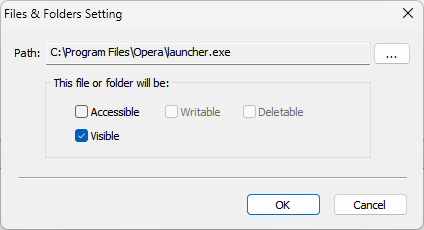
Здесь находятся настройки разрешений для данного файла:

В окне Easy File Locker отображается блокированный файл с заданными параметрами. Программу можно закрыть.

При попытке запуска веб-обозревателя вы увидите окно с предупреждением о том, что у вас нет прав на доступ к этому объекту. Запуск браузера заблокирован.

Проделайте следующее, чтобы убрать защиту веб-браузера в программе Easy File Locker:
После этого вы снова сможете запустить браузер на компьютере без использования защиты.
Выводы статьи
Иногда встречаются ситуации, когда другие люди имеют возможность без разрешения воспользоваться вашим компьютером. Для выхода в Интернет используются браузеры, в которых сохранена информация о ваших закладках, истории, паролях и так далее. Посторонние нежелательные лица могут получить доступ к вашим учетным записям в социальных сетях.
В целях безопасности и конфиденциальности необходимо заблокировать доступ к этой информации, чтобы защитить свои данные. С помощью нескольких способов вы можете поставить пароль на запуск браузера на компьютере.
Как поставить пароль на запуск браузера?
Как поставить пароль на вход в браузер Google Chrome, Microsoft Edge, Opera, Яндекс Браузер с помощью Browser Lock

Любой популярный браузер можно защитить паролем, который необходимо будет вводить при каждой попытке запуска программы для обзора интернет-ресурсов. В этом нам поможет расширение Browser Lock.
Browser Lock существует для браузеров на движке Chromium. Его работоспособность проверена нами на самых популярных Google Chrome, Microsoft Edge, Opera и Яндекс Браузер. Сразу отметим, что речь идёт лишь о десктопных версиях браузеров, а также то, что данное расширение необходимо устанавливать на каждый из них отдельно в случае, если вы пользуетесь несколькими браузерами.
Порядок установки Browser Lock ничем не отличается от установки любого другого расширения. Для этого необходимо открыть меню настроек вашего браузера и выбрать пункт управления расширениями. Например:
Пройдя нужным путём, в зависимости от браузера, вы попадёте на страницу поиска расширений, где в строке поиска нужно вписать Browser Lock.

В Google Chrome замечен баг, который не находит данное расширение через поиск по указанному пути, в зависимости от региональных настроек. Поэтому для Хрома можно использовать Интернет-магазин Chrome, перейдя по ссылке: https://chrome.google.com/webstore/detail/browser-lock-lock-your-br/nldijlfmoepgjkjhmdiiainkjgmpdnmj?hl=ru.
Далее добавьте расширение Browser Lock в ваш браузер. После его добавления сразу появится окно с предложением поставить пароль и указать адрес электронной почты. Почта нужна для восстановления доступа, если вы забудете пароль.

Нажимаем кнопку Сохранить. После этого появится окно настроек. Здесь можно поменять пароль, сменить адрес почты, включить/отключить работу расширения и настроить другие параметры работы блокировщика.

После сохранения настроек и перезапуска браузера появится окно блокировки. Теперь пароль нужно будет вводить при каждом запуске браузера в специальном окне:


В окне Забыли пароль введите адрес электронной почты, зарегистрированный в системе, чтобы получить код доступа.

Вернуться к настройкам расширения, отключить или удалить его можно из меню управления расширениями.

Время на прочтение

Пользователи сообщили, что браузер Microsoft Edge начал шифровать сохранённые пароли и показывать вместо них строки, похожие на серийные ключи, подобные GUID (Globally Unique Identifier, статистически уникальный 128-битный идентификатор). Это изменение сделало невозможным просмотр или копирование исходных паролей. Причём проблема затрагивает несколько разных ОС, включая Windows 11, iOS и другие системы. Для решения этой проблемы есть простое действие — отказаться от сохранённых паролей в настройках синхронизации в Microsoft Edge как на ПК, так и на мобильных устройствах. Если используется Edge в iOS, то может потребоваться переустановка приложения браузера.
Профильные эксперты пояснили, что ошибка в обновлении Microsoft Edge незаметно изменила сохранённые пароли в браузере в версии для Windows 11, iOS и других устройствах на строки последовательных ключей, подобные GUID, сбивая пользователей с толку. По мнению разработчиков, это изменение, якобы, должно было сделать сохранённые пароли бесполезными для копирования и вставки в другие приложения или веб-сайты.
Все сохранённые пароли Microsoft Edge хранятся и шифруются на серверах Microsoft и синхронизируются на устройствах пользователя в режиме реального времени. Эти пароли также кэшируются в локальной папке Edge, и только Microsoft может читать данные в папке или на сервере.
Ранее пользователи могли просматривать все пароли, сохранённые в своём профиле, на странице паролей в настройках браузера. Но после недавних обновлений браузера на стороне сервера Microsoft это уже стало не так очевидно.
«Microsoft Edge изменила мои сохранённые пароли на серийные ключи (GUID), и я больше не могу просматривать или копировать исходный пароль. Есть ли способ это исправить? Edge изменил все мои сохранённые пароли на что-то вроде серийного ключа. Есть ли способ это исправить, непонятно», — заявили пользователи в Reddit.
Профильные эксперты пояснили, что проблема с паролями может быть широко распространённой, но мало кто из пользователей заметил изменения в своих сохранённых паролях несоответствия, поскольку пользователи не часто посещают эту страницу настроек браузера.

Если эта публикация вас вдохновила и вы хотите поддержать автора — не стесняйтесь нажать на кнопку
Дополнительно о техподдержке
 Старый компьютер windows 7 1 гб оперативки firefox и интернет
 Простые решения для телефона, который не включается — Узнайте больше!
 Как узнать пароль от wi fi в windows 10
 Узнайте, почему резервное копирование WhatsApp необходимо для вас
 Блокируем сайт в браузере opera
 Создание электронной почты своими руками: простые шаги к успеху
 Как скачать и настроить мелодию звонка whats app на i os и android
 Демистификация сетевой безопасности: простые способы оставаться в безопасности в Интернете