Как исправить мерцание экрана на ноутбуке: решения проблемы
Моргающий экран отвлекает от работы, портит зрение и раздражает. При его появлении остаётся только одно желание — скорее разобраться с причиной и решить возникшую проблему.
Причины мерцания экрана на ноутбуке
Мерцание экрана ноутбука может быть связано как с небольшими программными сбоями, так и с серьезными аппаратными ошибками, которые могут привести к поломке ПК. В Windows 10, мерцание изображения, как правило, вызвано несовместимостью приложения или драйвера экрана.
Чтобы выяснить, действительно ли проблема вызвана приложением или драйвером, можно проверить, мигает ли окно Диспетчера задач. Затем, на основе этих данных, нужно удалить приложение или обновить драйвер экрана.
Чистка ноутбука и замена термопасты
Если моргает экран на ноутбуке в играх или во время работы в тяжелых программах, скорее всего перегревается видеокарта. Чтобы привести температуры к норме, нужно почистить ноутбук от пыли, а также заменить термопасту с термопрокладками.
Пыль и грязь забивают вентиляционные отверстия, что мешает воздуху свободно циркулировать внутри ноутбука. Термопаста и термопрокладки со временем высыхают и хуже проводят тепло, из-за чего рабочие температуры комплектующих увеличиваются.
Переустановка Windows 10 или 11
Если все другие способы устранения проблемы не помогли, можно попробовать переустановить операционную систему. Перед этим не забудьте сохранить важные файлы на сторонние носители.
Для переустановки вам понадобится флешка емкостью минимум 16 Гб с образом Windows. Затем нужно настроить порядок загрузки в BIOS так, чтобы компьютер запускался со стороннего носителя.
Далее начнется процесс инсталляции, в ходе которого нужно будет отформатировать диск и выбрать нужный раздел для установки. После настройки Windows, проблема с мерцанием экрана на ноутбуке, возможно, будет решена.
Если вы не уверены в своих способностях по переустановке операционной системы, лучше обратиться к специалистам, чтобы избежать новых поломок и незапланированных трат на ремонт.
Решение проблемы с мерцанием экрана в Windows 10
Если ничего не помогло устранить неисправность, есть несколько советов, которые могут помочь справиться с мерцанием экрана в Windows 10. Попробуйте следующие шаги, если откат/обновление драйвера или удаление приложения не решают проблему.
Монитор или дисплей
Может случиться, что мерцание экрана связано с выходом из строя монитора или дисплея. В таком случае работа с настройками системы не поможет — потребуется ремонт или замена оборудования.
Настройка частоты обновления
Очень часто экран ноутбука моргает при неверно выставленной частоте обновления. Чтобы исправить проблему, откройте настройки экрана, перейдите в раздел Дисплеи и установите максимальное значение частоты обновления.
Проверьте шлейф подключения монитора
Дисплей подключается к плате с помощью тонкого кабеля – шлейфа. При изнашивании этого шлейфа он может деформироваться, что приводит к мерцаниям экрана. Чтобы устранить эту проблему, замените шлейф на новый или обратитесь к специалистам.
Проверьте аккумуляторную батарею
Если мигает экран ноутбука при отключенном зарядном устройстве, проблема может быть в аккумуляторной батарее. Замените ее на новую, и проблема должна быть устранена.
Обновление драйверов видеокарты
Сбои в работе драйверов могут приводить к мерцанию экрана. Обновите драйверы видеокарты с официальных сайтов разработчиков, чтобы устранить эту проблему.
Следуя этим советам, вы сможете исправить мерцание экрана на вашем устройстве под управлением Windows 10.
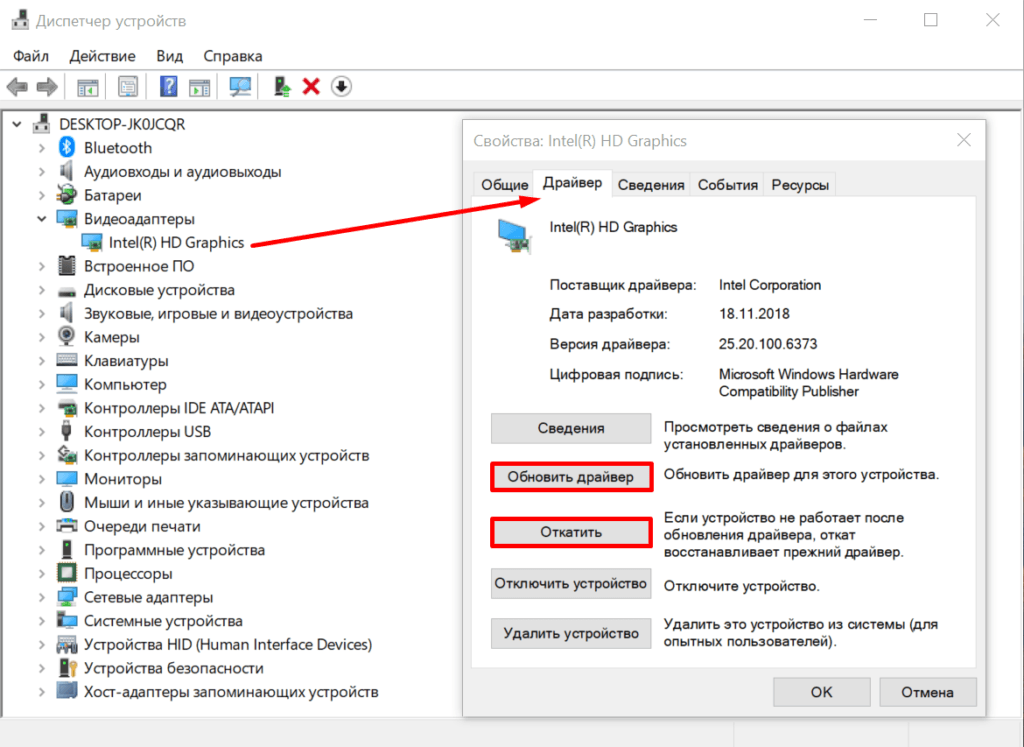
Чтобы исправить проблемы с драйверами графического адаптера, нужно следовать инструкциям, предложенным самой операционной системой. Сначала попробуйте откатить драйвер до предыдущей версии. Для этого зайдите в Диспетчер устройств, найдите графический адаптер, откройте его свойства и выберите вкладку Драйвер. Там будет опция Откатить драйвер. Попробуйте это сделать и перезагрузить компьютер.
Если откат не помог, то нужно обновить драйвер. Сначала попробуйте это сделать автоматически, но если это не дало результатов, то придется скачать драйвер с официального сайта производителя вашего ноутбука или видеокарты. Установите его и перезагрузите устройство.
Оцениваем состояние железа
Если после всех манипуляций экран по-прежнему моргает, то проблема может быть в самом железе ноутбука. Для этого в первую очередь рекомендуется обратиться к профессионалам, так как самостоятельное вмешательство может привести к серьезным поломкам.
Заключение
Моргание экрана ноутбука может быть вызвано различными причинами, начиная от неисправного адаптера питания и заканчивая проблемными драйверами. Важно провести диагностику и определить источник проблемы, чтобы принять необходимые меры по ее устранению. Надеемся, что наши советы помогут вам справиться с данной неприятностью и вернуть вашему ноутбуку стабильную работу.
## Как устранить ошибки драйверов: руководство для пользователей
В случае возникновения ошибок в работе драйверов есть два безопасных метода их устранения — откат и обновление. Чтобы выполнить обе процедуры, нужно открыть Диспетчер устройств.
## Как откатить драйвер видеокарты
Для возврата программного обеспечения к предыдущей версии после неудачного обновления нажимаем на кнопку Откатить.
## Как обновить драйвер видеокарты
Для установки апдейта нажимаем кнопку Обновить. При обновлении есть два варианта: автоматическое и ручное. Сначала я всегда выбираю автоматическое. Мастер сам ищет последнюю версию драйвера и при обнаружении переустанавливает её.
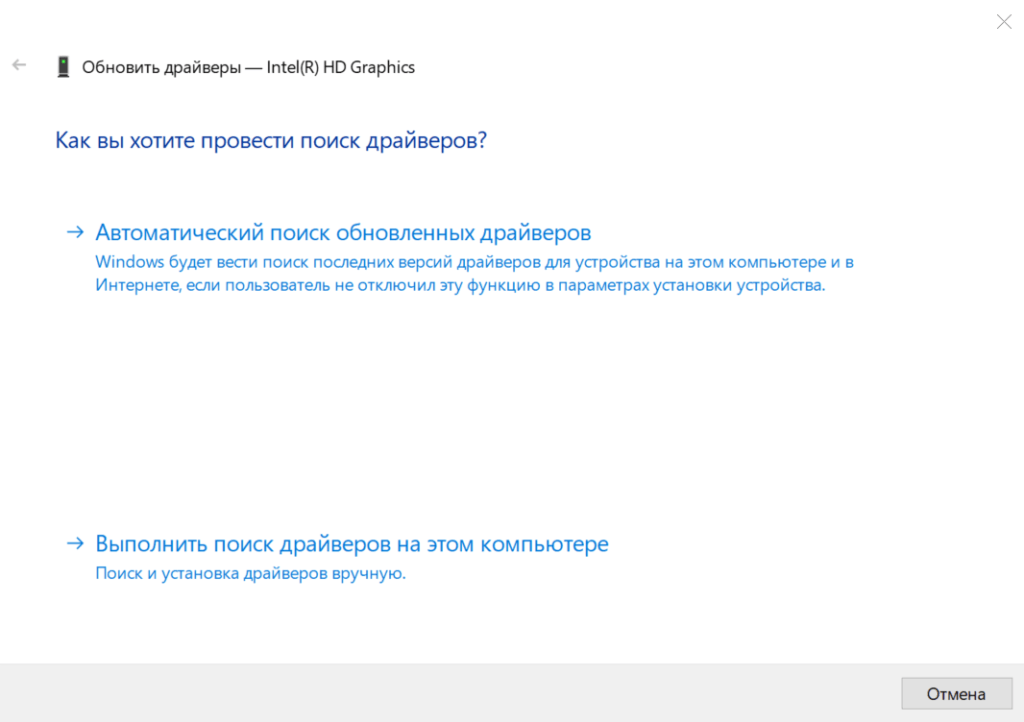
Если автоматическое обновление не сработало, идем на сайт производителя видеокарты и ищем последнюю версию драйвера. После её скачивания можно запустить загруженный исполняемый файл или воспользоваться мастером обновления в ручном режиме. Если обновление не помогает, пробуем удалить и установить драйвер заново — скачанный файл уже есть. Восстановление драйвера таким путем должно помочь.
## Обновление драйвера монитора
Чтобы обновить видео драйвер, рекомендуется запустить компьютер в безопасном режиме, удалить текущий драйвер дисплея, а затем найти обновления драйвера.
## Возможно ли мерцание экрана на ноутбуках HYPERPC
Все ноутбуки и компьютеры HYPERPC тщательно проверяются нашими инженерами во время производства. Так что вероятность возникновения технических проблем очень мала. Тем не менее мы предоставляем официальную гарантию и доступ к технической поддержке HYPERPC для всех наших покупателей. Мы всегда поможем в случае возникновения технических проблем.
### Ноутбуки HYPERPC PLAY
Существует три приложения, которые, чаще всего, вызывают мерцание экрана в ос Windows 10: Norton AV, iCloud и IDT Audio. В большинстве случаев, проблему можно решить, просто удалив приложение.
### Удаление через Настройки
Примечание: Чтобы по-прежнему использовать приложение Norton AV, iCloud или IDT Audio в системе Windows 10, перейдите на веб-сайт производителя этого приложения для получения дополнительной информации об обновлениях, а также совместимости с Windows 10.
## Проверка мерцания окна Диспетчера задач
Откройте Диспетчер задач, нажав одновременно клавиши + + на клавиатуре. Если это не сработает, щелкните правой кнопкой мыши кнопку Пуск в левом нижнем углу экрана, а затем выберите пункт Диспетчер задач.
## Итоги
Причин, почему мерцает экран ноутбука очень много. Это могут быть вирусы, сбои в работе BIOS, программные неполадки, ошибки при обновлении ОС, неисправные комплектующие и так далее. Чтобы устранить проблему, нужно:
Многое из перечисленного требует навыков, профессиональных знаний и специальных инструментов. Поэтому сначала оцените ваши силы и решите, что можете сделать самостоятельно. Обращайтесь в сервисный центр, только в том случае, когда все попытки устранить проблему самостоятельно не дали положительных результатов.
Дополнительно о техподдержке
 Как определить, имеет ли ваш компьютер с Windows 10 юридическую лицензию
 Пенсионный фонд в Нижнем Новгороде – адреса, телефоны, отзывы, сайт
 Как создать секретный чат в телеграм
 Расширьте свой локальный охват с помощью простого подключения к Интернету
 мри фнс россии 16 по свердловской области адрес
 Узнайте среднюю скорость Интернета для эффективного использования в Интернете
 Почему на моем телефоне плохой интернет? | Советы по устранению неполадок
 Оптимизация дисплея вашего устройства: устранение неполадок, из-за которых видеокарта не отображается