Контур

- Введение
- Что такое SSD?
- Определение и особенности
- Преимущества использования SSD для установки Windows 10
- Ускоренная загрузка
- Улучшена производительность системы
- Повышенная надежность и долговечность
- Пониженное энергопотребление
- Как правильно выбрать SSD для установки Windows 10
- Соображения по емкости
- Совместимость интерфейсов
- Тесты скорости и производительности
- Бюджетные ограничения
- Установка Windows 10 на SSD
- Подготовка SSD
- Создание загрузочной флешки
- Установка Windows 10
- Советы по оптимизации производительности SSD в Windows 10
- Включение TRIM
- Отключение ненужных сервисов и функций
- Обновление драйверов и прошивки
- Регулярная очистка и дефрагментация диска
- Часто задаваемые вопросы о твердотельных накопителях и установке Windows 10
- Могу ли я использовать SSD в качестве дополнительного диска?
- Нужно ли мне форматировать SSD перед установкой Windows 10?
- Что произойдет, если мой SSD выйдет из строя?
- Могу ли я заменить существующий жесткий диск на твердотельный накопитель?
- Как проверить работоспособность и производительность моего SSD?
- Заключение
Драйвер на SSD диск для установки Windows 10
С появлением твердотельных накопителей (SSD) пользователи компьютеров ощутили значительный рост производительности и надежности. Когда дело доходит до установки новой операционной системы, такой как Windows 10, использование SSD может значительно улучшить общее впечатление. В этой статье мы рассмотрим преимущества использования твердотельного накопителя для установки Windows 10, обсудим, как правильно выбрать твердотельный накопитель, предоставим пошаговые инструкции по установке Windows 10 на твердотельный накопитель и предложим советы по оптимизации производительности твердотельного накопителя в Windows. 10.
Что такое SSD?
Прежде чем углубляться в особенности использования SSD для установки Windows 10, давайте сначала разберемся, что такое SSD. Твердотельный накопитель — это запоминающее устройство, которое использует флэш-память для хранения данных. В отличие от традиционных жестких дисков (HDD), в которых для чтения и записи данных используются механические детали, твердотельные накопители полагаются на интегральные схемы, что приводит к сокращению времени доступа и повышению общей производительности.
Преимущества использования SSD для установки Windows 10

Использование твердотельного накопителя для установки Windows 10 имеет ряд преимуществ по сравнению с жесткими дисками. Давайте рассмотрим их подробно:
1. Ускоренная загрузка
Одним из наиболее заметных преимуществ использования SSD является значительно более быстрое время загрузки. Благодаря твердотельному накопителю Windows 10 может загружаться за считанные секунды, что позволяет вам быстро начать работать или играть без каких-либо задержек.
2. Улучшена производительность системы
SSD обеспечивают более высокую скорость передачи данных, что приводит к повышению производительности системы. Такие задачи, как запуск приложений, копирование файлов и многозадачность, становятся более плавными и отзывчивыми, обеспечивая общую бесперебойную работу на компьютере.
3. Повышенная надежность и долговечность
Твердотельные накопители не имеют движущихся частей, что делает их более надежными и долговечными по сравнению с жесткими дисками. Это означает, что они менее подвержены механическим сбоям и могут выдерживать случайные падения или удары без потери целостности данных.
4. Пониженное энергопотребление
SSD потребляют меньше энергии по сравнению с HDD. Это приводит к увеличению срока службы батареи для ноутбуков и снижению счетов за электроэнергию для настольных компьютеров. Кроме того, снижение энергопотребления также означает меньшее выделение тепла, что способствует более прохладной и тихой вычислительной среде.
Как правильно выбрать SSD для установки Windows 10
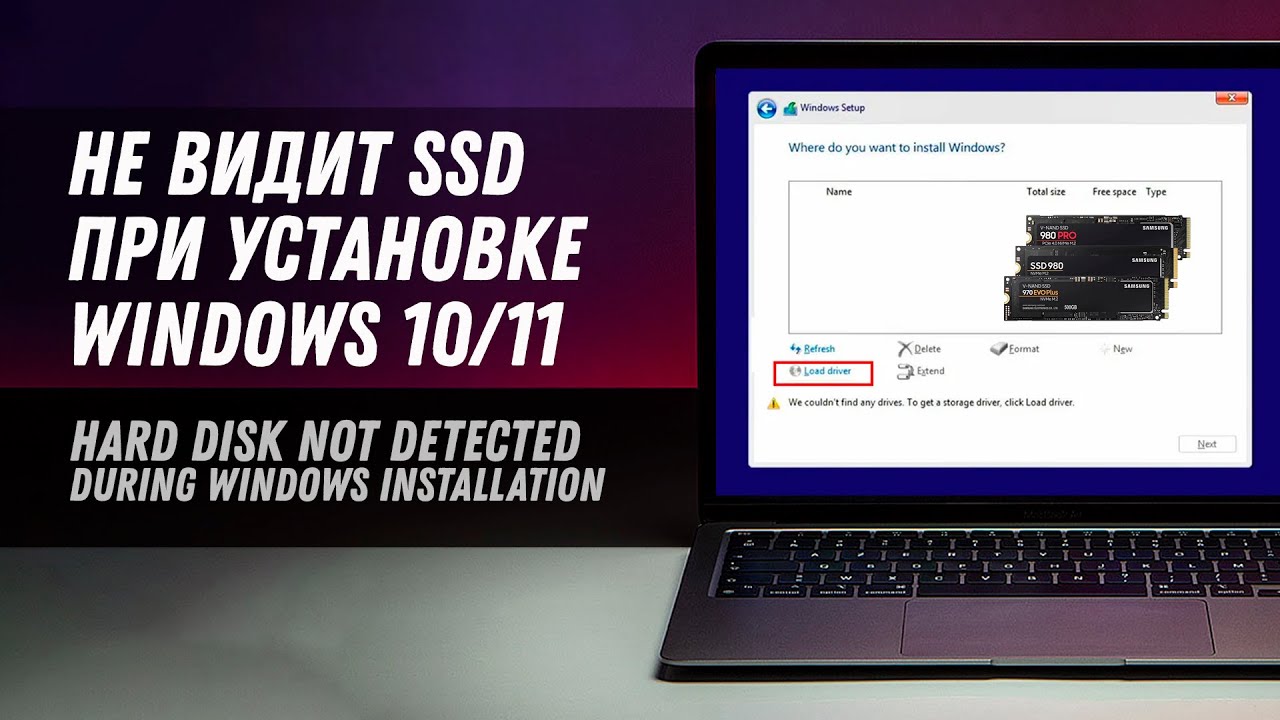
При выборе SSD для установки Windows 10 следует учитывать несколько факторов. Давайте взглянем на них:
1. Учет вместимости
Емкость SSD зависит от ваших требований к хранилищу. Учитывайте размер существующих данных и пространство, необходимое для Windows 10, а также любые будущие потребности в расширении. Доступны карты S SD различной емкости: от 128 ГБ до нескольких терабайт.
2. Совместимость интерфейсов
Убедитесь, что выбранный вами твердотельный накопитель совместим с интерфейсом вашего компьютера. Наиболее распространенными типами интерфейсов являются SATA, M.2 и PCIe. Проверьте характеристики материнской платы, чтобы определить, какой интерфейс поддерживает ваш компьютер.
3. Тесты скорости и производительности
SSD различаются по скорости чтения и записи. Более высокие скорости обычно приводят к улучшению общей производительности. Ищите твердотельные накопители с более высокой скоростью последовательного чтения и записи, чтобы обеспечить оптимальную производительность для ресурсоемких приложений и задач.
4. Бюджетные ограничения
Учитывайте свой бюджет при выборе твердотельного накопителя для установки Windows 10. S SD с большей емкостью и более высокой скоростью обычно стоят дороже. Оцените свои потребности и найдите баланс между производительностью и доступностью, соответствующий вашему бюджету.
Установка Windows 10 на SSD
Теперь, когда вы выбрали правильный твердотельный накопитель для установки Windows 10, давайте перейдем к процессу установки. Выполните следующие действия:
1. Подготовка SSD
Перед установкой Windows 10 убедитесь, что SSD правильно подключен к компьютеру. Если вы заменяете существующий жесткий диск на твердотельный накопитель, обязательно сделайте резервную копию всех важных данных, прежде чем продолжить.
2. Создание загрузочной флешки
Загрузите инструмент создания установочного носителя Windows 10 с официального сайта Microsoft. Следуйте инструкциям, чтобы создать загрузочный USB-накопитель, который будет использоваться для установки Windows 10 на ваш SSD.
3. Установка Windows 10
Вставьте загрузочный USB-накопитель в компьютер и перезагрузите его. Войдите в настройки BIOS и установите приоритет загрузки на USB-накопитель. Сохраните изменения и перезагрузите компьютер. Следуйте инструкциям на экране, чтобы установить Windows 10 на SSD. Обязательно выберите SSD в качестве целевого диска в процессе установки.
Советы по оптимизации производительности SSD в Windows 10
Чтобы максимизировать производительность вашего SSD в Windows 10, рассмотрите следующие советы:
1. Включение TRIM
TRIM — это команда, которая помогает поддерживать производительность SSD с течением времени. Убедитесь, что TRIM включен в вашей системе Windows 10, чтобы SSD мог эффективно управлять удаленными данными и обеспечивать оптимальную производительность.
2. Отключение ненужных сервисов и функций
Отключите ненужные службы и функции в Windows 10, которые могут вызвать чрезмерную активность диска, например индексацию или автоматическую дефрагментацию. Это поможет минимизировать износ SSD и улучшить общую производительность.
3. Обновление драйверов и прошивки
Регулярно проверяйте и устанавливайте обновления драйверов и прошивки твердотельных накопителей. Эти обновления часто включают улучшения производительности и исправления ошибок, обеспечивая максимальную работу вашего твердотельного накопителя.
4. Регулярная очистка и дефрагментация накопителя
Хотя твердотельные накопители не требуют дефрагментации, как жесткие диски, все равно полезно регулярно удалять ненужные файлы и выполнять очистку диска для поддержания оптимальной производительности.
Часто задаваемые вопросы о твердотельных накопителях и установке Windows 10
В1: Могу ли я использовать SSD в качестве дополнительного диска?
Да, вы можете использовать SSD в качестве дополнительного диска рядом с существующим жестким диском. Это может быть полезно для хранения часто используемых файлов или установки ресурсоемких приложений.
В2: Нужно ли мне форматировать SSD перед установкой Windows 10?
Нет, процесс установки Windows 10 автоматически отформатирует SSD во время установки. Однако прежде чем продолжить, обязательно сделайте резервную копию всех важных данных.
Вопрос 3. Что произойдет, если мой твердотельный накопитель выйдет из строя?
В случае сбоя SSD восстановление данных может быть затруднено или даже невозможно. Крайне важно регулярно создавать резервные копии важных файлов, чтобы избежать потери данных.
В4: Могу ли я заменить существующий жесткий диск на твердотельный накопитель?
Да, вы можете заменить существующий жесткий диск на SSD. Обязательно правильно клонируйте данные своих жестких дисков на SSD или выполните чистую установку Windows 10 на SSD.
Вопрос 5: Как проверить работоспособность и производительность моего SSD?
Доступны различные программные утилиты, которые могут контролировать состояние и производительность вашего SSD. Примеры включают CrystalDiskInfo, Samsung Magician и Intel SSD Toolbox.
Заключение
Использование твердотельного накопителя для установки Windows 10 может значительно улучшить вашу работу на компьютере. Преимущества более быстрого времени загрузки, улучшенной производительности системы, повышенной надежности и снижения энергопотребления делают твердотельные накопители превосходным выбором по сравнению с традиционными жесткими дисками. Выполнив действия, описанные в этой статье, вы сможете успешно установить Windows 10 на твердотельный накопитель и оптимизировать его производительность для беспрепятственного использования. Оцените возможности твердотельных накопителей и улучшите качество своей работы с Windows 10!
Часто задаваемые вопросы (часто задаваемые вопросы)

В1: Могу ли я использовать SSD в качестве дополнительного диска?
Да, SSD можно использовать в качестве дополнительного диска рядом с существующим жестким диском. Это обеспечивает более быстрый доступ к часто используемым файлам и приложениям.
Вопрос 2: Нужно ли мне форматировать SSD перед установкой Windows 10?
Нет, процесс установки Windows 10 автоматически отформатирует SSD при установке операционной системы. Однако перед продолжением важно сделать резервную копию всех важных данных.
Вопрос 3. Что произойдет, если мой твердотельный накопитель выйдет из строя?
В случае выхода из строя SSD восстановление данных может быть затруднено или даже невозможно. Крайне важно регулярно создавать резервные копии важных файлов, чтобы избежать потери данных.
Вопрос 4: Могу ли я заменить существующий жесткий диск на твердотельный накопитель?
Да, вы можете заменить существующий жесткий диск на SSD. Правильно клонируйте данные своих жестких дисков или выполните чистую установку Windows 10 на твердотельный накопитель, чтобы предотвратить потерю данных.
Вопрос 5: Как проверить работоспособность и производительность моего SSD?
Доступны различные программные утилиты, такие как CrystalDiskInfo, Samsung Magician и Intel SSD Toolbox, которые позволяют отслеживать состояние и производительность вашего SSD.
Дополнительно о техподдержке
 Устранение проблем с подключением к Интернету и Wi-Fi на вашем iPhone. Подробное руководство
 Избавьтесь от Facebook навсегда: удалите аккаунт навсегда
 Редактирование фотографийлегко выполнено с инструментами искусственного интеллекта
 Не работает звук на телефоне
 банк Авангард в Ростове-на-Дону, телефон банка, время работы, адрес центрального офиса банка Авангард в Ростове-на-Дону и официального сайта
 Что делать если у вас пропадает доступ в интернет
 Как заказать прокачку аккаунта в World of Tanks
 Руководство по устранению неполадок: IP-адрес не обнаружен при подключении к Интернету