Где мусорка с удаленным?

Вы когда-нибудь случайно удаляли важный файл или документ со своего компьютера? Чувство паники, которое сразу же следует за этим, весьма подавляющее. Наша зависимость от технологий делает эти неудачи неизбежными, но, к счастью, есть решение: мусорный бак или мусорная корзина. В этой статье мы рассмотрим расположение корзины на различных устройствах и операционных системах, предоставив вам пошаговое руководство по восстановлению удаленных файлов.
Содержание
:
- Понимание мусорного бака
- Корзина в операционных системах Windows
- Поиск мусорного бака в Windows 10
- Поиск мусорного бака в Windows 8/8.1
- Корзина в операционных системах Mac
- Поиск мусорного бака в Mac OS X
- Мусорная корзина на мобильных устройствах
- Поиск мусорного бака на устройствах Android
- Поиск мусорного бака на устройствах iOS
- Восстановление удаленных файлов из корзины
- Опорожнение мусорного бака
- Заключение
- Часто задаваемые вопросы
1. Что такое мусорное ведро:
Корзина для мусора, также известная как корзина, представляет собой место временного хранения удаленных файлов на различных устройствах и в операционных системах. Когда вы удаляете файл, он перемещается в указанную папку, что позволяет вам восстановить его при необходимости. Однако важно отметить, что файлы остаются в корзине до тех пор, пока она не будет очищена. Понимание того, как найти корзину и получить к ней доступ, имеет решающее значение, когда дело доходит до восстановления удаленных файлов.
2. Корзина в операционных системах Windows:
Если вы используете операционную систему Windows, корзина легко доступна независимо от установленной версии. Следующие подзаголовки помогут вам найти корзину в разных версиях Windows.
2.1 Как найти мусорное ведро в Windows 10:
Чтобы найти мусорную корзину в Windows 10, выполните следующие действия:
- Найдите значок «Рабочий стол» на панели задач и щелкните его.
- Найдите значок корзины на рабочем столе. Оно должно напоминать мусорное ведро или мусорное ведро.
- Дважды щелкните значок корзины, чтобы открыть ее.
- После этого вы сможете увидеть все удаленные файлы, хранящиеся в корзине.
2.2 Как найти мусорное ведро в Windows 8/8.1:
Чтобы найти мусорную корзину в Windows 8 или 8.1, выполните следующие действия:
- Перейдите на начальный экран, нажав клавишу Windows или кнопку «Пуск», расположенную в левом нижнем углу экрана.
- Введите «Корзина» в строке поиска.
- Нажмите на значок корзины, который появляется в результатах поиска.
- Откроется корзина, в которой будут показаны все удаленные файлы.
3. Корзина для мусора в операционных системах Mac:
Пользователям Mac также доступна функция корзины на своих устройствах. Следующие шаги объясняют, как найти мусорную корзину в Mac OS X:
3.1 Поиск мусорного бака в Mac OS X:
Чтобы получить доступ к корзине в Mac OS X, выполните следующие действия:
- Нажмите на значок Finder, расположенный в доке вашего Mac. Он напоминает сине-белый смайлик.
- В строке меню нажмите «Перейти».
- В раскрывающемся меню выберите «Домой».
- В домашней папке найдите и щелкните папку «Корзина».
- Откроется корзина со всеми удаленными файлами.
4. Мусорное ведро на мобильных устройствах:
Мобильные устройства, такие как смартфоны и планшеты, также имеют функцию мусорной корзины. Давайте посмотрим, как найти мусорную корзину на устройствах Android и iOS.
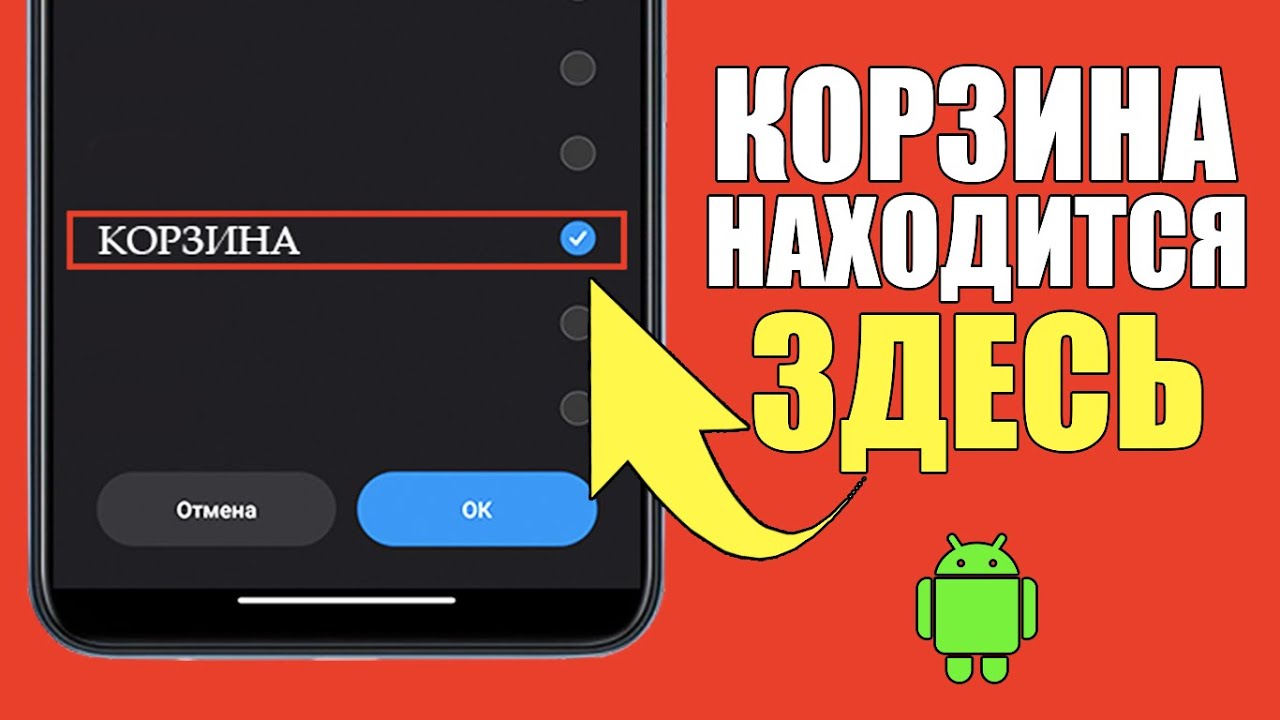
4.1. Поиск мусорного бака на устройствах Android:
Чтобы найти мусорную корзину на устройстве Android, выполните следующие действия:
- Откройте панель приложений, которая обычно представлена значком в виде сетки из точек или квадратов.
- Найдите приложение «Галерея» или «Диспетчер файлов» и нажмите на него.
- В приложении вы найдете папку «Корзина» или «Удаленные».
- Нажмите на папку, чтобы просмотреть и восстановить удаленные файлы.
4.2. Поиск корзины на устройствах iOS:
Поиск мусорной корзины на устройствах iOS, таких как iPhone или iPad, немного отличается. i OS работает иначе, чем Android, и использует облачные резервные копии. Тем не менее, способ восстановить удаленные файлы все же существует. Выполните следующие действия:
- Откройте приложение «Фото» на своем устройстве iOS.
- Нажмите на вкладку «Альбомы», расположенную в нижней части экрана.
- Прокрутите вниз и найдите альбом «Недавно удаленные».
- Нажмите на альбом, чтобы просмотреть и восстановить любые удаленные фотографии или видео в течение определенного периода времени.
5. Восстановление удаленных файлов из корзины:
Теперь, когда вы нашли корзину на разных устройствах, важно понять, как восстановить из нее удаленные файлы. Этот процесс очень похож на разных платформах. Вот общие шаги:
- Откройте мусорную корзину или папку с корзиной.
- Просмотрите список удаленных файлов.
- Выберите файлы, которые хотите восстановить.
- Щелкните правой кнопкой мыши выбранные файлы и выберите параметр «Восстановить» или «Переместить в».
- Файлы будут восстановлены в исходное местоположение или в указанное вами место.
6. Опорожнение мусорного бака:
В некоторых случаях вам может потребоваться окончательно удалить файлы из корзины, чтобы освободить место для хранения. Вот как можно очистить корзину на разных устройствах:
В Windows
: щелкните правой кнопкой мыши значок корзины, затем выберите «Очистить корзину».На Mac
: нажмите значок корзины, удерживая клавишу Control, затем выберите «Очистить корзину».На Android
: откройте приложение с помощью корзины, выберите все файлы, которые хотите окончательно удалить, и нажмите кнопку «Удалить» или «Очистить».На iOS
: откройте приложение «Фотографии», нажмите вкладку «Альбомы», перейдите к альбому «Недавно удаленные» и нажмите кнопку «Удалить все», чтобы окончательно удалить все элементы в альбоме.
7.
Знание того, где найти мусорную корзину на ваших устройствах, может избавить вас от неприятностей, связанных со случайно удаленными файлами. Независимо от того, используете ли вы ПК, Mac или мобильное устройство, мусорная корзина служит защитой. Не забывайте при необходимости восстанавливать или безвозвратно удалять файлы из корзины, воспользовавшись этой удобной функцией.
8. Часто задаваемые вопросы
:
Вопрос 1. Могу ли я восстановить файлы, удаленные из корзины?
А1. Да, вы можете восстановить файлы, удаленные из корзины, если вы ее еще не очистили. Просто найдите корзину и восстановите нужные файлы в исходное местоположение.
Q2. Могу ли я восстановить файлы, удаленные из корзины после ее очистки?
А2. Восстановление файлов после очистки корзины является сложной задачей. Однако вы можете попробовать стороннее программное обеспечение для восстановления данных, чтобы увеличить свои шансы на восстановление.
Q3. Как долго файлы хранятся в корзине?
А3. Продолжительность пребывания файлов в корзине зависит от устройства и операционной системы. Как правило, он составляет от нескольких дней до нескольких месяцев. Рекомендуется проверить настройки вашего устройства, чтобы определить конкретный период хранения.
Q4. Могу ли я восстановить файл, если он был безвозвратно удален из корзины?
А4. К сожалению, если файл был окончательно удален из корзины, восстановить его становится значительно сложнее. Рекомендуется создать резервную копию важных файлов, чтобы предотвратить подобные ситуации.
Q5. Могу ли я настроить расположение мусорного бака на своем компьютере?
А5. Нет, вы не можете изменить расположение корзины по умолчанию на вашем компьютере. Однако вы можете создать ярлыки для корзины на рабочем столе или панели задач для облегчения доступа.
Дополнительно о техподдержке
 Полис ОМС в Липецке – как получить и где оформить в 2022 году
 Подключение xbox к телевизору
 Портал государственных услуг Тульской области
 Лучший выбор: лучшая операционная система для вашего ПК
 Министерство здравоохранения РБ | адрес, телефон, официальный сайт, часы работы | Минск г., Мясникова ул., 39
 Попрощайтесь с проблемами включения/выключения плазменного телевизора Samsung с помощью этого руководства
 Раскройте и восстановите, как легко просмотреть удаленные сообщения WhatsApp
 Почему совместное использование Интернета с телефона на компьютер приводит к снижению скорости Интернета? Узнайте здесь!